XGRIDSドキュメント
  • 简体中文
  • English
  • 繁體中文
  • 日本語
  • Deutsch
  • Español
  • Italiano
  • 简体中文
  • English
  • 繁體中文
  • 日本語
  • Deutsch
  • Español
  • Italiano
  • PortalCam

    • 製品概要
    • デバイスの基本操作
    • LCC Scan App の使用
    • メンテナンスとお手入れ
    • FAQ
  • Lixel K シリーズ

    • Lixel K1

      • 製品概要
      • デバイスの基本操作
      • デバイスのアクティベーションと接続
      • デバイス収集
      • 絶対座標のポイントクラウドデータを取得する
      • マップフュージョン
      • 典型的なシーンにおける経路計画の推奨
      • 注意事項
      • FAQ
    • Lixel K2

      • 製品概要
      • デバイスの基本操作
      • デバイスのアクティベーションと接続
      • デバイス収集
      • 絶対座標のポイントクラウドデータを取得
      • マップフュージョン
      • 典型的なシーンにおける経路計画の推奨
      • 注意事項
      • FAQ
  • Lixel L シリーズ

    • Lixel L2 Pro

      • 製品概要
      • デバイスの基本操作
      • デバイスのアクティベーションと接続
      • デバイス収集
      • 絶対座標のポイントクラウドデータを取得する
      • 実時計測機能
      • 付録
      • FAQ
  • Lixel Studio

    • バージョンと著作権
    • インストールとアクティベーション
    • ソフトウェアインターフェース
    • ファイル操作
    • プロジェクト処理
    • ツール
    • 2D 作図
    • 業界応用
    • 設定
    • デバイス接続
    • よくある質問
  • Lixel CyberColor

    • LCC Studio

      • はじめに
      • バージョンと更新
      • ダウンロードとインストール
      • インターフェース概要
      • 再構築前の準備
      • モデル再構築
      • 単一モデル再構築
      • 地図合成
      • 空地融合
      • 航空撮影再構築
      • マイモデル
      • その他の機能
      • 設定とアカウント
      • 動画再構築
      • よくある質問 / FAQ
    • LCC Scene Editor

      • バージョンと更新
      • アカウントとログイン
      • 製品概要とホームページ
      • エディター画面の紹介
      • 3つのシーンナビゲーション操作
      • ファイル
      • 設定
      • 編集操作
      • ウィンドウ
      • グローバルツールバー
      • アセットとプロパティ
      • 左側ツールバー
      • ビューポイント
      • スカイボックス
      • 注釈
      • 測定
      • シーンローミング
      • シーンレポート
      • インテリジェント間取り図(3D Layout)
      • プレビューモード(Viewer)
      • ヘルプ
      • よくある質問 / FAQ
    • LCC Model Editor

      • バージョンと更新
      • ユーザーガイド
      • 概要とインターフェース
      • ファイル操作
      • セレクター
      • モデルの編集
      • 測定
      • カラーグレーディング
      • アセット管理
      • 設定とヘルプ
      • よくある質問
    • バージョン履歴

モデルの編集

モデルの内容を編集・選択するためのツールです。

入口: メニューバー → 編集、またはクイックアクションバー

元に戻す・やり直し

操作ショートカット説明
元に戻すCtrl + Z直前の操作を取り消します
やり直しCtrl + Shift + Z取り消した操作を再度適用します

注意: 新しい操作を行うと、やり直しスタックはクリアされます。元に戻す・やり直しの対象がない場合、ボタンはグレー表示になります。

削除

モデルまたは選択を選び、Delete を押すか削除をクリックします。切り抜きは元のデータを変更しません。後で結果を新しいモデルとして保存でき、元のデータはそのまま保たれます。

  • モデルの削除には確認の再操作が必要です
  • 選択の削除は即座に実行されます

選択に追加

選択に追加はデフォルトの選択モードで、ショートカットキーは不要です。任意の選択ツールで新しく選択するだけで、新しい領域内のオブジェクトが自動的に現在の選択に追加されます。
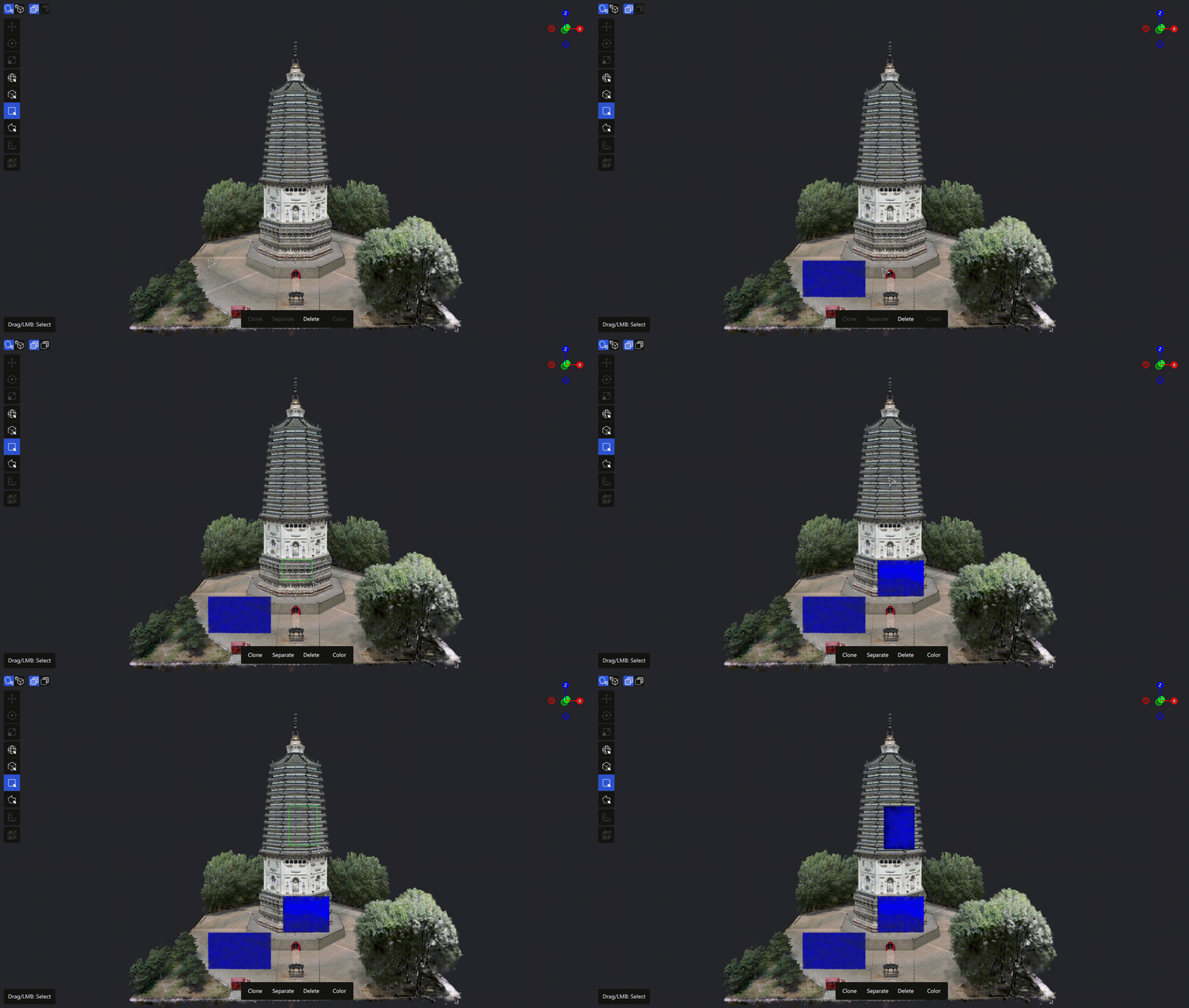
選択に追加

選択に追加

用途:

  • 複数の離れた領域にまたがってオブジェクトを選択する
  • 最初の選択で漏れた内容を拾う
  • 異なる選択ツールを組み合わせて複雑な選択を行う

選択から除外

Ctrl を押したまま新しく選択します。新しい領域内で既に選択済みのオブジェクトが選択解除されます。
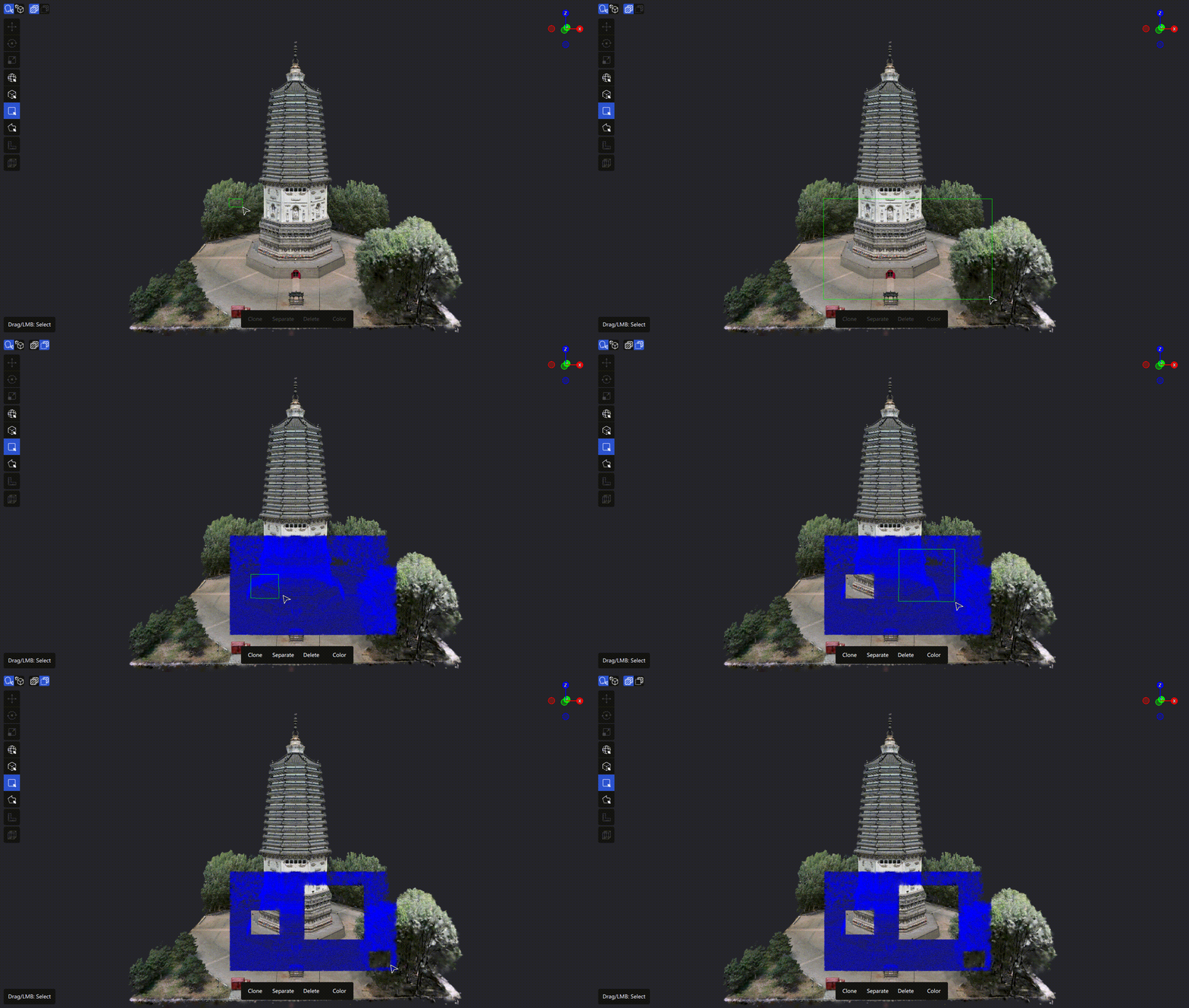
選択から除外

選択から除外

用途:

  • 広く選択した後に局所的な領域を除外する
  • 選択に追加と併用して複雑な選択を微調整する
  • 最終的な切り抜き範囲を制御し、残したい内容を削除しないようにする

選択を反転

Ctrl + I を押して、「ボックスの内側」と「ボックスの外側」を切り替えます。
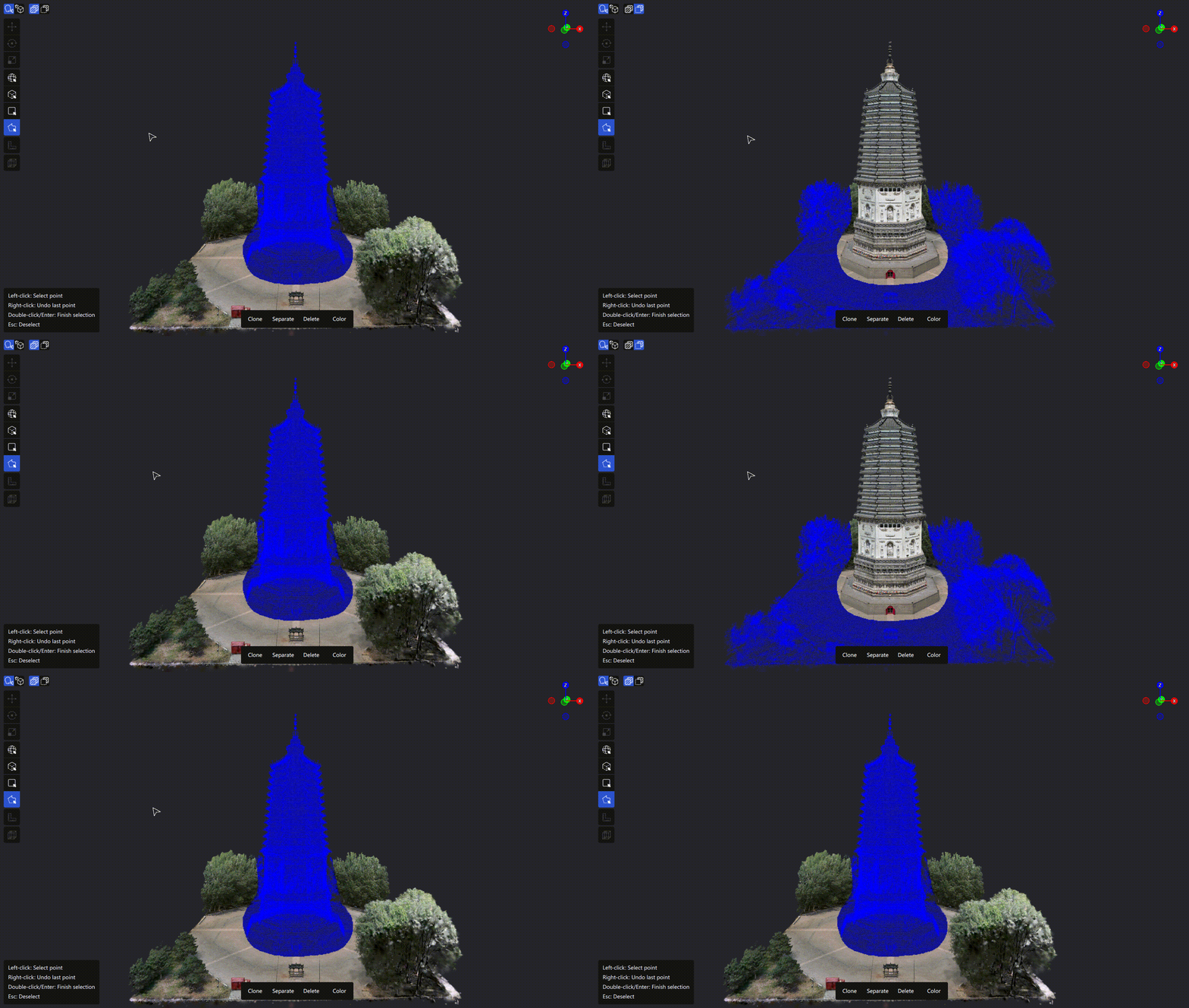
選択を反転

選択を反転

用途:

  • ある領域の外側すべてを選択する
  • 規則的な領域をクリアする、または大規模シーンで特定の領域をすばやく除外する

分離

選択した内容を元のモデルから、新しい独立したモデルとして分離します。

使い方: 対象領域を選択 → Ctrl + Shift + D を押すか、分離をクリック
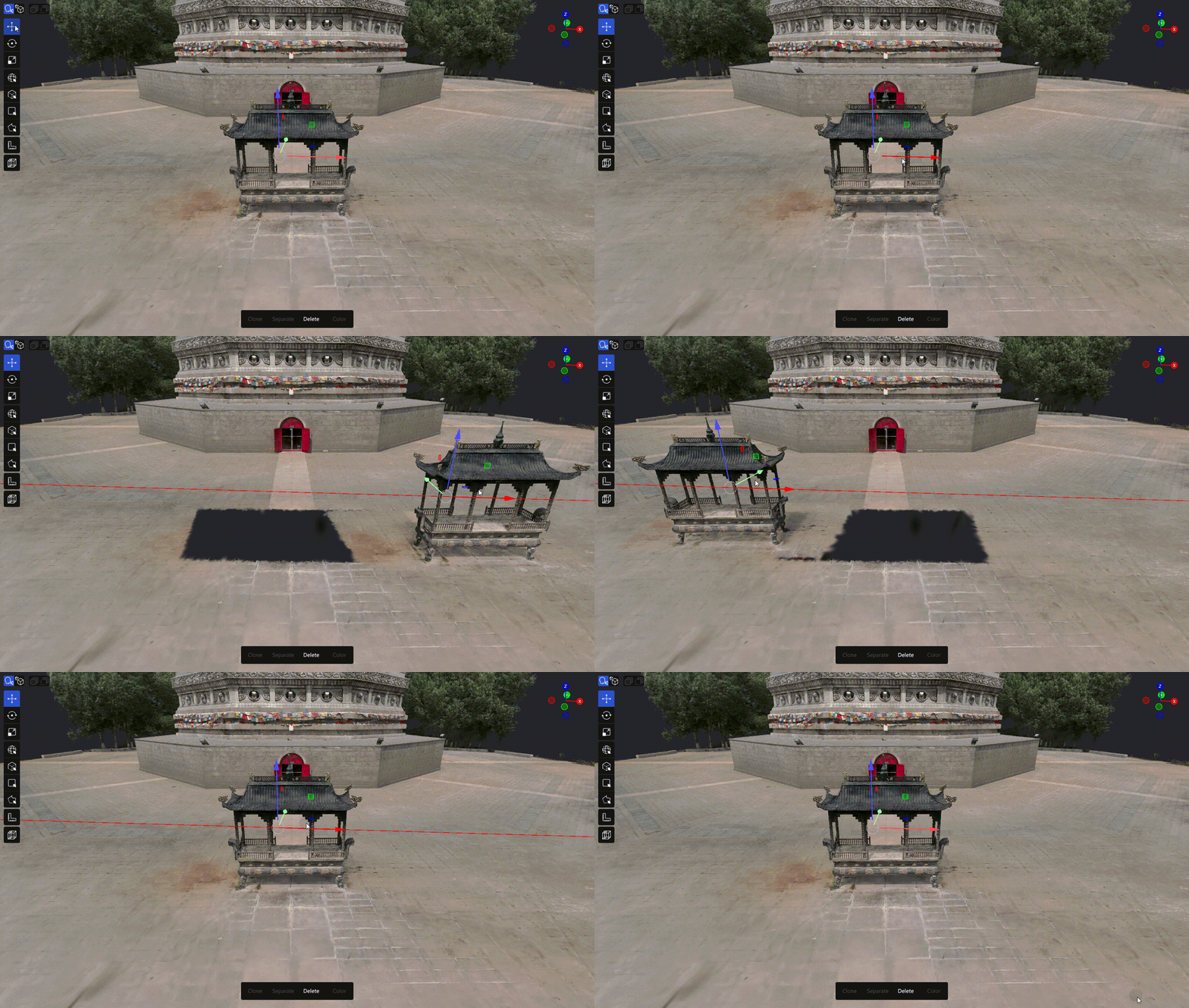
分離の操作

分離の操作

用途:

  • モデル全体から独立したオブジェクト(家具、設備)を抽出する
  • 局所的な領域を単独でカラーグレーディングまたは変換する

クローン

選択した内容を新しい独立したモデルとしてコピーします。元のモデルは変更されません。

使い方: 対象領域を選択 → Ctrl + D を押すか、クローンをクリック
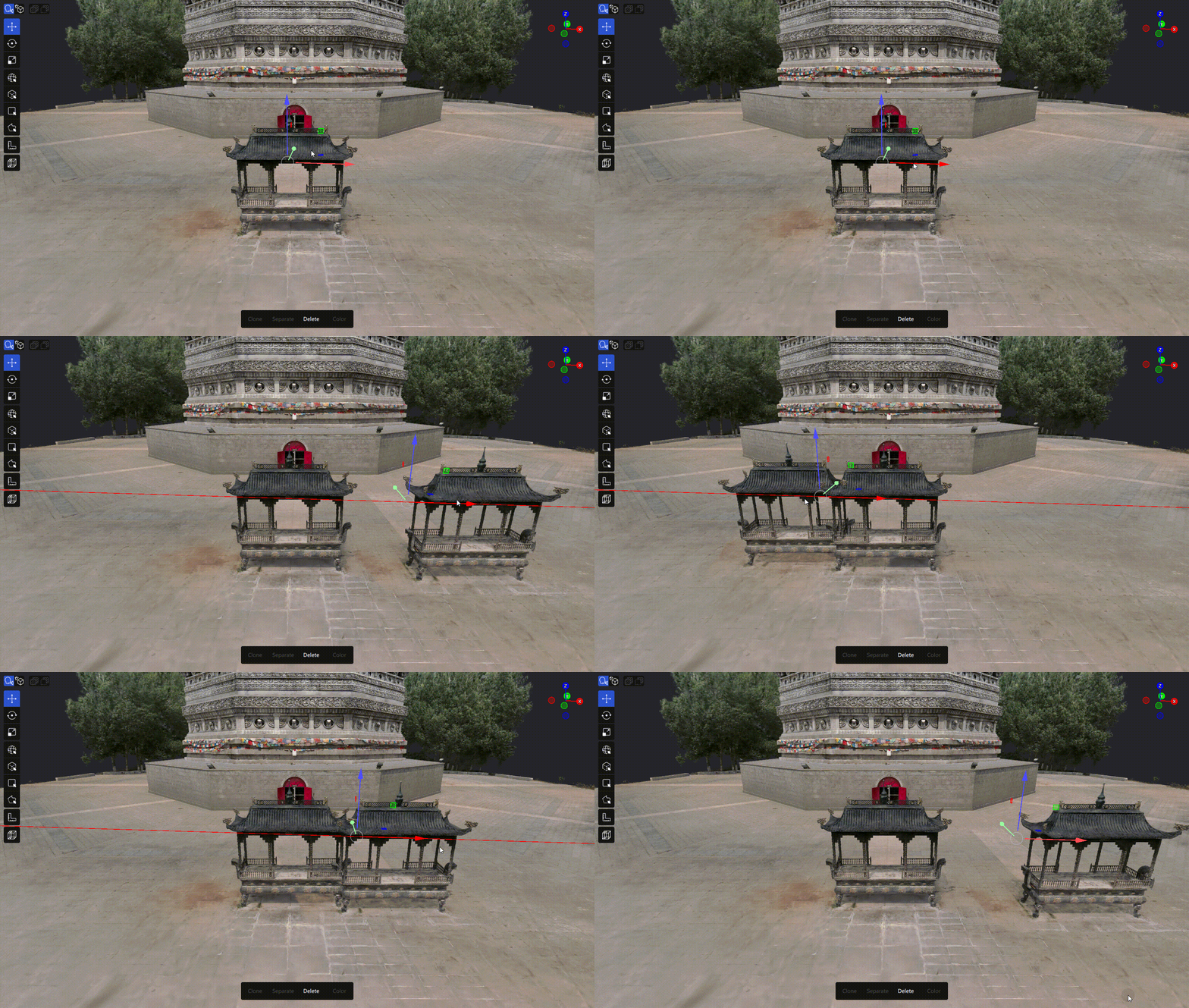
クローンの操作

クローンの操作

用途:

  • 元のデータを保ちつつ、コピー上で試行する
  • 領域を複製してカラーグレーディングを比較する

移動 / 回転 / 拡大縮小

モデルを選択してから、ツールバーで編集タイプを切り替えます。

ツール説明
移動モデルを X / Y / Z 軸に沿って平行移動します
回転モデルを X / Y / Z 軸まわりに回転します
拡大縮小モデルを均等に拡大縮小します
  • 3 つのツールは排他的で、一度にアクティブにできるのは 1 つだけです
  • アクティブなとき、対応する gizmo がモデルの中心に表示されます
  • 選択した複数のモデルに対する一括操作に対応しています

ショートカット一覧

機能ショートカット
保存Ctrl + S
名前を付けて保存Ctrl + Shift + S
元に戻すCtrl + Z
やり直しCtrl + Shift + Z
選択をキャンセルEsc
選択を反転Ctrl + I
削除Delete
クローンCtrl + D
分離Ctrl + Shift + D
前へ
セレクター
次へ
測定