XGRIDSドキュメント
  • 简体中文
  • English
  • 繁體中文
  • 日本語
  • Deutsch
  • Español
  • Italiano
  • 简体中文
  • English
  • 繁體中文
  • 日本語
  • Deutsch
  • Español
  • Italiano
  • PortalCam

    • 製品概要
    • デバイスの基本操作
    • LCC Scan App の使用
    • メンテナンスとお手入れ
    • FAQ
  • Lixel K シリーズ

    • Lixel K1

      • 製品概要
      • デバイスの基本操作
      • デバイスのアクティベーションと接続
      • デバイス収集
      • 絶対座標のポイントクラウドデータを取得する
      • マップフュージョン
      • 典型的なシーンにおける経路計画の推奨
      • 注意事項
      • FAQ
    • Lixel K2

      • 製品概要
      • デバイスの基本操作
      • デバイスのアクティベーションと接続
      • デバイス収集
      • 絶対座標のポイントクラウドデータを取得
      • マップフュージョン
      • 典型的なシーンにおける経路計画の推奨
      • 注意事項
      • FAQ
  • Lixel L シリーズ

    • Lixel L2 Pro

      • 製品概要
      • デバイスの基本操作
      • デバイスのアクティベーションと接続
      • デバイス収集
      • 絶対座標のポイントクラウドデータを取得する
      • 実時計測機能
      • 付録
      • FAQ
  • Lixel Studio

    • バージョンと著作権
    • インストールとアクティベーション
    • ソフトウェアインターフェース
    • ファイル操作
    • プロジェクト処理
    • ツール
    • 2D 作図
    • 業界応用
    • 設定
    • デバイス接続
    • よくある質問
  • Lixel CyberColor

    • LCC Studio

      • はじめに
      • バージョンと更新
      • ダウンロードとインストール
      • インターフェース概要とナビゲーション
      • 再構築前の準備
      • モデル再構築
      • 単一モデル再構築
      • 地図合成
      • 空地融合
      • 航空撮影再構築
      • マイモデル
      • その他の機能
      • 設定とアカウント
      • Converter
      • 動画再構築
      • よくある質問 / FAQ
    • LCC Scene Editor

      • バージョンと更新
      • アカウントとサインイン
      • 製品概要とホーム画面
      • エディター画面
      • ナビゲーションモード
      • ファイル
      • 設定
      • 編集
      • ウィンドウ
      • グローバルツールバー
      • アセットとプロパティ
      • 左ツールバー
      • ビューポイント
      • ポータル
      • スカイボックス
      • アノテーション
      • 測定
      • フライスルー
      • シーンレポート
      • 3D レイアウト
      • ミニマップ
      • プレビューモード(Viewer)
      • ヘルプ
      • よくある質問(FAQ)
      • スポーンポイント
    • LCC Model Editor

      • バージョンと更新
      • ユーザーガイド
      • 概要とインターフェース
      • ファイル操作
      • セレクター
      • モデルの編集
      • 測定
      • カラーグレーディング
      • アセット管理
      • 設定とヘルプ
      • よくある質問
    • Capture Guide

      • 概要
      • 撮影デバイス概要
      • 一般的な撮影の原則
      • 屋内シーンの撮影
      • 屋外シーンの撮影
      • 大規模撮影(マップフュージョン)
      • 空地マップフュージョン撮影
      • オブジェクト撮影
      • 人物撮影
      • ビデオ再構築撮影
      • HD Enhancement
      • 制御点(Lixel P1)
      • FAQ とトラブルシューティング
    • バージョン履歴

グローバルツールバー

グローバルツールバーは 3D ビューポートの右上に位置し、シーン表示とよく使う機能へのショートカットを提供します。
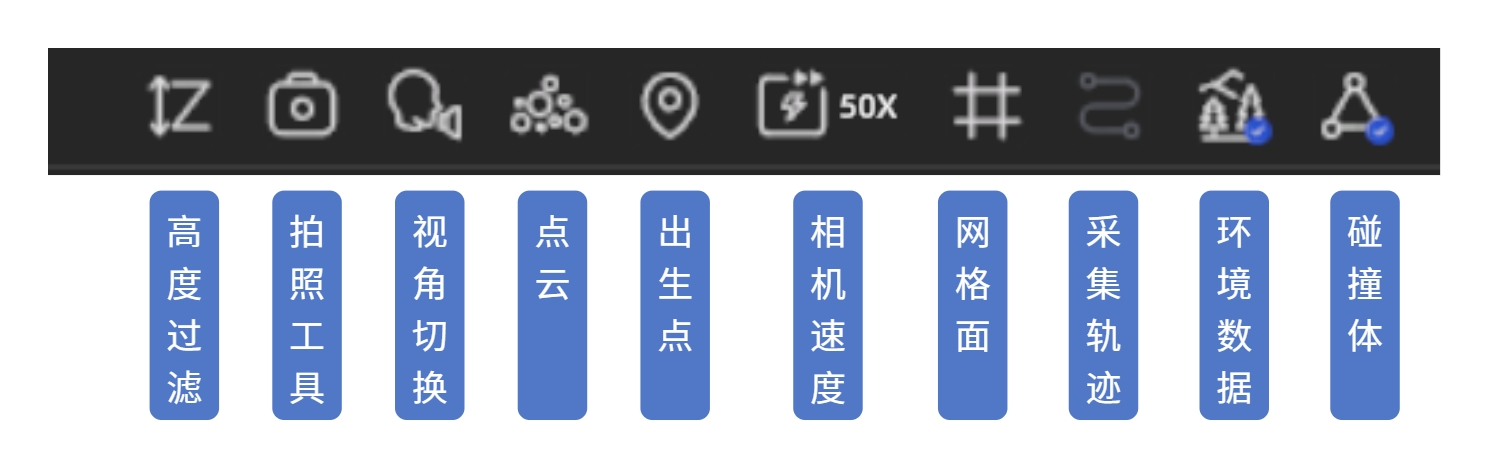
グローバルツールバー

グローバルツールバー

元に戻す / やり直し

  • 有効状態:ボタンが通常表示;クリックで実行
  • 無効状態:元に戻す/やり直し可能な操作がないか、非対応モード中

ショートカット:Ctrl+Z(元に戻す)、Ctrl+Y / Ctrl+Shift+Z(やり直し)

レンダリング品質(V2.2 更新)

V2.2 でレンダリング設定は設定パネル → レンダリンググループに移行。シャドウ、DLSS、レンダリングモード(MIP/Non-MIP)の 3 項目が追加されました。詳細は 設定 を参照。

コリジョン

有効時:ナビゲーション中に壁や床などがリアルな障害物としてシミュレートされます。無効時:すべてのオブジェクトを自由に通り抜けられます。

環境データ

モデルに内蔵された環境照明情報を表示/非表示。有効時はよりリアルな照明効果が得られます。

注:同一シーンで有効にできる環境データは 1 モデルのみ。スカイボックスを有効にすると環境データは自動的に無効になります。

収集軌跡

スキャンデバイスの収集ルートを表示/非表示。スキャン範囲の確認に役立ちます。

グリッドライン

モデル底部に参照グリッドを表示し、位置とスケールの判断を助けます。

カメラ速度

シーン内の移動速度を調整します。

調整方法:

  • ツールバーの速度スライダーをドラッグ(1〜100)
  • ショートカット:Ctrl + マウスホイール

注:速度設定は自動保存されます。

スポーンポイント

シーンに入るたびの開始位置です。クリックでスポーンポイントへ素早く戻れます。

V2.2 よりスポーンポイントデータは LCC ファイルに紐づけて保存されます。詳細は スポーンポイント を参照。

ポイントクラウド切り替え

シーンを通常レンダリングからポイントクラウド表示に切り替えます。再クリックで通常表示に戻ります。

視点切り替え

モード用途操作方法
一人称視点没入型ブラウジングW A S D + マウス
ピボットモードあるポイントを中心に観察左ボタン回転、右ボタン移動、ホイールズーム
アバターモード仮想キャラクターで歩行地面クリックで移動、自動ナビゲーション

写真撮影

現在の画面を画像として保存します。

手順:

  1. 撮影ボタンをクリック
  2. 画面比率を選択
  3. 視点を調整して撮影
  4. 写真はアセットリストのメディアフォルダに自動保存;右クリックでエクスポート可

高さフィルター

高さ範囲を調整して特定の高さのコンテンツを非表示にし、特定のフロアやエリアを単独で確認できます。

手順:

  1. 高さフィルターボタンをクリック
  2. 上部/下部スライダーをドラッグして表示高さ範囲を調整
  3. 再クリックで終了
前へ
ウィンドウ
次へ
アセットとプロパティ