XGRIDSDocumentazione
  • 简体中文
  • English
  • 繁體中文
  • 日本語
  • Deutsch
  • Español
  • Italiano
  • 简体中文
  • English
  • 繁體中文
  • 日本語
  • Deutsch
  • Español
  • Italiano
  • PortalCam

    • Panoramica del prodotto
    • Operazioni di base
    • Uso della LCC Scan App
    • Manutenzione e cura
    • FAQ
  • Serie Lixel K

    • Lixel K1

      • Panoramica del prodotto
      • Operazioni di base
      • Attivazione e connessione del dispositivo
      • Flusso di scansione
      • Ottenere una nuvola di punti con coordinate assolute
      • Fusione delle mappe
      • Consigli di pianificazione dei percorsi per scene tipiche
      • Precauzioni
      • FAQ
    • Lixel K2

      • Panoramica del prodotto
      • Operazioni di base
      • Attivazione e connessione
      • Flusso di scansione
      • Acquisire una nuvola di punti con coordinate assolute
      • Fusione mappe
      • Consigli di pianificazione dei percorsi per scene tipiche
      • Precauzioni
      • FAQ
  • Serie Lixel L

    • Lixel L2 Pro

      • Panoramica del prodotto
      • Operazioni di base
      • Attivazione e connessione del dispositivo
      • Flusso di scansione
      • Ottenere una nuvola di punti con coordinate assolute
      • Punto di misura
      • Appendice
      • FAQ
  • Lixel Studio

    • Versione e copyright
    • Installazione e attivazione
    • Interfaccia del software
    • Operazioni sui file
    • Elaborazione del progetto
    • Strumenti
    • Disegno 2D
    • Applicazioni
    • Impostazioni
    • Connessione del dispositivo
    • Domande Frequenti
  • Lixel CyberColor

    • LCC Studio

      • Introduzione
      • Versione e aggiornamenti
      • Download e installazione
      • Panoramica dell'interfaccia e navigazione
      • Operazioni preliminari alla ricostruzione
      • Prima della ricostruzione
      • Ricostruzione del modello
      • Ricostruzione modello singolo
      • Fusione delle mappe
      • Fusione aria-terra
      • Ricostruzione aerea
      • I miei modelli
      • Altre funzioni
      • Impostazioni e account
      • Convertitore
      • Ricostruzione video
      • Domande frequenti
    • LCC Scene Editor

      • Versione e aggiornamenti
      • Account e accesso
      • Panoramica del prodotto e home page
      • Interfaccia dell'editor
      • Modalità di navigazione
      • File
      • Impostazioni
      • Modifica
      • Finestra
      • Barra degli strumenti globale
      • Asset e proprietà
      • Barra degli strumenti sinistra
      • Punti di vista
      • Portale
      • Skybox
      • Annotazioni
      • Misurazione
      • Flythrough
      • Rapporto scena
      • 3D Layout
      • Mini-mappa
      • Modalità Anteprima (Viewer)
      • Aiuto
      • Domande frequenti (FAQ)
      • Punto di spawn
    • LCC Model Editor

      • Versione e aggiornamenti
      • Guida utente
      • Panoramica e interfaccia
      • Operazioni sui file
      • Selettori
      • Modifica dei modelli
      • Misurazione
      • Correzione colore
      • Gestione degli asset
      • Impostazioni e Aiuto
      • Domande frequenti
    • Capture Guide

      • Panoramica
      • Panoramica dei dispositivi di acquisizione
      • Principi generali di acquisizione
      • Acquisizione di scene interne
      • Acquisizione di scene esterne
      • Acquisizione su larga scala (map fusion)
      • Acquisizione per aerial-ground map fusion
      • Acquisizione di oggetti
      • Acquisizione di persone
      • Acquisizione per ricostruzione da video
      • HD Enhancement
      • Control points (Lixel P1)
      • FAQ e risoluzione dei problemi
    • Cronologia versioni

Misurazione

Lo strumento di misurazione permette di ottenere coordinate, distanze e aree nella scena con calcolo in tempo reale e cambio unità.
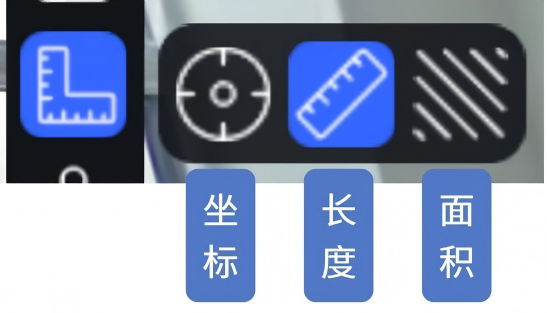
Misurazione

Strumento di misurazione

Flusso di lavoro

1. Attivare la modalità misurazione

Clicca sul pulsante Misurazione nella barra degli strumenti sinistra.

2. Selezionare il tipo di misurazione

Misurazione coordinate: clicca su un punto della superficie del modello per vedere le coordinate X/Y/Z.

Misurazione distanza: clicca su due punti; la distanza viene mostrata in tempo reale. Doppio clic per terminare.

Misurazione superficie: clicca su 3 o più punti; clicca sul primo o doppio clic per chiudere.

3. Eliminare una misurazione

Passa il cursore sui dati di misurazione e clicca sul pulsante Elimina, oppure seleziona la voce nella lista asset e premi Delete.

4. Esportare le misurazioni

Seleziona le voci di misurazione (selezione multipla supportata), clic destro → Esporta → .csv o .pdf.

Funzioni ausiliarie

Asse ausiliario

Mostra linee degli assi X/Y/Z; i punti si agganciano alle direzioni degli assi per misurazioni precise.

  • Scorciatoia: tasto Ctrl

Rilevamento angoli

Rileva automaticamente bordi e angoli della superficie del modello.

  • Scorciatoia: tasto Tab

Unità

In Impostazioni → Generale puoi cambiare le unità di misura (metrico/imperiale). Con "Misurazione professionale" attivata vengono mostrati anche i valori delle componenti X/Y/Z.

Precedente
Annotazioni
Successivo
Flythrough