
Antes de la reconstrucción
Captura de datos
Antes de utilizar LCC Studio para la reconstrucción espacial 3D, primero debe usar un escáner de XGRIDS para escanear el espacio de forma exhaustiva.
Importante
Dado que LCC Studio incluye Map Fusion y Aerial-Ground Fusion, la captura de datos está sujeta a requisitos específicos. Durante el escaneo, siga estrictamente la guía de captura para garantizar que sus datos cumplan los requisitos. La captura de datos RTK también requiere consideraciones adicionales para garantizar la calidad e idoneidad de los datos de escaneo. Consulte la guía de captura y la guía de inicio rápido correspondientes para obtener instrucciones detalladas.
- 📖 Guía de captura: Guía de captura de LCC
- 🎬 Vídeo de la guía de inicio rápido de LCC: Guía de inicio rápido de LCC.mp4
Características de los datos LCC compatibles con información de coordenadas absolutas: Los archivos LCC generados a partir de datos capturados con dispositivos RTK ahora admiten información de coordenadas absolutas, y CGCS2000 y WGS84 son los dos sistemas de coordenadas principales predeterminados. Puede usar estos archivos en plataformas de información geográfica (como Cesium) para la visualización 3D. Los desarrolladores pueden iniciar sesión en la plataforma para desarrolladores de XGRIDS y consultar la documentación para desarrolladores del Web SDK para conocer los procedimientos detallados y las instrucciones de integración.
- 🔗 Plataforma para desarrolladores de XGRIDS: https://developer.xgrids.com/
Cargar datos de captura
Haga clic en Create para acceder a la página de reconstrucción de datos. Según sus necesidades de reconstrucción, seleccione Single Model, Map Fusion, Aerial-Ground Fusion, Aerial Reconstruction u otro tipo de reconstrucción. Después, cargue los datos de captura siguiendo el flujo de trabajo de la interfaz.
Puede cargar datos de captura desde el almacenamiento local o usar el modo de unidad USB externa para leer directamente los archivos de captura originales.
Importante
Al usar el modo de unidad USB para cargar datos de captura, solo puede leer datos de dispositivos de almacenamiento local, incluidos discos duros internos, SSD, unidades USB y dispositivos de almacenamiento extraíbles conectados mediante USB. No se admite la lectura directa desde almacenamiento de red, como OneDrive o NAS.
Consejo
Antes de usar LCC Studio para la reconstrucción de datos, le recomendamos que establezca primero la ruta de almacenamiento del proyecto y la ruta de copia de seguridad de los datos de captura. Mantenga la ubicación de almacenamiento de datos LCC separada del directorio de instalación del software. Recomendamos establecer la ruta de almacenamiento en una unidad de estado sólido (SSD), lo que puede mejorar considerablemente la eficiencia de generación y procesamiento de datos.
- Establecer la ruta del proyecto LCC: Settings - General - Project Path - Select Directory
- Establecer la ruta de copia de seguridad de los datos de captura: Settings - General - Capture Data Backup Path - Select Directory
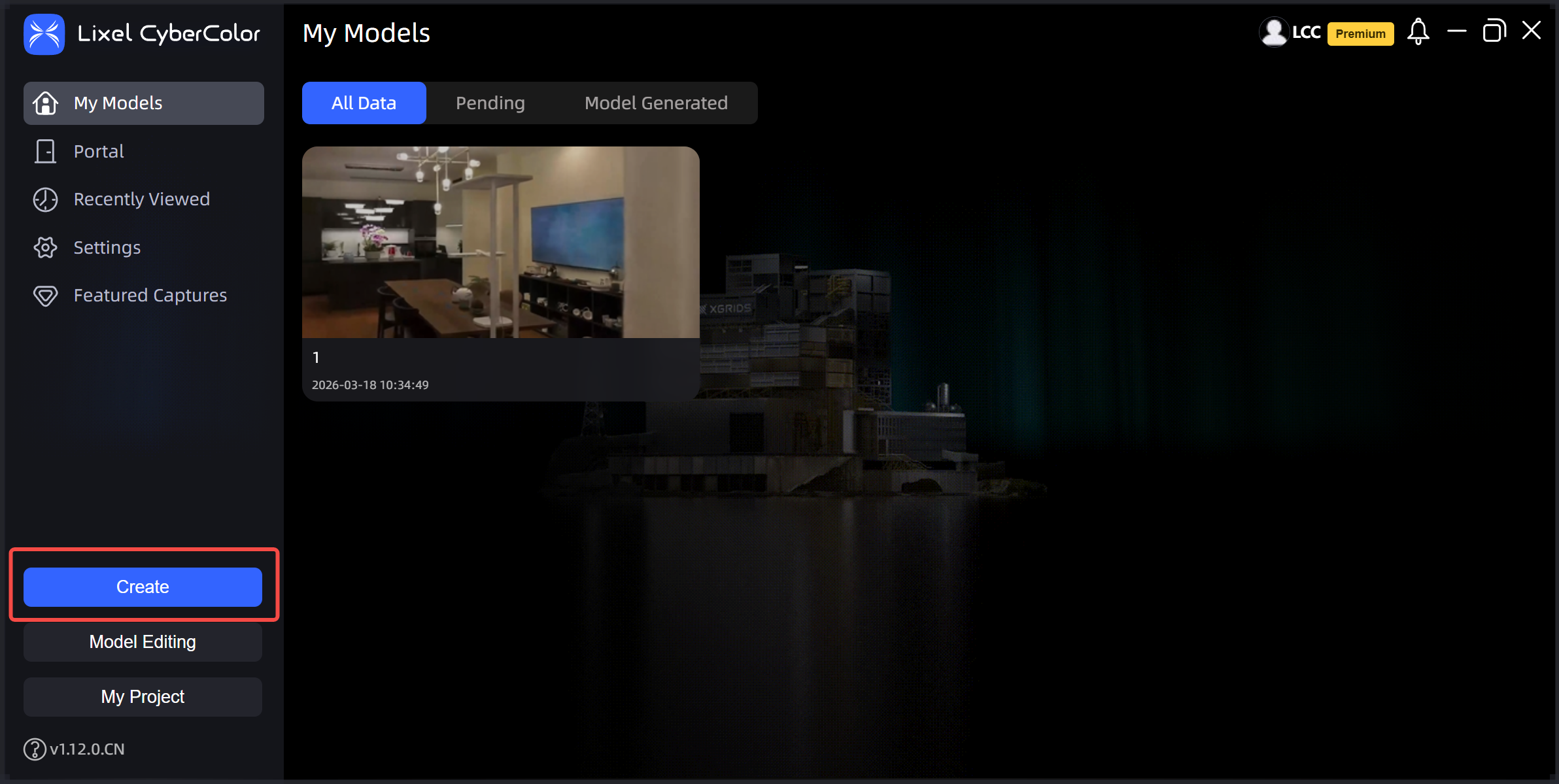
Crear
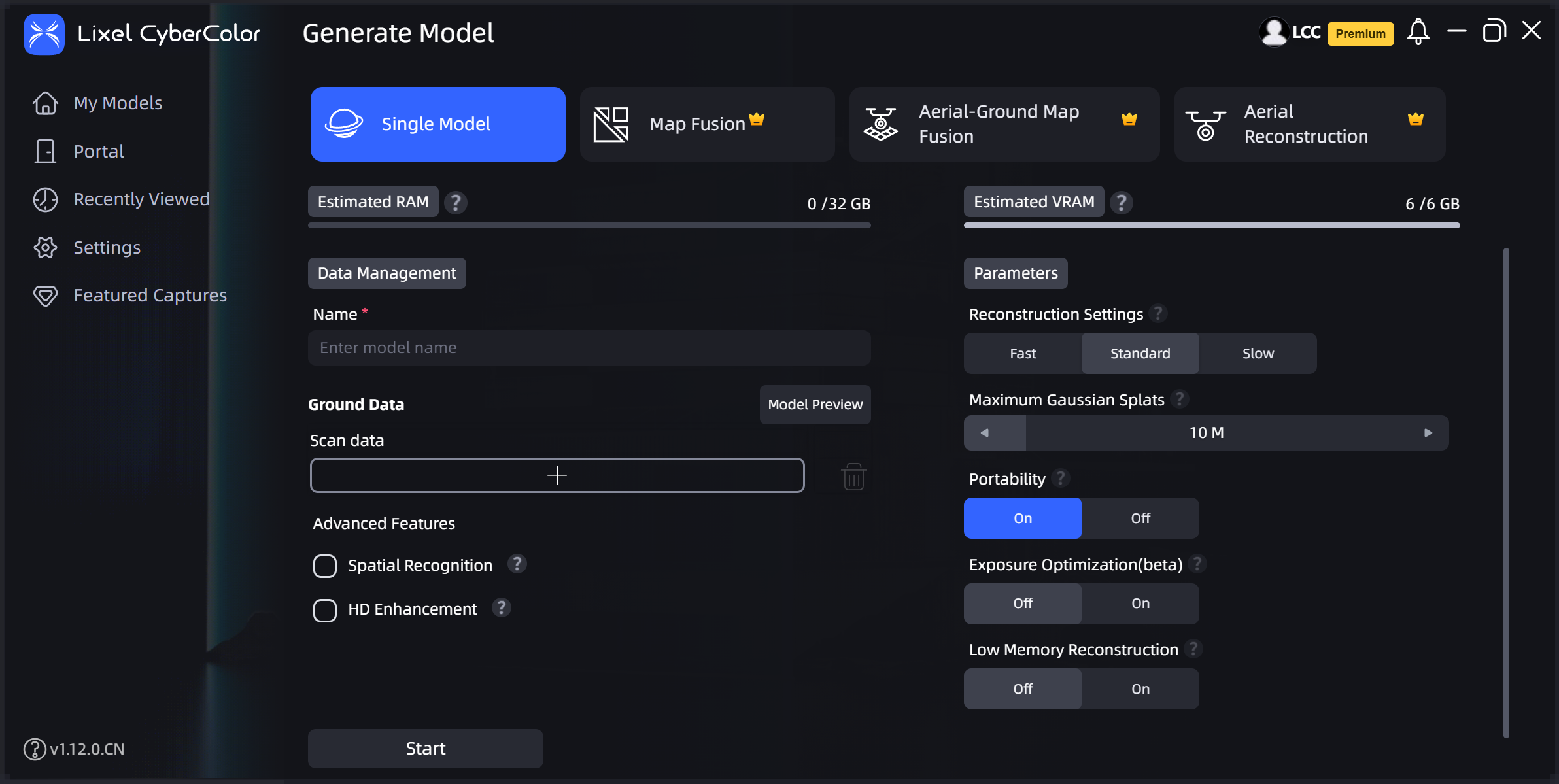
Selección del tipo de reconstrucción
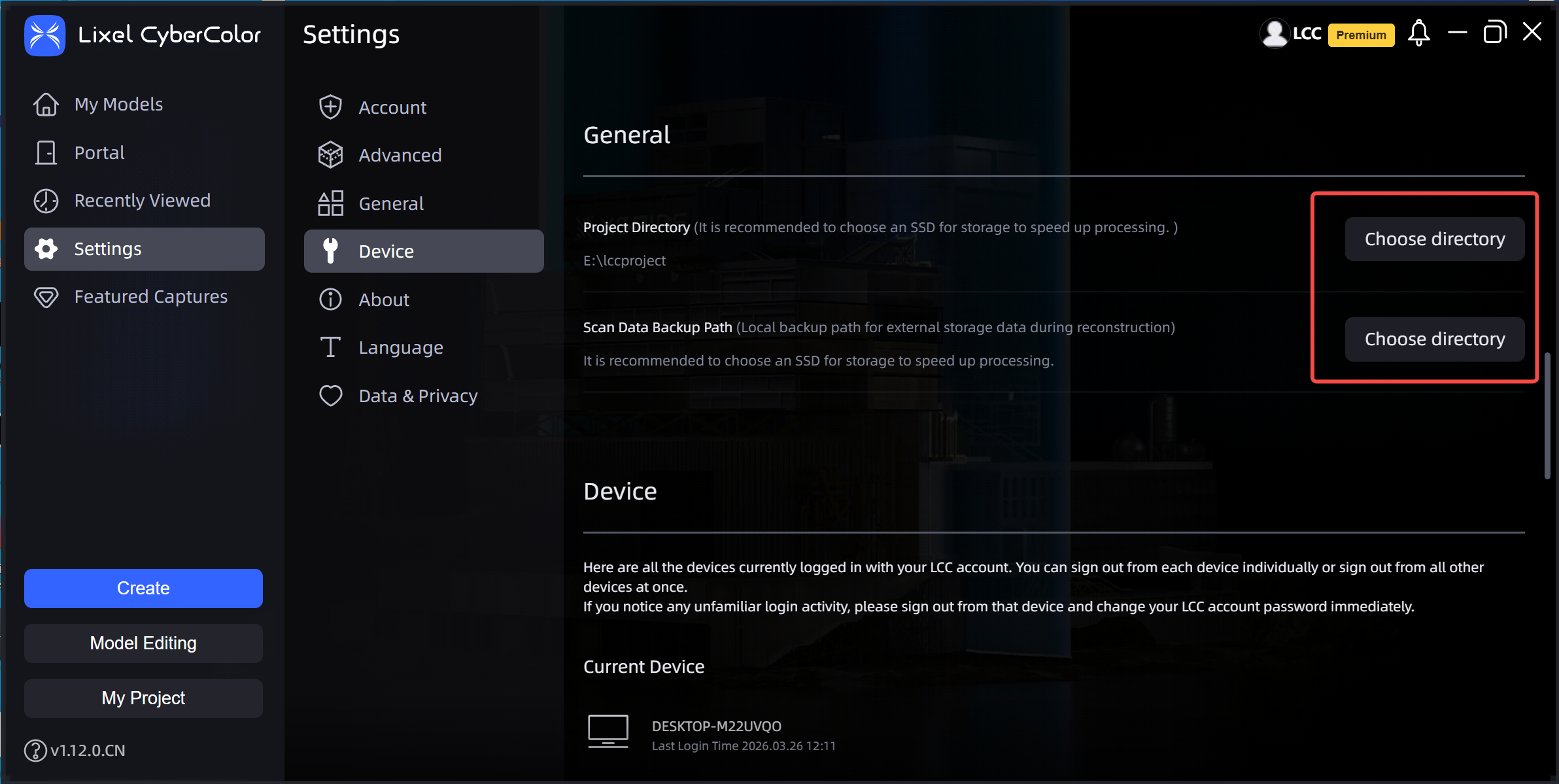
Establecer la ruta del proyecto LCC
Lectura automática de archivos del dispositivo
Además de los métodos de carga anteriores, LCC Studio v1.13.0 añadió la lectura automática de archivos del dispositivo. Cuando conecta un escáner de XGRIDS al ordenador mediante USB, el sistema detecta y lee automáticamente la información del proyecto, lo que simplifica el flujo de trabajo de importación de datos.
Procedimiento
- Conecte el dispositivo de XGRIDS al ordenador mediante USB.
- Cuando el sistema detecte automáticamente el dispositivo, aparecerá una notificación en la esquina inferior derecha de la pantalla. Haga clic en ella para abrir el cuadro de diálogo del dispositivo.
- En el cuadro de diálogo del dispositivo, puede ver la siguiente información:
- Modelo y número de serie del dispositivo
- Lista de proyectos que se pueden importar, incluidos el nombre del proyecto, el tamaño del archivo y la fecha de captura
- Los proyectos importados se muestran en gris y no se pueden volver a importar
- Seleccione el método de reconstrucción.
Importante
Actualmente, la lectura automática de archivos del dispositivo solo permite la importación rápida y la reconstrucción de una única escena.
- Establezca la ruta de almacenamiento de archivos (de forma predeterminada, la ruta de copia de seguridad de los datos de captura).
- Haga clic en Reconstruct Now. El proyecto se añade directamente a la cola de reconstrucción.
Desactivar la detección automática
La detección automática está habilitada de forma predeterminada. Si no la necesita, puede desactivarla en Settings:
- Vaya a Settings - General.
- Busque la opción Device.
- Haga clic para desactivar la detección automática del dispositivo.