
Reconstrucción de modelos
Después de crear un modelo, haga clic en Start para cargar los datos. Cuando finalice la carga de datos, se abrirá la página de lista My Models. En el proyecto correspondiente de la lista de modelos, haga clic en Start Reconstruction y, a continuación, en Confirm en el mensaje para iniciar la generación automática del modelo.
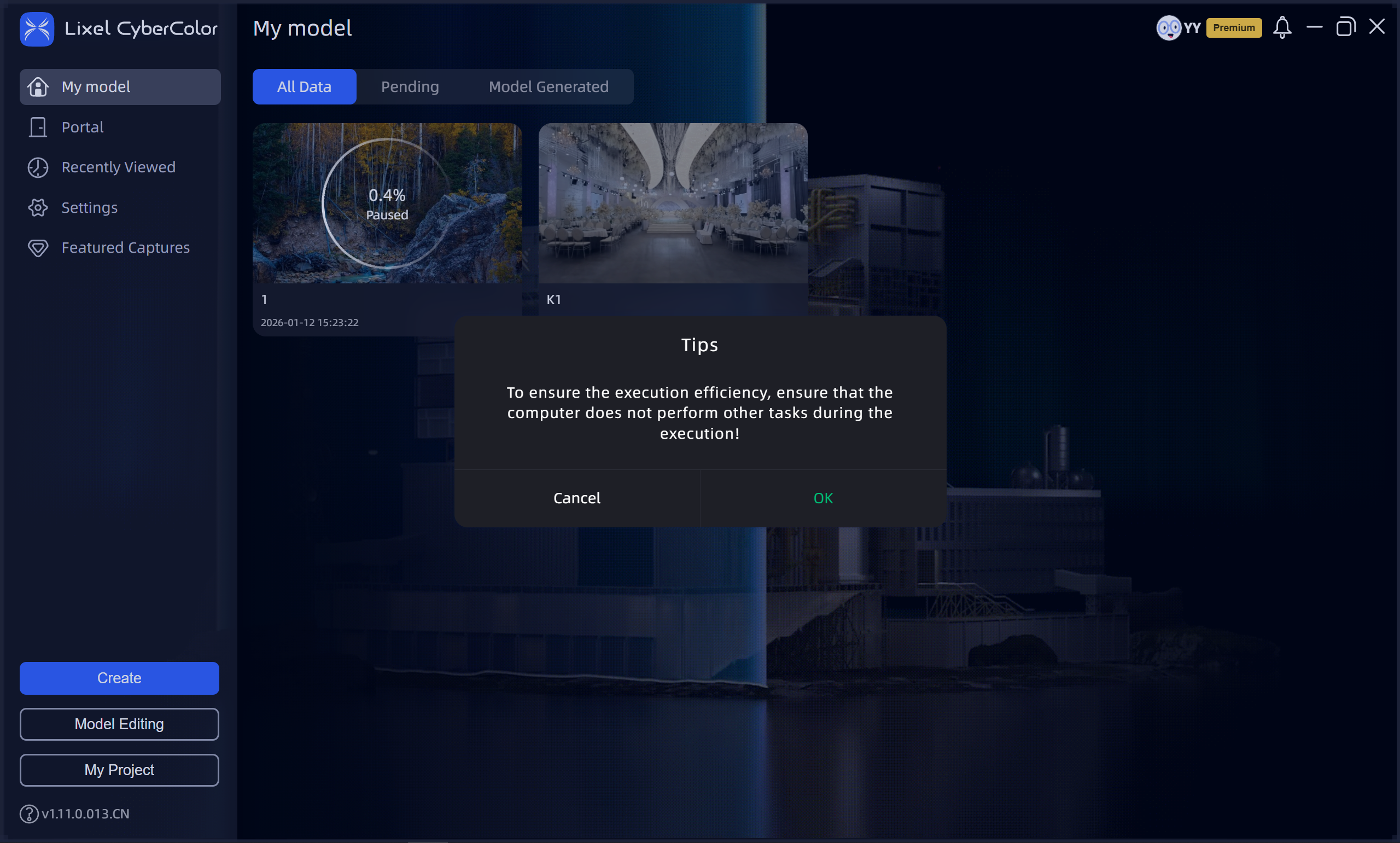
Iniciar la reconstrucción
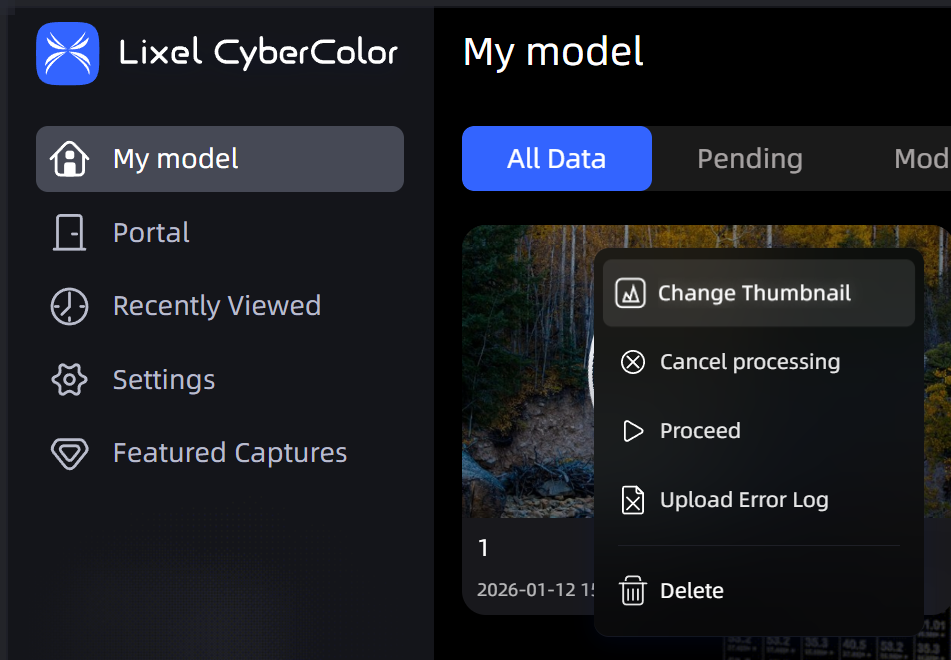
Tarjeta del modelo en reconstrucción
Notas:
- Al realizar tareas de reconstrucción por lotes, asegúrese de que se hayan cargado todos los datos que se procesarán antes de ponerlos en cola para la reconstrucción. Para evitar fallos de reconstrucción, no ejecute durante la reconstrucción otras tareas que puedan consumir VRAM.
- No cierre LCC Studio durante la reconstrucción; de lo contrario, la tarea de reconstrucción se interrumpirá.
- Al cargar datos de captura, asegúrese de que haya suficiente espacio en disco en el directorio donde se almacenan los datos LCC. Se recomienda reservar un espacio en disco de al menos el doble del tamaño de los datos del proyecto de captura para evitar que la reconstrucción se interrumpa o falle por falta de espacio.
- Cerrar LCC Studio mientras se genera el modelo interrumpe la generación. Al volver a abrir LCC Studio, el modelo mostrará un fallo de reconstrucción y el progreso anterior. Haga clic en la esquina superior derecha de la tarjeta del modelo y, a continuación, haga clic en Continue Generation o Restart Generation para volver a entrar en la cola de generación de modelos.
Descripción de los parámetros de reconstrucción
Eficiencia de la reconstrucción
Las distintas opciones de eficiencia (Fast, Standard y Slow) generan modelos con diferentes relaciones señal-ruido. La reconstrucción Slow aumenta considerablemente el consumo de VRAM. Aunque esto prolonga el tiempo de generación del modelo, en última instancia produce resultados de mayor calidad.
Máximo de puntos Gaussian
En el modo de reconstrucción Single Model, Maximum Gaussian Points limita directamente el número total de puntos del resultado final de la reconstrucción. Por tanto, manténgalo dentro de la capacidad de la VRAM disponible (normalmente, no más de 25M). Un valor demasiado alto puede provocar VRAM insuficiente o reducir el rendimiento de la reconstrucción, lo que afecta a la calidad y estabilidad del modelo final.
En los modos Map Fusion, Aerial-Ground Fusion y Aerial Reconstruction, Maximum Gaussian Points se aplica únicamente a la escala de reconstrucción de un bloque individual y no limita el número total de puntos Gaussian del modelo completo final. El sistema ajusta automáticamente el rango de reconstrucción de cada bloque según el tamaño del modelo. Por tanto, establecer Maximum Gaussian Points por encima de 25M no afectará significativamente al resultado global final de la reconstrucción.
Optimización multiplataforma
Ayuda a generar modelos LCC que se pueden cargar en la mayoría de los dispositivos. Cuando la optimización está habilitada, los modelos LCC son más pequeños y se ejecutan con mayor fluidez, cumpliendo la mayoría de los requisitos de los modelos y mejorando especialmente la calidad de renderizado en dispositivos móviles. Cuando la optimización está deshabilitada, se pueden lograr efectos de iluminación y sombra más realistas, pero el rendimiento puede disminuir o producirse interrupciones.
Opciones de depuración
Las Debug Options son un conjunto de parámetros de configuración avanzados para usuarios avanzados o desarrolladores. Se utilizan para ajustar con precisión el proceso de reconstrucción 3D, diagnosticar problemas anómalos o abordar requisitos de precisión y compatibilidad en escenarios de modelos específicos.
Optimización de la exposición:
Optimiza específicamente los artefactos flotantes en escenas con cambios drásticos de iluminación, como las transiciones de interiores a exteriores, pero puede degradar ligeramente los detalles de las zonas claras y oscuras. Habilítela solo cuando encuentre este tipo de problema.
PPR (participación de la nube de puntos):
Si se produce adhesión al cielo, como en los bordes de árboles o edificios, intente reconstruir de nuevo con un PPR menor.
Nota: La adhesión suele deberse a la captura desde un único punto de vista. Para obtener los mejores resultados, capture desde más ángulos y alturas.
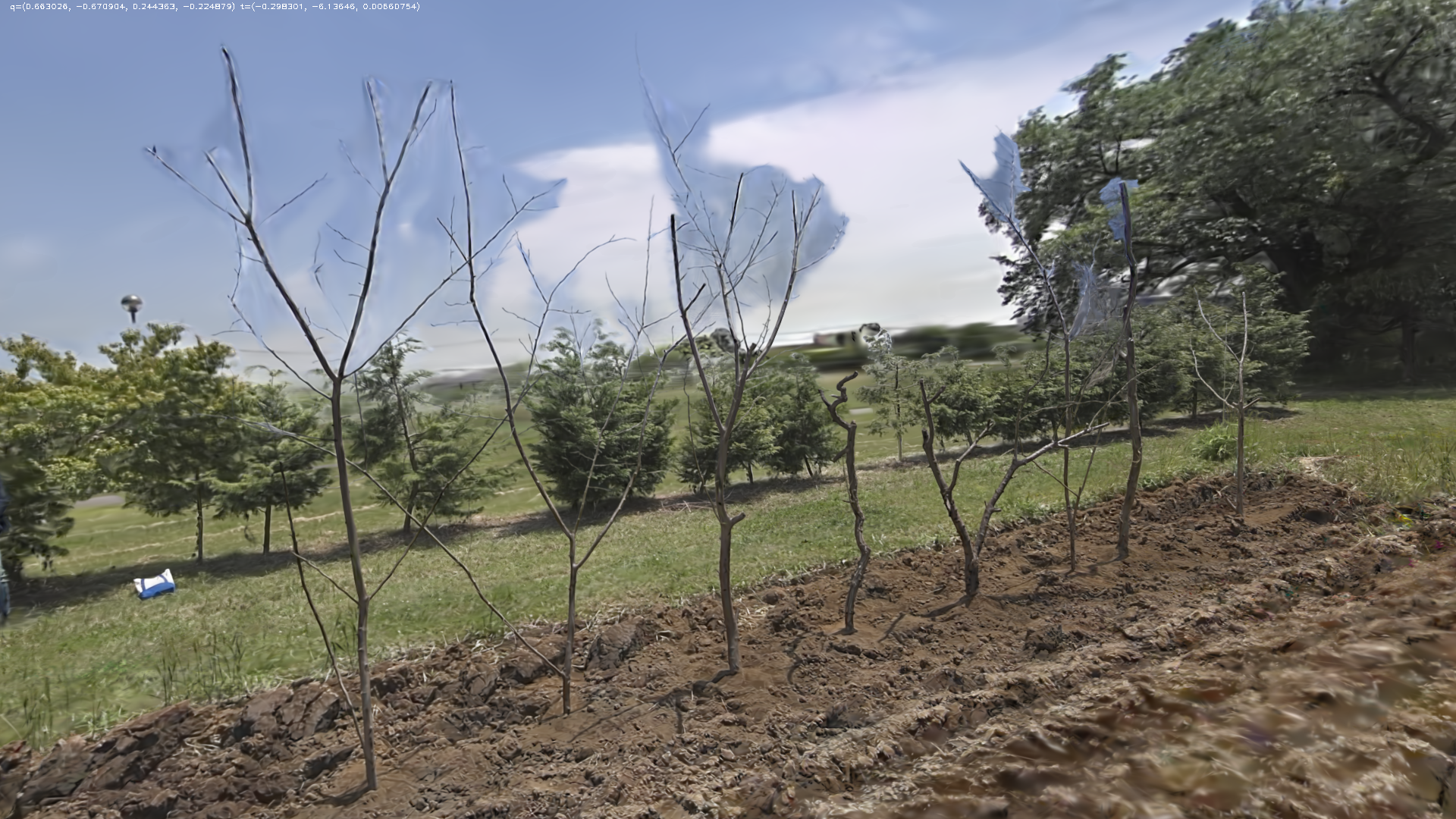
Antes de la reducción (Normal)
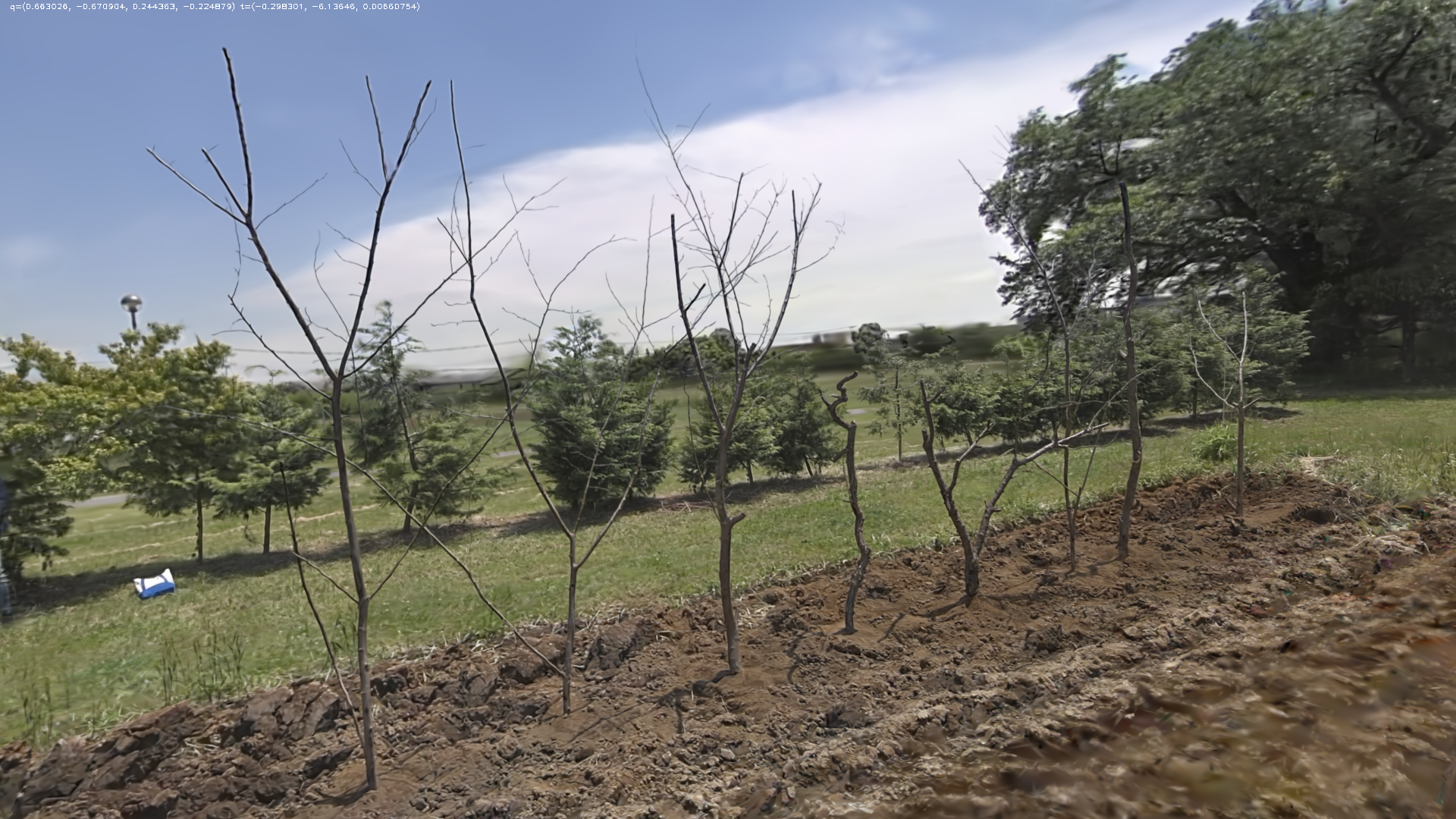
Después de la reducción (Bajo)
Datos RTK:
⚠️ A partir de la v2.0.0, esta opción se ha sustituido por la función Coordinate System Conversion. El interruptor RTK Data ya no está disponible en Debug Options. Para obtener más información, consulte la sección Coordinate System Conversion a continuación.
Notas de la versión v1.x (haga clic para expandir)
Controla si se usan durante la reconstrucción los datos RTK registrados durante el escaneo:
- Auto: El sistema prioriza el uso de datos RTK. Si detecta datos anómalos, automáticamente no utiliza los datos, lo que garantiza resultados de reconstrucción estables y fiables.
- Disable: Ignora por completo los datos RTK. El resultado no contendrá información de coordenadas absolutas y no se podrá usar para Map Fusion ni para la alineación aire-tierra, pero evita problemas causados por datos RTK anómalos.
SLAM Special Mode:
Puede seleccionar un modo SLAM que se adapte al entorno de uso para obtener mejores resultados de reconstrucción:
- Auto (Recommended): Ajusta de forma inteligente la mejor estrategia de reconstrucción. Primero prueba el modo de alta precisión. Si detecta un fallo causado por vibraciones o interferencias, cambia automáticamente a Robust Mode y lo vuelve a intentar, garantizando que la reconstrucción se complete correctamente. Adecuado para la mayoría de los escenarios.
- None: Prioriza una alta precisión de modelado y es adecuado para equipos estables y entornos despejados. La reconstrucción puede fallar si se producen vibraciones o interferencias durante la captura.
- Robust Mode (Default): Adecuado para la mayoría de los escenarios. Equilibra la precisión y la estabilidad, y proporciona cierto grado de resistencia a las interferencias durante la captura.
- Narrow Scene: Optimizado específicamente para entornos estrechos, como túneles, galerías mineras y pasillos largos. Usarlo en escenarios normales puede provocar fallos.
Vista previa de la nube de puntos antes de la reconstrucción
Después de cargar los datos de captura y antes de iniciar una tarea de reconstrucción, puede usar la herramienta Point Cloud Preview para ver la trayectoria de captura y la nube de puntos.
Pasos: Cargue los datos de captura - Haga clic en Point Cloud Preview.
El sistema comprueba cada métrica una por una. Puede ajustar los datos capturados según los resultados antes de la reconstrucción para mejorar la probabilidad de éxito y la calidad de la reconstrucción.
Una vez finalizada la comprobación, haga clic en View Point Cloud para abrir la página de la herramienta Point Cloud Preview y ver la trayectoria de captura y la nube de puntos de escaneo preliminar.
Las operaciones en la herramienta Point Cloud Preview son las mismas que en LCC Scene Editor.
Conversión del sistema de coordenadas
Cuando los datos de escaneo contienen información de posicionamiento RTK, puede configurar la conversión del sistema de coordenadas en el panel Reconstruction Parameters para generar directamente el modelo reconstruido en el sistema de coordenadas de destino, lo que facilita la superposición con datos GIS/BIM.
Esta función sustituye la opción de depuración RTK Data heredada. La versión heredada requería que determinara manualmente si RTK estaba disponible y seleccionara Auto o Disable. En la nueva versión, el sistema toma esta decisión automáticamente: si los datos RTK están disponibles, el sistema completa automáticamente la conversión de coordenadas; si los datos RTK no están disponibles o son anómalos, el sistema omite automáticamente la conversión de coordenadas y genera el modelo con normalidad, sin afectar al resultado de la reconstrucción. Solo tiene que seleccionar el sistema de coordenadas de destino.
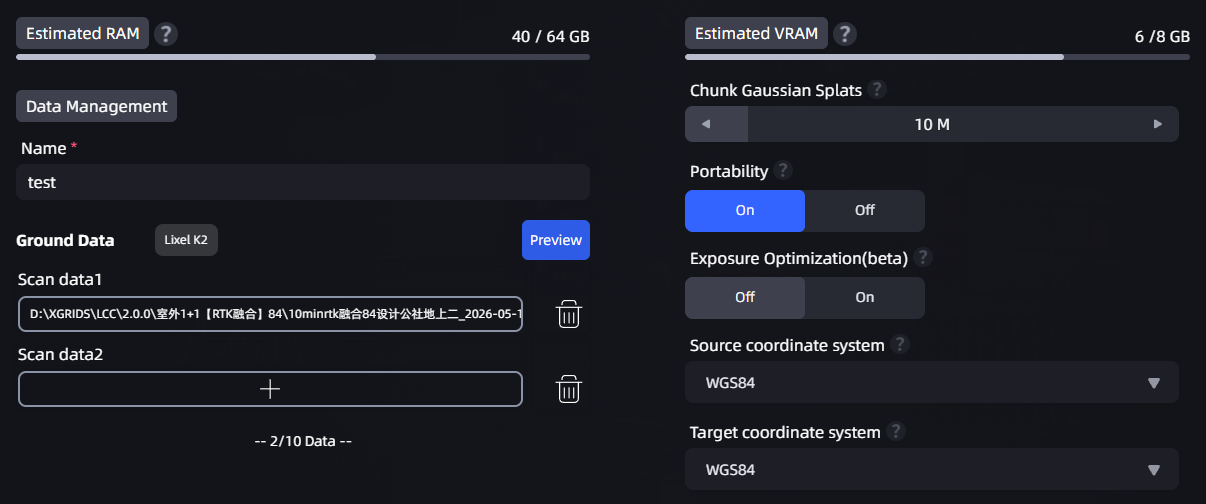
Ubicación de la lista desplegable Coordinate System Conversion en el panel Reconstruction Parameters
Método de configuración
- En el panel Reconstruction Parameters, busque las listas desplegables Source Coordinate System y Target Coordinate System.
- El sistema de coordenadas de origen se identifica automáticamente a partir de los datos de escaneo (de forma predeterminada, WGS84 cuando RTK está disponible).
- Seleccione el sistema de coordenadas necesario en la lista desplegable Target Coordinate System.
- Haga clic en Start Reconstruction. Una vez finalizada la reconstrucción, la nube de puntos se convierte automáticamente al sistema de coordenadas seleccionado.
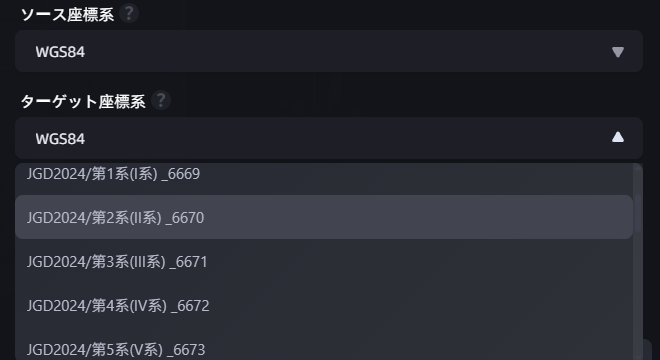
Lista desplegable Target Coordinate System expandida
Sistemas de coordenadas disponibles
Las opciones de sistema de coordenadas disponibles varían según el idioma configurado en el software:
| Idioma del software | Sistemas de coordenadas de destino disponibles |
|---|---|
| Chino simplificado | None · WGS84 · CGCS2000 |
| Japonés | None · WGS84 · Japan Coordinate System (incluye 19 zonas) |
| Inglés | None · WGS84 |
- Seleccionar None no realiza ninguna conversión de coordenadas y genera el sistema de coordenadas local (el comportamiento predeterminado).
- Seleccionar otro sistema de coordenadas requiere datos de escaneo que contengan información de posicionamiento RTK.
Lógica de gestión de excepciones
| Escenario | Comportamiento del sistema |
|---|---|
| Los datos RTK son normales | La conversión de coordenadas se completa automáticamente y el modelo contiene información de coordenadas absolutas. |
| Los datos RTK son anómalos (pérdida de señal/precisión insuficiente/fijación falsa) | La conversión de coordenadas se omite automáticamente. El modelo se genera con normalidad, pero no contiene coordenadas absolutas. |
| No hay datos RTK (como en una captura interior) | La opción del sistema de coordenadas muestra automáticamente None y no se puede cambiar. El modelo se genera con normalidad. |
Nota: Si los datos de escaneo no contienen información RTK, la opción del sistema de coordenadas muestra None y no se puede cambiar. Al seleccionar Japan Coordinate System, debe seleccionar además una zona específica (1–19).
Optimización de capas
Se ha añadido un interruptor Layering Optimization al panel desplegable Advanced Tuning y está habilitado de forma predeterminada. Esta función solo se aplica a los datos de escaneo de dispositivos PortalCam; en otros dispositivos, el interruptor aparece atenuado y no está disponible.
Descripción de la función
«Capas» se refiere a anomalías visuales en un modelo reconstruido, como desalineación, efecto fantasma o discontinuidades estructurales (por ejemplo, que la misma pared aparezca como dos capas o que el suelo y el techo estén desplazados). Estos problemas suelen producirse al capturar siguiendo una trayectoria circular grande y se deben a la desviación de posicionamiento acumulada.
Layering Optimization corrige la desviación acumulada mediante la detección de cierre de bucles. Cuando escanea siguiendo una trayectoria circular grande, como al rodear un pasillo, subir y bajar varias plantas o pasar varias veces por la misma zona en una escena grande, habilitar esta función puede reducir significativamente la desalineación y el efecto fantasma del modelo.
Cuándo habilitarla (predeterminado)
- Escenas con grandes bucles (rodear un pasillo largo, varias plantas o pasar varias veces por la misma zona en una escena grande)
Cuándo deshabilitarla
- Escenas que contienen varias zonas con texturas o disposiciones muy similares (como cubículos, plantas repetidas, pasillos simétricos o tiendas de una cadena)
Nota: En escenas con texturas similares, Layering Optimization puede identificar erróneamente ubicaciones diferentes como la misma ubicación, lo que provoca distorsión estructural en el modelo. Si el resultado de la reconstrucción es anómalo, intente desactivar este interruptor y reconstruir de nuevo.
Creator Data y NVIDIA nCore Data
Creator Data y NVIDIA nCore Data están destinados a usuarios que necesitan acceder a datos del proceso de reconstrucción 3DGS.
Ejemplo de estructura del directorio de salida
Una vez finalizada la reconstrucción, los dos directorios de datos se encuentran en output/ dentro del directorio de salida del modelo. A continuación se muestra un ejemplo conciso de la estructura de salida real. Los nombres y las cantidades, como map_0, camera_0 y camera_1, varían según los datos capturados por el dispositivo de hardware. El siguiente es un ejemplo de Creator Data producido por L2 Pro:
output/
├─ developer_data/
│  ├─ perspective/
│  │  ├─ images/map_0/{camera_0, camera_1}/
│  │  ├─ masks/map_0/{camera_0, camera_1}/
│  │  └─ sparse/
│  └─ raw/
│     ├─ images/map_0/{camera_0, camera_1}/
│     ├─ masks/map_0/{camera_0, camera_1}/
│     └─ sparse/
└─ nCore_data/
   ├─ colmap/
   │  ├─ perspective/
   │  │  ├─ images/map_0/{camera_0, camera_1}/
   │  │  ├─ masks/map_0/{camera_0, camera_1}/
   │  │  └─ sparse/0/
   │  └─ raw/
   │     ├─ images/map_0/{camera_0, camera_1}/
   │     ├─ masks/map_0/camera_0/
   │     └─ sparse/0/
   ├─ lidar/
   ├─ ncore4/
   └─ trajectory/
Habilitar Creator Data
Creator Data está pensada para desarrolladores de aplicaciones industriales, universidades, integradores y plataformas de renderizado o simulación posteriores que requieren capacidades completas de procesamiento y salidas de datos. Tanto los paquetes en línea como fuera de línea de LCC Studio que admiten Creator Data pueden utilizar esta función. Creator Data es de uso gratuito en la versión internacional de LCC Studio; no se requiere ningún código de autorización ni derecho independiente.
- Abra Settings > Advanced.
- Habilite Creator Data.
- Una vez finalizada la reconstrucción, consulte los datos generados en
output/developer_data/dentro del directorio de salida del modelo.
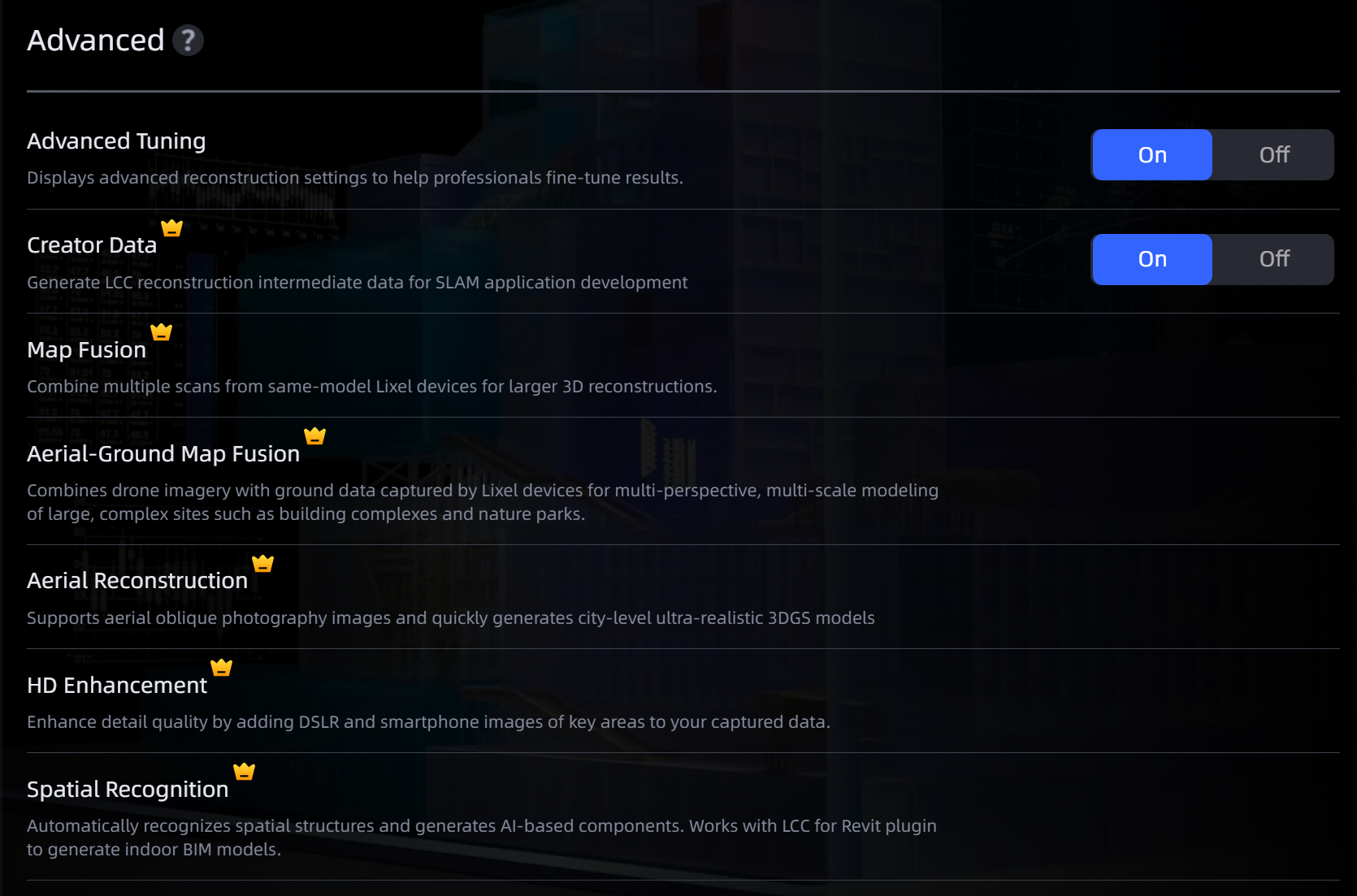
Configuración de Creator Data
Descripción general de los datos
Creator Data incluye datos de imagen sin procesar y datos de resultados intermedios de 3DGS:
| Tipo de datos | Descripción | Ruta relativa (output/developer_data/) |
|---|---|---|
| Imágenes sin procesar | Imágenes ojo de pez sin procesar capturadas por dispositivos Lixel | raw/images/ |
| Máscara de áreas no válidas (imágenes sin procesar) | Máscaras que marcan las ubicaciones de personas y dispositivos | raw/masks/ |
| Parámetros extrínsecos e intrínsecos de cámara (imágenes sin procesar) | Parámetros intrínsecos y extrínsecos en formato COLMAP alineados con la nube de puntos LAS | raw/sparse/ |
| Imágenes sin distorsión | Imágenes de perspectiva sin distorsión | perspective/images/ |
| Máscara de áreas no válidas (imágenes sin distorsión) | Máscaras que marcan las ubicaciones de personas y dispositivos | perspective/masks/ |
| Parámetros extrínsecos e intrínsecos de cámara (imágenes sin distorsión) | Parámetros intrínsecos y extrínsecos en formato COLMAP alineados con la nube de puntos LAS | perspective/sparse/ |
| Nube de puntos láser optimizada | Nube de puntos LAS posprocesada | map_remov.las |
| Poses del dispositivo | Poses del dispositivo en el sistema de coordenadas IMU (10 Hz) | poses.csv |
| Poses del dispositivo de alta frecuencia | Poses del dispositivo a la frecuencia original (200 Hz) | high_frequency_poses.csv |
Nota: Los datos de imagen sin procesar no incluyen archivos de calibración, es decir, los parámetros extrínsecos relativos entre diferentes sensores.
Imágenes sin procesar, máscaras y parámetros de cámara
raw/images/ genera imágenes ojo de pez sin procesar e imágenes de la cámara frontal (si están disponibles) capturadas por L2P, K2, K1, PortalCam y otros dispositivos, junto con las máscaras correspondientes de personas y dispositivos, y los datos de parámetros intrínsecos y extrínsecos de cámara. Las imágenes tienen una resolución de 4000 × 3000 y usan el formato .jpg.
La frecuencia de salida de las imágenes sin procesar se ajusta según la opción Quality durante la reconstrucción: seleccionar Fast, Standard o Slow genera imágenes a 1 Hz, 2 Hz o 3 Hz, respectivamente. Las máscaras de raw/masks/ marcan semánticamente los píxeles de las imágenes. En estas máscaras, las zonas blancas indican regiones no adecuadas para la reconstrucción, como personas y equipos de captura.
raw/sparse/ proporciona resultados de cartografía visual en formato COLMAP alineados con la nube de puntos LAS, incluidos los parámetros intrínsecos y extrínsecos de cámara de cada imagen. Puede usar estos datos para:
- Desarrollar algoritmos de cartografía visual personalizados;
- Optimizar aún más los resultados de cartografía visual existentes;
- Realizar una corrección de distorsión de imagen personalizada según los requisitos empresariales.
Imágenes sin distorsión, máscaras y parámetros de cámara
perspective/images/ contiene imágenes de perspectiva ideales derivadas de imágenes ojo de pez sin procesar según la frecuencia de salida de las imágenes panorámicas. Las máscaras correspondientes y los parámetros intrínsecos y extrínsecos en formato COLMAP se encuentran en perspective/masks/ y perspective/sparse/, respectivamente.
Cada imagen ojo de pez se divide en tres imágenes de perspectiva. Cada imagen de perspectiva tiene un campo de visión horizontal de 60° y un campo de visión vertical de 90°. Dos imágenes ojo de pez capturadas al mismo tiempo producen seis imágenes de perspectiva, que cubren un rango panorámico de 360° en horizontal y 90° en vertical. Este conjunto de datos es adecuado para 3DGS, MVS y otros algoritmos que requieren como entrada imágenes de perspectiva ideales.
Nube de puntos LiDAR optimizada y poses del dispositivo
map_remov.las es una nube de puntos LAS procesada mediante optimización global y filtrado de puntos dinámicos. poses.csv proporciona poses del dispositivo a 10 Hz en el sistema de coordenadas IMU de Lixel, y high_frequency_poses.csv proporciona poses del dispositivo de alta frecuencia a 200 Hz a la frecuencia IMU original. Estos datos se pueden combinar con imágenes sin procesar o sin distorsión para la reconstrucción de posprocesamiento visual y LiDAR.
Las reglas de alineación de coordenadas son las siguientes:
- Sin RTK: Las coordenadas de la nube de puntos LAS y los parámetros extrínsecos de las imágenes sin procesar y sin distorsión están en el mismo sistema de coordenadas.
- Con RTK: Después de corregir las coordenadas de la nube de puntos LAS mediante el desplazamiento del encabezado del archivo LAS, están en el mismo sistema de coordenadas que los parámetros extrínsecos de las imágenes sin procesar y sin distorsión.
Ambos archivos de poses utilizan el siguiente formato de campos:
timestamp, tx, ty, tz, qw, qx, qy, qz
timestamp: Tiempo, en segundos.tx,ty,tz: Traslación desde la IMU hasta el sistema de coordenadas del mundo, en metros.qw,qx,qy,qz: Cuaternión de rotación sin unidades desde la IMU hasta el sistema de coordenadas del mundo.
Generar NVIDIA nCore Data
Al crear un modelo, seleccione NVIDIA nCore Data. Una vez finalizada la reconstrucción, puede ver la carpeta developer_data y NVIDIA nCore Data en el directorio de salida.
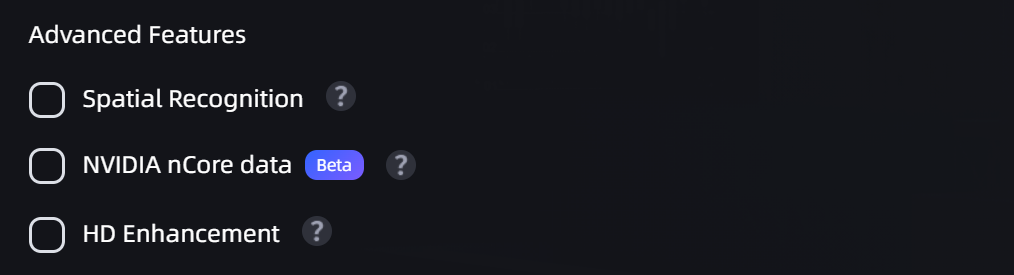
NVIDIA nCore Data