
Mis modelos
Esta área contiene todos los datos de modelos LCC que ha creado y cargado, incluidos los datos pendientes de reconstrucción y los datos generados. Aquí puede ver, editar y gestionar sus modelos personales.
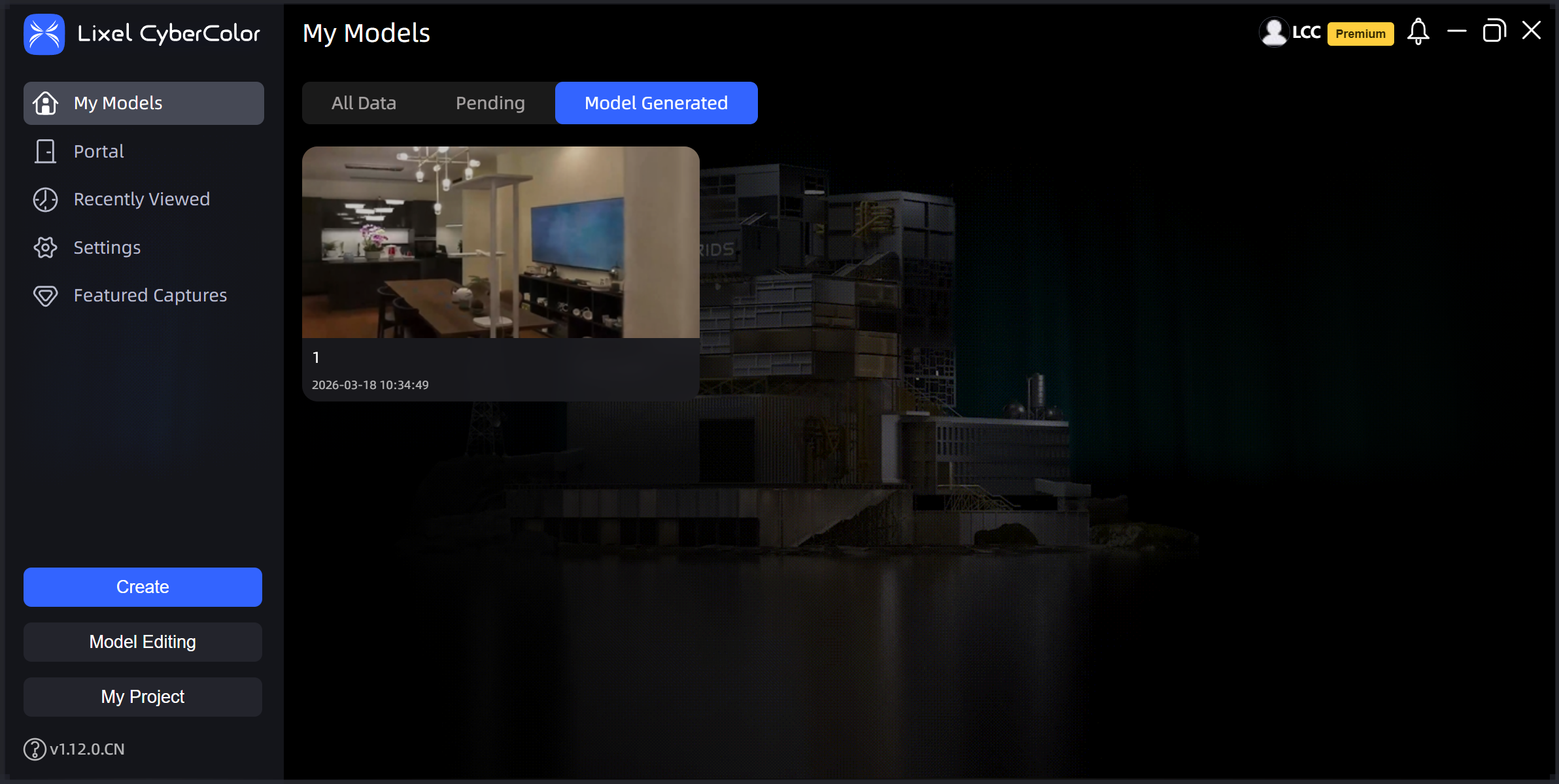
Mis modelos
Reconstrucción y edición de modelos
- Generar ahora: Haga clic en el botón "Generar ahora" para iniciar el flujo de trabajo de reconstrucción de modelos LCC.
- Edición de modelos: Puede importar archivos de modelo
.lccexportados y archivos.plyen LCC Scene Editor para editar modelos.
Gestión de modelos LCC
La gestión de datos LCC incluye tres categorías de datos:
- Todos los datos: Incluye todas las categorías de datos válidos y todos los estados dinámicos, como datos en reconstrucción, exportados, publicados o en pausa.
- Pendientes de reconstrucción: Incluye reconstrucciones que fallaron localmente, datos pendientes de reconstrucción, datos que se están reconstruyendo actualmente y reconstrucciones pausadas.
- Generados: Incluye todos los datos cuya reconstrucción se completó correctamente.
Nota: En la lista Generados, puede hacer doble clic para acceder al espacio Editar y editar o modificar directamente un modelo terminado. También puede hacer clic en Ver para acceder al espacio Ver y visualizar el modelo.
Configuración del modelo
Cada tarjeta de modelo tiene un menú ... en su esquina superior derecha. Haga clic en este menú para acceder a las funciones de los distintos estados de datos en Mis modelos.
- Datos en reconstrucción: Cambiar portada, Cancelar reconstrucción, Pausar, Cargar registros de errores
- Datos generados: Cambiar portada, Publicar, Gestión de publicación, Abrir ubicación del archivo, Ver, Exportar, Informe, Cargar registros de errores, Eliminar
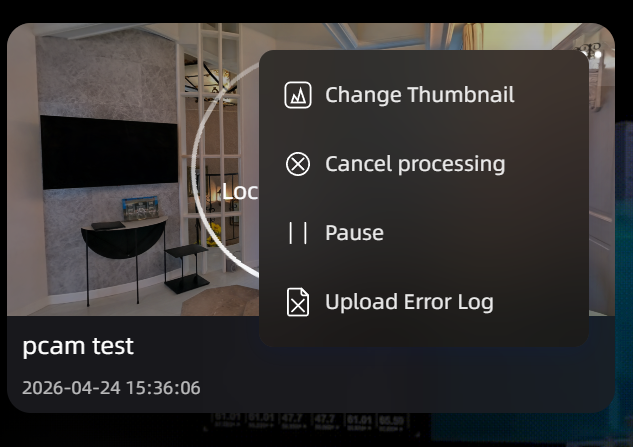
En reconstrucción
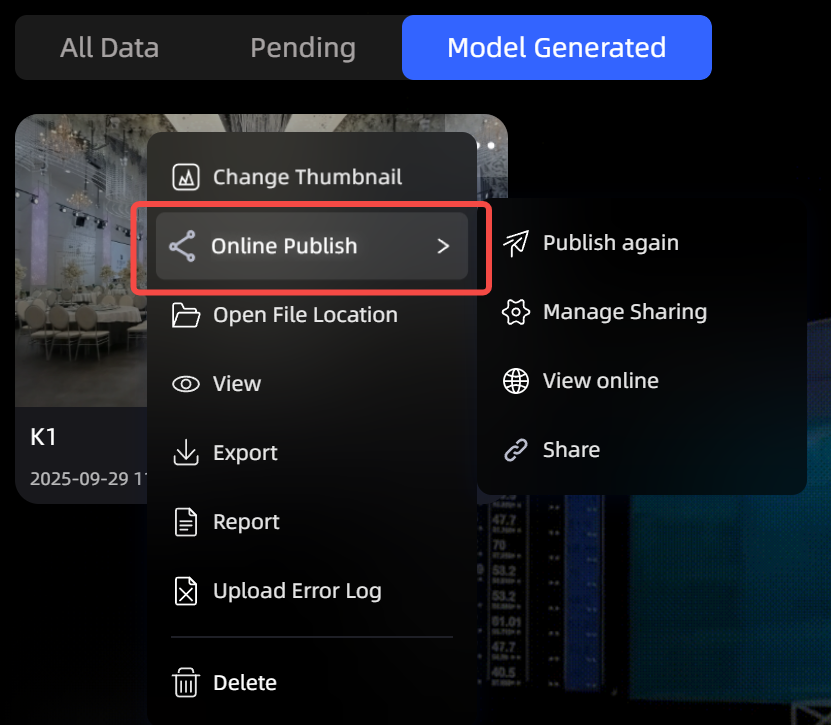
Generados
Cambiar portada
Puede personalizar la portada de una tarjeta y cambiar la imagen de portada en cualquier etapa de una tarea de reconstrucción.
Requisitos de la imagen de reemplazo:
- Formato: solo JPEG / JPG / PNG
- Tamaño: ≤ 5 MB
Publicar
La función de publicación de modelos LCC le permite compartir los modelos creados con otros usuarios o grupos. Puede elegir compartirlos sin contraseña o protegidos con contraseña para resguardar la privacidad del contenido del modelo según sea necesario.
- Compartir sin contraseña: Permite que cualquier persona con el enlace acceda al modelo sin contraseña ni otra verificación.
- Compartir con contraseña: Protege el modelo con una contraseña y permite el acceso solo a los usuarios que la tengan. Puede personalizar la contraseña o permitir que el sistema genere una contraseña segura para aumentar la seguridad.
- Descripción del modelo (opcional): Añada una breve descripción del contenido, propósito u otra información relevante del modelo para facilitar su consulta y comprensión durante la gestión de publicaciones en la nube.
- Crear y compartir enlace: Después de hacer clic en Crear, el sistema genera automáticamente un enlace del modelo que puede copiar directamente para compartir.
Gestión de publicación
Haga clic en Gestión de publicación para ir a la página de gestión de datos de publicación en la nube, donde puede ver los enlaces y los detalles de publicación de todos los modelos y realizar más cambios en la información de los enlaces publicados.
Volver a publicar
En los modelos publicados, puede realizar más cambios en el enlace de publicación. Estos cambios incluyen:
- Parámetros del enlace: Cambie el sufijo de la URL del enlace del modelo.
- Permisos de uso compartido: Ajuste la configuración de permisos del enlace compartido para controlar el acceso al modelo con o sin contraseña.
- Contraseña de acceso: Establezca o cambie la contraseña de acceso al modelo.
- Descripción del modelo: Modifique la descripción del modelo para proporcionar a los visitantes un contexto y una explicación más claros del modelo.
Gestión de publicaciones en la nube
Gestione si los enlaces están publicados o no publicados. Puede iniciar sesión en la plataforma para desarrolladores y gestionar la accesibilidad de los enlaces de publicación haciendo clic en Publicar o Anular publicación para controlar si un enlace es accesible externamente.
Ver en línea
Puede acceder a los modelos publicados y visualizarlos en línea.
Compartir
Haga clic en Compartir para copiar rápidamente el enlace y la contraseña de acceso.
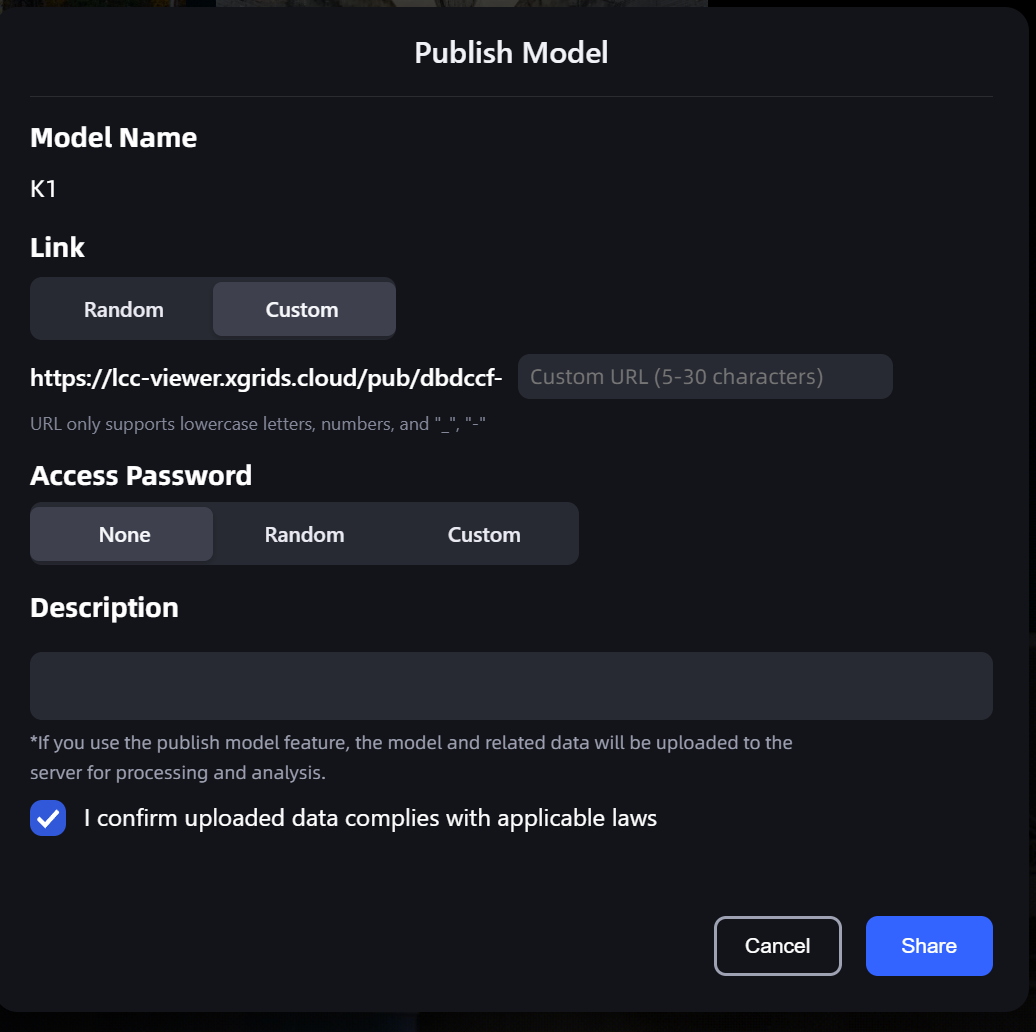
Publicar
Abrir ubicación del archivo
Localice rápidamente el archivo del modelo.
Ver
Abra el modelo en modo de visualización.
Exportar
LCC Studio permite exportar modelos en distintos formatos de datos 3DGS, incluidos archivos de resultados de datos .lcc, archivos de resultados de datos .lcc2, archivos de datos .ply, formato .usd y formato 3D Tiles.
En el cuadro de diálogo de exportación, al seleccionar el formato .usd se incluyen las opciones USD y USDZ:
- USD (recomendado): Basado en 3DGRUT; admite Omniverse Kit 110.0+ y trazado de rayos.
- USDZ (compatibilidad futura): Basado en 3DGUT; admite Omniverse Kit 107.3+ y no admite trazado de rayos.
Descripciones de los formatos de archivo
- formato .lcc: Exporta un conjunto de archivos que incluye archivos
.lcc. Al exportar, cree una carpeta nueva para almacenar estos archivos y cambie el nombre de la carpeta. En comparación con los formatos tradicionales, los archivos LCC están comprimidos entre un 70 % y un 90 %, por lo que son más fáciles de almacenar, visualizar y usar. Se pueden utilizar con los kits de herramientas para desarrolladores de Unity o Unreal Engine de XGRIDS para continuar el desarrollo en estos motores principales. Al exportar LCC, también puede exportar archivos Mesh. Un archivo Mesh es un archivo de modelo de malla triangular exportado con un recurso LCC y se usa ampliamente en el modelado y renderizado 3D. Actualmente, los archivos Mesh no contienen información de textura y solo admiten los formatos.objy.ply. - formato .lcc2: Un formato de datos
.lccde próxima generación recién introducido..lcc2ofrece tamaños de archivo más pequeños, un flujo de trabajo de renderizado más fluido y una carga de modelos más rápida. - formato .ply: Un formato convencional de archivo de nube de puntos adecuado para otros visores de 3D Gaussian de código abierto. Se puede importar y procesar mediante otros complementos de 3D Gaussian en el ecosistema de UE o Unity. Puede exportar archivos PLY con distintos niveles de precisión o exportar todos los archivos PLY.
- formato USD: El formato USD se exporta mediante la cadena de herramientas NVIDIA 3DGRUT y admite el renderizado con trazado de rayos de nubes de puntos Gaussian. Es compatible con NVIDIA Omniverse Kit 110.0+ e Isaac Sim 5.0+. Nota: USD es un formato exclusivo de NVIDIA Omniverse y utiliza una extensión personalizada del esquema UsdVolVolume. No puede renderizarse en software 3D general como Blender, Maya, Houdini o Cinema 4D; solo es compatible con NVIDIA Omniverse e Isaac Sim. Para una compatibilidad general, elija otro formato de exportación.
- formato USDZ: El formato USDZ se exporta mediante la cadena de herramientas NVIDIA 3DGUT, usa el estándar NuRec y admite la proyección de cámara no lineal (lentes ojo de pez / obturador rodante). Es compatible con NVIDIA Omniverse Kit 107.3+. Nota: Se recomienda el formato USD para obtener mejores resultados de renderizado y compatibilidad entre plataformas. USDZ es la versión con compatibilidad futura y no admite trazado de rayos. USDZ solo se puede exportar cuando: ① la versión de firmware es ≥ 3.0; y ② el tipo de reconstrucción es Modelo único.
- formato 3D Tiles: 3D Tiles es un formato de datos en mosaicos tridimensionales para WebGIS y gemelos digitales. Los datos 3D Tiles exportados cumplen el estándar OGC 3D Tiles 1.1 y se pueden cargar directamente en Cesium 1.31. Los resultados de reconstrucción de LCC Studio se pueden exportar a 3D Tiles en un solo paso para su visualización en la web. Nota: Actualmente, solo se pueden convertir modelos Gaussian de hasta 4 millones de puntos Gaussian.
Informe
LCC Studio permite ver un informe de datos detallado para cada modelo generado localmente. Puede usar esta función para obtener información detallada sobre los modelos reconstruidos con LCC.
Cargar registros de errores
Si un proyecto espacial presenta algún problema, puede usar esta función para cargar registros directamente al equipo de LCC.
Informe rápido (nuevo en v2.2.0):
En el menú contextual de una tarjeta de modelo, haga clic en Cargar registros de errores para enviar rápidamente un informe sin abrir la página de detalles.
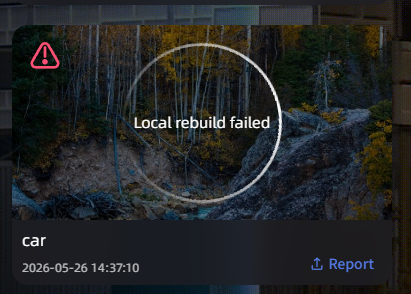
Progreso y estado de la carga de registros de errores
Consejo
- Para garantizar que un problema se pueda diagnosticar con precisión, asegúrese de que el archivo de registro contenga información clave de antes y después de que se produjera el problema.
- Tras una carga correcta, el equipo de LCC recibe una notificación y resolverá el problema lo antes posible. Puede consultar el estado de los tickets históricos en Configuración - Registros de comentarios.
Formatos de exportación
En la lista Mis modelos, haga clic con el botón derecho en un modelo → Exportar para seleccionar uno de los siguientes formatos de exportación:
| Formato | Descripción | Caso de uso |
|---|---|---|
| LCC | Formato LCC heredado | Compatible con herramientas y flujos de trabajo heredados |
| LCC2 | Formato de próxima generación compatible con compresión SOG/SPZ | Recomendado; tamaño de archivo pequeño y compatibilidad con el ecosistema |
| PLY | Formato de nube de puntos universal | Importar en herramientas de terceros |
| Mesh | Modelo de malla | Software de modelado 3D |
| 3D Tiles | Formato de mosaicos GIS | Plataformas GIS como Cesium y ArcGIS |
| USD | Formato NVIDIA Omniverse | Ecosistema Omniverse |
Exportar formato LCC2
LCC2 es un formato de datos 3DGS de próxima generación. En comparación con el formato LCC heredado, su tamaño de archivo se reduce considerablemente (la compresión SOG lo reduce entre 8 y 26 veces), a la vez que admite la carga directa en plataformas principales del ecosistema 3DGS (como SuperSplat y Arrival.Space).
Pasos de exportación
- En la lista Mis modelos, haga clic con el botón derecho en un modelo → seleccione Exportar.
- En el cuadro de diálogo de exportación, seleccione LCC2 en la lista desplegable Formato de archivo.
- Seleccione un formato de compresión:
- SOG (recomendado): Tamaño de archivo más pequeño (reducción entre 8 y 26 veces); es el formato predeterminado del ecosistema LCC.
- SPZ: Formato compatible con el ecosistema Niantic/Scaniverse (reducción de aproximadamente 10 veces).
- Seleccione opciones adicionales según sea necesario:
- Incluir Mesh: Incluye datos de colisión en la exportación.
- Resultados de reconocimiento inteligente del espacio: Incluye datos de reconocimiento espacial en la exportación (esta función debe haberse habilitado).
- Seleccione una ubicación de guardado y, a continuación, haga clic en Confirmar para iniciar la exportación.
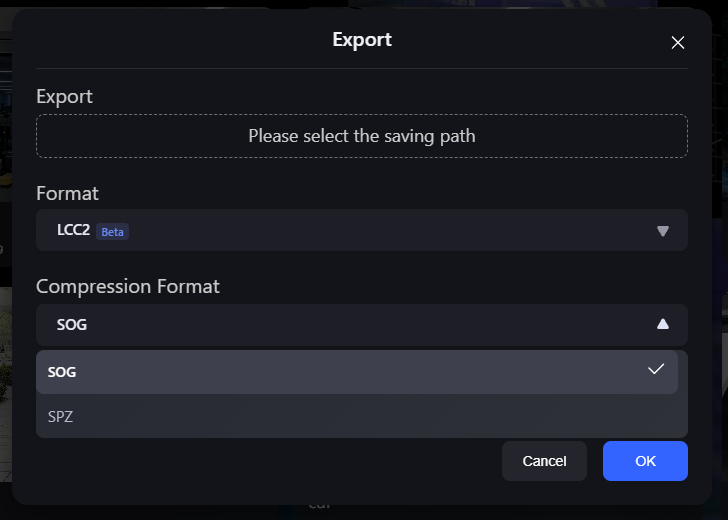
Cuadro de diálogo de exportación LCC2 (selección del formato de compresión SOG/SPZ)
Nota: Pase el cursor sobre el icono ? situado junto al formato de compresión para ver una comparación detallada de los formatos SOG y SPZ. Cada archivo LCC2 usa un solo formato de compresión; los dos formatos no se mezclan.
Convertir formatos heredados
Si tiene un modelo en el formato LCC heredado, puede convertirlo a LCC2:
- En la lista Mis modelos, haga clic con el botón derecho en el modelo LCC heredado.
- Seleccione Convertir a LCC2.
- Espere a que finalice la conversión (el cuadro de diálogo muestra el progreso).
- Tras una conversión correcta, todas las operaciones posteriores usan el formato nuevo.
Nota: La conversión a LCC2 es una actualización unidireccional. Después de la conversión, no puede volver al formato LCC heredado. Los modelos LCC heredados aún se pueden abrir y visualizar normalmente.
Exportar 3D Tiles
Exporte un modelo reconstruido en formato 3D Tiles para cargarlo y visualizarlo directamente en plataformas GIS como Cesium y ArcGIS, sin conversión adicional.
Pasos de exportación
- En la lista Mis modelos, haga clic con el botón derecho en un modelo → seleccione Exportar → seleccione 3D Tiles.
- En el cuadro de diálogo de exportación, seleccione una versión:
- 3D Tiles v2 (recomendado): Usa compresión SPZ v2 para obtener archivos más pequeños y requiere Cesium 1.31 o posterior.
- 3D Tiles v1 (heredado): Compatible con sistemas heredados que ejecutan Cesium 1.20–1.30.
- Seleccione una ubicación de guardado y, a continuación, haga clic en Confirmar para iniciar la exportación.
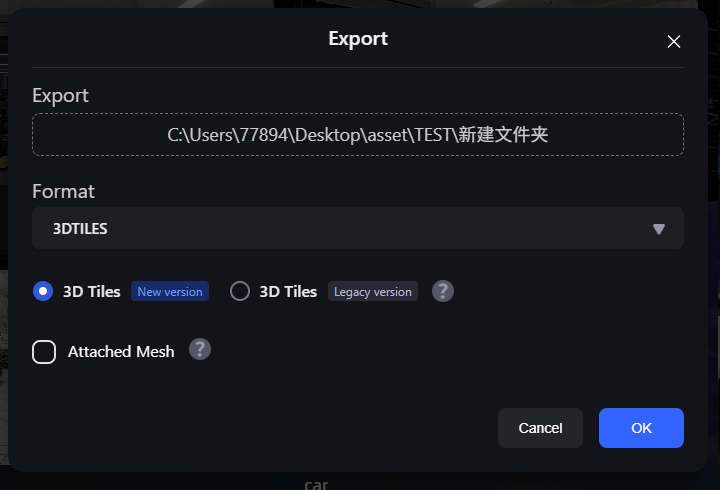
Cuadro de diálogo de exportación 3D Tiles (se recomienda v2 / v1 heredado)
Después de completar la exportación, el directorio de guardado contiene un archivo de entrada tileset.json y varios archivos de mosaicos .glb. Implemente el directorio completo en Cesium para cargarlo.
Nota: Si su plataforma GIS usa una versión de Cesium inferior a 1.31, seleccione v1 (heredado). Al seleccionar v1, se muestra un aviso naranja. Recomendamos actualizar Cesium y usar la versión recomendada para obtener una mejor relación de compresión y un mejor resultado de renderizado.