
Converter
El Converter convierte datos de modelos entre los formatos LCC, LCC2, PLY, 3D Tiles y USD, lo que facilita la entrega de resultados de reconstrucción a herramientas y plataformas posteriores.
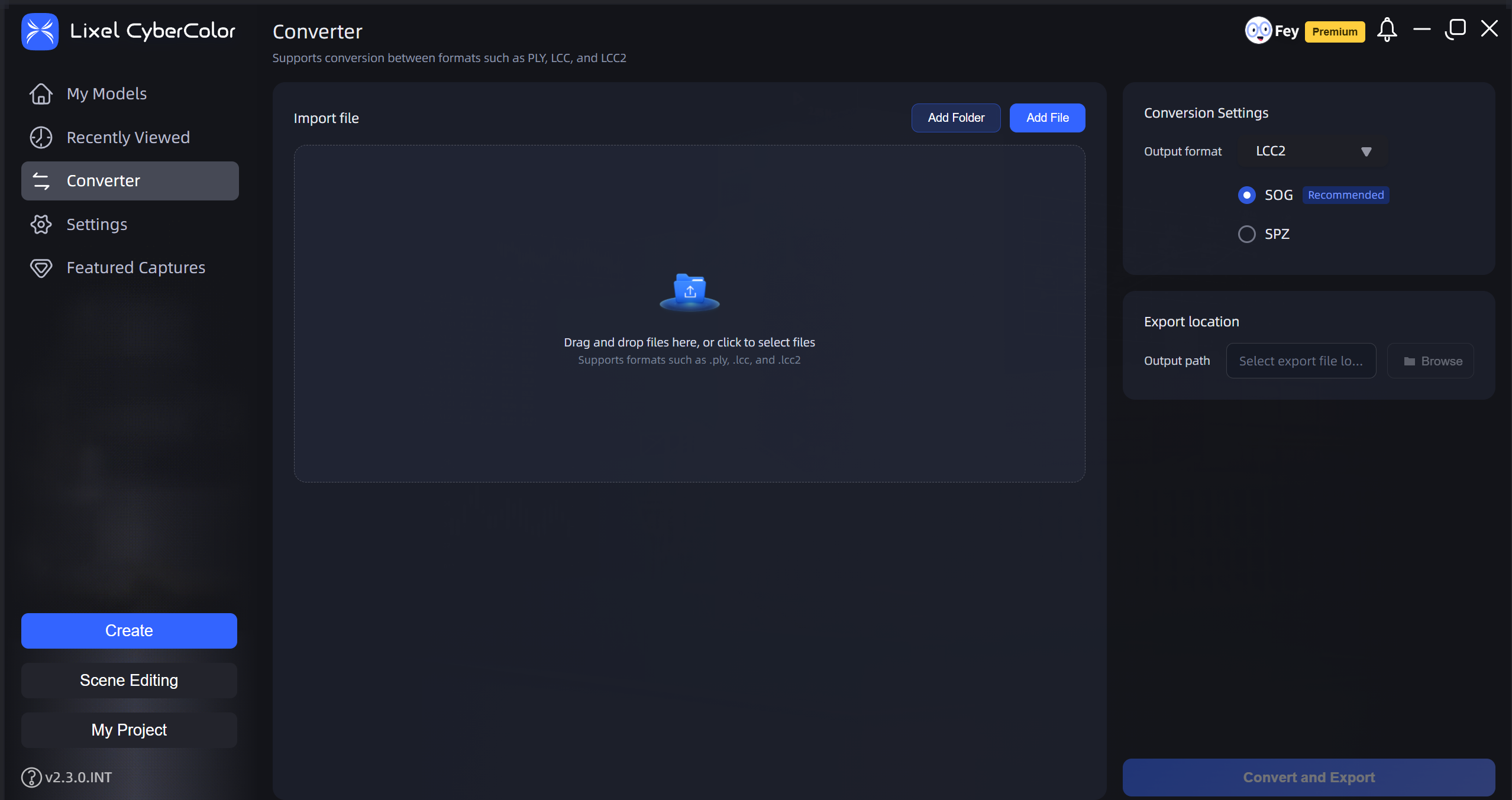
Converter
Descripción general
El Converter es una función independiente que permite convertir datos 3DGS entre formatos. Mientras se utiliza el Converter, las funciones de Convertir de los módulos Reconstrucción, Edición y Publicación no están disponibles.
Rutas de conversión admitidas
| Entrada \ Salida | LCC | LCC2 | PLY (generado por XGRIDS) | 3D Tiles | USD |
|---|---|---|---|---|---|
| LCC | × | √ | √ | √ (admite datos heredados y actuales) | √ USD / USDZ |
| LCC2 | √ | √ | √ | √ (admite datos heredados y actuales) | √ USD / USDZ |
| PLY (generado por XGRIDS) | √ | √ | × | √ (admite datos heredados y actuales) | √ USD / USDZ |
| 3D Tiles | × | × | × | × | × |
| USD | × | × | × | × | × |
Nota: Solo se admiten las rutas de conversión marcadas con √ en la tabla. No puede convertir un formato al mismo formato. 3D Tiles y USD solo se admiten como formatos de salida, no como entradas de conversión. Los archivos PLY de terceros pueden convertirse a LCC2, pero no a LCC. La conversión de LCC2 a LCC2 solo admite conversiones LCC2-SOG y LCC2-SPZ.
Formatos de salida y permisos
| Licencia | Formatos de salida disponibles |
|---|---|
| Gratuita | LCC y LCC2 (seleccione SOG o SPZ en la interfaz) |
| Premium | Todas las capacidades de la licencia Gratuita, además de salida PLY, 3D Tiles, USD y USDZ |
Si el formato seleccionado no está incluido en su licencia actual, la interfaz le solicitará que la actualice.
Convertir un único modelo
- Abra Converter en LCC Studio.
- Seleccione o arrastre y suelte el archivo de modelo LCC, LCC2 o PLY que desea convertir.
- Seleccione el formato de destino en Formato de salida y, a continuación, elija una ubicación para guardar.
- Haga clic en Iniciar conversión. Cuando la tarea termine, abra la carpeta de salida para ver los archivos.
Conversión por lotes
- Seleccione la carpeta principal que contiene varios conjuntos de datos de modelos.
- El Converter solo analiza el contenido del primer nivel de la carpeta principal. Para datos PLY sin niveles de LoD, cada modelo reconocido se convierte en una tarea independiente. Los datos PLY con niveles de LoD se convierten y combinan en un único archivo de salida.
- Confirme la lista de tareas y el formato de destino y, a continuación, haga clic en Iniciar conversión.
La conversión por lotes continúa procesando las tareas restantes cuando falla una tarea individual. Cuando el procesamiento finaliza, la página de resultados muestra las tareas realizadas correctamente, fallidas y canceladas.
Límites de uso
- Para convertir a LCC, la entrada PLY debe ser un conjunto de datos de modelo apto generado por XGRIDS.
- USD, USDZ y 3D Tiles no se admiten como formatos de entrada.
- Las tareas de conversión no se pueden pausar ni reanudar, pero puede cancelar una tarea en curso.
- Si la ubicación de guardado ya contiene un resultado con el mismo nombre, el sistema añade automáticamente un número de secuencia en lugar de sobrescribir el archivo existente.
Ver los resultados de conversión
Después de la conversión, cada tarea crea una carpeta de salida independiente en la ubicación de guardado seleccionada. Seleccione Abrir carpeta para ver los archivos convertidos. Al cancelar una tarea se eliminan los archivos temporales incompletos, pero se conservan los resultados finalizados.
Preguntas frecuentes
- ¿Por qué no puedo ver un formato de salida? Confirme que el formato de entrada admita la ruta de conversión y que su licencia actual incluya el permiso requerido.
- ¿Por qué no puedo añadir un archivo PLY? Confirme que sea un conjunto de datos de modelo apto generado por XGRIDS, y no un archivo estándar de nube de puntos o malla.
- ¿Un error de conversión afectará a otras tareas? No. La conversión por lotes continúa procesando las tareas restantes y muestra el motivo de cada error en la página de resultados.