
Reconstrucción de modelo único
Flujo de trabajo
Cargar datos de captura
- Datos de captura: Cargue archivos de datos capturados por dispositivos de escaneo de XGRIDS. La interfaz mostrará el tipo de dispositivo correspondiente.
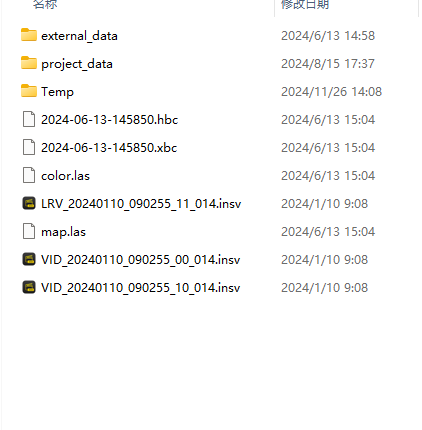
Datos de captura
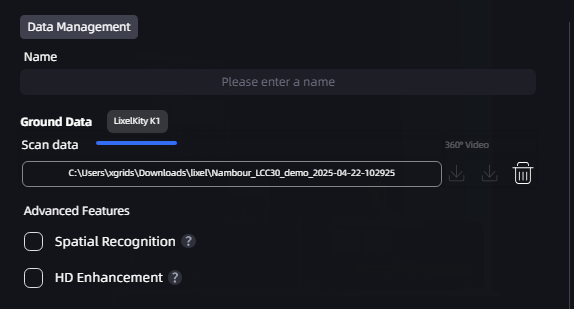
Mostrar el tipo de dispositivo
Selección del tiempo de reconstrucción
Para datos de captura largos y continuos, puede seleccionar un intervalo de tiempo específico que comience al inicio de la captura y reconstruir solo los datos de ese intervalo como una escena única. Eliminar segmentos de captura no válidos o redundantes le permite centrarse en las áreas importantes y, al mismo tiempo, reducir el tiempo de reconstrucción.
Pasos: Después de cargar los datos de captura, habilite "Reconstruction Time Selection", arrastre la línea de tiempo desde el punto inicial para establecer el intervalo de tiempo y, a continuación, confirme para reconstruir los datos seleccionados.
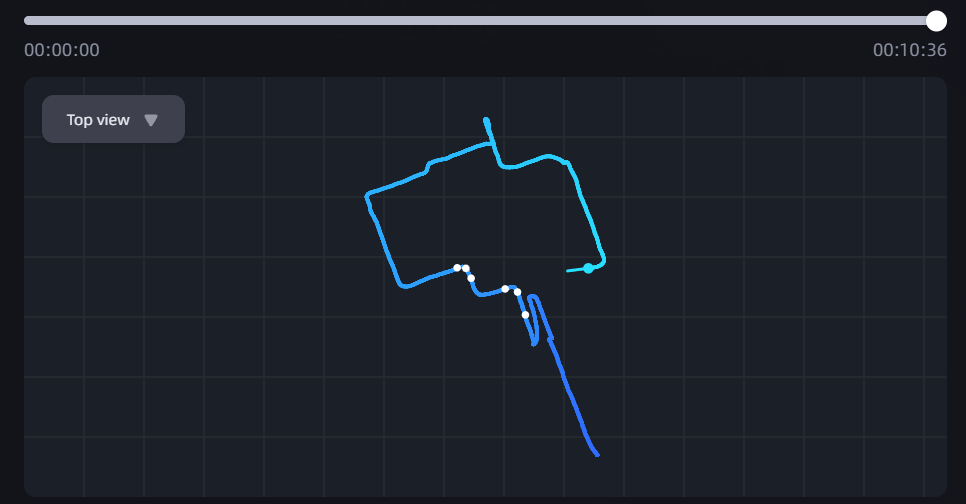
Reconstrucción con selección de tiempo
Consejo
La selección del tiempo de reconstrucción actualmente solo permite seleccionar un intervalo de tiempo continuo que comience en el punto inicial de la captura, y está pensada para la reconstrucción de una única escena.
Introducir el nombre del modelo y establecer los parámetros del modelo
- Reconstrucción de bajo consumo de memoria: Cuando la memoria del dispositivo es insuficiente, habilite Low-Memory Reconstruction para escribir parte de los datos intermedios en el disco en lugar de conservarlos en memoria, lo que reduce el uso máximo de memoria. Este modo puede prolongar el tiempo de reconstrucción, pero mejora la estabilidad operativa y reduce los fallos causados por memoria insuficiente.
Nota: La opción Low-Memory Reconstruction solo está disponible en el modo de reconstrucción Single Model.
Funciones avanzadas
Reconocimiento inteligente del espacio
Al reconstruir un entorno interior, puede habilitar Intelligent Space Recognition. El sistema identifica automáticamente estructuras como paredes, puertas y ventanas, y las organiza en un plano de planta inteligente y claro. Esta función le ayuda a comprender más rápidamente la distribución de una estancia y es adecuada para el análisis de espacios interiores, la planificación de reformas o la preparación de modelos BIM.
Captura complementaria en alta definición
Durante el escaneo, algunas áreas clave (como edificios emblemáticos, maquinaria y detalles decorativos) pueden requerir mayores niveles de detalle y calidad de textura. En estos casos, recomendamos usar HD Supplementary Capture para tomar fotografías adicionales de estas áreas con un dispositivo de alta definición, como un teléfono móvil o una cámara DSLR. Estas fotografías de alta definición se pueden combinar con los datos de escaneo originales para mejorar el detalle y la calidad de la textura en áreas clave, lo que produce un modelo reconstruido más nítido.
Notas:
- Rendimiento del dispositivo: HD Supplementary Capture e Intelligent Space Recognition tienen determinados requisitos de rendimiento del equipo. La VRAM de la GPU debe ser superior a 8 GB para el funcionamiento normal. Una VRAM de GPU insuficiente impedirá utilizar estas funciones.
- HD Supplementary Capture: Todas las fotografías complementarias deben capturarse con el mismo dispositivo; de lo contrario, el reconocimiento podría verse afectado o fallar. El número de fotografías complementarias debe estar entre 20 y 500. Los formatos de imagen compatibles son JPG, PNG y JPEG.
- Número de fotografías complementarias admitido:
- Serie L de Lixel: 20–500 fotografías
- Serie P de Lixel (Lixel P1): 20–1.000 fotografías con puntos de control de HD Supplementary Capture, con al menos 20 fotografías cargadas para cada punto de control; 20–500 fotografías sin puntos de control
Visualización del progreso de la reconstrucción
Una vez iniciada la reconstrucción, la tarjeta del modelo de la lista My Models muestra el progreso de la reconstrucción en tiempo real:
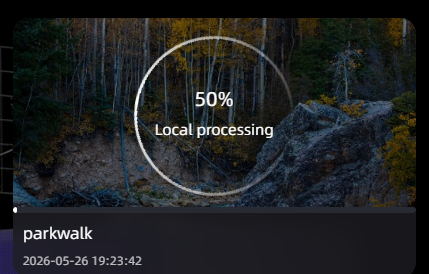
Tarjeta del modelo en reconstrucción (progreso general en anillo + barra de progreso de etapa)
- Progreso general (anillo): Muestra el progreso general de la reconstrucción de 0 % a 100 %. El progreso solo aumenta.
- Barra de progreso de etapa: Muestra el progreso detallado de la etapa en curso en la parte inferior de la tarjeta.
- Texto de estado: Muestra el estado actual, como "Reconstructing locally", "Paused" o "Task queued".
Una vez finalizada la reconstrucción, la tarjeta cambia automáticamente a una miniatura del modelo.
Nota: Si necesita pausar durante la reconstrucción, haga clic en el botón de pausa. El anillo de progreso se vuelve gris y muestra la etiqueta "Paused"; al reanudarla, la reconstrucción continúa desde donde se detuvo.