
Preguntas frecuentes
1. ¿Cuáles son los requisitos de duración de grabación para la captura con LCC?
- L1 y L2 deben utilizarse con una cámara panorámica. Grabe al menos 3 minutos, pero menos de 30 minutos. Superar el límite crea un grupo de vídeo adicional que la reconstrucción no puede procesar correctamente; no se admite la fusión de vídeos de varios segmentos. No finalice la grabación exactamente en el límite de tiempo. Las grabaciones demasiado cortas provocarán un error de reconstrucción.
- Los dispositivos de la serie K y L2 Pro requieren al menos 1 minuto por grabación. No se recomienda capturar un único mapa durante más de 30 minutos. Para capturas de más de 30 minutos, utilice un ordenador con gran capacidad de memoria (96–256 GB) para evitar bloqueos durante el proceso de reconstrucción. Consulte la indicación de memoria estimada de LCC Studio; el color rojo indica un riesgo elevado de error.
- Tras finalizar la inicialización de todos los dispositivos, empiece a moverse. El desplazamiento mínimo de la trayectoria es de 1 metro.
2. ¿Cuál es la velocidad de movimiento recomendada durante la captura con LCC?
- Por lo general, no supere 1 m/s. En interiores, pasillos, objetivos cercanos, puertas, zonas oscuras, giros y esquinas, mantenga la velocidad por debajo de 0,5 m/s.
- Para PortalCam, no supere 0,5 m/s. En interiores, pasillos, objetivos cercanos, puertas, zonas oscuras, giros y esquinas, mantenga la velocidad por debajo de 0,3 m/s.
3. ¿Por qué no se recomienda que haya personas siguiendo durante la captura con LCC?
- Las personas inmóviles o que se mueven lentamente pueden reconstruirse de forma incorrecta, lo que afecta a la calidad del modelo. Si alguien debe seguirle, mantenga una distancia de al menos 5 metros respecto al dispositivo.
4. ¿Debo utilizar RTK al realizar capturas exteriores con LCC?
- Se recomienda RTK para las capturas exteriores a fin de obtener una buena solución fija y reducir los problemas de estratificación en la reconstrucción.
5. ¿Cuáles son los requisitos de iluminación durante la captura con LCC?
- Se recomienda una iluminación ambiental uniforme y brillante. Evite cambios bruscos de iluminación o la luz solar directa. Las variaciones importantes de iluminación afectan a la coincidencia de imágenes y reducen la estabilidad de la reconstrucción. En interiores, encienda las luces, abra las cortinas y reduzca la velocidad de captura según corresponda.
6. ¿Cómo debo planificar la trayectoria y el patrón de movimiento para la captura con LCC?
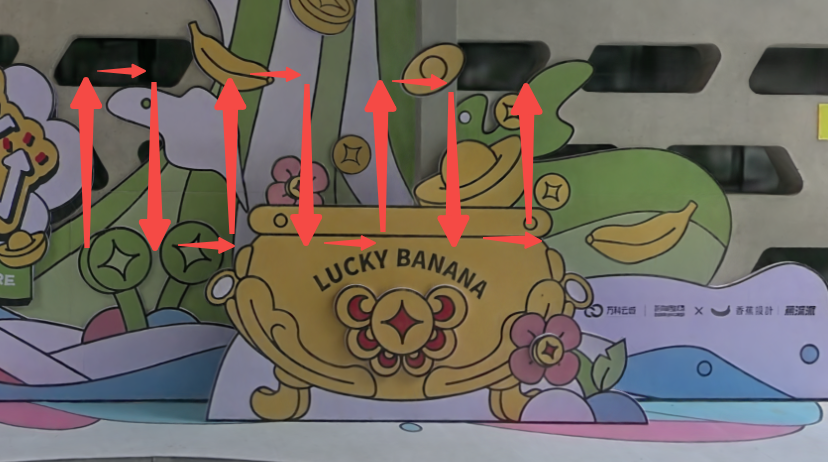
- Se recomienda un patrón en zigzag (movimiento de lado a lado) en lugar de una línea recta, para aumentar la cobertura de ángulos de visión y evitar zonas sin datos desde varios ángulos. En escenas grandes o complejas, añada cierres de bucle (regrese a posiciones capturadas anteriormente manteniendo un ángulo de visión similar) para mejorar la estabilidad de la reconstrucción y evitar discontinuidades en el modelo.
7. ¿Cuáles son los requisitos de orientación del dispositivo durante la captura con LCC?
- Durante la captura, mantenga el ángulo de inclinación del dispositivo entre −60° y +60°. No se recomienda apuntar directamente hacia arriba o hacia abajo, ya que puede afectar a la calidad de los datos.
- La distancia recomendada entre el dispositivo y el objeto capturado es de aproximadamente 0,5 metros.
- Para K1, mantenga una inclinación hacia abajo de 15°–20° para que el láser LiDAR pueda escanear el suelo de delante. En pasillos, capture de lado para garantizar que una lente de la cámara mire hacia delante.
8. ¿Cómo puedo conseguir mejores resultados de captura con LCC? Consulte: Pre-Reconstruction | Product Manual.
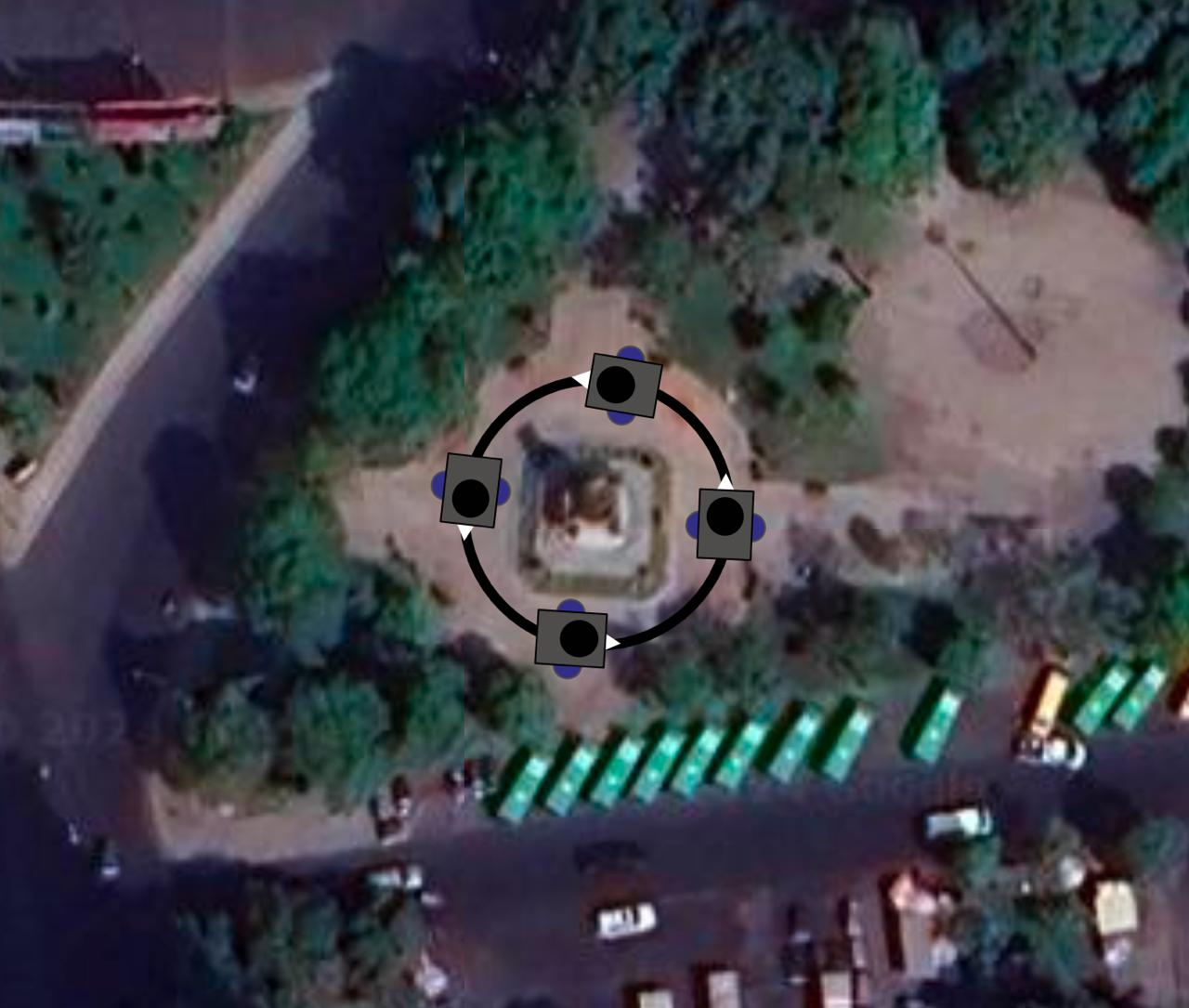
- Por ejemplo, al escanear una escultura, sostenga el dispositivo en una posición normal de mano y rodéela lentamente varias veces a alturas superior, media e inferior.
9. ¿Por qué la fusión de mapas aéreo-terrestre requiere RTK?
- En la fusión de mapas aéreo-terrestre, el posicionamiento RTK es fundamental aunque el flujo de trabajo implique principalmente tomar fotografías. El núcleo de la fusión de mapas aéreo-terrestre es la superposición y alineación precisa y sin discontinuidades de las imágenes aéreas con los datos de escaneo terrestre para crear un mapa compuesto completo y preciso.
- Alineación de alta precisión: RTK proporciona posicionamiento de nivel centimétrico y asigna coordenadas geográficas de gran precisión a cada fotografía aérea. Esto es esencial para alinear con precisión las imágenes aéreas con las trayectorias de reconocimiento terrestre y los datos 3D, evitando eficazmente la desalineación, distorsión o estratificación del mapa.
- Base y optimización de algoritmos: Estos datos de posicionamiento de alta precisión también son una base fundamental para optimizar los algoritmos complejos posteriores. Mejoran notablemente la calidad, estabilidad y coherencia de la fusión de mapas, garantizando que el mapa final sea lo más fiable posible.
- En resumen, RTK garantiza la precisión absoluta y la coherencia espacial de los mapas de fusión aéreo-terrestre.
10. ¿Cuáles son los consejos para fotografiar los puntos de despegue/aterrizaje en la captura para fusión de mapas aéreo-terrestre? Durante la captura para fusión de mapas aéreo-terrestre, el método de fotografía en los puntos de despegue/aterrizaje afecta a los resultados posteriores de fusión de datos. Consulte los siguientes consejos:
- Fotografía de despegue/aterrizaje con PortalCam (Pcam) — Al utilizar PortalCam para la fusión de mapas aéreo-terrestre, la dirección del morro del dron debe alinearse con la dirección del punto de conexión durante la captura con Pcam. Fotografie una vez el punto de despegue/aterrizaje.
- Fotografía de despegue/aterrizaje con L2 Pro — Al utilizar L2 Pro para la fusión de mapas aéreo-terrestre, fotografíe dos veces el punto de despegue/aterrizaje con orientaciones distintas, separadas aproximadamente 90°, para aumentar la tasa de éxito de la fusión.
- Método de toma de fotografías aéreas — Las fotografías aéreas pueden configurarse en modo automático de toma con barrido. Al fotografiar el punto de despegue/aterrizaje, colóquese sobre el punto de conexión a una altura aproximada de 50 cm, apunte a un objeto fijo situado delante para realizar una toma orbital estática y controle simultáneamente el dron para que ascienda verticalmente por encima de la altitud de captura aérea.
- Ubicación de los puntos de despegue/aterrizaje
- Para zonas de reconocimiento pequeñas y aproximadamente rectangulares (de unos 100 × 100 m o menos), coloque un punto de despegue/aterrizaje en cada una de las cuatro esquinas y otro en el centro.
- Para zonas de reconocimiento más grandes, distribuya los puntos de despegue/aterrizaje de forma uniforme, normalmente uno cada 50–100 m.
- Para zonas de reconocimiento de tipo carretera, coloque puntos de despegue/aterrizaje a ambos lados de la vía aproximadamente cada 100 m.
- Para calles o carreteras anchas, añada puntos de conexión en el eje central de la carretera.
- Captura complementaria de edificios — Si necesita realizar una captura orbital de un edificio concreto o de una escultura grande dentro de la zona de reconocimiento, no se necesitan puntos de despegue/aterrizaje adicionales a su alrededor, ya que esto puede afectar al resultado global de la reconstrucción.
11. ¿Qué causa el mensaje de LCC «Se ha superado el límite de uso del dispositivo; cierre sesión en otras cuentas e inténtelo de nuevo»?
- LCC Studio no dispone de una función de cierre de sesión forzado. El usuario debe cerrar sesión manualmente en su cuenta de LCC en el ordenador actual. Tras unos 6 minutos, el servidor actualizará el número de nodos de inicio de sesión y podrá iniciar sesión en otro ordenador.
12. ¿Por qué está borroso el modelo reconstruido de LCC Studio?
- Un modelo borroso suele estar relacionado con la versión de software, la grabación de vídeo o el método de captura. Compruebe lo siguiente:
- Confirme que el software esté actualizado a la versión más reciente
- La trayectoria de captura es demasiado simple (escanee desde varios ángulos)
- La lente de la cámara está instalada en la dirección incorrecta (el botón debe mirar hacia fuera)
- La lente de la cámara está obstruida (obstrucción por cable RTK, polvo, manchas, etc.)
- La grabación de vídeo presenta brillos o problemas de exposición
- La velocidad de movimiento es demasiado alta o hay demasiadas sacudidas durante la captura
- La iluminación de la escena es demasiado tenue
- Al utilizar cámaras panorámicas externas L1/L2, compruebe que el vídeo corresponda al proyecto actual de nube de puntos
13. ¿Por qué el resultado de la reconstrucción de LCC muestra estratificación?Posibles causas:
- La ruta de captura no tiene cierres de bucle (trayectorias repetidas)
- La escena es demasiado grande y el solapamiento es insuficiente
- La velocidad de captura es demasiado alta Soluciones:
- Añada rutas de cierre de bucle
- Proporcione áreas de trayectoria solapadas
- Reduzca la velocidad de captura
14. ¿Por qué falla la fusión de mapas de LCC?Posibles causas:
- Área de solapamiento insuficiente
- Número insuficiente de puntos de control
- Los nombres, direcciones o posiciones de los puntos de control no cumplen las especificaciones de captura
- Variación excesiva de iluminación Soluciones:
- Proporcione al menos 10–15 m de trayectoria solapada
- Establezca 3 o más puntos de control
- Asegúrese de que las posiciones de los puntos de control sean aproximadamente coherentes (diferencia de distancia < 0,5 m, diferencia de dirección ± 20°, diferencia de altura de aproximadamente 10 cm)
- Reduzca al mínimo los cambios de iluminación
15. ¿Por qué falla la mejora HD de LCC?Posibles causas:
- Solapamiento de imágenes insuficiente
- Desenfoque general o local de las imágenes (enfoque incorrecto, desenfoque de movimiento, lente sucia)
- Distancia focal incoherente
- Escenas especiales con poca textura (paredes blancas, vidrio esmerilado, encimeras blancas), reflejos (superficies pulidas, superficies de agua, espejos), escenas dinámicas (árboles, LED), texturas repetitivas (césped, paredes de ladrillo)
- Imágenes subexpuestas o sobreexpuestas
- Con puntos de control, se han cargado menos de 20 fotos para un único punto de mejora HD Soluciones:
- Garantice un porcentaje de solapamiento de imágenes del 80 %
- Utilice la misma distancia focal y resolución de lente para todas las tomas
- Asegúrese de que las imágenes sean nítidas y no estén borrosas
- Mantenga una iluminación uniforme
- Con puntos de control, cargue al menos 20 fotos por punto de mejora HD; sin puntos de control, el número total de fotos debe ser al menos 20
16. ¿El modelo LCC admite la conversión a OBJ y OSGB?
- El modelo LCC no es un modelo de malla tradicional y no es adecuado para la conversión a formatos comunes de malla 3D como OBJ u OSGB.
17. LCC solo tiene un proyecto, pero al hacer clic en Reconstruir aparece «En cola» durante mucho tiempo sin iniciar el procesamiento.
- El directorio de datos de LCC no tiene espacio disponible. Limpie archivos o cambie a una ruta diferente y vuelva a crear el proyecto para ejecutar la reconstrucción.
18. Error de reconstrucción de LCC con el error 0xc0000409 o 0xc0000005
- Compruebe si el ordenador tiene una CPU Intel de 13.ª/14.ª generación. Esta serie es propensa a problemas de overclocking de la CPU que provocan bloqueos. Si el reprocesamiento no resuelve el problema, use otro ordenador de sobremesa o contacte con técnicos profesionales de Intel para reducir la frecuencia de la CPU.
19. Versiones de firmware de dispositivos compatibles con LCC
- Se requiere la versión 1.2.0 o superior del firmware de K1.
- Se requiere la versión 1.4.2 o superior del firmware de L1/L2.
- L2 Pro/K2: se admiten todas las versiones.
- PortalCam: se admiten todas las versiones.
20. ¿La versión en línea de LCC requiere conexión de red durante el procesamiento de datos?
- La versión en línea de LCC Studio requiere iniciar sesión en una cuenta y conectividad de red durante el inicio de sesión; no es posible iniciar sesión sin conexión. No se necesita red durante el proceso de reconstrucción propiamente dicho, pero se requiere conectividad de red al crear un modelo, hacer clic en Iniciar reconstrucción o generar datos de desarrollador.
- La versión sin conexión puede utilizarse directamente sin el paso de inicio de sesión. Si la necesita, póngase en contacto con su responsable de ventas para adquirirla.
21. ¿Por qué aparece «No se han encontrado datos de reconstrucción de LCC» al abrir un modelo?
- Los datos generados por versiones de LCC Studio anteriores a la 1.8.0 no pueden abrirse en versiones más recientes debido a cambios de formato. Vuelva a generar los datos con la versión más reciente.
- Se ha cambiado la ruta de almacenamiento en los ajustes de LCC o se han eliminado los datos de esa ruta. Vuelva a la ruta original o utilice «Editor de escenas» para abrir resultados exportados anteriormente.
22. ¿El resultado de reconstrucción de LCC incluye coordenadas absolutas?
- Si GNSS proporciona datos sin procesar que cumplen los requisitos de transformación de coordenadas, la reconstrucción puede generar resultados en el sistema de coordenadas correspondiente. Utilice la herramienta de punto de medición para consultar el código EPSG de las coordenadas actuales.
- La información del sistema de coordenadas de los resultados LCC se escribe en el archivo .lcc. La información del sistema de coordenadas de los resultados PLY se escribe en el archivo point_cloud.ply. El software de terceros que necesite leer esta información del sistema de coordenadas debe gestionar la compatibilidad por su cuenta.
23. ¿Por qué LCC Studio no se abre y muestra «Falta WebView2» después de la instalación?
- Debe descargar y actualizar el complemento WebView2: Microsoft Edge WebView2
24. ¿Puede LCC reconstruir varios proyectos simultáneamente?
- La versión estándar del sitio web oficial no lo admite.
25. ¿Pueden LCC Studio y LCC Viewer mostrar archivos de trayectoria?
- Debe utilizar LCC Studio versión 1.5.1 o posterior para la reconstrucción para poder ver la trayectoria de captura. Active «Trayectoria de captura» en Ajustes. Nota: Cuando el formato de modelo importado es PLY, no se admite la visualización de trayectorias.
26. ¿Qué causa el mensaje de error de reconstrucción de LCC Studio «HBC (o XBC, Xbin) dañado»?
- Los archivos con extensiones HBC, XBC o Xbin son paquetes de datos sin procesar esenciales para el posprocesamiento. Los daños pueden deberse a una copia de archivos incompleta o al apagado del dispositivo durante la captura, que provoca datos incompletos. El firmware más reciente muestra un aviso de validez de datos después de capturar y guardar, lo que ayuda a los usuarios a determinar in situ si es necesario volver a capturar.
27. ¿Cómo configurar una aplicación para que use la GPU dedicada en Windows 10 y Windows 11? Consulte: https://rog.asus.com.cn/support/faq/1044213/
28. ¿Qué significa la opción «Optimización de portabilidad» en la reconstrucción de LCC?
- Optimización de portabilidad ACTIVADA: sin armónicos esféricos; los resultados LCC exportados no contienen el archivo shcoef.bin. Se recomienda para plataformas móviles, XR y web: tamaño de datos menor y menor sobrecarga de renderizado.
- Optimización de portabilidad DESACTIVADA: armónicos esféricos de tercer orden; se incluye el archivo shcoef.bin. Se recomienda para PC a fin de obtener la mejor calidad de renderizado.
29. ¿Qué debo tener en cuenta para la mejora HD?
- Admite 20–500 imágenes por sesión (formatos JPG, PNG y JPEG admitidos)
- Las imágenes proporcionadas para la reconstrucción deben mantener la misma distancia focal y resolución de cámara
- No mezcle imágenes tomadas con lentes diferentes
- No use zoom durante la captura
- Evite escalar o recortar manualmente las imágenes, ya que se pierden píxeles
- El campo de visión horizontal (FOV) óptimo para las imágenes es de aproximadamente 100 grados
- La exposición de la imagen debe ser normal: ni sobreexpuesta ni demasiado oscura
- El objeto capturado debe permanecer inmóvil
- No es necesario tomar las fotos de mejora HD al mismo tiempo que la captura de datos original
- Capture las fotos de mejora HD siguiendo, en la medida de lo posible, un orden coherente
- La resolución de las fotos debe ser superior a 1024×768
30. ¿Por qué la mejora HD no requiere RTK?
- La mejora HD se utiliza normalmente para complementar y mejorar detalles visuales de zonas concretas sobre un mapa existente. En este caso, depende más de la coincidencia de características y del posicionamiento relativo dentro de las propias imágenes. Los requisitos de precisión geográfica absoluta global difieren de los de la fusión de mapas aéreo-terrestre, por lo que no se necesita RTK.
31. ¿Por qué no hay develop_data en el directorio de salida después de activar la opción «Datos de desarrollador» en LCC?
- El ordenador no debe desconectarse de la red al generar con la opción de desarrollador activada. La versión en línea de LCC requiere conexión a Internet y verificación de permisos.
32. ¿Por qué el modelo LCC aparece borroso al mostrarse en la web?
- Los bloques individuales del modelo LCC tienen un gran número de puntos. Los motores de renderizado web tienen una capacidad de carga limitada, por lo que el SDK selecciona un LoD adecuado para el renderizado, que puede no ser el modelo con mayor precisión. Clasificación de la calidad de renderizado: Escritorio local > Web local > Web móvil.
33. ¿Cómo elijo el número máximo de puntos Gaussian para la reconstrucción de LCC?
- El número máximo de puntos Gaussian afecta al número final de puntos de un único mapa. Por lo general, mantenga el valor predeterminado. Si necesita ajustarlo, consulte el estado de «VRAM estimada». Si la VRAM estimada aparece en rojo, indica que la VRAM es insuficiente o que el rendimiento de reconstrucción se ha degradado.
34. ¿El efecto es el mismo al cancelar manualmente que al pausar la reconstrucción de LCC?
- Reanudar la reconstrucción tras una cancelación manual y reanudarla tras una pausa produce el mismo efecto: en ambos casos se continúa desde donde quedó el proceso.
35. ¿Cómo obtengo una licencia permanente sin conexión de LCC?
- La versión permanente sin conexión de LCC utiliza una llave de hardware (una Ukey en formato Dongle), que se autoriza y envía desde fábrica al realizar el pedido. Los clientes que ya la hayan adquirido deben contactar con su representante de ventas correspondiente para obtener el paquete de instalación.
- Si el software muestra «Running this software requires a CodeMeter license», descargue e instale: https://www.wibu.com/support/user/user-software/file/download/16912.html
36. Si las restricciones del firewall de la empresa impiden iniciar sesión en LCC
- Configure el firewall para permitir el acceso a todos los dominios de servicio internacionales de xgrids:
https://*.xgrids.com - Si no se permiten comodines, abra como mínimo:
https://api-gw.xgrids.com(puerto 443) - Visite https://xgrids.com/intl para iniciar sesión y confirmar si el problema está en el servicio de backend
37. ¿Por qué LCC Studio muestra «Controlador de GPU no instalado»?
- Asegúrese de que la GPU sea una NVIDIA; no se admiten GPU AMD ni Intel
- Normalmente se requiere la versión 581.90 o posterior del controlador
- Si no se muestra información de la GPU, vaya a https://www.nvidia.com/drivers/ para descargar e instalar el controlador de su modelo y reinicie el ordenador
- Si persiste el mensaje «controlador no instalado», añada la ruta de nvidia-smi.exe a la variable de entorno Path del sistema
- Ejecute LCC Studio como administrador para realizar las tareas de reconstrucción
38. Entorno de instalación y ejecución de LCC Studio (configuración del ordenador)
- Nota: Al adquirir CPU Intel de 13.ª/14.ª generación, asegúrese de que la BIOS de la placa base incluya la corrección para el problema de bloqueos de Intel.
39. ¿Cómo confirmar que la GPU de un cliente es compatible con la instalación del software LCC y las tareas de reconstrucción?
En Windows, abra CMD o PowerShell y ejecute:
nvidia-smi --query-gpu=index,name,memory.total,driver_version,compute_cap --format=csv,noheader,nounitsCompruebe el valor de la última columna: si es superior a 7.5, la GPU es compatible; de lo contrario, no es compatible.
40. ¿Admite LCC CrossFire de doble GPU? (Funcionamiento con varias GPU)
- No se admite. Actualmente, LCC Studio solo admite reconstrucción con una única GPU. Si hay varias GPU instaladas, el software no seleccionará automáticamente la GPU más potente y, en ocasiones, la reconstrucción puede fallar debido a conflictos de GPU. Método recomendado:
- Desactive manualmente otras GPU en el sistema o en el Administrador de dispositivos para garantizar que LCC Studio use solo una GPU
- Se recomiendan las GPU NVIDIA de la serie RTX (VRAM ≥ 12 GB; se recomiendan 24 GB o más para proyectos complejos)
41. ¿Puede convertirse el formato LCC a otros formatos?
- Los resultados LCC y PLY pueden convertirse entre sí, y también pueden convertirse a lcc2 (compresión SOG/SPZ). Por el momento no hay otros formatos disponibles.
42. Navegadores web compatibles con los modelos LCC publicados
- Admite 4 navegadores principales: Chrome, Firefox, Edge y Safari.
43. ¿Puede la versión sin conexión de LCC publicar modelos?
- No se admite. La versión sin conexión no tiene funcionalidad de Internet.
44. ¿Pueden empaquetarse y publicarse modelos LCC con activos superpuestos?
- Los activos en formato FBX/OBJ/GLB no pueden publicarse en la nube ni en la web. Sin embargo, el proyecto completo puede empaquetarse como un archivo comprimido local para transferirlo.
45. ¿Qué debo hacer si la reconstrucción de LCC falla con un «error no definido»?Posibles causas:
- Inestabilidad de la CPU Intel de 13.ª/14.ª generación debido al overclocking
- Memoria del sistema insuficiente u otras aplicaciones de alta carga que consumen recursos
- Versión de controlador de GPU obsoleta
- Uso de memoria estimado superior a la memoria física real
- Se han modificado los atributos EXIF de las fotos del dron
- El software antivirus pone en cuarentena archivos del programa Soluciones:
- Compruebe si la CPU es Intel de 13.ª/14.ª generación. Si lo es, contacte con TI para actualizar el microcódigo de la BIOS (parche 0x12B)
- Cierre otras aplicaciones de alta carga o reinicie el ordenador para liberar recursos
- Actualice el controlador de GPU NVIDIA a la versión 595.97 o posterior
- Compruebe que la «memoria estimada» antes de la reconstrucción no supere la RAM física real
- Asegúrese de que los atributos EXIF de las fotos del dron (dimensiones, resolución, relación de aspecto original, etc.) no se hayan modificado
- Desactive el software antivirus o añada el directorio de instalación de LCC a la lista blanca
- Si el problema persiste, cargue los registros de errores del día en que se produjo el fallo y contacte con el servicio de asistencia técnica
46. ¿Qué debo hacer si la reconstrucción de LCC falla con «Faltan componentes necesarios del programa» (0x34041002)?
- Faltan parcialmente archivos del programa, posiblemente porque el software antivirus los puso en cuarentena o se eliminaron accidentalmente. Desactive el antivirus o añádalo a la lista blanca y, a continuación, reinstale o repare la instalación de LCC Studio.
47. ¿Qué debo hacer si la reconstrucción de LCC falla con «Archivo de proyecto dañado» (0x34040100)?
- Faltan algunos datos del archivo de proyecto. Compruebe que los procesos de descarga y copia del archivo de proyecto se completaron sin errores y confirme que los tamaños de archivo coinciden con el origen.
48. ¿Por qué la calidad de la malla exportada desde LCC no es ideal?
- La malla de LCC está diseñada de forma predeterminada para la detección de colisiones y no prioriza la precisión. Para obtener resultados más cercanos a un modelo refinado, utilice el archivo mesh_raw.ply anterior a la simplificación.
49. ¿Qué debo hacer si el ordenador muestra una pantalla azul o se reinicia durante la reconstrucción de LCC?
- Una carga elevada del sistema y una refrigeración deficiente (ventiladores envejecidos) pueden provocar fácilmente pantallas azules. Compruebe si hay programas en segundo plano que consuman recursos y consulte el código de error en el Visor de eventos de Windows en el momento de la pantalla azul.
- Para continuar con la resolución de problemas, contacte con los técnicos de TI de su empresa o con el soporte de Intel.
50. ¿Qué debo hacer si el software antivirus causa problemas de reconstrucción de LCC?
El software antivirus puede provocar: que los archivos exe se pongan en cuarentena durante la instalación, un «error no definido» durante la reconstrucción o avisos de «tiempo de espera de inicio del programa». Soluciones:
- Desactive el software antivirus o añada el directorio de instalación de LCC a la lista blanca
- Si los archivos exe ya se han puesto en cuarentena, reinstale LCC
- Si el Centro de seguridad de Windows muestra un aviso, busque «Protección basada en reputación» y desactive su interruptor
51. ¿Qué debo hacer si el modelo no es visible después de recortar el modelo LCC (problema de punto de aparición)?
- En la versión 1.9.0 y anteriores, es posible que se haya recortado la zona del punto de aparición, lo que hace que el modelo parezca ausente al abrirlo. Actualice a una versión más reciente.
- En las versiones 1.9.1–1.10.0, el recorte activa un aviso para restablecer el punto de aparición. Restablezca los puntos de aparición tanto en primera persona como de avatar y guarde el modelo.
- En la versión 1.11.0 y posteriores, el punto de aparición está visualizado y puede arrastrarse a cualquier posición. Guarde y publique después de modificarlo.
52. ¿Qué causa que LCC Studio muestre «Tiempo de espera agotado» en varias fases de procesamiento?Posibles causas:
- Está activada la suspensión de pantalla o del sistema del ordenador
- Los procesos en segundo plano consumen demasiados recursos del sistema
- El software está instalado en la unidad C con problemas de permisos de administrador Soluciones:
- En Configuración del sistema > Alimentación > Pantalla y suspensión, establezca todas las opciones en «Nunca»
- Finalice otros procesos en segundo plano que consuman muchos recursos en el Administrador de tareas
- Intente instalar el software en una unidad distinta de C
- Si sigue sin resolverse, proporcione al servicio de asistencia técnica los registros de posprocesamiento y los registros del software
53. ¿Qué debo hacer cuando LCC Editor muestra «Memoria estimada insuficiente» durante la exportación?
Los usuarios encuentran el mensaje «memoria estimada insuficiente» al utilizar Editor para recortar y exportar archivos PLY/LCC/LCC2. Soluciones:
- Cierre otros programas que consuman mucha memoria para asegurar suficiente memoria del sistema disponible
- Requisitos de hardware: la RAM del PC debe ser de 64 GB o más. Con 64 GB de RAM se pueden procesar de forma estable hasta 30 minutos de datos capturados; el procesamiento de más de 45 minutos puede fallar. Con 128 GB de RAM se pueden procesar de forma estable 60 minutos de datos
- Intente exportar por región: recorte primero en zonas más pequeñas y exporte después cada una por separado
- Asegure suficiente espacio libre en disco: el proceso de exportación requiere mucho espacio temporal (se recomienda una SSD con ≥ 240 GB de espacio libre)
- Utilice el modo de memoria baja: LCC Studio ofrece una opción de reconstrucción de memoria baja que reduce el uso de memoria mediante almacenamiento en caché en disco (no afecta a la calidad, pero aumenta el tiempo de procesamiento)
- Actualice a la versión más reciente: las versiones nuevas pueden haber optimizado el uso de memoria
54. ¿Cómo gestionar coordenadas incorrectas en PLY 3DGS exportado desde LCC?
- Los usuarios informan de que los archivos PLY exportados desde LCC no se alinean con el mapa base cuando se importan a UE/Unity o software de terceros. Explicación del sistema de coordenadas:
- El modelo LCC utiliza un sistema de coordenadas Z arriba
- Tras exportar PLY, puede que deba cambiar a la vista Z arriba al abrirlo en otras herramientas
- La importación en herramientas de terceros (por ejemplo, UE, Unity, CloudCompare) puede requerir una rotación de 90° Métodos de alineación de coordenadas:
- Sin datos RTK: las coordenadas exportadas son relativas; ajuste manualmente la posición en el software de destino
- Con datos RTK: alinee utilizando los valores de desplazamiento de pose_no_offset.csv
- pose.csv = coordenadas relativas; pose_no_offset.csv = coordenadas absolutas (WGS84/CGCS2000)
- Alineación con nubes de puntos LAS: LAS puede contener coordenadas absolutas RTK, mientras que los modelos LCC usan coordenadas relativas; alinee ambos utilizando los valores de desplazamiento
55. ¿Cómo visualizar modelos Gaussian Splatting de LCC en dispositivos móviles?
- Hay varias formas de visualizar modelos LCC en dispositivos móviles:
- Publicar como un enlace de Web Viewer mediante LCC Studio (método más sencillo): publique el modelo en la nube desde LCC Studio para generar un enlace de Web Viewer. Ábralo en un navegador móvil para visualizarlo en línea. Admite Password-Free Sharing y Encrypted Sharing; no es necesario instalar ninguna aplicación.
- Empaquetar como una aplicación Android/iOS con Unity SDK: desarrolle una aplicación móvil mediante LCC Unity SDK, empaquétela como APK/IPA e instálela en el teléfono. Ofrece una mejor calidad de renderizado e interactividad.
- Abrir páginas de Web SDK en un navegador móvil: las aplicaciones web desarrolladas con LCC Web SDK pueden abrirse en un navegador móvil. La calidad es ligeramente inferior a la de PC, pero no es necesario instalar nada.