
Gestión de activos
La lista de activos de la derecha gestiona todos los archivos de modelo de la escena actual.
Tipos de activo
Actualmente admitidos: archivos de modelo 3DGS (LCC2)
Añadir activos
Añade modelos desde Barra de menús → Archivo → Abrir / Importar.
Seleccionar activos
Ctrl+ clic: selección múltipleShift+ clic: selección por rango- Clic en un activo: el panel de propiedades cambia a él
- Con varios seleccionados, el panel de propiedades se oculta
Eliminar activos
- Selecciona y luego pulsa
DeleteoBackspace - Eliminar un modelo requiere una segunda confirmación
- La lista de activos y la ventana 3D se actualizan de forma sincronizada
Mostrar / Ocultar
Usa el botón de mostrar/ocultar de la lista de activos para controlar la visibilidad de un modelo.
Renombrar
En modo Edición, haz doble clic en el nombre de un activo para cambiarlo. Hasta 20 caracteres Unicode. Los nombres no se pueden duplicar.
Localizar
Haz clic en Localizar y la cámara vuela hasta el cuadro delimitador del modelo.
Panel de propiedades
Con un modelo seleccionado, el panel de propiedades muestra:
Información básica:
- Número de puntos (solo lectura)
Propiedades de transformación:
| Propiedad | Rango | Paso |
|---|---|---|
| Mover X / Y / Z | Ilimitado | 1 |
| Rotar X / Y / Z | 0° ~ 360° | 1 |
| Escala | 0 ~ ∞ | 0,01 |
Propiedades de color:
| Propiedad | Predeterminado | Rango |
|---|---|---|
| Brillo | 0 | -1,00 ~ 1,00 |
| Contraste | 0 | -1,00 ~ 1,00 |
| Saturación | 0 | -1,00 ~ 1,00 |
| Altas luces | 0 | -1,00 ~ 1,00 |
| Sombras | 0 | -1,00 ~ 1,00 |
| Opacidad | 100% | 0% ~ 100% |
| Temperatura | 0 | -1,00 ~ 1,00 |
| Matiz | 0 | -1,00 ~ 1,00 |
Propiedades de renderizado:
| Propiedad | Descripción |
|---|---|
| Mip Filter | Adapta el renderizado al origen del modelo para reducir el parpadeo y los bordes dentados, conservando en la medida de lo posible los detalles del modelo. |
Mip Filter
Mip Filter adapta el método de entrenamiento y la configuración de renderizado de un modelo para que se muestre según lo previsto en Model Editor.
- Activado: adecuado para modelos LCC / LCC2 y modelos PLY exportados desde LCC2. Al activarlo, los brillos y los detalles pequeños y densos del modelo pueden mantenerse más estables al ampliar o mover la vista.
- Desactivado: adecuado para modelos PLY creados con herramientas de terceros. Al desactivarlo, se evita un filtrado adicional que podría afectar a las texturas, los contornos y los detalles originales.
Comparación visual
Parte superior de la torre
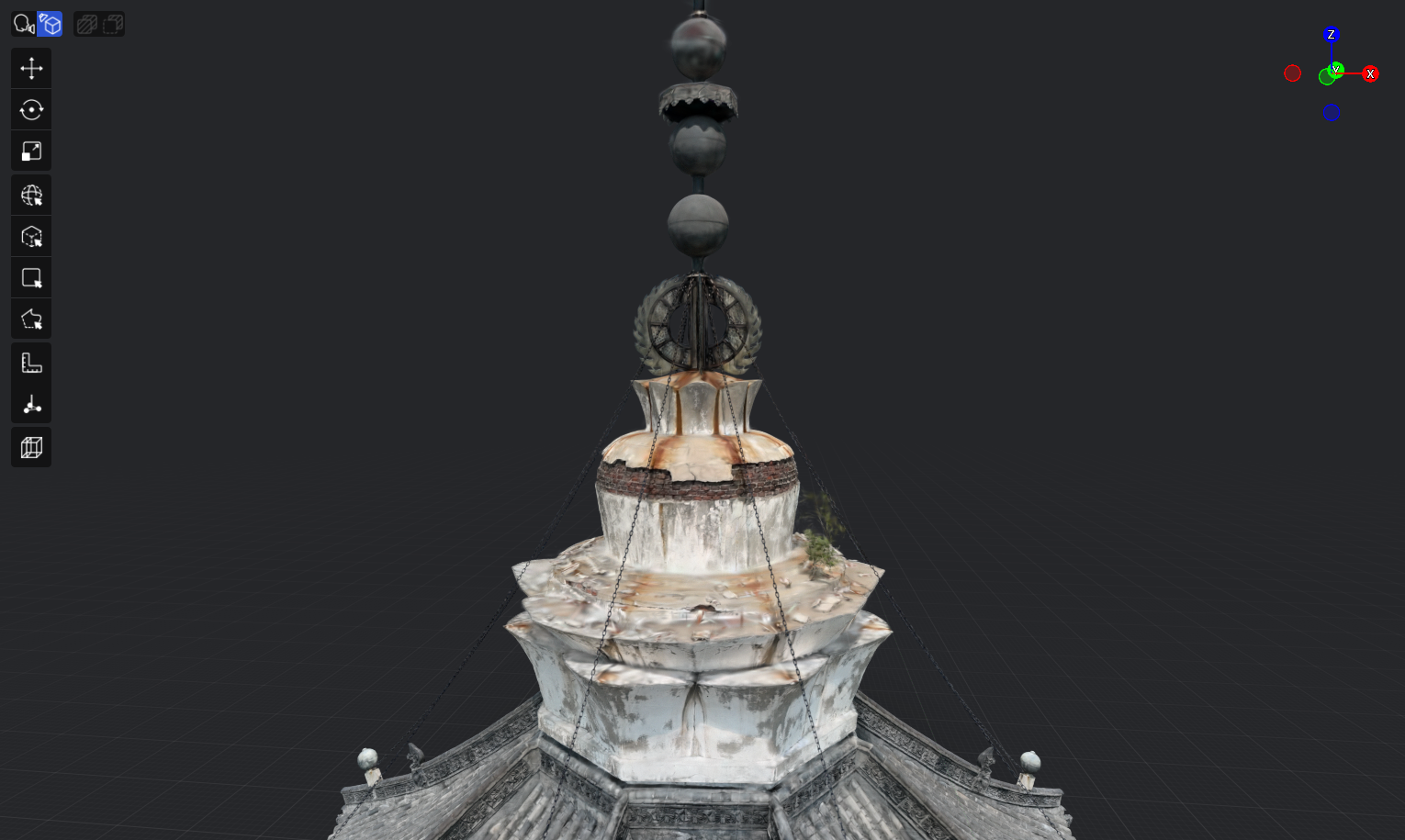
Mip Filter activado
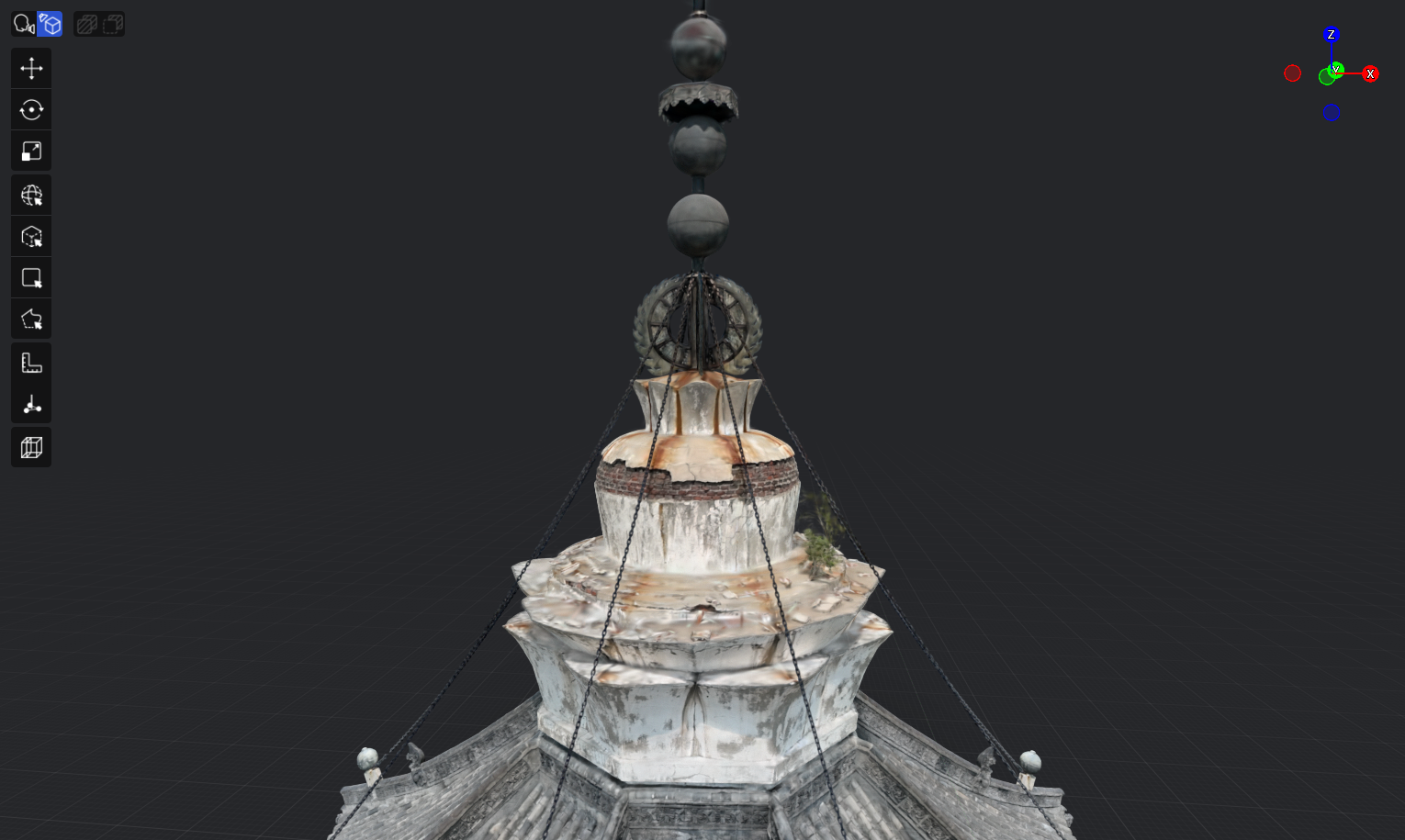
Mip Filter desactivado
Cuerpo de la torre
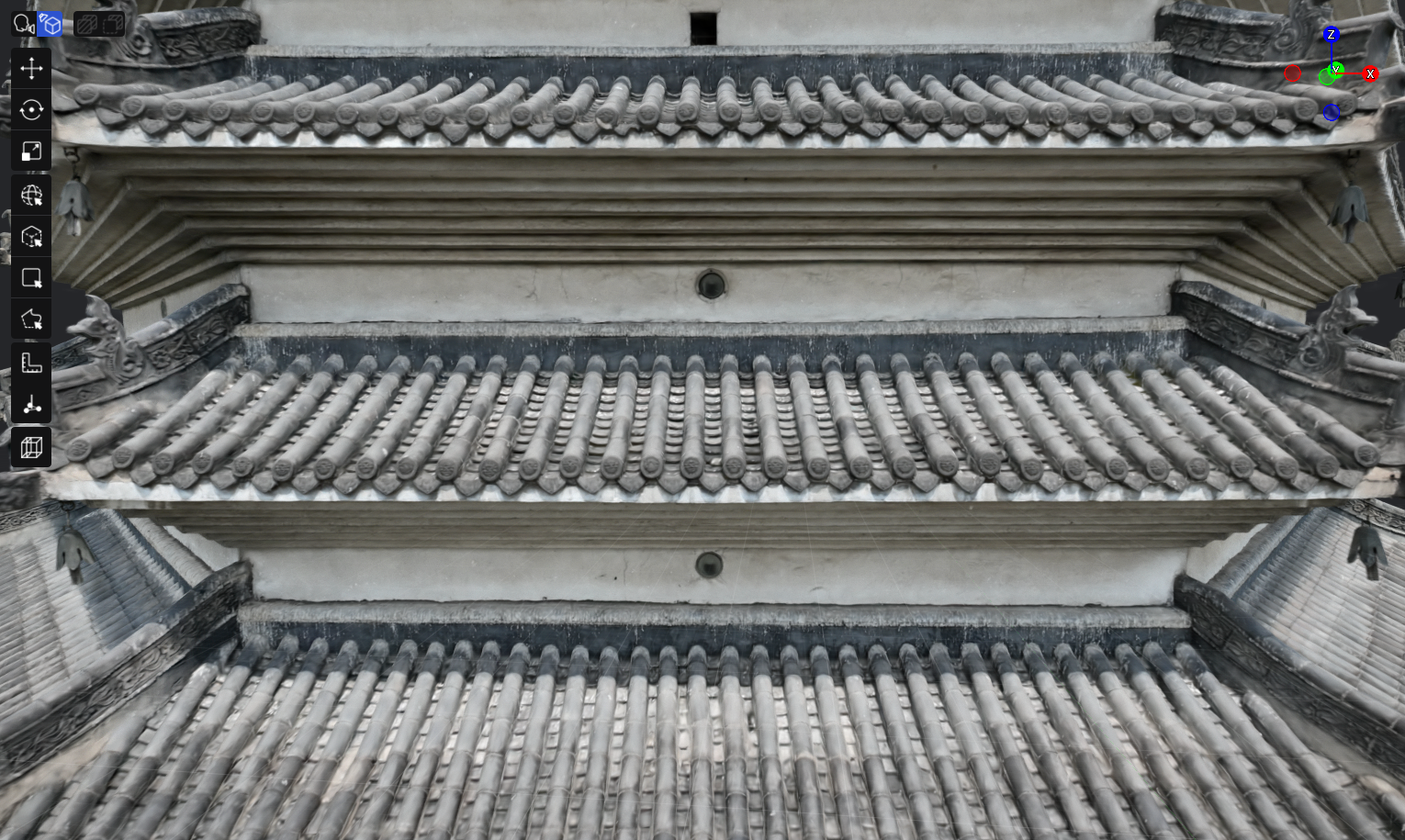
Mip Filter activado
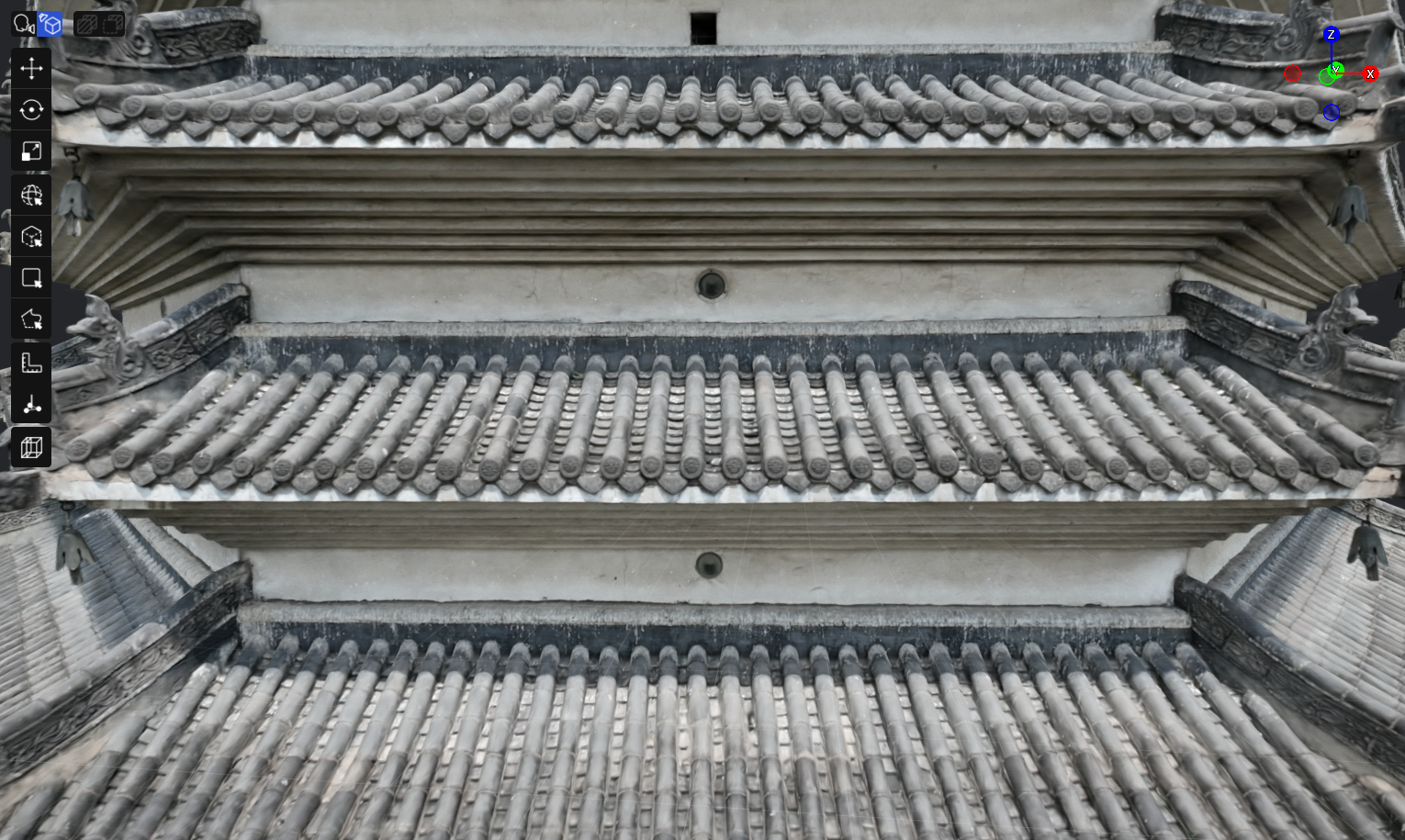
Mip Filter desactivado
Placa
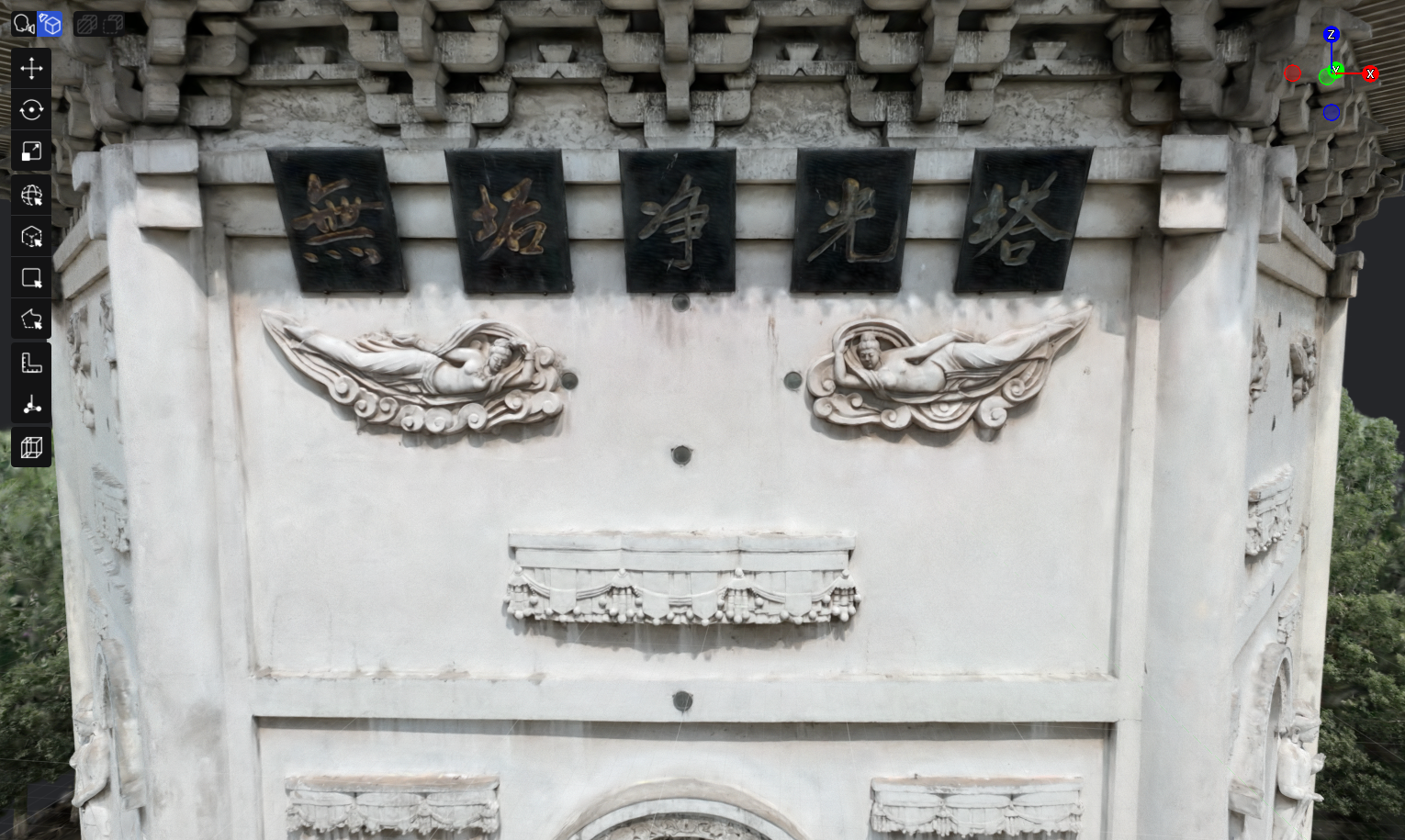
Mip Filter activado
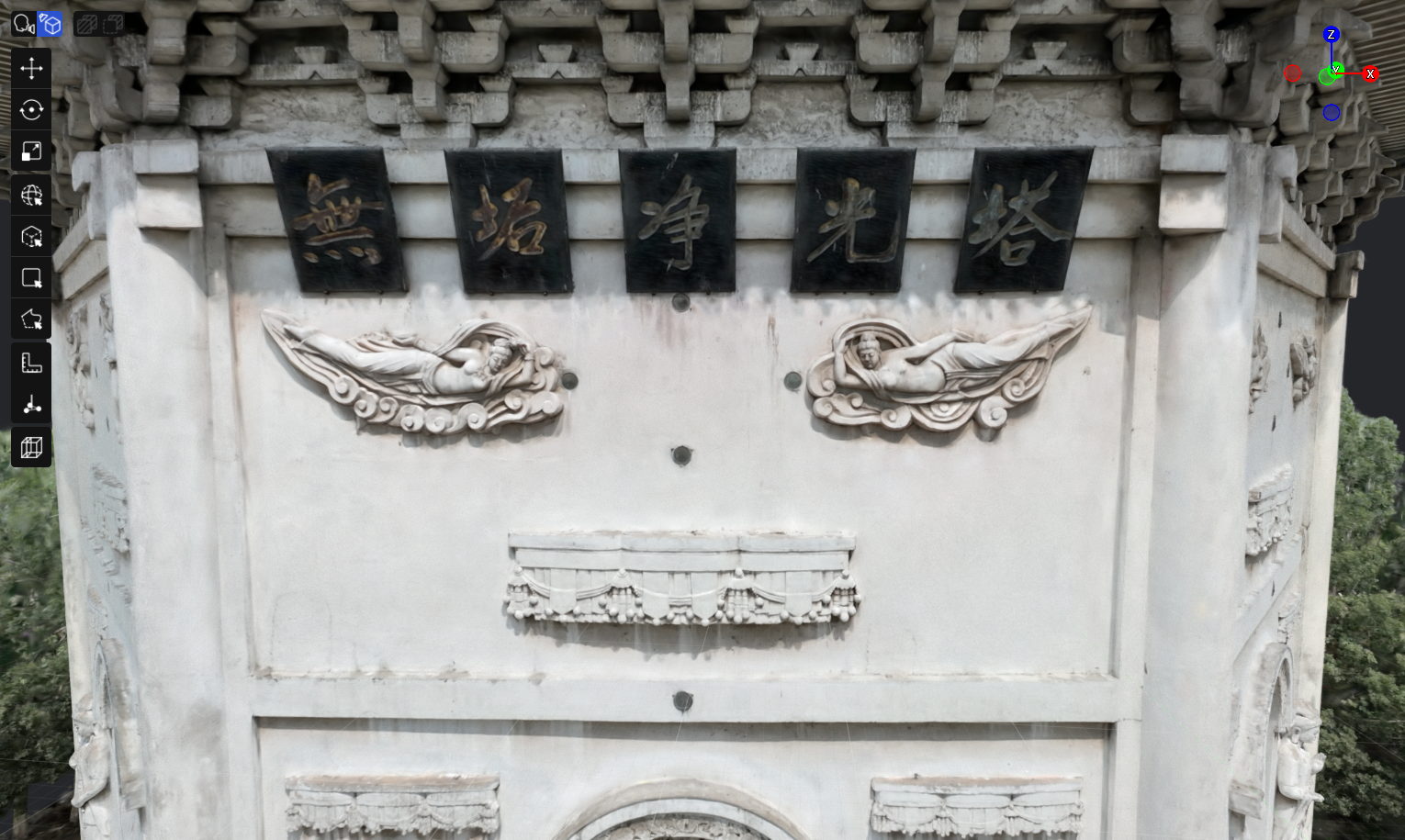
Mip Filter desactivado
Estatua de Buda
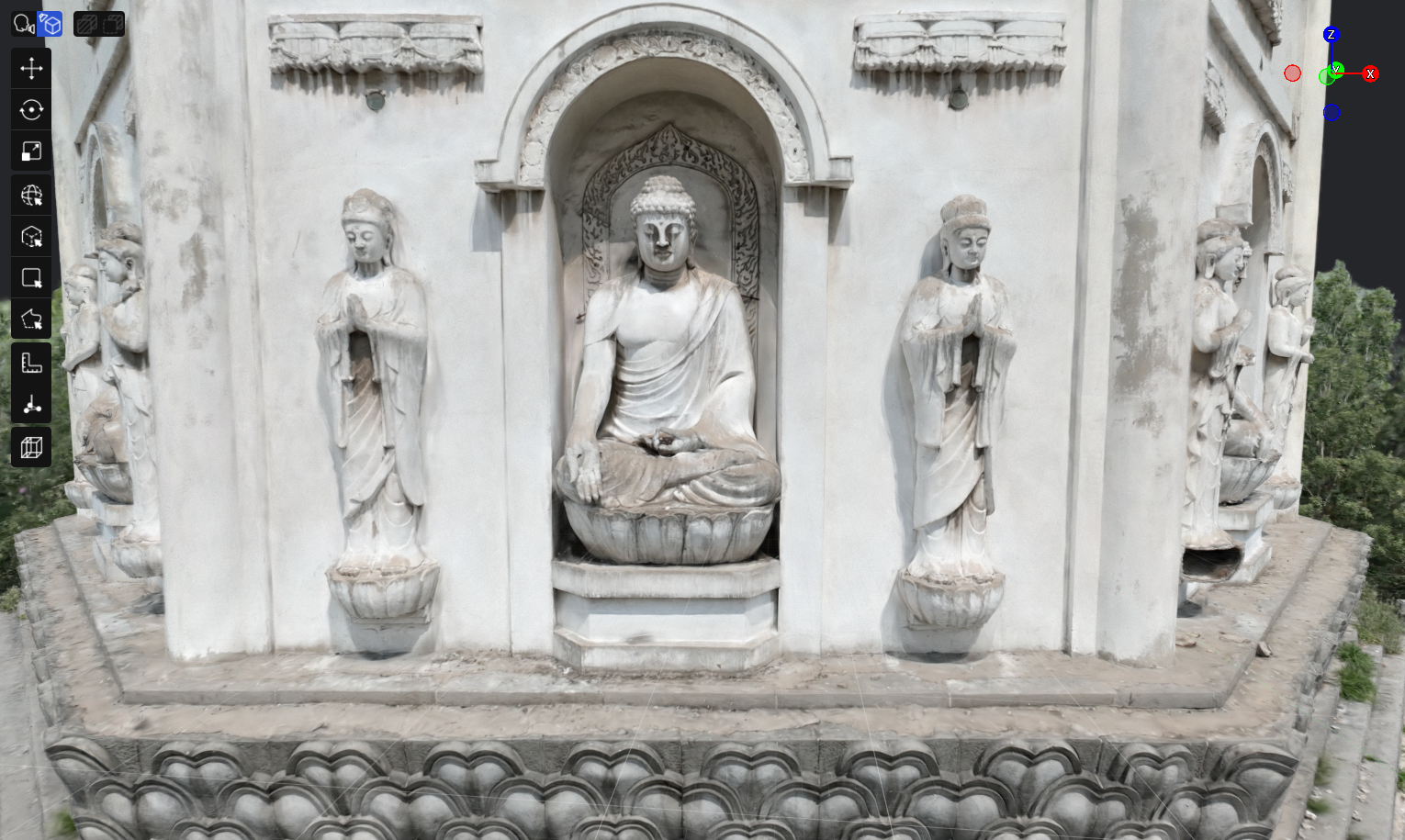
Mip Filter activado
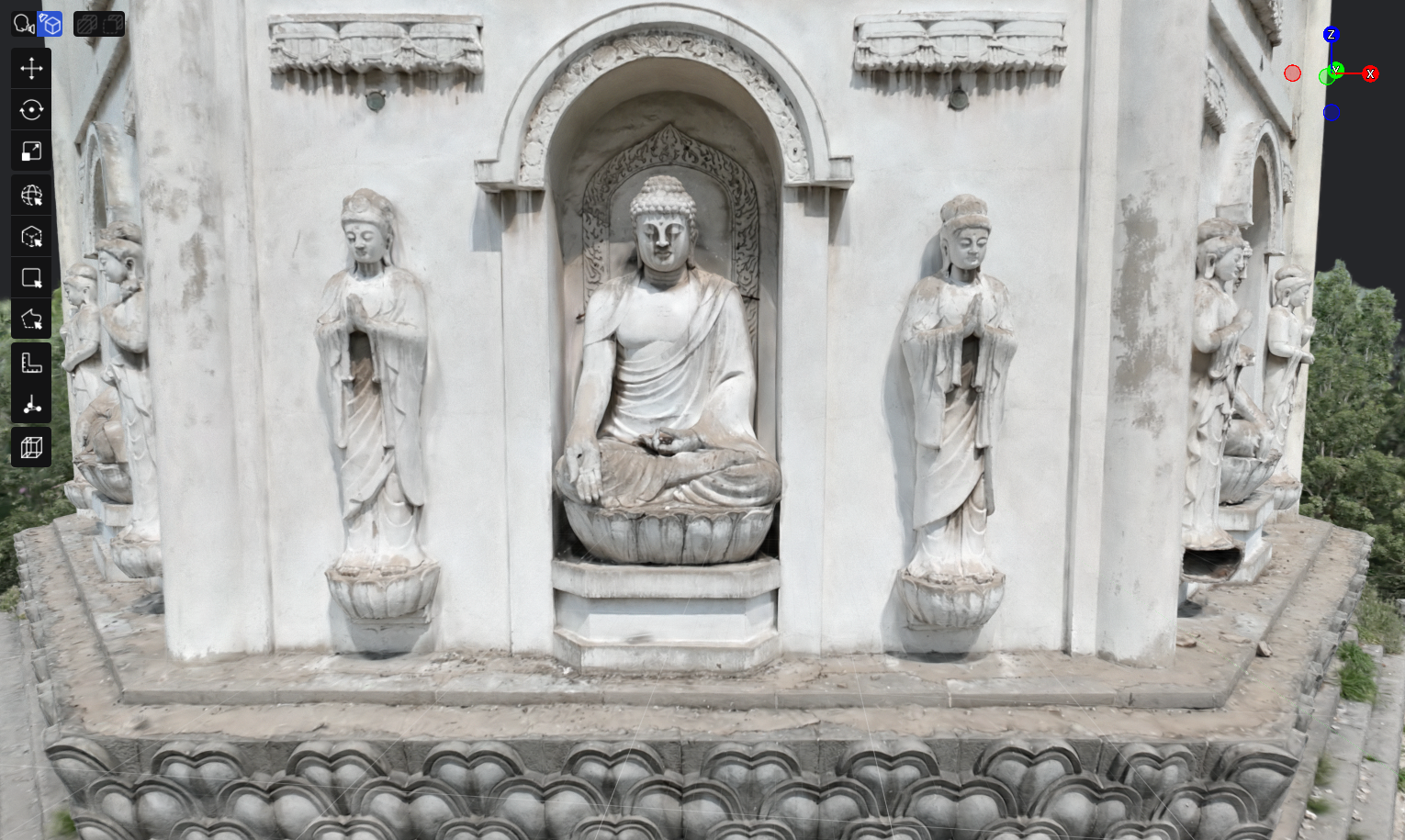
Mip Filter desactivado
Estado inicial
Al importar un modelo, Mip Filter está activado de forma predeterminada. Puedes activarlo o desactivarlo según las necesidades de renderizado.
Cambiar Mip Filter
- Entra en el modo Edición y selecciona un modelo.
- En Panel de propiedades > Renderizar > Opciones de renderizado, activa o desactiva Mip Filter.
- Guarda el proyecto.
Comprueba los brillos y los detalles pequeños y densos del modelo para determinar si el resultado cumple tus expectativas: los modelos LCC / LCC2 suelen ser más estables con Mip Filter activado. Si un modelo PLY de terceros se ve más suave o sus contornos se debilitan con Mip Filter activado, desactívalo y compruébalo de nuevo.
Datos de entorno
- Solo los datos de entorno de un modelo pueden estar activos en una escena a la vez