
Primeros pasos
Descripción general del producto
LCC—Lixel CyberColor—es una solución de renderizado de modelos del mundo real basada en la tecnología 3DGS. Combina datos LiDAR y visuales capturados con dispositivos XGRIDS para la reconstrucción y el renderizado de modelos, y genera modelos 3D de entornos reales con un alto nivel de detalle. En comparación con el modelado de mallas y el modelado basado en imágenes, las tecnologías similares a 3DGS ofrecen una mayor eficiencia y mejores resultados de generación, y actualmente son populares en la industria 3D mundial y los sectores relacionados.
LCC ofrece las siguientes ventajas frente a tecnologías similares del mercado:
- El 3DGS basado en SLAM admite la captura móvil de espacios reales de mayor tamaño con una mayor eficiencia de captura.
- Los datos LiDAR se capturan y se usan durante el procesamiento, lo que se traduce en modelos estructuralmente más precisos y mejores resultados visuales. Estos datos se pueden utilizar para mediciones y otras aplicaciones de superposición de computación espacial.
- Alta velocidad de generación (actualmente, 5 minutos de datos requieren entre 100 y 150 minutos para generarse, una proporción de 1:20–1:30).
- Tamaño de datos reducido (una quinta parte del tamaño de datos comparables).
- Gran extensibilidad (se admiten la medición, la anotación, la edición y el desarrollo adicional).
Lixel CyberColor Studio (en adelante, LCC Studio) es una herramienta local para PC de modelado y renderizado 3D del mundo real. Puede importar datos LiDAR y visuales capturados con dispositivos XGRIDS, procesarlos automáticamente para generar modelos 3DGS de alta calidad y permitir su gestión, edición y publicación en el formato universal .ply o en el formato propietario .lcc. LCC Studio también proporciona numerosas herramientas de visualización y análisis, con las que se pueden ver los resultados localmente o publicarlos como enlaces en línea para compartirlos.
Descripción general de las funciones principales
- Generación con un clic: Importe datos sin procesar capturados con dispositivos XGRIDS para generar automáticamente modelos 3D en formato .lcc, .lcc2, .ply, .usd o 3D Tiles.
- Visualización y navegación local: Admite la visualización local y la navegación en primera persona de modelos LCC, LCC2, PLY y USD.
- Publicación en línea: Publique modelos como enlaces de visualización web con un clic para compartirlos y presentarlos cómodamente a distancia.
- Exportación de formatos: Admite la exportación en formatos .lcc, .ply, .lcc2, .usd y 3D Tiles, compatibles con diversos flujos de trabajo posteriores.
Herramientas prácticas
- Medición y anotación: Admite la medición de modelos y la incorporación de anotaciones. Las anotaciones pueden incluir recursos multimedia dentro o fuera de la escena.
- Posprocesamiento de modelos: Admite herramientas de posprocesamiento, como el recorte de modelos y el ajuste de color.
- Superposición de recursos: Admite la importación de recursos 3D externos en formatos .fbx, .glb, .obj y otros para mejorar los modelos.
- Experiencia de colisión: Admite la generación de modelos con colisiones físicas para una navegación e interacción inmersivas.
- Instantáneas y grabación: Admite instantáneas y el renderizado de vídeos de navegación para facilitar presentaciones e informes.
- Puntos de vista e informes: Admite la incorporación de puntos de vista para guiar a los usuarios por áreas especificadas y la generación de informes de escena para presentar y resumir contenido relacionado.
Capacidades destacadas
- Fusión de mapas: Admite la unión de varios segmentos de datos terrestres. Las áreas superpuestas se reconocen automáticamente para permitir la reconstrucción unificada de modelos a gran escala.
- Fusión aire-tierra: Combina imágenes de drones con datos de escaneo terrestre para conectar sin interrupciones las perspectivas aéreas y terrestres. Es adecuada para la reconstrucción de modelos grandes y complejos de conjuntos de edificios, campus, zonas turísticas y más.
- Mejora HD: Admite la importación de imágenes de alta definición tomadas con cámaras DSLR o smartphones para mejorar la restauración de detalles y la calidad de las texturas en áreas clave. Es adecuada para la reconstrucción detallada de áreas prioritarias.
- Reconocimiento espacial inteligente: Para los datos de escaneos interiores, extrae automáticamente las estructuras espaciales y los componentes constructivos para generar rápidamente resultados de planos de planta estructurados e inteligentes. Es adecuada para análisis espaciales, modelado BIM y más.
- Reconstrucción aérea: Admite la reconstrucción 3DGS de modelos ultragrandes únicamente a partir de fotografías aéreas de drones, sin datos de captura de dispositivos terrestres.
Descripción general del flujo de trabajo principal
Descarga e instalación
Obtenga el paquete de instalación del software mediante el enlace de descarga oficial: https://xgrids.com/intl/support/download
LCC Studio utiliza un paquete de instalación completo .iso, compatible con la instalación sin conexión de todos los módulos funcionales de LCC.
Configuración recomendada
- CPU: Intel i9 de 12.ª generación
- GPU: RTX 3070 o superior
- RAM: 64 GB o más
- Para obtener información sobre otras configuraciones, consulte Descarga e instalación—Requisitos del sistema—Referencia de configuración de reconstrucción.
Registro y autorización
- Free Edition: Regístrese e inicie sesión para utilizar las funciones de Free Edition.
- Premium Edition: Después de registrarse e iniciar sesión, póngase en contacto con el equipo de ventas para obtener un código de autorización de la cuenta. Una vez que el código entre en vigor, se habilitarán las funciones de Premium Edition para la cuenta.
- Las funciones de Premium Edition incluyen: todas las funciones de Free Edition, Fusión de mapas, Reconstrucción aérea, Fusión aire-tierra, Mejora HD, Reconocimiento espacial inteligente y exportación en formatos .lcc, .lcc2, .ply, .usd y 3D Tiles.
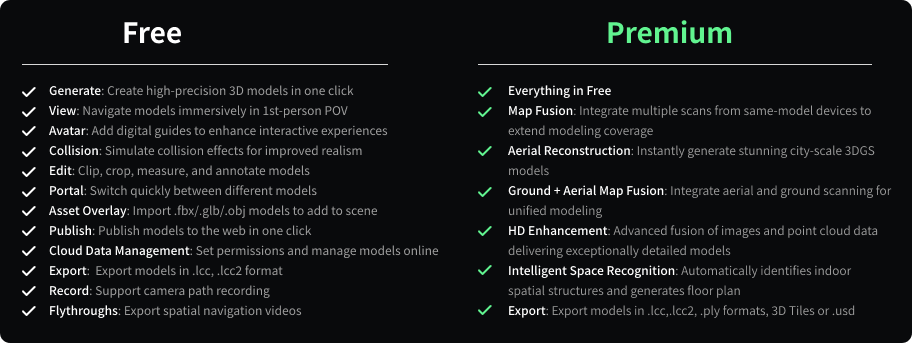
Comparación entre LCC Free Edition y Premium Edition
Captura de datos
Antes de utilizar LCC Studio para la reconstrucción espacial 3D, primero debe usar un escáner XGRIDS para escanear exhaustivamente el espacio.
Nota: Puesto que LCC Studio incluye Fusión de mapas y Fusión aire-tierra, la captura de datos está sujeta a requisitos específicos. Durante el escaneo, siga estrictamente la guía de captura para garantizar que los datos cumplan los requisitos. La captura de datos RTK también requiere consideraciones adicionales para asegurar la calidad e idoneidad de los datos de escaneo. Consulte la guía de captura correspondiente y la guía de inicio rápido para obtener instrucciones detalladas.
- Guía de captura: Guía de captura de LCC (PDF)
- Vídeo de la guía de inicio rápido de LCC: https://xgrids.com/intl/support/tutorials?page=LCCStudio
Reconstrucción (local/en la nube)
En la página My Models, haga clic en Create, seleccione el tipo de reconstrucción objetivo, cargue los datos de captura según los requisitos y parámetros de la página y haga clic en Start para iniciar la reconstrucción del modelo.
Nota: Antes de utilizar LCC Studio para la reconstrucción de datos, le recomendamos encarecidamente que primero configure la ruta de almacenamiento del proyecto y la ruta de copia de seguridad de los datos de captura. Mantenga la ubicación de almacenamiento de datos LCC separada del directorio de instalación del software. Recomendamos configurar la ruta de almacenamiento en una unidad de estado sólido (SSD), lo que puede mejorar significativamente la eficiencia de generación y procesamiento de datos.
- Configure la ruta del proyecto LCC: Settings - General - Project Path - Select Directory
- Configure la ruta de copia de seguridad de los datos de captura LCC: Settings - General - Capture Data Backup Path - Select Directory
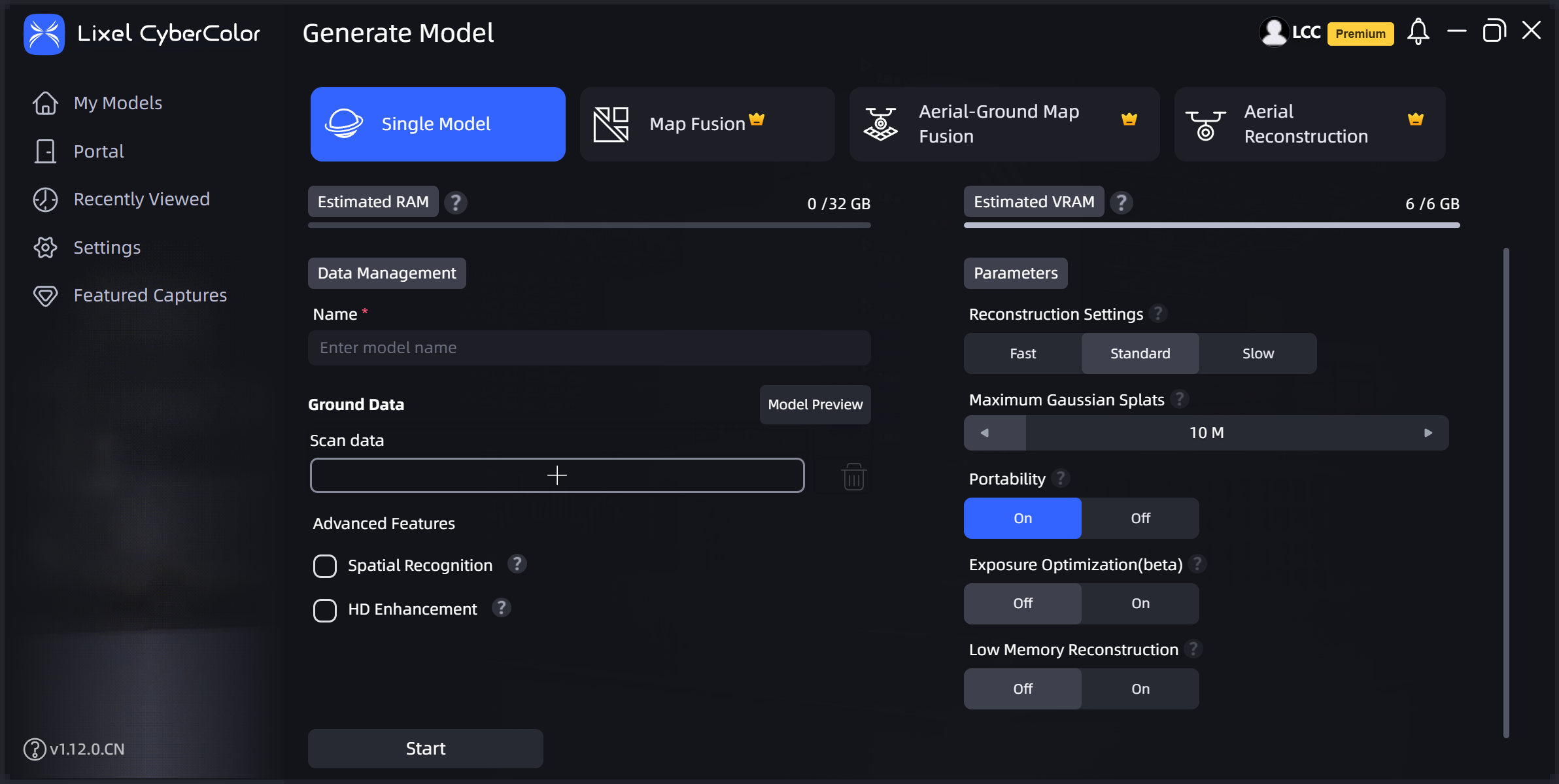
Crear
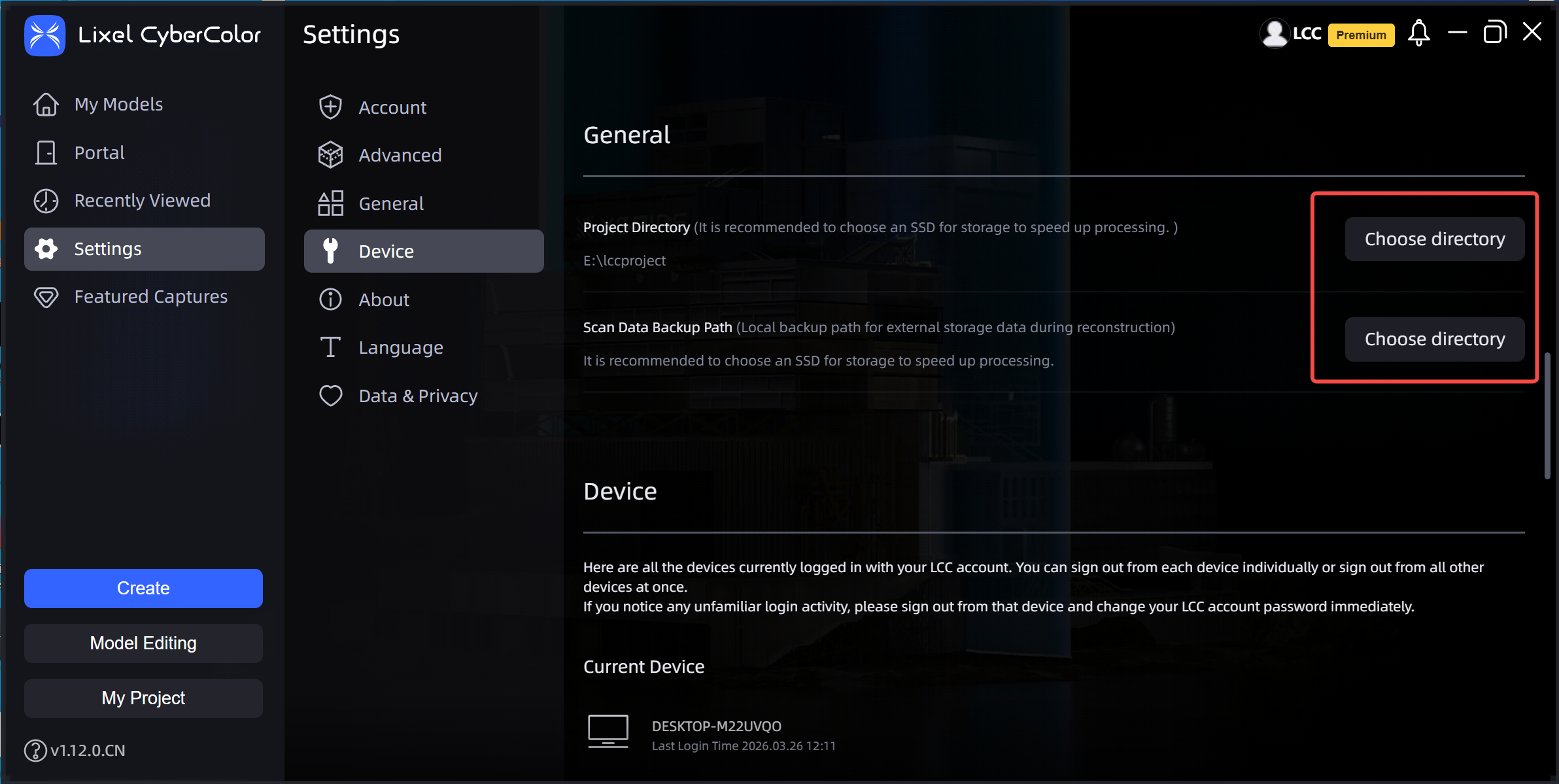
Configurar la ruta del proyecto LCC
Exportación
Seleccione una tarjeta de modelo completado, haga clic en ... en la esquina superior derecha de la tarjeta, seleccione Export, siga las instrucciones del cuadro de diálogo, seleccione el formato de modelo que desea exportar y haga clic en Confirm para exportar el modelo.
Actualmente se admiten los siguientes formatos: archivos de resultados .lcc y .lcc2, archivos de datos .ply, .usd y 3D Tiles.
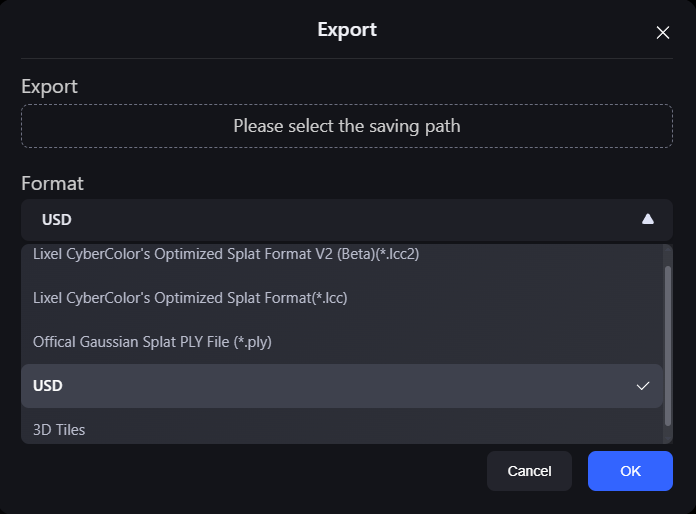
Exportar
Edición
Cuando se complete la reconstrucción del modelo, haga doble clic en la tarjeta de modelo para entrar en LCC Scene Editor y comenzar las tareas de edición o ver el modelo.
Teclas de acceso rápido para los tres modos de navegación
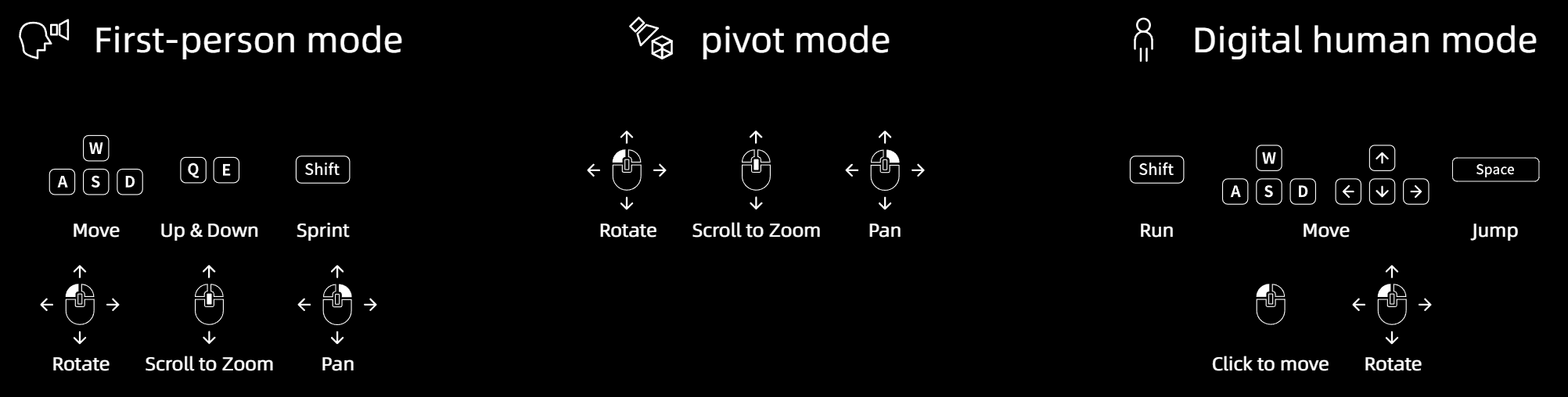
Teclas de acceso rápido
| Comando | Descripción |
|---|---|
| Modo en primera persona | |
| W / A / S / D / Q / E | Avanzar / izquierda / retroceder / derecha / bajar / subir |
| Shift | Desplazarse más rápido |
| Rueda de desplazamiento del ratón | Ajustar la velocidad de desplazamiento |
| Arrastrar con el botón izquierdo del ratón | Girar la vista |
| Arrastrar con el botón derecho del ratón | Desplazar la vista |
| Modo avatar | |
| Espacio | Saltar |
| Clic izquierdo | Desplazarse a la ubicación seleccionada |
Haga clic en una herramienta de la barra de herramientas izquierda para editar el modelo.
Después de editar, cambie al modo View en la esquina superior derecha de la barra de menús para revisar el contenido editado.
Publicación (compartir)
Haga clic en Menu Bar - File - Publish, configure las opciones de publicación y haga clic en Share para publicar el proyecto editado en la nube.
Compartir un modelo publicado:
En la página de inicio del Editor, busque el proyecto publicado, haga clic en el icono de enlace situado en la parte inferior derecha de su tarjeta y copie el enlace del proyecto para compartirlo con otros usuarios.
Ver un modelo publicado en línea:
Haga clic en el menú oculto de la esquina superior derecha de la tarjeta del proyecto y, a continuación, en View Online para abrir el enlace en un navegador.
Gestionar modelos publicados:
Haga clic en el menú oculto de la esquina superior derecha de la tarjeta del proyecto y, a continuación, en Publish Management para ir a la página de gestión de datos de publicación en la nube, donde podrá gestionar todos los enlaces publicados con la cuenta.