
Acquisizione dei dati
Questo capitolo descrive le impostazioni GNSS, la denominazione del progetto e le impostazioni di scansione, la scansione, le modalità di rendering, l'Assistente alla scansione, la visualizzazione del modello e l'esportazione dei dati.
Impostazioni GNSS
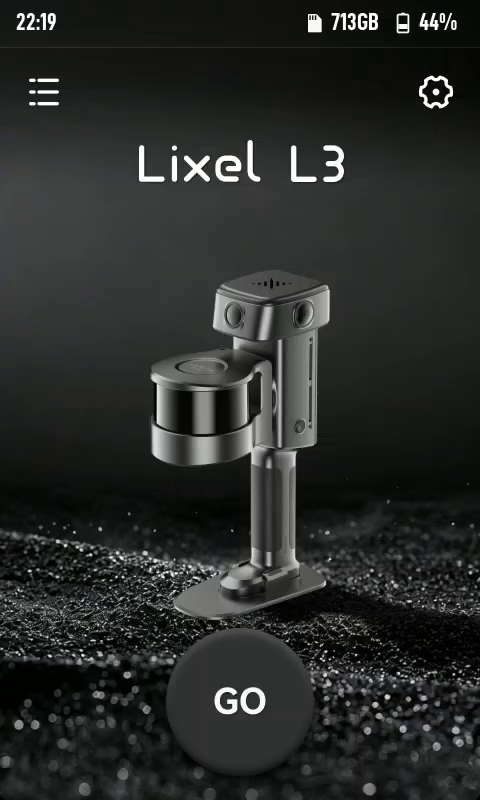
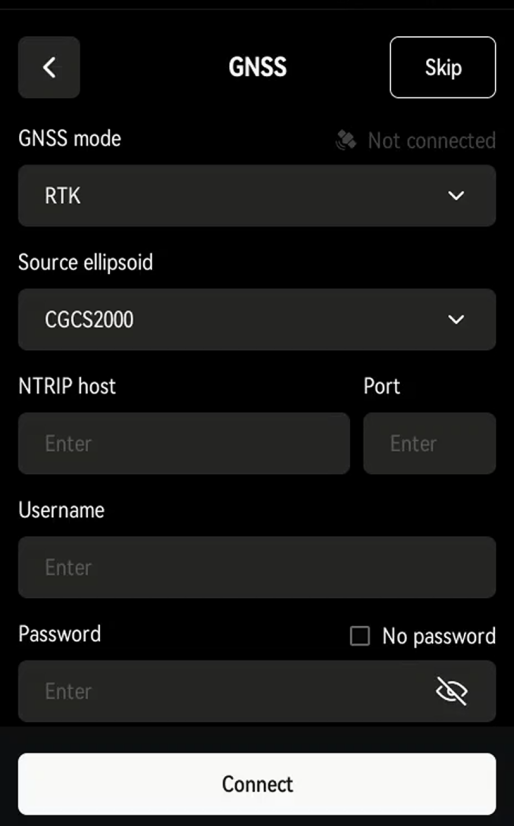
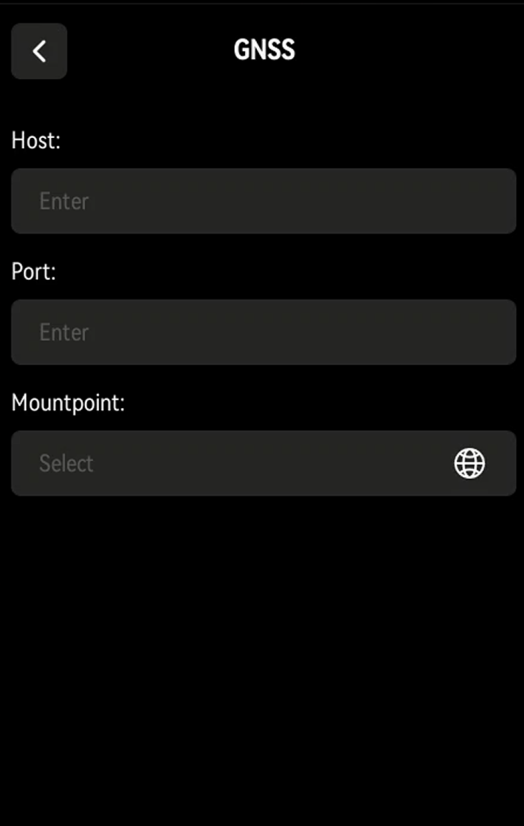
Toccare GO per aprire le impostazioni GNSS.
Attenzione
Per saltare il GNSS, toccare «Salta» nell'angolo in alto a destra, oppure disattivare il GNSS in Impostazioni per saltare questa schermata per impostazione predefinita.
Modalità GNSS
| Modalità GNSS | Funzione | Come usarla |
|---|---|---|
| RTK | Riceve i dati di correzione tramite il modulo RTK per il posizionamento in tempo reale; salvati nel file di progetto | Selezionare la modalità RTK; elaborare con il modulo RTK in LixelStudio |
| PPK | Registra le osservazioni satellitari grezze tramite il modulo RTK; salvate nel file di progetto | Selezionare la modalità PPK; elaborare con il modulo PPK in LixelStudio |
Gestione dell'account RTK
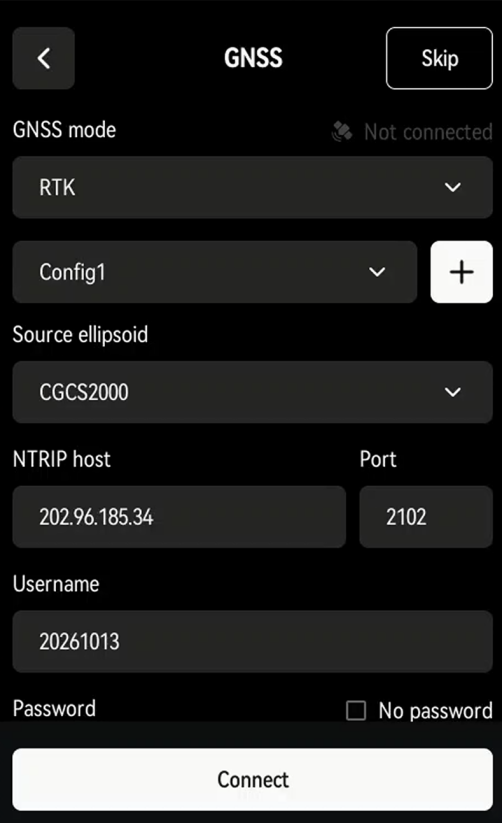
Toccare Connetti per salvare sul dispositivo gli account usati di frequente. Gestirli dall'elenco degli account sotto Modalità GNSS.
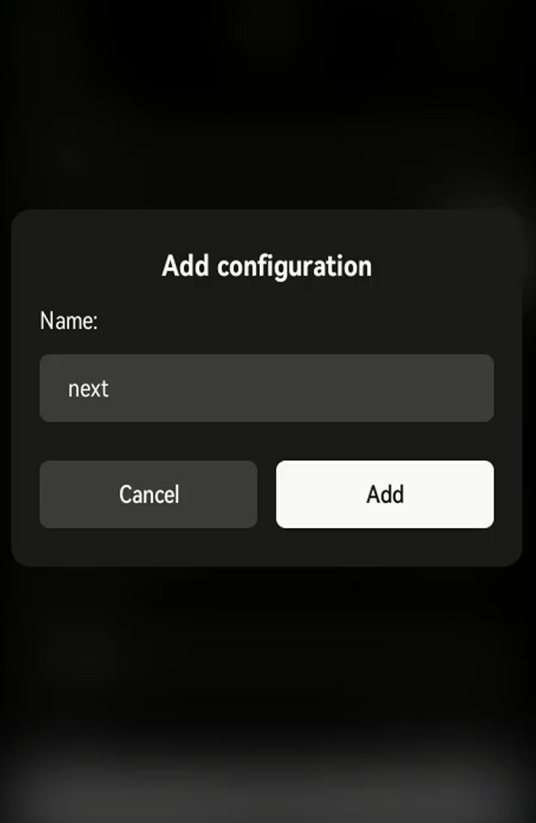
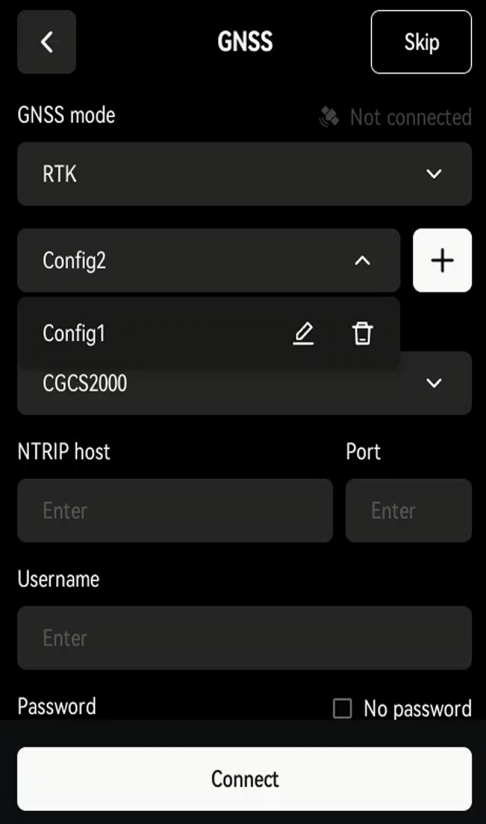
Attenzione
- I servizi RTK personalizzati devono utilizzare un formato dati standard.
- Dopo la prima configurazione, il dispositivo salva l'account RTK e rimane connesso finché non ci si disconnette.
- La disconnessione può richiedere 1–2 minuti.
- Le modifiche al sistema di coordinate richiedono circa 5 minuti per essere applicate. Attendere 5 minuti prima di iniziare a lavorare.
- Il modulo GNSS supporta WGS 84, CGCS2000 e ITRF2008. Le altezze sono ellissoidiche.
Indicatore di stato RTK
| Colore | Stato |
|---|---|
| Rosso | RTK non connesso |
| Blu | RTK connesso, soluzione non fissa |
| Verde | RTK connesso, soluzione fissa |
Stato della connessione RTK e satelliti
Una volta connessi, appare una conferma e il pulsante «Connetti» diventa «Disconnetti». Lo stato RTK e il numero di satelliti vengono mostrati in tempo reale sotto Mountpoint. Toccare Avanti.
Denominazione del progetto e impostazioni di scansione
| Modalità di montaggio | Funzione | Descrizione |
|---|---|---|
| Portatile | Funzionamento portatile | LixelStudio legge automaticamente la modalità di montaggio; non è necessario riselezionarla durante l'elaborazione |
Modalità di scansione
| Modalità | Funzione | Modalità di rendering supportate |
|---|---|---|
| Modalità guidata | Valuta la qualità della scansione in tempo reale | Assistente alla scansione e rendering della qualità di scansione; nessun rendering a colori reali |
| Modalità RGB | Mostra la nuvola di punti a colori reali in tempo reale | Rendering a colori reali; nessun Assistente alla scansione né rendering della qualità di scansione |
Denominazione personalizzata
Esempio: inserire «park» come nome del progetto e avviare la scansione. In modalità di archiviazione USB, la cartella del progetto appare come «park_2026-01-15-1622026», dove «2026-01-15-1622026» è l'ora della scansione.
Senza un nome di progetto, la cartella appare come default_2026-01-15-1622026.
Assistente alla denominazione
L'Assistente alla denominazione crea i nomi nel formato «Nome_Piano_Conteggio», ad esempio BlockA_1_1. In modalità di archiviazione USB, la cartella del progetto appare come BlockA_1_1_2026-01-15-1622026.
Toccare Fine per aprire la schermata iniziale.
Avviare la scansione
Avviare il dispositivo
- Posizionare il Lixel L3, con la base installata, su un terreno stabile e in piano.
- Nella schermata iniziale, tenere premuto un punto qualsiasi per avviare la scansione.
- Il LiDAR inizia a ruotare, la spia lampeggia in verde rapidamente e viene emesso un segnale acustico di avvio. Il dispositivo entra quindi nell'inizializzazione statica.
- Mantenere fermo il dispositivo finché l'inizializzazione non è completata. Viene emesso un segnale acustico e inizia la scansione normale.
- Sollevare lentamente lo scanner, quindi staccare lentamente la base e iniziare la scansione.
Postura consigliata con l'uso portatile
- Obiettivo: tenere il corpo fuori dal campo visivo della fotocamera per una colorazione migliore.
- Consigliato: tenere il dispositivo davanti al petto, allontanandolo dal corpo.
- Da evitare: tenere il dispositivo a contatto con il corpo.
Consigli per il percorso di scansione
Illuminazione
- Scegliere un'illuminazione uniforme.
- Evitare forti contrasti tra luce e ombra.
Campo visivo
- Preferire percorsi aperti (come il centro di una strada) per una migliore copertura del colore e maggiore precisione.
Spazi stretti (come interstizi tra edifici o vicoli)
- Camminare più lentamente del normale.
- Attendere che persone e oggetti in movimento si allontanino.
- Questo mantiene la nuvola di punti accurata e ben colorata.
Suggerimento
Gli spazi stretti sono più difficili da acquisire bene. Procedere con calma.
Modalità di rendering
Toccare «Modalità di rendering» nell'angolo in basso a destra dello schermo per cambiare la modalità di visualizzazione:
| Modalità | Descrizione |
|---|---|
| EL Elevazione | Colora i punti in base all'altezza per mostrare il terreno |
| RGB Colori reali | Mostra i colori reali per identificare facilmente gli oggetti |
| QUAL Qualità di scansione | Mostra la densità dei punti in tempo reale per verificare la copertura |
Suggerimento
Le modalità disponibili dipendono dalla modalità di scansione (guidata o RGB). Per la visualizzazione RGB, impostare la modalità di scansione su «Modalità RGB» nella schermata iniziale del progetto.
Informazioni sulla visualizzazione della qualità di scansione
- Scopo: verifica la densità della nuvola di punti per evitare rilavorazioni dovute ad aree mancanti o poco dense.
- Nota: non indica la precisione della scansione né la qualità di scansione LCC.
Passare regolarmente a QUAL durante la scansione per individuare le aree mancanti.
Assistente alla scansione
Scopo
- Verifica se la densità della nuvola di punti raggiunge la soglia.
- Evita rilavorazioni dovute ad aree mancanti o poco dense.
Nota
Non indica la precisione della scansione né la qualità di scansione LCC.
Come usarlo
- Dopo aver avviato una scansione, toccare «Assistente alla scansione» sotto il pulsante di arresto.
- Si apre la schermata delle impostazioni.
- Impostare la distanza del passo per il sito.
Suggerimento
Adattare la distanza del passo alla complessità della scena per una copertura completa.
Arrestare la scansione
Tenere premuto il pulsante rosso al centro in basso dello schermo per salvare i dati.
Il salvataggio avviene in due fasi: la memorizzazione dei dati e poi la generazione di un modello di nuvola di punti visualizzabile.
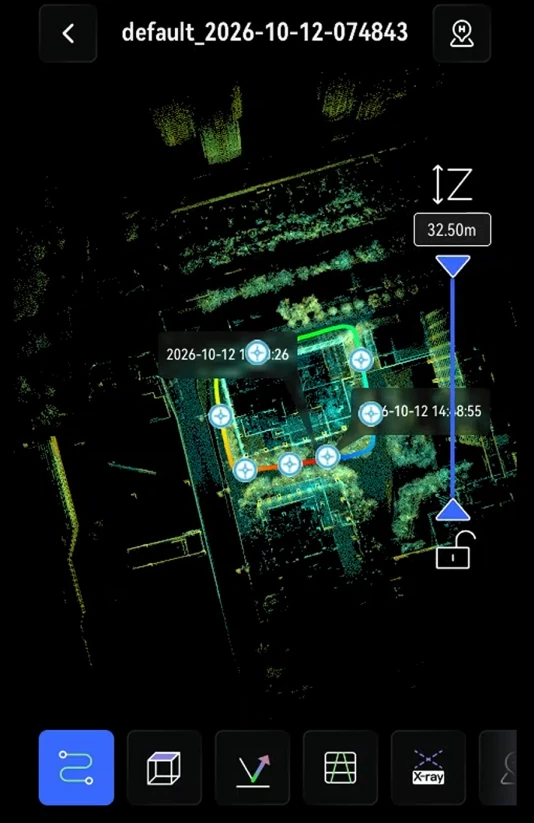
Il modello di nuvola di punti si apre quindi automaticamente per il controllo sul posto.
Visualizzare il modello
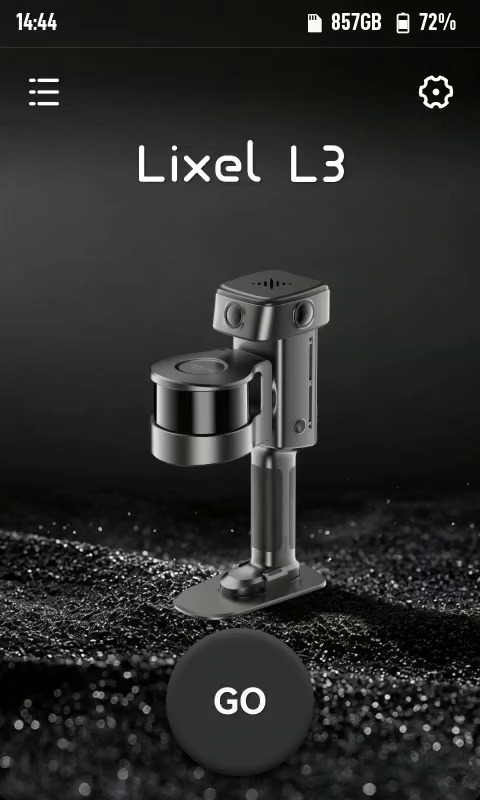
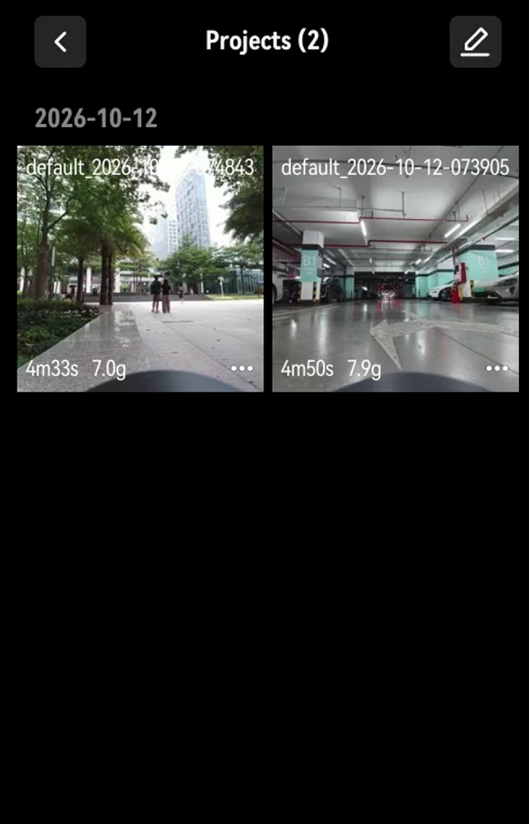
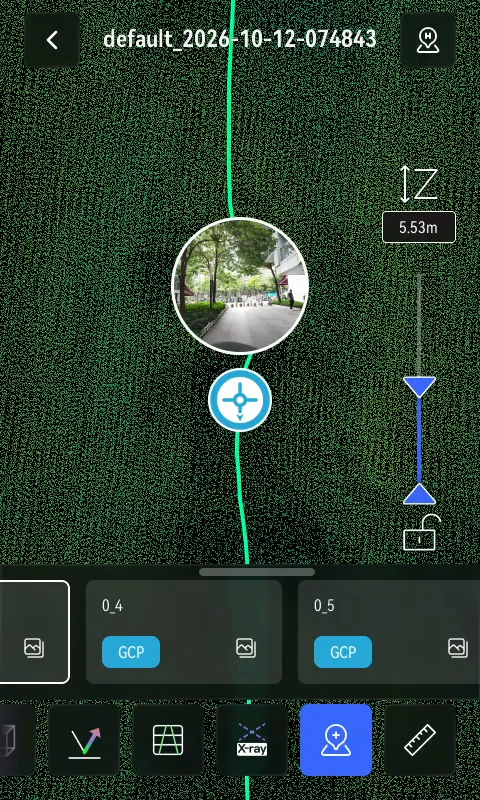
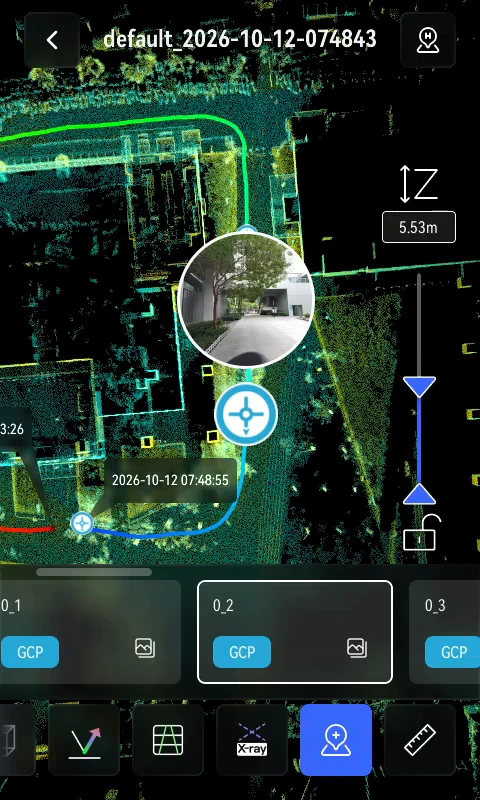
Dopo la scansione, visualizzare il modello di nuvola di punti sullo schermo del dispositivo.
Visualizzare il modello
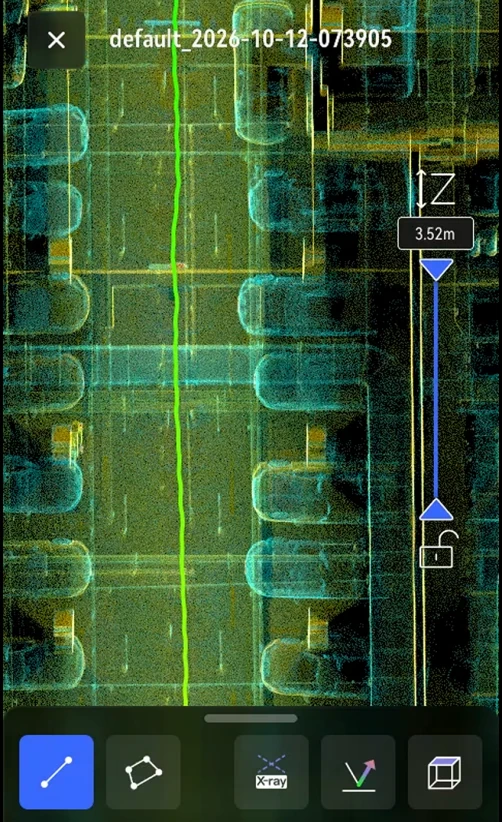
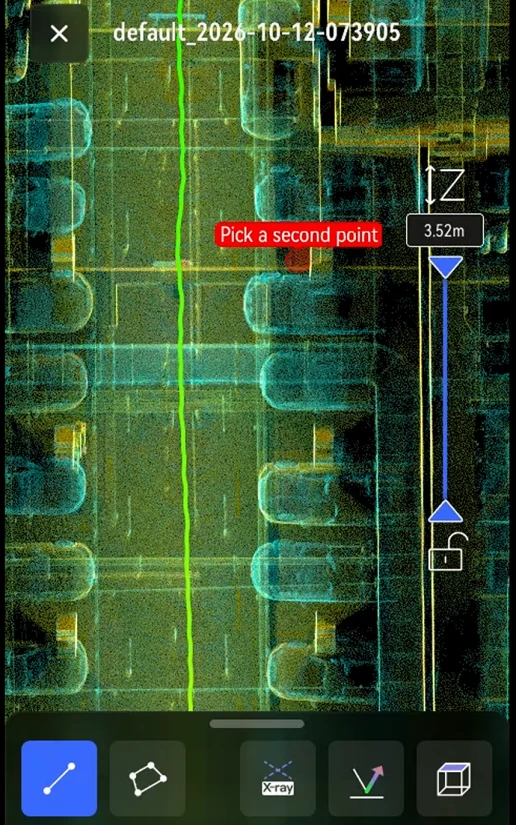
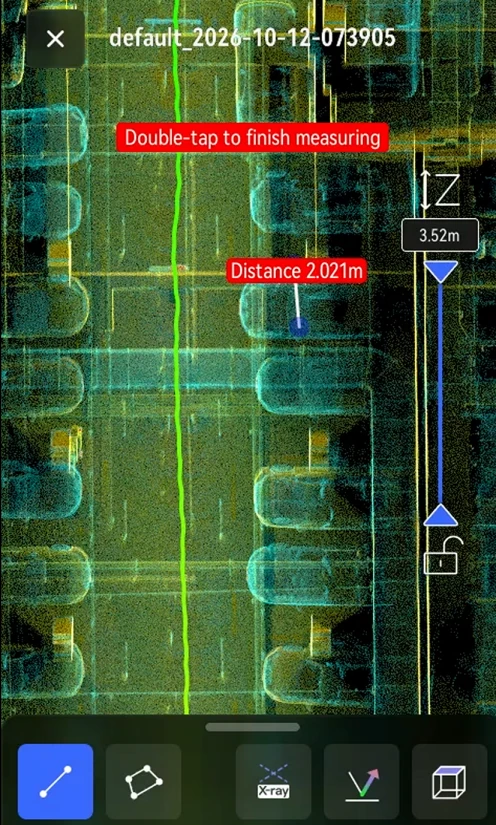
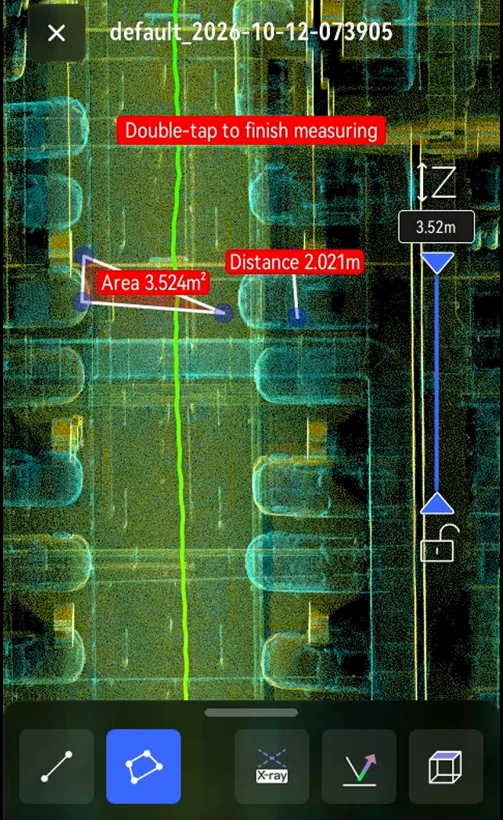
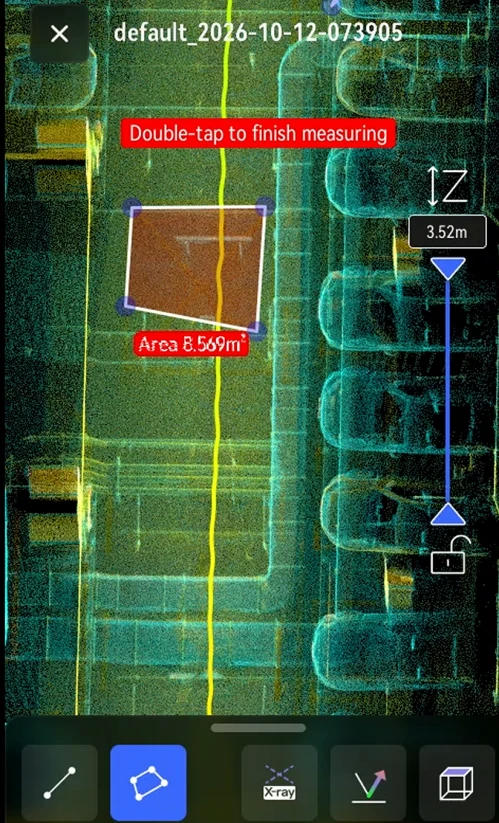
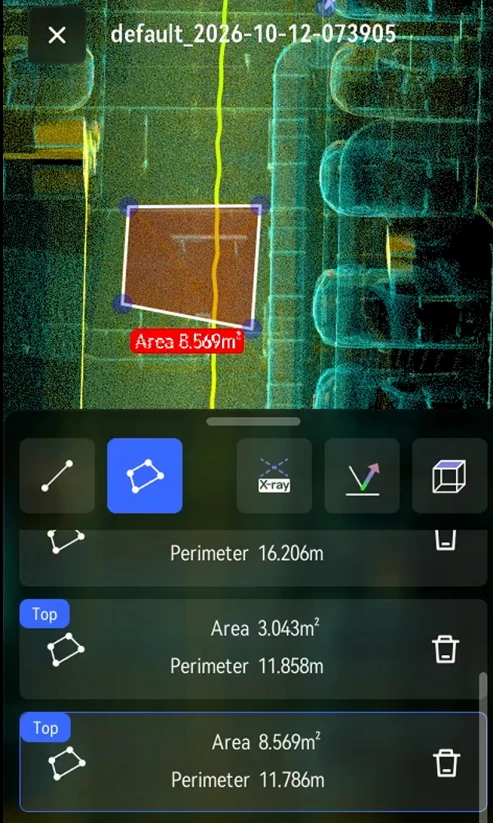
Misurare
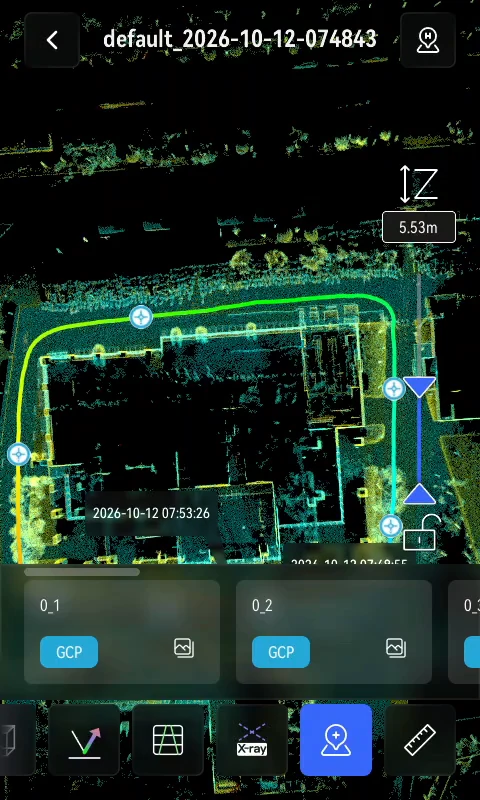
Informazioni sul punto
Esportare i dati di scansione
Procedura
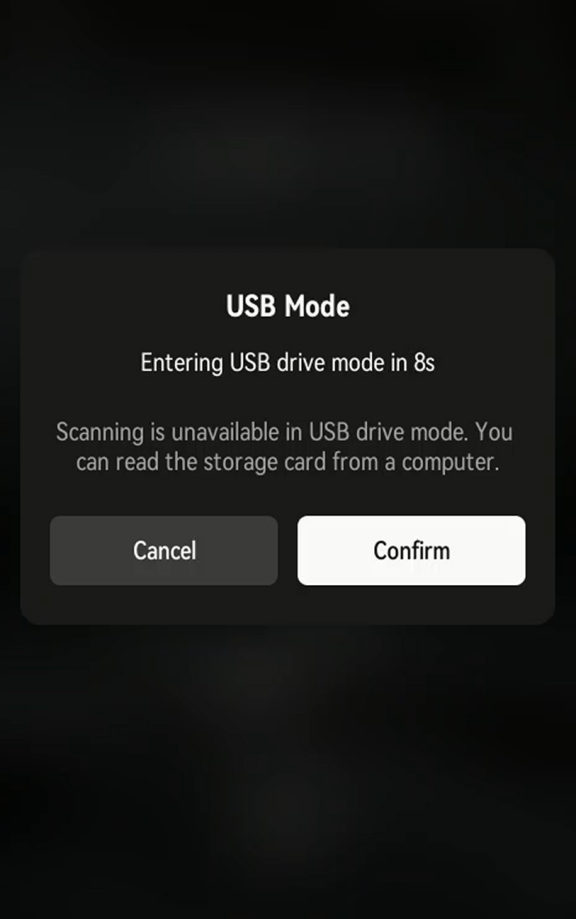
- Collegamento a un computer: accendere il dispositivo e collegarlo con un cavo USB-C. Toccare Conferma sul messaggio della modalità di archiviazione USB, oppure attendere il conto alla rovescia.
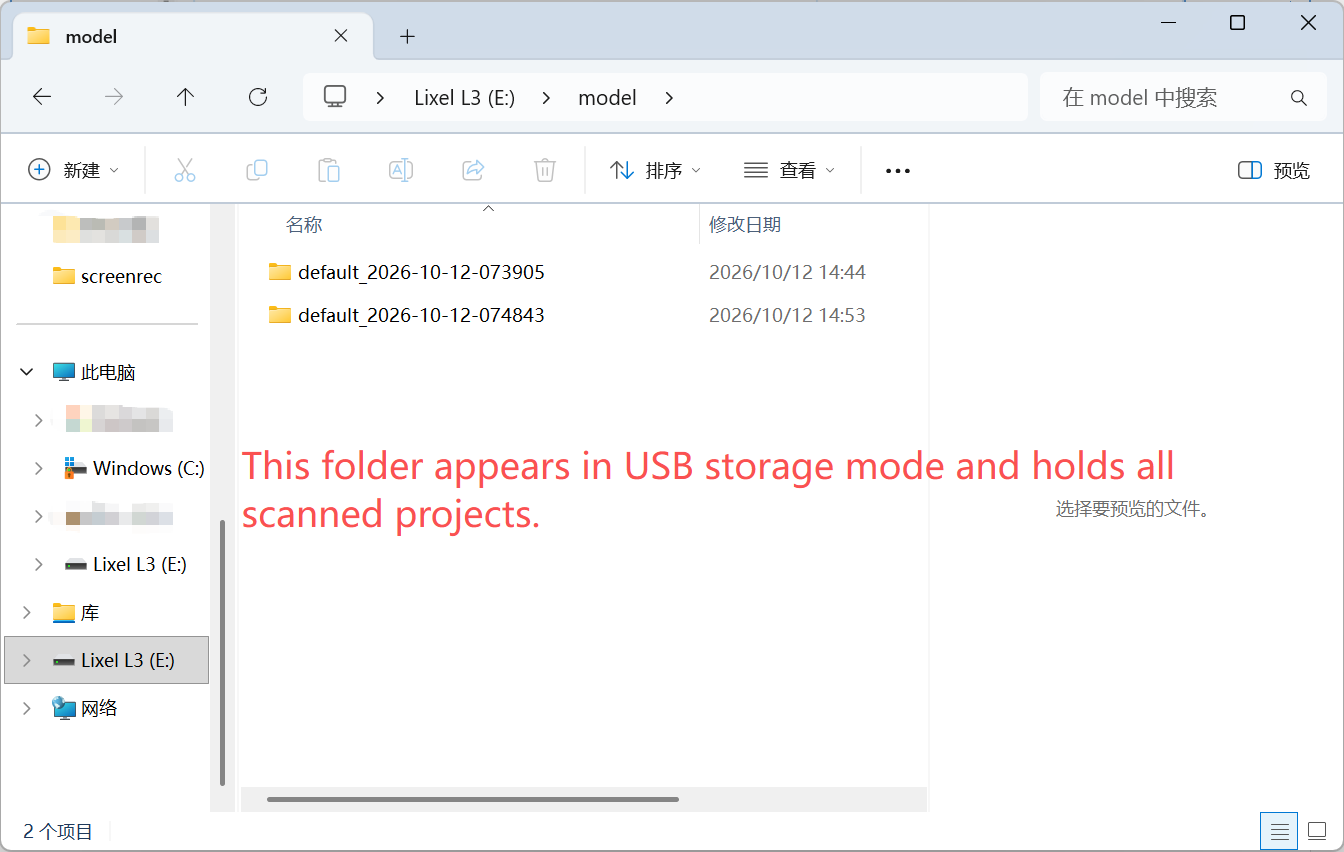
- Copia dei file di progetto: aprire la memoria del dispositivo, andare nella cartella del modello e copiare i file di progetto sul computer.
Denominazione dei file di progetto
Formato del nome file: NomeProgetto_AAAA-MM-GG-Ora. Esempi:
- ParkingB2F_2025-01-15-162026
- default_2025-01-15-143520
Suggerimento
I file sono denominati in base all'ora di inizio della scansione per una facile identificazione.
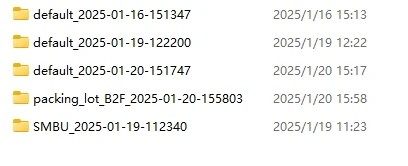
Struttura dei file di progetto
File di progetto:
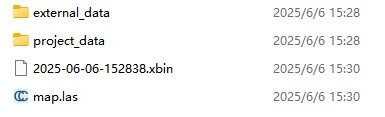
| File | Sottofile | Descrizione |
|---|---|---|
| xxx.xbin | - | Dati grezzi del sensore |
| map.las | - | Nuvola di punti in tempo reale dal dispositivo. |
| project_data | control_points.csv | Informazioni sui punti di controllo registrate durante la scansione. |
| gnss.csv | Dati GNSS registrati durante l'uso dell'RTK. | |
| poses.csv | Traiettoria di scansione. | |
| photo | Immagini della fotocamera acquisite quando si aggiungono i punti di controllo | |
| model | File di anteprima del modello | |
| thumb.jpg | Immagine di anteprima di LixelGO | |
| preview_photo.jpg | Immagine di anteprima del dispositivo | |
| log | Registro di scansione | |
| external_data | - | Vuota alla prima copia. Contiene i file esterni per la post-elaborazione in LixelStudio, come il file gnss.csv con coordinate trasformate. |