XGRIDSDocumentazione
  • 简体中文
  • English
  • 繁體中文
  • 日本語
  • Deutsch
  • Español
  • Italiano
  • Français
  • Русский
  • Polski
  • Nederlands
  • 简体中文
  • English
  • 繁體中文
  • 日本語
  • Deutsch
  • Español
  • Italiano
  • Français
  • Русский
  • Polski
  • Nederlands
  • Serie Lixel PortalCam

    • PortalCam P1

      • Panoramica del prodotto
      • Operazioni di base
      • Uso della LCC Scan App
      • Manutenzione e cura
      • FAQ
  • Serie Lixel K

    • Lixel K1

      • Panoramica del prodotto
      • Operazioni di base
      • Attivazione e connessione del dispositivo
      • Flusso di scansione
      • Ottenere una nuvola di punti con coordinate assolute
      • Fusione delle mappe
      • Consigli di pianificazione dei percorsi per scene tipiche
      • Precauzioni
      • FAQ
    • Lixel K2

      • Panoramica del prodotto
      • Operazioni di base
      • Attivazione e connessione
      • Flusso di scansione
      • Acquisire una nuvola di punti con coordinate assolute
      • Fusione mappe
      • Consigli di pianificazione dei percorsi per scene tipiche
      • Precauzioni
      • FAQ
  • Serie Lixel L

    • Lixel L2 Pro

      • Panoramica del prodotto
      • Operazioni di base
      • Attivazione e connessione del dispositivo
      • Flusso di scansione
      • Ottenere una nuvola di punti con coordinate assolute
      • Punto di misura
      • Appendice
      • FAQ
    • Lixel L3

      • Panoramica del prodotto
      • Operazioni di base
      • Attivazione e connessione del dispositivo
      • Acquisizione dei dati
      • Acquisizione di coordinate assolute
      • Appendice
  • Accessori

    • Stick Light

      • Guida all'installazione
      • Operazioni di base
      • Domande frequenti
  • Lixel Studio

    • Versione e copyright
    • Installazione e attivazione
    • Interfaccia del software
    • Operazioni sui file
    • Elaborazione del progetto
    • Strumenti
    • Disegno 2D
    • Applicazioni di settore
    • Impostazioni
    • Connessione del dispositivo
    • Domande Frequenti
  • Lixel CyberColor

    • LCC Studio

      • Introduzione
      • Versione e aggiornamenti
      • Download e installazione
      • Panoramica dell'interfaccia e navigazione
      • Operazioni preliminari alla ricostruzione
      • Prima della ricostruzione
      • Ricostruzione del modello
      • Ricostruzione modello singolo
      • Fusione delle mappe
      • Fusione aria-terra
      • Ricostruzione aerea
      • I miei modelli
      • Altre funzioni
      • Impostazioni e account
      • Convertitore
      • Ricostruzione video
      • Domande Frequenti / FAQ
    • LCC Scene Editor

      • Versione e aggiornamenti
      • Account e accesso
      • Panoramica del prodotto e home page
      • Interfaccia dell'editor
      • Modalità di navigazione
      • File
      • Impostazioni
      • Modifica
      • Finestra
      • Barra degli strumenti globale
      • Asset e proprietà
      • Barra degli strumenti sinistra
      • Punti di vista
      • Portale
      • Skybox
      • Annotazioni
      • Misurazione
      • Flythrough
      • Rapporto scena
      • 3D Layout
      • Mini-mappa
      • Modalità Anteprima (Viewer)
      • Aiuto
      • Domande frequenti (FAQ)
      • Punto di spawn
    • LCC Model Editor

      • Versione e aggiornamenti
      • Guida utente
      • Panoramica e interfaccia
      • Operazioni sui file
      • Selettori
      • Modifica dei modelli
      • Misurazione
      • Correzione colore
      • Gestione degli asset
      • Impostazioni e Aiuto
      • Domande frequenti
    • Capture Guide

      • Panoramica
      • Panoramica dei dispositivi di acquisizione
      • Principi generali di acquisizione
      • Acquisizione di scene interne
      • Acquisizione di scene esterne
      • Acquisizione su larga scala (map fusion)
      • Acquisizione per aerial-ground map fusion
      • Acquisizione di oggetti
      • Acquisizione di persone
      • Acquisizione per ricostruzione da video
      • HD Enhancement
      • Control points (Lixel P1)
      • FAQ e risoluzione dei problemi
    • Buone Pratiche

      • Unione di più modelli 3DGS di grandi dimensioni
    • Cronologia versioni
  • Plugin e SDK

    • Unreal

      • Introduzione
      • Avvio rapido - Windows
      • Avvio rapido - Linux
      • Avvio rapido - Quest3
      • Edizioni e licenze
      • Rendering
      • Rasterizzazione Tiled (sperimentale)
      • Impostazioni visive
      • Normali e illuminazione
      • Modifica della scena
      • Parametri di prestazione
      • Guida alle prestazioni
      • Integrazione con plugin di terze parti e del motore
      • Proxy Mesh
      • Animazione di caricamento
      • Collisioni
      • Supporto del Navigation System
      • Supporto di Single Layer Water
      • Localizzazione
      • FAQ
      • Risoluzione dei problemi
      • Log e diagnostica
      • Contattaci
      • Buone pratiche

        • Rilluminare il 3DGS con una mesh di LixelStudio
      • Riferimento API

        • ALCCActorBase
        • ULCCComponentBase
        • ULCCComponent
        • ULCC2Component
        • Actor SOG / SPZ / PLY
        • ALCC2ProxyMesh
        • ALCCClippingVolume
        • ALCCSectionPlane
        • ALCCLoadVolume
        • ULCCUtilLibrary
        • Enum
        • Struct
      • Registro delle modifiche

        • v3.4.0
        • v3.3.1
        • v3.0.0
        • v2.2.1
        • v1.0.0
        • v0.9.0
        • v0.8.0
        • v0.7.1
        • v0.6.1
        • v0.5.2
        • v0.4.1
        • v0.4.0
        • v0.3.0
        • v0.0.5
        • v0.0.4
        • v0.0.3
        • v0.0.2
        • v0.0.1
    • Web

      • Introduzione
      • Guida all'ottimizzazione delle prestazioni di rendering
      • Configurazione grafica
      • Domande frequenti
      • Riferimento API

        • LCCRender::clearIndexDB
        • LCCRender::dispose
        • LCCRender::load
        • LCCRender::setCamera
        • LCCRender::unload
        • LCCRender::update
        • LCCObject::checkRenderNextFrame
        • LCCObject::clearRenderNextFrame
        • LCCObject::ecef2Prj
        • LCCObject::getBounds
        • LCCObject::getEnvInstancedMesh
        • LCCObject::getInstancedMesh
        • LCCObject::getLodInfos
        • LCCObject::getOriginPosition
        • LCCObject::getProjectionCoordinateSystemInfos
        • LCCObject::hasCollision
        • LCCObject::hasEnvironment
        • LCCObject::hasShcoef
        • LCCObject::intersectsCapsule
        • LCCObject::intersectsRayExt
        • LCCObject::intersectsRayFromOriginExt
        • LCCObject::intersectsSphere
        • LCCObject::lowerToBottom
        • LCCObject::prj2Ecef
        • LCCObject::raiseToTop
        • LCCObject::raycast
        • LCCObject::raycastFromOrigin
        • LCCObject::setAlpha
        • LCCObject::setClipBox
        • LCCObject::setClipPlane
        • LCCObject::setEndLod
        • LCCObject::setLodAutoLevelUp
        • LCCObject::setMaxDistance
        • LCCObject::setMaxNodeSplats
        • LCCObject::setMaxSplats
        • LCCObject::setOriginPosition
        • LCCObject::setPointsColor
        • LCCObject::setRenderState
        • LCCObject::setRotation
        • LCCObject::setScale
        • LCCObject::setSemantic
        • LCCObject::setSemanticColor
        • LCCObject::setSmooth
        • LCCObject::setStartLod
        • LCCObject::setTranslation
        • LCCObject::setVisible
        • LCCObject::togglePointsDisplayMode
        • LCCObject::useEnvironment
        • LCCObject::useShcoef
      • Registro delle modifiche

        • v0.6.3
        • v0.6.2
        • v0.6.1
        • v0.6.0
        • v0.5.5
        • v0.5.4
        • v0.5.3
        • v0.5.2
        • v0.5.1
        • v0.5.0
        • v0.4.1
        • v0.4.0
        • v0.3.1
        • v0.3.0
        • v0.2.0

Operazioni di base

Questo capitolo descrive l'installazione e la ricarica della batteria, le funzioni dei tasti, la spia luminosa, il trasferimento dei dati, gli aggiornamenti del firmware e le norme d'uso del Lixel L3.

Installazione della batteria
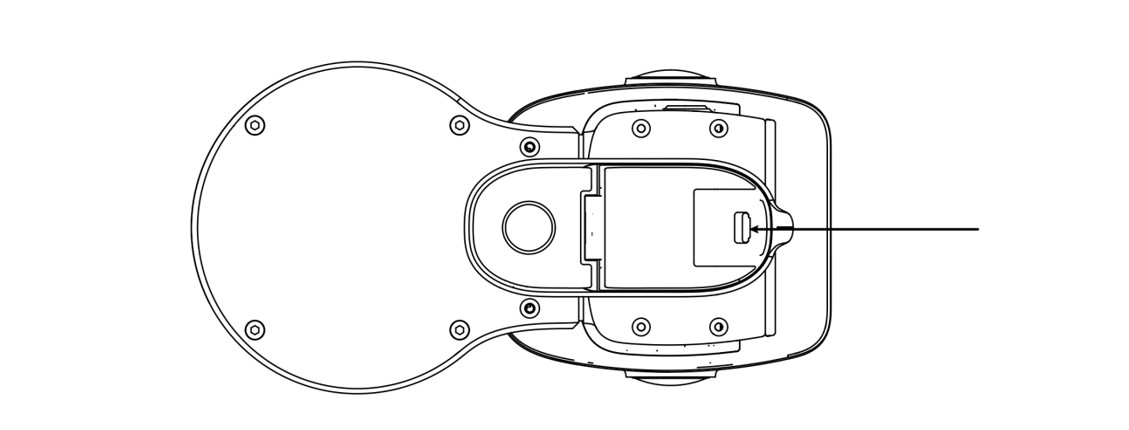
Aprire il coperchio della batteria e inserire la batteria
1. Aprire il coperchio della batteria e inserire la batteria come mostrato
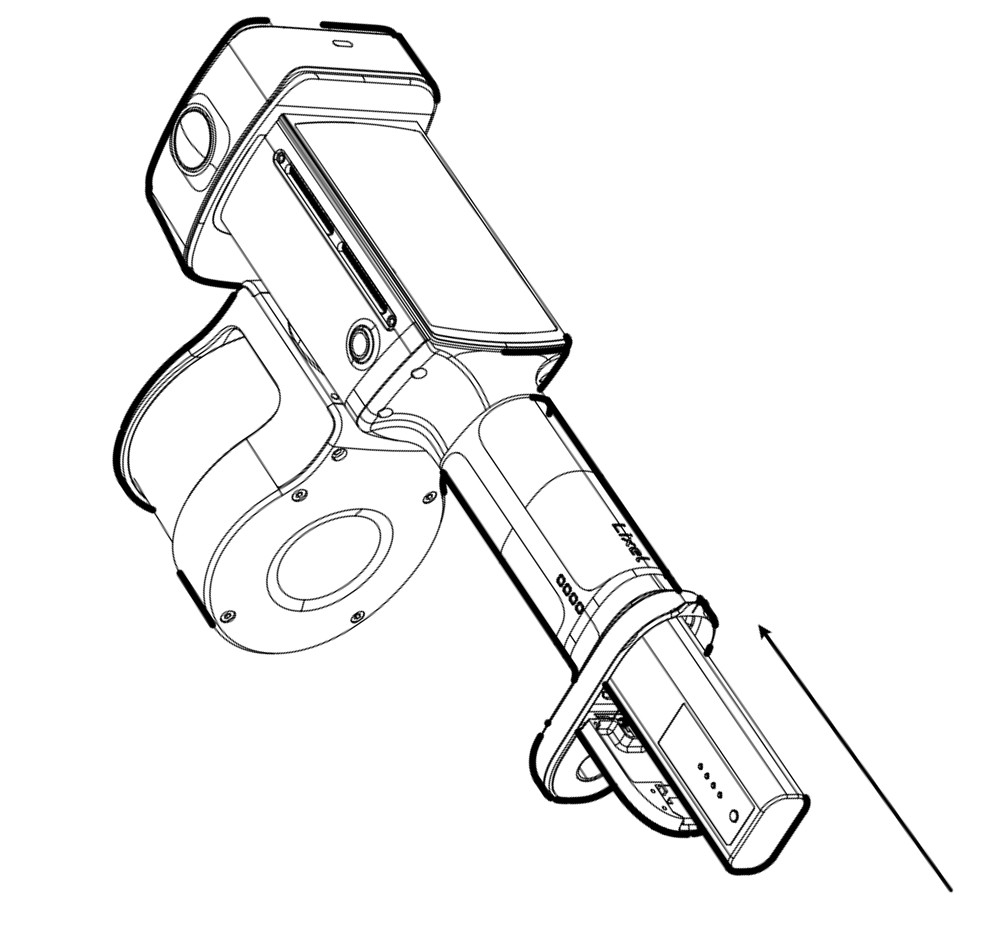
Chiudere il coperchio della batteria e verificare che si blocchi
2. Inserire completamente la batteria nella base del dispositivo, chiudere il coperchio e verificare che si blocchi

Ricarica della batteria

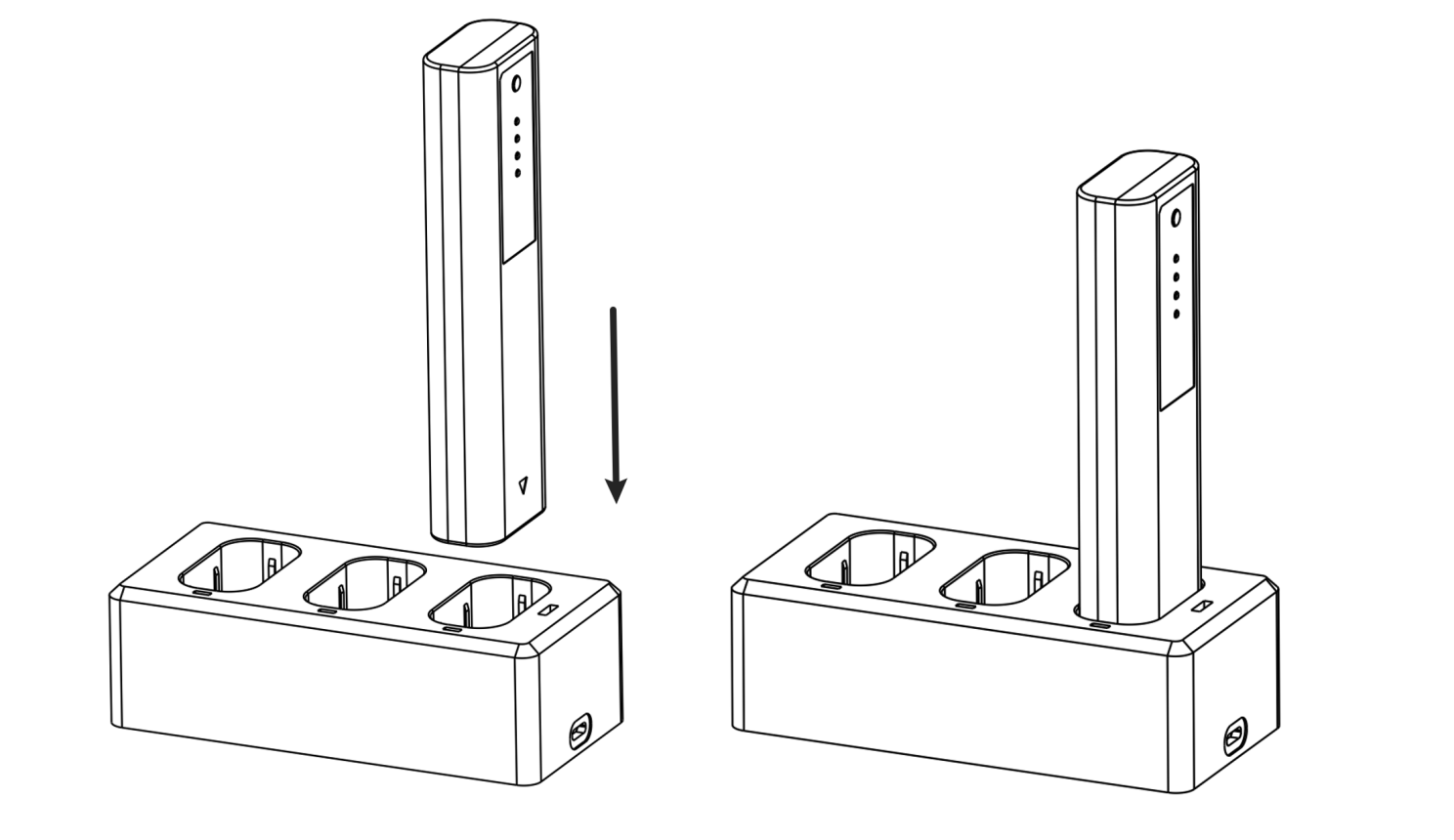
Posizionare la batteria sull'hub di ricarica in dotazione e collegare il cavo di ricarica.

Tempo di ricarica: circa 100 min per una carica completa. Durante la ricarica la spia indica il livello di carica:

Motivo di lampeggioLivello di carica
Verde, 1 lampeggio0-24%
Verde, 2 lampeggi25%-49%
Verde, 3 lampeggi50%-74%
Verde, 4 lampeggi75%-99%
Hub di ricarica
Hub di ricarica

Attenzione

Cura della batteria

  1. Ricaricare completamente la batteria dopo ogni uso.
  2. Ricaricare le batterie già cariche conservate in magazzino almeno ogni 3 mesi.
  3. Ricaricare le batterie scariche o quasi scariche entro 3 giorni.
  4. Per la conservazione a lungo termine, impostare l'hub di ricarica in modalità Conservazione, quindi riporre le batterie una volta cariche.

I danni alla batteria dovuti al mancato rispetto di queste indicazioni non sono riparabili e non sono coperti dalla garanzia. Effettuare una manutenzione regolare delle batterie per mantenere il dispositivo in buone condizioni.

Funzioni dei tasti

FunzioneOperazioneStato
AccensioneTenere premuto per 4 sBlu lampeggiante lento → verde fisso (standby)
SpegnimentoTenere premuto per 4 sSpia spenta
Avviare la scansioneDoppia pressione / toccare lo schermoIn standby: (1) premere due volte il tasto. La scansione è avviata quando la spia passa da verde fisso → verde lampeggiante rapido → verde lampeggiante lento. (2) Oppure avviarla dallo schermo.
Arrestare la scansioneDoppia pressione / toccare lo schermoDurante la scansione: (1) premere due volte il tasto. La scansione è arrestata quando la spia passa da verde lampeggiante lento → verde lampeggiante rapido → verde fisso. (2) Oppure arrestarla dallo schermo.
Aggiungere un punto di controlloPressione singola / toccare lo schermoDurante la scansione: (1) premere una volta il tasto. La spia resta fissa per circa 1 s, poi torna a verde lampeggiante lento per confermare. (2) Aggiungere o eliminare i punti di controllo dallo schermo.
Passare alla modalità di archiviazione USBToccare lo schermoIn standby, collegare il cavo USB e confermare il messaggio della modalità di archiviazione USB sullo schermo.

Attenzione

  • Prima di avviare una scansione, collocare il dispositivo su una superficie piana e in piano. Attendere che il LiDAR ruoti e che lo schermo indichi il completamento dell'inizializzazione o che venga emesso il segnale acustico prima di muovere il dispositivo.
  • Il verde lampeggiante rapido dopo l'arresto indica che i file della scansione sono in fase di salvataggio. Togliere l'alimentazione in questo momento può causare la perdita dei file o un salvataggio incompleto.
  • Il tempo di salvataggio dipende dalle dimensioni della scena scansionata.

Spia luminosa

SpiaStato
SpentaDispositivo spento
Blu lampeggiante lentoAccensione in corso
Blu fissoModalità di archiviazione USB
Verde fissoStandby
Verde lampeggiante rapidoAvvio/arresto della scansione
Verde lampeggiante lentoScansione in corso
Giallo fissoDispositivo non attivato
Rosso fissoGuasto grave

Trasferimento dei dati

Collegare il dispositivo in standby a un computer con il cavo USB in dotazione. Quindi confermare il messaggio della modalità di archiviazione USB sullo schermo. Una volta che il computer riconosce il dispositivo, copiare i dati.

Attenzione

  1. La modalità di archiviazione USB si disattiva dopo un riavvio.
  2. Per scansionare di nuovo senza riavviare, disattivare manualmente la modalità di archiviazione USB.
  3. Altri cavi USB possono trasferire i dati lentamente o non funzionare.

Aggiornamento del firmware

È possibile aggiornare il firmware online o con un pacchetto offline.

Aggiornamento online

Sullo schermo, aprire «Impostazioni», connettersi al Wi-Fi e seguire le indicazioni di aggiornamento.

Aggiornamento offline

  1. Scaricare il firmware dal sito web XGRIDS (i pacchetti completi sono di solito superiori a 1 GB).
  2. Passare alla modalità di archiviazione USB e copiare il firmware nella directory principale della memoria del dispositivo.
  3. Disattivare la modalità di archiviazione USB. Viene visualizzato un messaggio di aggiornamento del firmware.

Norme d'uso

  1. Il Lixel L3 è uno strumento di misurazione di precisione. Cadute o urti possono danneggiarlo e causare malfunzionamenti o una riduzione della precisione.
  2. Dopo l'accensione, assicurarsi che il LiDAR possa ruotare liberamente e che i campi visivi del LiDAR e della fotocamera non siano ostruiti. Un'ostruzione può causare il fallimento della mappatura o una colorazione errata.
  3. Utilizzare la base in dotazione per un'inizializzazione accurata. Un terreno irregolare può far oscillare il dispositivo, causando il fallimento dell'inizializzazione o una nuvola di punti più spessa.
  4. Evitare rotazioni rapide e scosse violente, che possono causare il fallimento della mappatura o ridurre la precisione.
  5. Il Lixel L3 ha un grado di protezione IP54. Non utilizzarlo in condizioni che superano questo grado. Pulirlo con un panno morbido e asciutto o con il panno di pulizia in dotazione e mantenere puliti il LiDAR e le lenti. Non toccarli con le dita.
  6. Mantenere scoperta la zona di dissipazione del calore. Un'ostruzione riduce il raffreddamento e può causare lo spegnimento automatico.