
第三方與引擎插件集成
本篇說明 LCC4Unreal 與其他插件配合使用時的前置條件與注意事項。這些插件都不是 LCC 渲染的必需項,僅在項目用到對應工作流時才需要啟用。
GIS(Cesium 集成)
LCC4Unreal 支持 GIS 模式,搭配 CesiumForUnreal 插件使用,通過 GeoReferencing 進行經緯度轉換。 只有項目需要 Cesium 地球或 Cesium 3D Tiles 工作流時才必需。
Cesium 自身的安裝、ion 令牌配置與地形加載請參考官方文檔:Cesium for Unreal 快速入門。本節只說明 LCC 側的對接步驟。
注意
- 僅
.lcc與.lcc2格式支持。GIS 放置依賴數據中的 RTK / EPSG 地理信息,.sog、.spz、.ply這類單文件格式不包含這些信息,其 EPSG 恆為 0,無法使用該功能。 - 確認數據是否包含地理信息:用文本編輯器打開
.lcc或.lcc2文件,查看epsg字段。值大於 0 表示包含有效的地理坐標系信息;值為 0 表示數據沒有地理信息,啟用EnableGeoPlace不會生效。 - CesiumForUnreal 已啟用且關卡中存在對應對象時,LCC 通過反射發現並接入 Cesium;
- CesiumForUnreal 未安裝或未啟用時,反射路徑不會建立,但不影響 LCC 基礎渲染和內置 GIS。
使用步驟:
- 在 Edit > Plugins 中安裝並啟用 CesiumForUnreal並按提示重啟;
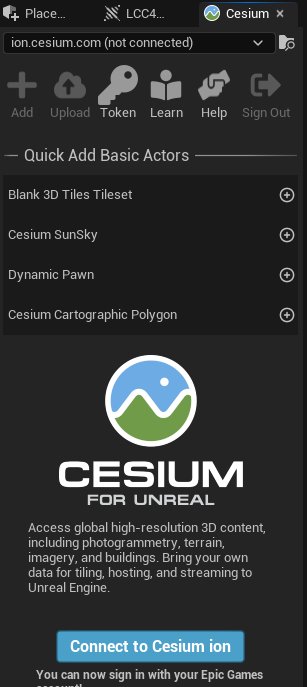
在插件管理器中啟用 CesiumForUnreal
- 放置並配置
CesiumGeoreference;
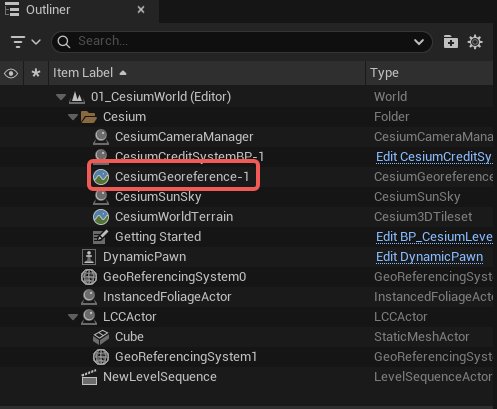
放置並配置 CesiumGeoreference
- 放置
ALCCActor或ALCC2Actor,加載包含 RTK / EPSG 的.lcc或.lcc2數據; - 啟用
EnableGeoPlace;
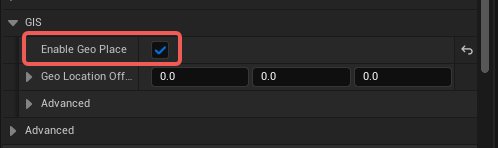
在 Actor 中啟用 Geo Place
- 檢查初始位置、Cesium Origin 變化和運行時重定位後的 LCC 位置;
- 如位置有固定偏差,先核對數據 EPSG、Cesium 原點和
GeoLocationOffset。
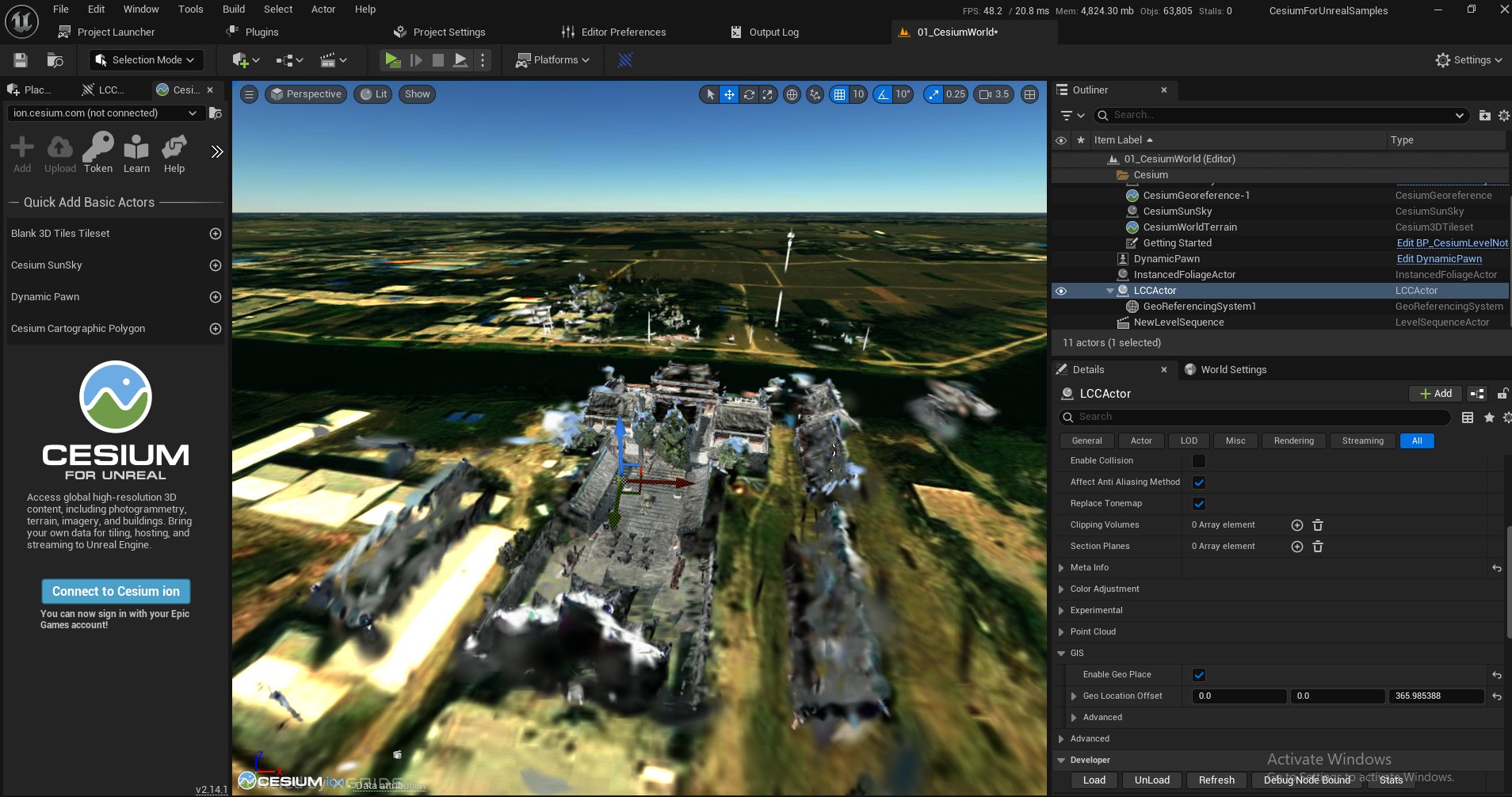
LCC 場景在 Cesium 中的地理放置結果
nDisplay 多視口
需要打開什麼: 在 Edit > Plugins 中啟用 nDisplay。UE 提示重啟時應重啟。集群啟動或節點管理工具按 UE nDisplay 工作流配置,不屬於 LCC4Unreal 強依賴。
nDisplay 的集群配置、Switchboard 與輸出映射請參考官方文檔:nDisplay 概述。本節只說明 LCC 側的注意事項。
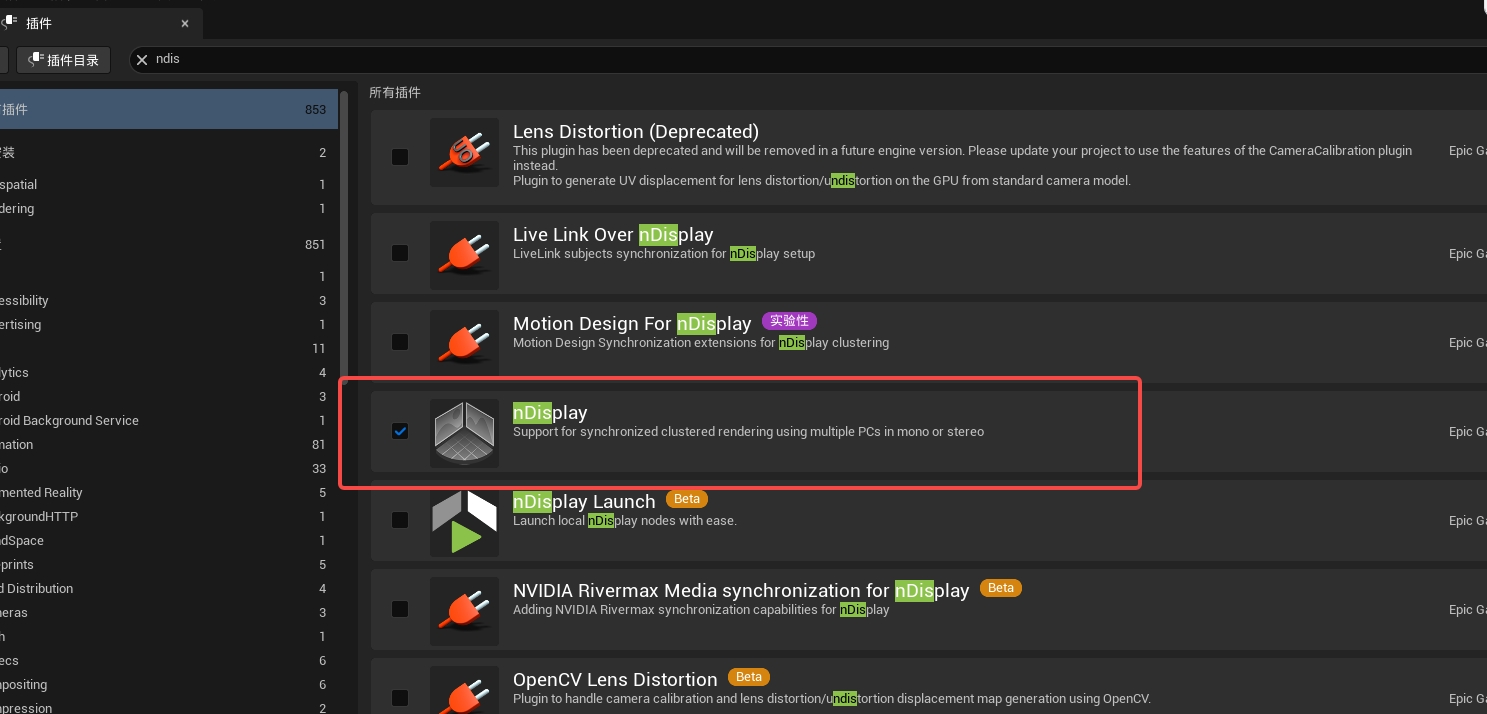
在插件管理器中啟用 nDisplay
使用步驟:
- 啟用 nDisplay 並完成 UE 標準配置;
- 放置對應數據格式的 Actor 並先確認普通主視口渲染正確;
- 放置並配置 nDisplay Root Actor,逐個檢查輸出視口;
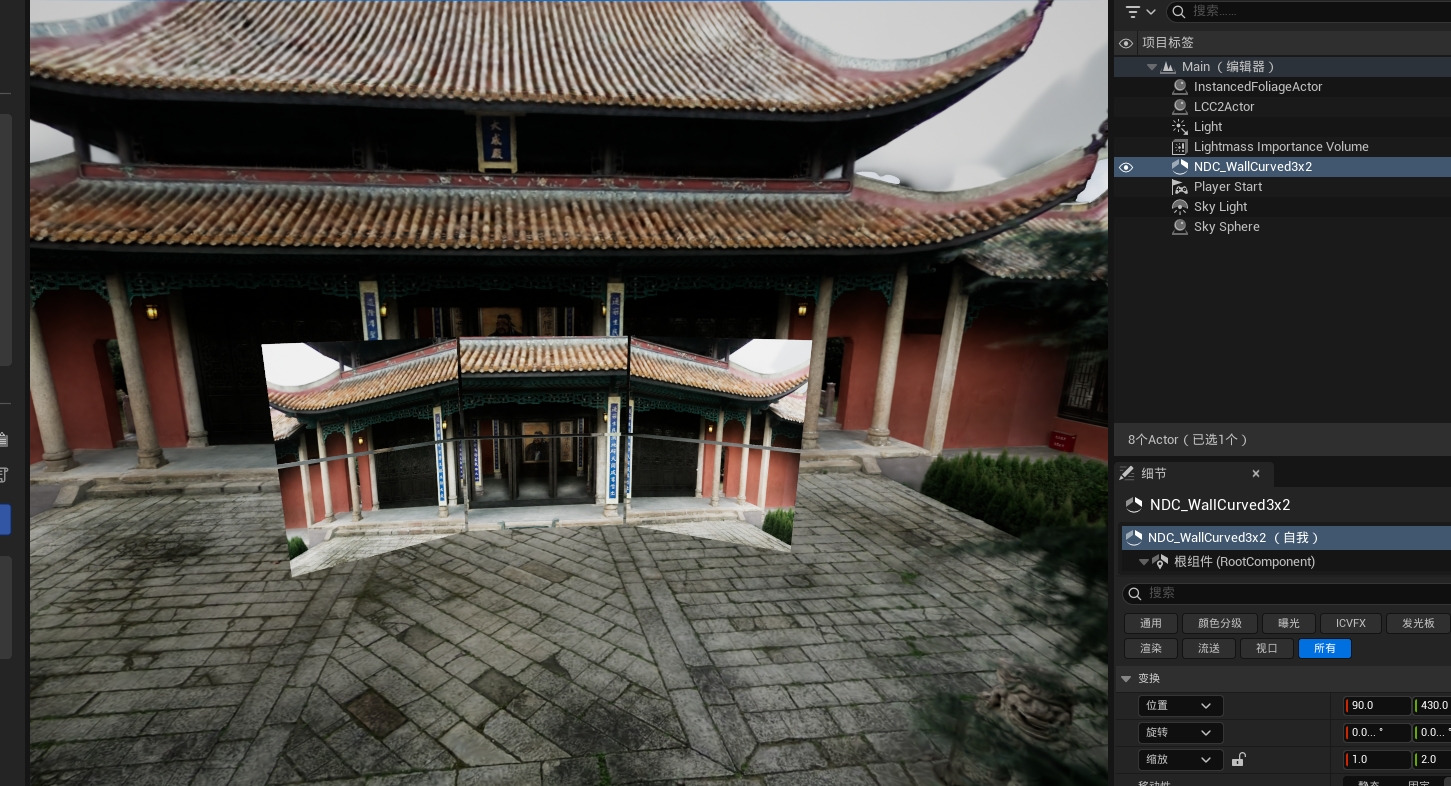
配置 nDisplay Root Actor 並檢查輸出視口
使用 ALCCActor(LCC 管線)時,多方向視口容易出現節點缺塊,需要把 Default Traversal Type 改為 Circle 並重啟編輯器。LCC2 管線不需要這一步,保持默認 Frustum 即可。
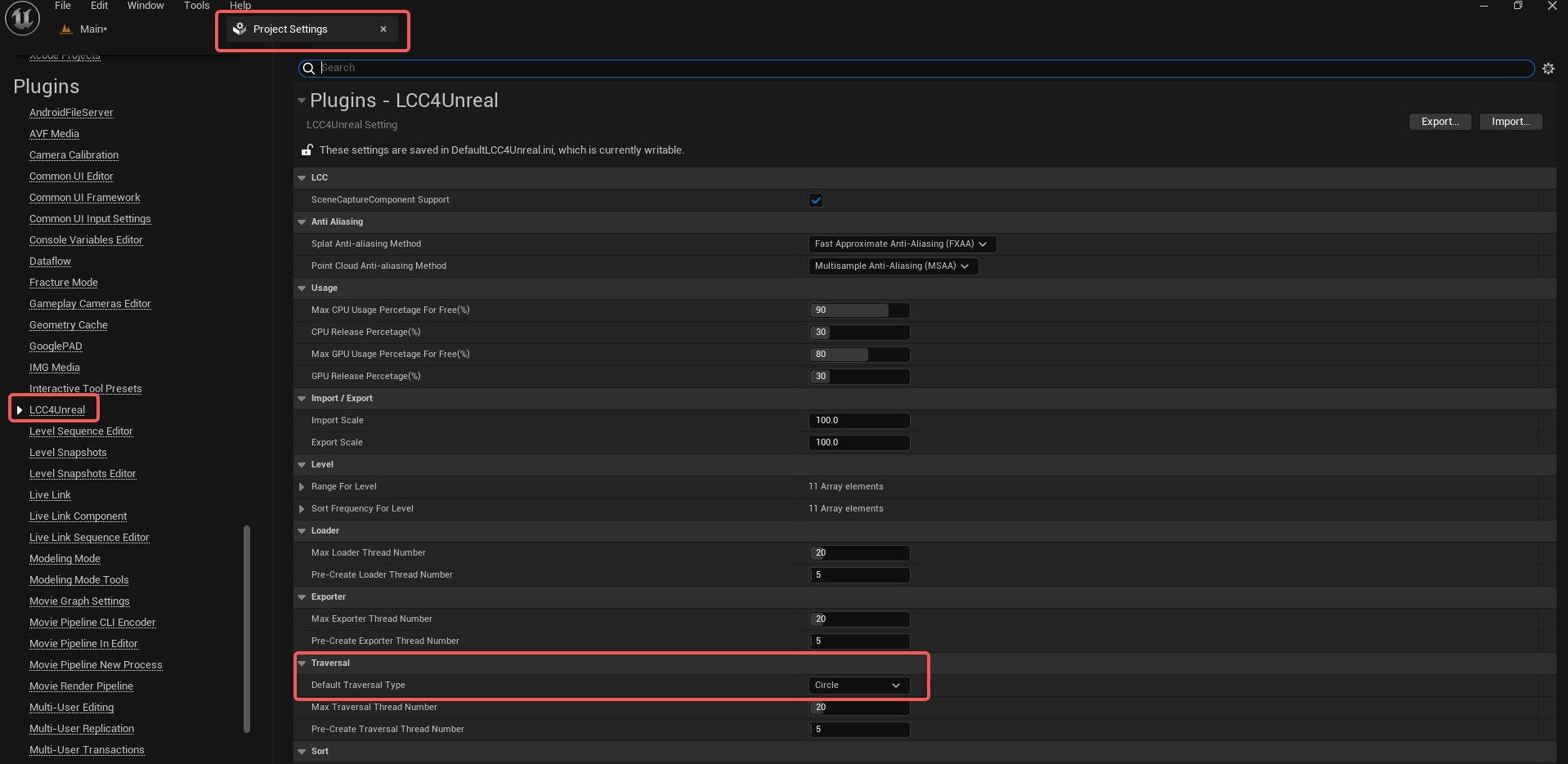
僅 LCC 管線需要配置 Circle 遍歷模式
Aximmetry
需要打開什麼: 按 Aximmetry 自身文檔安裝其 UE 集成並運行外部軟件。LCC 通過標準攝像機、SceneCapture 或輸出紋理進入 Aximmetry。
Aximmetry 的安裝、場景搭建與虛擬攝像機配置請參考官方文檔:Aximmetry Unreal Engine 集成。本節只列出接入 LCC 時需要檢查的項。
插件側無需任何額外配置。
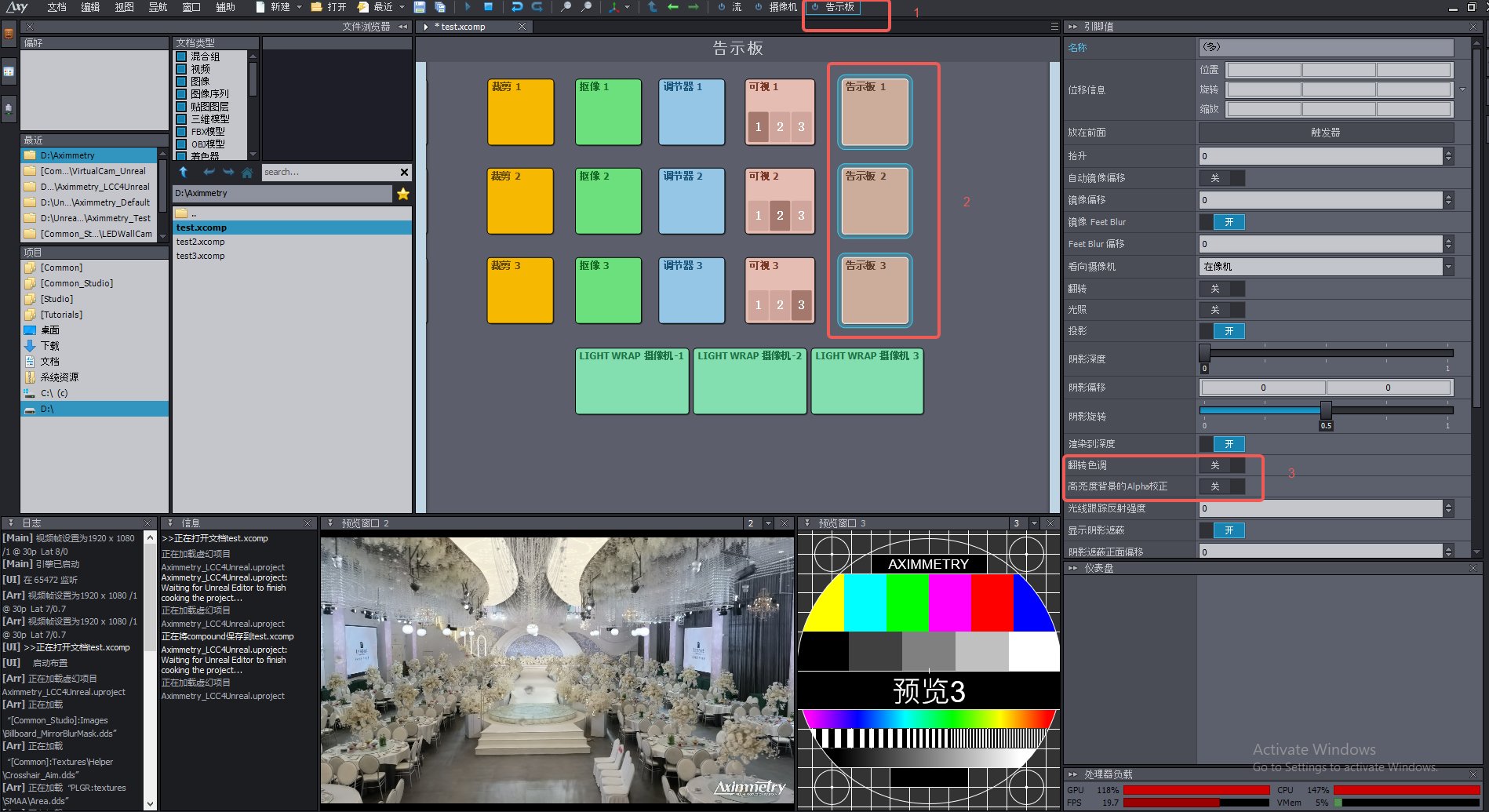
LCC 畫面接入 Aximmetry
Pixotope
Pixotope 的安裝與虛擬製作流程請參考官方文檔:Pixotope Help Center。
Pixotope Engine 基於 Unreal Engine 二次開發,修改了渲染管線,標準的 UE 插件無法直接使用,需要使用針對 Pixotope 編譯的插件包。
從 LCC for Unreal 下載頁(Pixotope) 下載 Pixotope 版本的插件包。
360 度視頻輸出
是否必需: 對實時渲染不是必需;只有項目使用 360 度全景輸出流程時才必需。
需要打開什麼: 在 Edit > Plugins 中啟用 Movie Render Queue 和 Movie Render Queue Additional Render Passes。UE 提示重啟時應重啟。
Movie Render Queue 的完整用法請參考官方文檔:使用 Movie Render Queue 輸出高質量渲染。本節只說明 LCC 側的注意事項。
使用步驟:
- 啟用上述插件;
- 放置對應數據格式的 Actor 並加載數據;
- 創建 Level Sequence 與 Cine Camera Actor;
- 在 Movie Render Queue 添加 Panoramic Rendering 渲染器;
- 先輸出低分辨率、短幀段;
- 檢查各方向缺塊、接縫、曝光和顯存後再正式渲染。

啟用 Movie Render Queue 及全景渲染插件
LCC2 管線只需添加 Panoramic Rendering 渲染器,不需要修改其他參數。下圖是 LCC 管線的配置,除渲染器外還需要調整相關參數。
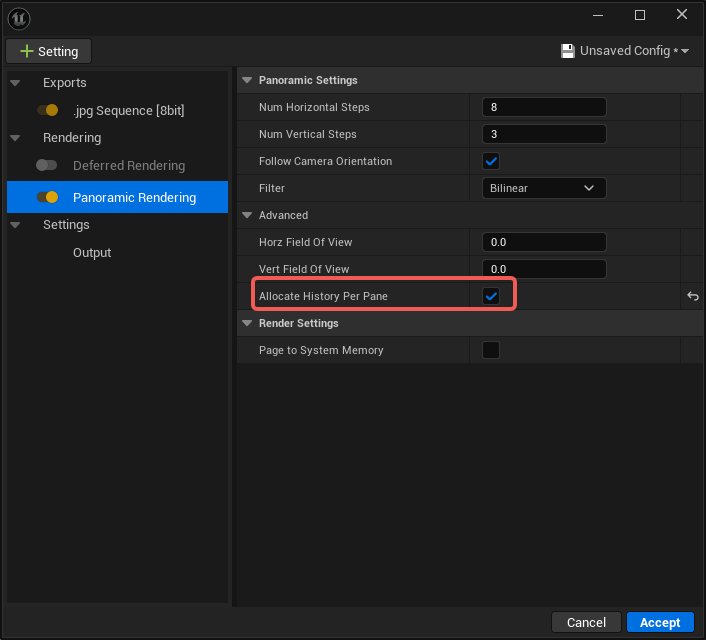
LCC 管線的全景渲染器配置
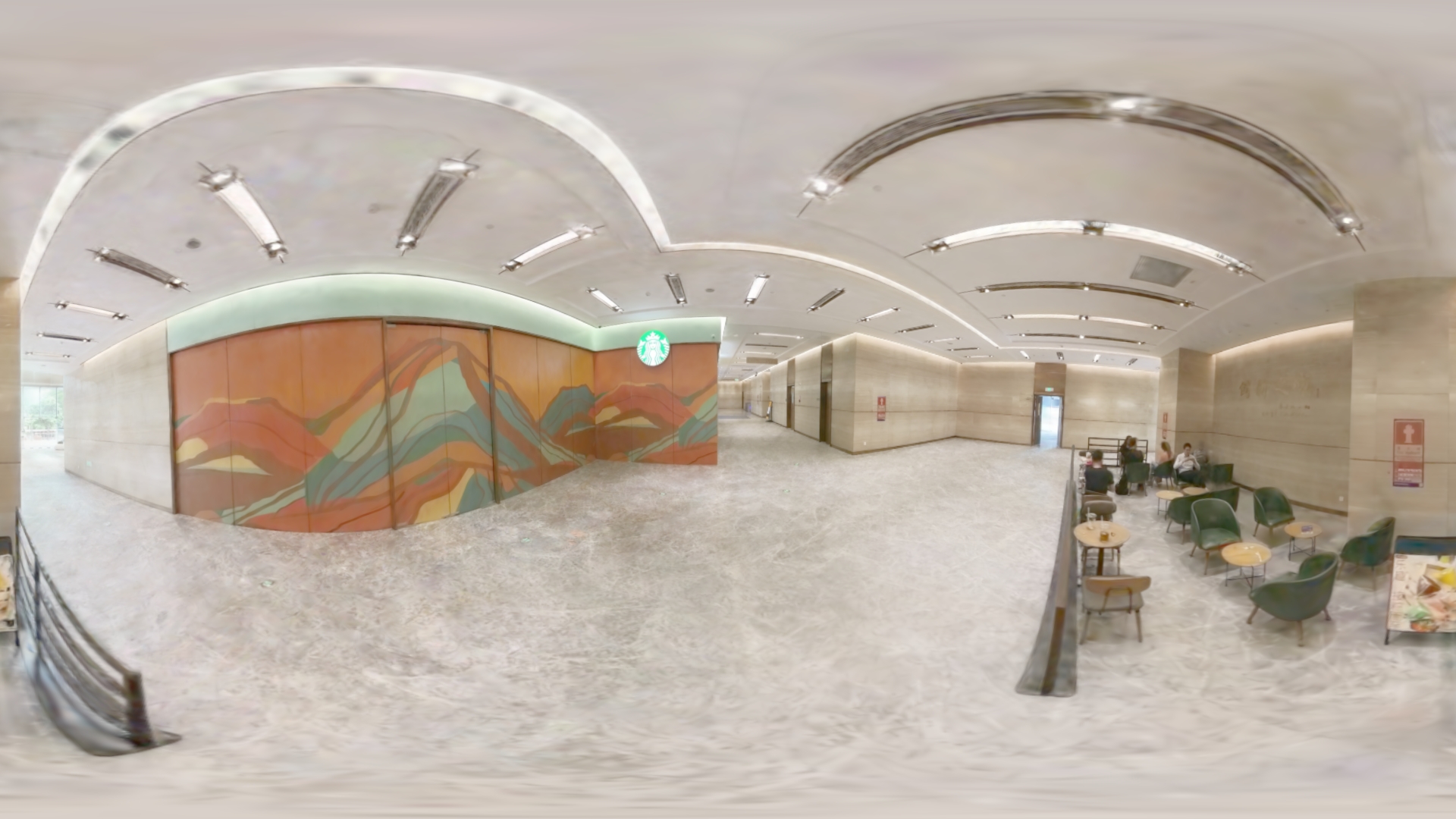
Movie Render Queue 輸出的 360 度全景畫面
全景會從多個方向重複採樣,需按實際切片與視圖數量預留顯存。
注:Movie Render Queue 渲染期間,編輯器會自動釋放已編輯關卡裏 3DGS 模型的數據(保留加載路徑),避免編輯器與渲染各佔一份顯存;渲染結束後自動重新加載,會有一次加載過程。無需任何設置,未啟用 Movie Render Queue 時不受影響。
使用 ALCCActor(LCC 管線)時,多方向採樣容易出現節點缺塊,需要把 Default Traversal Type 改為 Circle 並重啟編輯器,同時相應限制渲染距離與點數。LCC2 管線不需要這一步,保持默認 Frustum 即可。
OpenColorIO
是否必需:
- 對普通 sRGB 項目不是必需;只有項目使用 OCIO 色彩管理時才必需。
- LCC4Unreal 編譯時不依賴 OpenColorIO;
- 是否啟用 OpenColorIO 不影響 LCC 基礎加載;
需要打開什麼: 在 Edit > Plugins 中啟用 OpenColorIO,然後由項目自行創建 OCIO Configuration Asset。
OCIO 配置資產的創建與色彩空間轉換的應用請參考官方文檔:使用 OpenColorIO 進行色彩管理。本節只說明 LCC 側的驗證要點。
項目使用步驟:
- 啟用 OpenColorIO;
- 創建並配置項目自己的 OCIO Configuration Asset;
- 在 Viewport、Composure、MRQ 或最終顯示輸出階段應用轉換;
- 分別驗證 LCC 和普通 UE 場景物體;
自定義引擎版本
發行的插件包針對 Epic 官方發佈的 Unreal Engine 編譯。如果項目使用的引擎不是 Epic 官方原版,官方插件包通常無法直接使用。常見的幾類:
| 類型 | 舉例 |
|---|---|
| 廠商定製分支 | NVIDIA RTX 分支(NvRTX)、各 GPU 或硬件廠商發佈的優化分支 |
| 基於 UE 二次開發的商業引擎 | Aximmetry 的 AX Scene Editor 等自帶引擎的虛擬製作軟件 |
| 團隊自行修改的源碼版 | 改動了渲染模塊、GBuffer 佈局、Shader 或引擎核心模塊 |
注:Pixotope 已有單獨發佈的插件包,無需定製適配,見 Pixotope。
原因是插件深度介入渲染流程,編譯產物與引擎內部實現強綁定:
- 插件按引擎版本的模塊 API 與 ABI 編譯,引擎源碼改動後二進制不再兼容
- 插件通過自定義 Pass 與 View Extension 接入渲染管線,若引擎改動了渲染管線的結構或執行順序,接入點可能失效
- 插件依賴引擎的 Shader 環境與 GBuffer 佈局,這兩處被修改後需要同步調整
需要在自定義引擎上使用 LCC4Unreal 時,請通過聯繫我們中的技術支持郵箱與我們溝通,並提供引擎的基線版本與修改範圍,我們評估後提供適配打包的插件包。