
FAQ
1. Wat is de positionering van de Lixel K2? Voor welk type klanten is hij geschikt?
De Lixel K2 is een lichte handheld 3D-scanner die is ontworpen voor kleine tot middelgrote scènes en zich richt op veldoperators in landmeting, bouw, behoud van cultureel erfgoed en aanverwante branches. Hij is geschikt voor scenario's zoals vastgoedmeting (plattegrondmeting, renovatieontwerp), ingenieursmeting (projectbeheer, opleveringsacceptatie), erfgoedbehoud (architecturale landmeting, digitale archivering) en volumemeting van stortgoed (grondwerkmeting, voorraadtelling). De mogelijkheid van de K2 om in meerdere formaten uit te voeren (puntenwolk/Mesh/3DGS) kan zich ook uitbreiden naar digital twin, ruimtelijke visualisatie, VR/AR en andere gebieden.
2. Wat zijn de verschillen tussen de Lixel K2 en de Lixel K1?
Belangrijkste upgrades van de K2 ten opzichte van de K1:
- Een camera aan de voorkant toegevoegd, wat de kwaliteit van de puntenwolk-Coloring aanzienlijk verbetert met meer uniforme en realistische kleuren.
- Betere kwaliteit van het 3D-Gaussian-model.
- De RTK-module is nu ingebouwd, wat een stabielere positionering en eenvoudigere bediening biedt.
3. Hoe kies ik tussen de Lixel K2 en de Lixel L2 Pro?
Houd rekening met de schaal van de scène en de nauwkeurigheidseisen:
- De K2 heeft een scanafstand van 40 m (10% reflectiviteit), een puntenwolkfrequentie van 200.000 punten/sec en een puntenwolkdikte van 1 cm of minder. Hij is geschikter voor kleine tot middelgrote binnenscènes en biedt lichte efficiëntie en een betere prijs-kwaliteitverhouding.
- De L2 Pro is beschikbaar in meerdere versies (16-lijns/32-lijns LiDAR, 120 m/300 m meetbereik), met een puntenwolkfrequentie tot 640.000 punten/sec en een puntenwolkdikte tot slechts 5 mm. Hij is geschikter voor middelgrote tot grote of complexe scènes.
4. Voor welke scènes is de Lixel K2 niet geschikt?
Grote en complexe buitenruimtes zijn beter geschikt voor de Lixel L2 Pro. Projecten die millimeternauwkeurigheid vereisen, worden ook niet aanbevolen voor de K2.
5. Hoe werk ik de K2-firmware bij?
Zorg dat het batterijniveau van het apparaat boven 70% is.
- Download het K2-firmwarebestand van de officiële website op uw computer. Pak het firmwarebestand na het downloaden niet uit.
- Schakel het apparaat in en ga naar de stand-bymodus (continu groen lampje). Sluit het apparaat met een USB-kabel op uw computer aan en observeer of het automatisch overschakelt naar de USB-modus (het indicatielampje gaat van groen naar blauw). Als het niet automatisch overschakelt, gebruik dan de app of druk handmatig op de aan-uitknop (druk eenmaal voor wit licht en druk dan opnieuw) om over te schakelen.
- Zoek de hoofdmap van het USB-station in uw bestandsbeheer en sleep het firmwarebestand (houd het als een gecomprimeerd pakket) rechtstreeks naar de hoofdmap.
- Verwijder het USB-apparaat veilig van uw computer en sluit vervolgens de USB-modus af.
- Schakel het apparaat uit en start het opnieuw op. Het apparaat gaat naar de firmware-upgrademodus, aangegeven door afwisselend rood en groen knipperende lampjes.
- Wacht geduldig tot de upgrade is voltooid. Zodra deze is gelukt, verandert het indicatielampje in continu groen. Schakel het apparaat niet uit en verwijder de batterij niet tijdens het upgradeproces.
- Verbind het apparaat via de app om de firmwareversie te bevestigen.
6. De K2 ging na het opnieuw opstarten niet naar de afwisselend rood-groen knipperende toestand, of de firmwareversie is na de update niet gewijzigd?
Mogelijke oorzaken:
- Het firmwarepakket is uitgepakt, hernoemd, of het systeem heeft automatisch tekens zoals "(1)" aan de bestandsnaam toegevoegd. Breng geen wijzigingen aan na het downloaden van de officiële website.
- USB-modus moet zijn ingeschakeld (gebruik de app, of druk eenmaal op de aan-uitknop voor wit licht en druk dan opnieuw). De firmware moet op hetzelfde niveau als de modelmap worden geplaatst, buiten de map in plaats van erin.
- De batterij moet boven 70% zijn. Het indicatielampje van de batterijknop moet ten minste 4 groene balken tonen.
- Als de USB-TypeC-kabel beschadigd is, kan het gekopieerde firmwarepakket kleiner zijn. Probeer een andere kabel.
Als het probleem aanhoudt, neem dan contact op met de officiële technische ondersteuning.
7. Wat zijn de knopbedieningen van de K2?
| Functie | Knopbediening | Verandering indicatielampje |
|---|---|---|
| Inschakelen | 4 seconden ingedrukt houden | Blauw langzaam knipperend, dan continu groen (stand-bymodus) |
| Uitschakelen | 4 seconden ingedrukt houden | Continu groen, dan wit knipperend, dan uit |
| Scannen starten | Dubbelklik | Continu groen, dan snel groen knipperend, dan langzaam groen knipperend |
| Scannen stoppen | Dubbelklik | Langzaam groen knipperend, dan snel groen knipperend, dan continu groen |
| Controlepunt vastleggen | Eenmaal klikken | 1 seconde continu, dan terug naar langzaam groen knipperend |
| Overschakelen naar USB-modus | Eenmaal klikken, dan nogmaals eenmaal klikken tijdens het witte licht | Groen, dan wit, dan continu blauw |
8. Wat betekenen de indicatielampjes van de K2?
- Geen lampje: Apparaat is niet ingeschakeld.
- Blauw langzaam knipperend (ongeveer 30 seconden): Opstarten.
- Continu groen: Stand-bymodus.
- Langzaam groen knipperend: Scanmodus.
- Snel groen knipperend: Een scan starten of stoppen.
- Continu blauw: USB-modus.
- Continu geel: Apparaat niet geactiveerd.
- Continu rood: Ernstige storing.
- Afwisselend rood-groen knipperend: Firmware-upgrade bezig.
9. Hoe schakel ik de K2 over naar de USB-modus voor gegevensoverdracht?
Sluit het apparaat in de stand-bymodus (continu groen lampje) met een USB 3.1-datakabel op uw computer aan en gebruik vervolgens LixelGO of de sneltoets (eenmaal klikken, dan nogmaals eenmaal klikken tijdens het witte licht) om over te schakelen naar de USB-modus. Opmerkingen:
- De USB-modus wordt na het opnieuw opstarten van het apparaat automatisch uitgeschakeld.
- Als u na het inschakelen van de USB-modus verder wilt scannen, moet u eerst de USB-modus handmatig uitschakelen of het apparaat opnieuw opstarten.
- Gebruik de meegeleverde standaard USB 3.1-datakabel. Het gebruik van andere kabels kan leiden tot trage gegevensoverdrachtsnelheden.
10. Hoe voer ik een goede scan uit met de K2?
Initialisatiefase:
- Controleer of de LiDAR-kop en de lensoppervlakken schoon en vrij van condens zijn. Apparaten zijn vatbaar voor condensvorming in omgevingen met afwisselend warme en koude temperaturen, dus let hier goed op.
- Bevestig dat de batterij ten minste drie balken heeft (51% of hoger) voordat u gaat scannen.
- Plaats het apparaat vlak en stabiel op de grond en houd het stil. Vermijd het richten op menigten, voertuigen of andere zeer dynamische gebieden.
- Tik op de startknop in LixelGO of dubbelklik op de aan-uitknop van het apparaat.
- Houd het apparaat na het verschijnen van de puntenwolk op het telefoonscherm ten minste 10 seconden stil en wacht op de melding "Initialisatie gelukt".
- Pak het apparaat langzaam en gelijkmatig op en begin met scannen.
Scanproces:
- Houd de wandelsnelheid onder 1 m/s (ongeveer een langzaam wandeltempo). Houd deze in de high-definition-modus onder 0,5 m/s.
- Kantel het apparaat niet meer dan 15 graden (in bijzondere situaties zoals het scannen van gronddoelen kan het kortstondig meer dan 15 graden zijn, maar niet meer dan 30 graden).
- Houd een afstand van 0,5 tot 1 meter tot het scandoel aan.
- Vermijd grote, snelle bochten, plotselinge stops en starts of het zwaaien met het apparaat.
- Steek het apparaat niet plotseling in een kleine afgesloten ruimte (zoals een kast kleiner dan 0,5 meter), omdat dit LiDAR-degradatie en datadrift veroorzaakt.
- Gebruik voor buitenscènes een route met lussluiting (circulair of slingerend patroon) en vermijd rechte routes in één richting.
- Open voor binnenscènes met meerdere kamers alle deuren van tevoren en loop langzaam en zijwaarts door deuropeningen.
De scan beëindigen:
- Keer terug naar het startpunt van de huidige scan.
- Blijf 10 seconden stilstaan op het startpunt, waarbij u het apparaat stabiel en bewegingloos houdt.
- Stop na 10 seconden de opname in de app. Hierdoor kan het systeem een realtime lussluitingsoptimalisatie uitvoeren, wat de laagscheiding aanzienlijk vermindert en de nauwkeurigheid verbetert.
11. Ondersteunt de K2 het hervatten van een scan vanaf een onderbrekingspunt?
Nee.
12. Kan het reflecterende doelpapier dat voor de nauwkeurigheidsverificatie van LixelStudio wordt gebruikt, worden vervangen door een andere vorm of grootte?
Nee. U moet het ronde reflecterende doelpapier gebruiken dat in de apparaatkoffer wordt meegeleverd (oorspronkelijke grootte is 4 cm). Anders kan de nauwkeurigheidsverificatiefunctie van de software geen automatische herkenning uitvoeren.
13. Hoe gebruik ik het app-geassisteerde scansysteem om de verzamelkwaliteit te beoordelen?
LixelGO heeft een ingebouwd geassisteerd scansysteem dat de huidige dichtheid van de puntenwolkgegevens in realtime weergeeft:
- Selecteer op de projectstartpagina de geleide modus en stel de weergavemodus in op "QUAL".
- Observeer de kaartkleuren: groene gebieden duiden op voldoende puntenwolkdichtheid, terwijl gebieden die nog niet groen zijn geworden op een relatief schaarse puntenwolk duiden en extra scannen vereisen.
- Zorg dat alle relevante doelgebieden groen zijn geworden voordat u verdergaat. Dit voorkomt effectief herwerk door gemiste gebieden of een schaarse puntenwolk.
14. Hoe reinig ik de LiDAR en de lenzen van de K2?
Gebruik de speciale lensdoek of non-woven doek die in de apparaatkoffer wordt meegeleverd en veeg voorzichtig in één richting. Raak de LiDAR- of lensgebieden niet rechtstreeks met uw handen aan. Apparaten zijn vatbaar voor condensvorming in omgevingen met afwisselend warme en koude temperaturen, dus inspecteer ze voor gebruik.
15. Wat zijn de opslagvoorzorgsmaatregelen voor de K2-handgreepbatterij?
- Laad de batterij na dagelijks gebruik tijdig volledig op.
- Batterijen die volledig zijn opgeladen maar lange tijd niet worden gebruikt, moeten ten minste eens per 3 maanden worden opgeladen.
- Batterijen met een zeer lage of volledig lege lading moeten binnen 3 dagen worden opgeladen.
Batterijschade die wordt veroorzaakt door het niet volgen van de bovenstaande vereisten kan niet worden gerepareerd en valt niet onder de garantie. Een volledige lading duurt ongeveer 2 uur.
16. Wat is de levensduur van de K2-handgreepbatterij?
Na 300-500 laad-ontlaadcycli daalt de batterijcapaciteit tot 70%-80% van de oorspronkelijke waarde, waarna de batterij wordt beschouwd als aan het einde van zijn levensduur. Laad hem na elk gebruik volledig op, bewaar hem in een koele en droge omgeving en laad hem periodiek op als hij langere tijd niet wordt gebruikt.
17. Wat betekent de IP54-beschermingsclassificatie van de K2?
IP54 geeft de bescherming van de apparaatbehuizing tegen vaste objecten en water aan:
- Het eerste cijfer 5: Biedt bescherming tegen schadelijke stofophoping, maar kan het binnendringen van stof niet volledig voorkomen. Stof kan binnendringen maar beïnvloedt de normale werking van het apparaat niet.
- Het tweede cijfer 4: Biedt bescherming tegen opspattend water uit elke richting.
Gebruik het apparaat niet in zware regen, staand water of zeer stoffige omgevingen.
18. Ondersteunt XGRIDS RTK de 1+1-modus?
Nee.
19. Waar moet ik op letten bij het gebruik van K2 RTK?
- De RTK-module werkt alleen in buitenomgevingen met RTK-signaaldekking. Hij kan niet binnenshuis worden gebruikt.
- Tijdens normaal handheld-gebruik mag de kantelhoek van het apparaat niet meer dan 15 graden bedragen.
- Het scangebied moet een bereik van 10 meter of meer bestrijken en het aantal geldige RTK-datapunten moet groter zijn dan 20.
- Als nauwkeurigheidsverificatie nodig is, moet de verzamelroute 100 meter of langer en niet-lineair zijn.
- Om de nauwkeurigheid van de nabewerking te waarborgen, houdt u de aaneengesloten niet-fixed RTK-afstand waar mogelijk onder 50 meter.
20. Hoe los ik afwijkende RTK-indicatielampjes in de app op?
Los problemen op op basis van de status van de RTK- en NTRIP-indicatielampjes in de app:
Zowel RTK als NTRIP tonen rood: De RTK-module is niet goed op het apparaat aangesloten. Het wordt aanbevolen het apparaat uit te schakelen, de RTK-module te verwijderen en opnieuw aan te sluiten en het apparaat vervolgens opnieuw op te starten.
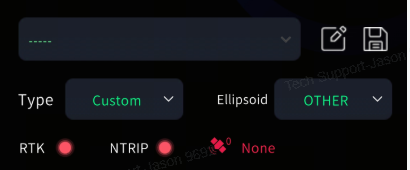
RTK rood, NTRIP groen: Het apparaat staat in de quick-connect-modus en de RTK-module is niet goed aangesloten. Volg dezelfde stappen als hierboven.
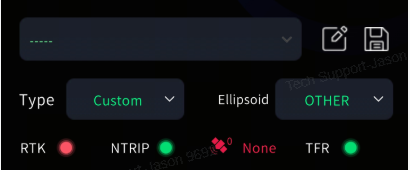
RTK groen, NTRIP rood: Het NTRIP-netwerk is niet verbonden. Controleer of de telefoon internettoegang heeft, of probeer over te schakelen naar een ander CORS-account.
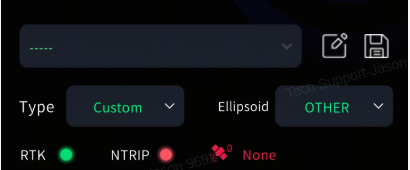
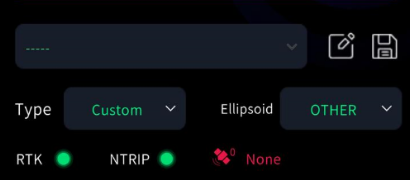
Zowel RTK als NTRIP zijn groen, maar het aantal satellieten is 0: RTK-hardwarestoring. Het wordt aanbevolen het apparaat uit te schakelen en te controleren of de RTK-module stevig is geïnstalleerd en het vervolgens opnieuw te proberen. Als er een andere RTK-module beschikbaar is, voer dan een kruistest uit om te bepalen of een fabrieksreparatie nodig is.
21. Hoe lang moet de dataverzameling van de K2 duren om een goed Coloring-resultaat te waarborgen?
De scansessie moet ten minste 3 minuten duren en u moet tijdens de verzameling blijven bewegen. Houd de scanner niet stil op één positie.
Let op hoe u het apparaat vasthoudt en vermijd het blokkeren van de camera's of het gedurende langere tijd hebben van objecten aan één of beide zijden van de camera. Gebruik, wanneer Coloring nodig is in donkere omgevingen, aanvullende verlichting om een uniforme helderheid te waarborgen en vermijd overbelichting.
22. Hoe levert de K2 panoramafoto's op voor Coloring en Mesh?
Vink bij het uitvoeren van Project Processing in LixelStudio de optie "Output Panoramic Photos" aan. Nadat de verwerking is voltooid, worden de foto's opgeslagen in de uitvoermap. Zowel de Coloring- als de Mesh-functie vereisen dat deze optie is ingeschakeld.
23. Wat te doen als er puntenwolklaagscheiding optreedt?
Mogelijke oorzaken:
- Snelle bochten of het zwaaien met het apparaat tijdens de verzameling.
- Geen route met lussluiting gebruiken.
- Niet terugkeren naar het startpunt en 10 seconden stilstaan voordat u stopt.
Oplossing: Volg strikt de bedieningsrichtlijnen. Keer altijd terug naar het startpunt en sta 10 seconden stil voordat u stopt. U kunt ook "Robust Mode" inschakelen in LixelStudio en de data opnieuw verwerken.
24. Wat te doen als binnen- en buitenpuntenwolken niet kunnen worden uitgelijnd?
Mogelijke oorzaken:
- Door deuropeningen lopen met het gezicht naar voren in plaats van zijwaarts te draaien.
- De corner-hanging-techniek niet gebruiken bij het nemen van bochten (zijwaarts draaien onder een hoek zodat de LiDAR tegelijkertijd beide muren rond de hoek scant).
Oplossing: Scan opnieuw en volg strikt de bedieningsvereisten voor zijwaartse deurpassage en corner-hanging-bochten.
25. Wat te doen als de puntenwolk in sommige gebieden schaars is?
Mogelijke oorzaken:
- Te hoge wandelsnelheid (boven 1,0 m/s).
- Geen aandacht voor app-meldingen, waardoor gebieden worden gemist.
- Te ver van het scandoel (aanbevolen afstand is 0,5 tot 1 meter).
Oplossing: Beheers de wandelsnelheid, bewaak het app-geassisteerde scansysteem (QUAL-modus) in realtime en zorg dat doelgebieden groen zijn geworden voordat u verdergaat. Voer aanvullende scans uit voor schaarse gebieden.
26. Wat te doen als de nauwkeurigheid in de RTK-modus onvoldoende is?
Controleer de volgende punten:
- Is het scangebied 10 meter of groter?
- Is het aantal geldige datapunten groter dan 20 (controleer in LixelStudio)?
- Is de aaneengesloten niet-fixed RTK-afstand kleiner dan 50 meter?
- Is de verzamelroute 100 meter of langer en niet-lineair?
Zorg dat aan alle RTK-gebruiksvereisten wordt voldaan en scan indien nodig opnieuw.
27. Wat is het bedrijfstemperatuurbereik van de K2?
Het bedrijfstemperatuurbereik is -20 tot 50 graden Celsius. Buiten dit bereik kan de normale werking van het apparaat worden beïnvloed. Het apparaat schakelt automatisch uit ter bescherming wanneer de temperatuur te hoog is. Wacht tot het is afgekoeld voordat u het opnieuw gebruikt. Blokkeer de warmteafvoeropeningen op de behuizing van het apparaat niet tijdens het gebruik.
28. Wat gebeurt er wanneer de batterij van de K2 kritiek laag is?
Er verschijnt een pop-upwaarschuwing wanneer het resterende batterijniveau 10% bereikt. Op dat moment moet u uw data opslaan en stoppen met scannen om te voorkomen dat het apparaat automatisch uitschakelt voordat de data goed is opgeslagen. Het negeren van de waarschuwing en doorgaan met scannen wordt beschouwd als onjuist gebruik, en er is geen garantie dat de data daarna volledig wordt opgeslagen of correct wordt verwerkt.
29. Welke uitvoerformaten ondersteunt de K2?
De K2 ondersteunt meerdere uitvoerformaten: realtime-puntenwolk, nabewerkte puntenwolk (LAS-formaat), Mesh en 3D Gaussian Splatting-model (3DGS).
30. Met welke software werkt de K2 samen?
- Mobiel: LixelGO (verzamelbesturing en apparaatbeheer).
- Desktop: LixelStudio Full Edition (puntenwolkverwerking, inclusief Mesh- en stortgoedvolumefuncties) + LCC Studio (3DGS-verwerking).
31. Ondersteunt de K2 explosieveilig gebruik?
Het apparaat ondersteunt momenteel geen explosieveilig gebruik.