
Handleiding puntenwolkregistratie
Toepasselijke software: Lixel Studio (module voor puntenwolkbewerking)
Doelgroep: gebruikers in landmeten en modelleren voor wie Kaartfusie niet bruikbaar is of die grote scènes moeten opsplitsen en apart verwerken.
Overzicht
Puntenwolkregistratie is in Lixel Studio het achteraf uitlijnen van meerdere reeds gegenereerde puntenwolkresultaten, zodat ze in hetzelfde coördinatensysteem worden samengebracht en tot een volledige scène worden samengevoegd.
Verschil met Kaartfusie:
- Kaartfusie: vereist opname volgens de specificatie (RTK ingeschakeld, verbindingspunten met dezelfde naam geplaatst, 15 m overlap van het traject); de software registreert automatisch op basis van coördinaten of punten met dezelfde naam. Stelt strenge eisen aan de opnamekwaliteit.
- Puntenwolkregistratie: richt zich op reeds gegenereerde puntenwolkresultaten en lijnt ze achteraf uit op basis van overlappende kenmerken. De opname hoeft niet aan de fusiespecificatie te voldoen. Het is een noodoplossing wanneer fusie niet bruikbaar is en ook een manier om grote scènes die per groep zijn verwerkt aan elkaar te koppelen.
Wanneer registratie nodig is
Puntenwolkregistratie wordt vooral in de volgende situaties gebruikt.
Kaartfusie niet volgens specificatie opgenomen en heropname niet mogelijk
Tijdens de opname is RTK niet ingeschakeld en zijn er geen verbindingspunten met dezelfde naam tussen aangrenzende datasegmenten geplaatst; het overlappende traject is slechts enkele meters, waardoor Kaartfusie niet bruikbaar is. Bovendien is de locatie al verlaten of is heropname niet mogelijk. In dat geval kunnen alleen de reeds gegenereerde puntenwolkresultaten worden geregistreerd.
Grote scène overschrijdt de limiet van Kaartfusie
- De verwerkingslimiet van Kaartfusie in Lixel Studio is 10 kaarten / 200 minuten. Voor grote scènes boven deze limiet is verwerking niet gegarandeerd. Als er bij proberen toch een fout optreedt, blijft alleen opsplitsen in meerdere groepen en Kaartfusie apart uitvoeren. De resultaten van groepsgewijze fusie hangen af van de randnauwkeurigheid van elke groep en kunnen vaak niet rechtstreeks worden gestapeld en samengevoegd; de groepen moeten onderling via registratie worden uitgelijnd.
- Weergavelimiet: de software kan slechts een beperkt totaal aantal punten tonen, momenteel 4,3 miljard. Bij overschrijding wordt de puntenwolk niet volledig weergegeven.
Resultaat vereist absolute coördinaten, maar sommige kaarten missen correcte absolute coördinaten
Het resultaat moet absolute coördinaten hebben, maar in de volgende situaties kunnen sommige kaarten niet rechtstreeks correcte absolute coördinaten krijgen:
- Het coördinatensysteem van de App is tijdens de opname verkeerd ingesteld, waardoor de absolute coördinaten van die kaart niet kloppen;
- Sommige kaarten konden door omstandigheden ter plaatse geen RTK opnemen of geen absolute controlepunten plaatsen en hebben alleen relatieve coördinaten.
In dat geval kunnen deze kaarten worden geregistreerd met een referentiekaart met correcte absolute coördinaten, waarbij de correcte absolute coördinaten via registratie worden doorgegeven (zie het onderdeel over coördinatenverwerking).
Aanpak kiezen
| Situatie | Aanbevolen aanpak |
|---|---|
| Heropname ter plaatse mogelijk en limiet niet overschreden | Eerst volgens specificatie opnieuw opnemen en Kaartfusie gebruiken |
| Heropname niet mogelijk, niet volgens specificatie opgenomen | Puntenwolkregistratie |
| Limiet van 10 kaarten / 200 minuten overschreden | Kaartfusie per groep + registratie tussen de groepen |
| Sommige kaarten missen absolute coördinaten of ze zijn onjuist, resultaat vereist absolute coördinaten | Registreren met een referentiekaart met correcte absolute coördinaten om coördinaten door te geven |
Voorwaarden en uitgangspunten
Kernprincipe
De te registreren puntenwolken moeten een overlappend gebied hebben, waarin herkenbare gemeenschappelijke kenmerken aanwezig zijn. Registratie is gebaseerd op deze gemeenschappelijke kenmerken, niet op coördinaten; de hoeveelheid en kwaliteit van de overlappende kenmerken bepalen dus direct of de registratie slaagt.
Eisen aan overlap en kenmerken
- Tussen aangrenzende puntenwolken moet een duidelijk overlappend gebied blijven.
- Het overlappende gebied moet duidelijke, makkelijk herkenbare geometrische kenmerken bevatten (zoals muurhoeken, kolommen, trappen, contouren van apparatuur).
- Gebruik niet alleen grote vlakke oppervlakken, gebieden met weinig textuur of zich herhalende structuren als basis voor registratie; die zijn niet uniek en leiden gemakkelijk tot verschuiving.
Definitie en keuze van registratiepunten
Een registratiepunt is hetzelfde werkelijke punt dat op verschillende kaarten overeenkomt. Registratie bepaalt met meerdere registratiepunten de starre transformatie tussen kaarten, dus de kwaliteit van de gekozen punten beïnvloedt direct de nauwkeurigheid.
Keuzeprincipes:
- Kies plekken met duidelijke, makkelijk herkenbare kenmerken, zoals hoekpunten van een oriëntatiepunt of contourpunten van objecten met hoge reflectie en duidelijke omtrek.
- Gebruik zo veel mogelijk registratiepunten, verspreid over verschillende plekken van het overlappende gebied, en concentreer ze niet op één plek.
- Bekijk na de vereffening het registratierapport, verwijder registratiepunten met een grote fout en kies ze opnieuw op andere plekken.
Aandachtspunten per scènetype
Verschillende scènes hebben een andere verdeling van kenmerken, dus ook de strategie voor het kiezen van punten verschilt.
Binnenscènes
- Kenmerken zijn rijk (muurhoeken, deuren en ramen, kolommen, meubilair) en gemeenschappelijke kenmerken zijn doorgaans gemakkelijk te vinden.
- Bij symmetrische, zich herhalende structuren (zoals identieke gangen of rijen werkplekken) wordt kiezen afgeraden, tenzij de volgorde snel te onderscheiden is.
Buitenscènes
- Kenmerken zijn relatief schaars; kies bij voorkeur stabiele objecten zoals gebouwhoeken, palen en trappen.
- Gebruik geen beweegbare of in vorm onstabiele objecten zoals bomen en voertuigen als registratiekenmerk.
Gemengde binnen-buitenscènes
- Gebruik de overgangszones tussen binnen en buiten (ingangen, portalen, verbindingsgangen) als belangrijke overlapstrook.
- Zorg dat aan beide zijden van de overgangszone voldoende gemeenschappelijke kenmerken aanwezig zijn, zodat de naad niet verschuift doordat binnen en buiten los van elkaar worden behandeld.
Coördinatenverwerking van geregistreerde puntenwolken
Algemeen principe
Registratie volgt het coördinatensysteem van de door de gebruiker gekozen referentiekaart; de overige te registreren kaarten worden op de referentiekaart uitgelijnd en de coördinatenverschuiving van de referentiekaart wordt erover heen gelegd.
Twee coördinatensituaties
- Kaart zonder absolute coördinaten registreren met een kaart met absolute coördinaten: de kaart met absolute coördinaten fungeert als referentiekaart; na registratie krijgt de kaart zonder absolute coördinaten absolute coördinaten.
- Kaarten in verschillende coördinatensystemen registreren: kies een van de coördinatensystemen als referentie; na registratie worden de overige kaarten in dat referentiesysteem samengebracht, zodat meerdere kaarten in hetzelfde coördinatensysteem liggen.
Algemene registratiestappen (handmatige registratie)
De bewerkingshulpmiddelen voor puntenwolken in Lixel Studio bieden handmatige registratie, de algemene manier van registreren.
Voorbeeld met verschillende absolute coördinatensystemen
Importeer de te registreren puntenwolkresultaten en ga dan als volgt te werk:
- Verwerk elke kaart afzonderlijk met Lixel Studio (versie v4.1.1 of hoger is vereist) om de nauwkeurigheid van elke kaart te optimaliseren en ruis te verwijderen.
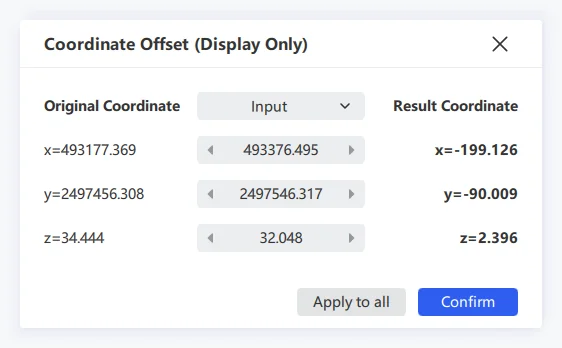
- Puntenwolk 1104_1 heeft het coördinatensysteem CGCS2000:
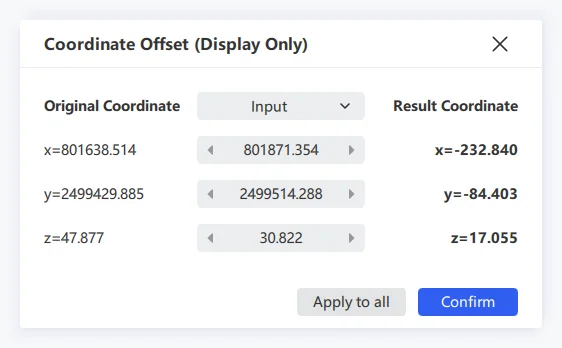
- Puntenwolk 1104_2 heeft het coördinatensysteem WGS84. Kies bij het importeren van puntenwolken in verschillende coördinatensystemen „Invoer":
- Schakel de weergavemodus van de puntenwolk over naar „Intensiteit". In de modus „Ware kleur" kunnen kleurfouten ontstaan; beslis naar gelang de situatie.
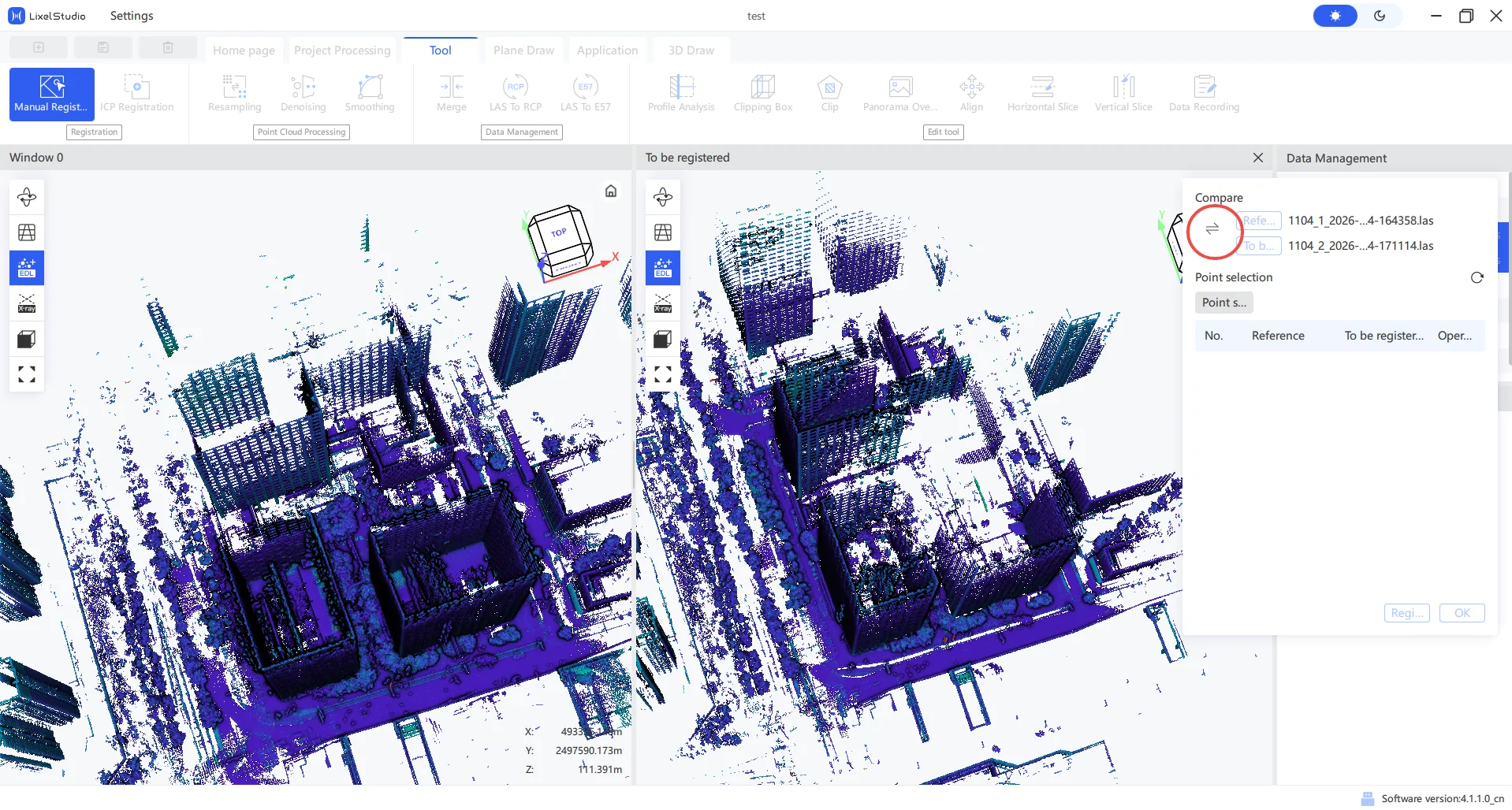
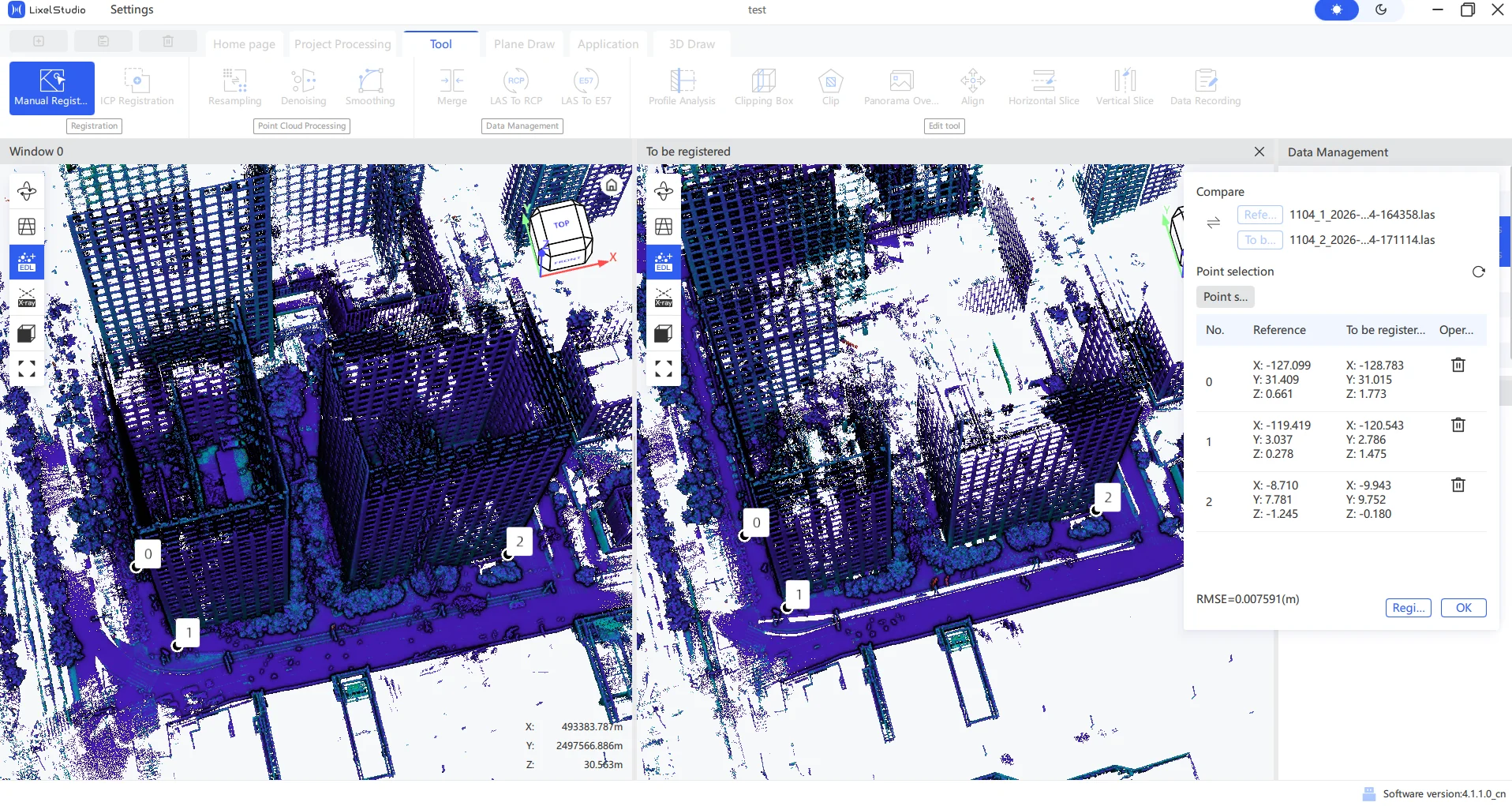
- Selecteer beide puntenwolken, klik op „Hulpmiddelen" - „Handmatige registratie" en klik op het wisselpictogram om uw basiskaart te kiezen. Het coördinatensysteem van de basiskaart is het coördinatensysteem van het registratieresultaat; het linkervenster toont de basiskaart:
- Bekijk de puntenwolken in het linker- en rechtervenster, bepaal het gebied waar trajecten overlappen, klik op „Punt kiezen" en zoek in het overlappende gebied dezelfde kenmerkpunten. Boven de cursor staat een vergrootglas om het waarnemen te vergemakkelijken. (Als het overlappende gebied geen gezamenlijk opnametraject heeft, is de registratiefout groter.)
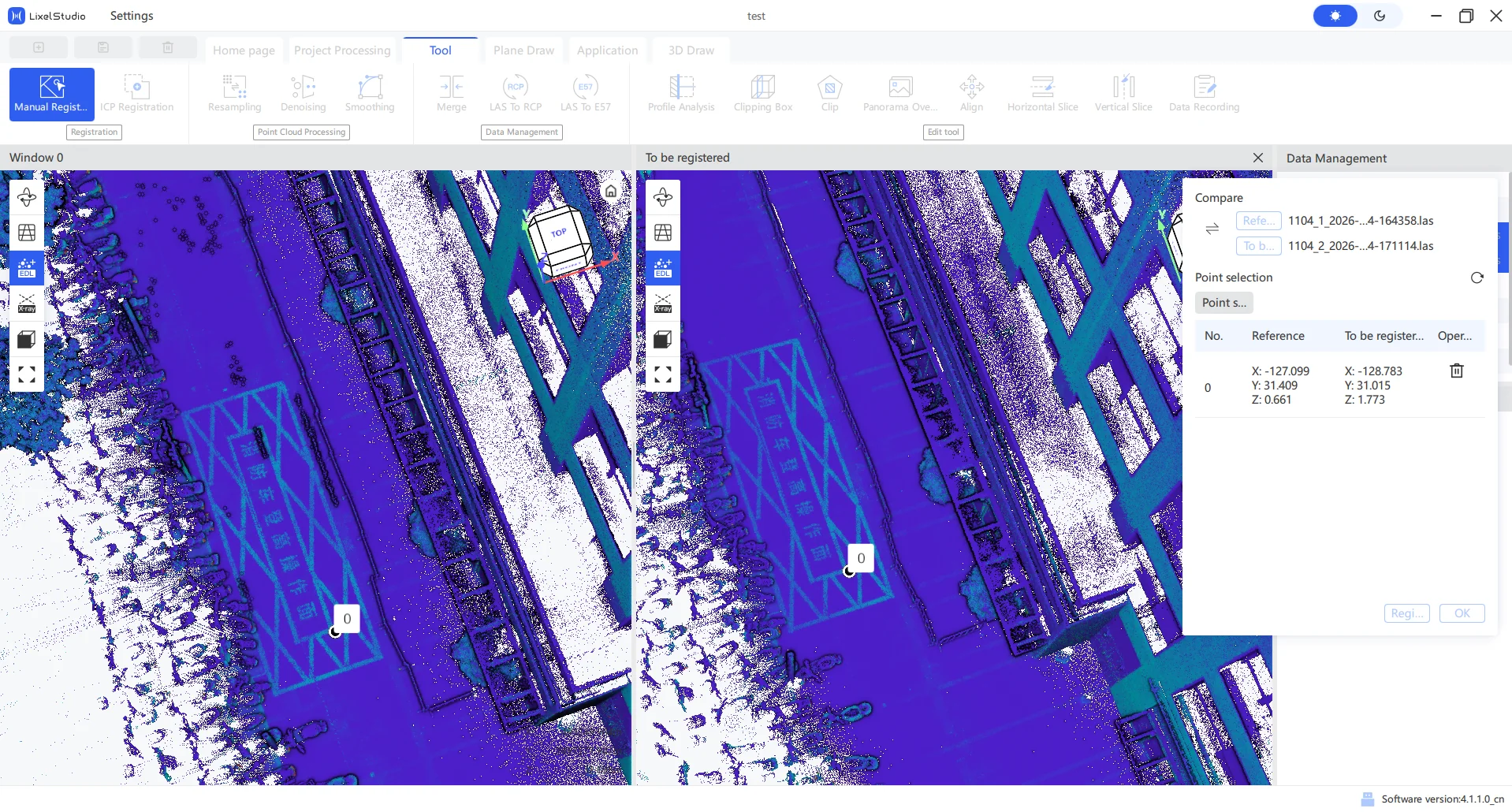
- Blijf op „Punt kiezen" klikken om naar het volgende paar te gaan. Als u een fout maakt, klikt u op het verwijderpictogram rechts om dat paar te verwijderen. Zodra meerdere paren punten met dezelfde naam gelijkmatig over het overlappende gebied zijn verdeeld, klikt u op „Registreren" om de RMSE-fout van alle punten te zien; hoe kleiner, hoe beter. Voor het bevestigen kunt u herhaaldelijk punten kiezen en verwijderen terwijl u de foutwaarde bekijkt, tot die niet verder daalt; dan heeft de registratie haar limiet bereikt.
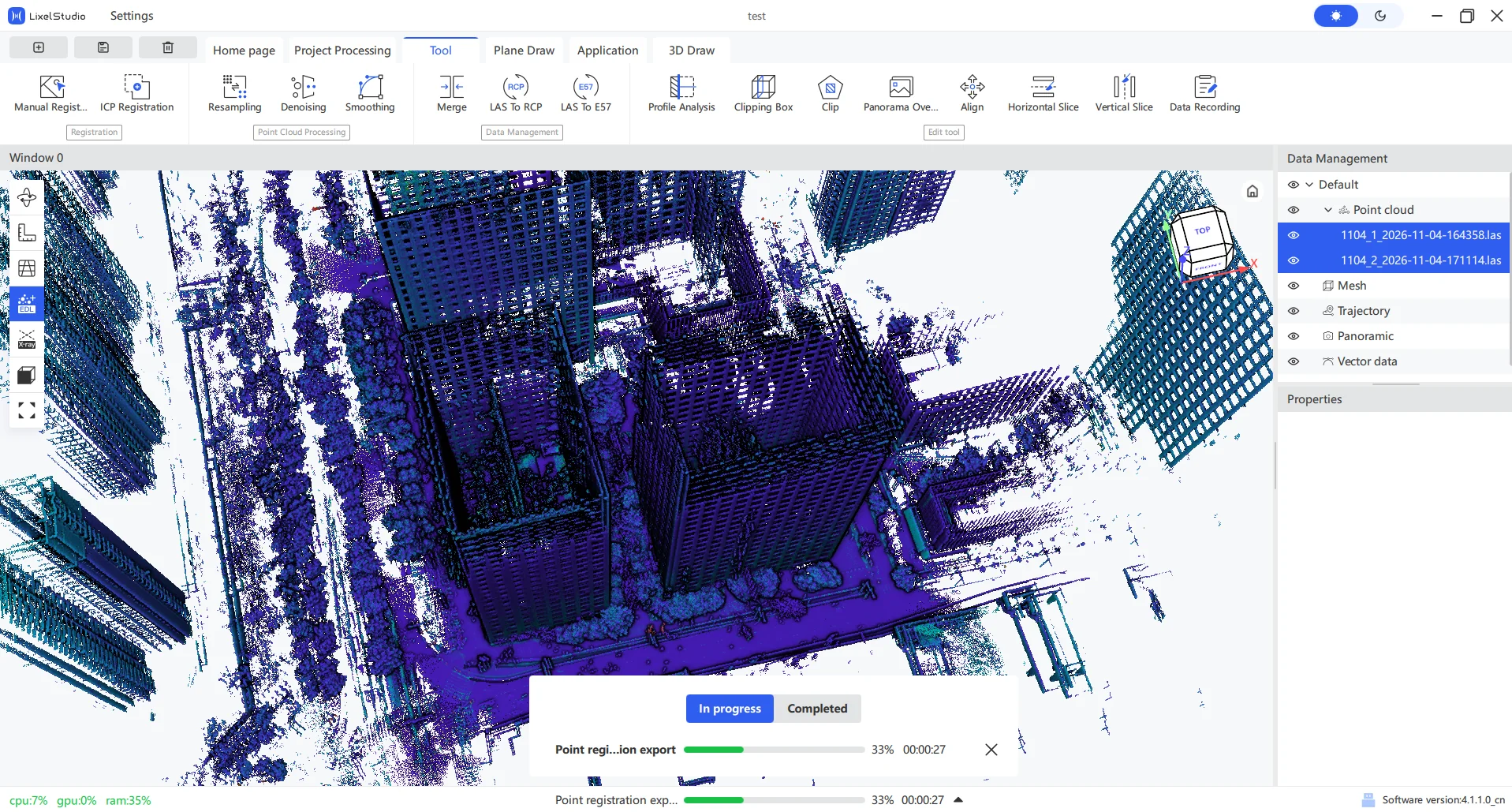
- Klik op „Bevestigen" om de registratie te verlaten. Het geregistreerde puntenwolkresultaat wordt automatisch geïmporteerd; na het laden ziet u een puntenwolk waarvan de naam begint met manual_aligned_:
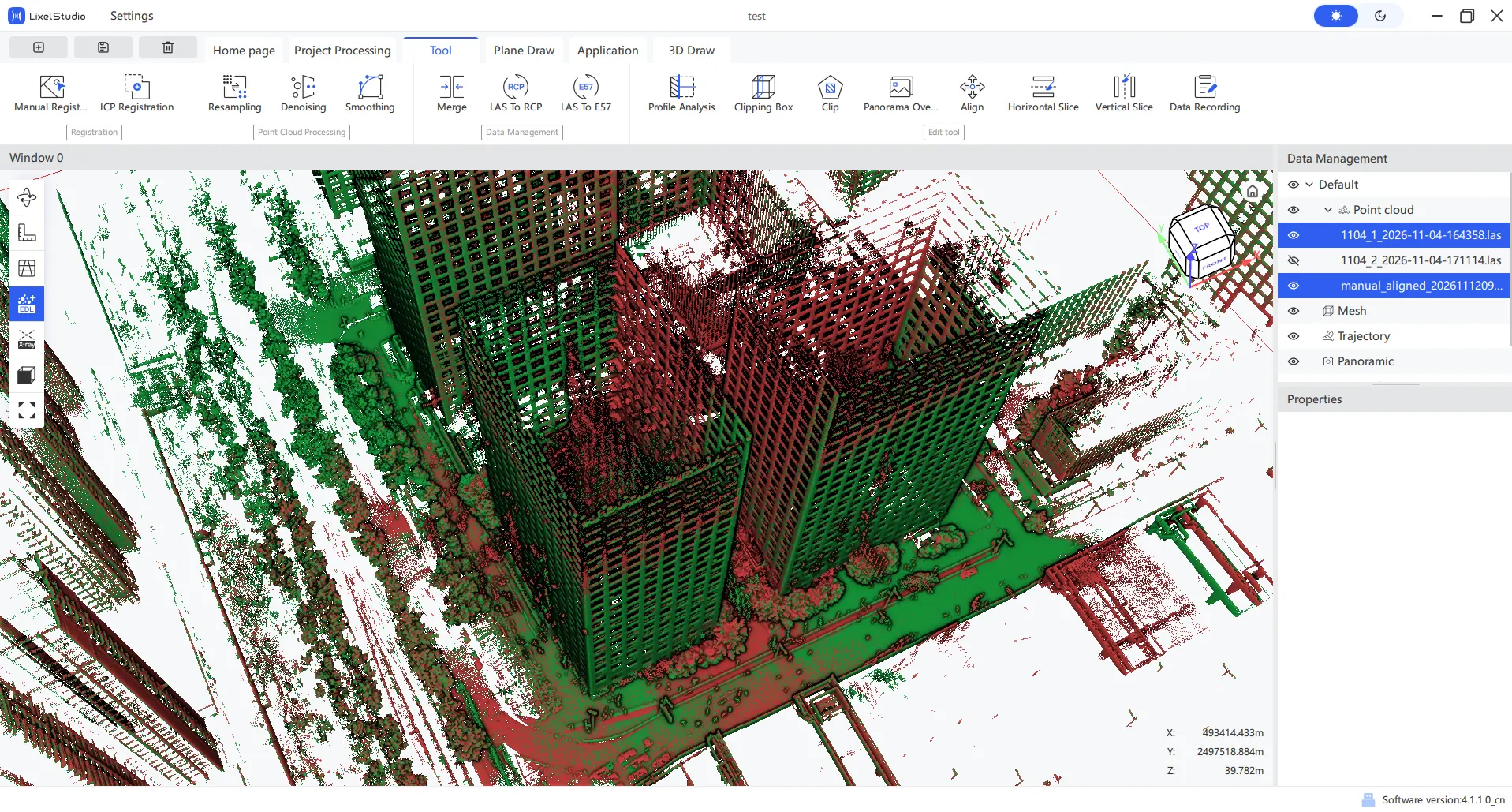
- Geef de puntenwolken in verschillende kleuren weer en bekijk de overlap tussen 1104_1 en de puntenwolk manual_aligned. Met het meetgereedschap ziet u dat het coördinatensysteem al overeenkomt met de basiskaart. Selecteer beide puntenwolken, voeg ze samen en exporteer:
Voorbeeld binnen zonder coördinatensysteem
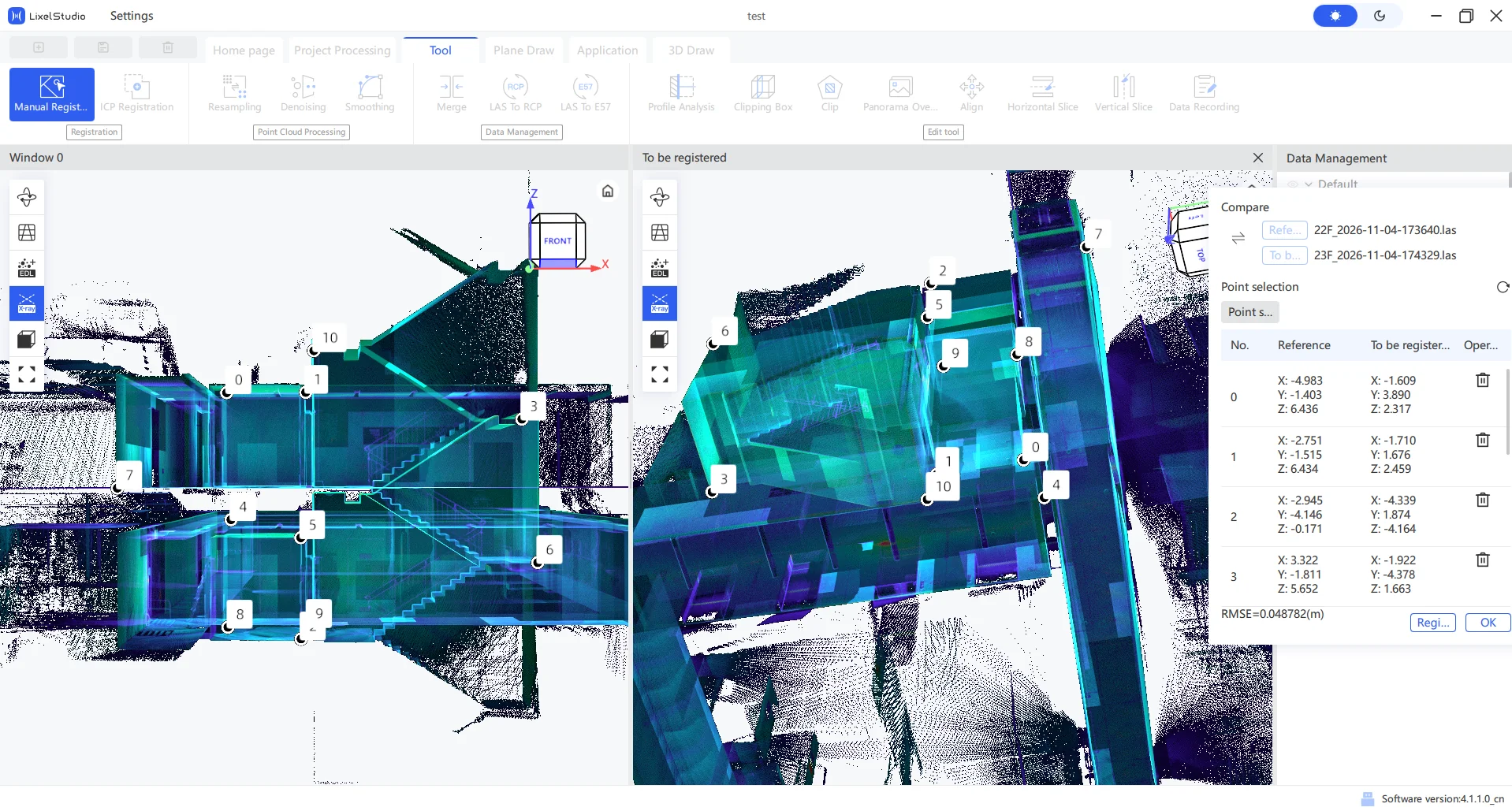
Gang- en doorgangsscènes met weinig overlap tussen boven- en benedenverdieping behandelt u op dezelfde manier. Omdat de structuren op elkaar lijken, kiest men gemakkelijk de verkeerde plek. Hieronder staat een registratievoorbeeld van de aangrenzende verdiepingen 22F en 23F.
- Beide geïmporteerde kaarten hebben geen absolute coördinaten en een verschuiving van 0, bevestig dus gewoon. Zonder coördinaten om te vergelijken bepaalt de gebruiker zelf welke kaart de basis is. Zoek eerst het overlappende gebied:
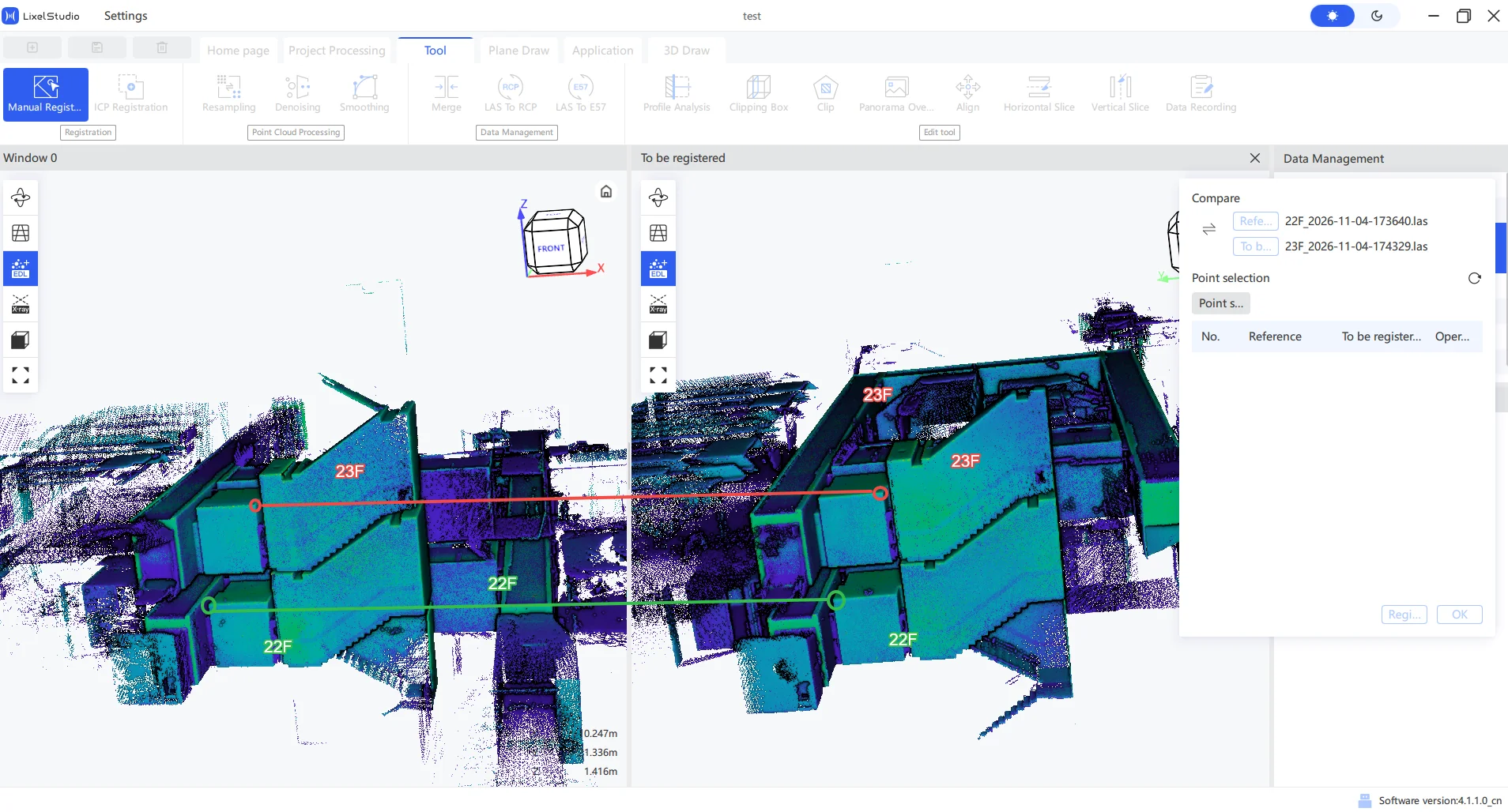
- Dubbelklik op de plek van het kiezen, zoom in de buurt in, houd de linkermuisknop ingedrukt en beweeg om te kijken, zodat u niet verkeerd kiest doordat andere puntenwolken ervoor zitten:
- Verdeel de punten gelijkmatig over de ruimte; binnen kunt u punten kiezen zoals het plafond en trappenhoeken:
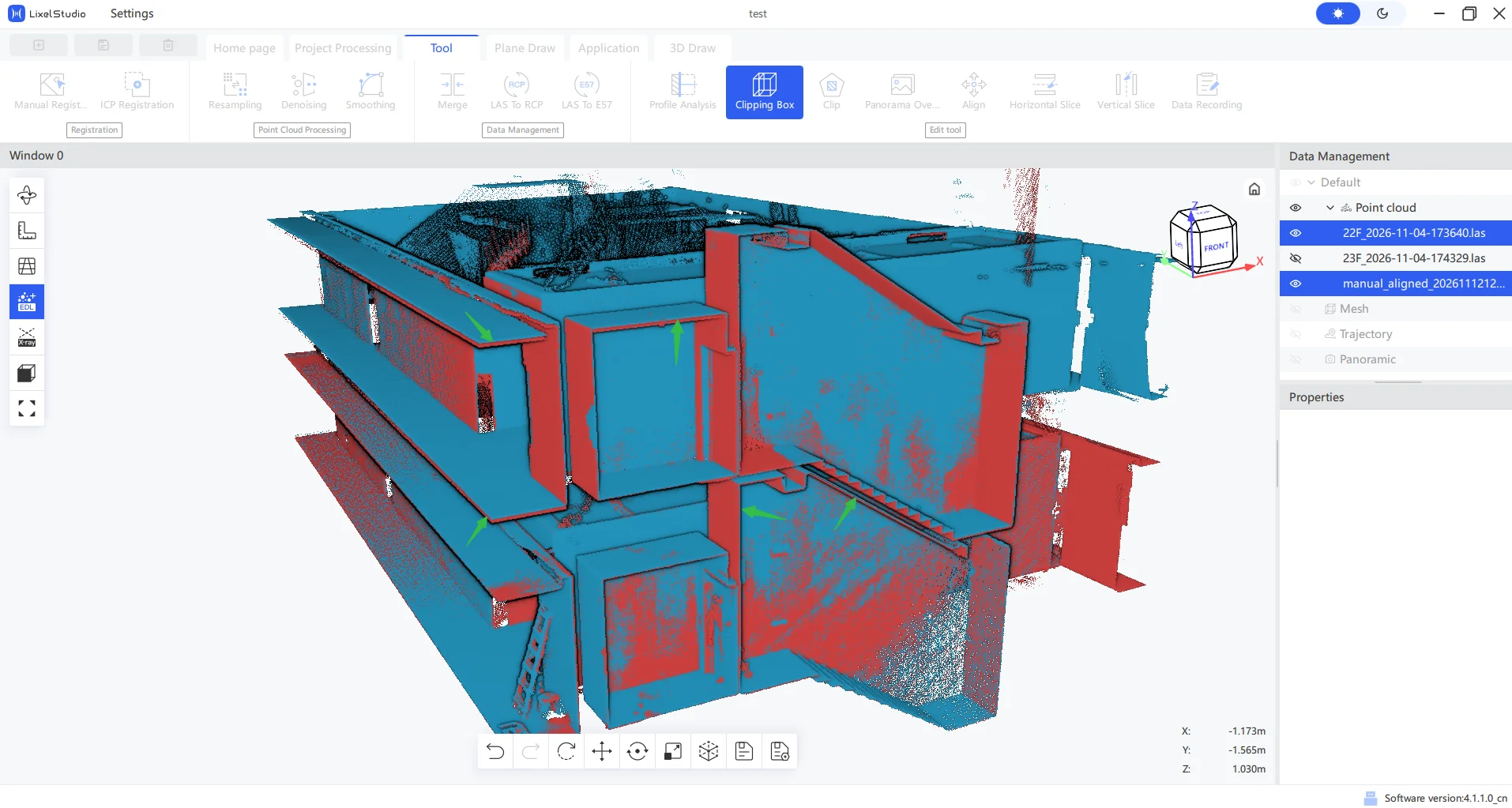
- Klik op „Registreren" - „Bevestigen"; geef na het automatisch laden van de puntenwolk deze in één kleur weer en gebruik de 3D-uitsnijdbox om naar binnen te snijden en vloer en plafond te bekijken. U ziet dat de registratie matig is en de overlap bij de pijlen niet ideaal. Dit is echter al wat van puntenwolkregistratie te verwachten is en nog eens proberen verbetert het niet. Als de gebruiker het huidige resultaat niet kan accepteren, kan hij software van derden voor registratie proberen of rechtstreeks opnieuw opnemen volgens de fusieverhouding:
Optioneel: ICP-registratie
Lixel Studio biedt naast handmatige registratie ook ICP-registratie als optionele methode, naar behoefte te gebruiken.
Gebruiksbeperking (belangrijk): ICP-registratie vereist dat de twee puntenwolken tot wel 70% overlappen om een duidelijk effect te bereiken. Bij gewone opnames in het veld wordt zo'n hoge overlap zelden gehaald, dus ICP-registratie is geen algemeen aanbevolen stap en wordt alleen als aanvulling gebruikt wanneer de overlap werkelijk voldoende is.
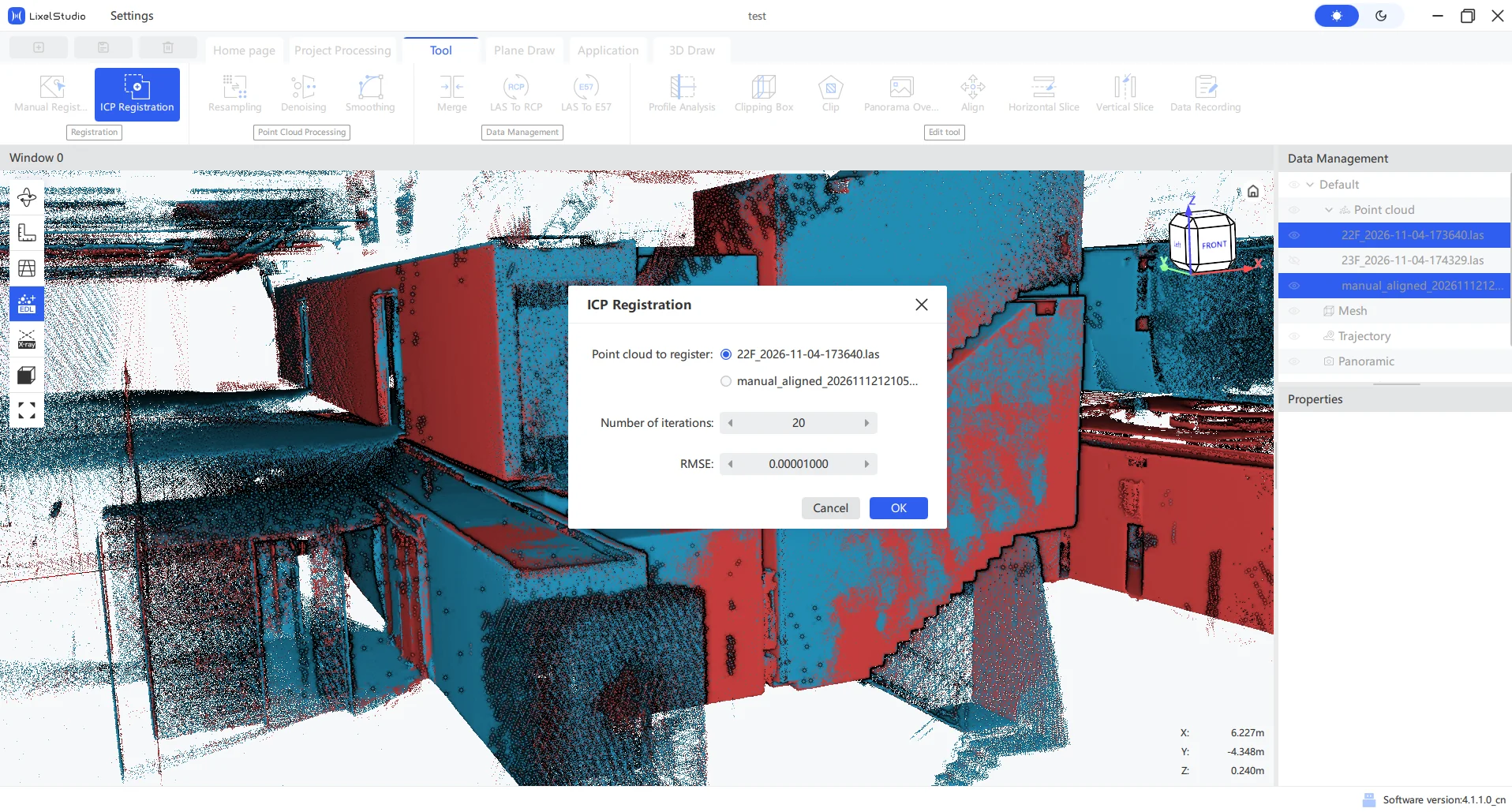
Gebruik: bereik eerst met de gewone werkwijze van handmatige registratie een grove registratie; selecteer daarna de kaart met het grove registratieresultaat en de basiskaart en klik op „ICP-registratie". Er verschijnt een dialoogvenster om de te registreren puntenwolken te bevestigen.
Het onderstaande voorbeeld toont alleen de methode. Omdat 22F en 23F onvoldoende overlappen, verbetert ICP-registratie niet en kan het zelfs slechter worden. U kunt ook ICP van software van derden proberen:
Kwaliteitscontrole en veelvoorkomende problemen
Verwacht resultaat en registratienauwkeurigheid
De registratienauwkeurigheid is gebaseerd op de waarde in het registratierapport dat bij de daadwerkelijke handmatige verwerking wordt gegenereerd. In theorie geldt: hoe kleiner de waarde, hoe beter de overlap op de overlappende plekken.
Houd er rekening mee dat registratie een starre transformatie is en het overlappende gebied niet naadloos kan samenvoegen zoals het fitten van hetzelfde kenmerk zou doen; de registratiefout kan dus niet volledig worden weggenomen, alleen zo klein mogelijk gemaakt. De fout verkleinen:
- Gebruik zo veel mogelijk registratiepunten;
- Verwijder na de vereffening registratiepunten met een grote fout uit het rapport en kies ze opnieuw op andere plekken.
Blijft de fout na meerdere pogingen op een vergelijkbaar niveau, dan heeft de registratienauwkeurigheid van deze groep kaarten haar laagst haalbare niveau bereikt en is verder bijstellen niet nodig.
Het registratieresultaat controleren
Controleer na de registratie vooral het volgende:
- Gelaagdheid: of hetzelfde vlak in boven en onder verschoven lagen is verdeeld.
- Verschuiving: of dezelfde structuur in het overlappende gebied is uitgelijnd en de naden aansluiten.
- Algemene consistentie: of het samengevoegde geheel vervormd of verschoven is.
Veelvoorkomende problemen en oplossing
| Verschijnsel | Mogelijke oorzaak | Aanbevolen aanpak |
|---|---|---|
| Registratie mislukt of duidelijke verschuiving | Te weinig overlap, kenmerken te zwak | Kies een overlappend gebied met meer kenmerken of voeg kenmerkpunten met dezelfde naam toe |
| Gelaagdheid bij de naad | Lage randnauwkeurigheid, onnauwkeurige punten met dezelfde naam | Kies stabielere gemeenschappelijke kenmerken opnieuw en vermijd gebieden met weinig textuur |
| Coördinatenresultaat voldoet niet aan verwachting | Verkeerde referentiekaart gekozen, coördinatenverschuiving niet juist toegepast | Controleer de referentiekaart en de instellingen van het coördinatensysteem |
| ICP-registratie heeft geen effect | Overlap lager dan 70% | Gebruik handmatige registratie of gebruik ICP pas bij voldoende overlap |
Beste werkwijzen (preventieve tips)
- Laat tijdens de opname tussen aangrenzende data zo veel mogelijk overlap, zodat latere registratie mogelijk blijft.
- Gebruik waar mogelijk Kaartfusie; registratie is een middel wanneer fusie niet beschikbaar is of bij het opsplitsen van grote scènes.
- Wees duidelijk over de grens van mogelijkheden tussen registratie en fusie: fusie hangt af van opname volgens de specificatie, registratie van overlappende kenmerken.
- Leg in scènes met zwakke of zich herhalende kenmerken bij voorkeur doelpapier aan, om later reflectie-intensiteit en puntkeuze te vergemakkelijken.