
Korzystanie z aplikacji LCC Scan
Ten rozdział obejmuje korzystanie z aplikacji LCC Scan, w tym łączenie się z urządzeniem i jego aktywację, opis trybów skanowania, podgląd modelu, informacje o urządzeniu i ustawienia, ustawienia aplikacji, przesyłanie plików projektu oraz narzędzia.
Połączenie aplikacji i aktywacja urządzenia
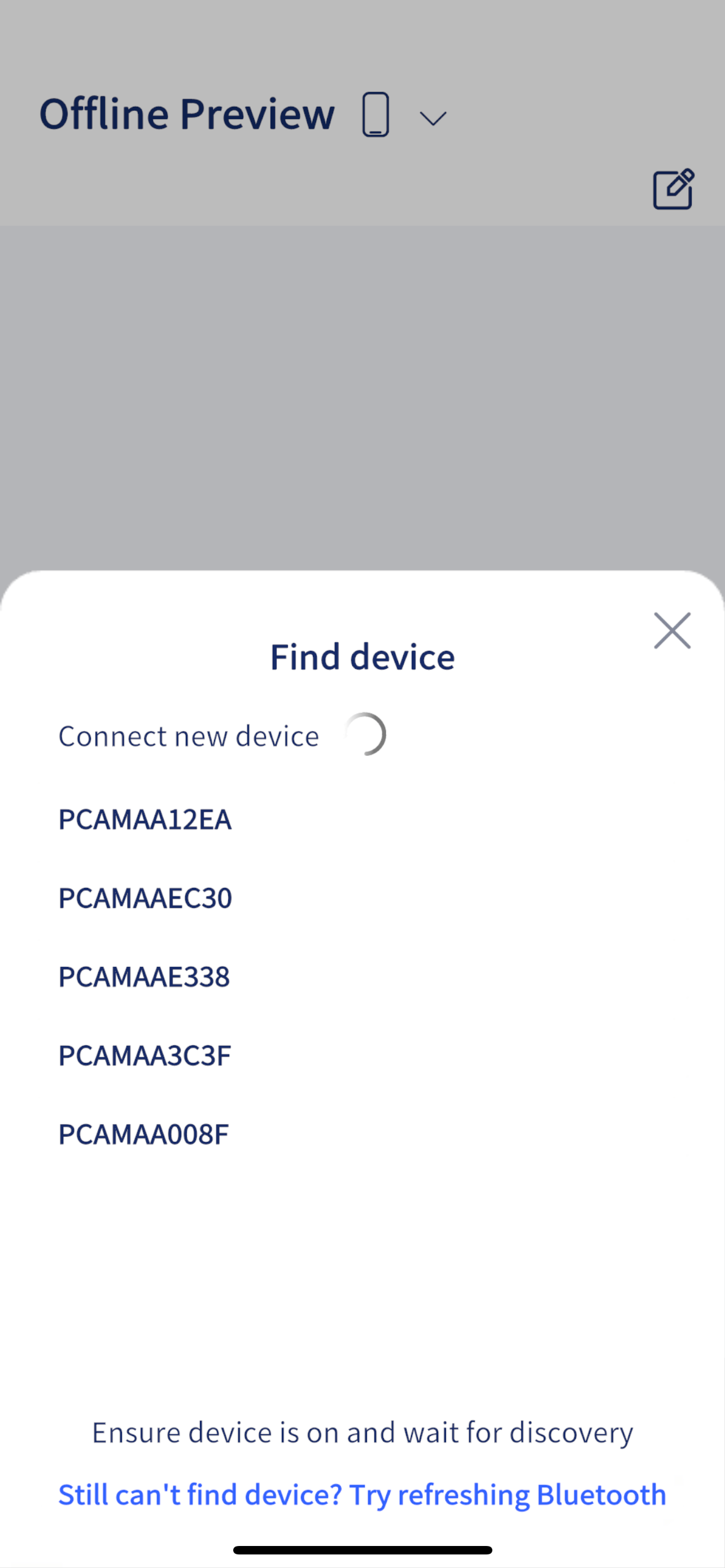
Włącz PortalCam.
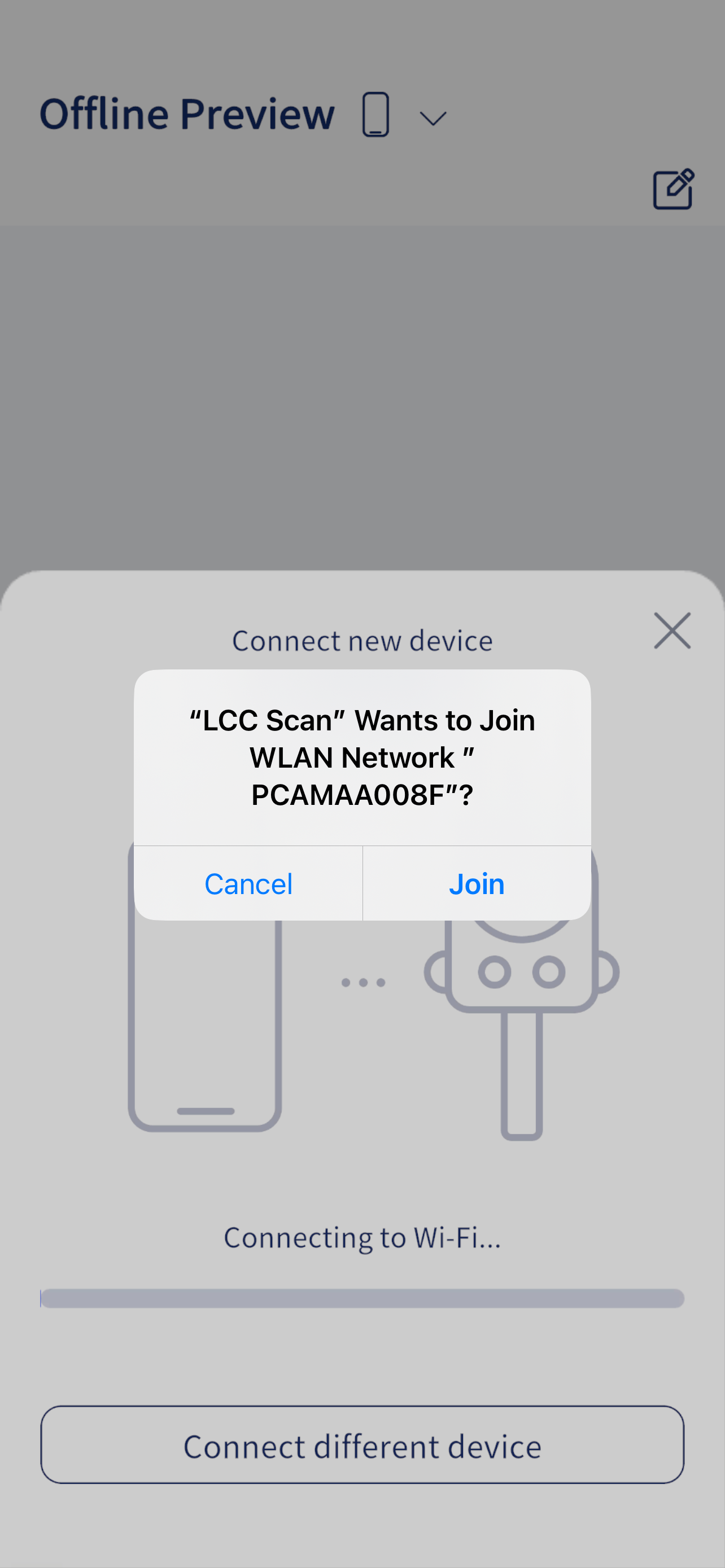
Włącz Wi-Fi i Bluetooth w telefonie.
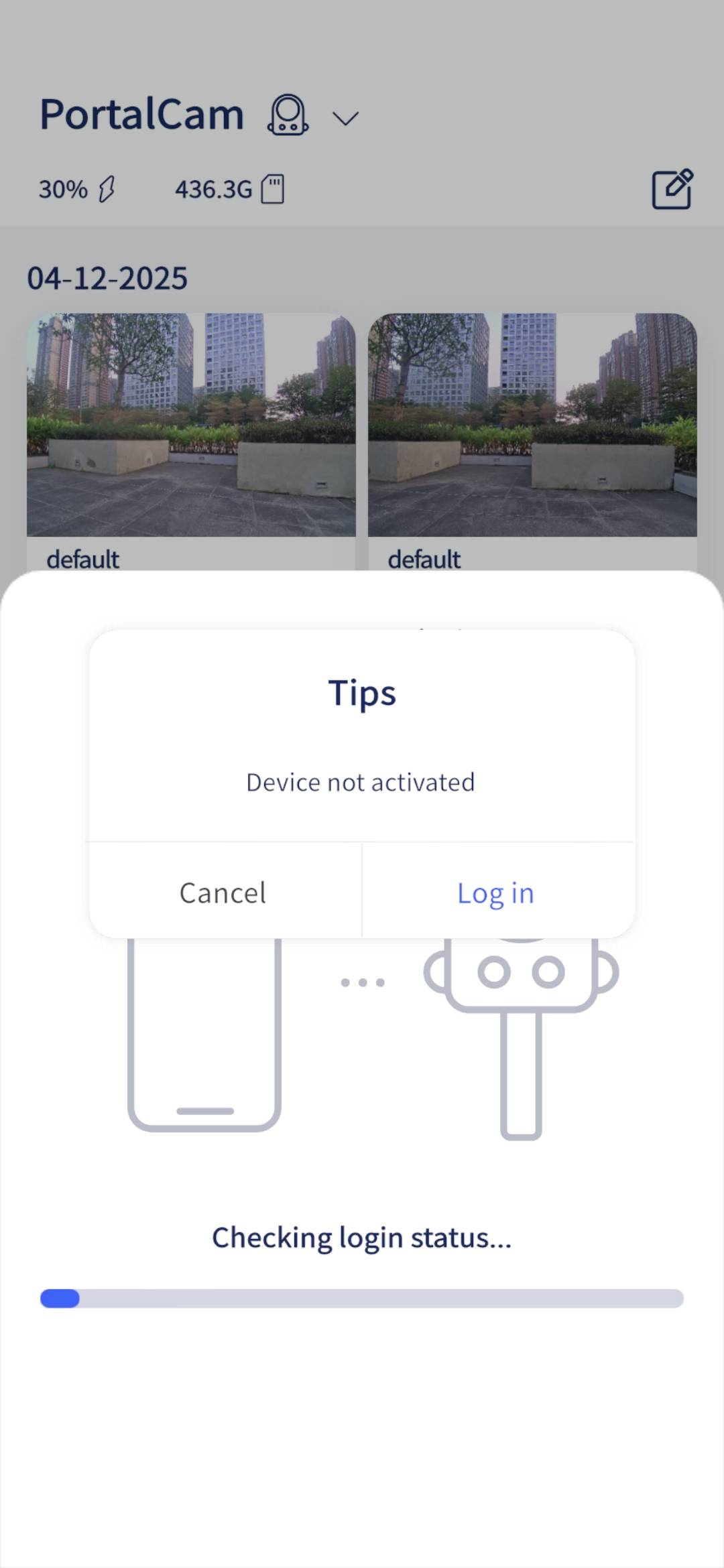
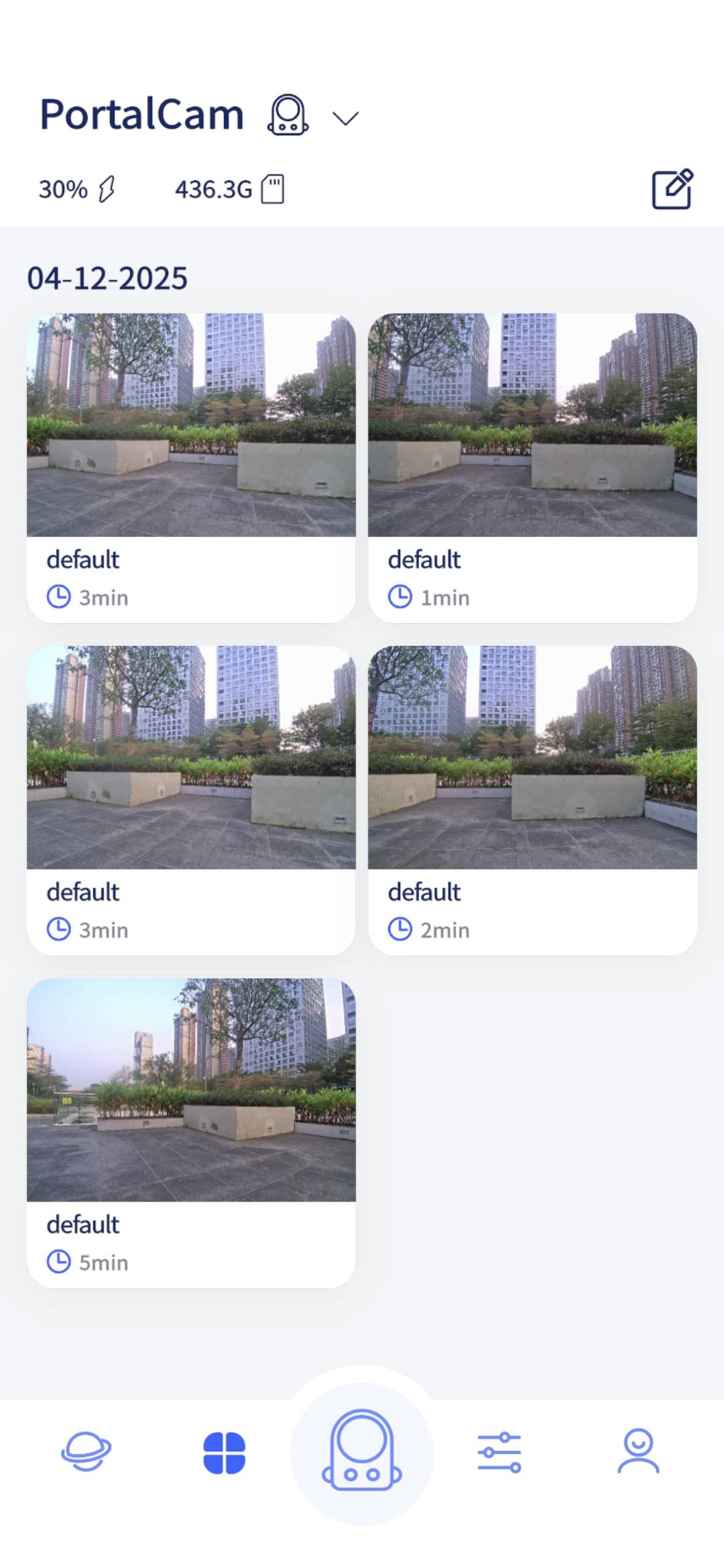
Otwórz aplikację LCC Scan, dotknij ikony kamery na stronie głównej, aby połączyć się z PortalCam, i postępuj zgodnie z instrukcjami na ekranie.
Po aktywacji urządzenia kontrolka urządzenia zmienia kolor z żółtego na zielony.
iOS
Android
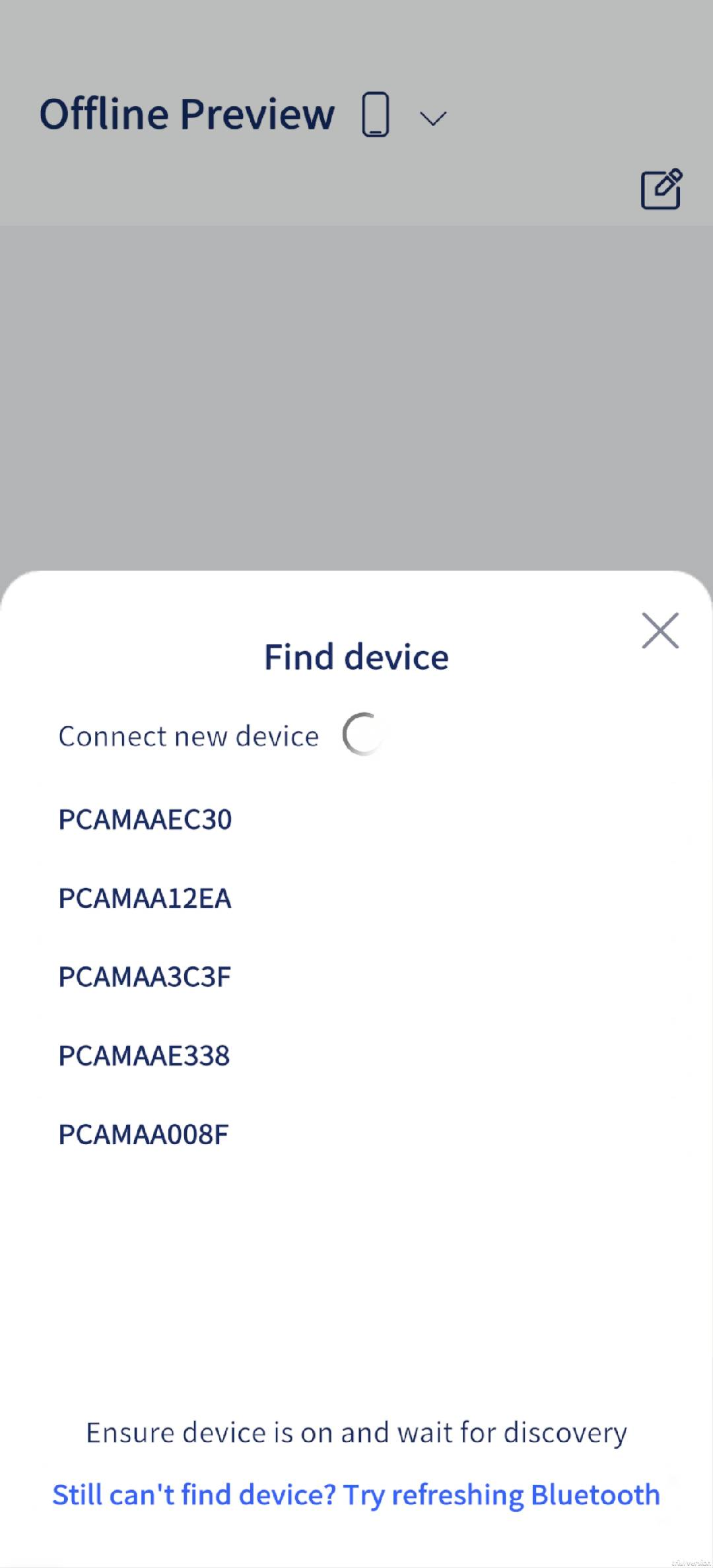
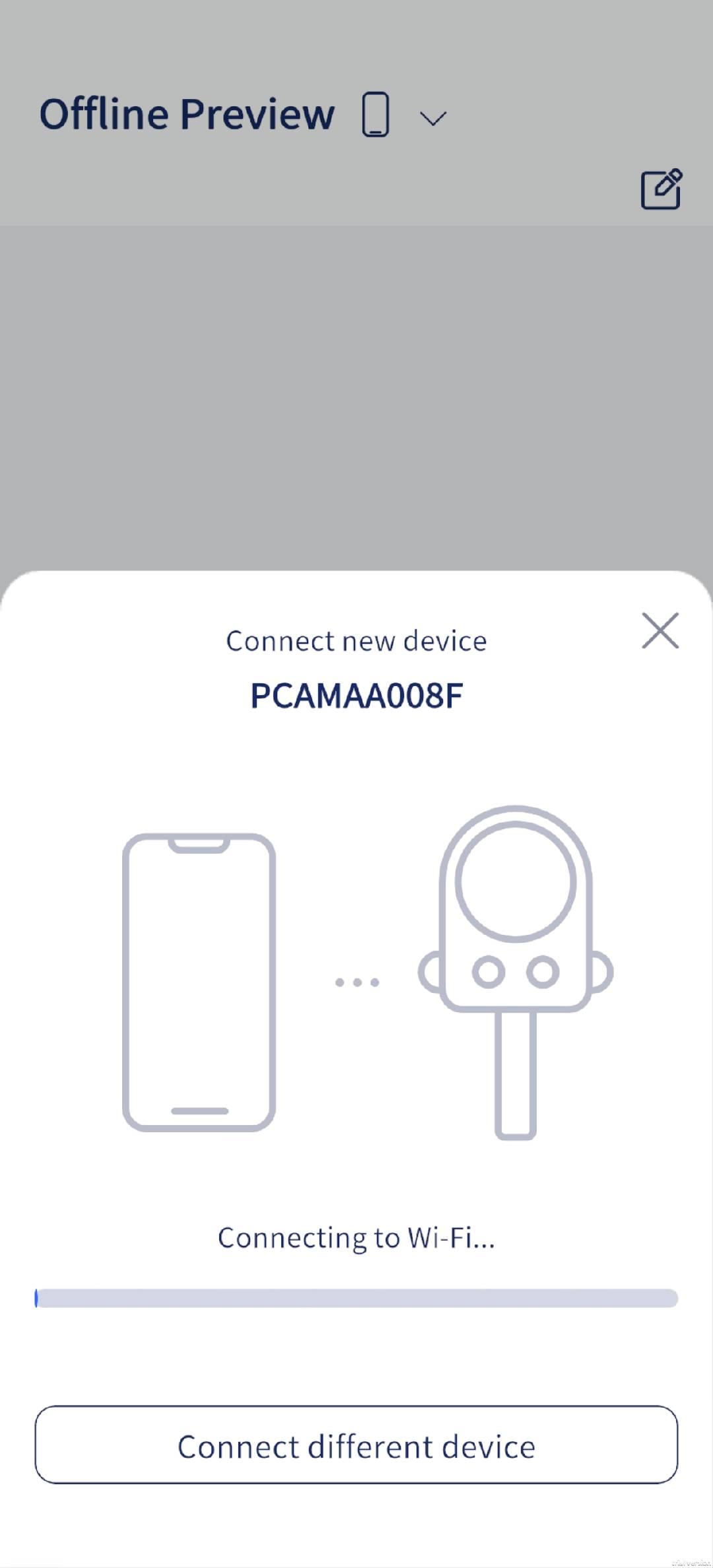
Rozwiązywanie problemów
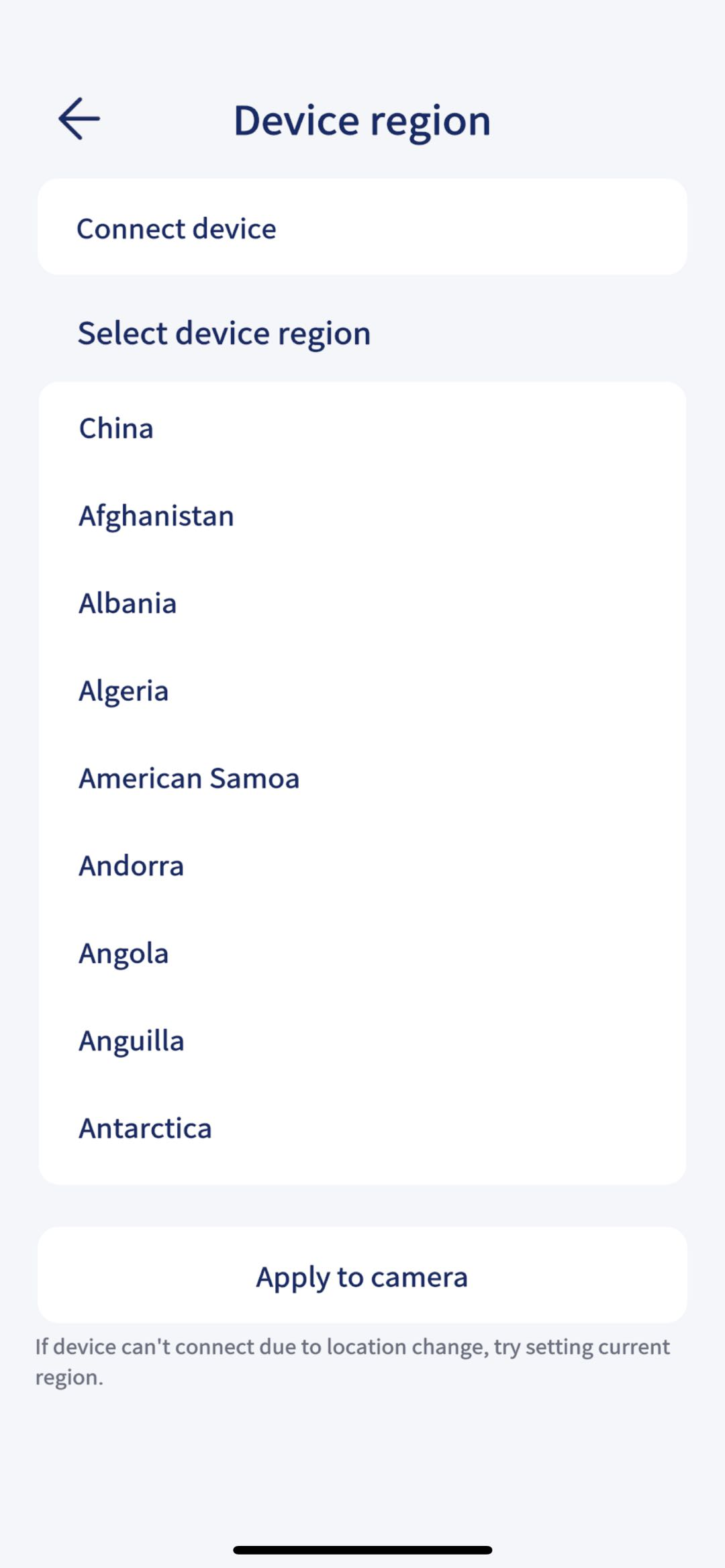
- Jeśli powyższe kroki nie działają, otwórz Wi-Fi w telefonie i sprawdź, czy możesz znaleźć sieć Wi-Fi urządzenia o nazwie PCAMAAxxxx. Jeśli nie można jej znaleźć, spróbuj zmienić region urządzenia za pomocą opcji Device Region w ustawieniach aplikacji.
- Upewnij się, że aplikacja jest w najnowszej wersji oraz że LCC Scan ma włączone następujące uprawnienia: sieć, Bluetooth i sieć lokalna.
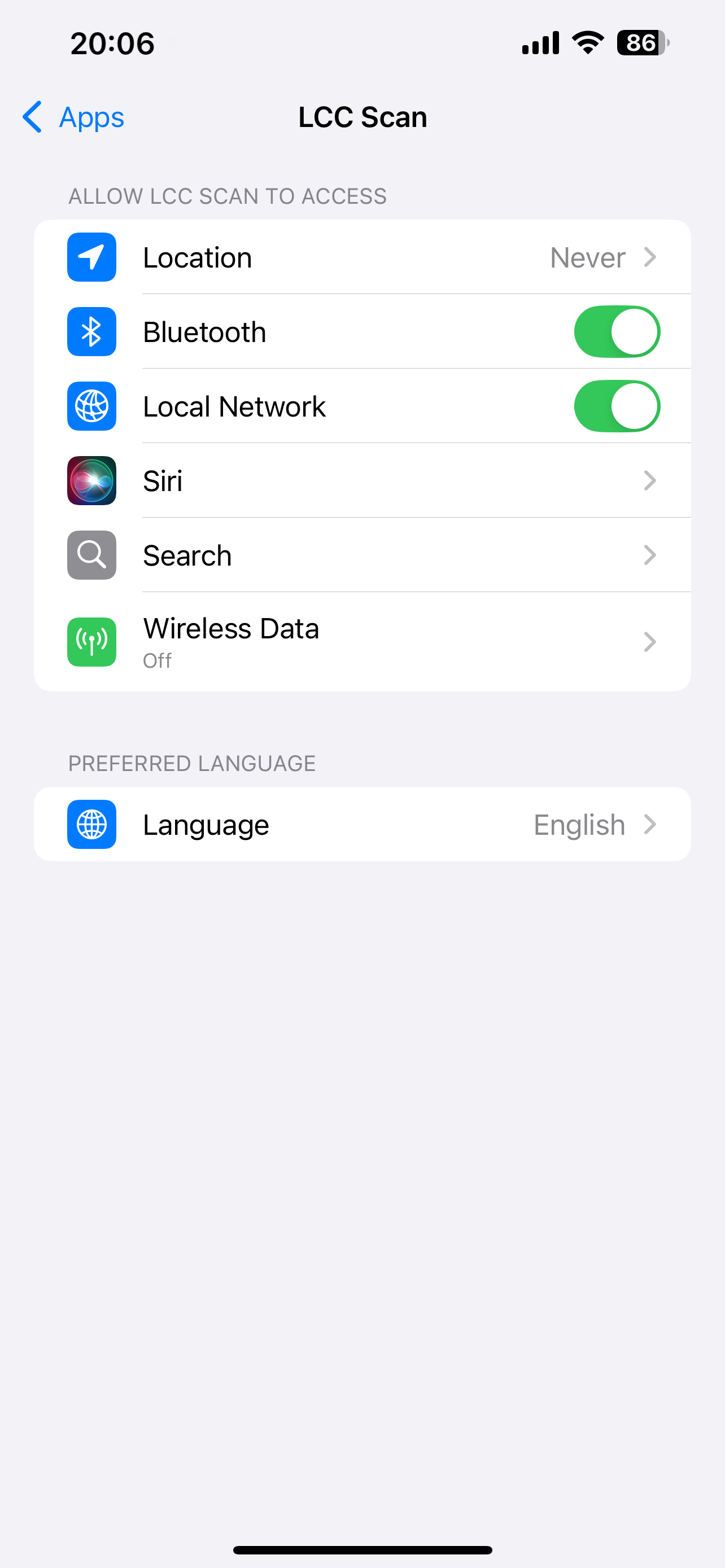
Potwierdź, że telefon przyznał aplikacji LCC Scan uprawnienia GPS i Bluetooth.
Umieść PortalCam blisko telefonu.
Tryby skanowania
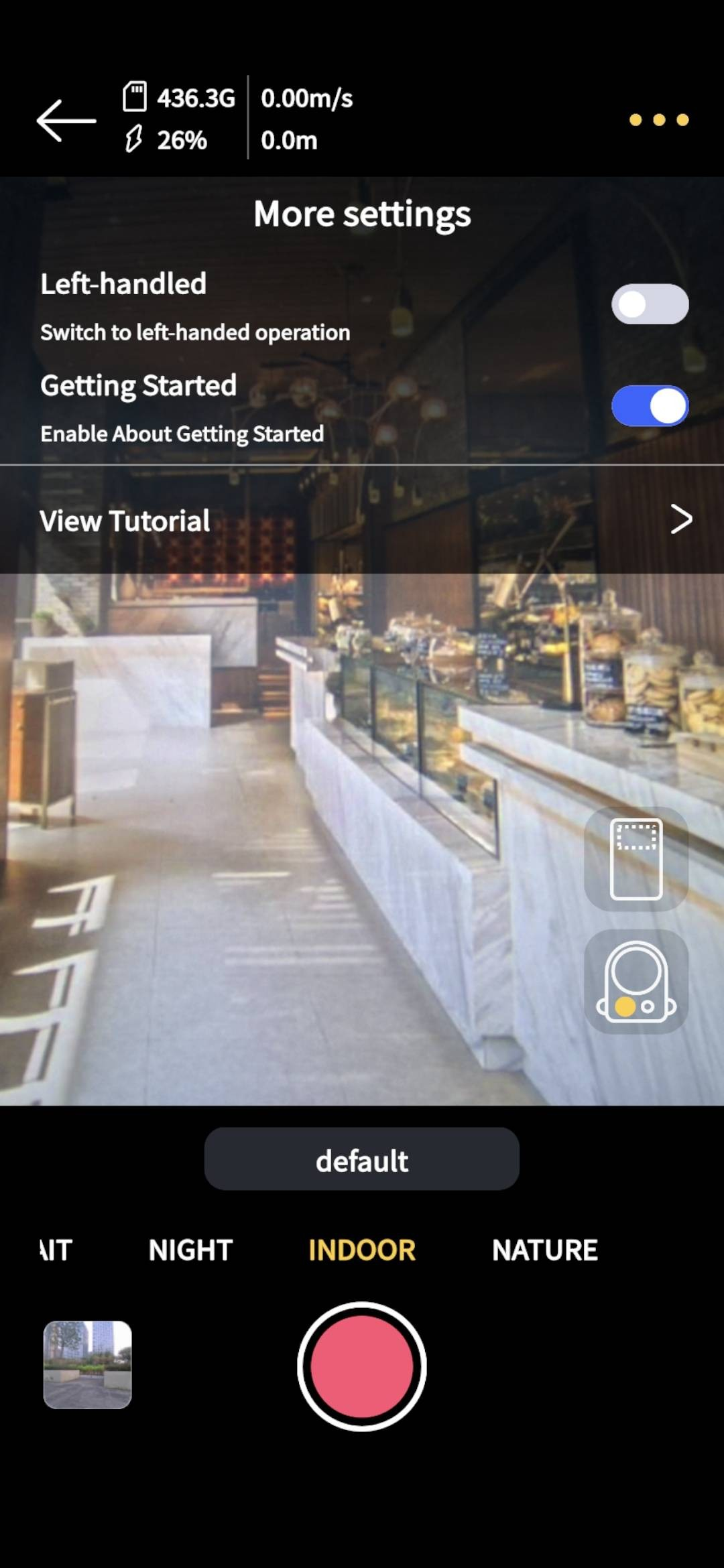
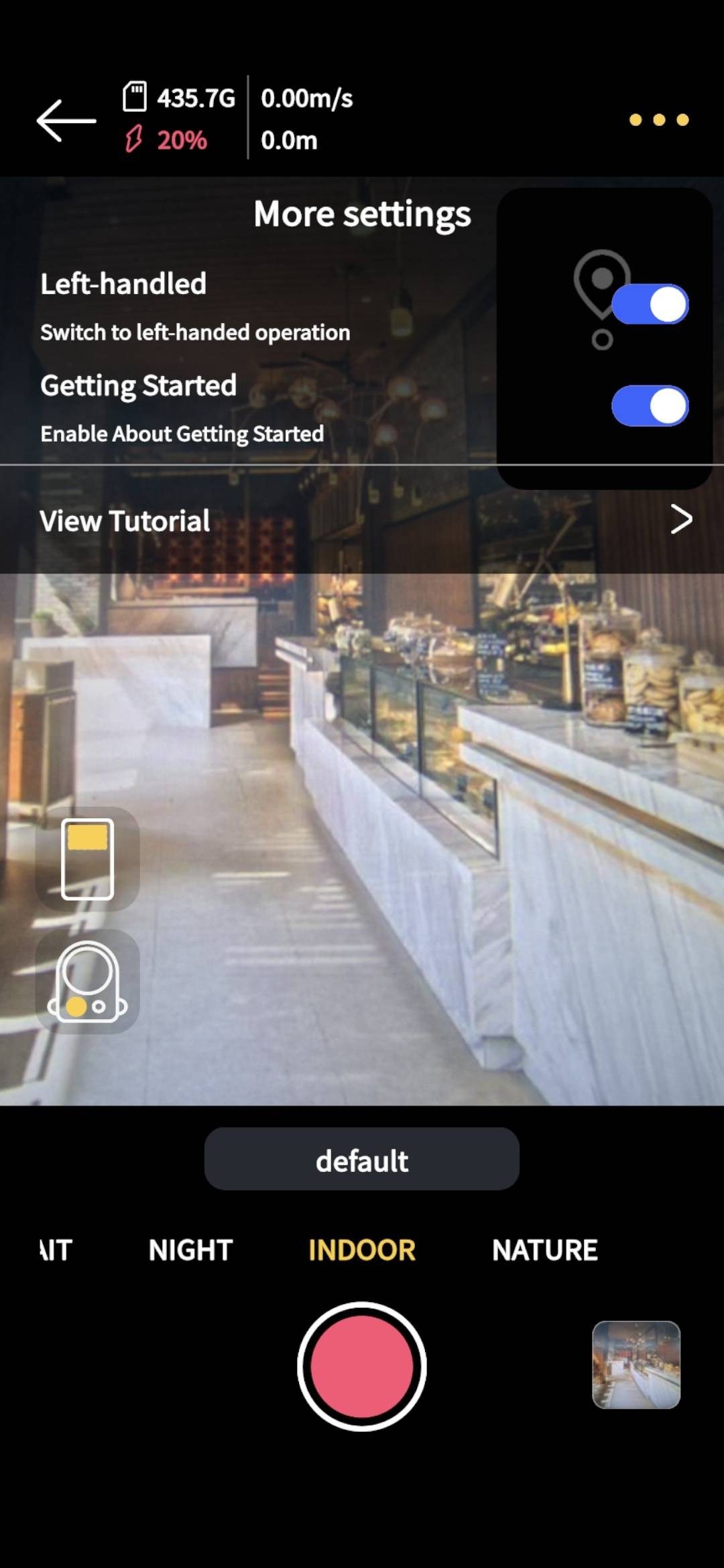
Przesuń obszar wyświetlania trybu, aby wybrać inny tryb.
| Tryb | Przypadek użycia |
|---|---|
| NIGHT | Używaj w scenach o słabym oświetleniu otoczenia. |
| INDOOR | Typowe oświetlenie wewnętrzne, np. mieszkania i biura. |
| NATURE | Typowe światło naturalne na zewnątrz, np. w słoneczne okresy. |
| PORTRAIT | Używaj podczas rekonstrukcji osoby za pomocą PortalCam. |
Wskazówka
Q1: Kiedy powinienem wybrać tryb NIGHT?
A: Na zewnątrz: wczesnym rankiem lub o zmierzchu, gdy światło słoneczne jest słabe, a jasność otoczenia niska. Wewnątrz: słabe źródła światła i słabe oświetlenie otoczenia.
Q2: Jeśli muszę przejść z dobrze oświetlonego obszaru do ciemnego korytarza, a następnie z powrotem do dobrze oświetlonego obszaru, który tryb powinienem wybrać?
A: Wybierz tryb NIGHT, aby zachować dobrą jakość LCC nawet w słabo oświetlonych warunkach.
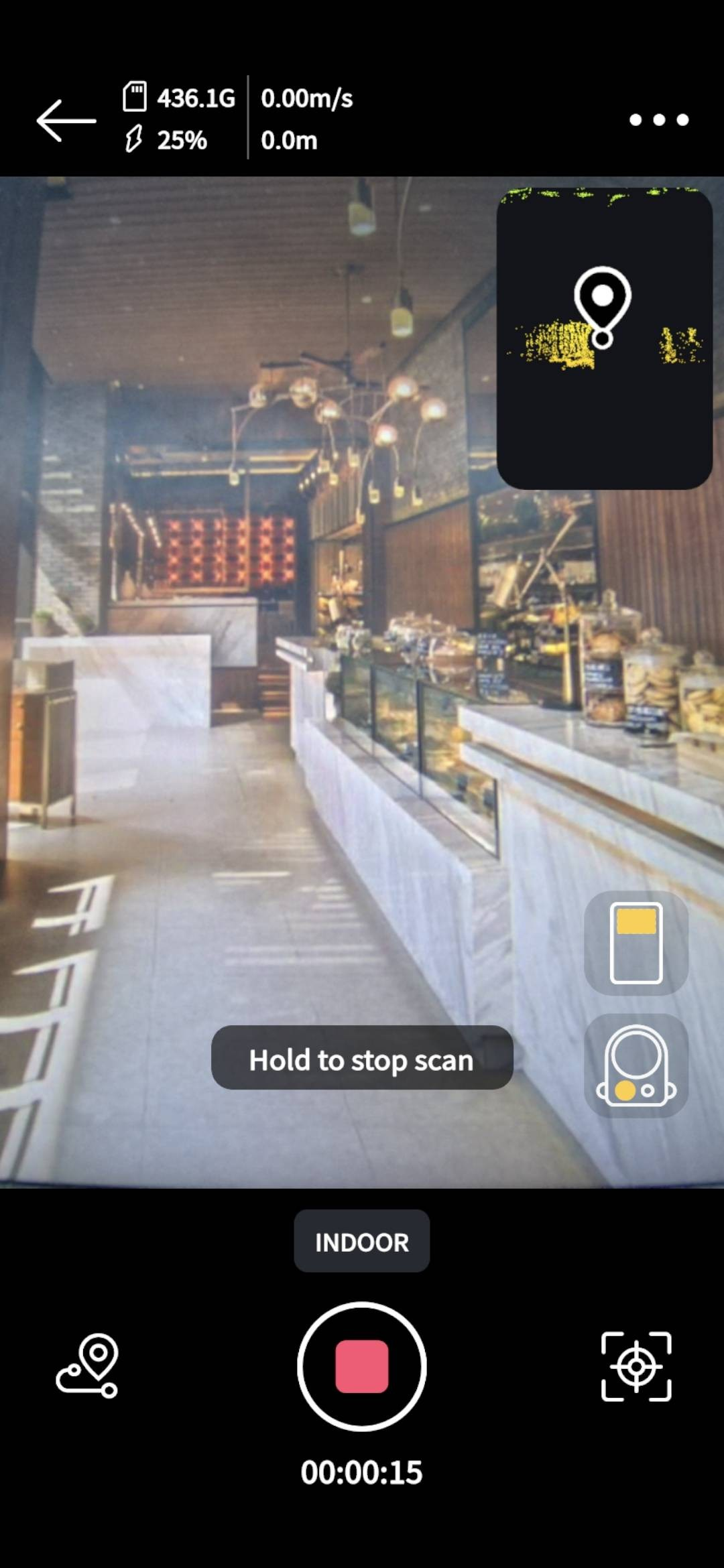
- Dotknij ikony, aby wejść na stronę skanowania, a następnie naciśnij i przytrzymaj, aby rozpocząć skanowanie.
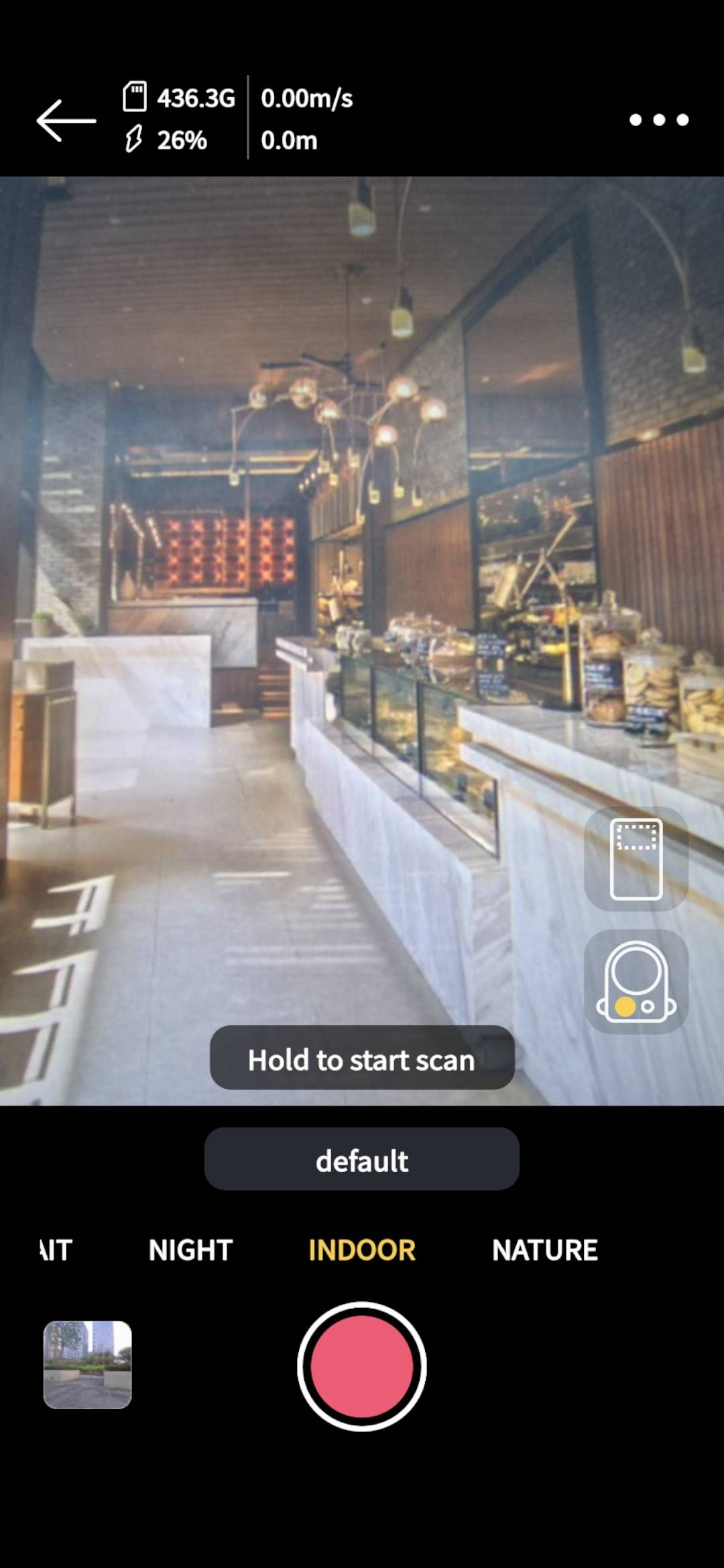
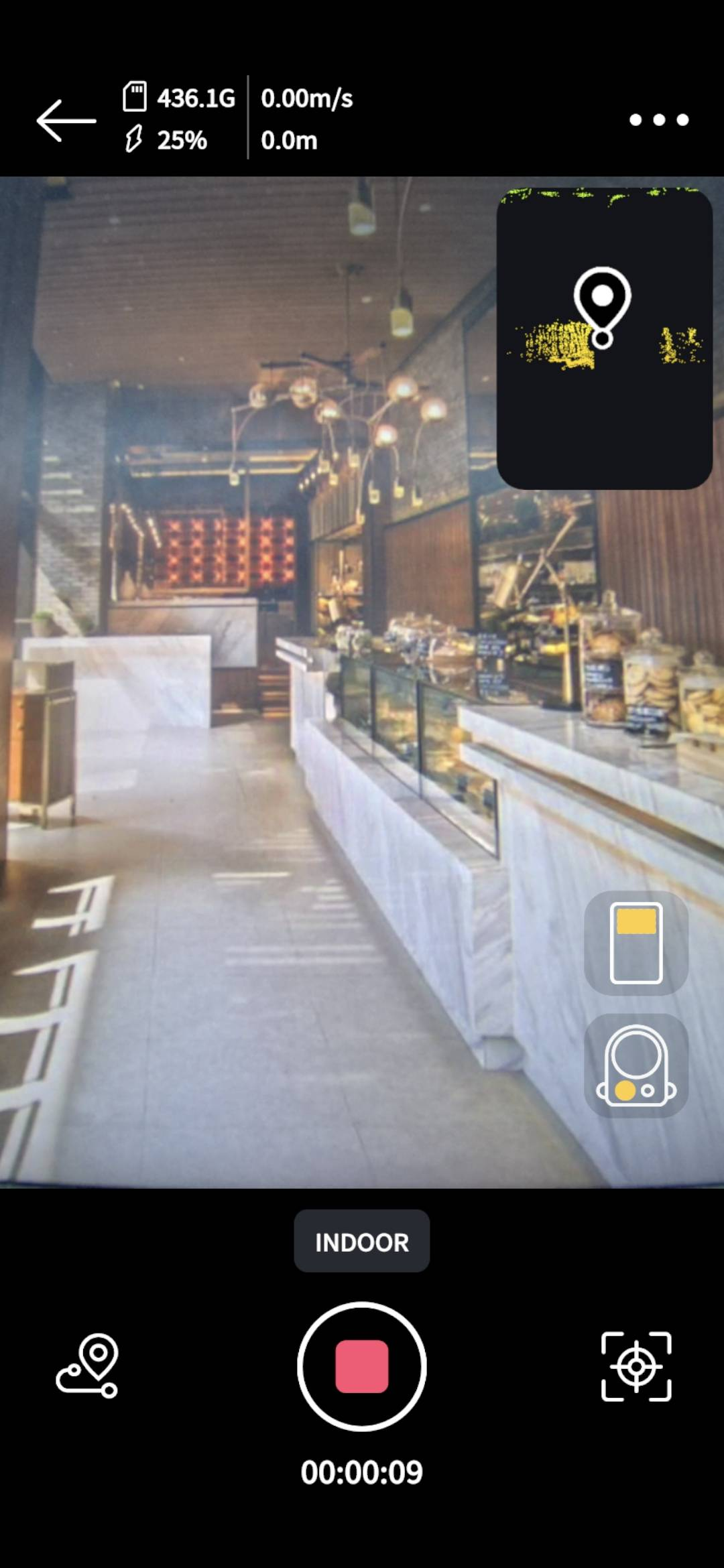
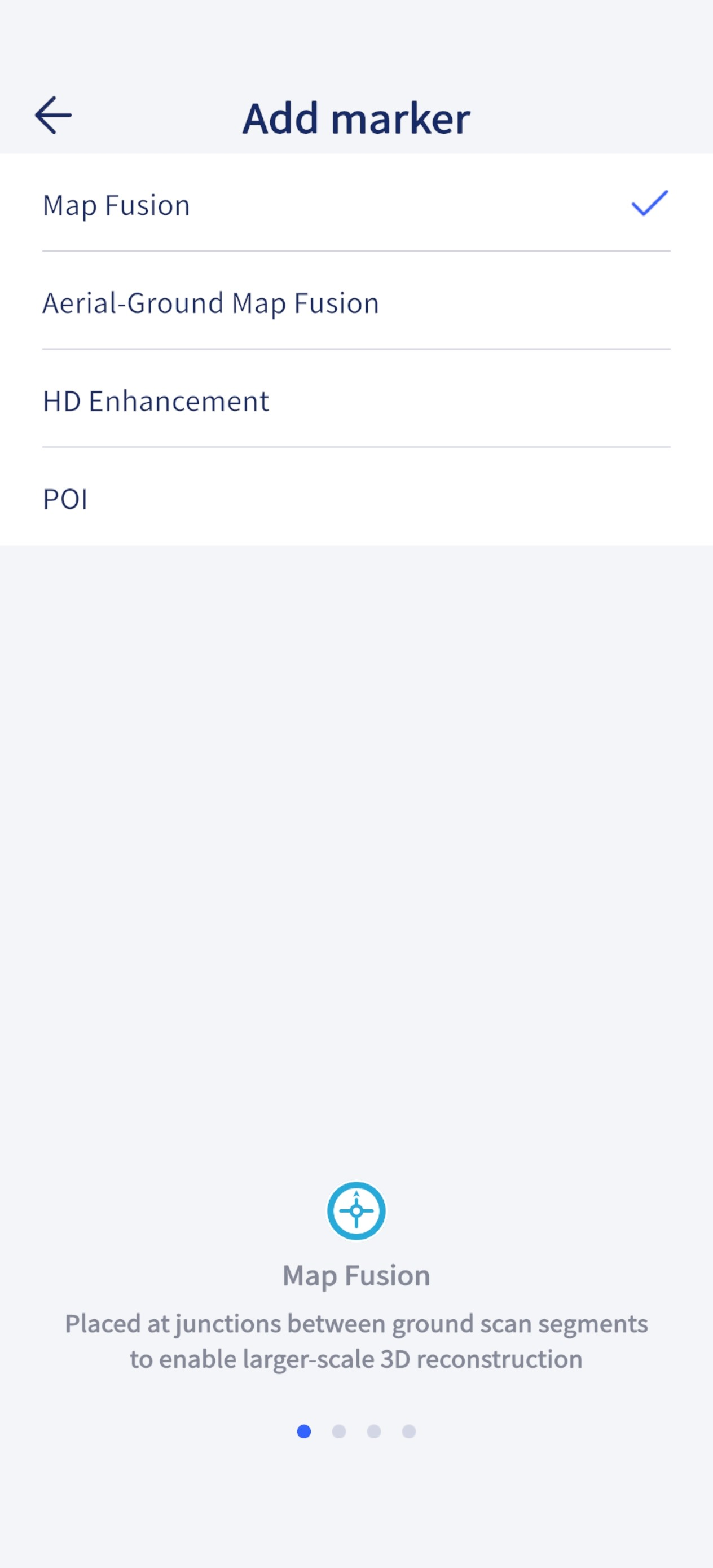
- Dodawanie punktów
- Dodaj punkt Map Fusion
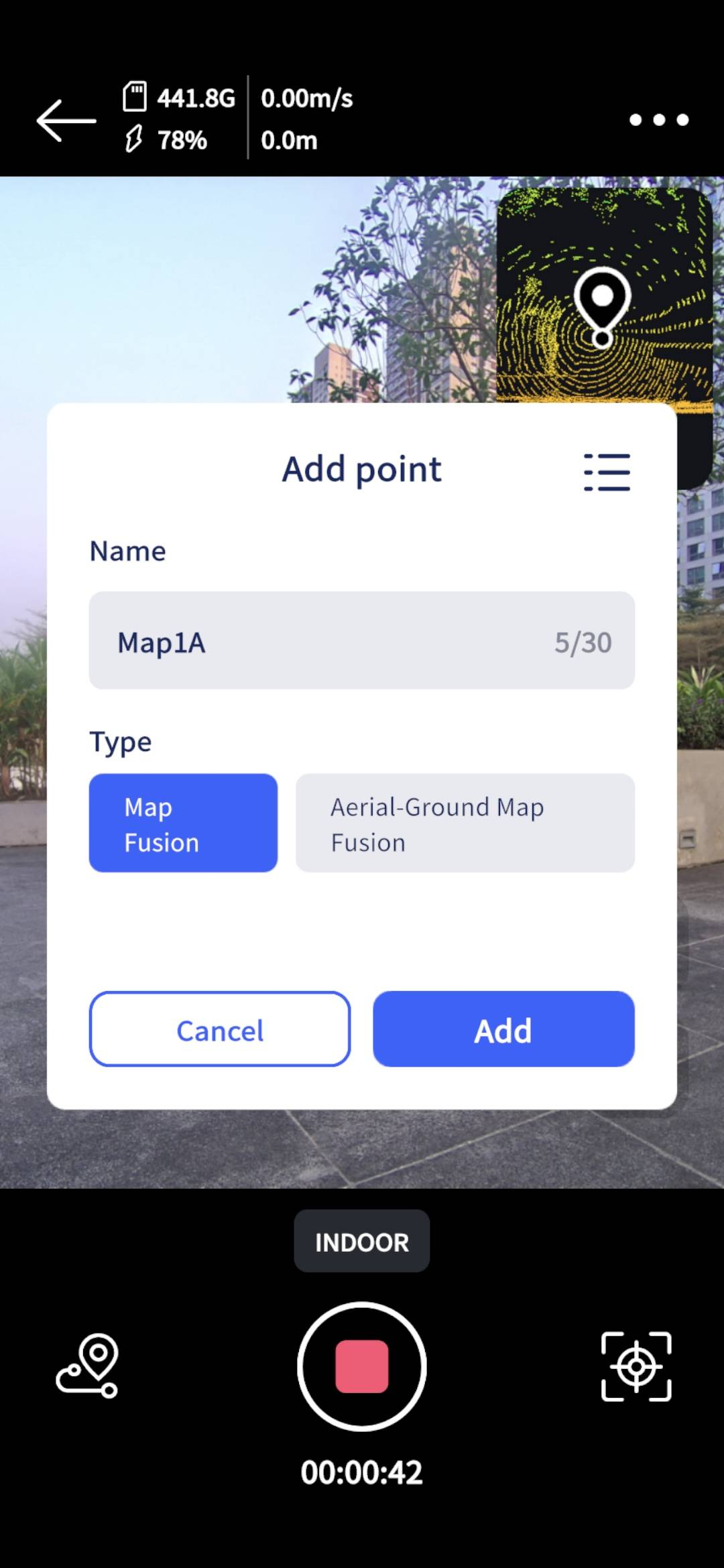
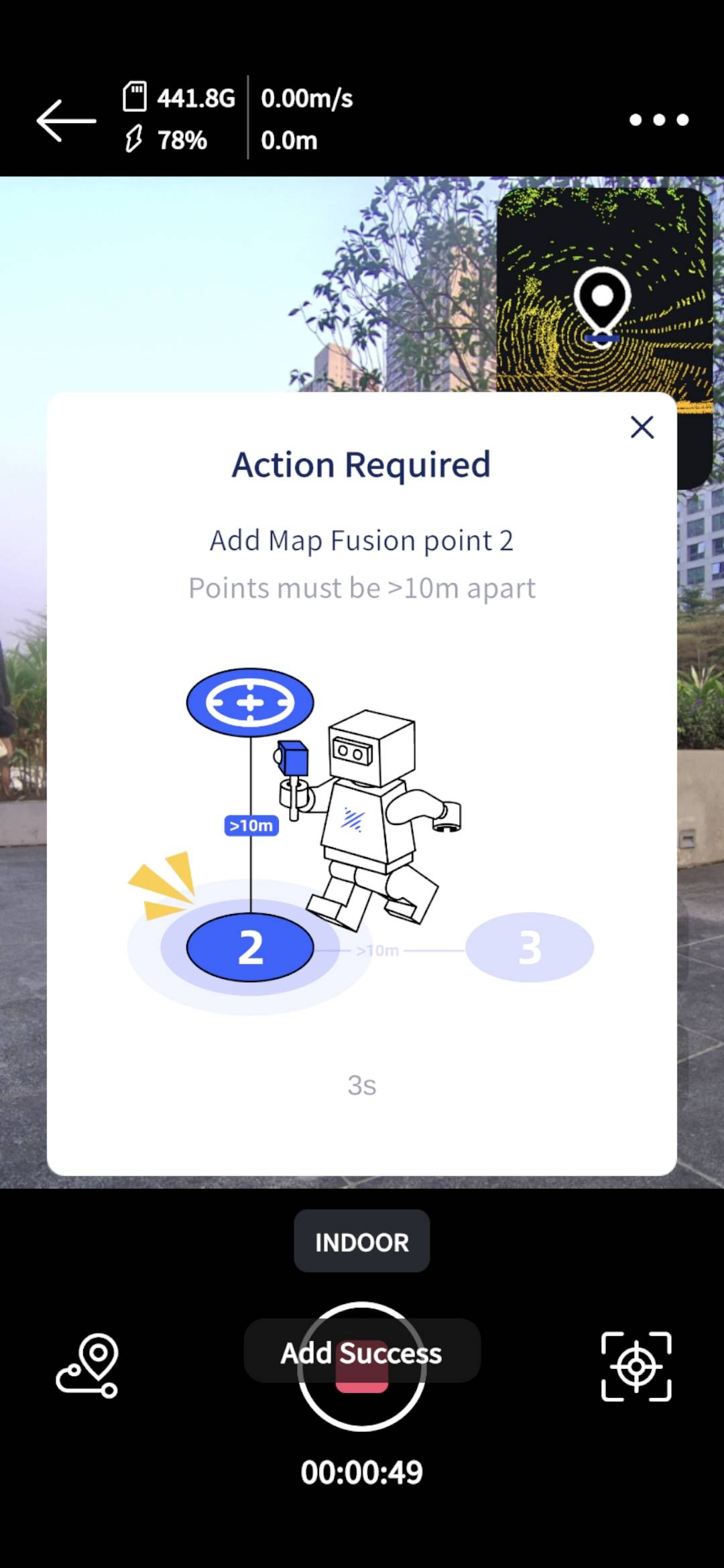
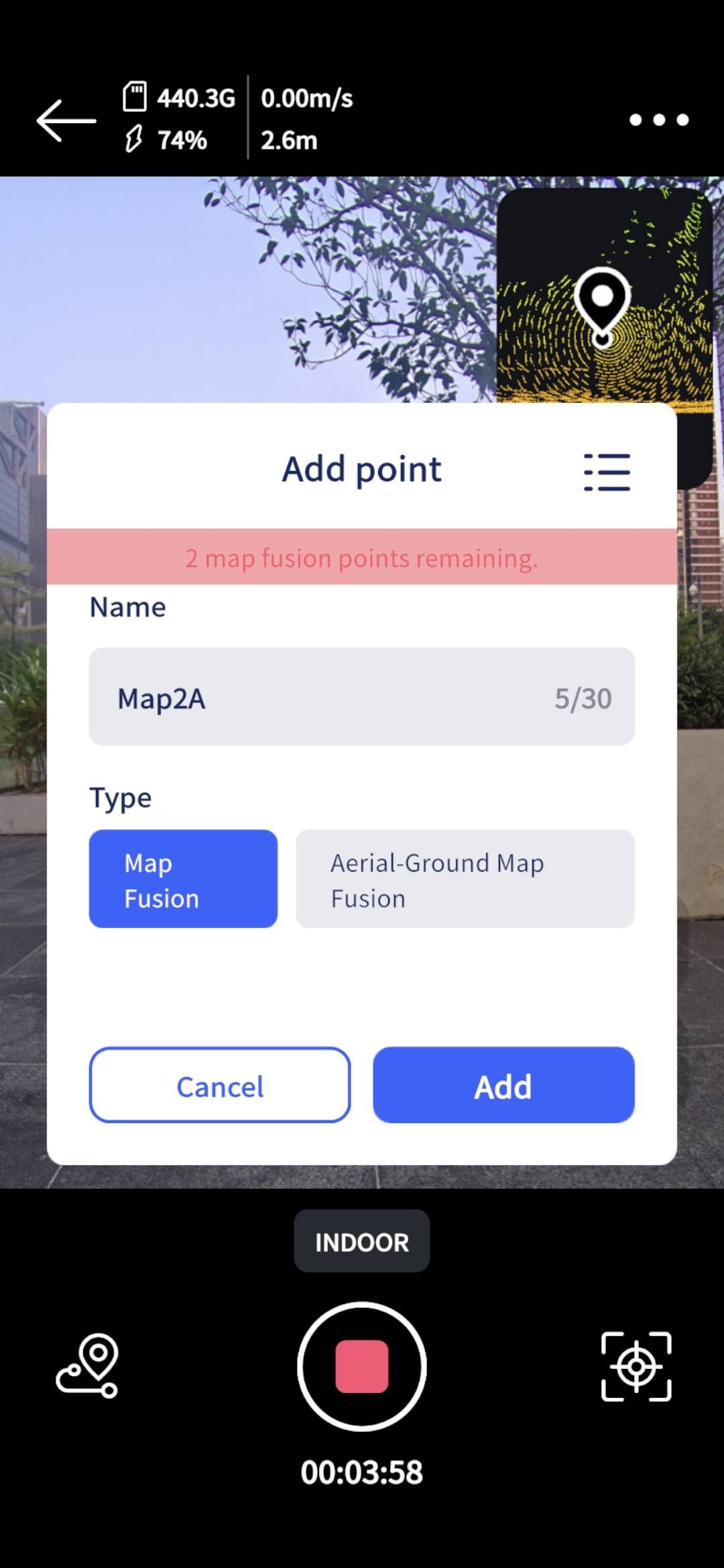
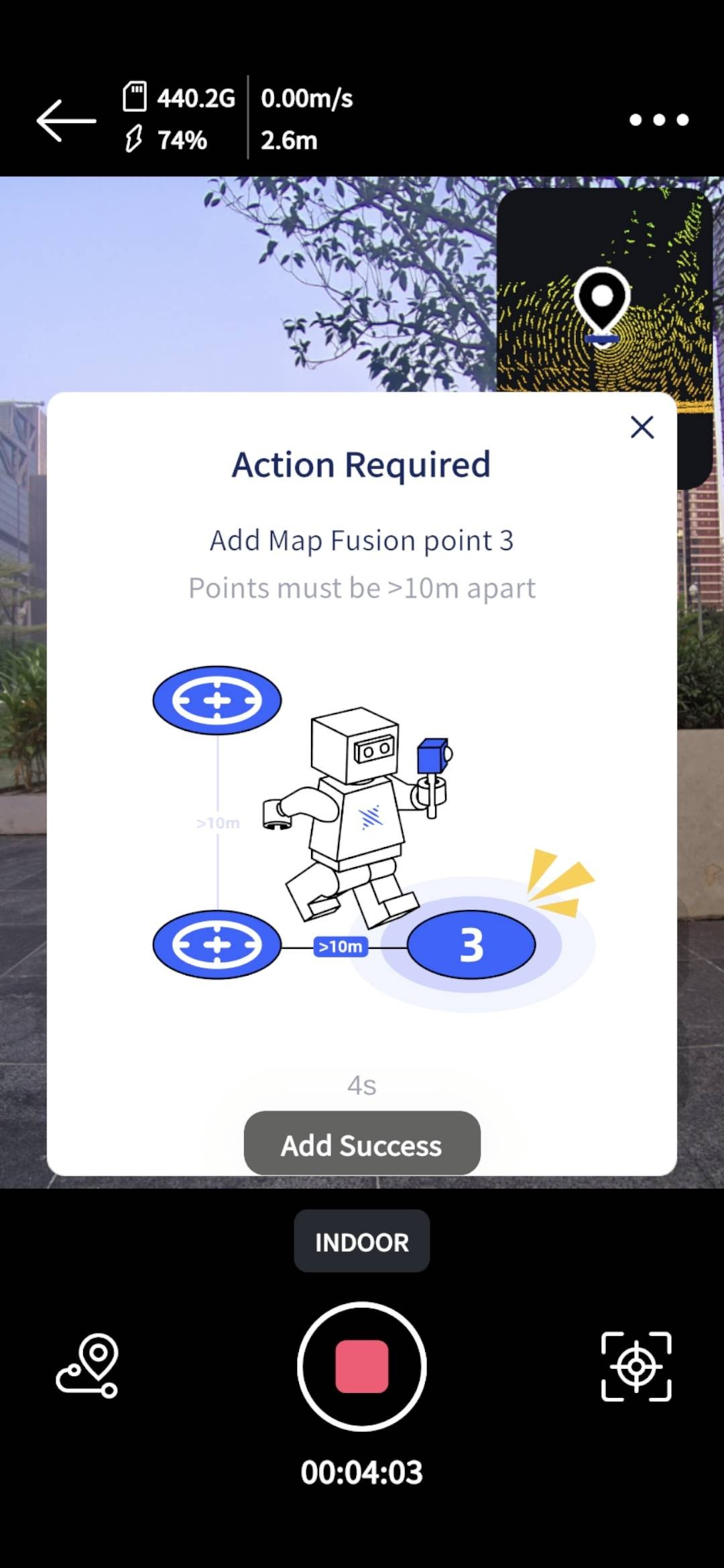
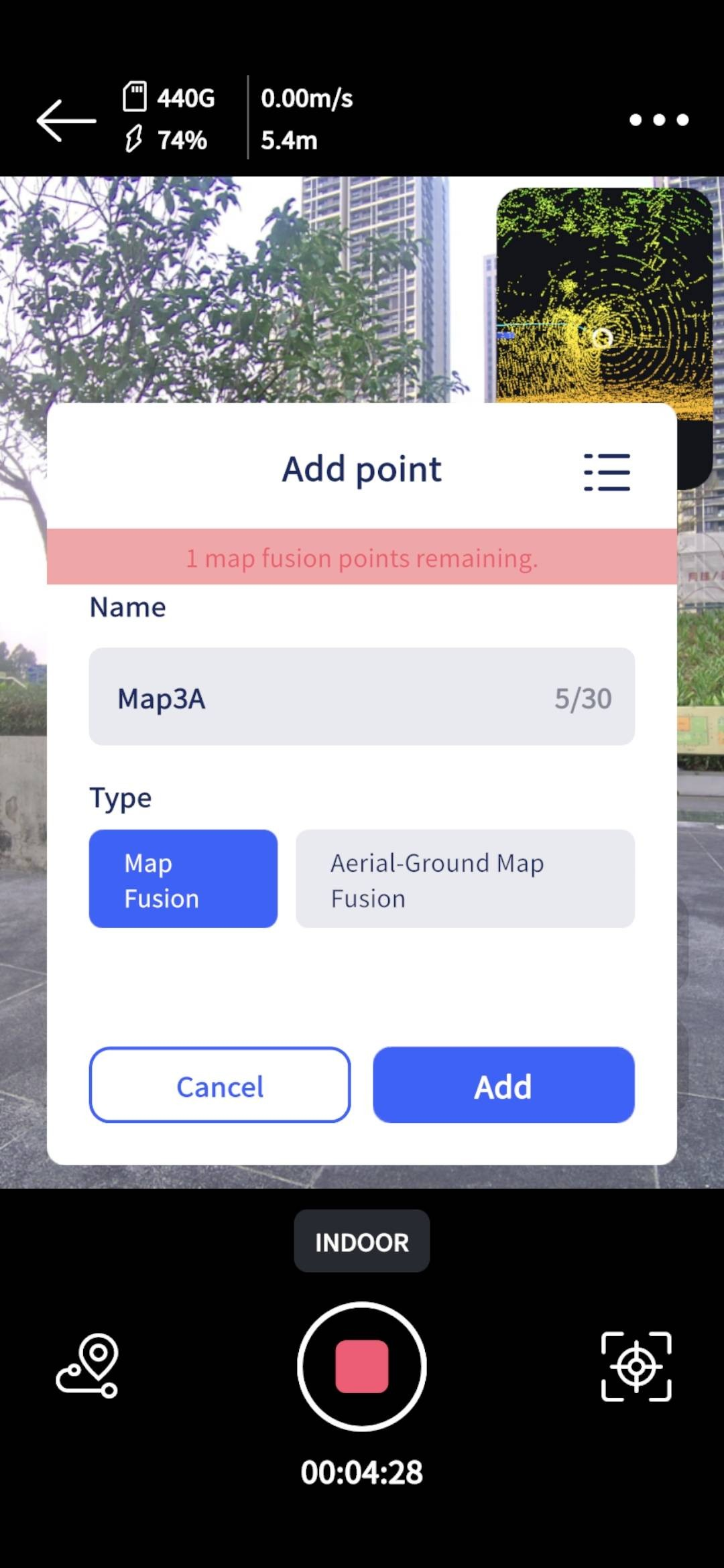
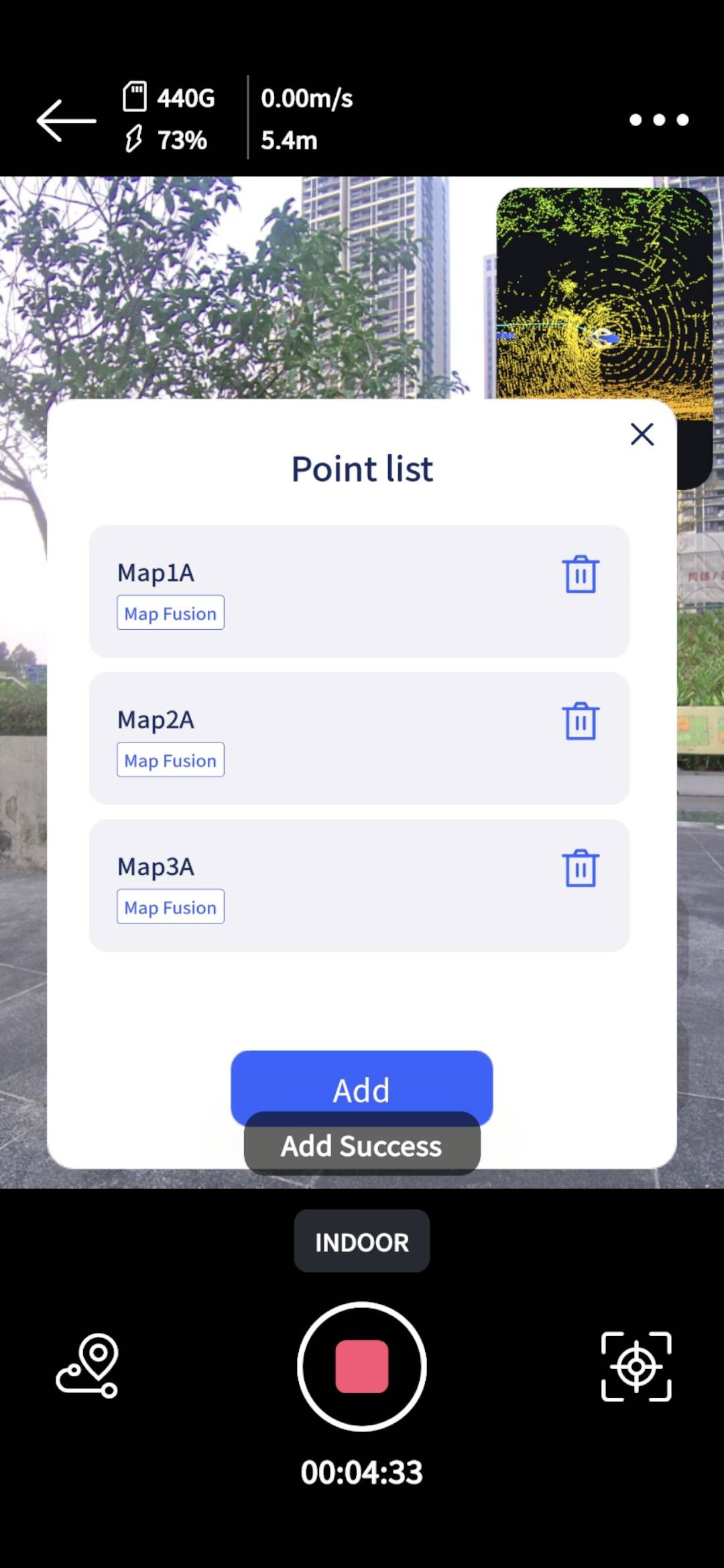
- Dodaj punkt Aerial-Ground Map Fusion
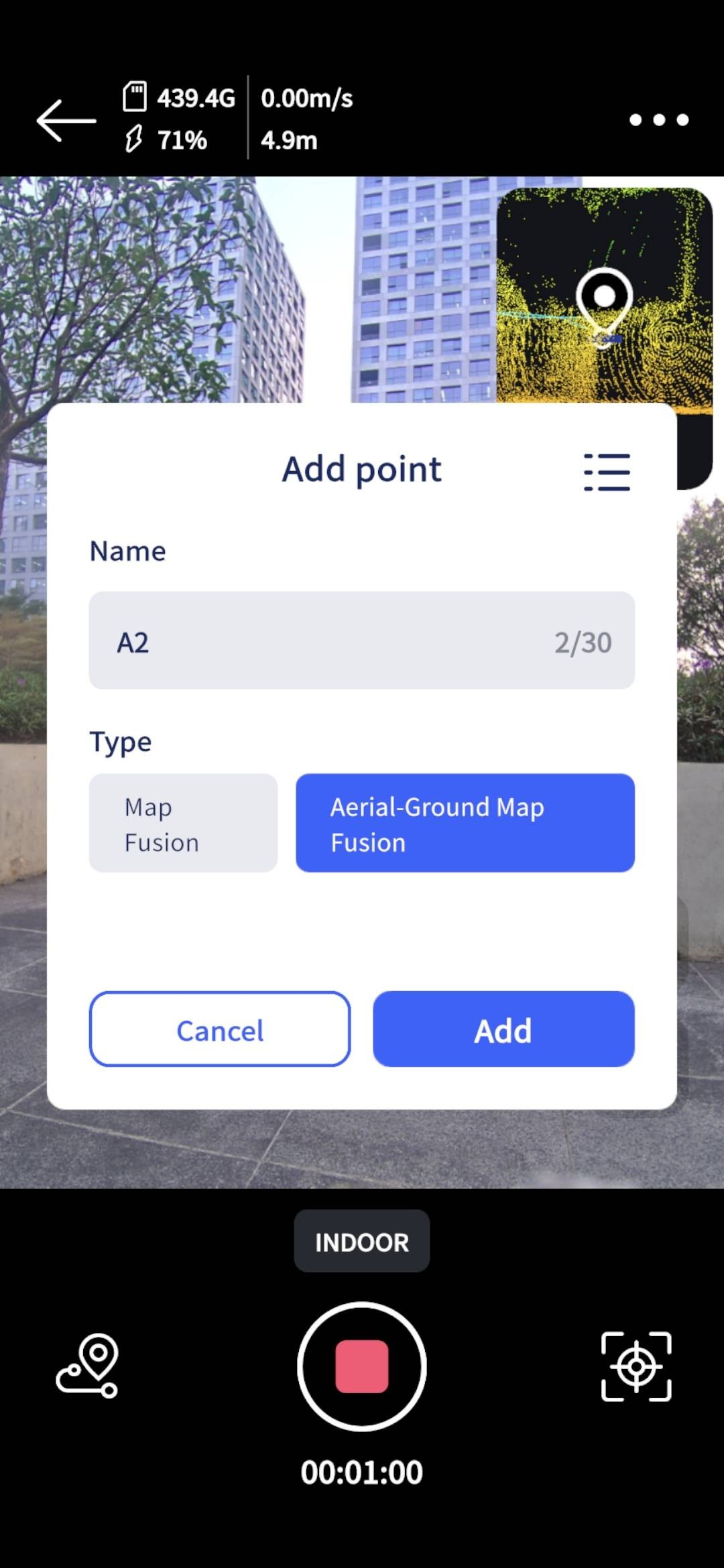
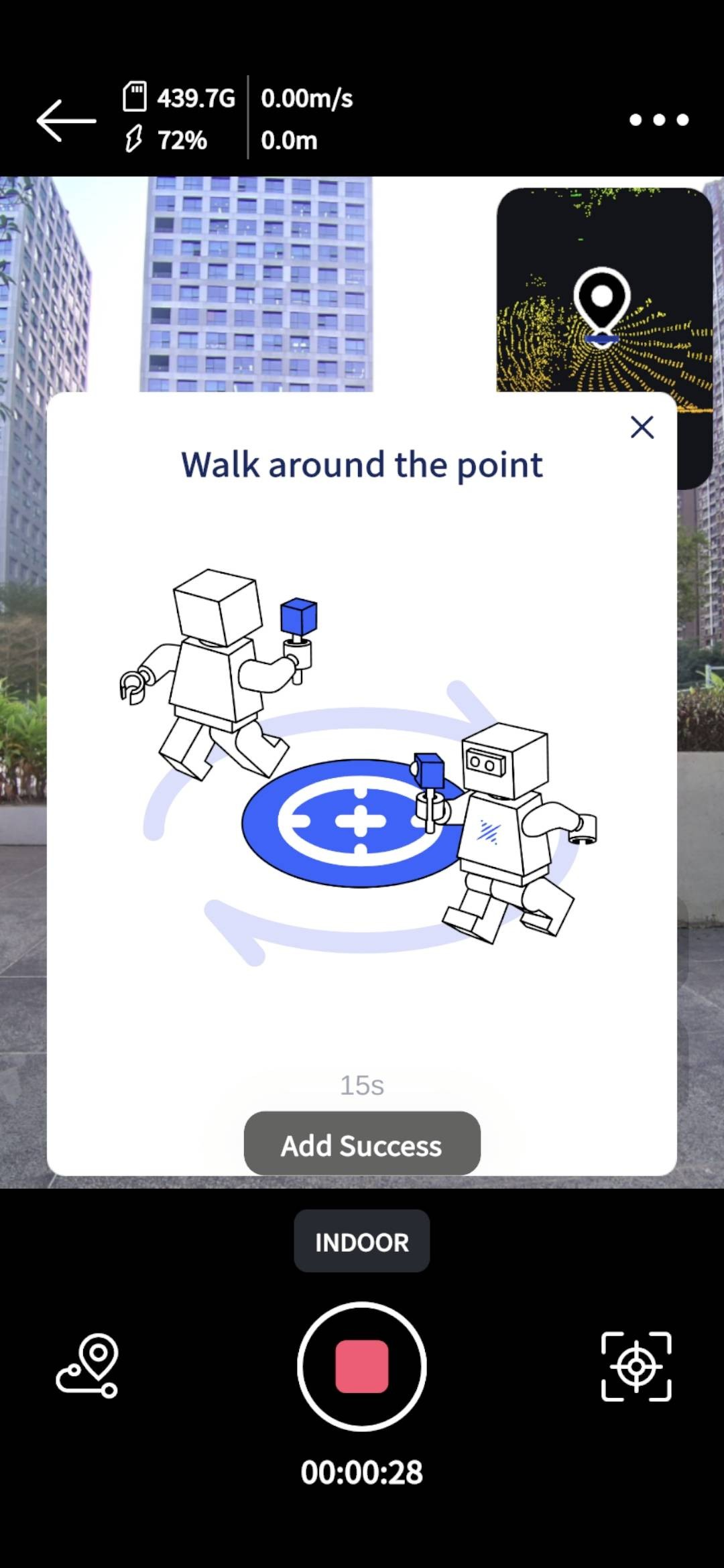
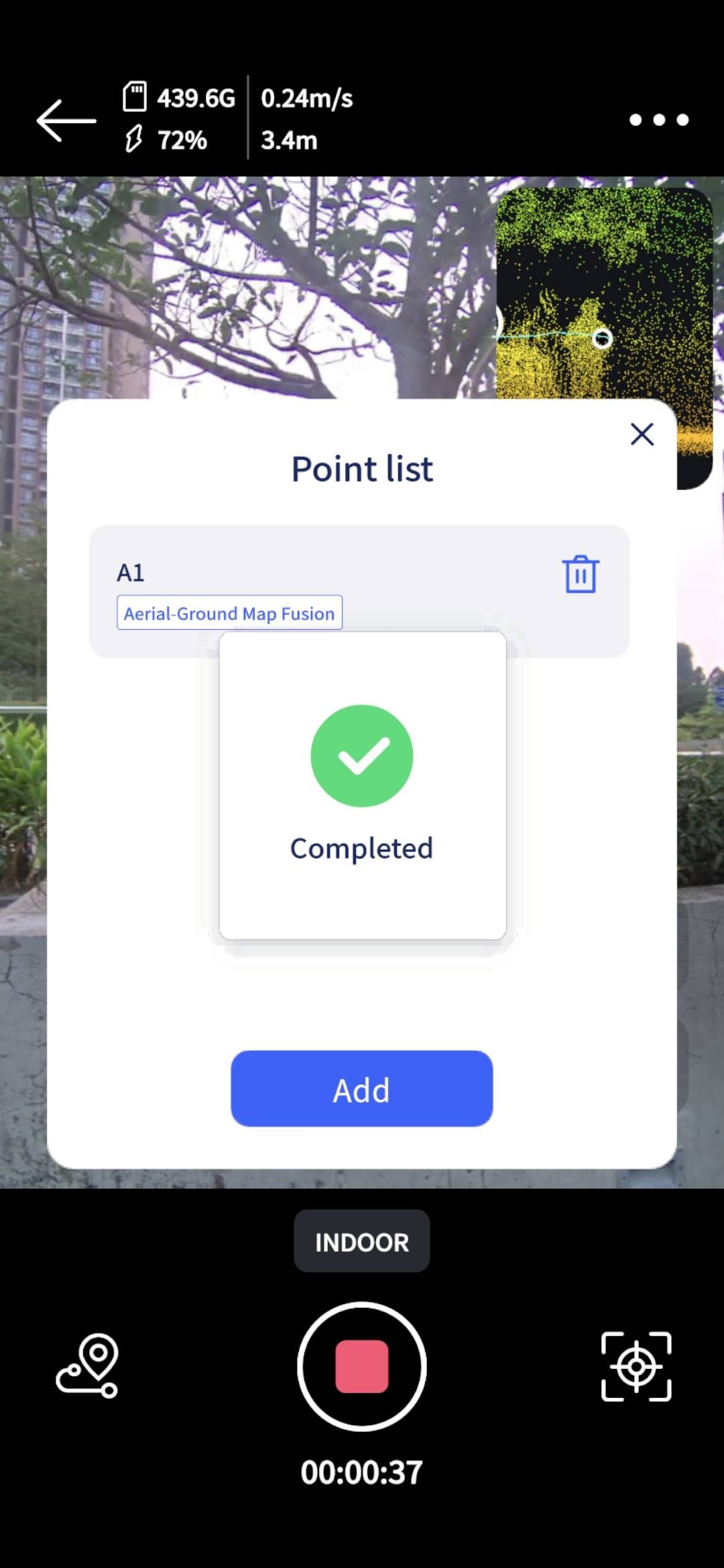
- Dodaj punkt HD Enhancement
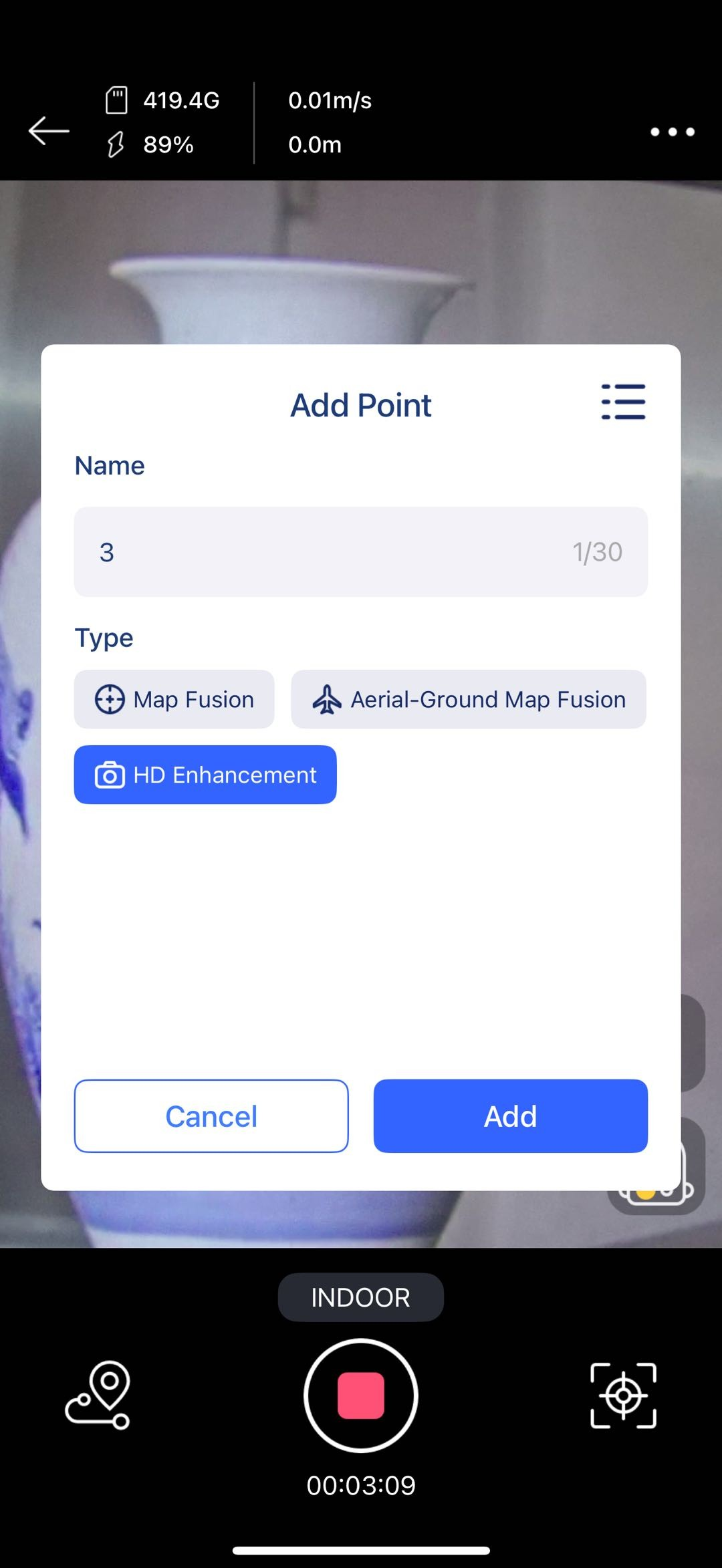
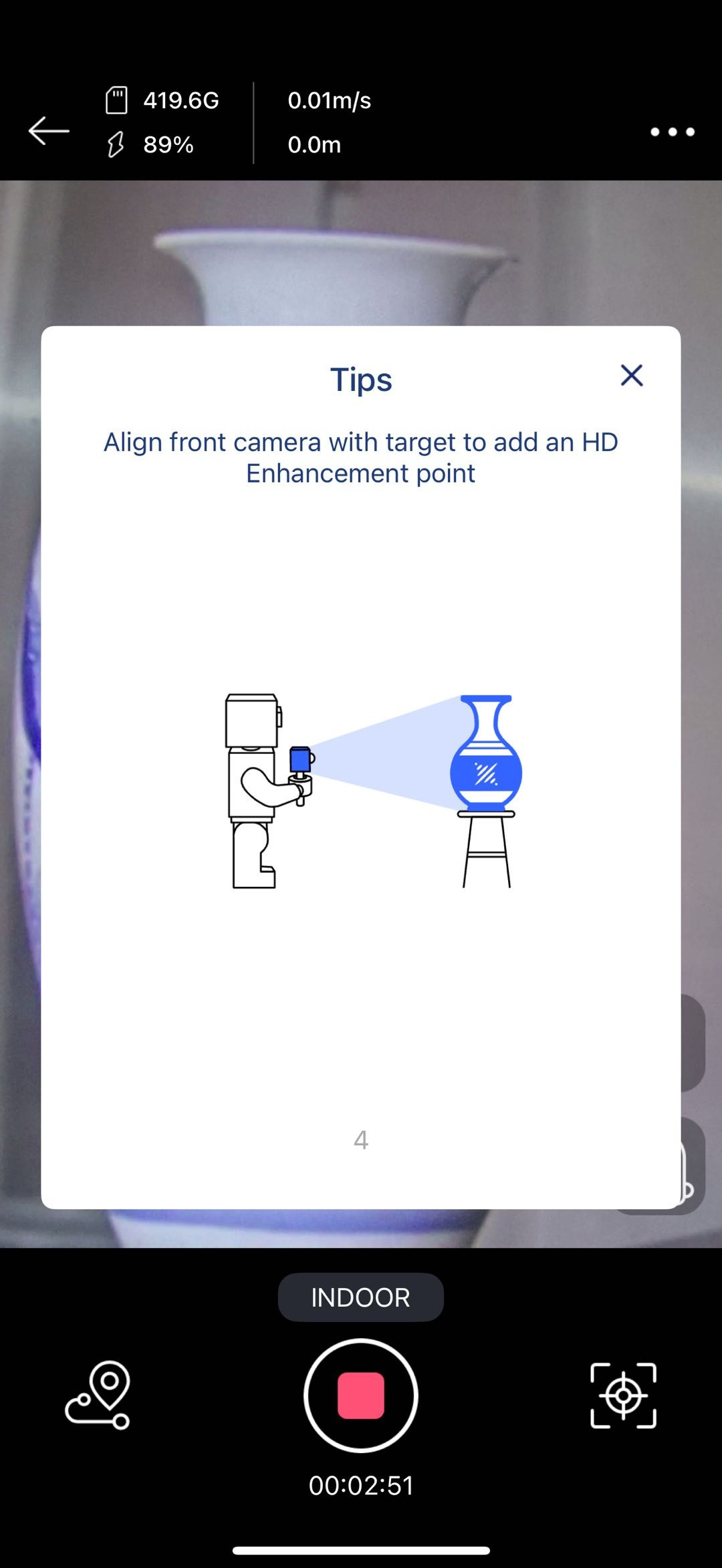
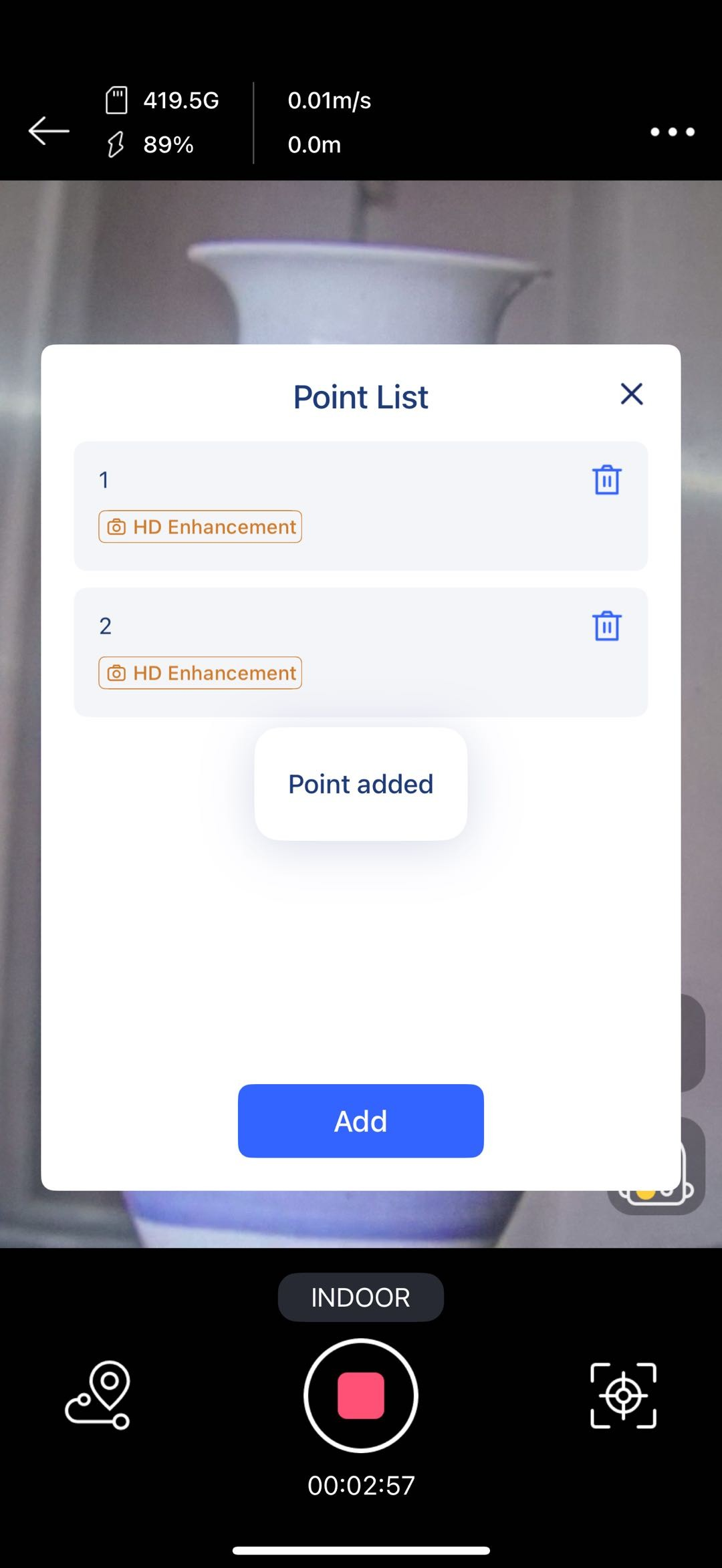
- Dodaj punkt POI
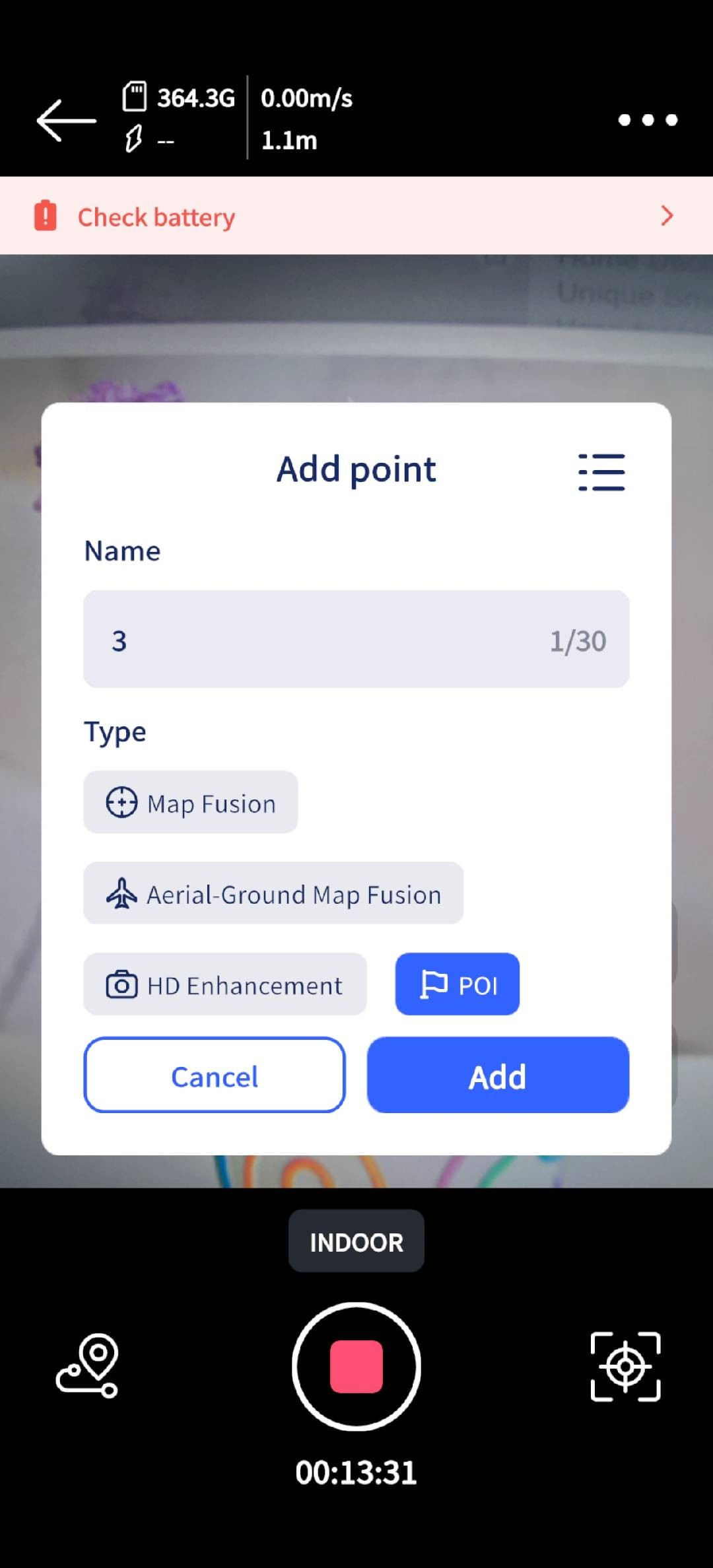
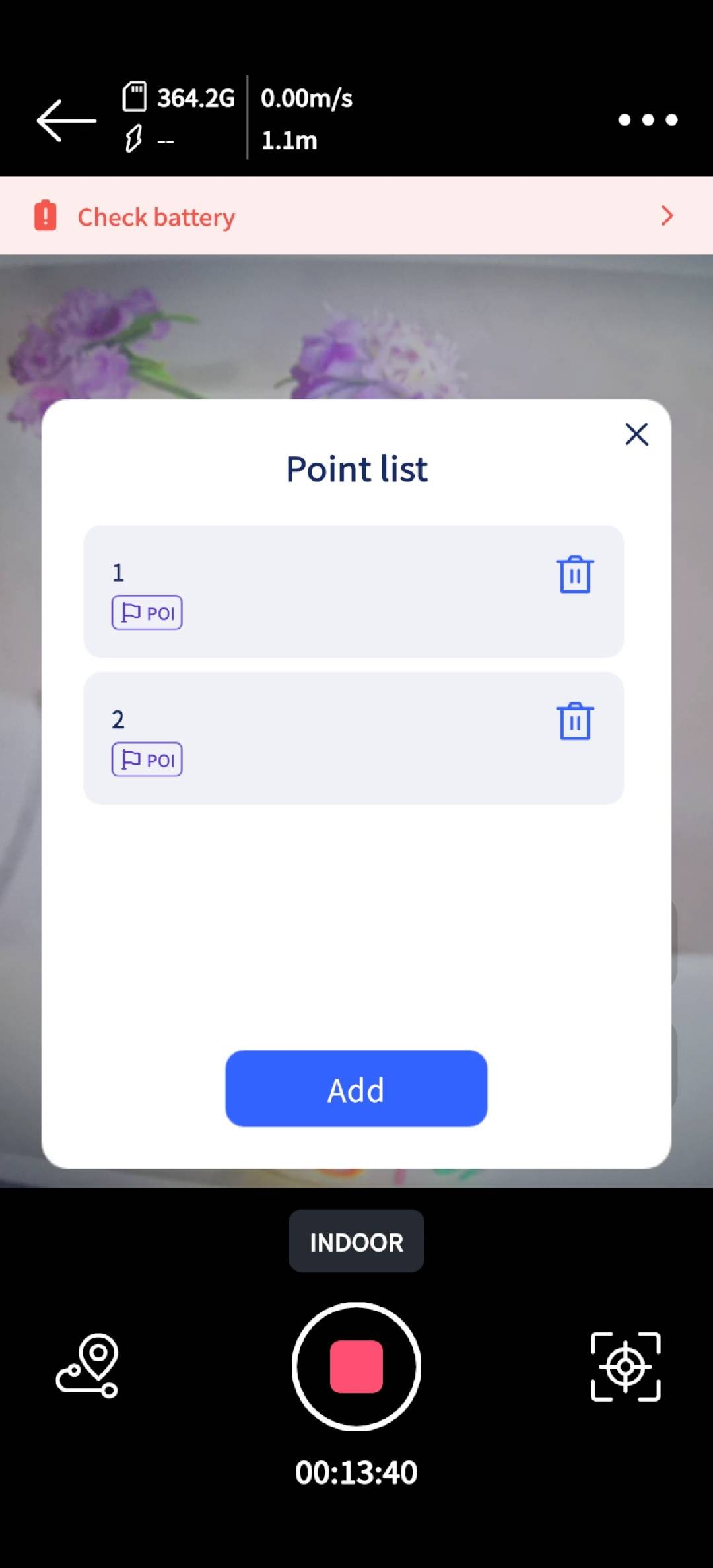
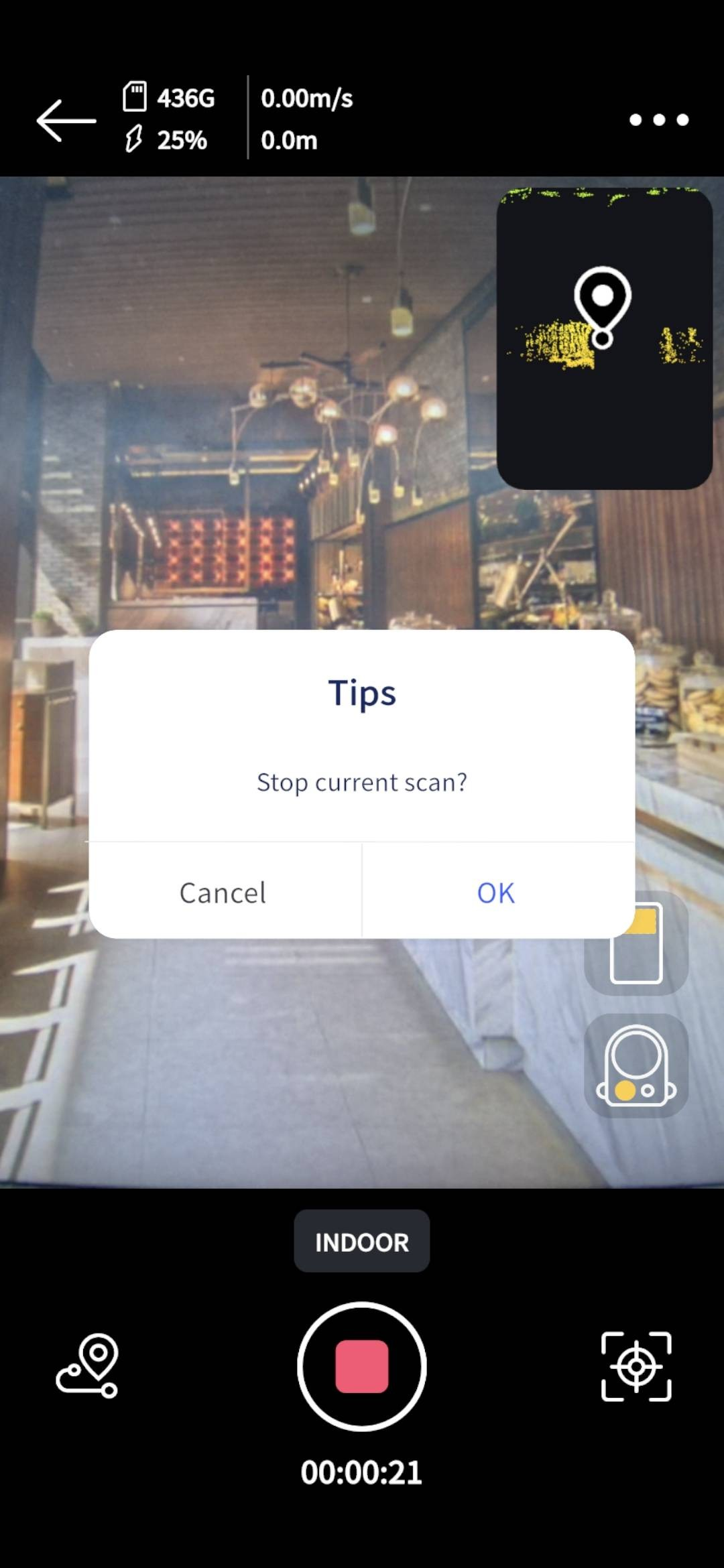
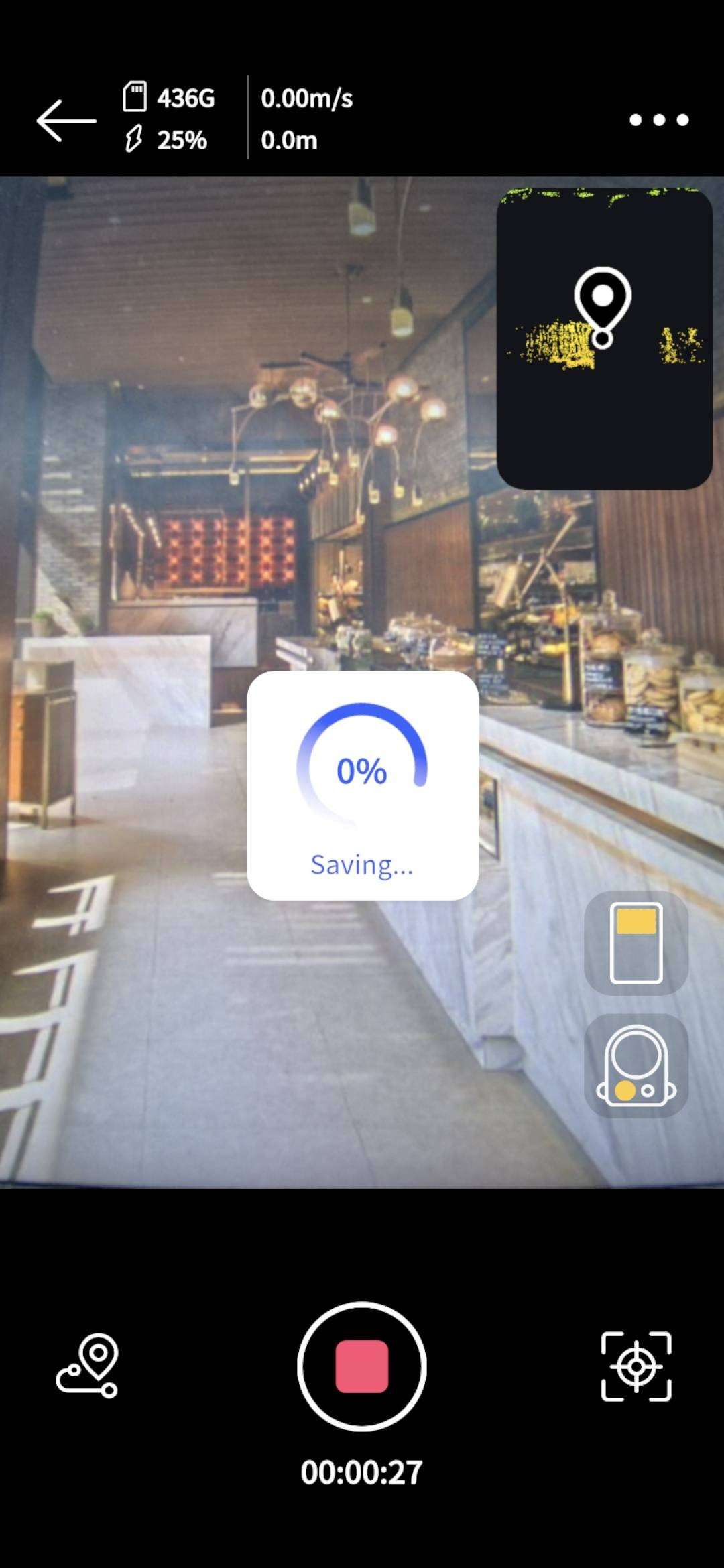
- Naciśnij i przytrzymaj, aby zatrzymać skanowanie.
- Tryb dla leworęcznych
Podgląd modelu
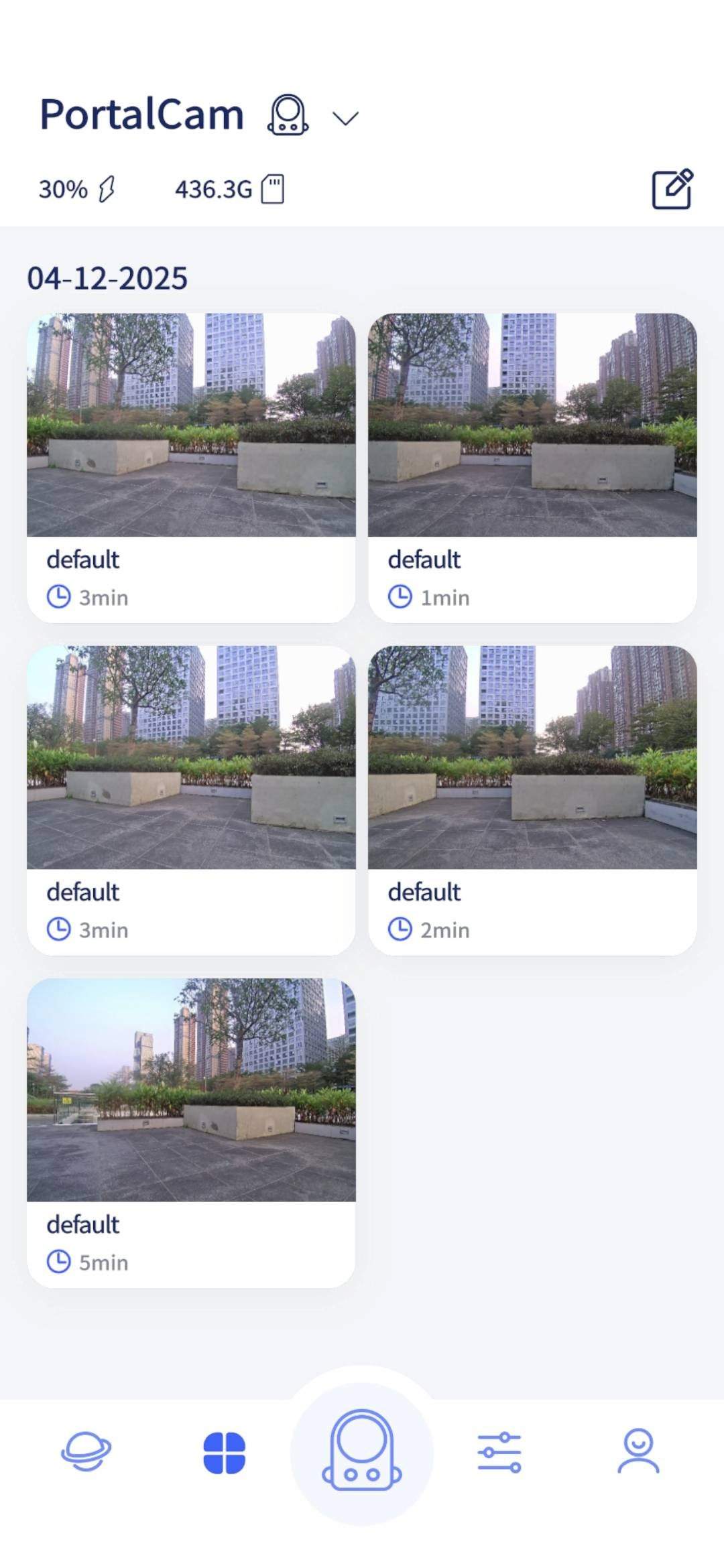
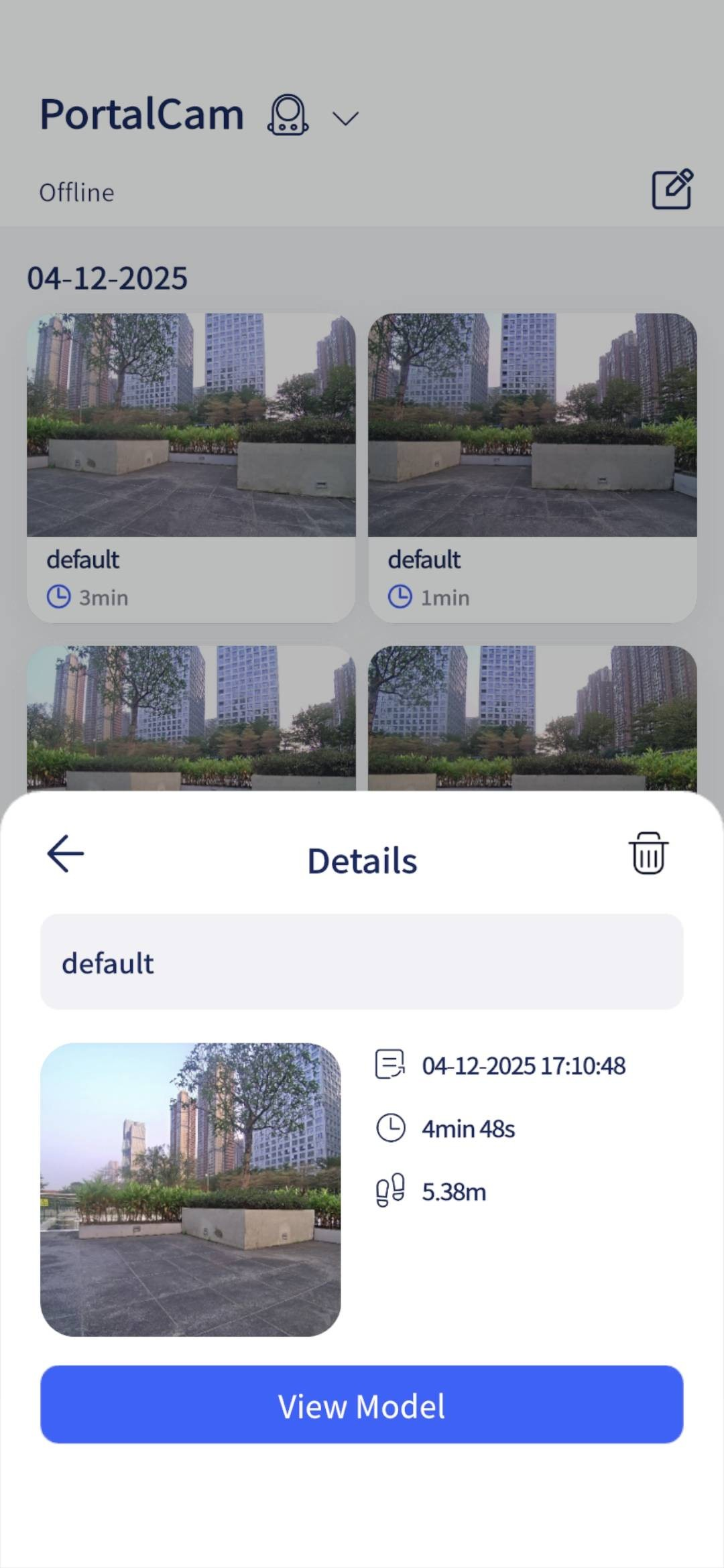
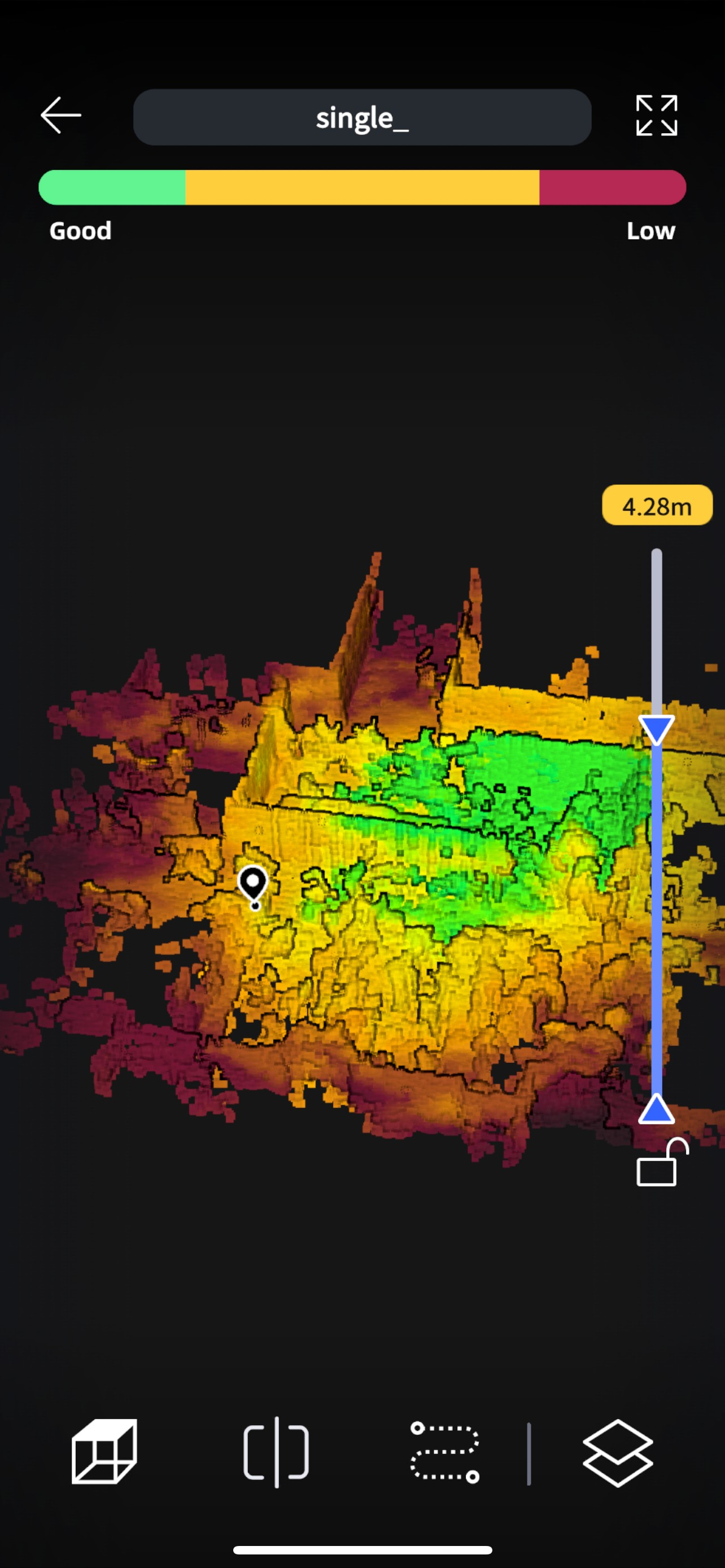
Przejdź na stronę albumu, dotknij karty, a następnie dotknij View Model, aby otworzyć stronę podglądu modelu.
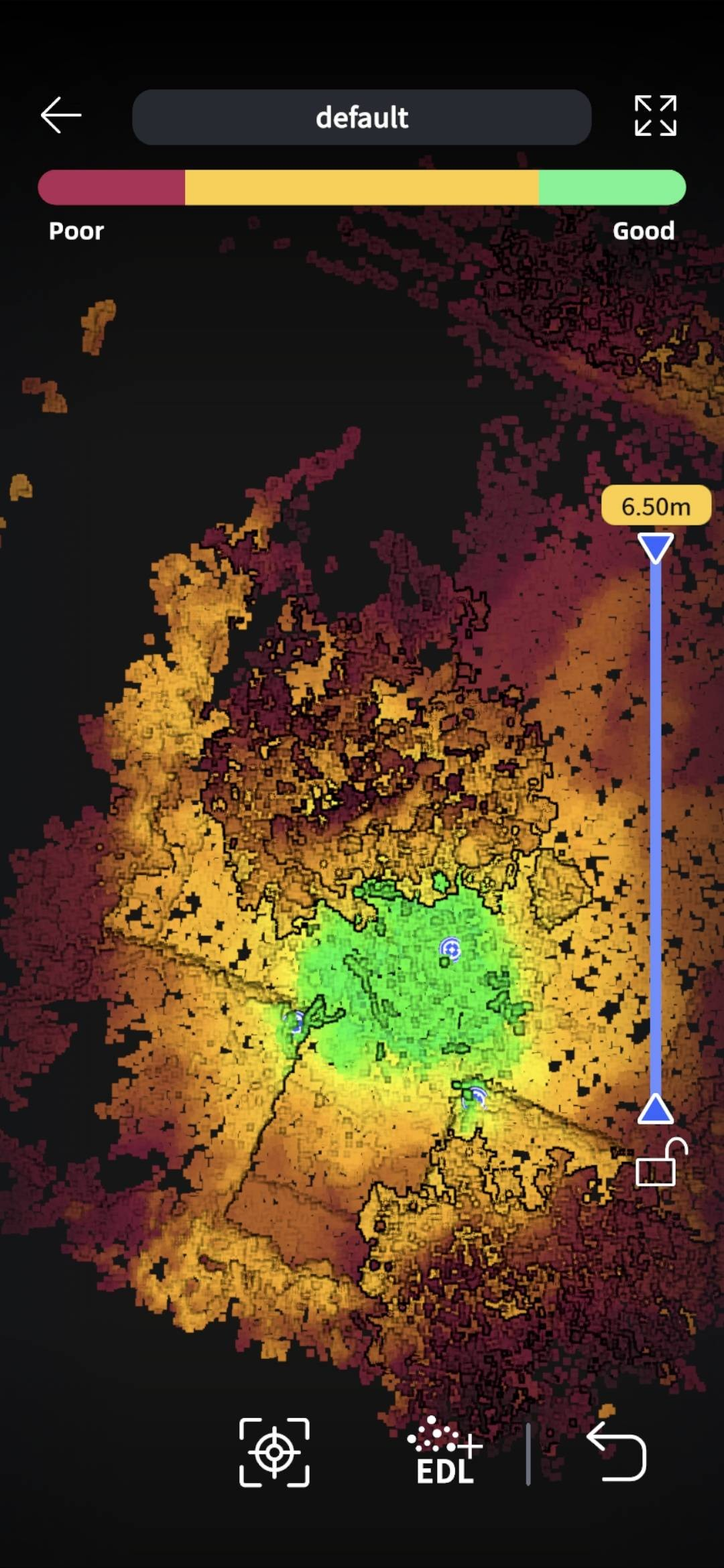
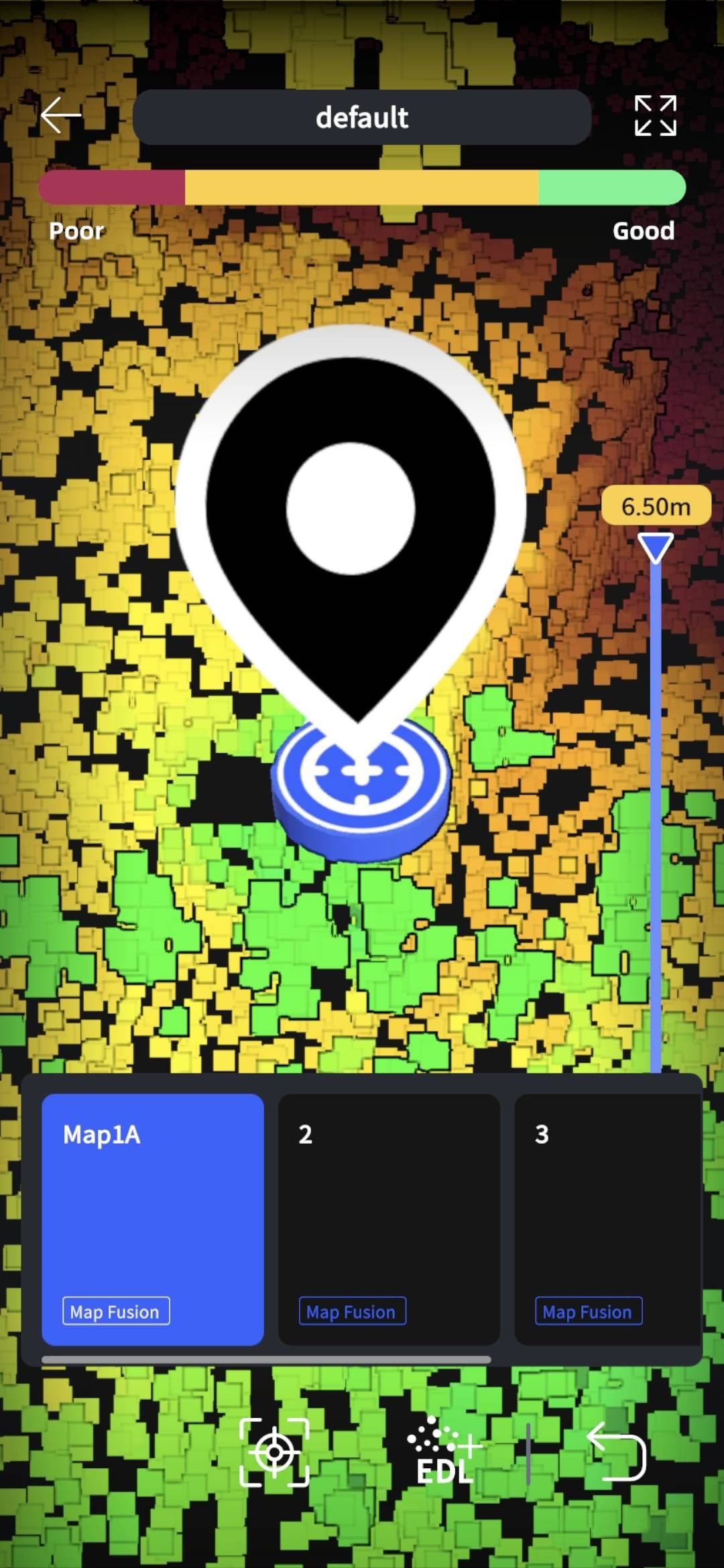
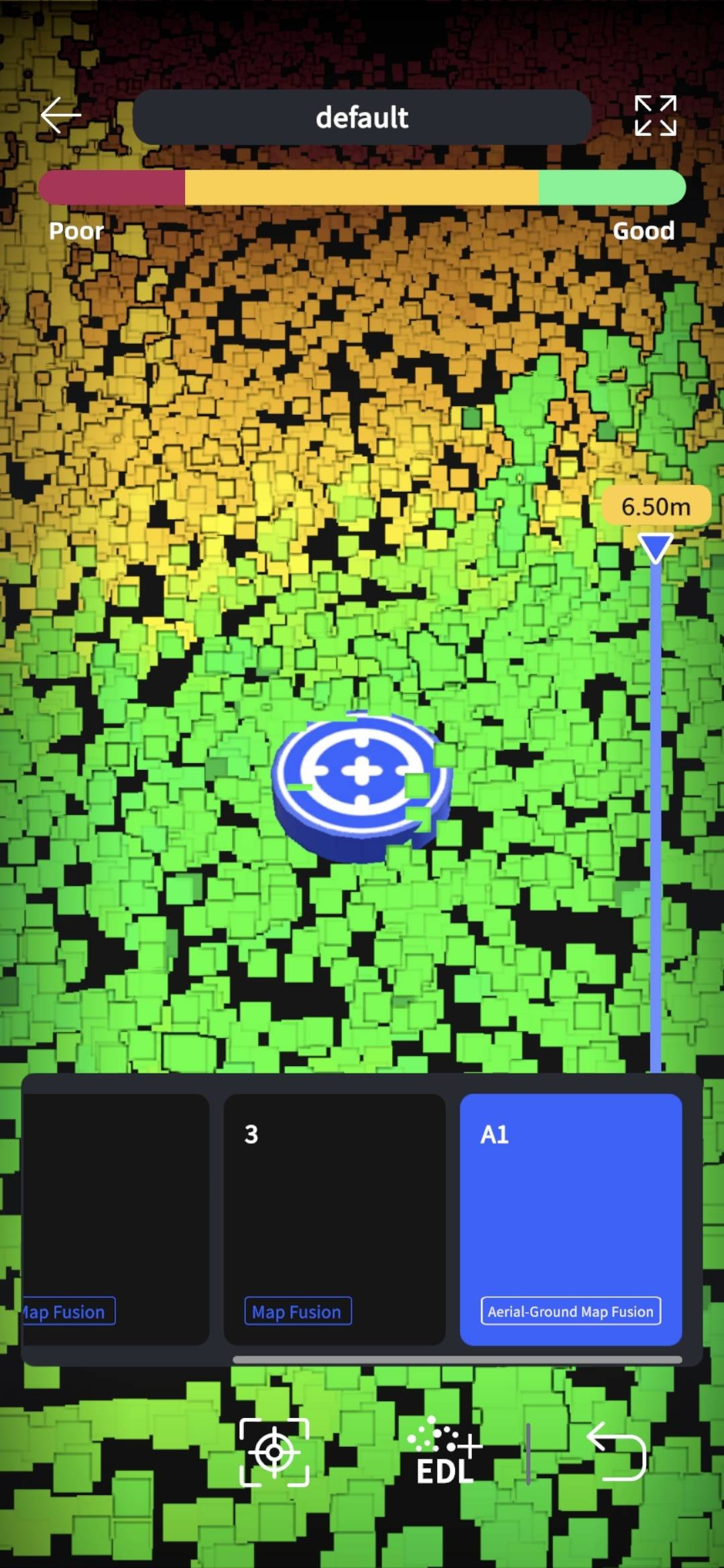
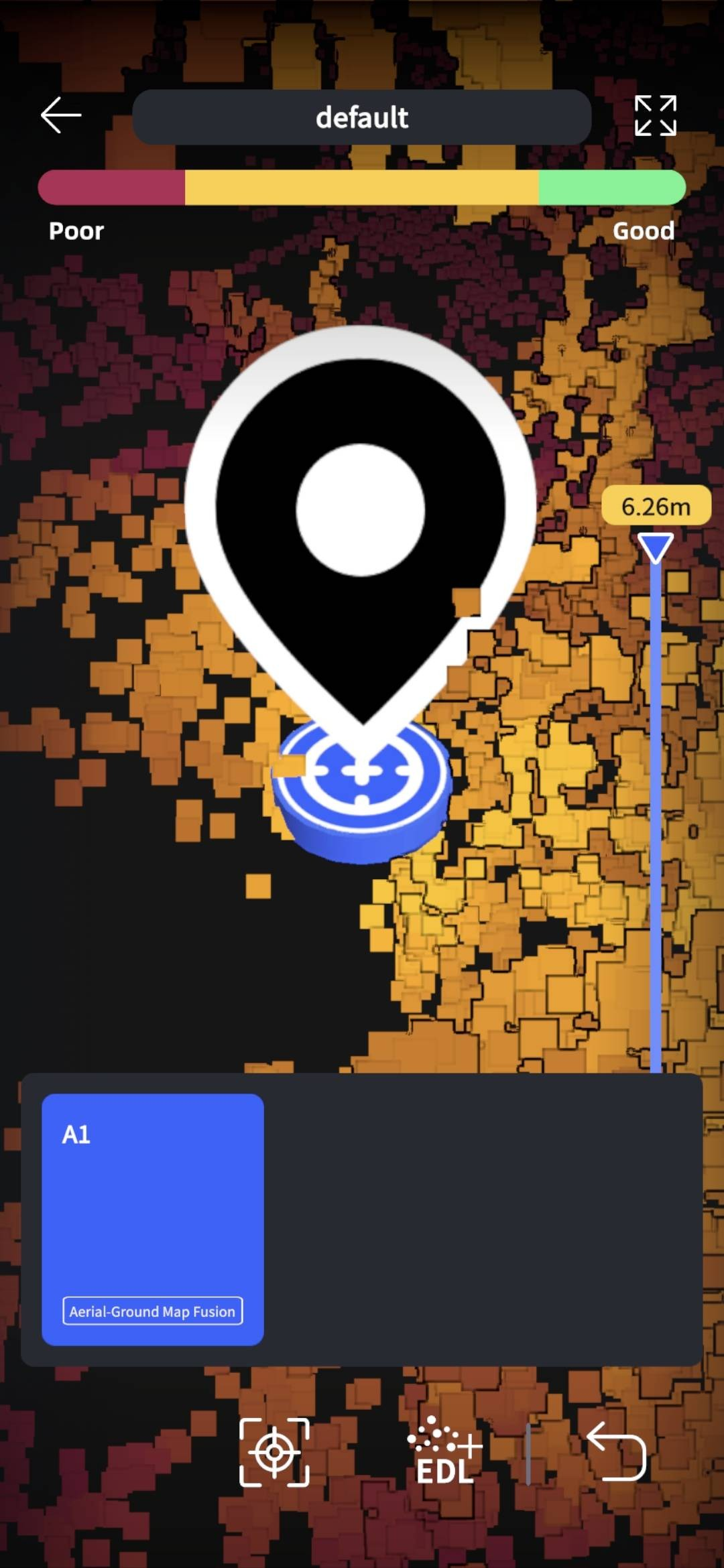
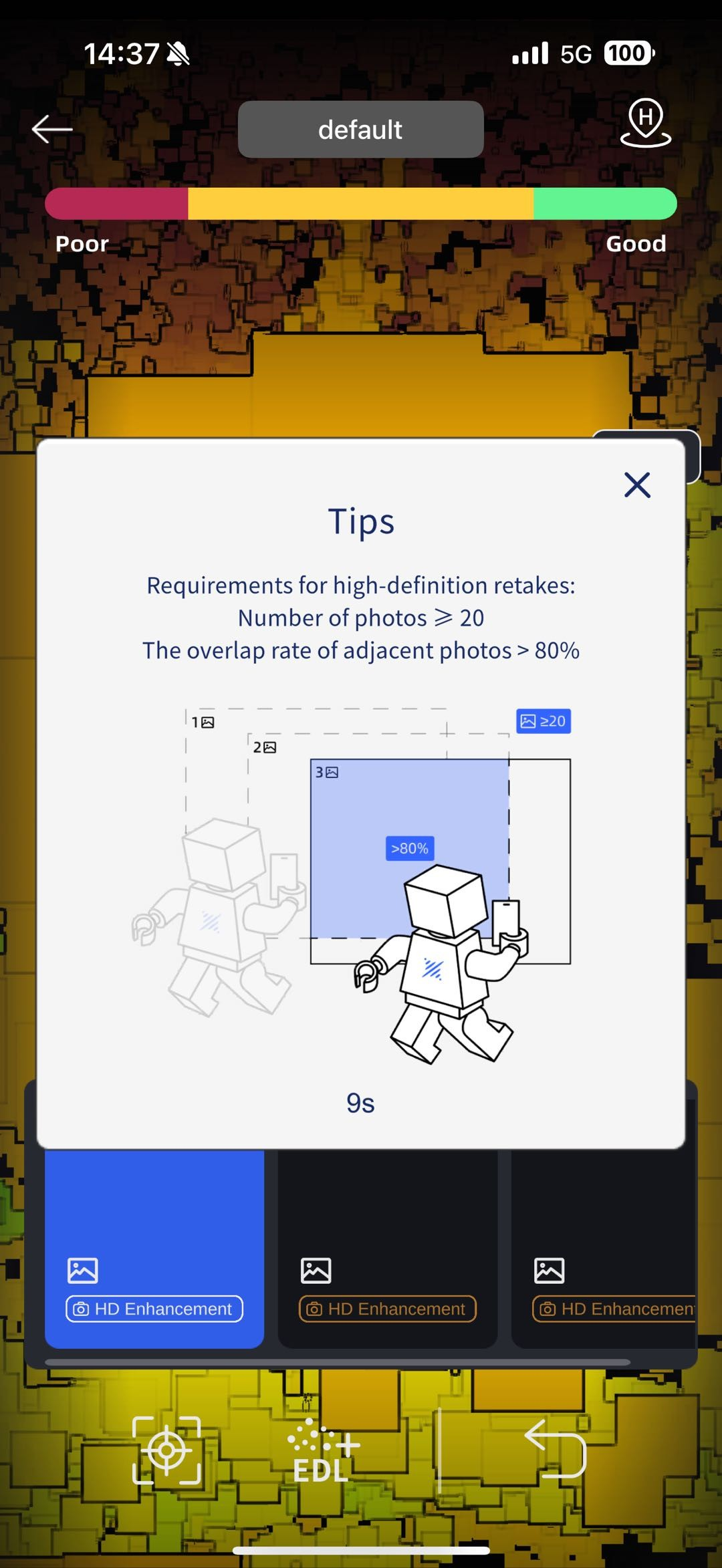
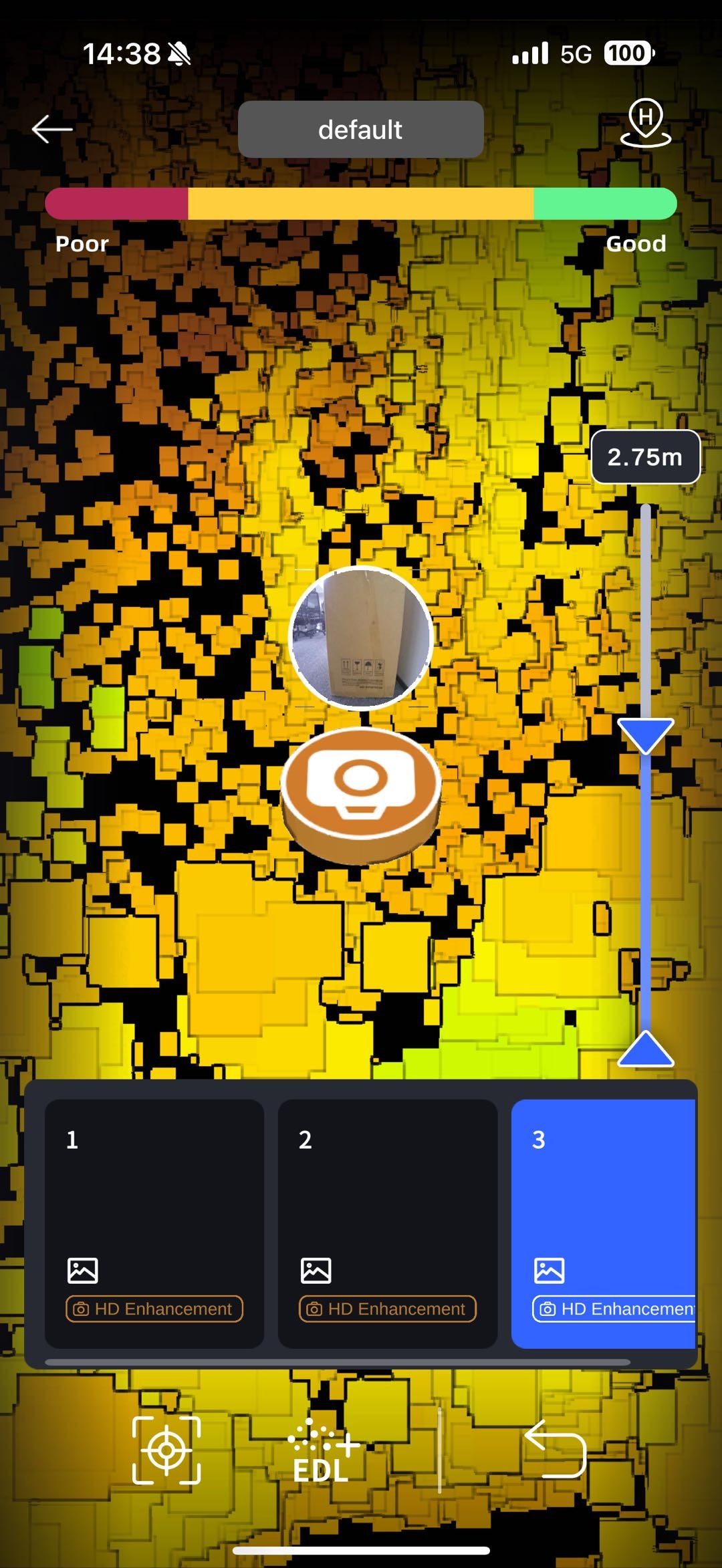
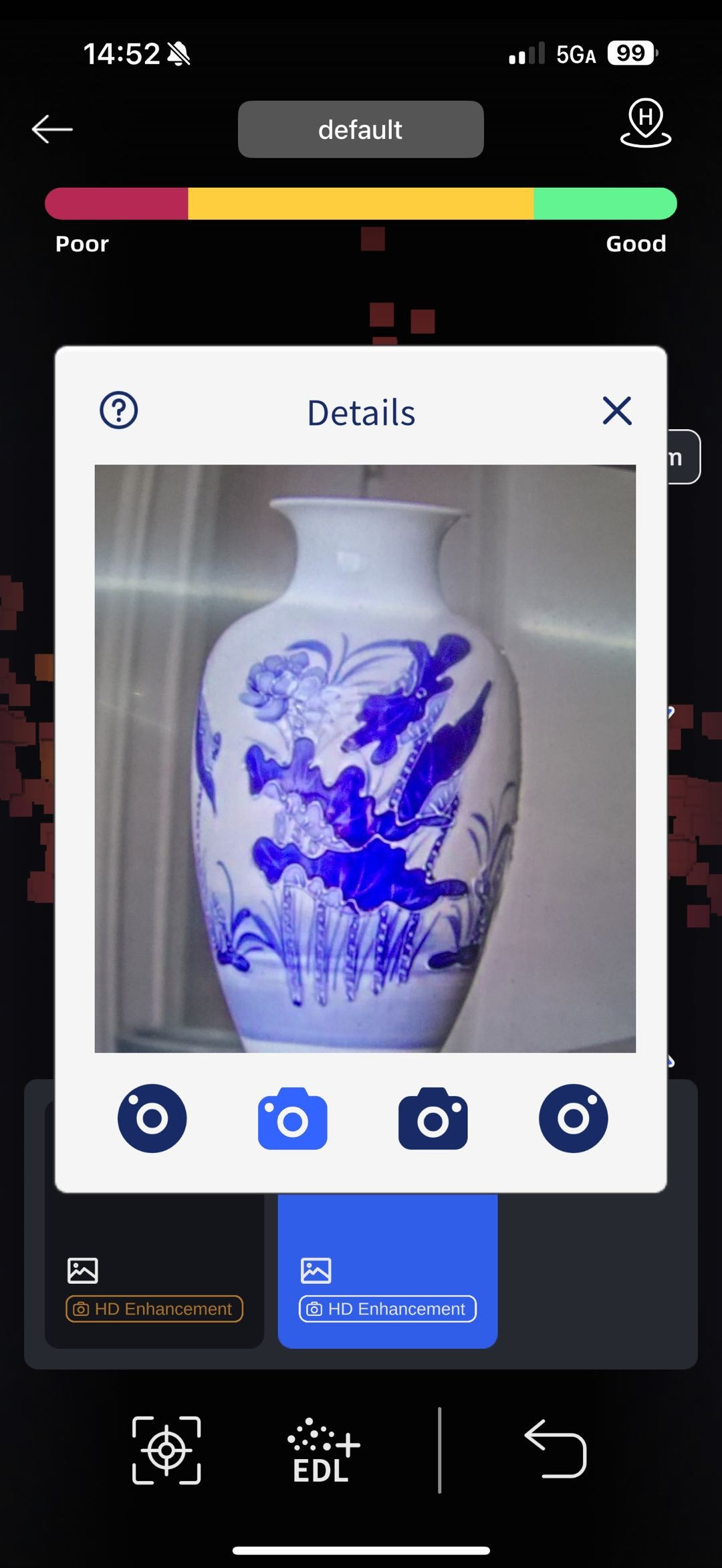
Wyświetlanie kolorów
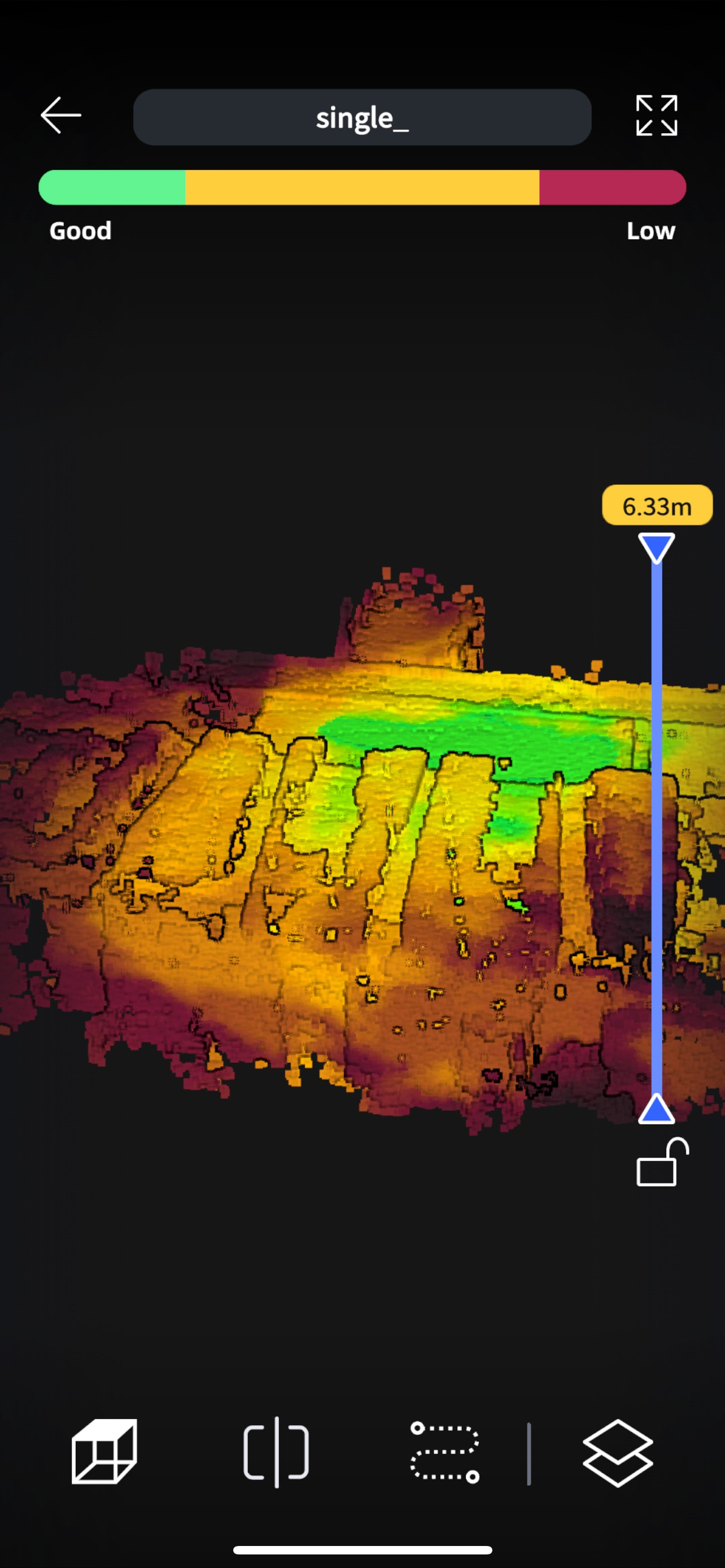
Po skanowaniu system automatycznie wykonuje wstępną ocenę jakości LCC. Zielony oznacza doskonałą jakość, żółty oznacza przeciętną jakość, a czerwony oznacza słabą jakość danych.
Narzędzia
Przycinanie: obsługuje przycinanie modelu wzdłuż osi Z. Przytnij dach, aby sprawdzić jakość przechwycenia modelu wnętrza.
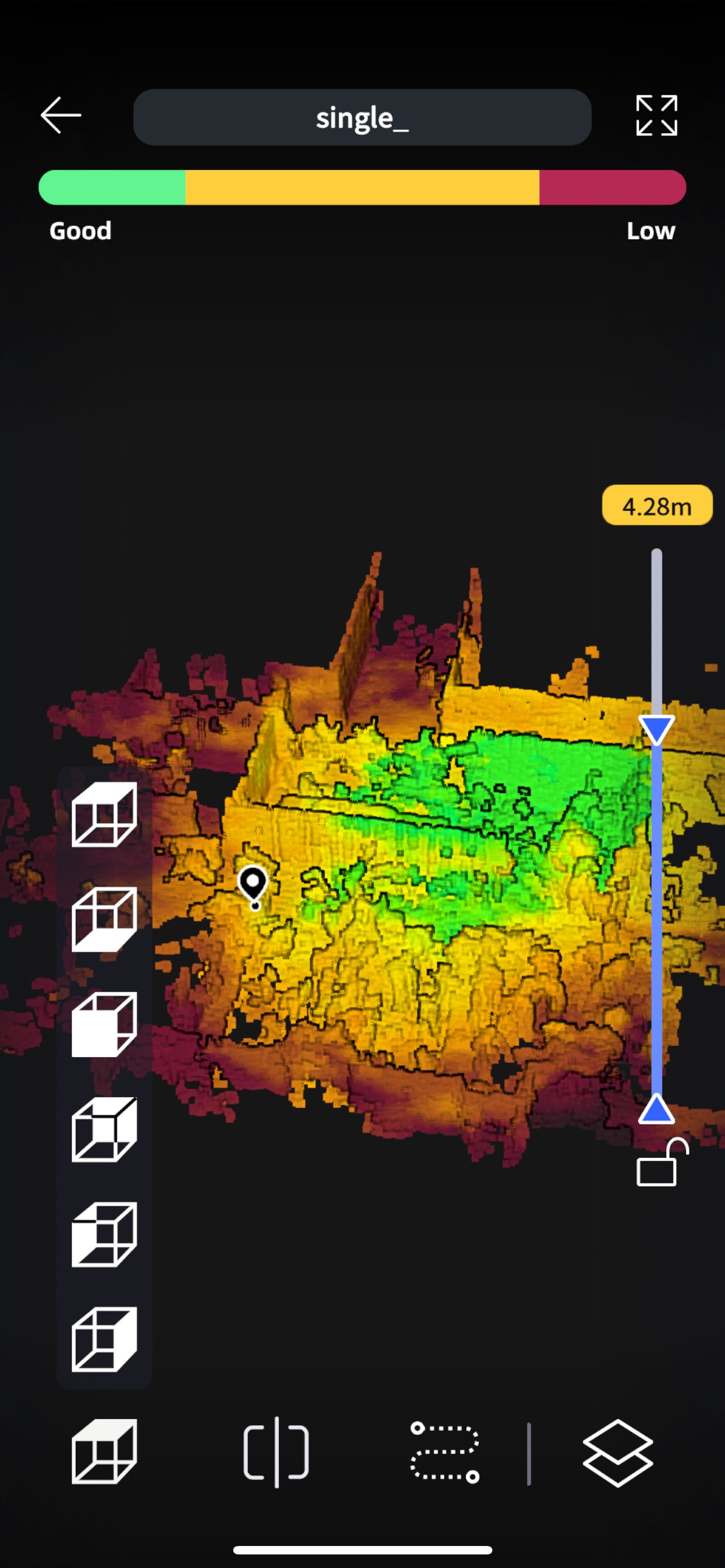
Widok wielokrotny: obsługuje przełączanie między wieloma widokami.
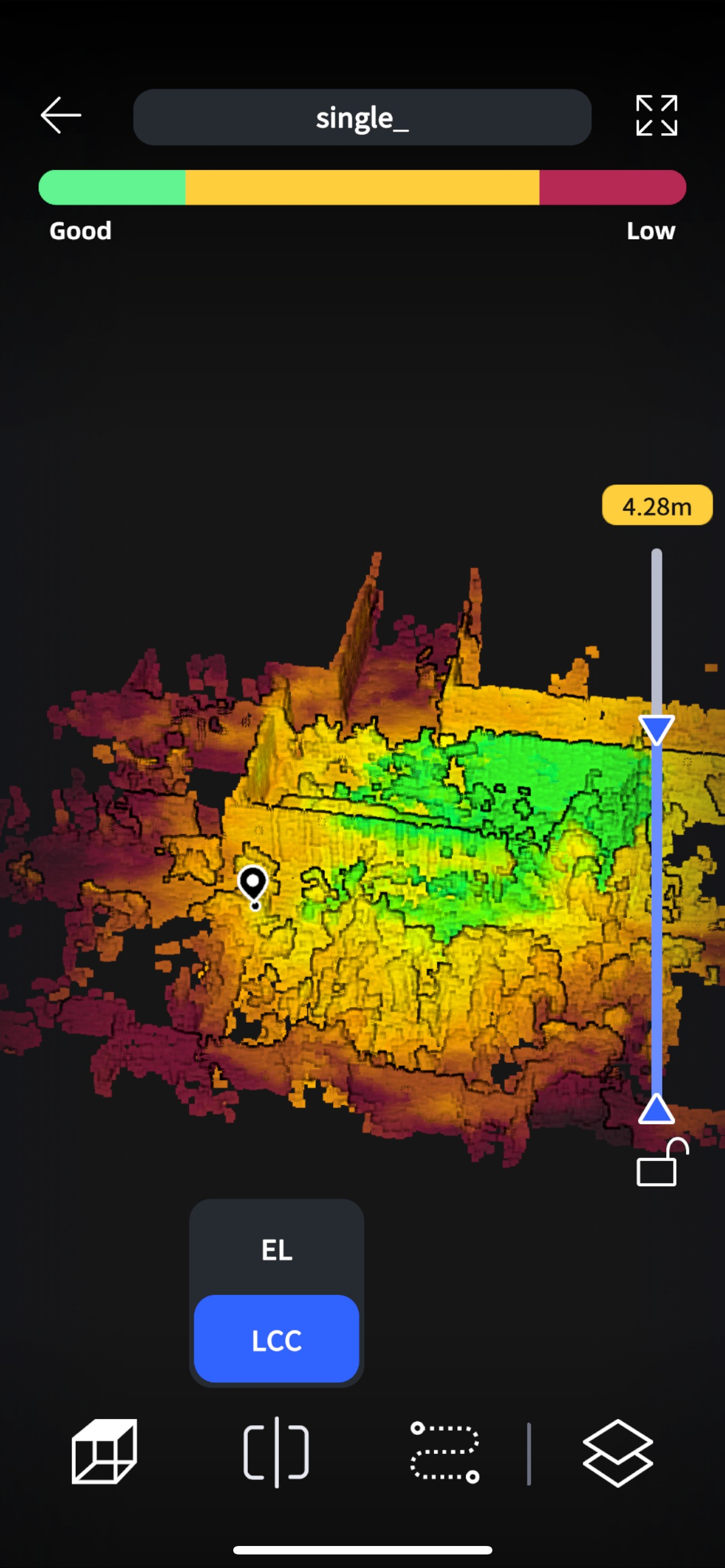
Tryb renderowania: obsługuje renderowanie w trybie jakości LCC i w trybie wysokości EL.
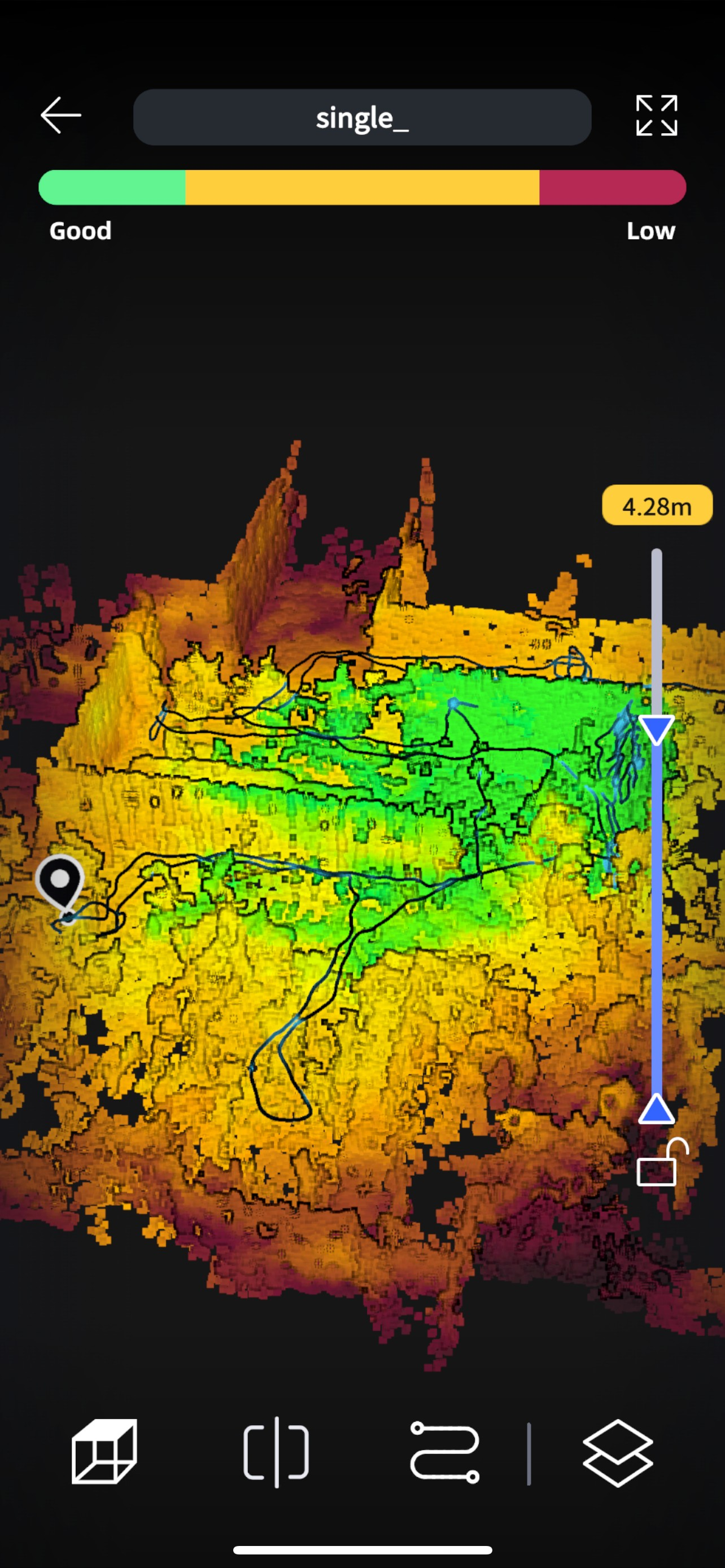
Trajektoria: dotknij, aby wyświetlić trajektorię.
Punkt początkowy: dotknij, aby wrócić do punktu startowego skanowania.
Informacje o urządzeniu i ustawienia
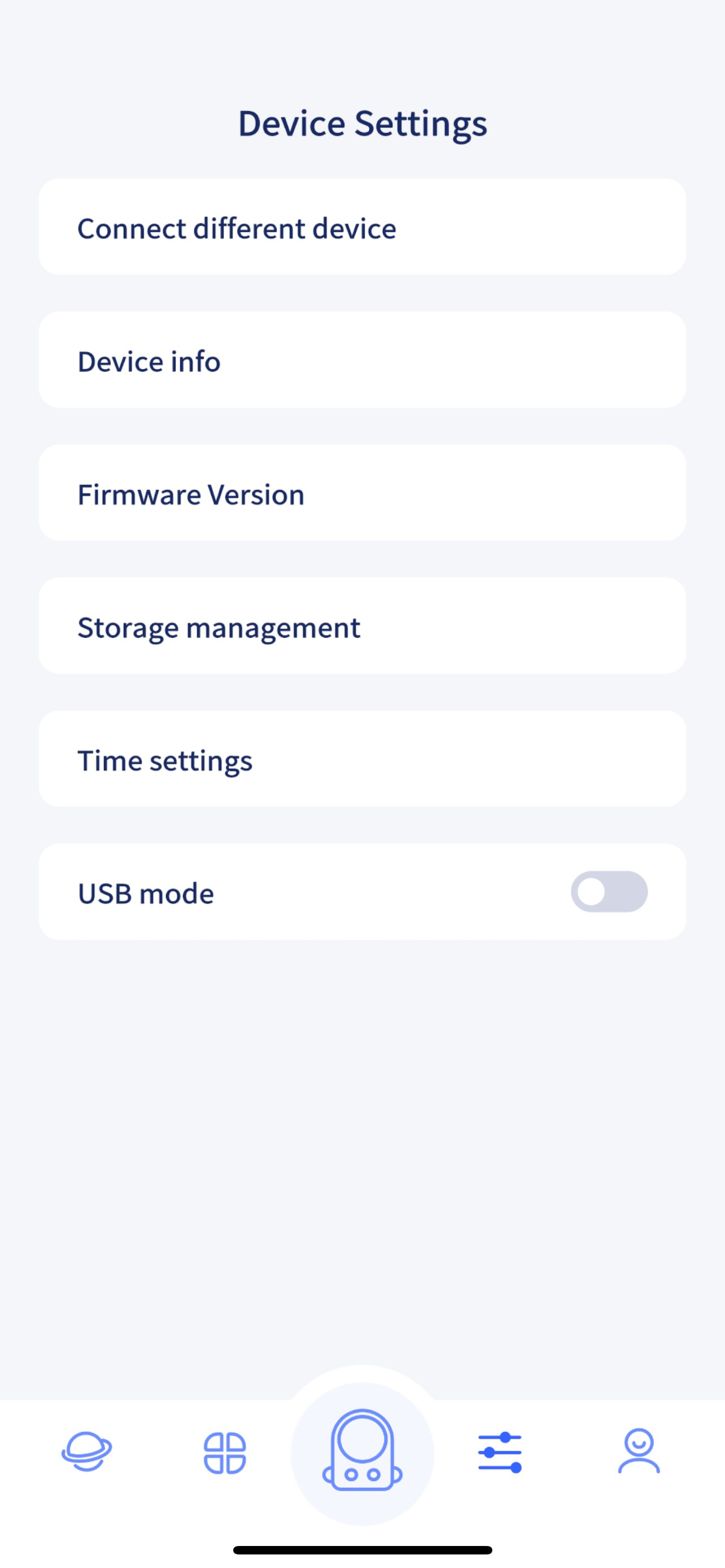
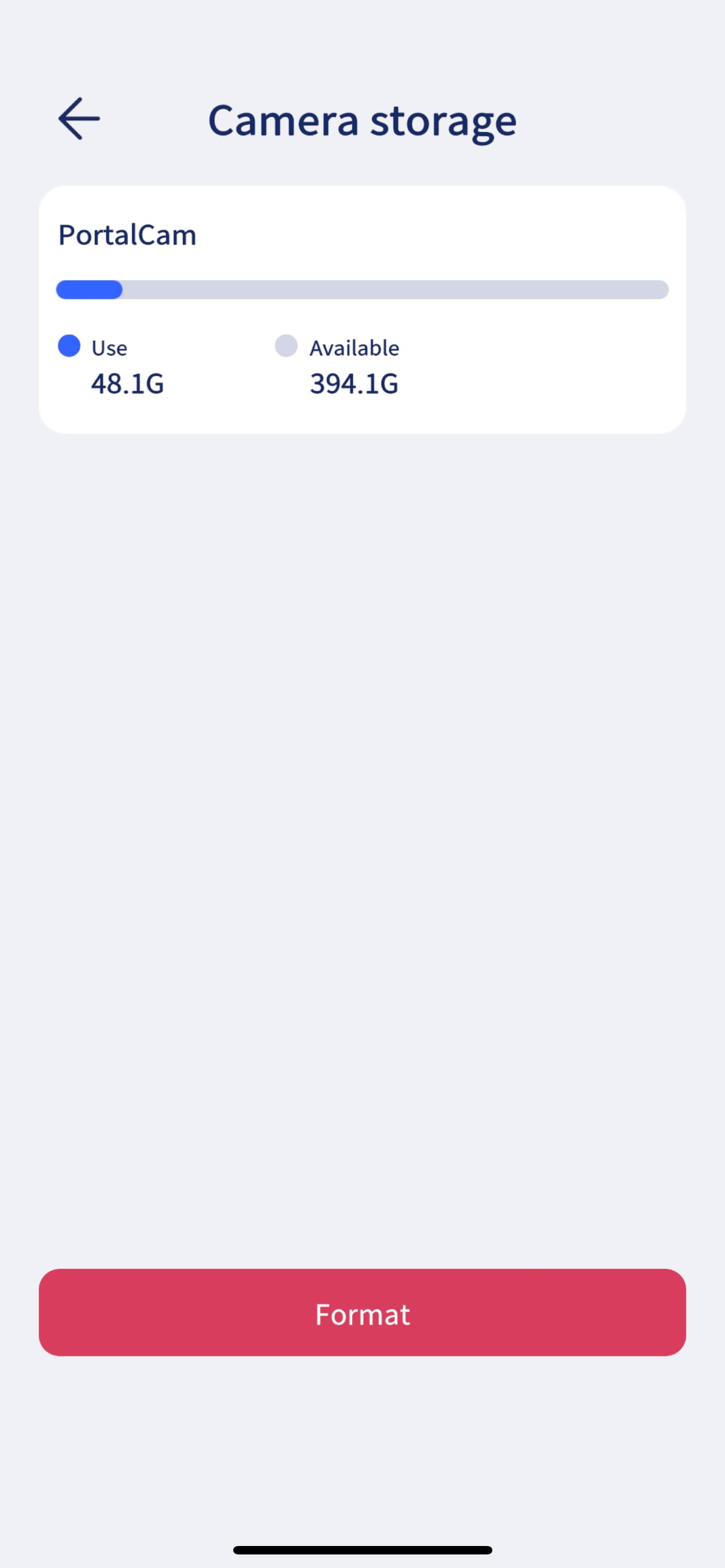
Zarządzanie pamięcią: zarządzaj pamięcią wbudowaną; możesz sformatować dysk.
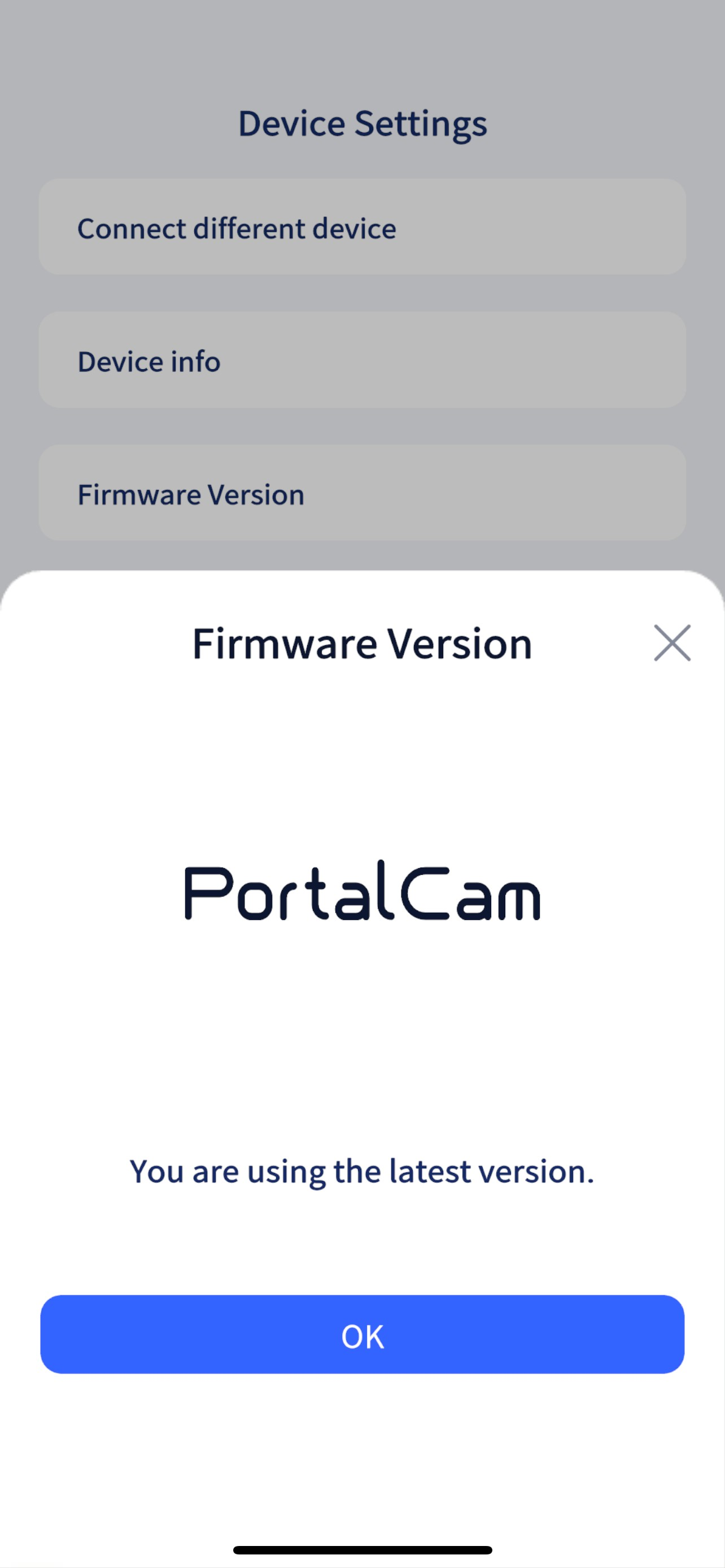
Wersja oprogramowania układowego: wykonuj aktualizacje oprogramowania układowego.
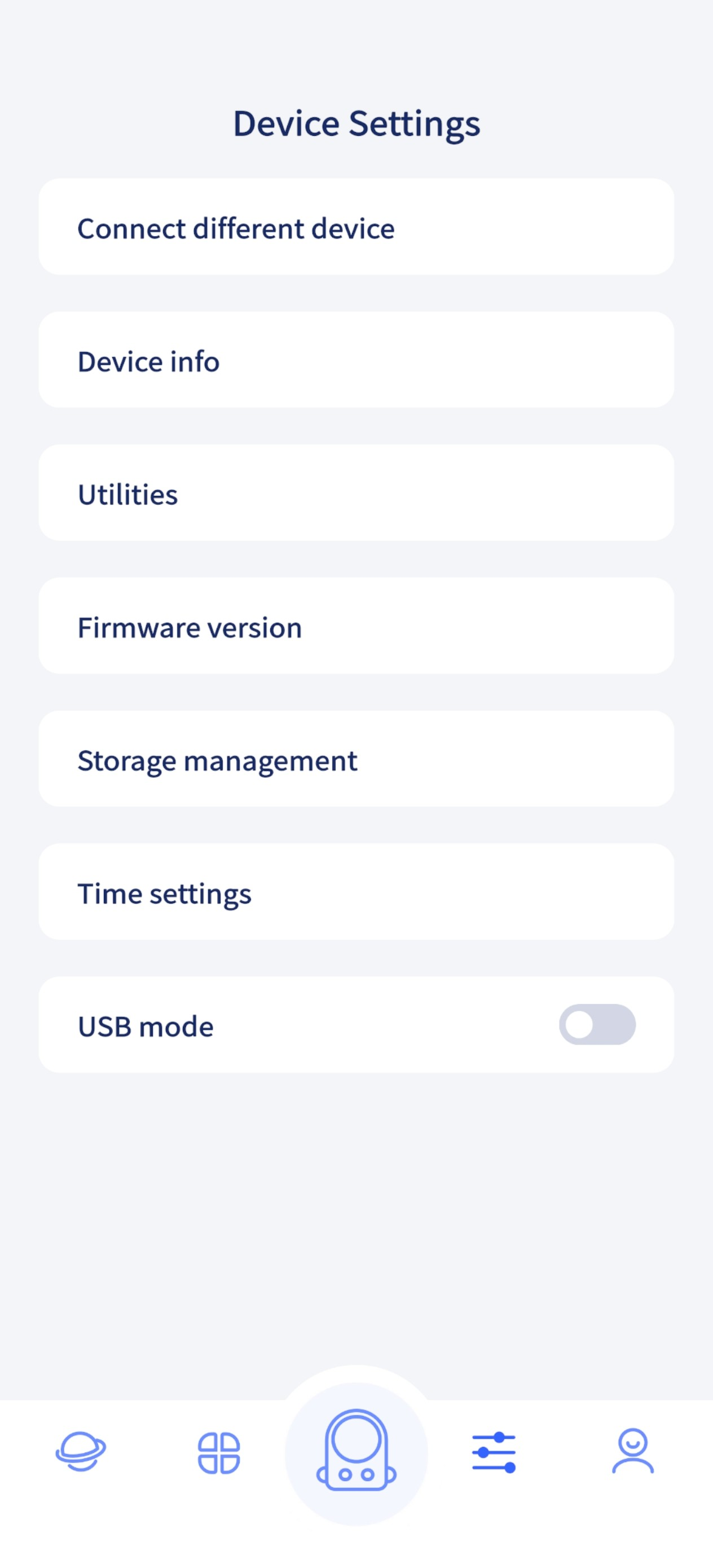
Tryb USB: włącz tryb USB na urządzeniu.
Konfiguracja czasu: ustaw czas i strefę czasową urządzenia.
Ustawienia aplikacji
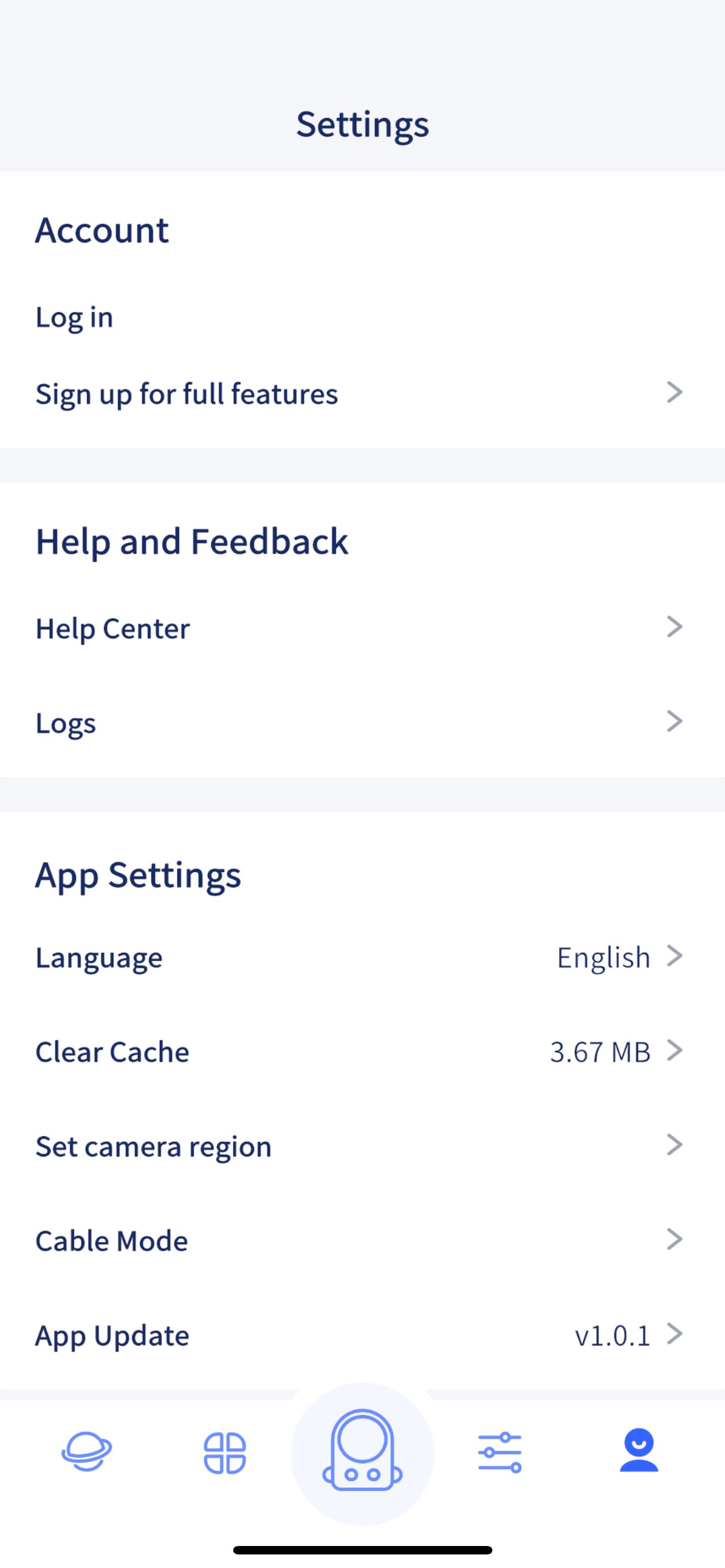
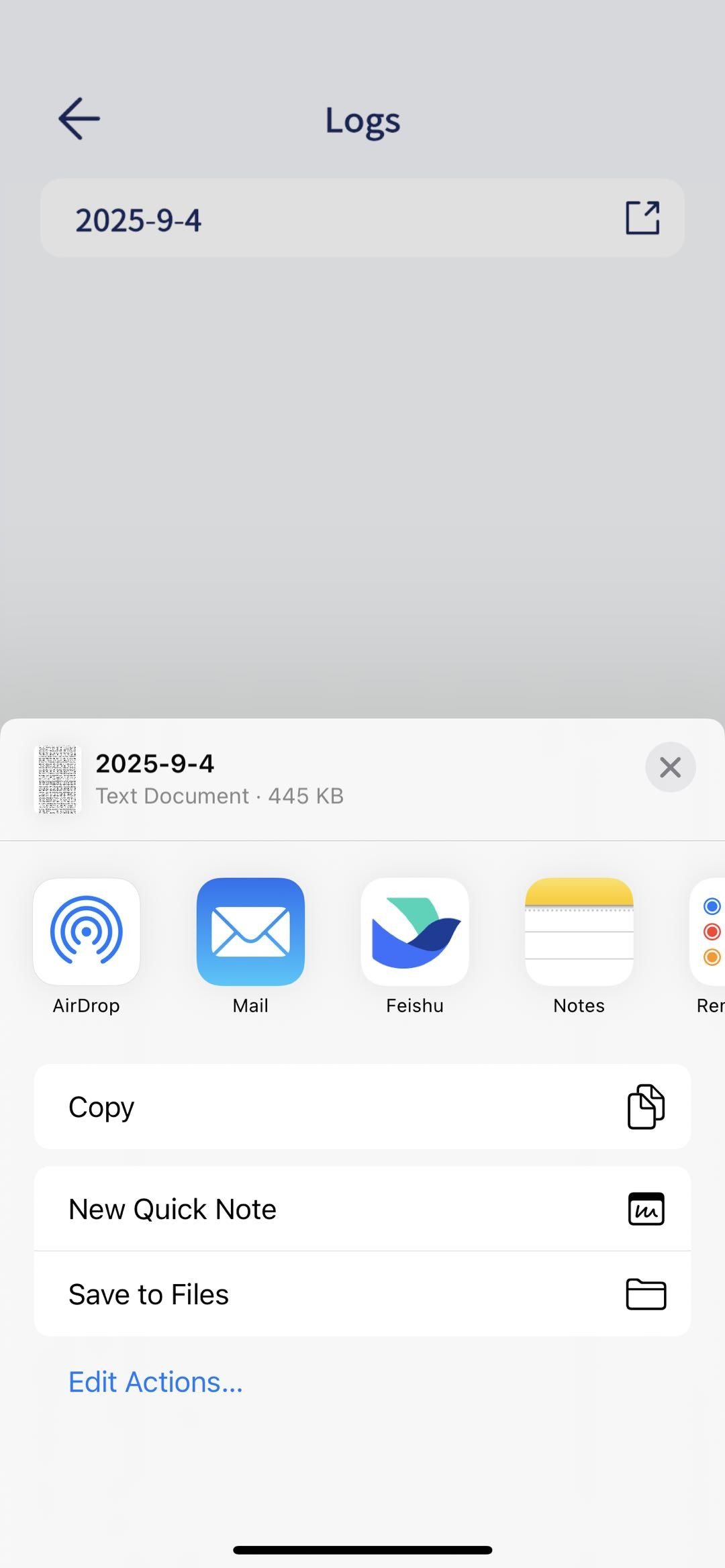
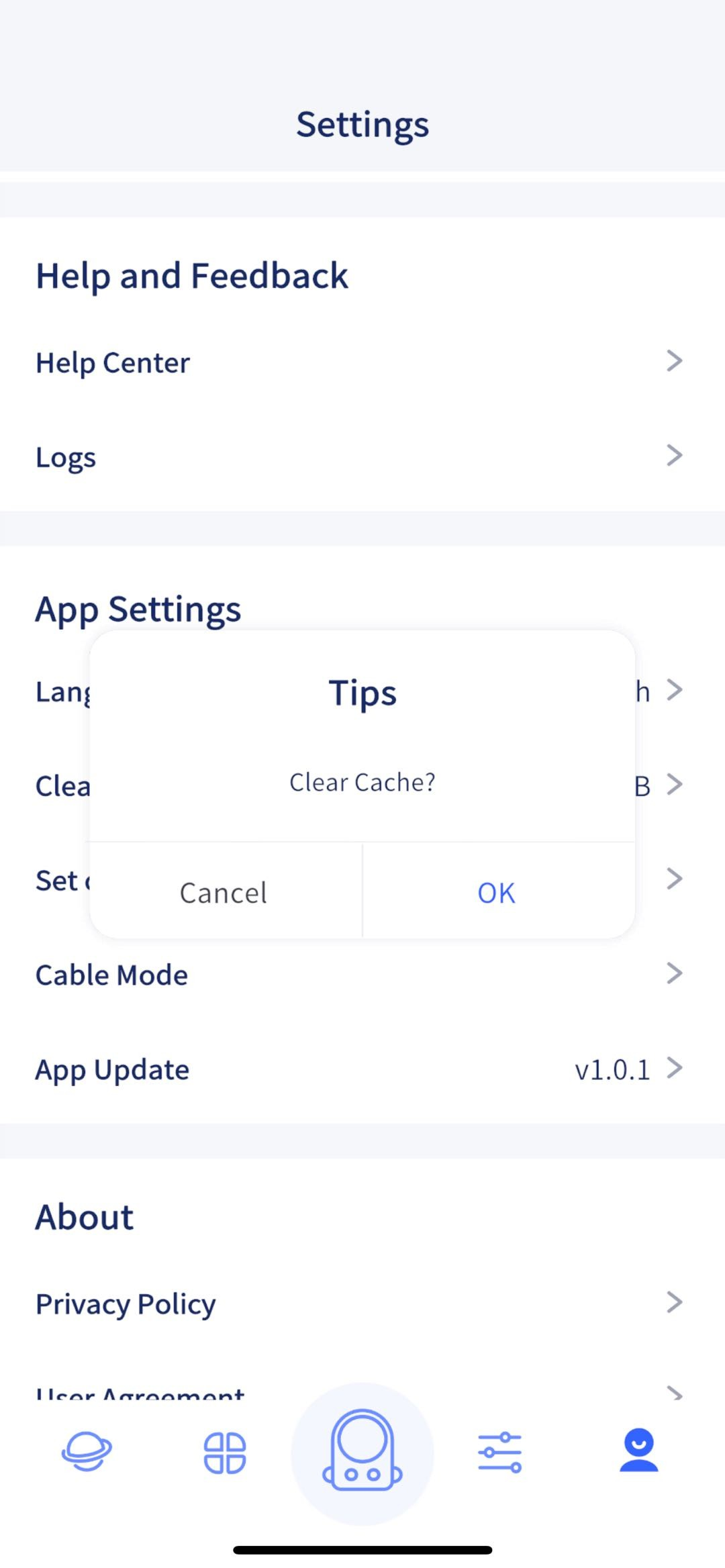
Lista logów: za pomocą Logs możesz udostępnić logi błędów działowi pomocy technicznej w celu rozwiązywania problemów i diagnostyki.
Device Region: jeśli nie możesz połączyć się z siecią Wi-Fi urządzenia, spróbuj zmienić region urządzenia.
Czyszczenie pamięci podręcznej: wyczyść pamięć podręczną aplikacji.
Tryb USB: użyj oficjalnego kabla USB i postępuj zgodnie z instrukcjami na ekranie, aby połączyć urządzenie.
Przesyłanie plików projektu do komputera
Gdy PortalCam jest włączony, użyj oficjalnego kabla Type-C, aby połączyć PortalCam z komputerem.
PortalCam automatycznie przechodzi w tryb USB, a kontrolka urządzenia zmienia kolor na niebieski.
Komputer wyświetla dysk PortalCam.
Otwórz poziom modelu, aby zobaczyć wszystkie pliki projektu.
Jeśli kamera nie może połączyć się z komputerem, sprawdź następujące kwestie:
Po podłączeniu do komputera, jeśli urządzenie nie przechodzi automatycznie w tryb USB i nadal świeci na zielono, możesz włączyć tryb USB z poziomu aplikacji LCC Scan.
Narzędzia
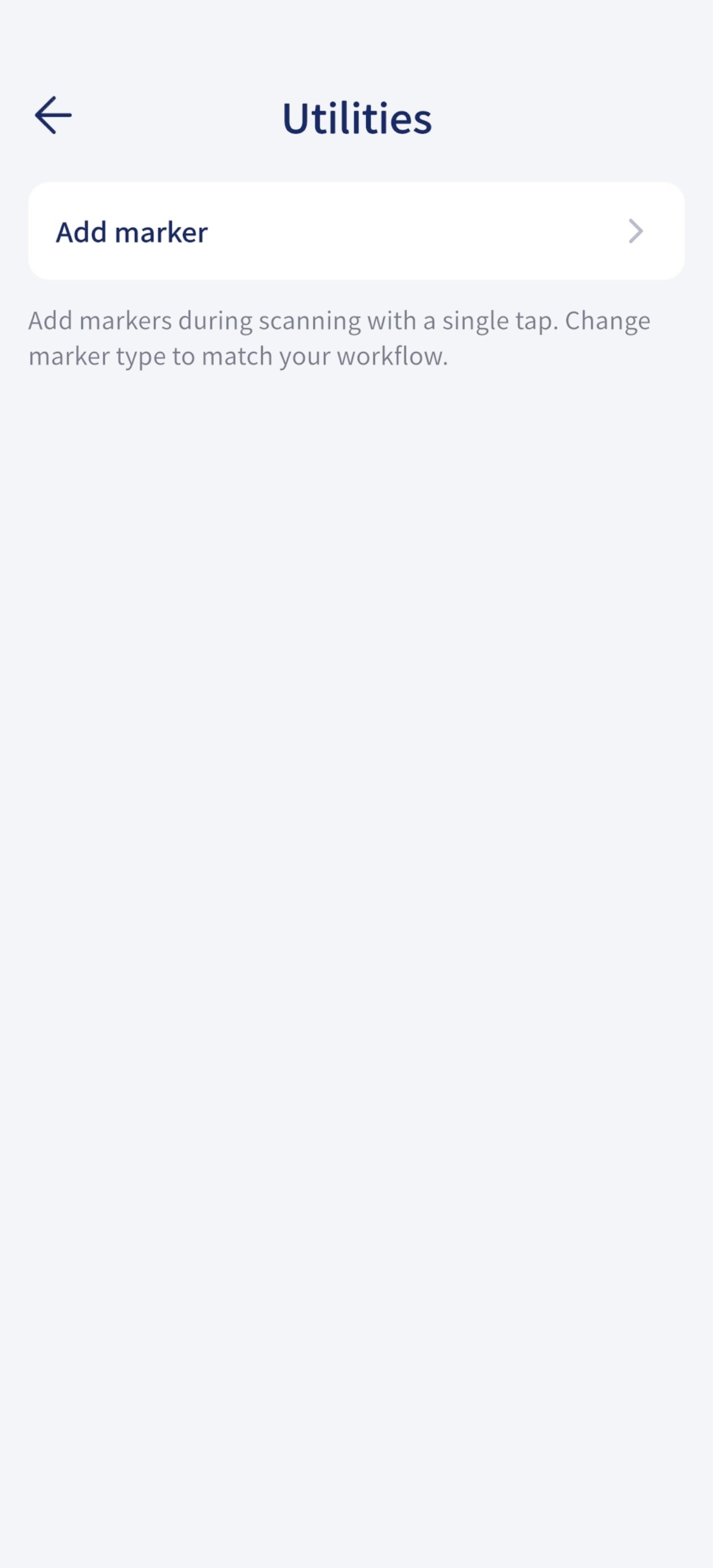
Dodawanie punktów
Uwaga
Podczas skanowania możesz dodać punkt, klikając jednokrotnie przycisk. Możesz zmienić typ punktu, aby lepiej dopasować P1 do swojego sposobu pracy.