
FAQ
1. Jak aktywować PortalCam?
- Włącz PortalCam. Kontrolka urządzenia zacznie świecić na żółto.
- Włącz Wi-Fi i Bluetooth w telefonie.
- Otwórz aplikację LCC Scan, dotknij ikony „Camera" na stronie głównej, aby połączyć się z urządzeniem, i postępuj zgodnie z instrukcjami na ekranie.
- Po zakończeniu aktywacji kontrolka zmieni kolor z żółtego na zielony.
Dodatkowe uwagi:
- Żółta kontrolka: urządzenie nie jest aktywowane.
- Zielona kontrolka: urządzenie zostało pomyślnie aktywowane.
2. Co zrobić, jeśli PortalCam nie łączy się z aplikacją?
Rozwiązuj problem w następującej kolejności:
Sprawdź, czy sieć Wi-Fi urządzenia jest widoczna:
- Otwórz ustawienia Wi-Fi w telefonie i sprawdź, czy możesz znaleźć sieć PCAMAAxxxx.
- Jeśli nie znaleziono: otwórz aplikację LCC Scan, przejdź do „App Settings, then Device Region", zmień region urządzenia i spróbuj ponownie.
Potwierdź wersję aplikacji i uprawnienia:
- Zaktualizuj aplikację LCC Scan do najnowszej wersji.
- Potwierdź, że uprawnienia sieciowe, uprawnienia Bluetooth i uprawnienia sieci lokalnej są włączone.
Sprawdź uprawnienia systemowe telefonu:
- Potwierdź, że lokalizacja GPS i Bluetooth są włączone na poziomie systemu.
Trzymaj urządzenie blisko telefonu:
- Upewnij się, że PortalCam znajduje się blisko telefonu, aby uniknąć zakłóceń sygnału i utrzymać stabilne połączenia Bluetooth i Wi-Fi.
3. Jak zaktualizować oprogramowanie układowe PortalCam?
Oprogramowanie układowe urządzenia można zaktualizować poprzez monity aplikacji. Aktualizacje oprogramowania układowego dzielą się na aktualizacje pełnego pakietu i aktualizacje pakietu przyrostowego. Aktualizacje pakietu przyrostowego można wykonać bezpośrednio na urządzeniu z poziomu aplikacji. Jeśli aplikacja wyświetli monit o konieczności aktualizacji pełnego pakietu, proces aktualizacji wygląda następująco:
- Pobierz pełny pakiet oprogramowania układowego z oficjalnej strony internetowej (zwykle większy niż 1GB). Upewnij się, że aktualny poziom baterii urządzenia przekracza 50%.
- Podłącz urządzenie do komputera za pomocą kabla danych USB. Urządzenie automatycznie przejdzie w tryb USB. Skopiuj plik oprogramowania układowego do katalogu głównego dysku urządzenia, a następnie odłącz kabel USB zarówno od komputera, jak i od urządzenia.
- Wyłącz urządzenie i uruchom je ponownie. Po ponownym uruchomieniu automatycznie przejdzie w tryb aktualizacji oprogramowania układowego (naprzemiennie migające czerwone i zielone kontrolki). Po pomyślnym zakończeniu aktualizacji kontrolka powróci do ciągłej zielonej.
Ważne uwagi:
- Nie wyłączaj urządzenia ani nie wyjmuj baterii podczas procesu aktualizacji.
- Nie wyodrębniaj, nie zmieniaj nazwy ani nie modyfikuj nazwy pliku pakietu oprogramowania układowego.
- Użyj oficjalnego kabla danych Type-C do kopiowania, aby uniknąć niekompletnych plików spowodowanych uszkodzeniem kabla.
4. Jakie jest pozycjonowanie PortalCam (P1)?
PortalCam (P1) to kamera przestrzenna 3D, która generuje modele 3D Gaussian. Nadaje się do scenariuszy, w których prezentacja wizualna jest głównym wymaganiem, takich jak produkcja filmowa, prezentacje przestrzenne, wirtualne zwiedzanie nieruchomości i podobne zastosowania. Jeśli potrzebujesz danych inżynieryjnych w postaci chmury punktów lub Mesh, rozważ zamiast tego serię Lixel K lub L2 Pro.
5. Z jaką aplikacją współpracuje PortalCam?
PortalCam współpracuje z aplikacją LCC Scan. Link do pobrania: https://www.xgrids.com/support/download?page=LCCScan
Wymagania urządzenia:
- Android: wersja systemu Android 12 lub nowsza, z procesorem odpowiadającym Qualcomm Snapdragon 765G / MediaTek Dimensity 8000-MAX lub wyższym.
- iOS: wersja systemu iOS 13 lub nowsza.
6. Jakie formaty wyjściowe obsługuje obecnie PortalCam?
PortalCam obsługuje eksport formatów LCC i PLY. Eksport plików czystej chmury punktów nie jest obecnie obsługiwany.
7. Jak obsługiwać przyciski PortalCam?
PortalCam używa przycisku na korpusie do podstawowych operacji:
- Włączanie: przytrzymaj długo przycisk zasilania.
- Wyłączanie: przytrzymaj długo przycisk zasilania.
- Rozpoczęcie/zatrzymanie skanowania: obsługuj za pomocą aplikacji LCC Scan lub kliknij dwukrotnie przycisk urządzenia.
- Dodanie punktu (punkt kontrolny/punkt fuzji itp.): kliknij jednokrotnie przycisk urządzenia podczas skanowania.
Konkretny typ przycisku można zmodyfikować w aplikacji, aby lepiej dopasować go do Twoich preferencji obsługi.
8. Co oznaczają kontrolki PortalCam?
- Ciągła żółta: urządzenie nie jest aktywowane.
- Ciągła zielona: urządzenie jest włączone, w trybie gotowości.
- Ciągła niebieska: tryb USB (trwa przesyłanie danych).
- Migająca zielona: tryb skanowania.
9. Jak skopiować dane z urządzenia PortalCam?
Podłącz urządzenie:
- Upewnij się, że urządzenie jest w trybie gotowości (ciągła zielona kontrolka).
- Podłącz urządzenie do komputera za pomocą dołączonego kabla danych USB 3.0.
Wejdź w tryb USB:
- Po podłączeniu odczekaj około 5 sekund. Urządzenie automatycznie przejdzie w tryb USB (automatyczne wejście jest obsługiwane tylko na komputerach).
Skopiuj dane:
- Gdy komputer rozpozna urządzenie, możesz kopiować dane jak ze zwykłego dysku USB.
Wyjdź z trybu USB:
- Po zakończeniu kopiowania odłącz kabel danych USB. Urządzenie automatycznie wyjdzie z trybu USB i wróci do trybu gotowości.
Dodatkowe uwagi:
- Podczas łączenia przez telefon/tablet musisz ręcznie przełączyć się w tryb USB za pomocą aplikacji lub przycisku urządzenia.
- Tryb USB wyłączy się automatycznie po ponownym uruchomieniu urządzenia.
- Jeśli chcesz kontynuować skanowanie bez wyłączania, musisz ręcznie wyłączyć tryb USB.
- Używaj dołączonego kabla danych USB 3.0. Użycie innych kabli może skutkować wolniejszą prędkością przesyłania lub działać tylko przy włożeniu jedną stroną.
10. Jak wybrać tryb rejestracji PortalCam?
Przesuń obszar wyświetlania trybu na interfejsie rejestracji, aby wybrać różne tryby:
- Portrait: do fotografowania ludzi, manekinów lub innych postaci w stanie nieruchomym.
- NIGHT: do scen o niskim oświetleniu otoczenia lub słabym oświetleniu. Na przykład sceny zewnętrzne o słabym oświetleniu (wczesny ranek, zmierzch, słabe światło słoneczne, niska jasność otoczenia); obszary wewnętrzne z niewielką liczbą źródeł światła i słabym oświetleniem; przejście z jasnego obszaru do ciemnego, a następnie z powrotem do dobrze oświetlonego obszaru.
- INDOOR: typowe środowiska wewnętrzne z odpowiednim oświetleniem, takie jak mieszkania i biura.
- NATURE: typowe światło naturalne na zewnątrz w słoneczne okresy.
Wybierz tryb, który najlepiej odpowiada aktualnym warunkom oświetleniowym i obiektowi.
11. Jakich wytycznych dotyczących przechwytywania należy przestrzegać podczas korzystania z PortalCam?
Skanowanie w standardowym środowisku:
- Utrzymuj prędkość ruchu poniżej 0,5 metra na sekundę. W środowiskach wewnętrznych, słabym oświetleniu, przejściach przez drzwi i zakrętach zwolnij do około 0,3 metra na sekundę.
- Użyj statywu, aby podeprzeć urządzenie i umieść je na płaskim obszarze, aby zakończyć inicjalizację. Unikaj inicjalizacji na nierównym podłożu, ponieważ może to spowodować niepowodzenie inicjalizacji lub zwiększoną grubość mapowania.
- Nie poruszaj urządzeniem podczas inicjalizacji, ponieważ może to spowodować przechylenie modelu lub niepowodzenie rekonstrukcji.
Skanowanie w trybie Portrait:
- Przed fotografowaniem wybierz tryb „Portrait" na interfejsie skanowania.
- Podczas inicjalizacji unikaj kierowania urządzenia bezpośrednio na obiekt, aby dać mu czas na przygotowanie.
- Zalecana kolejność fotografowania to rozpoczęcie od głowy i twarzy, a następnie stopniowe przechodzenie do ciała i kończyn dolnych.
- Utrzymuj całkowity czas fotografowania w granicach 2 minut.
Ograniczenia scen:
- Sceny z cienką siatką drucianą, włóknem węglowym lub innymi specjalnymi materiałami odbijającymi/przezroczystymi mają obecnie ograniczoną jakość przechwytywania. Zaleca się ich unikanie lub wcześniejsze zapoznanie się z oczekiwanymi wynikami.
12. Jak korzystać z funkcji pomocniczych PortalCam, aby dodawać punkty specjalne?
Podczas skanowania urządzeniem możesz dodawać punkty, klikając jednokrotnie przycisk. Obsługiwane typy punktów obejmują:
- Punkt Map Fusion: używany do fuzji danych wielosegmentowych.
- Punkt Air-ground fusion: używany do fuzji danych z UAV i danych naziemnych.
- Punkt HD re-capture: oznacza pozycje wymagające ponownego przechwycenia w wysokiej rozdzielczości.
- Punkt POI: oznacza punkty zainteresowania.
Możesz zmodyfikować ustawienia typu punktu w aplikacji, aby lepiej dopasować je do swoich preferencji.
13. Na co należy zwrócić uwagę podczas zatrzymywania skanowania PortalCam?
Zaleca się powrót w pobliże punktu startowego bieżącego skanowania przed jego zatrzymaniem. Postój nieruchomo w punkcie startowym przez kilka sekund przed zatrzymaniem rejestracji. Pozwala to systemowi na zakończenie optymalizacji zamknięcia pętli, zmniejszając rozwarstwienie danych i poprawiając dokładność.
14. Co oznacza „Record-Only Mode, unable to function normally" w PortalCam?
Oznacza to, że urządzenie znajduje się obecnie w nieprawidłowym stanie mapowania, rejestrując tylko dane bez generowania chmury punktów w czasie rzeczywistym.
Objawy:
- Brak możliwości podglądu chmury punktów w czasie rzeczywistym; widoczny jest tylko obraz z kamery.
Możliwe przyczyny:
- Czynniki środowiskowe: wejście w otwarte obszary o niewielu lub jednorodnych cechach (sceny zdegradowane), często spotykane w tunelach, korytarzach instalacyjnych, przejściach kopalnianych, wyjątkowo wąskich przejściach lub dużych płaskich obszarach bez zmian wysokości.
- Czynniki operacyjne: ekstremalne operacje, takie jak szybkie poruszanie urządzeniem, intensywne wstrząsy lub wibracje, ostre zakręty, długotrwałe przekraczanie granicznego kąta, zablokowanie LiDAR lub nagłe przeniesienie urządzenia do innej przestrzeni.
Wpływ:
- Bieżące dane mogą nie zostać prawidłowo zrekonstruowane w LCC.
- Kontynuowanie skanowania przez dłuższy czas może być nieskuteczne.
Zalecane działania:
- Zatrzymaj rejestrację i uruchom ją ponownie z zachowaniem prawidłowej techniki skanowania.
- Nie przekraczaj 20 minut czasu zbierania dla bieżących danych.
- Zatrzymaj skanowanie i sprawdź środowisko lub metodę obsługi.
- Ponowne uruchomienie aplikacji usunie ten komunikat o stanie.
Limit 20 minut sygnalizowany przez aplikację ma zapobiegać zbieraniu nieprawidłowych danych i ograniczać stratę czasu.
15. Jakie są środki bezpieczeństwa i użytkowania PortalCam?
- Zapobiegaj upadkom i uderzeniom: PortalCam to urządzenie precyzyjne. Upuszczenie lub narażenie na zewnętrzne uderzenia może spowodować uszkodzenia, prowadzące do nieprawidłowości w działaniu lub odchyleń dokładności.
- Środowisko pracy i czyszczenie: nie używaj urządzenia w zapylonych środowiskach ani w deszczu. Czyść miękką, suchą ściereczką lub dołączoną ściereczką czyszczącą, dbając o to, aby okno LiDAR i powierzchnie obiektywów pozostały czyste. Nie dotykaj obiektywów bezpośrednio rękami.
- Bezpieczeństwo termiczne: urządzenie wytwarza ciepło podczas pracy. Unikaj bezpośredniego kontaktu z korpusem urządzenia, aby zapobiec poparzeniom.
- Ochrona odprowadzania ciepła: nie zakrywaj ani nie blokuj obszarów odprowadzania ciepła (wloty i wyloty powietrza) podczas użytkowania. Jeśli odprowadzanie ciepła jest zablokowane, wydajność chłodzenia spadnie, a w ciężkich przypadkach urządzenie może automatycznie przestać działać.
16. Jakie są środki ostrożności dotyczące baterii PortalCam?
- Po codziennym użytkowaniu niezwłocznie naładuj baterię do pełna.
- Baterie w pełni naładowane, ale nieużywane przez dłuższy czas, należy okresowo doładowywać.
- Baterie o bardzo niskim lub całkowicie wyczerpanym poziomie należy doładować jak najszybciej.
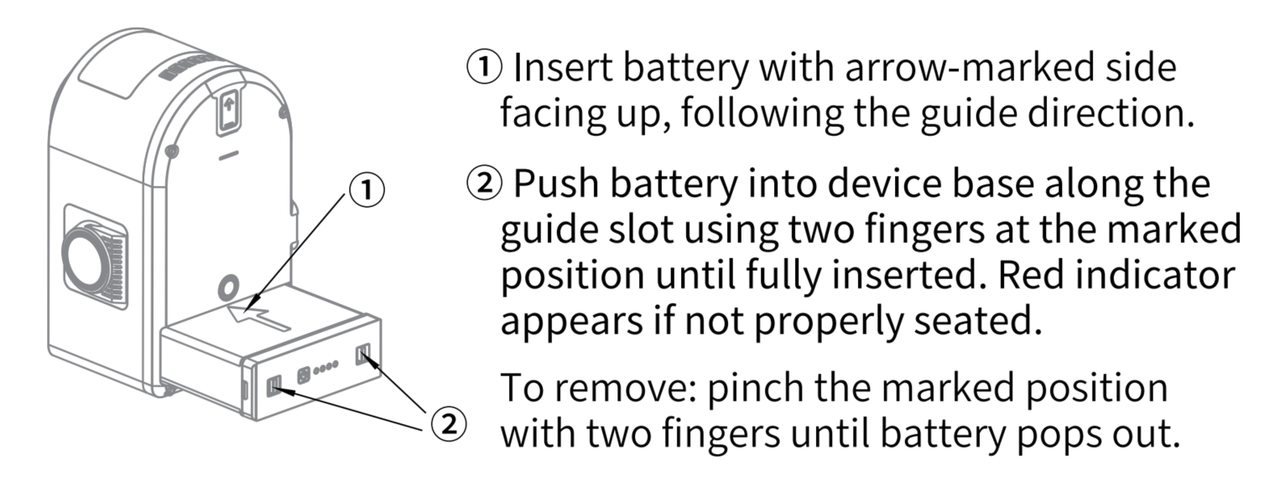
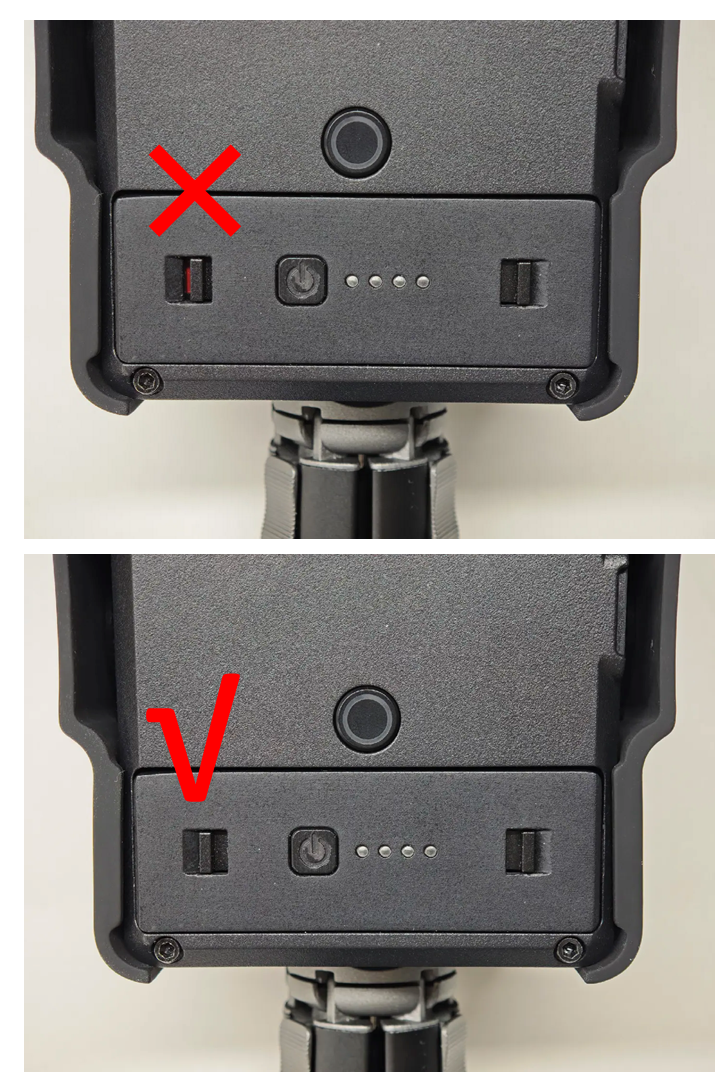
Standardowa ładowarka to pojedynczy port TYPE-C 45W. Przy jednoczesnym użyciu obu portów dostarcza 25W+20W. Pojemność baterii wynosi 23.04Wh. Ładowanie od 0% do 90% trwa około 70 minut, a od 0% do 100% około 90 minut. Zalecana temperatura otoczenia podczas ładowania to od 5 do 30 stopni Celsjusza.
17. Jak czyścić LiDAR PortalCam?
Osłona świetlna LiDAR musi być utrzymywana w czystości, w przeciwnym razie wpłynie to na percepcję otoczenia. Czyść niezwłocznie w zapylonych lub trudnych środowiskach.
Wymagane materiały:
- Ściereczka niepozostawiająca włókien (czysta i miękka).
- Neutralny roztwór czyszczący (taki jak woda z mydłem, woda destylowana lub 99% etanol).
Metody czyszczenia:
W przypadku kurzu lub drobnych cząstek na powierzchni:
- Zwilż ściereczkę niepozostawiającą włókien niewielką ilością roztworu czyszczącego i delikatnie przetrzyj powierzchnię LiDAR.
- Osusz czystą ściereczką niepozostawiającą włókien.
W przypadku błota lub innych przylegających substancji na powierzchni:
- Spłucz lub spryskaj czystą wodą, aby usunąć zanieczyszczenia (nie wycieraj na sucho bezpośrednio, aby uniknąć zarysowania powierzchni).
- Spryskaj zabrudzony obszar ciepłą wodą z mydłem i delikatnie przetrzyj ściereczką niepozostawiającą włókien.
- Spłucz czystą wodą, aby usunąć pozostałości środka czyszczącego.
- Jeśli pozostają resztki, użyj 99% etanolu do dodatkowego czyszczenia.
- Osusz czystą ściereczką niepozostawiającą włókien.
18. Jaki jest zakres temperatury pracy PortalCam?
Temperatura otoczenia pracy urządzenia wynosi od -20 do 45 stopni Celsjusza (bez promieniowania słonecznego).
19. Jaki jest czas skanowania PortalCam?
Pojedyncza w pełni naładowana bateria zapewnia około 60 minut pracy. Zgodnie z wytycznymi przechwytywania, które zalecają nie więcej niż 30 minut na jedno zbieranie mapy, jedna w pełni naładowana bateria może ukończyć co najmniej dwa segmenty mapy.
20. Jaki jest zasięg skanowania PortalCam?
Zasięg skanowania wynosi od 0.1m do 30m przy 10% współczynniku odbicia oraz 60m przy 90% współczynniku odbicia. Klasyfikacja lasera to Class 1 / 940nm, pole widzenia to 180 stopni azymutu na 180 stopni elewacji, a częstotliwość chmury punktów wynosi 856,000 punktów na sekundę.
21. Jaka jest pojemność pamięci i interfejs danych PortalCam?
Pamięć wewnętrzna wynosi 512GB, z interfejsem danych USB 3.0. Dostępny jest opcjonalny zewnętrzny dysk SSD 512GB/1TB.
22. Jakie są specyfikacje kamer PortalCam?
PortalCam jest wyposażony w 4 kamery (2 typu rybie oko, 2 przednie), wszystkie o rozdzielczości 4000x3000:
- Pole widzenia kamery typu rybie oko: 200 stopni na 200 stopni.
- Pole widzenia kamery przedniej: 100 stopni na 85 stopni.
- Rozmiar CMOS: 1/2 cala.
- Typ migawki: rolling shutter.
23. Jakie są ogólne specyfikacje urządzenia PortalCam?
- Waga: 870g (bez statywu).
- Wymiary: 130mm x 90mm x 77mm.
- Materiał obudowy: aluminium klasy lotniczej.
- Pobór mocy: poniżej 19W.
- Łączność bezprzewodowa: WiFi a/b/g/n/ac/ax + Bluetooth BT5.2.
- Zasięg komunikacji WiFi aplikacji: 20 metrów.