
入門
產品概覽
LCC-Lixel CyberColor,是一種源於 3DGS 的實景模型渲染方式,融合XGRIDS設備採集方案的激光和視覺數據,進行模型重建和渲染,生成實景細節豐富的三維模型。由於類似 3DGS 的技術其生成效率和效果優於mesh建模和圖片建模,當前在國內外3D界和相關上下游行業非常熱門。
LCC相比於市面上同類型技術的優勢在於:
- SLAM-based 3DGS,可通過移動採集方式獲得更大範圍的真實空間數據,採集效率更高。
- 採集時獲得激光數據,也參與解算,因此生成的模型結構更準,效果更好,可以基於此數據進行測量和其他基於空間計算的疊加應用。
- 生成速度快(5分鐘數據→當前生成時100-150分鐘,1:20-1:30)。
- 數據小(是同類型數據的1/5)。
- 延展性好(可測量、可標注、可編輯,並進行更多二次開發)。
Lixel CyberColor Studio (以下簡稱LCC Studio)是一款運行於本地 PC 端的 3D 實景建模與渲染工具。可導入XGRIDS設備採集的激光與視覺數據,經過自動化處理生成高質量的 3DGS 模型成果,並支持以.ply通用格式或.lcc自有格式進行管理、編輯與發佈。LCC Studio 還提供豐富的可視化與分析工具,支持成果在本地瀏覽或發佈為在線鏈接進行共享。
核心功能概覽
- 一鍵生成:導入XGRIDS設備採集原始數據,自動生成 .lcc 、.lcc2 或 .ply、.usd 、3D Tiles 格式的三維模型成果。
- 本地查看與漫游:支持 LCC 、LCC2 、 PLY、USD 模型的本地查看與第一人稱漫游體驗。
- 在線發佈:模型成果可一鍵發佈為 Web 查看鏈接,便於遠程共享與展示。
- 格式導出:支持導出 .lcc、.ply、.lcc2、.usd、3D Tiles 格式,兼容多種後續處理流程。
實用工具集
- 測量與標注:支持模型測量與添加標注,標注支持添加場景內外部多媒體素材。
- 模型後處理:支持對模型進行裁剪、調色等後處理工具。
- 資產疊加:支持導入 .fbx、.glb、.obj 等外部三維資產用於模型增強。
- 碰撞體驗:支持生成帶物理碰撞的模型,沉浸式漫游與交互。
- 快照與錄像:支持快照與渲染生成漫游視頻,輔助展示與匯報。
- 視點與報告:支持添加視點,用於引導用戶瀏覽指定區域;並可生成場景報告,用於展示與匯總相關內容。
特色功能亮點
- 地圖融合:支持多段地面數據拼接,通過重疊區域自動識別,實現大範圍模型的統一重建。
- 空地融合:融合無人機影像與地面掃描數據,實現空中視角與地面視角的無縫銜接,適用於樓群、園區、景區等大尺度複雜模型重建。
- 高清補拍:支持導入單反或手機拍攝的高清圖像,提升關鍵區域的細節還原度和紋理表現,適用於重點區域的細化還原。
- 智能空間識別:針對室內掃描數據,自動提取空間結構與建築構件,快速生成結構化智能戶型圖成果,適用於空間分析與 BIM 建模等模型。
- 航拍重建:支持無地面設備採集數據的前提下,使用純無人機的航拍圖片,實現超大模型的3DGS重建。
核心流程總覽
下載與安裝
請通過官方提供的下載鏈接獲取軟件安裝包:https://xgrids.cn/support/download?page=LCCStudio
LCC Studio採用.iso全量安裝包的形式進行安裝使用,支持脫網安裝所有LCC功能模塊。
推薦配置
- CPU:i9 12代
- GPU:顯卡3070 及以上
- 內存:64G 及以上
- 其它配置詳情參見下文:下載與安裝-環境要求-重建配置參考
註冊與授權
- 免費版:完成註冊並登錄後,可使用免費版功能。
- 高級版:完成註冊並登錄後,可聯繫銷售獲取賬號授權碼;授權碼生效後,賬號將啟用高級版功能。
- 高級版本功能包括:免費版全部功能、地圖融合、航拍重建、空地融合、高清補拍、智能空間識別、導出.lcc、.lcc2、 .ply 、.usd、3D Tiles等格式。
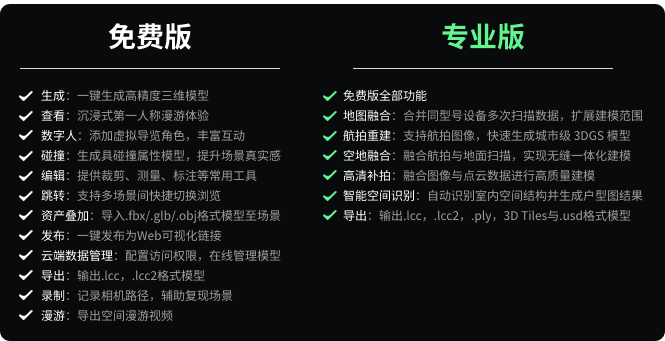
LCC免費版與專業版對比
數據採集
在使用LCC Studio進行三維空間重建之前,您須先使用XGRIDS掃描儀設備進行全面的空間掃描。
注:由於LCC Studio具備地圖融合/空地融合功能,對於數據採集有特定的規範要求。因此,在進行掃描時,請嚴格遵循採集指南以確保數據符合要求。此外,對於RTK數據採集,也有一些補充的細節需要注意,以保證掃描數據的質量和適用性。請參考相關的採集指南和快速使用指南,以獲取更詳細的操作指導。
- 採集指南:LCC採集指南(PDF)
- LCC快速使用指南.mp4:https://xgrids.cn/support/tutorials?page=LCCStudio
重建(本地/雲端)
在我的模型頁面,點擊馬上生成,選擇目標生成類型,按照頁面要求及參數上傳採集數據,點擊開始,模型即開始重建。
注:在開始使用 LCC Studio 進行數據重建之前,強烈建議您先行設置工程存儲路徑及採集數據備份路徑。將LCC數據存儲位置與軟件安裝目錄區分開來。推薦將存儲路徑設置在固態硬盤(SSD)上,這樣做可以顯著提升數據生成和處理的效率。
- 設置LCC工程路徑:設置-通用-工程路徑-選擇目錄
- 設置LCC採集數據備份路徑:設置-通用-採集數據備份路徑-選擇目錄
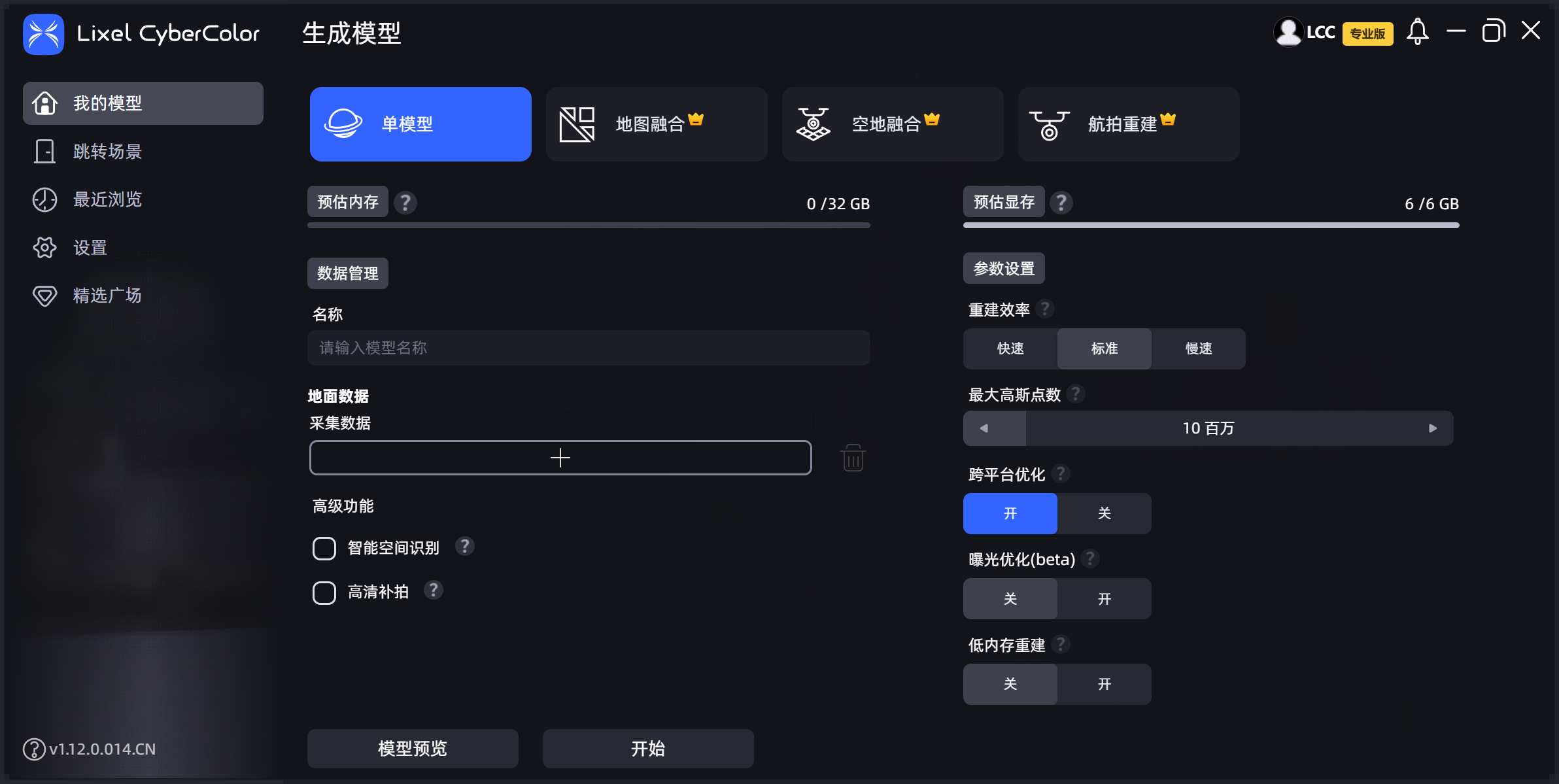
馬上生成

設置LCC工程路徑
導出
選擇已重建完成的模型卡片,點擊卡片右上角的"...",選擇導出,按彈窗指導操作,選擇要導出的模型格式,點擊確定,即可導出模型。
當前支持導出多種文件格式:.lcc 及 .lcc2 數據結果文件、.ply 格式數據文件、.usd 格式、和 3D Tiles 格式。
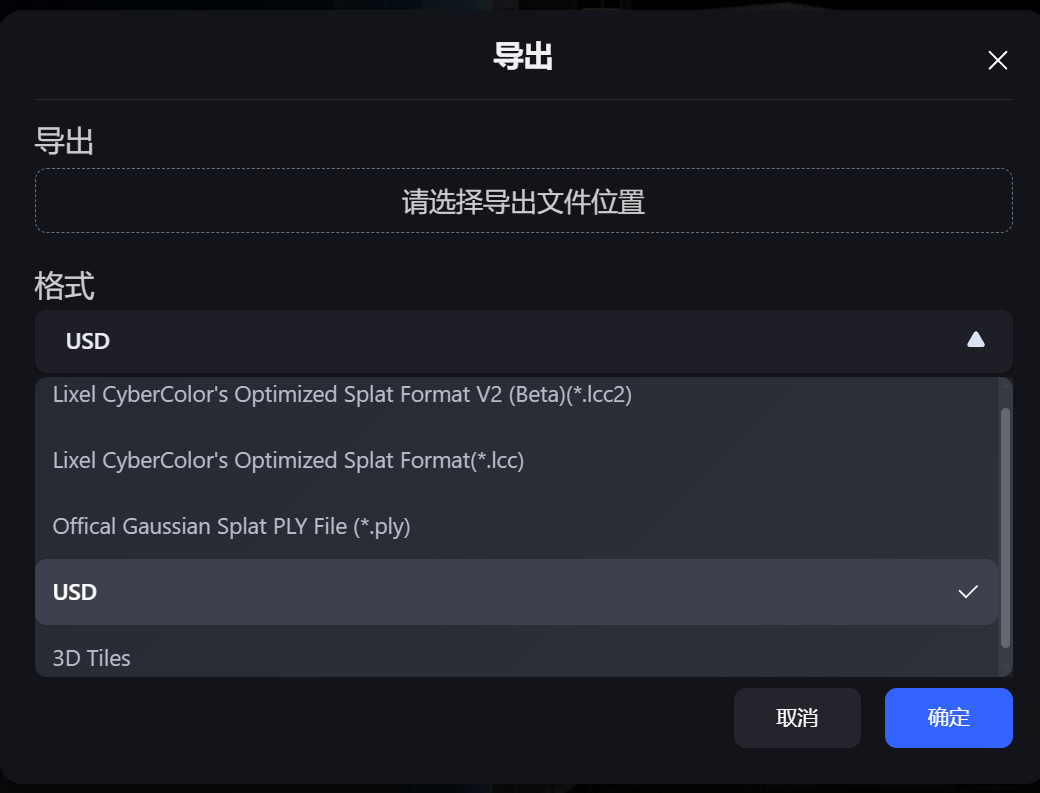
導出
編輯
模型重建完成後,雙擊模型卡片,可進入 LCC Scene Editor,開始編輯任務或者查看模型。
三種遊覽模式快捷操作鍵
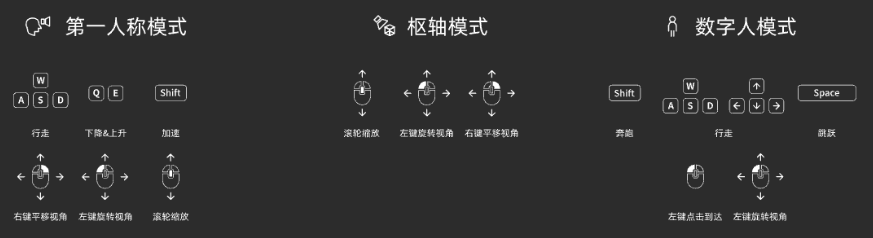
快捷操作鍵
| 操作指令 | 功能說明 |
|---|---|
| 第一人稱模式 | |
| W / A / S / D / Q / E | 前進 / 左移 / 後退 / 右移 / 下移 / 上移 |
| Shift | 加速移動 |
| 鼠標滾輪 | 調整移動速度 |
| 鼠標左鍵拖動 | 旋轉視角 |
| 鼠標右鍵拖動 | 平移視角 |
| 數字人模式 | |
| Space | 跳躍 |
| 左鍵點擊 | 到達該位置 |
點擊左側工具欄的工具,對模型進行編輯操作。
編輯完畢後,可在菜單欄右上方切換為查看模式,在查看模式下查看已編輯內容。
發佈(分享)
點擊菜單欄-文件-發佈,設置發佈選項,點擊分享,即可將已編輯好的工程發佈放到雲端。
分享已發佈模型:
在 Editor 首頁,找到已發佈的項目,點擊該項目卡片右下方的鏈接圖標,複製該項目的鏈接,可將線上鏈接分享給其它用戶。
線上查看已發佈模型:
點擊該項目卡片右上角的隱藏菜單,點擊線上查看,即可在瀏覽器打開該鏈接。
管理已發佈模型:
點擊該項目卡片右上角的隱藏菜單,點擊發佈管理,跳轉至雲端發佈管理網頁,即可管理該賬號下全部已發佈鏈接。