
我的模型
此區域包含您創建和上傳的所有LCC模型數據,包括待重建和已生成數據。您可以在這裡查看、編輯和管理個人模型。
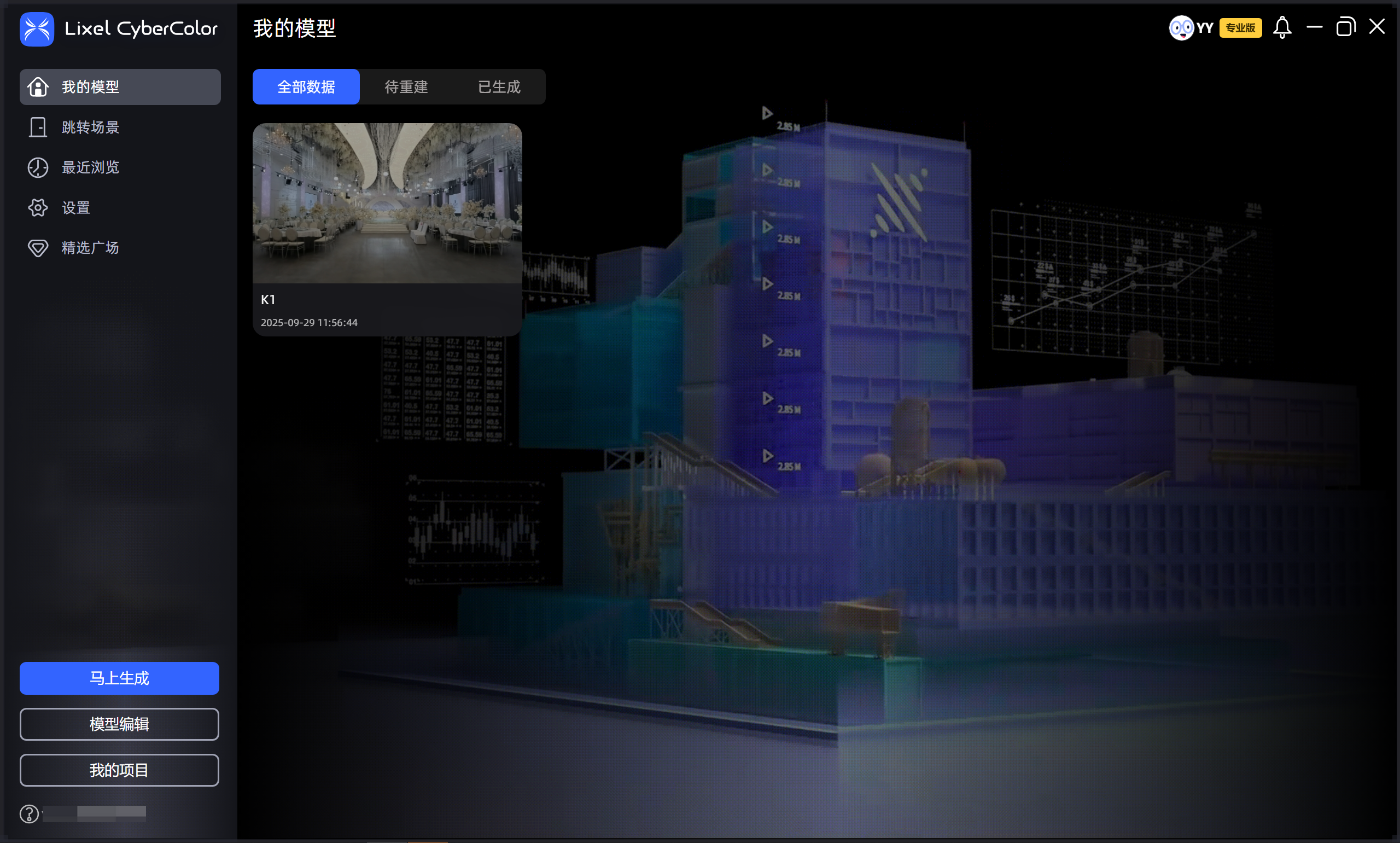
我的模型
模型重建和編輯
- 馬上生成:通過點擊"馬上生成"按鈕,您可以開始LCC模型的重建流程。
- 模型編輯:您可以導入已導出的.lcc模型文件和.ply格式文件進入 LCC Scene Editor 進行模型編輯。
LCC模型管理
LCC數據管理的數據類型包含三類:
- 全部數據:包含所有有效數據類別和所有動態類別,如重建中、導出中、發佈中和暫停的數據。
- 待重建:包括本地重建失敗的數據、待重建數據、正在重建中的數據以及重建暫停的數據。
- 已生成:包含所有重建成功的數據。
注:在【已生成】列表中,可以雙擊進入【編輯】空間,允許您直接對生成完成的模型進行編輯或修改;也可進入點擊查看,進入【查看】空間,進行模型查看。
模型設置
在每個模型卡片的右上角會有一個【...】菜單,點擊小菜單,可以對當前【我的模型】中不同的數據狀態進行功能操作。
- 重建中數據:更換封面、取消重建、暫停、錯誤日誌上傳
- 已生成數據:更換封面、發佈、發佈管理、打開文件所在位置、查看、導出、報告、錯誤日誌上傳、刪除
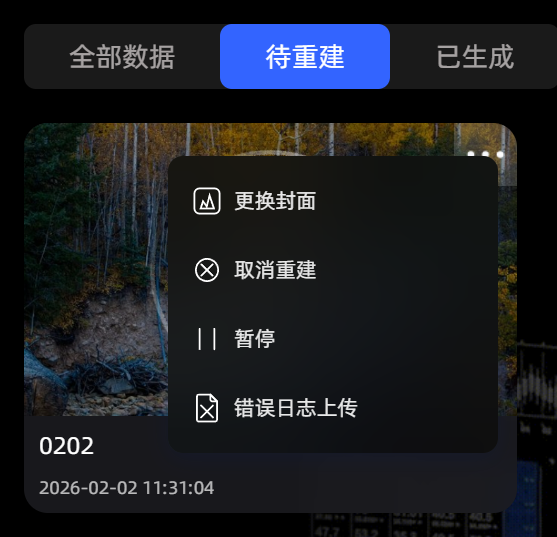
重建中
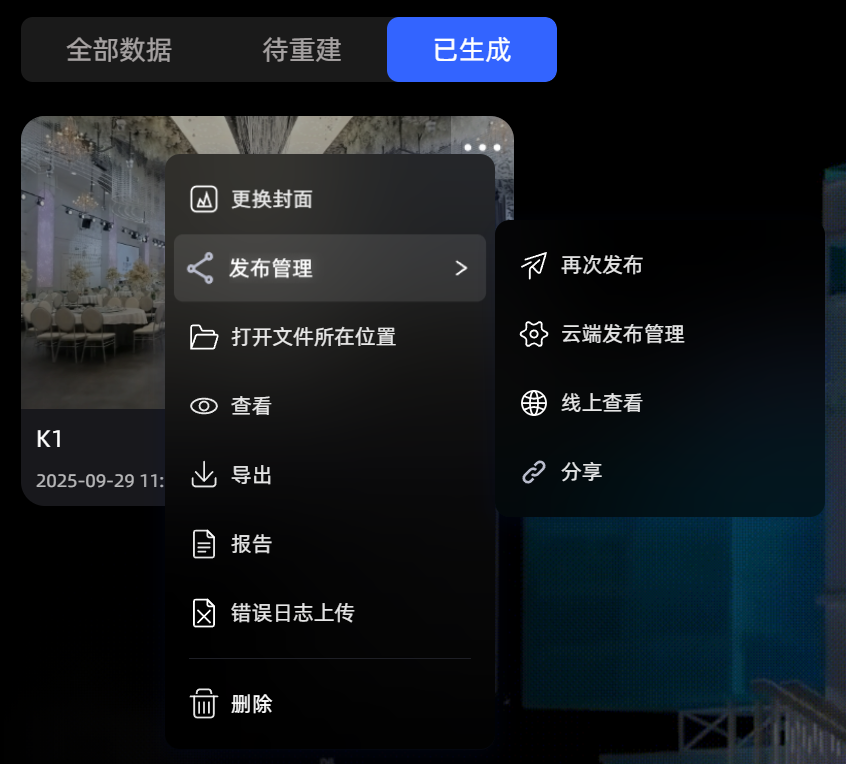
已生成
更換封面
支持卡片封面自定義,可在重建任務的任意階段選擇更換封面圖片。
更換的圖片要求:
- 格式:僅支持 JPEG / JPG / PNG
- 大小:≤ 5 MB
發佈
LCC模型發佈功能允許您將創建的模型分享給其他用戶或群體。您可以選擇無密分享或加密分享,以確保根據需求保護模型內容的隱私。
- 無密分享:允許任何擁有鏈接的用戶訪問該模型,無需密碼或其他驗證。
- 加密分享:通過密碼保護,僅允許獲得密碼的用戶訪問模型。密碼可以是自定義的,或系統自動生成一個強密碼以增加安全性。
- 模型描述(可選):可為模型添加簡短說明,描述其內容、用途或其他相關信息,方便雲端發佈管理時參考和理解。
- 創建和分享鏈接:創建按鈕點擊後,系統會自動生成一個模型鏈接,並允許直接複製該鏈接用於分享。
發佈管理
您可通過【發佈管理】按鈕跳轉至雲端發佈管理網頁並查看所有模型的發佈鏈接以及發佈詳情,還可以對發佈的鏈接信息進行二次更改。
再次發佈
對於已發佈的模型,您可以對發佈的鏈接進行二次更改。這些更改包括:
- 鏈接參數:更改模型鏈接的url後綴。
- 分享權限:調整分享鏈接的權限設置,控制加密訪問或無密訪問該模型。
- 訪問密碼:設置或變更模型的訪問密碼。
- 模型描述:修改模型的描述信息,為訪問者提供更清晰的模型背景和說明。
雲端發佈管理
管理鏈接的上架與下架狀態。您可以登錄開發者平台,管理發佈鏈接的訪問狀態,通過點擊"上架"或"下架"來控制鏈接是否對外開放。
線上查看
您可在線上訪問並查看已發佈模型。
分享
點擊分享,可快速複製鏈接和訪問密碼。
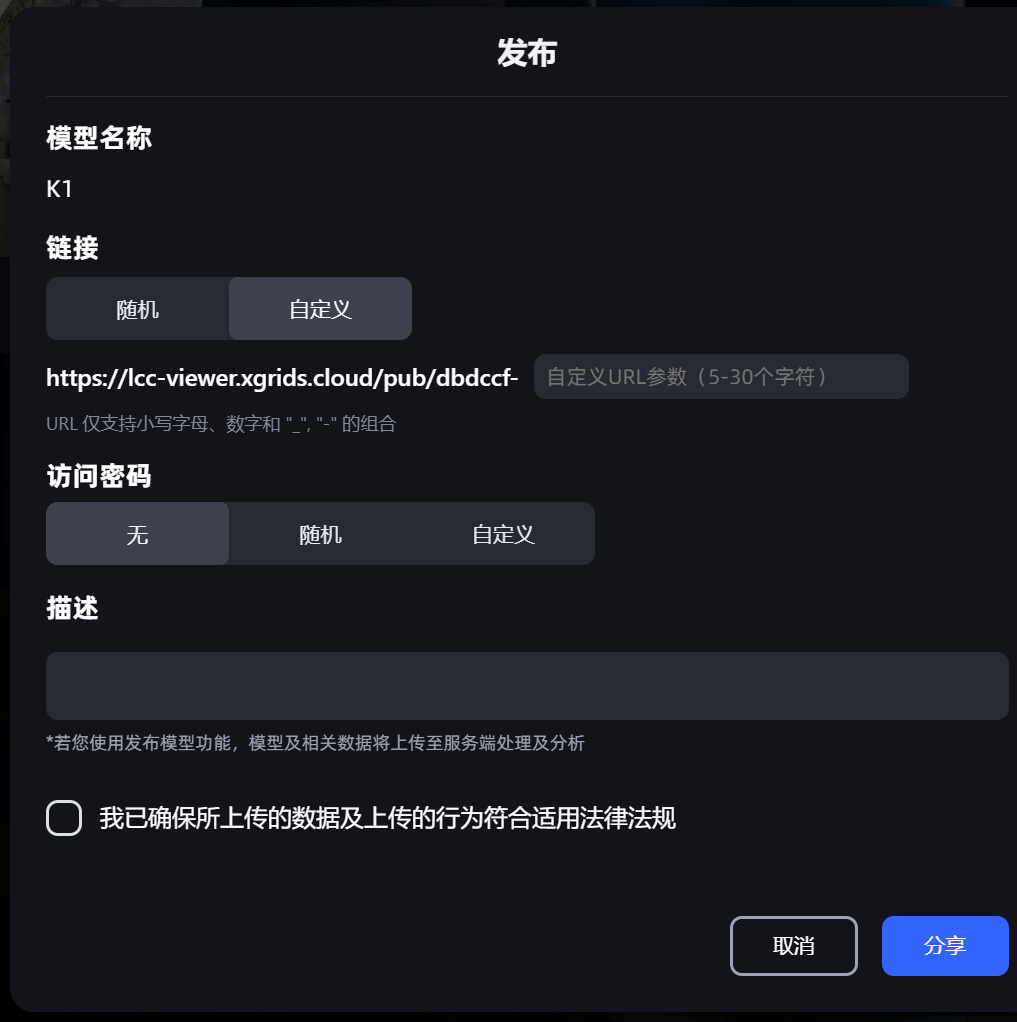
發佈
打開文件所在位置
可快速定位模型文件所在位置。
查看
以查看模式打開模型。
導出
LCC Studio支持將模型導出為不同格式的3dgs數據,包括.lcc數據結果文件、.lcc2數據結果文件、.ply格式數據文件、.usd 格式、和 3D Tiles 格式。
在導出對話框中,選擇導出.usd 格式時,其下包含USD 和 USDZ 選項:
- USD(推薦):基於 3DGRUT,支持 Omniverse Kit 110.0+,支持光線追蹤。
- USDZ(向前兼容):基於 3DGUT,支持 Omniverse Kit 107.3+,無光線追蹤。
文件格式說明
- .lcc格式:導出為包含.lcc格式文件的一組文件數據。導出時需新建文件夾存儲這些文件並重命名該文件夾。特點:LCC格式文件相比傳統格式壓縮了70%-90%,更易於存儲、查看和應用。可結合其域創新的Unity或Unreal Engine的開發者工具包,在這些主流引擎上實現進一步開發。同時支持在導出 LCC 時附帶 Mesh 文件一起導出。Mesh 文件是隨 LCC 資產導出的三角網格模型文件,廣泛用於 3D 建模與渲染。目前,Mesh 文件不包含紋理信息,僅支持 .obj格式 和 .ply格式。
- .lcc2格式:全新上線的 .lcc新一代數據格式,.lcc2具備文件體積更小、渲染流程更流暢、模型加載速度更快等優勢。
- .ply格式:傳統的點雲格式文件,適用於其他開源的3D高斯查看器。可以通過其他UE或Unity生態的3D高斯插件導入和處理。可選擇導出不同精度的PLY文件,或導出全部的PLY文件。
- USD 格式:USD 格式基於 NVIDIA 3DGRUT 工具鏈導出,支持高斯點雲的光線追蹤渲染。支持 NVIDIA Omniverse Kit 110.0+ 和 Isaac Sim 5.0+。注:USD 格式為 NVIDIA Omniverse 專用格式,使用 UsdVolVolume Schema 自定義擴展。該格式無法在 Blender、Maya、Houdini、Cinema 4D 等通用 3D 軟件中渲染,僅支持在 NVIDIA Omniverse 和 Isaac Sim 中使用。如需通用兼容性,請選擇其他導出格式。
- USDZ 格式:USDZ 格式基於 NVIDIA 3DGUT 工具鏈導出,採用 NuRec 標準,支持非線性相機投影(魚眼鏡頭/滾動快門)。支持 NVIDIA Omniverse Kit 107.3+。注:推薦使用 USD 格式以獲得更好的渲染效果和跨平台兼容性。USDZ 格式為向前兼容版本,不支持光線追蹤。USDZ 格式僅在以下兩種情況下可導出:①固件版本 ≥ 3.0、②單模型重建類型
- 3D Tiles格式:3D Tiles 是一種面向 WebGIS/數字孿生的三維瓦片化數據格式。導出的 3D Tiles 數據符合 OGC 3D Tiles 1.1 標準,可在 Cesium131版本直接加載。支持將 LCC Studio 的重建成果一鍵導出為 3D Tiles,用於 Web 端展示。注:當前僅支持400萬以內高斯點數的高斯模型進行轉換。
報告
LCC Studio支持查看每個在本地已生成模型的詳細數據報告。您可以通過此功能獲取LCC重建模型的詳細信息。
錯誤日誌上傳
如果空間項目遇到任何問題,您可以通過此功能直接向LCC團隊上傳日誌。可以選擇上傳相關時長的日誌文件,為了確保問題能夠被準確診斷,請確保日誌文件包含了問題發生前後的關鍵信息,這將幫助LCC團隊更快地診斷問題並提供解決方案。
導出格式
在 My Models 列表中,右鍵模型 → Export,可以選擇以下導出格式:
| 格式 | 說明 | 適用場景 |
|---|---|---|
| LCC | 舊版 LCC 格式 | 兼容舊版工具和流程 |
| LCC2 | 新一代格式,支持 SOG/SPZ 壓縮 | 推薦使用,體積小、生態兼容 |
| PLY | 通用點雲格式 | 第三方工具導入 |
| Mesh | 網格模型 | 3D 建模軟件 |
| 3D Tiles | GIS 瓦片格式 | Cesium/ArcGIS 等 GIS 平台 |
| USD | NVIDIA Omniverse 格式 | Omniverse 生態 |
導出 LCC2 格式
LCC2 是新一代 3DGS 數據格式,相比舊版 LCC 格式,文件體積大幅減小(SOG 壓縮可減少 8–26 倍),同時支持主流 3DGS 生態平台(SuperSplat、Arrival.Space 等)直接加載。
導出操作
- 在 My Models 列表中,右鍵點擊模型 → 選擇「Export」。
- 在導出彈窗中,「文件格式」下拉選擇 LCC2。
- 選擇壓縮格式:
- SOG(推薦):體積更小(減少 8–26 倍),LCC 生態默認格式
- SPZ:Niantic/Scaniverse 生態兼容格式(減少約 10 倍)
- 根據需要勾選附加選項:
- 附帶 Mesh:導出時包含碰撞數據
- 智能空間識別結果:導出時包含空間識別數據(需已開啟該功能)
- 選擇保存位置,點擊「確定」開始導出。
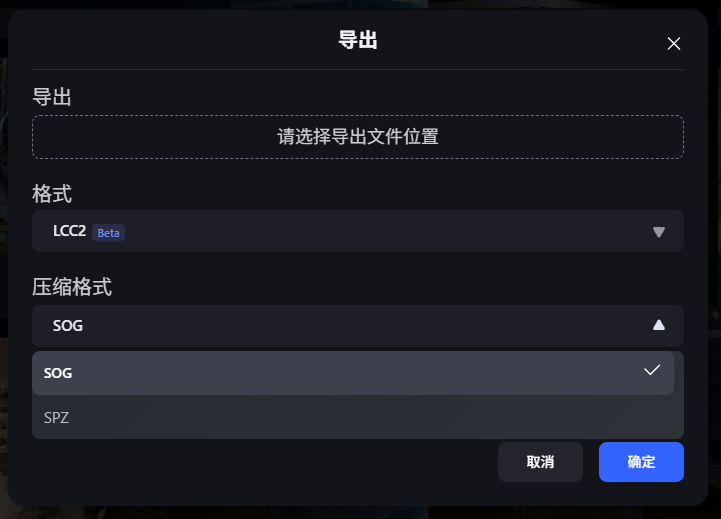
LCC2 導出彈窗(壓縮格式選擇 SOG/SPZ)
注:將鼠標懸停在壓縮格式旁的 ? 圖標上,可以查看 SOG 和 SPZ 兩種格式的詳細對比說明。同一個 LCC2 文件內只使用一種壓縮格式,不會混用。
舊格式轉換
如果您有舊版 LCC 格式的模型,可以將其轉換為 LCC2:
- 在 My Models 列表中,右鍵點擊舊 LCC 模型。
- 選擇「Convert to LCC2」。
- 等待轉換完成(彈窗顯示進度)。
- 轉換成功後,後續所有操作將基於新格式。
注:LCC2 轉換為單向升級,轉換後無法回退到舊 LCC 格式。舊版 LCC 模型仍可正常打開查看。
導出 3D Tiles
將重建模型導出為 3D Tiles 格式,可直接在 Cesium、ArcGIS 等 GIS 平台中加載瀏覽,無需二次轉換。
導出操作
- 在 My Models 列表中,右鍵點擊模型 → 選擇「導出」→ 選擇「3D Tiles」。
- 在導出彈窗中選擇版本:
- 3D Tiles v2(推薦):使用 SPZ v2 壓縮,文件更小,需要 Cesium 1.31 及以上版本
- 3D Tiles v1(舊版):兼容 Cesium 1.20–1.30 的舊系統
- 選擇保存位置,點擊「確定」開始導出。
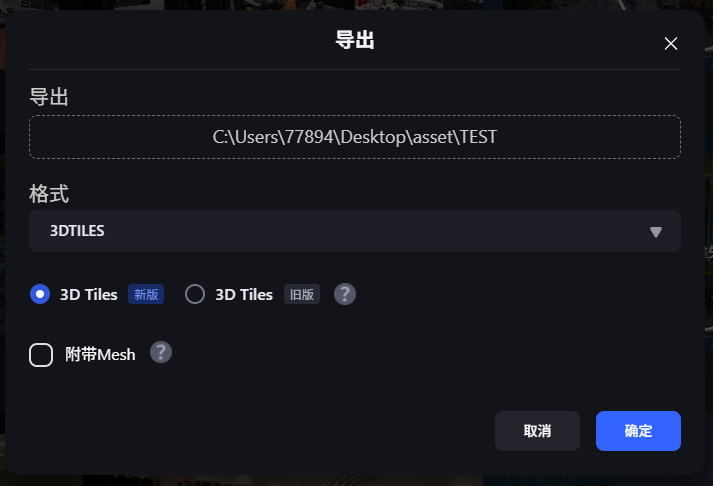
3D Tiles 導出彈窗(v2 推薦 / v1 舊版)
導出完成後,在保存目錄中會生成 tileset.json 入口文件和若干 .glb 瓦片文件,將整個目錄部署到 Cesium 即可加載。
注:如果您的 GIS 平台使用的 Cesium 版本低於 1.31,請選擇 v1(舊版)。選擇 v1 時會顯示橙色提示,建議升級 Cesium 後使用推薦版本以獲得更好的壓縮率和渲染效果。