
Guía de registro de nubes de puntos
Software aplicable: Lixel Studio (módulo de edición de nubes de puntos)
Destinatarios: usuarios de topografía y modelado para quienes la fusión de mapas no es utilizable o que necesitan dividir y procesar escenas grandes.
Descripción general
El registro de nubes de puntos consiste en alinear a posteriori, en Lixel Studio, varios resultados de nubes de puntos ya generados, de modo que se unifiquen en un mismo sistema de coordenadas y se unan en una escena completa.
Diferencia con la fusión de mapas:
- Fusión de mapas: depende de capturar según la norma (RTK activado, puntos de enlace con el mismo nombre, 15 m de solape de trayectoria); el software registra automáticamente a partir de coordenadas o puntos homónimos. Impone requisitos estrictos a la calidad de captura.
- Registro de nubes de puntos: se aplica a resultados de nubes de puntos ya generados y los alinea a posteriori a partir de las características que se solapan. No exige que la captura cumpla la norma de fusión. Es un recurso cuando la fusión no puede usarse y también un método para unir escenas grandes procesadas por grupos.
Cuándo se necesita el registro
El registro de nubes de puntos se usa principalmente en los siguientes casos.
La fusión de mapas no se capturó según la norma y no es posible recapturar
Durante la captura no se activó RTK ni se colocaron puntos de enlace con el mismo nombre entre segmentos de datos adyacentes, y la trayectoria solapada es de solo unos metros, por lo que la fusión de mapas no puede usarse; además, el sitio ya se ha desalojado o no es posible volver a capturar. En este caso solo se pueden registrar los resultados de nubes de puntos ya generados.
Una escena grande supera el límite de la fusión de mapas
- El límite de procesamiento de la fusión de mapas de Lixel Studio es de 10 mapas / 200 minutos. En escenas mayores no se garantiza que el software pueda procesarlas. Si al intentarlo sigue apareciendo un error, solo queda dividir en varios grupos y completar la fusión de mapas por separado. Los resultados de la fusión por grupos dependen de la precisión de borde de cada grupo y a menudo no pueden superponerse y combinarse directamente; hay que alinear entre grupos mediante registro.
- Límite de visualización: el software tiene un límite de puntos que puede mostrar, actualmente 4300 millones. Si se supera, la nube de puntos no se mostrará completa.
El resultado necesita coordenadas absolutas, pero a algunos mapas les faltan coordenadas absolutas correctas
El resultado requiere coordenadas absolutas, pero en estos casos algunos mapas no pueden obtener directamente coordenadas absolutas correctas:
- El sistema de coordenadas de la App se configuró mal durante la captura, por lo que las coordenadas absolutas de ese mapa son incorrectas;
- Algunos mapas, por limitaciones de campo, no pudieron capturar RTK ni colocar puntos de control absolutos y solo tienen coordenadas relativas.
En este caso se pueden registrar estos mapas con un mapa de referencia que tenga coordenadas absolutas correctas, trasladando mediante el registro las coordenadas absolutas correctas (véase la sección de tratamiento de coordenadas).
Elección del método
| Situación | Método recomendado |
|---|---|
| Se puede recapturar en el sitio y no se supera el límite | Recapturar primero según la norma y usar la fusión de mapas |
| No se puede recapturar, no se capturó según la norma | Registro de nubes de puntos |
| Se supera el límite de 10 mapas / 200 minutos | Fusión de mapas por grupos + registro entre grupos |
| Algunos mapas carecen de coordenadas absolutas o son erróneas, y el resultado las requiere | Registrar con un mapa de referencia con coordenadas absolutas correctas para trasladar las coordenadas |
Requisitos previos y principios
Principio fundamental
Las nubes de puntos que se van a registrar deben tener una zona de solape, y en esa zona debe haber características comunes identificables. El registro se basa en estas características comunes y no en las coordenadas, por lo que la cantidad y la calidad de las características solapadas determinan directamente el éxito del registro.
Requisitos de solape y características
- Debe haber una zona de solape evidente entre nubes de puntos adyacentes.
- La zona de solape debe contener características geométricas claras y fáciles de identificar (como esquinas de pared, columnas, escalones, contornos de equipos).
- Evite basar el registro únicamente en grandes superficies planas, zonas de poca textura o estructuras repetitivas; carecen de unicidad y provocan fácilmente desalineaciones.
Definición y selección de los puntos de registro
Un punto de registro es el mismo punto real correspondiente en distintos mapas. El registro resuelve la transformación rígida entre mapas con varios puntos de registro, por lo que la calidad de su selección influye directamente en la precisión.
Principios de selección:
- Elija posiciones con características evidentes y fáciles de identificar, como las esquinas de un hito o los puntos de contorno de objetos de alta reflectividad y contorno nítido.
- Use el mayor número posible de puntos de registro, distribuidos en distintas posiciones de la zona de solape, evitando concentrarlos en un solo lugar.
- Tras el ajuste, revise el informe de registro, elimine los puntos con mayor error y vuelva a seleccionarlos en otras posiciones.
Puntos clave del registro por tipo de escena
Cada escena tiene una distribución de características distinta, por lo que la estrategia de selección de puntos también cambia.
Escenas interiores
- Abundan las características (esquinas, puertas y ventanas, columnas, mobiliario) y suele ser fácil encontrar características comunes.
- En estructuras simétricas y repetitivas (como pasillos idénticos o filas de puestos), no se recomienda elegir puntos a menos que se pueda distinguir el orden con rapidez.
Escenas exteriores
- Las características son relativamente escasas; priorice elementos estables como esquinas de edificios, postes y escalones.
- Evite usar como características de registro objetos móviles o de forma inestable, como árboles y vehículos.
Escenas mixtas interior-exterior
- Use las zonas de transición interior-exterior (accesos, porches, pasarelas) como franja de solape clave.
- Asegúrese de que haya suficientes características comunes a ambos lados de la zona de transición, para evitar desalineaciones en la unión por tratar por separado el interior y el exterior.
Tratamiento de coordenadas de las nubes de puntos registradas
Principio general
El registro se rige por el sistema de coordenadas del mapa de referencia elegido por el usuario; los demás mapas se alinean con el mapa de referencia y se les aplica el desplazamiento de coordenadas del mapa de referencia.
Dos casos de coordenadas
- Registro de un mapa sin coordenadas absolutas con un mapa con coordenadas absolutas: el mapa con coordenadas absolutas actúa como mapa de referencia; tras el registro, el mapa sin coordenadas absolutas las obtiene.
- Registro de mapas en distintos sistemas de coordenadas: se elige uno de los sistemas como referencia; tras el registro, los demás mapas se unifican en ese sistema de referencia, llevando varios mapas a un mismo sistema de coordenadas.
Pasos generales de registro (registro manual)
Las herramientas de edición de nubes de puntos de Lixel Studio incluyen el registro manual, que es el método general de registro.
Ejemplo con distintos sistemas de coordenadas absolutas
Importe los resultados de nubes de puntos que se van a registrar y luego:
- Procese cada mapa por separado con Lixel Studio (se requiere la versión v4.1.1 o superior) para optimizar la precisión de cada uno y eliminar el ruido.
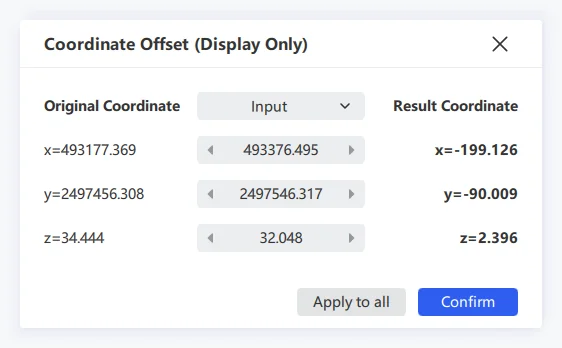
- La nube de puntos 1104_1 tiene el sistema de coordenadas CGCS2000:
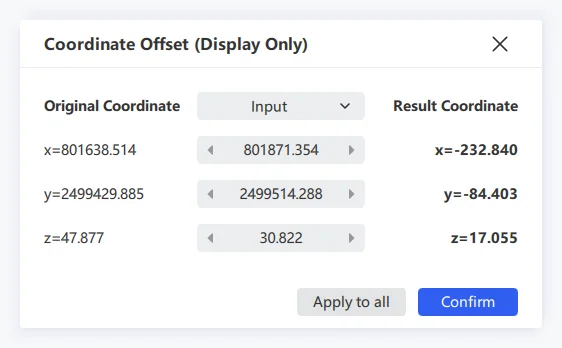
- La nube de puntos 1104_2 tiene el sistema de coordenadas WGS84. Al importar nubes de puntos de distintos sistemas de coordenadas, elija «Entrada»:
- Cambie el modo de renderizado de la nube de puntos a «Intensidad». Si usa el modo «Color real», puede introducirse error de coloreado; decida según el caso.
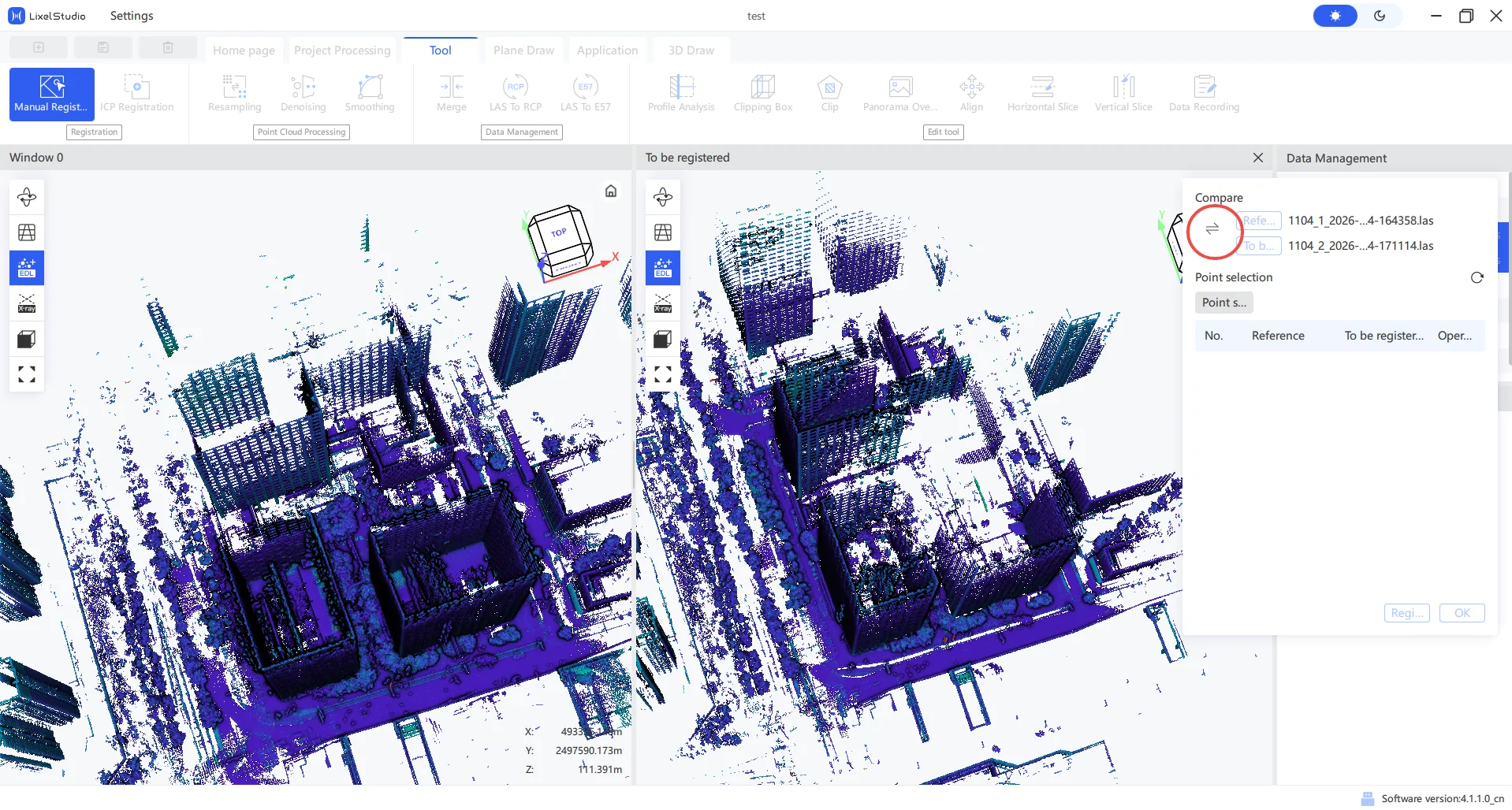
- Seleccione ambas nubes de puntos, haga clic en «Herramientas» - «Registro manual» y pulse el icono de cambio para elegir su mapa base. El sistema de coordenadas del mapa base es el del resultado del registro; la ventana de la izquierda es el mapa base:
- Recorra las nubes de puntos de las ventanas izquierda y derecha, localice la zona donde las trayectorias se solapan, haga clic en «Elegir punto» y busque los mismos puntos característicos en la zona de solape. Sobre el cursor hay una lupa para facilitar la observación. (Si en la zona de solape no hay una misma trayectoria de captura, el error de registro será mayor.)
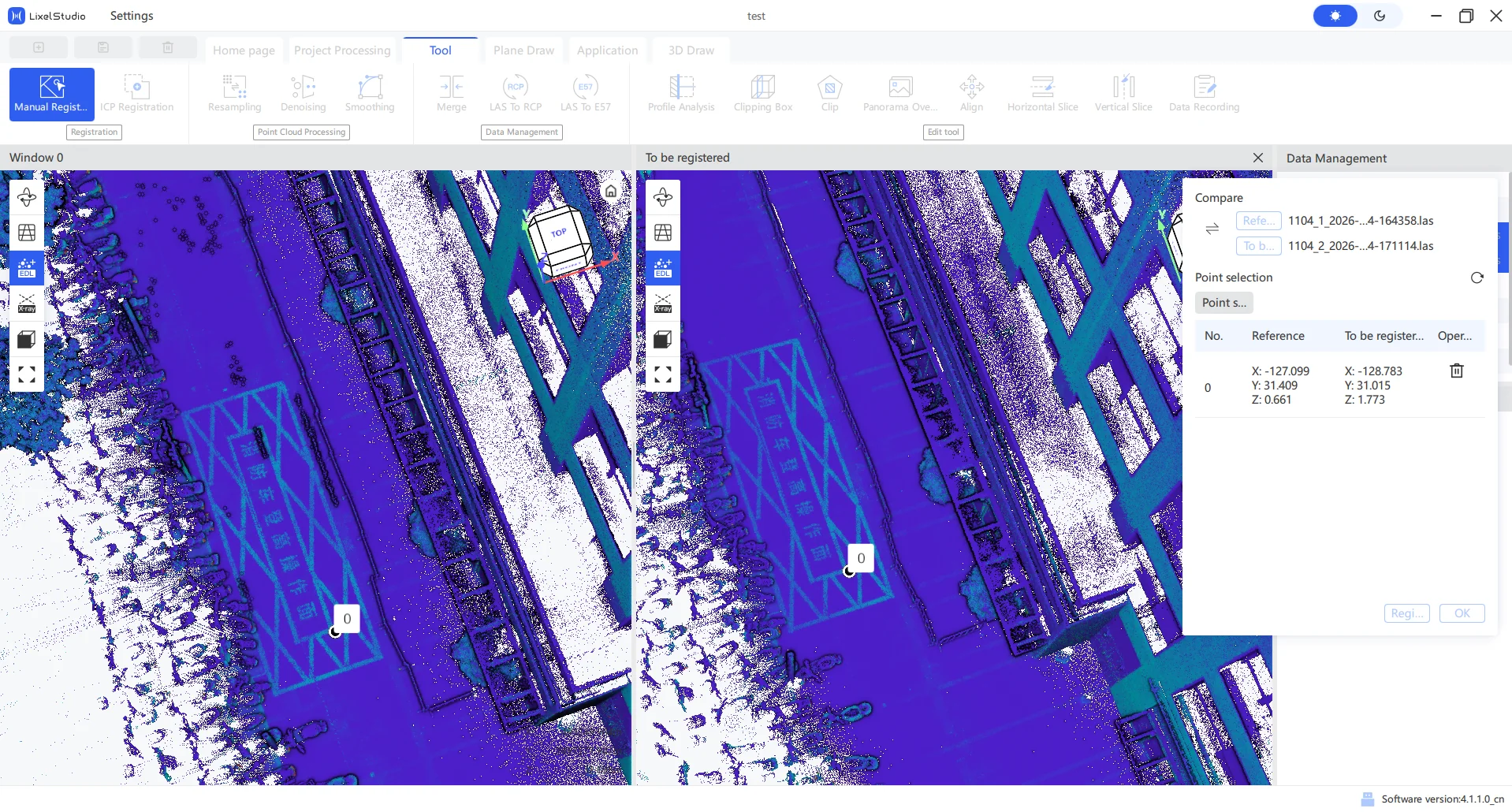
- Siga haciendo clic en «Elegir punto» para pasar al siguiente par. Si se equivoca, haga clic en el icono de eliminar de la derecha para quitar ese par. Cuando haya varios pares de puntos homónimos distribuidos uniformemente en la zona de solape, haga clic en «Registrar» para ver el error RMSE de todos los puntos; cuanto menor, mejor. Antes de confirmar puede elegir y eliminar puntos repetidamente observando el error, hasta que ya no se pueda reducir más, lo que indica que el registro actual ha llegado a su límite.
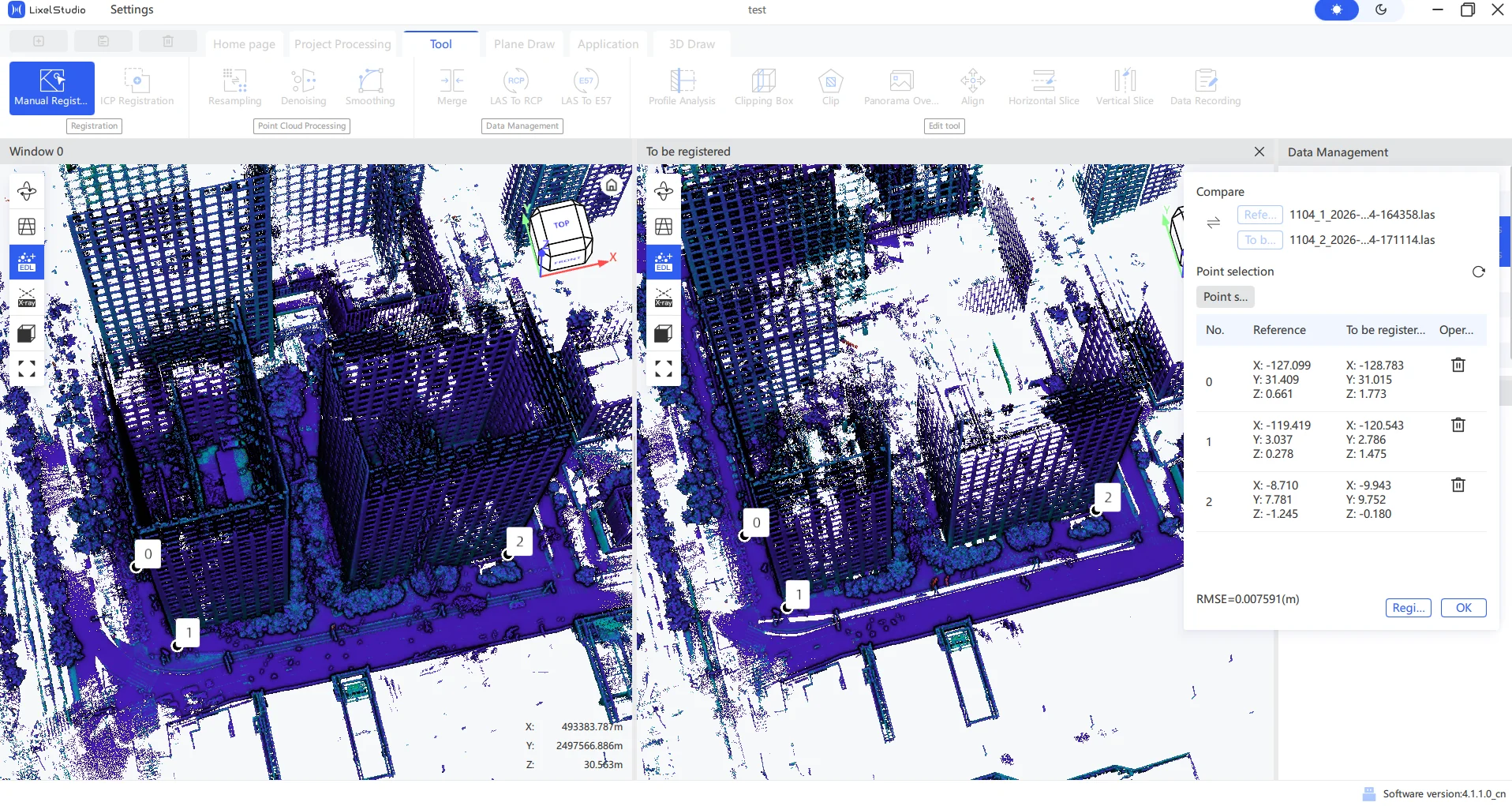
- Haga clic en «Confirmar» para salir del registro. El resultado registrado se importa automáticamente; una vez cargado verá una nube de puntos cuyo nombre empieza por manual_aligned_:
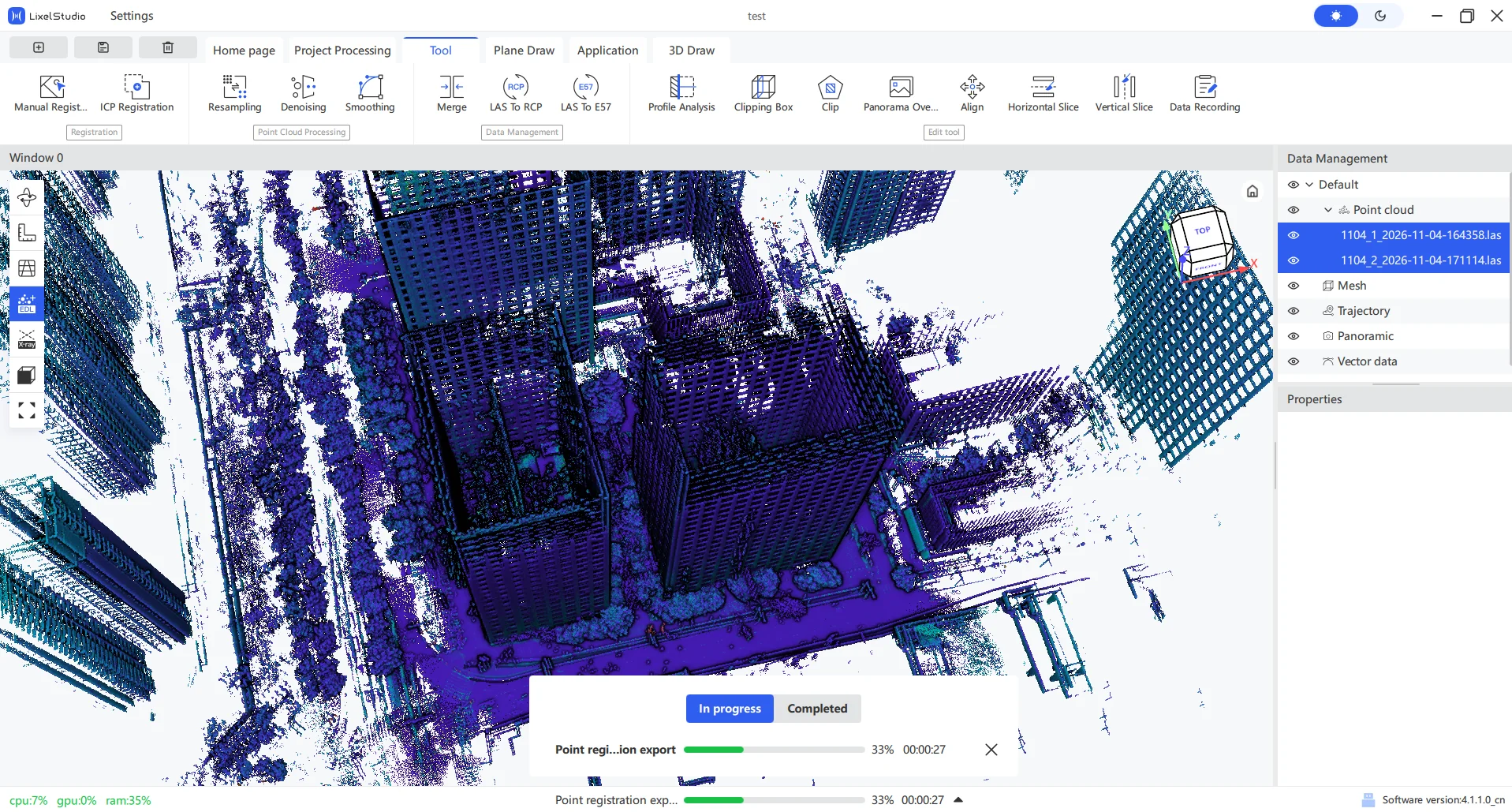
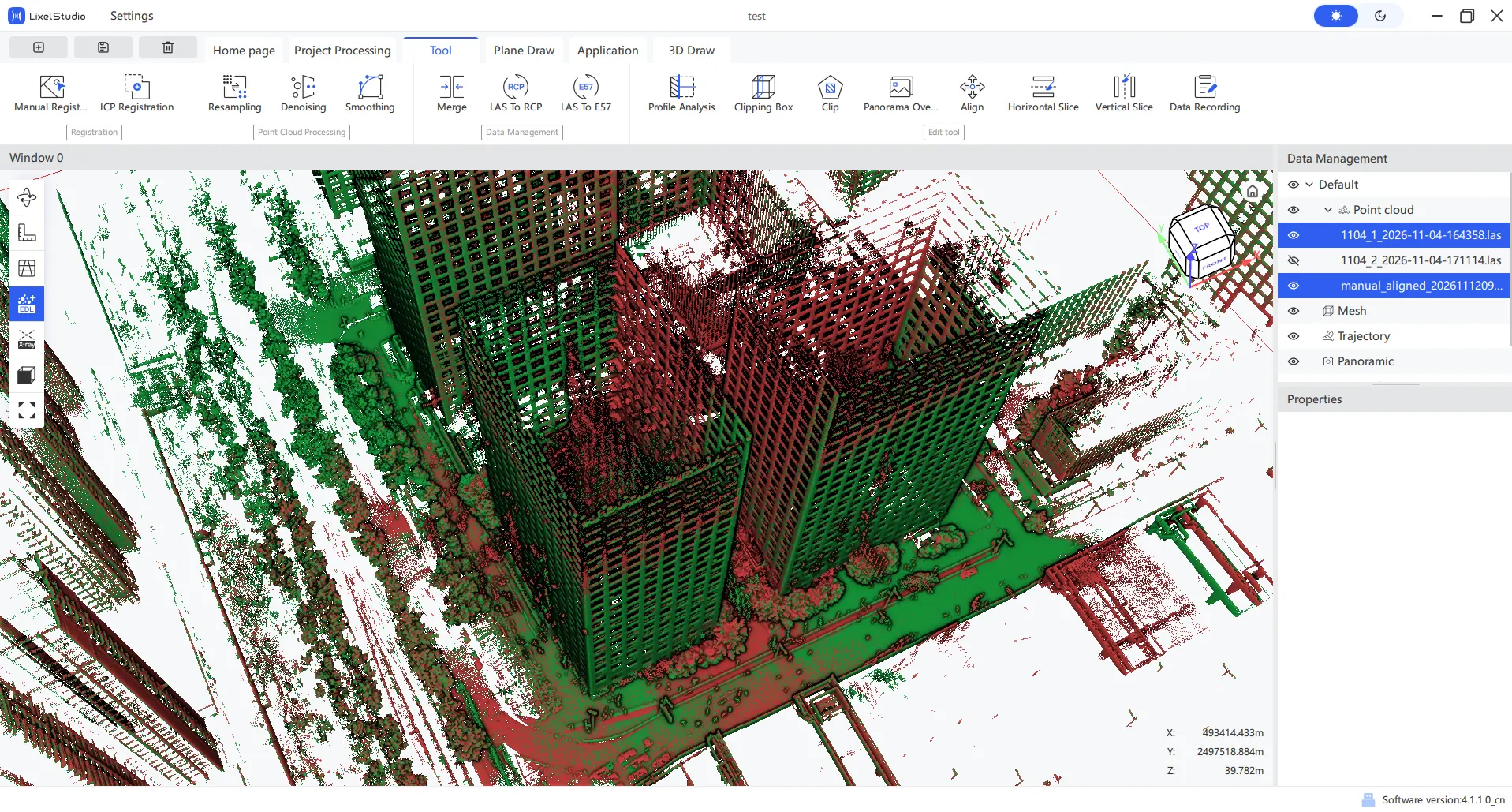
- Renderice las nubes de puntos en colores distintos y observe la coincidencia entre 1104_1 y la nube manual_aligned. Con la herramienta de medición comprobará que el sistema de coordenadas ya coincide con el del mapa base. Seleccione ambas nubes de puntos, combínelas y expórtelas:
Ejemplo en interior sin sistema de coordenadas
Las escenas de pasillos con poco solape entre plantas superior e inferior se tratan igual. Como las estructuras son parecidas, es fácil elegir una posición equivocada. A continuación se muestra un ejemplo de registro de las plantas contiguas 22F y 23F.
- Ambos mapas importados no tienen coordenadas absolutas y el desplazamiento es 0, así que basta confirmar. Al no haber coordenadas que comparar, el usuario decide cuál es el mapa base. Primero localice la zona de solape:
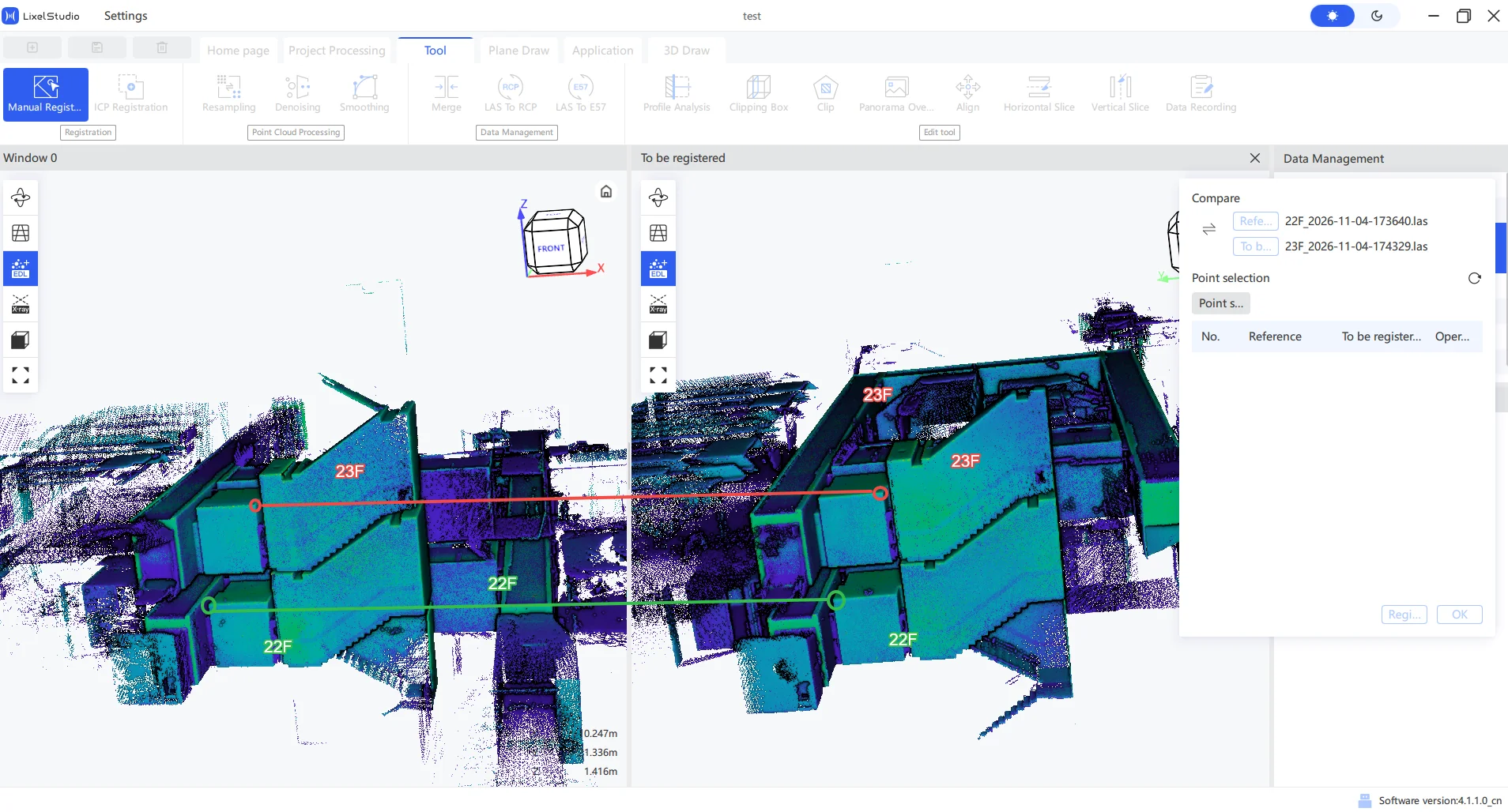
- Haga doble clic en la posición del punto, acérquese, mantenga pulsado el botón izquierdo del ratón y muévase para observar, evitando elegir mal porque otras nubes de puntos tapen la zona delantera:
- Distribuya los puntos de forma uniforme en el espacio; en interiores puede elegir puntos como el techo o las esquinas de las escaleras:
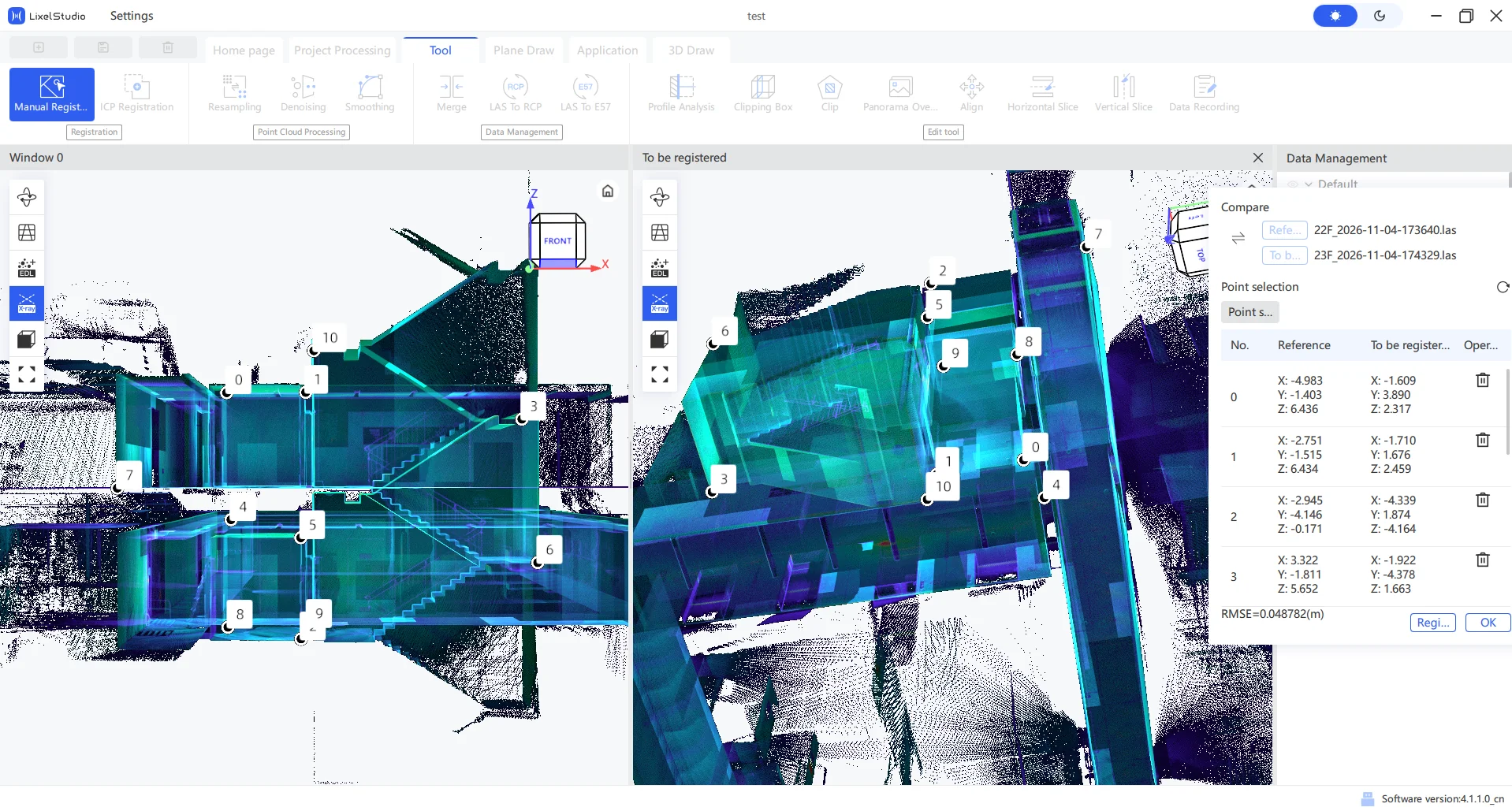
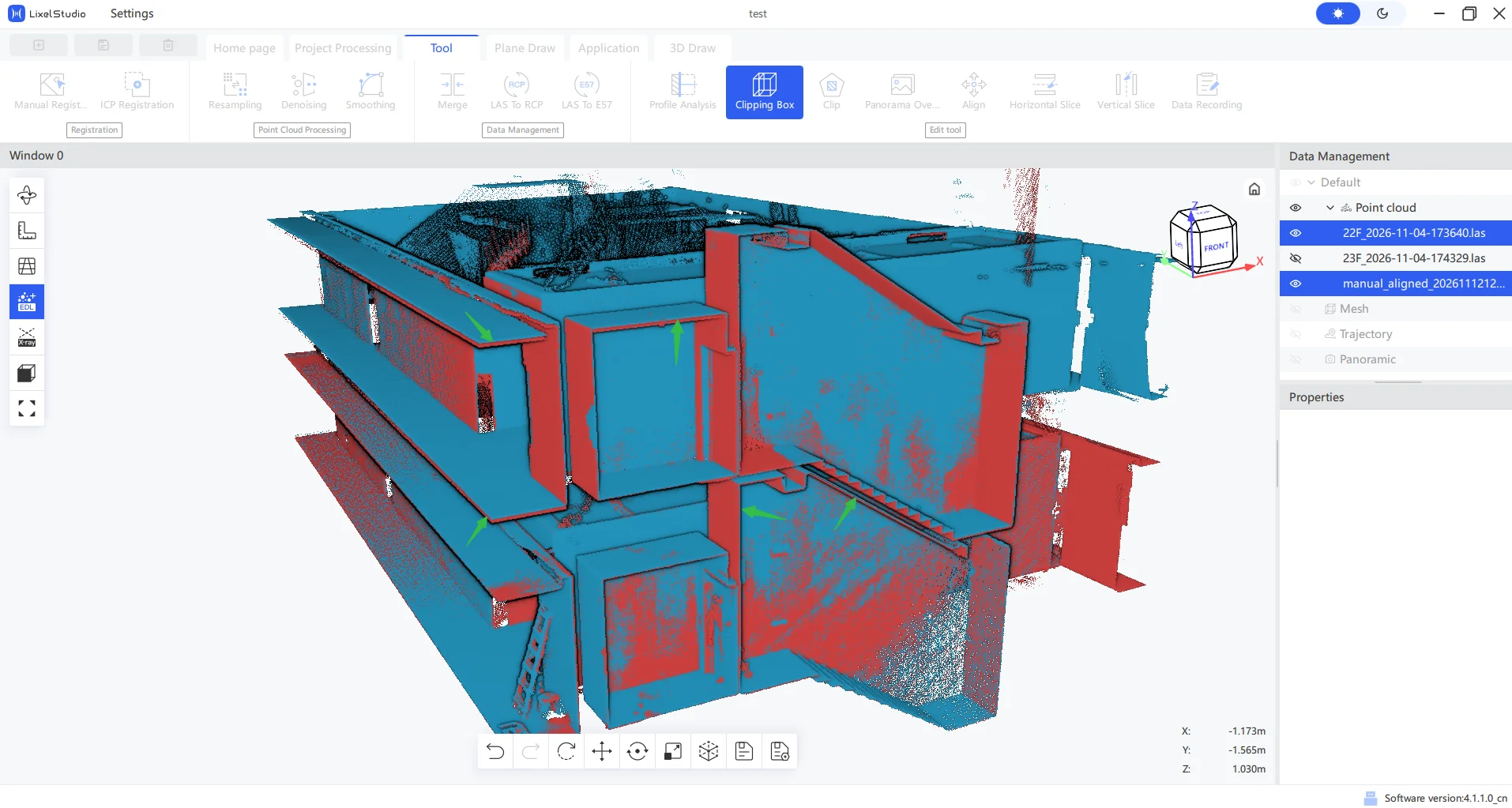
- Haga clic en «Registrar» - «Confirmar»; tras cargarse automáticamente la nube de puntos, renderícela en un solo color y use la caja de recorte 3D para cortar hacia el interior y observar el suelo y el techo. Verá que el registro es regular y que la coincidencia en las posiciones de las flechas no es ideal. Aun así, esto ya se ajusta a lo esperable del registro de nubes de puntos y volver a intentarlo no lo mejora. Si el usuario no puede aceptar el resultado actual, puede probar software de terceros para el registro o recapturar directamente según la relación de fusión:
Opcional: registro ICP
Lixel Studio ofrece además el registro ICP como método opcional adicional al registro manual, para usar según se necesite.
Limitación de uso (importante): el registro ICP requiere que las dos nubes de puntos se solapen hasta un 70 % para lograr un efecto apreciable. En la captura de campo habitual es muy difícil alcanzar un solape tan alto, por lo que el registro ICP no es un paso recomendado de forma general y solo se emplea como complemento cuando el solape es realmente suficiente.
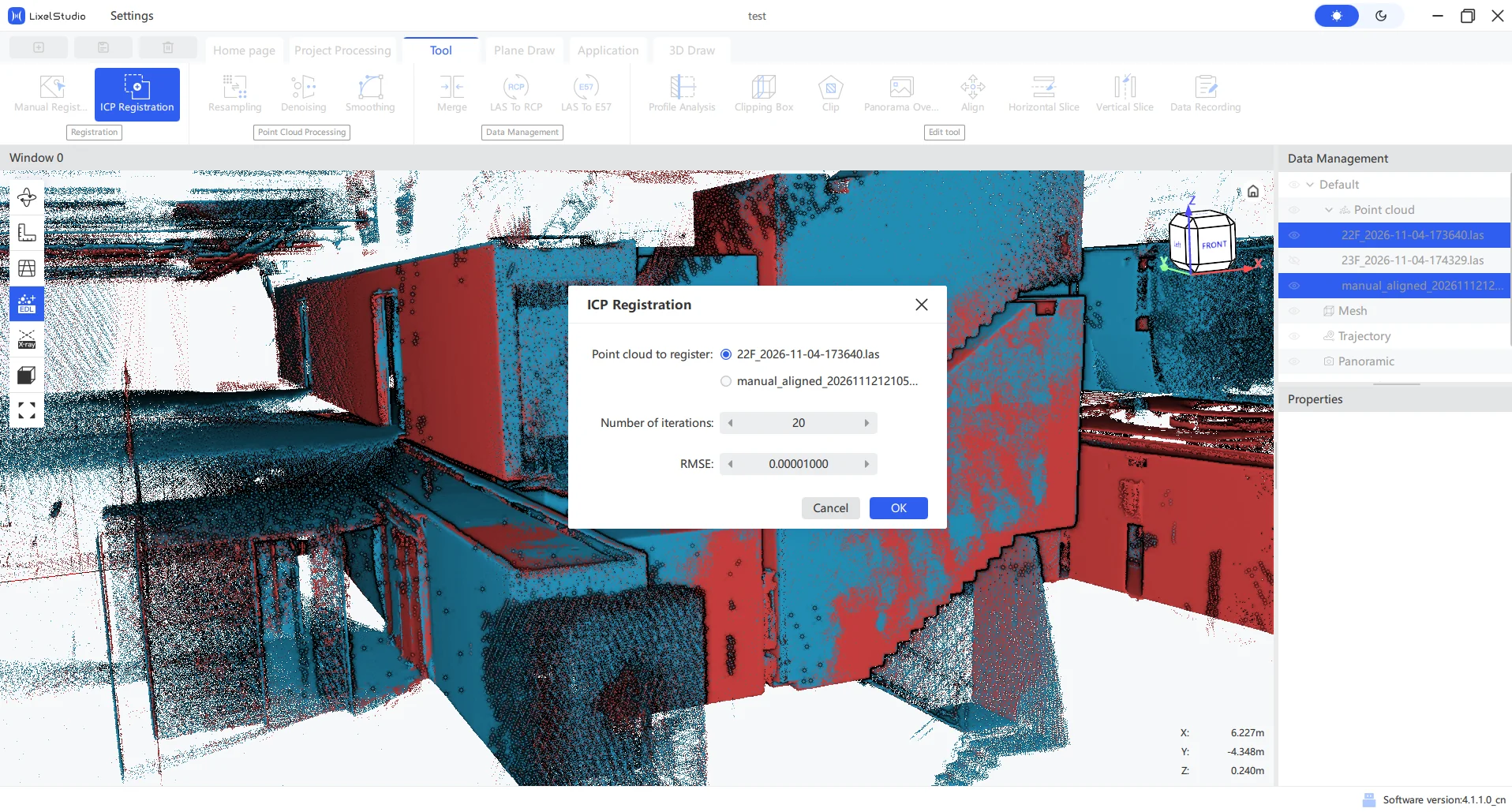
Cómo usarlo: primero logre un registro aproximado con el procedimiento habitual del registro manual; después seleccione el mapa del resultado del registro aproximado y el mapa base y haga clic en «Registro ICP». Aparecerá un cuadro de diálogo para confirmar las nubes de puntos que se van a registrar.
El siguiente ejemplo solo muestra el método. Como 22F y 23F no se solapan lo suficiente, el registro ICP no mejora e incluso puede empeorar. También puede probar el ICP de software de terceros:
Comprobación de calidad y problemas frecuentes
Resultado esperado y precisión del registro
La precisión del registro se toma del valor del informe de registro generado en el procesamiento manual real. En teoría, cuanto menor sea el valor, mejor será la coincidencia en las posiciones solapadas.
Conviene tener claro que el registro es una transformación rígida y no puede lograr una unión sin costuras en la zona de solape como ocurriría al ajustar una misma característica, por lo que el error de registro no puede eliminarse por completo, solo reducirse al máximo. Para reducir el error:
- Use el mayor número posible de puntos de registro;
- Tras el ajuste, elimine los puntos de registro con mayor error del informe y vuelva a elegirlos en otras posiciones.
Si tras varios intentos el error se mantiene en un nivel similar, significa que la precisión de registro de ese grupo de mapas ha alcanzado su mínimo posible y no hace falta seguir ajustando.
Comprobación del resultado del registro
Una vez terminado el registro, revise sobre todo lo siguiente:
- Capas: si un mismo plano aparece dividido en capas desplazadas arriba y abajo.
- Desalineación: si una misma estructura de la zona de solape está alineada y si las uniones coinciden.
- Coherencia global: si el conjunto unido presenta distorsión o desplazamiento.
Problemas frecuentes y solución
| Síntoma | Causa posible | Medida recomendada |
|---|---|---|
| El registro falla o hay desalineación evidente | Solape insuficiente, características demasiado débiles | Elegir una zona de solape con más características o añadir puntos característicos homónimos |
| Capas en la unión | Poca precisión de borde, puntos homónimos imprecisos | Volver a elegir características comunes más estables y evitar zonas de poca textura |
| El resultado de coordenadas no es el esperado | Mapa de referencia mal elegido, desplazamiento de coordenadas mal aplicado | Comprobar el mapa de referencia y la configuración del sistema de coordenadas |
| El registro ICP no tiene efecto | Solape inferior al 70 % | Usar el registro manual o emplear ICP solo cuando el solape sea suficiente |
Buenas prácticas (consejos preventivos)
- Durante la captura, deje el mayor solape posible entre datos adyacentes para facilitar el registro posterior.
- Si es posible, use la fusión de mapas; el registro es un recurso cuando la fusión no está disponible o para dividir escenas grandes.
- Tenga clara la frontera de capacidades entre registro y fusión: la fusión depende de una captura normalizada, el registro depende de las características solapadas.
- En escenas con características débiles o repetitivas, acostúmbrese a colocar papel de marcas (targets) para facilitar después la identificación de la intensidad de reflexión y la selección de puntos.