
Guida alla registrazione delle nuvole di punti
Software applicabile: Lixel Studio (modulo di modifica delle nuvole di punti)
Destinatari: utenti di rilievo e modellazione per i quali la Fusione mappe non è utilizzabile o che devono dividere ed elaborare scene di grandi dimensioni.
Panoramica
La registrazione delle nuvole di punti consiste nell'allineare a posteriori, in Lixel Studio, più risultati di nuvole di punti già generati, in modo da unificarli in un unico sistema di coordinate e unirli in una scena completa.
Differenza rispetto alla Fusione mappe:
- Fusione mappe: richiede un'acquisizione conforme alla specifica (RTK attivo, punti di collegamento omonimi, 15 m di sovrapposizione della traiettoria); il software registra automaticamente in base a coordinate o punti omonimi. Impone vincoli rigorosi sulla qualità dell'acquisizione.
- Registrazione delle nuvole di punti: riguarda risultati di nuvole di punti già generati e li allinea a posteriori in base alle caratteristiche sovrapposte. Non richiede che l'acquisizione rispetti la specifica di fusione. È un rimedio quando la fusione non è utilizzabile e anche un metodo per unire scene grandi elaborate per gruppi.
Quando serve la registrazione
La registrazione delle nuvole di punti si usa principalmente nei seguenti casi.
Fusione mappe non acquisita secondo la specifica e riacquisizione impossibile
Durante l'acquisizione non è stato attivato l'RTK né sono stati collocati punti di collegamento omonimi tra segmenti di dati adiacenti, e la traiettoria sovrapposta è di pochi metri, per cui la Fusione mappe non è utilizzabile; inoltre il cantiere è già stato lasciato o non è possibile riacquisire. In questo caso si possono solo registrare i risultati di nuvole di punti già generati.
Una scena grande supera il limite della Fusione mappe
- Il limite di elaborazione della Fusione mappe di Lixel Studio è di 10 mappe / 200 minuti. Per le scene che superano il limite non è garantito che il software riesca a elaborarle. Se anche provando compare un errore, si può solo dividere in più gruppi e completare la Fusione mappe separatamente. I risultati della fusione per gruppi dipendono dalla precisione dei bordi di ogni gruppo e spesso non possono essere sovrapposti e uniti direttamente; occorre allineare i gruppi tra loro tramite registrazione.
- Limite di visualizzazione: il software ha un limite al numero di punti visualizzabili, attualmente 4,3 miliardi. Oltre tale limite la nuvola di punti non verrà mostrata per intero.
Il risultato richiede coordinate assolute, ma ad alcune mappe mancano coordinate assolute corrette
Il risultato richiede coordinate assolute, ma nei seguenti casi alcune mappe non possono ottenere direttamente coordinate assolute corrette:
- Il sistema di coordinate dell'App è stato impostato in modo errato durante l'acquisizione, per cui le coordinate assolute di quella mappa non sono corrette;
- Alcune mappe, per limiti operativi sul campo, non hanno potuto acquisire l'RTK né collocare punti di controllo assoluti e hanno solo coordinate relative.
In questo caso si possono registrare tali mappe con una mappa di riferimento dotata di coordinate assolute corrette, trasferendo tramite la registrazione le coordinate assolute corrette (vedere la sezione sulla gestione delle coordinate).
Scelta del metodo
| Situazione | Metodo consigliato |
|---|---|
| È possibile riacquisire sul posto e il limite non è superato | Riacquisire prima secondo la specifica e usare la Fusione mappe |
| Impossibile riacquisire, non acquisito secondo la specifica | Registrazione delle nuvole di punti |
| Limite di 10 mappe / 200 minuti superato | Fusione mappe per gruppi + registrazione tra gruppi |
| Ad alcune mappe mancano coordinate assolute o sono errate e il risultato le richiede | Registrare con una mappa di riferimento con coordinate assolute corrette per trasferire le coordinate |
Presupposti e principi
Principio fondamentale
Le nuvole di punti da registrare devono avere un'area di sovrapposizione, all'interno della quale devono esserci caratteristiche comuni riconoscibili. La registrazione si basa su queste caratteristiche comuni e non sulle coordinate, quindi la quantità e la qualità delle caratteristiche sovrapposte determinano direttamente il successo della registrazione.
Requisiti di sovrapposizione e caratteristiche
- Tra nuvole di punti adiacenti deve esserci un'area di sovrapposizione evidente.
- L'area di sovrapposizione deve contenere caratteristiche geometriche chiare e facilmente riconoscibili (come angoli di pareti, colonne, gradini, contorni di apparecchiature).
- Evitare di basare la registrazione solo su grandi superfici piane, aree poco texturizzate o strutture ripetitive: mancano di unicità e causano facilmente disallineamenti.
Definizione e scelta dei punti di registrazione
Un punto di registrazione è lo stesso punto reale corrispondente in mappe diverse. La registrazione risolve la trasformazione rigida tra le mappe con più punti di registrazione, quindi la qualità della loro scelta influisce direttamente sulla precisione.
Principi di scelta:
- Scegliere posizioni con caratteristiche evidenti e facilmente riconoscibili, ad esempio gli angoli di un punto di riferimento o i punti di contorno di oggetti ad alta riflettività e dal contorno nitido.
- Usare il maggior numero possibile di punti di registrazione, distribuiti in posizioni diverse dell'area di sovrapposizione, evitando di concentrarli in un solo punto.
- Dopo la compensazione, controllare il rapporto di registrazione, eliminare i punti con errore elevato e riselezionarli in altre posizioni.
Punti chiave della registrazione per tipo di scena
Scene diverse hanno una distribuzione di caratteristiche diversa, quindi cambia anche la strategia di scelta dei punti.
Scene interne
- Le caratteristiche sono abbondanti (angoli, porte e finestre, colonne, arredi) e in genere è facile trovare caratteristiche comuni.
- Nelle strutture simmetriche e ripetitive (come corridoi identici o file di postazioni), la scelta non è consigliata a meno che si possa distinguere rapidamente l'ordine.
Scene esterne
- Le caratteristiche sono relativamente scarse; preferire elementi stabili come angoli di edifici, pali e gradini.
- Evitare di usare come caratteristiche di registrazione oggetti mobili o di forma instabile, come alberi e veicoli.
Scene miste interno-esterno
- Usare le aree di transizione interno-esterno (ingressi, portici, passaggi di collegamento) come fascia di sovrapposizione chiave.
- Assicurarsi che su entrambi i lati della zona di transizione ci siano caratteristiche comuni sufficienti, per evitare disallineamenti della giunzione dovuti al trattamento separato di interno ed esterno.
Gestione delle coordinate delle nuvole di punti registrate
Principio generale
La registrazione segue il sistema di coordinate della mappa di riferimento scelta dall'utente; le altre mappe da registrare vengono allineate alla mappa di riferimento e ad esse si applica lo scostamento di coordinate della mappa di riferimento.
Due casi di coordinate
- Registrazione di una mappa senza coordinate assolute con una mappa con coordinate assolute: la mappa con coordinate assolute funge da mappa di riferimento; dopo la registrazione la mappa senza coordinate assolute le ottiene.
- Registrazione di mappe in sistemi di coordinate diversi: si sceglie uno dei sistemi come riferimento; dopo la registrazione le altre mappe vengono unificate in tale sistema di riferimento, portando più mappe in un unico sistema di coordinate.
Passaggi generali di registrazione (registrazione manuale)
Gli strumenti di modifica delle nuvole di punti di Lixel Studio offrono la registrazione manuale, che è il metodo generale di registrazione.
Esempio con sistemi di coordinate assolute diversi
Importare i risultati delle nuvole di punti da registrare, quindi:
- Elaborare ogni mappa separatamente con Lixel Studio (è richiesta la versione v4.1.1 o superiore) per ottimizzare la precisione di ciascuna e rimuovere il rumore.
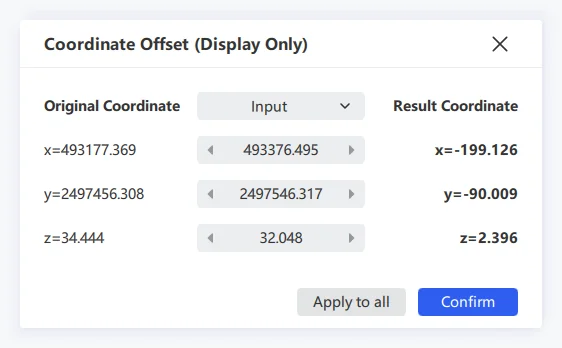
- La nuvola di punti 1104_1 ha il sistema di coordinate CGCS2000:
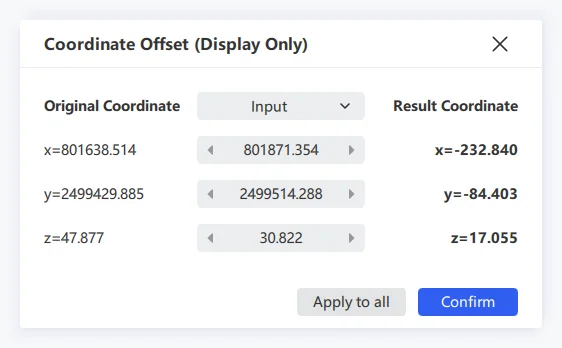
- La nuvola di punti 1104_2 ha il sistema di coordinate WGS84. Quando si importano nuvole di punti con sistemi di coordinate diversi, scegliere «Input»:
- Passare la modalità di rendering della nuvola di punti a «Intensità». Se si usa la modalità «Colore reale» possono essere introdotti errori di colorazione; decidere in base al caso.
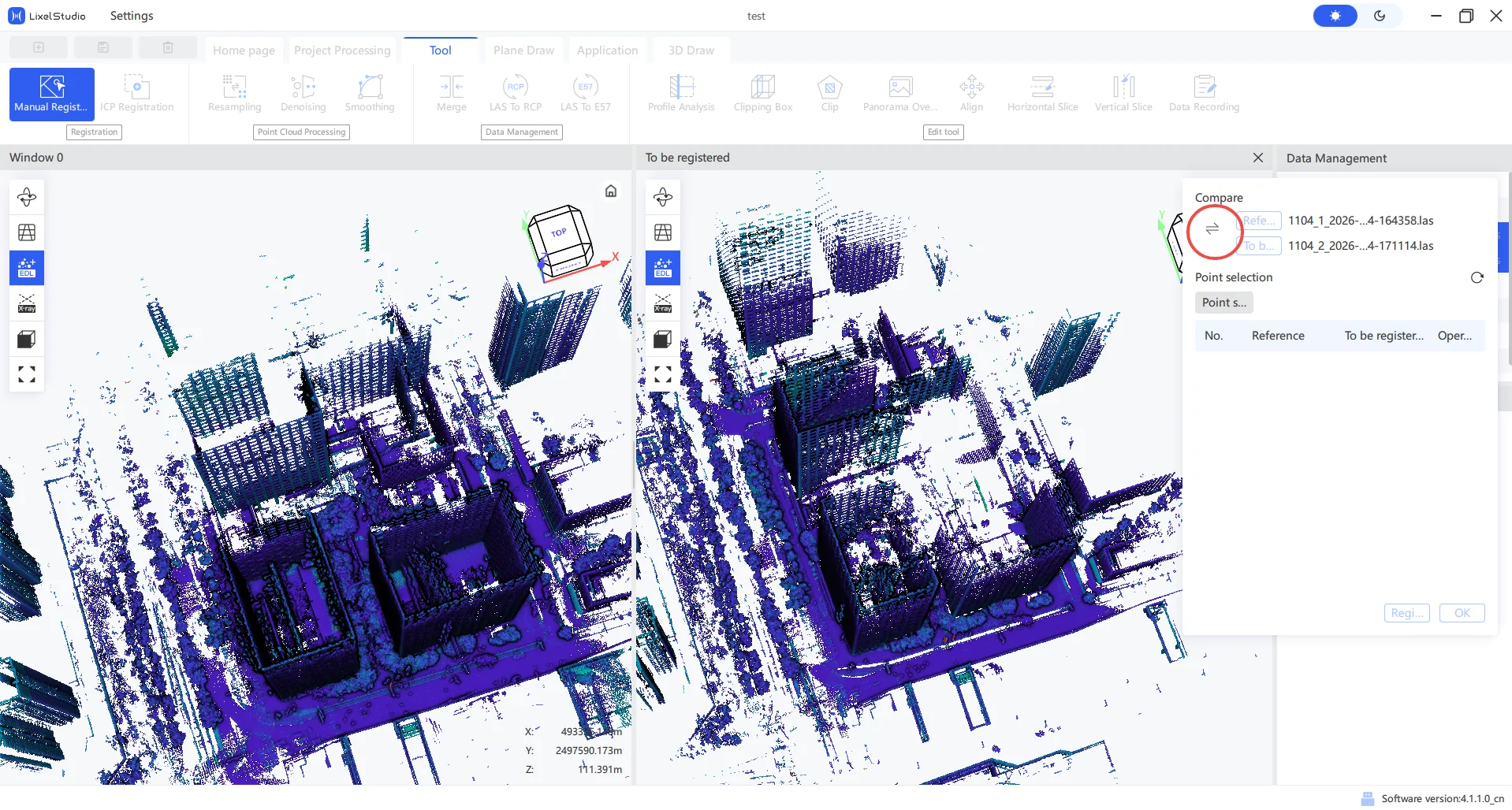
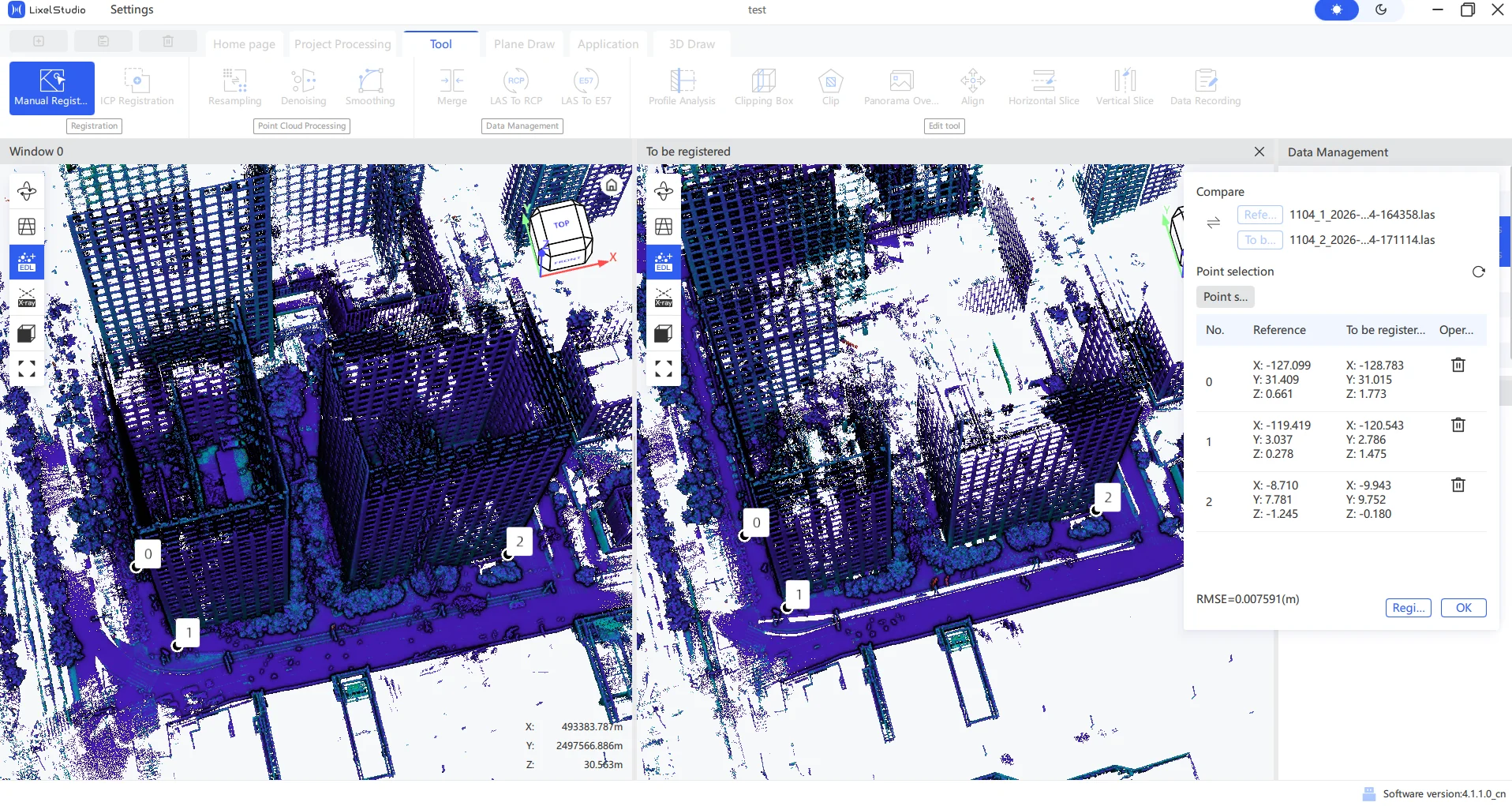
- Selezionare entrambe le nuvole di punti, fare clic su «Strumenti» - «Registrazione manuale» e fare clic sull'icona di commutazione per scegliere la mappa base. Il sistema di coordinate della mappa base è quello del risultato della registrazione; la finestra a sinistra è la mappa base:
- Sfogliare le nuvole di punti nelle finestre sinistra e destra, individuare l'area in cui le traiettorie si sovrappongono, fare clic su «Seleziona punto» e trovare gli stessi punti caratteristici nell'area di sovrapposizione. Sopra il cursore c'è una lente per facilitare l'osservazione. (Se nell'area di sovrapposizione non c'è la stessa traiettoria di acquisizione, l'errore di registrazione sarà maggiore.)
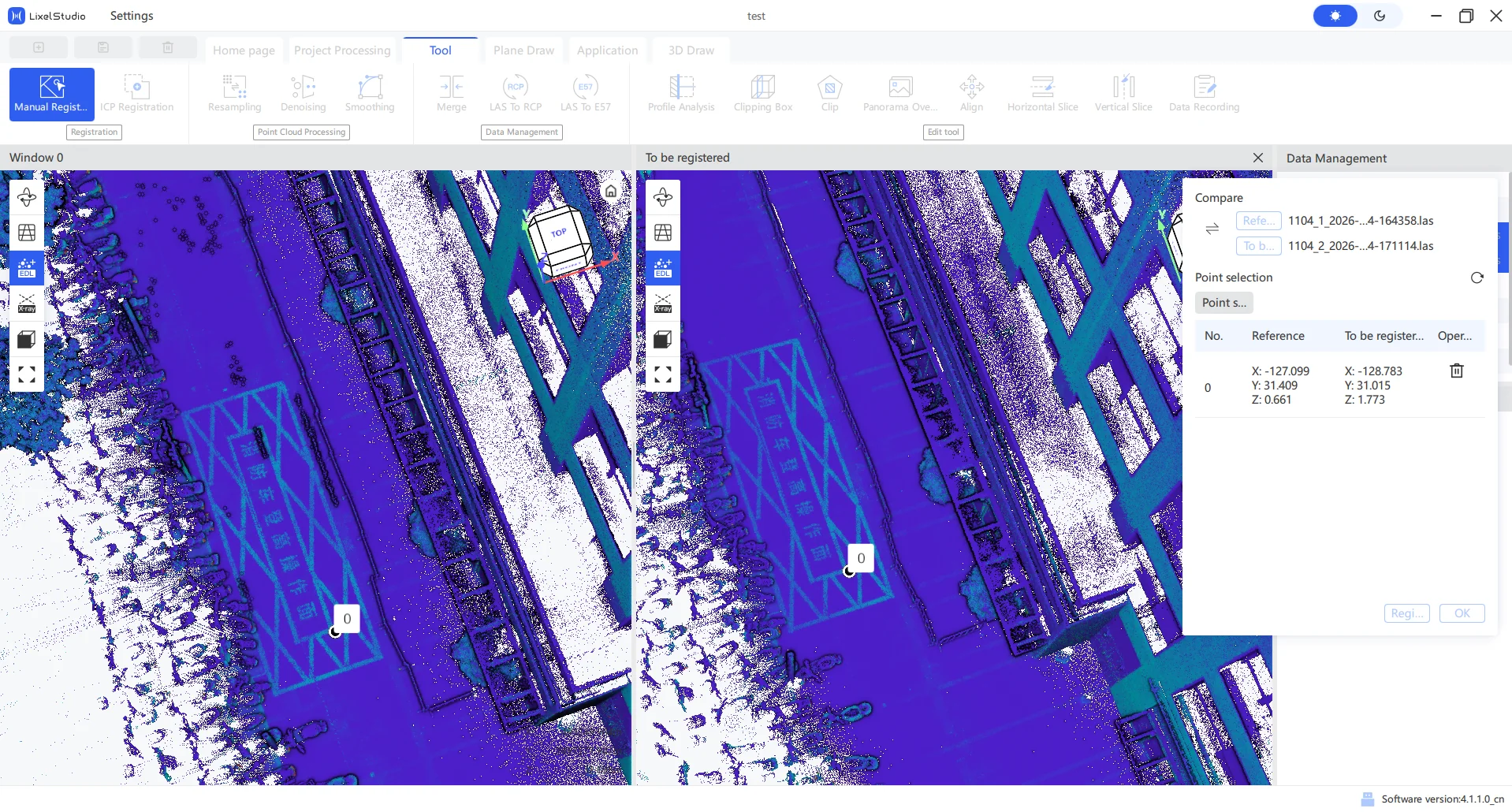
- Continuare a fare clic su «Seleziona punto» per passare alla coppia successiva. Se si sbaglia, fare clic sull'icona di eliminazione a destra per rimuovere quella coppia. Quando più coppie di punti omonimi sono distribuite uniformemente nell'area di sovrapposizione, fare clic su «Registra» per vedere l'errore RMSE di tutti i punti; più è piccolo, meglio è. Prima di confermare si possono selezionare ed eliminare punti più volte osservando l'errore, finché non si riduce ulteriormente, il che indica che la registrazione ha raggiunto il suo limite.
- Fare clic su «Conferma» per uscire dalla registrazione. Il risultato registrato viene importato automaticamente; a caricamento terminato si vedrà una nuvola di punti il cui nome inizia con manual_aligned_:
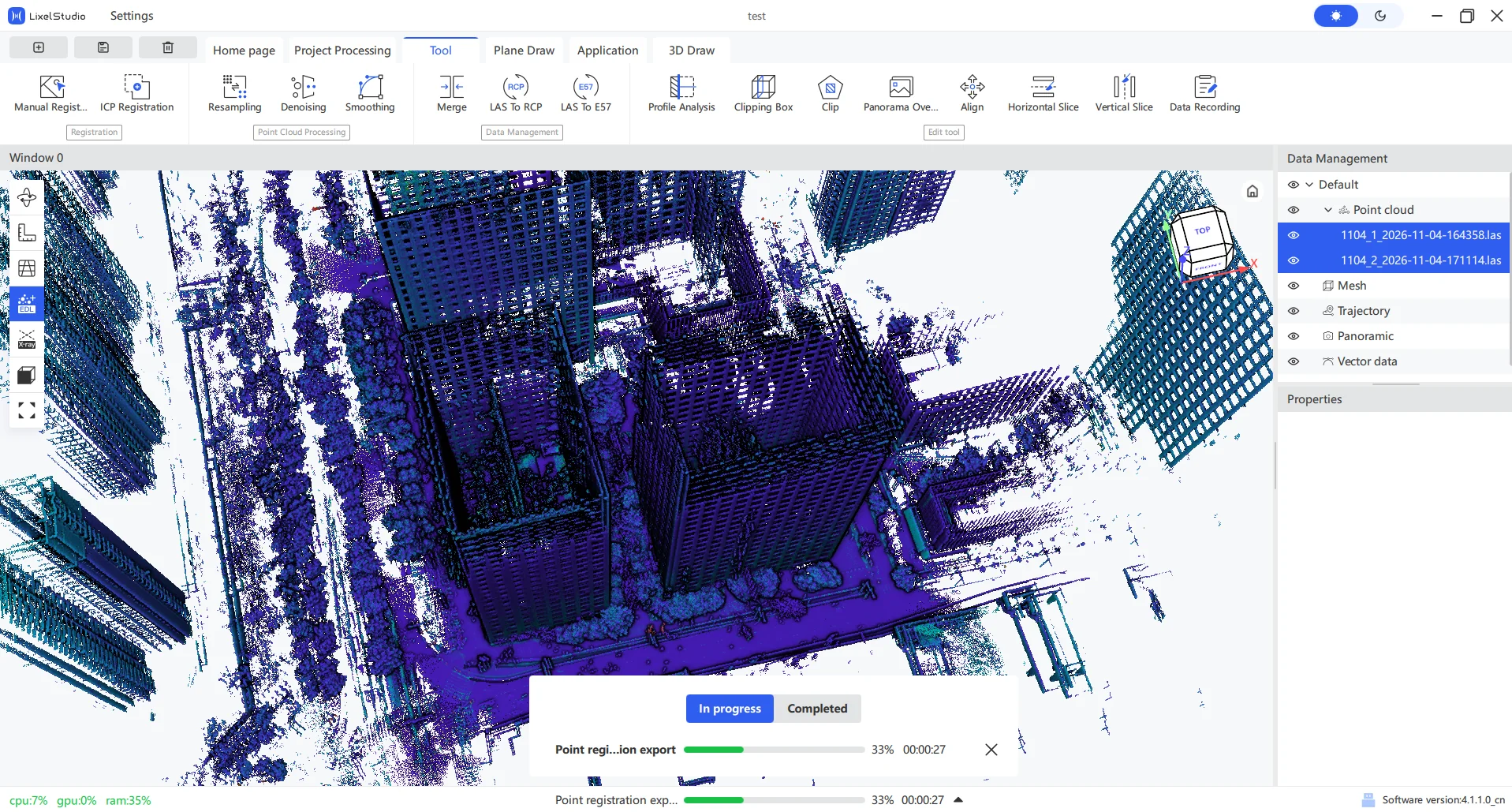
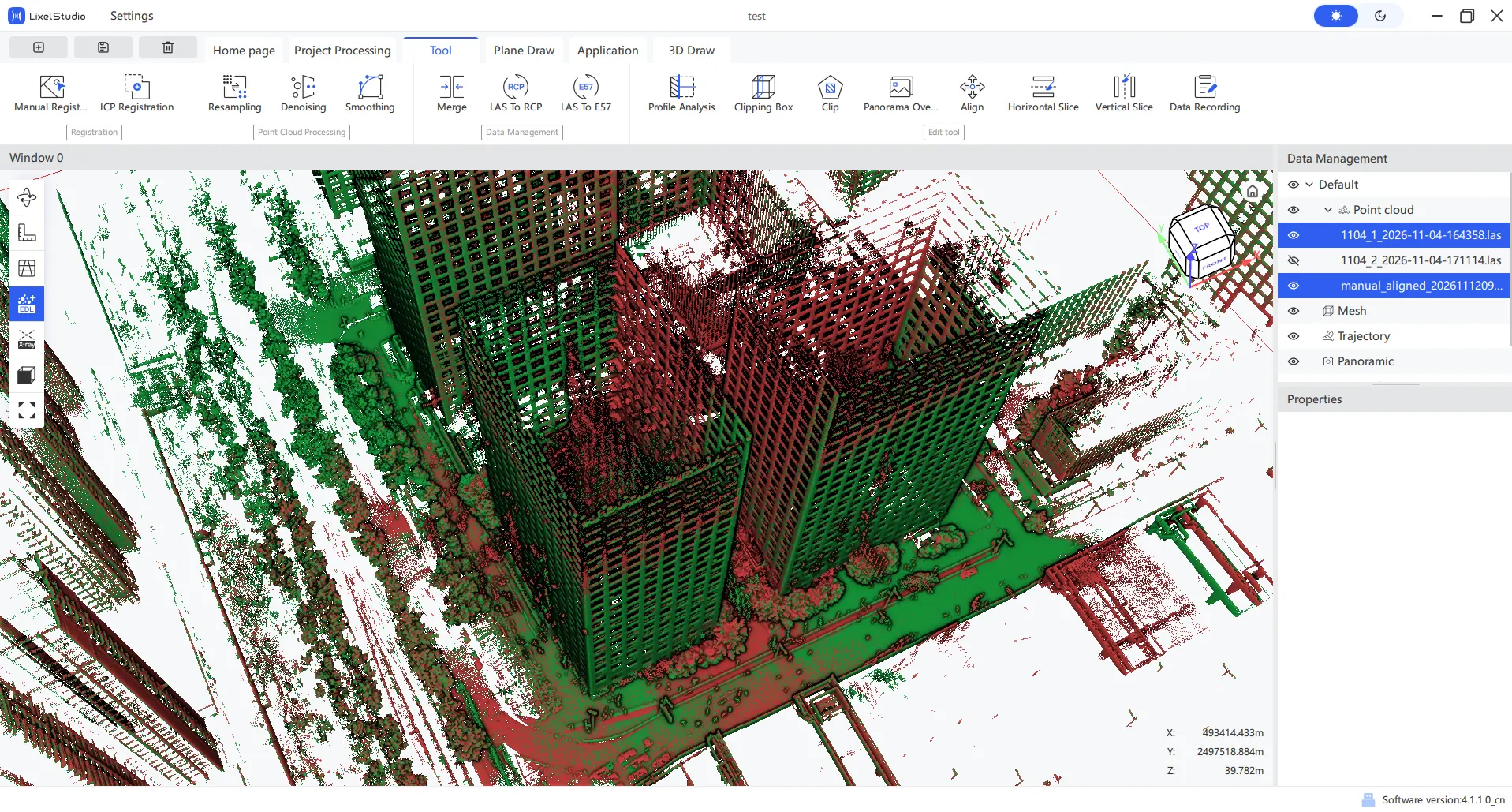
- Rendere le nuvole di punti con colori diversi e osservare la sovrapposizione tra 1104_1 e la nuvola manual_aligned. Con lo strumento di misura si vede che il sistema di coordinate è già coerente con la mappa base. Selezionare entrambe le nuvole di punti, unirle ed esportarle:
Esempio in interno senza sistema di coordinate
Le scene di corridoi con poca sovrapposizione tra piani superiore e inferiore si trattano allo stesso modo. Poiché le strutture sono simili, è facile scegliere la posizione sbagliata. Di seguito un esempio di registrazione dei piani adiacenti 22F e 23F.
- Le due mappe importate non hanno coordinate assolute e lo scostamento è 0, quindi basta confermare. Non avendo coordinate da confrontare, è l'utente a decidere quale sia la mappa base. Per prima cosa trovare l'area di sovrapposizione:
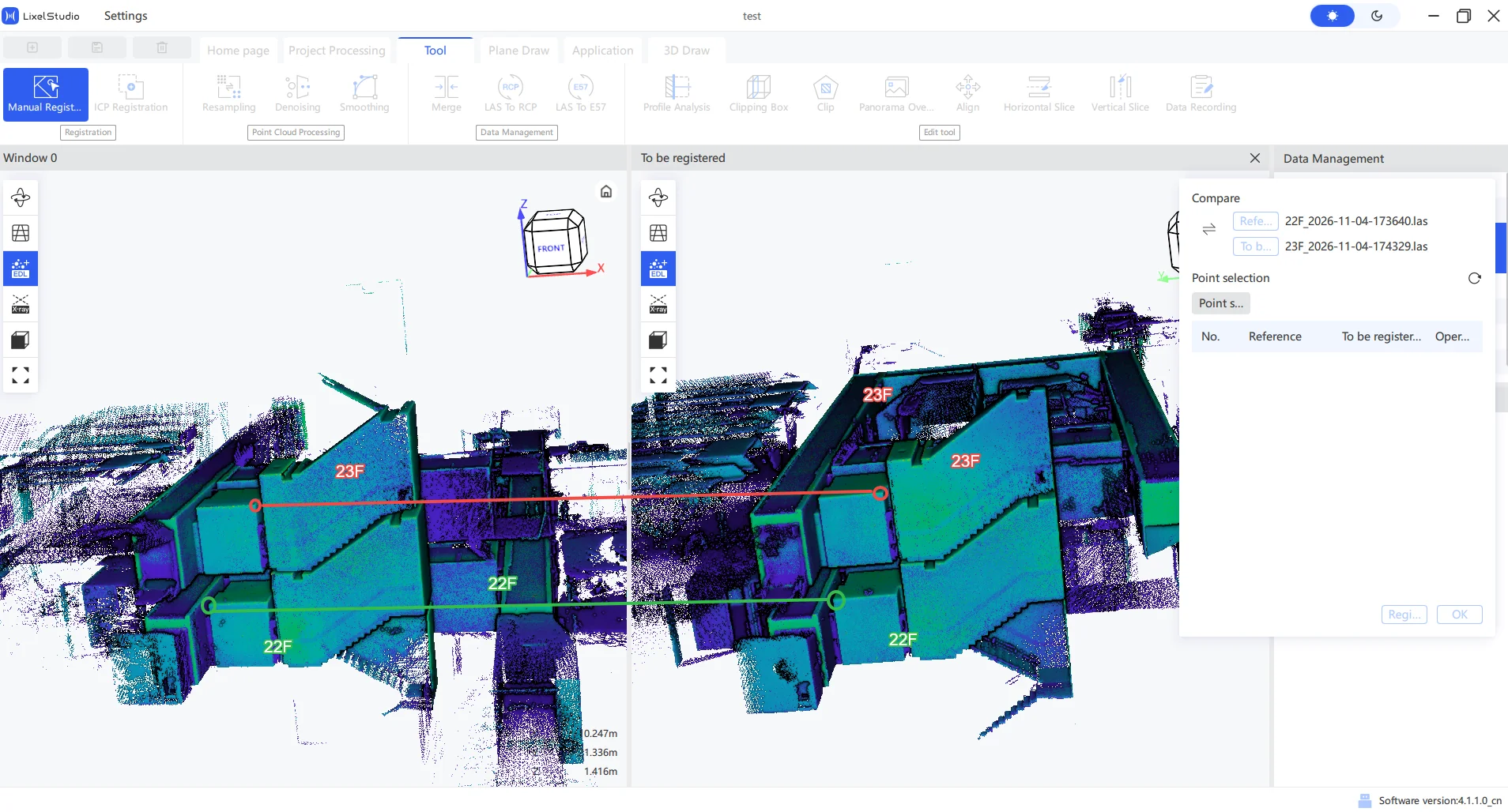
- Fare doppio clic sulla posizione del punto, ingrandire nelle vicinanze, tenere premuto il pulsante sinistro del mouse e spostarsi per osservare, evitando di scegliere male perché altre nuvole di punti coprono la parte anteriore:
- Distribuire i punti in modo uniforme nello spazio; in interno si possono scegliere punti come il soffitto o gli angoli delle scale:
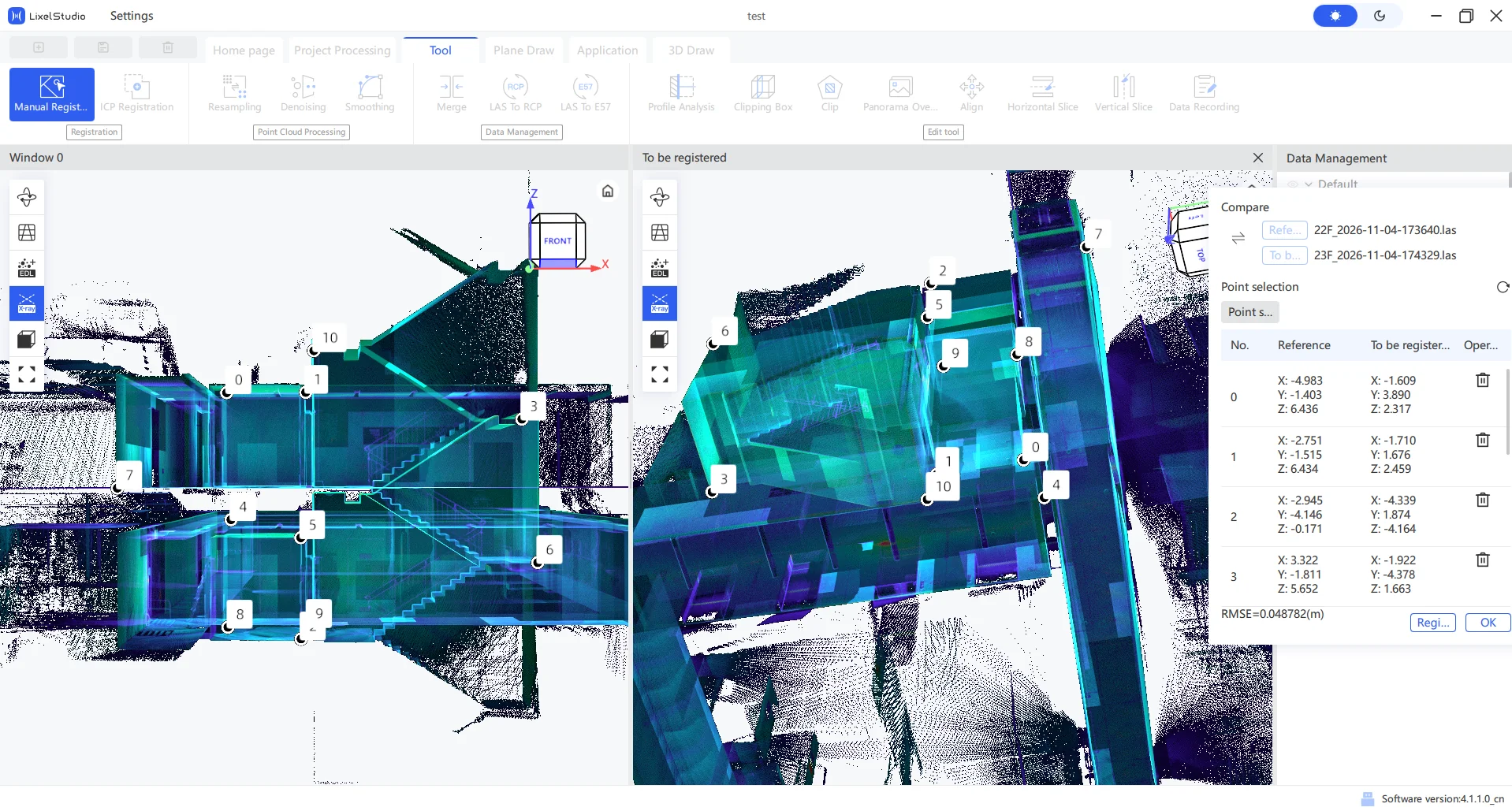
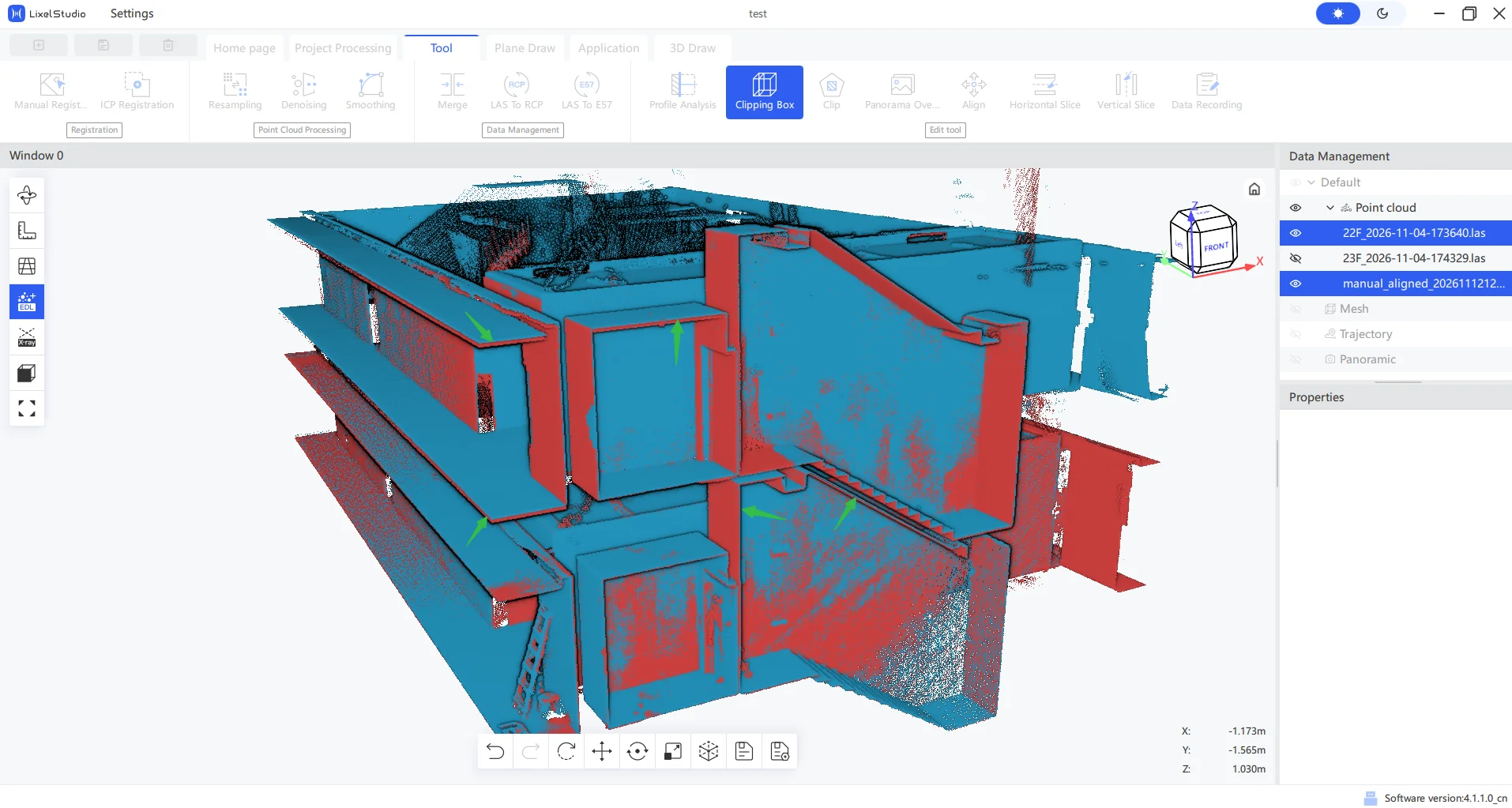
- Fare clic su «Registra» - «Conferma»; dopo il caricamento automatico della nuvola di punti, renderla in un solo colore e usare il box di ritaglio 3D per tagliare verso l'interno e osservare pavimento e soffitto. Si vedrà che la registrazione è mediocre e la sovrapposizione nelle posizioni delle frecce non è ideale. Tuttavia questo rientra già nelle aspettative della registrazione delle nuvole di punti e ulteriori tentativi non la migliorano. Se l'utente non può accettare il risultato attuale, può provare software di terze parti per la registrazione oppure riacquisire direttamente secondo la relazione di fusione:
Facoltativo: registrazione ICP
Lixel Studio offre inoltre la registrazione ICP come metodo facoltativo oltre alla registrazione manuale, da usare secondo necessità.
Limite di utilizzo (importante): la registrazione ICP richiede che le due nuvole di punti si sovrappongano fino al 70 % per ottenere un effetto evidente. Nelle normali acquisizioni sul campo è difficile raggiungere una sovrapposizione così alta, quindi la registrazione ICP non è un passaggio generalmente consigliato e si usa solo come integrazione quando la sovrapposizione è davvero sufficiente.
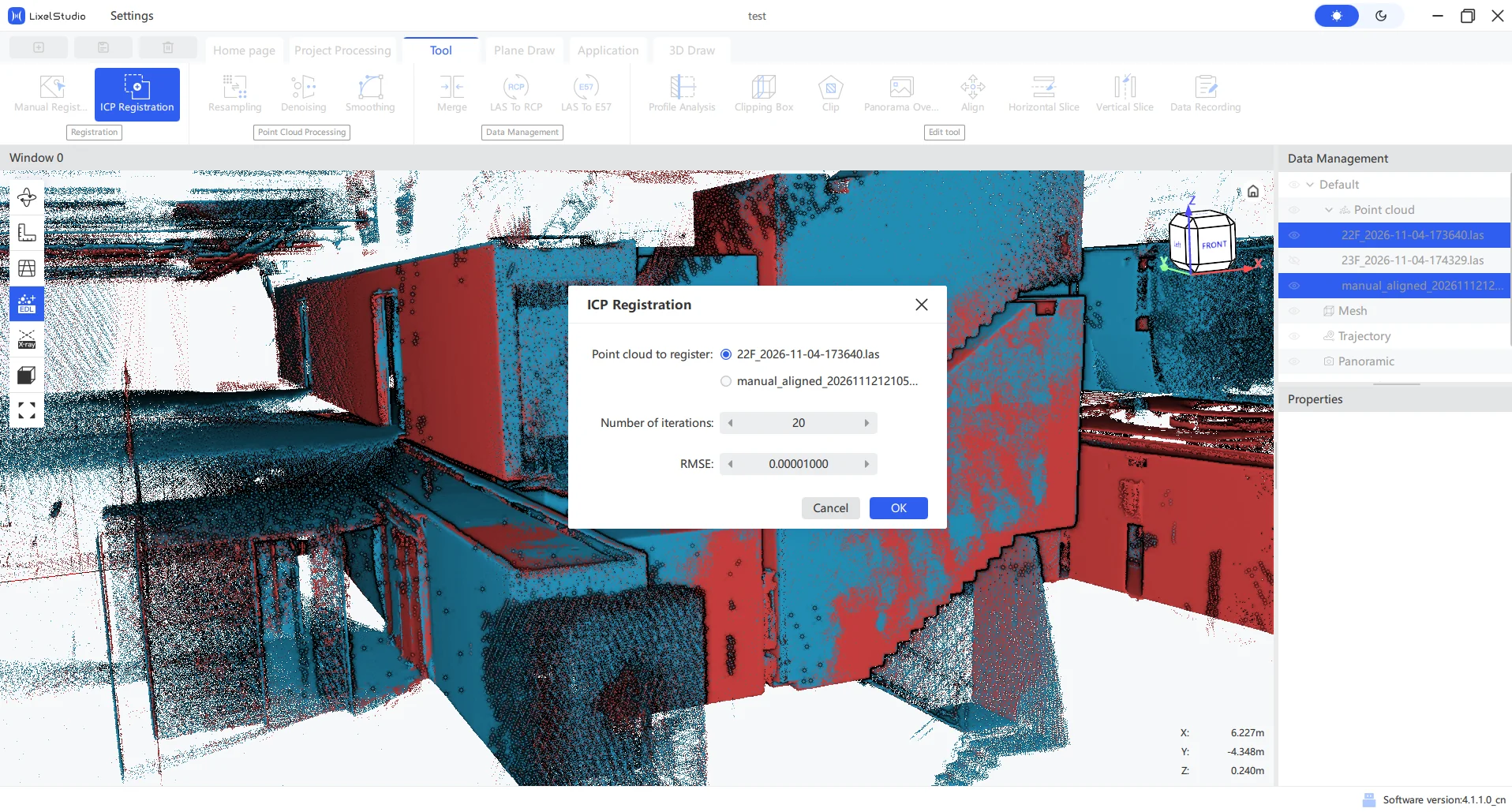
Come usarla: ottenere prima una registrazione approssimativa con la normale procedura di registrazione manuale; quindi selezionare la mappa del risultato della registrazione approssimativa e la mappa base e fare clic su «Registrazione ICP». Comparirà una finestra per confermare le nuvole di punti da registrare.
L'esempio seguente mostra solo il metodo. Poiché 22F e 23F non si sovrappongono abbastanza, la registrazione ICP non migliora e può anche peggiorare. È possibile provare anche l'ICP di software di terze parti:
Controllo di qualità e problemi comuni
Risultato atteso e precisione della registrazione
La precisione della registrazione si riferisce al valore del rapporto di registrazione generato dall'elaborazione manuale effettiva. In teoria, più piccolo è il valore, migliore è la sovrapposizione nelle posizioni di sovrapposizione.
Occorre chiarire che la registrazione è una trasformazione rigida e non può ottenere un'unione senza giunzioni nell'area di sovrapposizione come farebbe l'adattamento della stessa caratteristica; l'errore di registrazione non può quindi essere eliminato del tutto, ma solo ridotto il più possibile. Per ridurre l'errore:
- Usare il maggior numero possibile di punti di registrazione;
- Dopo la compensazione, eliminare dal rapporto i punti di registrazione con errore elevato e riselezionarli in altre posizioni.
Se dopo più tentativi l'errore resta su un livello simile, significa che la precisione di registrazione di quel gruppo di mappe ha raggiunto il minimo ottenibile e non occorre continuare a regolare.
Controllo del risultato della registrazione
Al termine della registrazione, controllare soprattutto quanto segue:
- Stratificazione: se lo stesso piano appare diviso in strati sfalsati in alto e in basso.
- Disallineamento: se la stessa struttura nell'area di sovrapposizione è allineata e se le giunzioni combaciano.
- Coerenza complessiva: se l'insieme unito presenta distorsioni o scostamenti.
Problemi comuni e risoluzione
| Sintomo | Causa possibile | Intervento consigliato |
|---|---|---|
| La registrazione fallisce o c'è un disallineamento evidente | Sovrapposizione insufficiente, caratteristiche troppo deboli | Scegliere un'area di sovrapposizione con più caratteristiche o aggiungere punti caratteristici omonimi |
| Stratificazione sulla giunzione | Bassa precisione dei bordi, punti omonimi imprecisi | Riselezionare caratteristiche comuni più stabili ed evitare aree poco texturizzate |
| Il risultato delle coordinate non è quello atteso | Mappa di riferimento scelta in modo errato, scostamento di coordinate non applicato correttamente | Verificare la mappa di riferimento e le impostazioni del sistema di coordinate |
| La registrazione ICP non ha effetto | Sovrapposizione inferiore al 70 % | Usare la registrazione manuale oppure usare l'ICP solo con sovrapposizione sufficiente |
Buone pratiche (consigli preventivi)
- Durante l'acquisizione, lasciare quanta più sovrapposizione possibile tra dati adiacenti, per agevolare la registrazione successiva.
- Se possibile, usare la Fusione mappe; la registrazione è un rimedio quando la fusione non è disponibile o per dividere scene grandi.
- Avere chiaro il confine di capacità tra registrazione e fusione: la fusione dipende dall'acquisizione conforme alla specifica, la registrazione dalle caratteristiche sovrapposte.
- Nelle scene con caratteristiche deboli o ripetitive, abituarsi ad applicare carta target per facilitare in seguito l'identificazione dell'intensità di riflessione e la selezione dei punti.