XGRIDS文档
  • 简体中文
  • English
  • 繁體中文
  • 日本語
  • Deutsch
  • Español
  • Italiano
  • Français
  • Русский
  • Polski
  • Nederlands
  • 简体中文
  • English
  • 繁體中文
  • 日本語
  • Deutsch
  • Español
  • Italiano
  • Français
  • Русский
  • Polski
  • Nederlands
  • 灵视 P 系列

    • 灵视 P1

      • 产品概述
      • 设备基本操作
      • 使用 LCC Scan App
      • 维护及保养
      • 常见问题
    • 灵视 P1 Cloud

      • 产品概述
      • 设备使用与维护
      • 云端重建
      • 常见问题
  • 灵光 K 系列

    • 灵光 K1

      • 产品概述
      • 设备基本操作
      • 设备激活与连接
      • 设备采集
      • 获取绝对坐标点云数据
      • 地图融合
      • 典型场景路线规划建议
      • 注意事项
      • 常见问题
    • 灵光 K2

      • 产品概述
      • 设备基本操作
      • 设备激活与连接
      • 设备采集
      • 获取绝对坐标点云数据
      • 地图融合
      • 典型场景路线规划建议
      • 注意事项
      • 常见问题
  • 灵光 L 系列

    • 灵光 L2 Pro

      • 产品概述
      • 设备基本操作
      • 设备激活与连接
      • 设备采集
      • 获取绝对坐标点云数据
      • 实时测量功能
      • 附录
      • 常见问题
    • 灵光 L3

      • 产品概述
      • 设备基本功能
      • 设备激活与连接
      • 设备采集
      • 获取绝对坐标点云数据操作流程
      • 附录
      • 常见问题
  • 配件

    • 补光灯

      • 安装指导
      • 基本操作
      • 常见问题
  • LixelStudio

    • 版权
    • 安装与激活
    • 界面说明
    • 文件
    • 工程处理
    • 工具
    • 平面绘制
    • 行业应用
    • 设置
    • 设备感知
    • 常见问题
    • 使用技巧

      • 数据流全景图
      • 软件授权全景指南
      • 读懂扫描仪精度指标
      • 点云配准操作指南
  • Lixel CyberColor

    • LCC Studio

      • 入门
      • 版本与更新
      • 下载与安装
      • 界面概览与导航
      • 重建前工作
      • 模型重建
      • 单模型重建
      • 地图融合
      • 空地融合
      • 航拍重建
      • 我的模型
      • 其他功能
      • 设置与账号
      • 转换工具
      • 视频重建
      • 常见问题 / FAQ
    • LCC Scene Editor

      • 版本与更新
      • 账号与登录
      • 产品概览与主页
      • 编辑器界面介绍
      • 三种场景漫游快捷操作
      • 文件
      • 设置
      • 编辑操作
      • 窗口
      • 视图工具栏
      • 资产与属性
      • 左侧工具栏
      • 视点
      • 跳转点
      • 天空盒
      • 标注
      • 测量
      • 场景漫游
      • 场景报告
      • 智能户型图(3D Layout)
      • 小地图
      • 预览模式(Viewer)
      • 帮助
      • 常见问题 / FAQ
      • 出生点
    • LCC Model Editor

      • 版本与更新
      • 新手指引
      • 概览与界面
      • 文件操作
      • 选择器
      • 编辑操作
      • 测量
      • 调色
      • 资产管理
      • 设置与帮助
      • 常见问题 / FAQ
    • 采集指南

      • 概述
      • 采集设备总览
      • 通用采集原则
      • 室内场景采集
      • 室外场景采集
      • 大场景采集(地图融合)
      • 空地融合采集
      • 物体采集
      • 人物采集
      • 视频重建采集
      • 高清补拍
      • 控制点(灵视 P1)
      • 常见问题与排查
    • LCC Studio Linux

      • 产品概要说明
      • 基本架构说明书
      • 安装部署说明书
      • 容器启动参数说明书
      • CodeMeter离线授权部署说明书
      • API指令集说明书
      • 附录-开发者数据说明书
      • 附录-错误码列表
      • 单机多卡集群部署QuickStart
    • 使用技巧

      • 多个大型 3DGS 模型融合工作流
      • 空地融合操作方法
      • 数据流全景图
      • 软件授权全景指南
    • 历史版本
  • Plugin & SDK

    • Unreal

      • 新内容
      • 介绍
      • 快速入门 - Windows
      • 快速入门 - Linux
      • 快速入门 - Quest3
      • URL 数据加载(专业版)
      • 版本与授权
      • 渲染
      • Tiled 光栅化(专业版)
      • 画面调节
      • 法线与光照
      • 场景编辑
      • 性能参数说明
      • 性能优化指南
      • 第三方与引擎插件集成
      • 代理网格
      • 加载动画
      • 碰撞
      • 寻路系统支持
      • 单层水支持
      • 本地化
      • 常见问题
      • 故障排查
      • 日志与诊断
      • 联系我们
      • 最佳实践

        • 用 LixelStudio 网格为 3DGS 重打光
        • 逐相机独立渲染
      • API 参考

        • ALCCActorBase
        • ULCCComponentBase
        • ULCCComponent
        • ULCC2Component
        • SOG / SPZ / PLY Actors
        • ALCC2ProxyMesh
        • ALCCClippingVolume
        • ALCCSectionPlane
        • ALCCLoadVolume
        • ULCCUtilLibrary
        • Enums
        • Structs
      • 更新日志

        • v3.6.0
        • v3.5.0
        • v3.4.0
        • v3.3.1
        • v3.0.0
        • v2.2.1
        • v1.0.0
        • v0.9.0
        • v0.8.0
        • v0.7.1
        • v0.6.1
        • v0.5.2
        • v0.4.1
        • v0.4.0
        • v0.3.0
        • v0.0.5
        • v0.0.4
        • v0.0.3
        • v0.0.2
        • v0.0.1
    • Unity

      • Unity SDK 简介
      • 技术特性
      • 开发环境要求
      • PC 快速开发入门指南
      • 工程设置优化指南
      • Pico 4 Ultra 开发指南
      • Pico 4 Ultra PC 串流指南
      • Quest 3 开发指南
      • Quest 3 PC 串流指南
      • OpenXR 开发指南
      • Pico 4 Ultra 企业串流指南
      • 术语表
      • 常见问题
      • 联系我们
      • 功能开发指南

        • 多场景混合渲染开发指南
        • 阴影接收开发指南
        • 实时光照开发指南
        • 多相机渲染开发指南
        • 高清图像渲染开发指南
        • LCC 与 LCC2 数据格式兼容开发指南
        • 加载特效开发指南
        • Mip 渲染模式切换开发指南
        • 边角点吸附开发指南
        • 投影贴花开发指南
        • 视频流投影开发指南
        • 高亮显示开发指南
        • 实时裁剪开发指南
        • 调色开发指南
        • 获取场景 Mesh 数据开发指南
        • 编辑器模式开发指南
        • 渲染性能参数设置指南
        • 应用与数据协同打包开发指南
        • 碰撞系统开发指南
        • macOS 开发权限问题操作指南
        • iOS 设备编译打包开发指南
      • API 参考

        • LCCManager
        • Renderer
        • 数据类型
      • 更新日志

        • v2.3.0
        • v2.2.10
        • v2.2.0
        • v2.1.19
        • v2.0.14
    • X-Brain

      • 产品概述
      • 硬件接口
      • 快速开始
      • 核心概念
      • 集成指南
      • API 参考
      • 数据类型
      • ROS2 桥接
      • 示例程序
      • 部署与网络
      • 排障与 FAQ
      • 版本与发布
    • Web

      • 介绍
      • 渲染性能优化指南
      • 显卡配置
      • webgpu开发指南
      • 常见开发问题
      • API参考

        • LCCObject::checkRenderNextFrame
        • LCCObject::clearRenderNextFrame
        • LCCObject::ecef2Prj
        • LCCObject::getBounds
        • LCCObject::getEnvInstancedMesh
        • LCCObject::getInstancedMesh
        • LCCObject::getLodInfos
        • LCCObject::getOriginPosition
        • LCCObject::getProjectionCoordinateSystemInfos
        • LCCObject::hasCollision
        • LCCObject::hasEnvironment
        • LCCObject::hasShcoef
        • LCCObject::intersectsCapsule
        • LCCObject::intersectsRayExt
        • LCCObject::intersectsRayFromOriginExt
        • LCCObject::intersectsSphere
        • LCCObject::lowerToBottom
        • LCCObject::prj2Ecef
        • LCCObject::raiseToTop
        • LCCObject::raycast
        • LCCObject::raycastFromOrigin
        • LCCObject::setAlpha
        • LCCObject::setClipBox
        • LCCObject::setClipPlane
        • LCCObject::setClipPrism
        • LCCObject::setEndLod
        • LCCObject::setLodAutoLevelUp
        • LCCObject::setMaxDistance
        • LCCObject::setMaxNodeSplats
        • LCCObject::setMaxSplats
        • LCCObject::setMinSplatSize
        • LCCObject::setMipFilter
        • LCCObject::setOriginPosition
        • LCCObject::setPointsColor
        • LCCObject::setRenderState
        • LCCObject::setRotation
        • LCCObject::setScale
        • LCCObject::setSemantic
        • LCCObject::setSemanticColor
        • LCCObject::setSmooth
        • LCCObject::setStartLod
        • LCCObject::setTranslation
        • LCCObject::setVisible
        • LCCObject::togglePointsDisplayMode
        • LCCObject::useEnvironment
        • LCCObject::useShcoef
        • LCCRender::clearIndexDB
        • LCCRender::dispose
        • LCCRender::load
        • LCCRender::setCamera
        • LCCRender::unload
        • LCCRender::update
      • 更新日志

        • v0.6.6
        • v0.6.4
        • v0.6.3
        • v0.6.2
        • v0.6.1
        • v0.6.0
        • v0.5.5
        • v0.5.4
        • v0.5.3
        • v0.5.2
        • v0.5.1
        • v0.5.0
        • v0.4.1
        • v0.4.0
        • v0.3.1
        • v0.3.0
        • v0.2.0
    • Lixel OpenAPI

      • 概述
      • 连接与鉴权
      • 消息模型与编解码
      • 接口清单
      • 实时数据
      • 项目文件访问
      • 错误码
      • Python

        • 快速开始
        • 客户端封装与工具
        • 常见问题
      • C++

        • 快速开始
        • 客户端与示例
        • 常见问题
  • API

    • 空间结构化建模

      • 接入指南
      • 建模流程
      • 接口说明
      • 临时上传凭证
      • 错误码

第三方与引擎插件集成

本篇说明 LCC4Unreal 与其他插件配合使用时的前置条件与注意事项。这些插件都不是 LCC 渲染的必需项,仅在项目用到对应工作流时才需要启用。

GIS(Cesium 集成)

LCC4Unreal 支持 GIS 模式,搭配 CesiumForUnreal 插件使用,通过 GeoReferencing 进行经纬度转换。 只有项目需要 Cesium 地球或 Cesium 3D Tiles 工作流时才必需。

Cesium 自身的安装、ion 令牌配置与地形加载请参考官方文档:Cesium for Unreal 快速入门。本节只说明 LCC 侧的对接步骤。

注意

  1. 仅 .lcc 与 .lcc2 格式支持。GIS 放置依赖数据中的 RTK / EPSG 地理信息,.sog、.spz、.ply 这类单文件格式不包含这些信息,其 EPSG 恒为 0,无法使用该功能。
  2. 确认数据是否包含地理信息:用文本编辑器打开 .lcc 或 .lcc2 文件,查看 epsg 字段。值大于 0 表示包含有效的地理坐标系信息;值为 0 表示数据没有地理信息,启用 EnableGeoPlace 不会生效。
  3. CesiumForUnreal 已启用且关卡中存在对应对象时,LCC 通过反射发现并接入 Cesium;
  4. CesiumForUnreal 未安装或未启用时,反射路径不会建立,但不影响 LCC 基础渲染和内置 GIS。

使用步骤:

  1. 在 Edit > Plugins 中安装并启用 CesiumForUnreal并按提示重启;
启用 CesiumForUnreal 插件

在插件管理器中启用 CesiumForUnreal

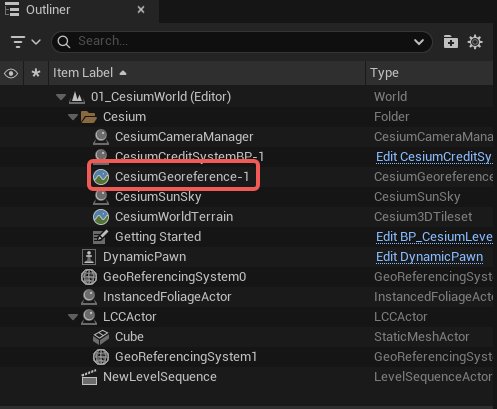
  1. 放置并配置 CesiumGeoreference;
配置 CesiumGeoreference

放置并配置 CesiumGeoreference

  1. 放置 ALCCActor 或 ALCC2Actor,加载包含 RTK / EPSG 的 .lcc 或 .lcc2 数据;
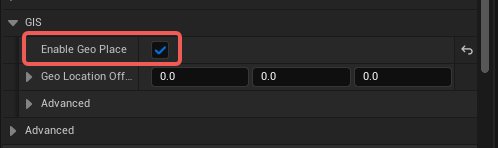
  2. 启用 EnableGeoPlace;
启用 LCC 的 Geo Place 地理放置

在 Actor 中启用 Geo Place

  1. 检查初始位置、Cesium Origin 变化和运行时重定位后的 LCC 位置;
  2. 如位置有固定偏差,先核对数据 EPSG、Cesium 原点和 GeoLocationOffset。
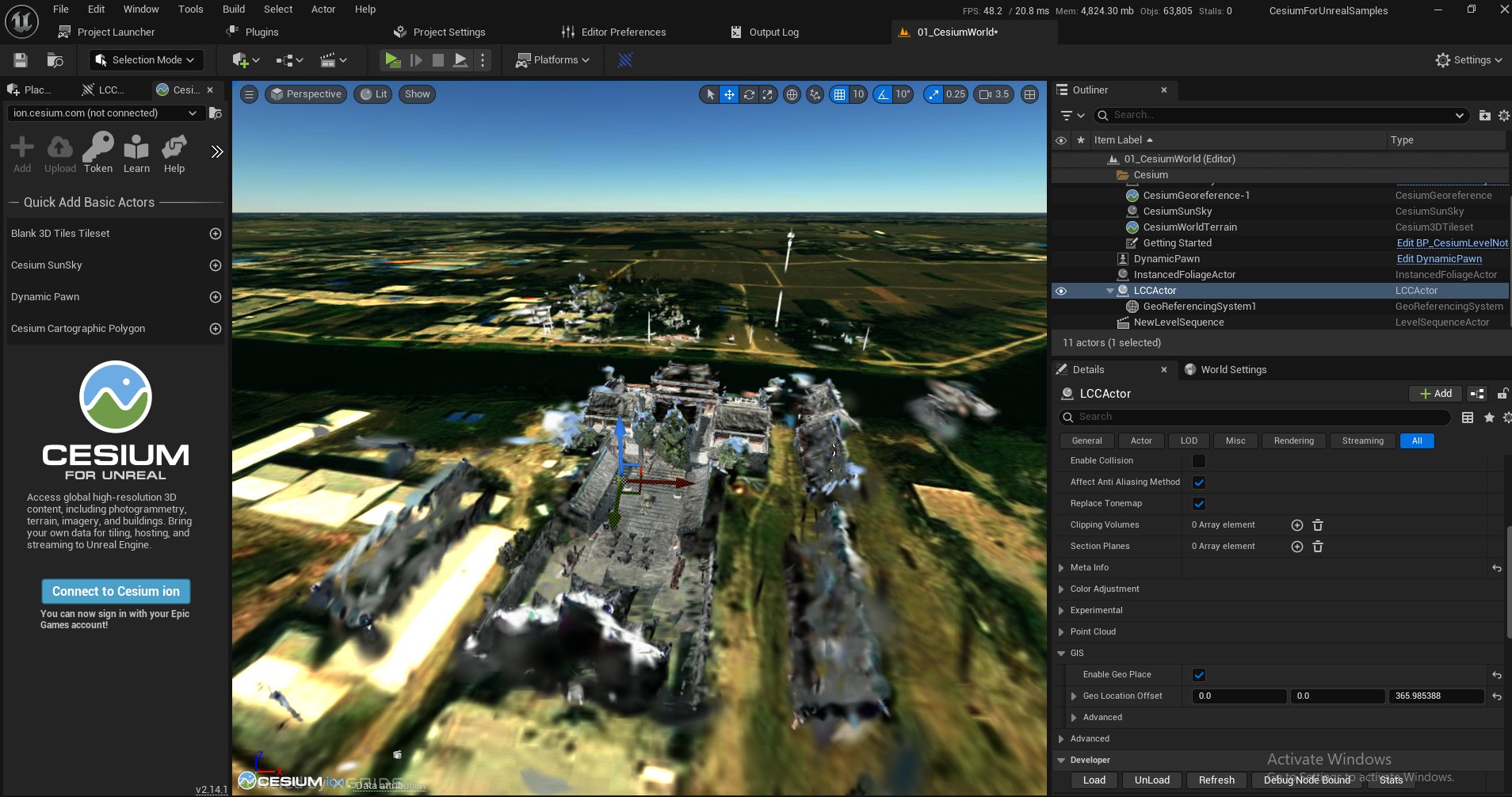
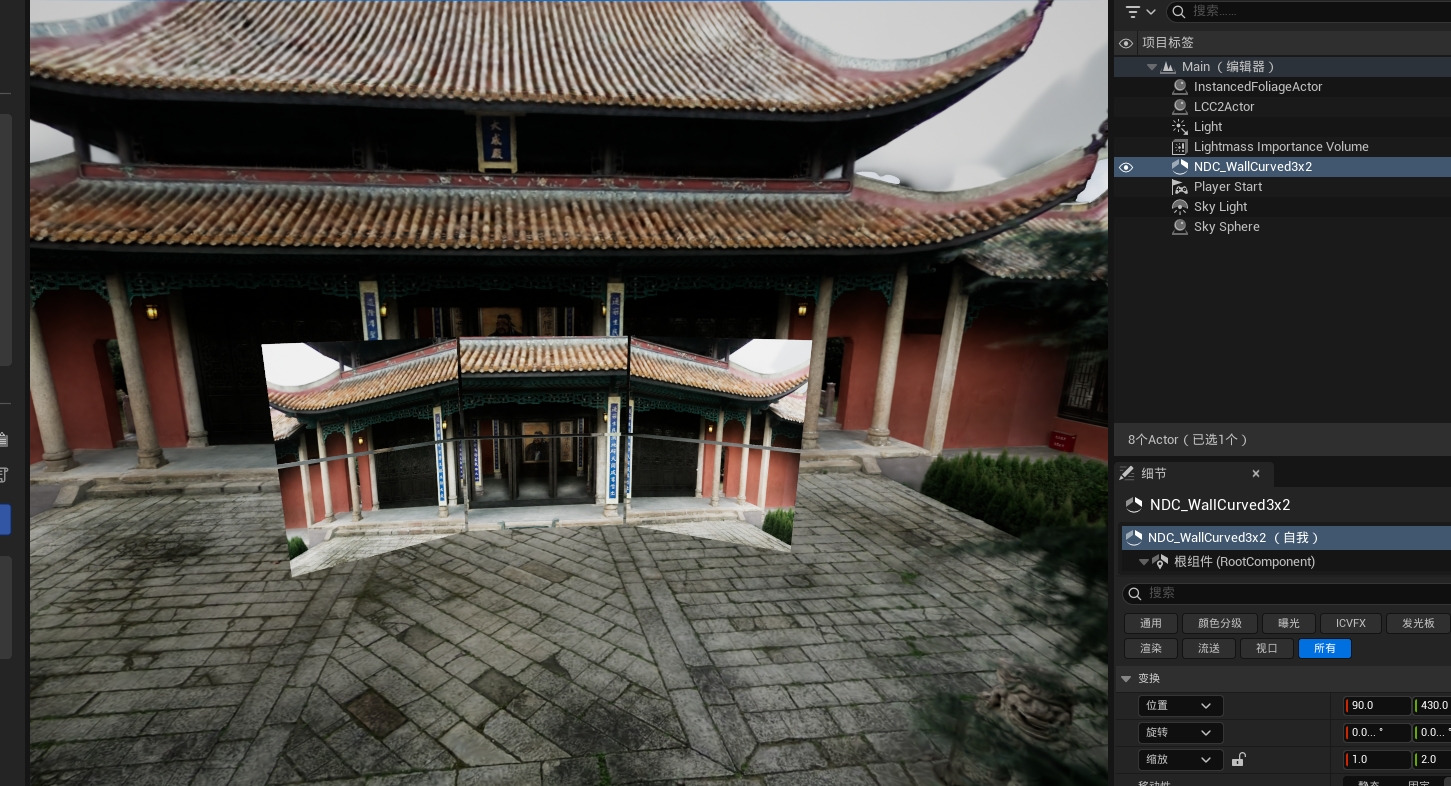
LCC 场景在 Cesium 中的地理放置结果

LCC 场景在 Cesium 中的地理放置结果

nDisplay 多视口

需要打开什么: 在 Edit > Plugins 中启用 nDisplay。UE 提示重启时应重启。集群启动或节点管理工具按 UE nDisplay 工作流配置,不属于 LCC4Unreal 强依赖。

nDisplay 的集群配置、Switchboard 与输出映射请参考官方文档:nDisplay 概述。本节只说明 LCC 侧的注意事项。
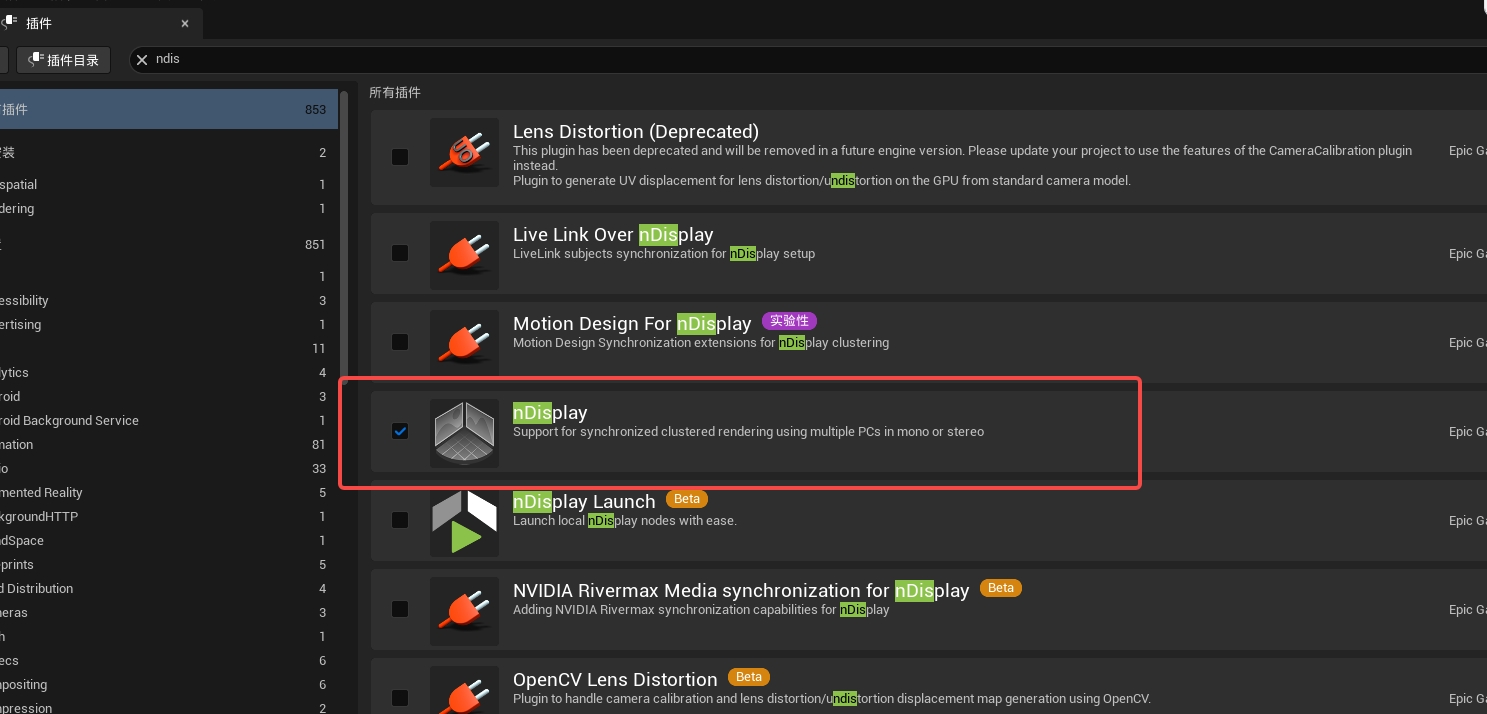
启用 nDisplay 插件

在插件管理器中启用 nDisplay

使用步骤:

  1. 启用 nDisplay 并完成 UE 标准配置;
  2. 放置对应数据格式的 Actor 并先确认普通主视口渲染正确;
  3. 放置并配置 nDisplay Root Actor,逐个检查输出视口;
nDisplay Root Actor 与输出视口

配置 nDisplay Root Actor 并检查输出视口

使用 ALCCActor(LCC 管线)时,多方向视口容易出现节点缺块,需要把 Default Traversal Type 改为 Circle 并重启编辑器。LCC2 管线不需要这一步,保持默认 Frustum 即可。
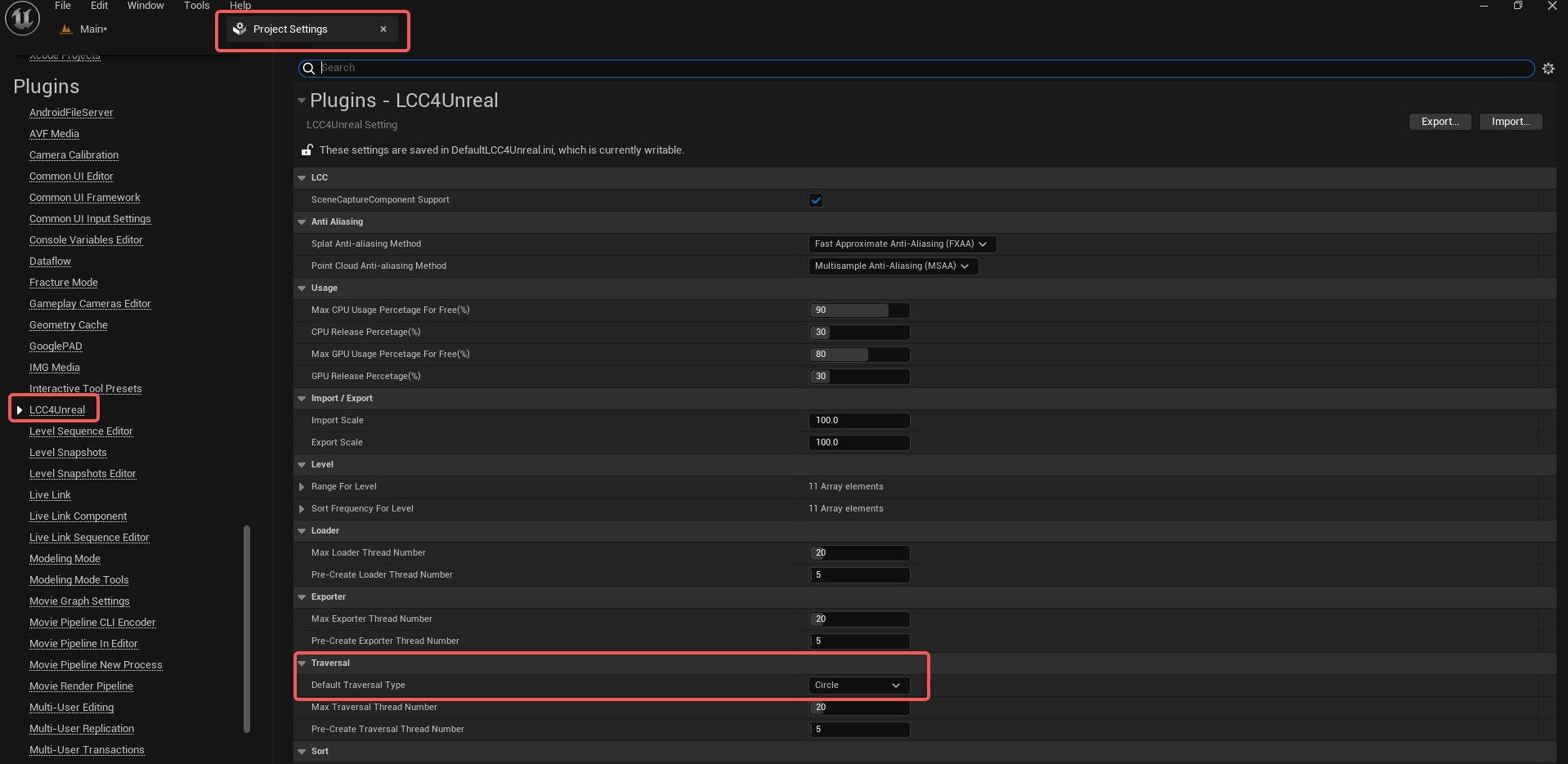
为 LCCActor 配置 Circle 遍历模式

仅 LCC 管线需要配置 Circle 遍历模式

Aximmetry

需要打开什么: 按 Aximmetry 自身文档安装其 UE 集成并运行外部软件。LCC 通过标准摄像机、SceneCapture 或输出纹理进入 Aximmetry。

Aximmetry 的安装、场景搭建与虚拟摄像机配置请参考官方文档:Aximmetry Unreal Engine 集成。本节只列出接入 LCC 时需要检查的项。

插件侧无需任何额外配置。
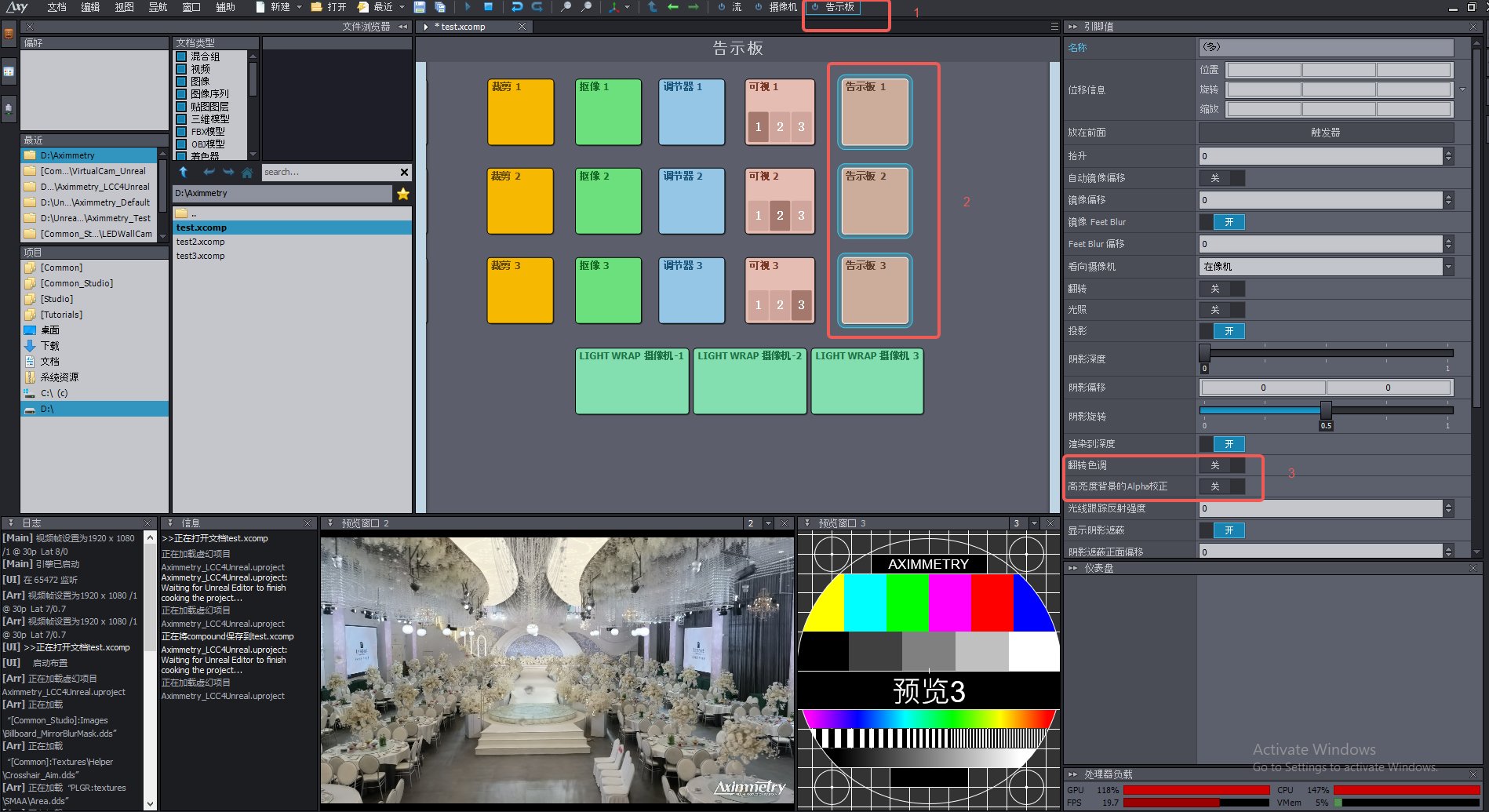
LCC 画面接入 Aximmetry

LCC 画面接入 Aximmetry

Pixotope

Pixotope 的安装与虚拟制作流程请参考官方文档:Pixotope Help Center。

Pixotope Engine 基于 Unreal Engine 二次开发,修改了渲染管线,标准的 UE 插件无法直接使用,需要使用针对 Pixotope 编译的插件包。

从 LCC for Unreal 下载页(Pixotope) 下载 Pixotope 版本的插件包。

360 度视频输出

是否必需: 对实时渲染不是必需;只有项目使用 360 度全景输出流程时才必需。

需要打开什么: 在 Edit > Plugins 中启用 Movie Render Queue 和 Movie Render Queue Additional Render Passes。UE 提示重启时应重启。

Movie Render Queue 的完整用法请参考官方文档:使用 Movie Render Queue 输出高质量渲染。本节只说明 LCC 侧的注意事项。

使用步骤:

  1. 启用上述插件;
  2. 放置对应数据格式的 Actor 并加载数据;
  3. 创建 Level Sequence 与 Cine Camera Actor;
  4. 在 Movie Render Queue 添加 Panoramic Rendering 渲染器;
  5. 先输出低分辨率、短帧段;
  6. 检查各方向缺块、接缝、曝光和显存后再正式渲染。
启用 Movie Render Queue 全景渲染插件

启用 Movie Render Queue 及全景渲染插件

LCC2 管线只需添加 Panoramic Rendering 渲染器,不需要修改其他参数。下图是 LCC 管线的配置,除渲染器外还需要调整相关参数。
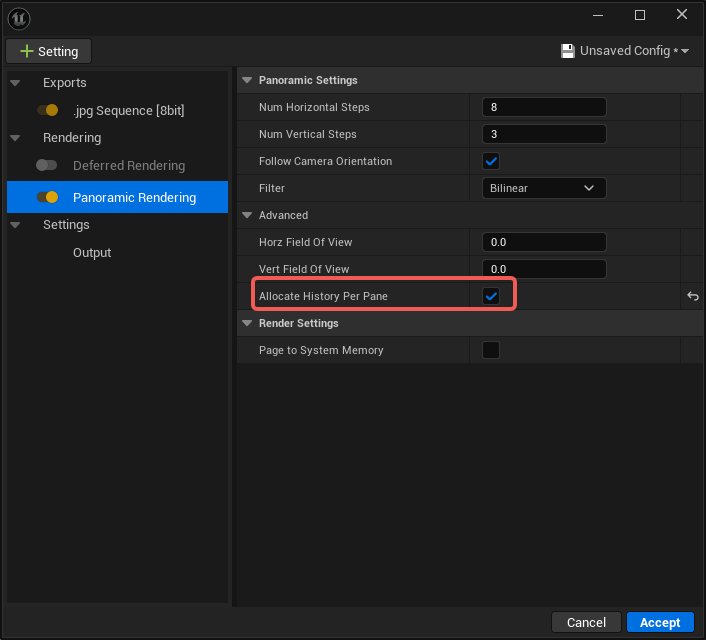
LCC 管线的全景渲染器配置
LCC 管线的全景渲染器配置

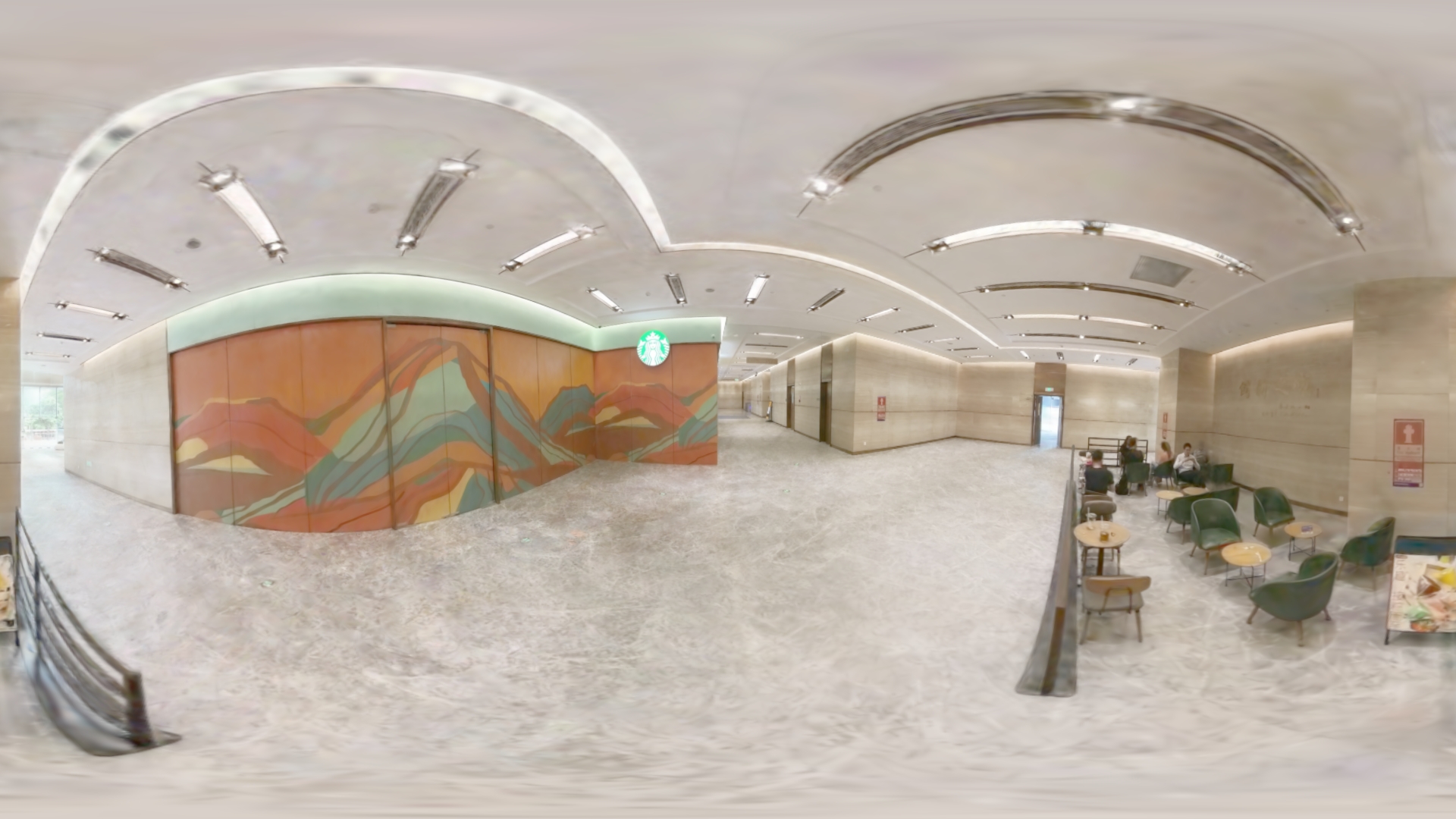
360 度全景渲染结果

Movie Render Queue 输出的 360 度全景画面

全景会从多个方向重复采样,需按实际切片与视图数量预留显存。

注:Movie Render Queue 渲染期间,编辑器会自动释放已编辑关卡里 3DGS 模型的数据(保留加载路径),避免编辑器与渲染各占一份显存;渲染结束后自动重新加载,会有一次加载过程。无需任何设置,未启用 Movie Render Queue 时不受影响。

使用 ALCCActor(LCC 管线)时,多方向采样容易出现节点缺块,需要把 Default Traversal Type 改为 Circle 并重启编辑器,同时相应限制渲染距离与点数。LCC2 管线不需要这一步,保持默认 Frustum 即可。

OpenColorIO

是否必需:

  • 对普通 sRGB 项目不是必需;只有项目使用 OCIO 色彩管理时才必需。
  • LCC4Unreal 编译时不依赖 OpenColorIO;
  • 是否启用 OpenColorIO 不影响 LCC 基础加载;

需要打开什么: 在 Edit > Plugins 中启用 OpenColorIO,然后由项目自行创建 OCIO Configuration Asset。

OCIO 配置资产的创建与色彩空间转换的应用请参考官方文档:使用 OpenColorIO 进行色彩管理。本节只说明 LCC 侧的验证要点。

项目使用步骤:

  1. 启用 OpenColorIO;
  2. 创建并配置项目自己的 OCIO Configuration Asset;
  3. 在 Viewport、Composure、MRQ 或最终显示输出阶段应用转换;
  4. 分别验证 LCC 和普通 UE 场景物体;

自定义引擎版本

发行的插件包针对 Epic 官方发布的 Unreal Engine 编译。如果项目使用的引擎不是 Epic 官方原版,官方插件包通常无法直接使用。常见的几类:

类型举例
厂商定制分支NVIDIA RTX 分支(NvRTX)、各 GPU 或硬件厂商发布的优化分支
基于 UE 二次开发的商业引擎Aximmetry 的 AX Scene Editor 等自带引擎的虚拟制作软件
团队自行修改的源码版改动了渲染模块、GBuffer 布局、Shader 或引擎核心模块

注:Pixotope 已有单独发布的插件包,无需定制适配,见 Pixotope。

原因是插件深度介入渲染流程,编译产物与引擎内部实现强绑定:

  • 插件按引擎版本的模块 API 与 ABI 编译,引擎源码改动后二进制不再兼容
  • 插件通过自定义 Pass 与 View Extension 接入渲染管线,若引擎改动了渲染管线的结构或执行顺序,接入点可能失效
  • 插件依赖引擎的 Shader 环境与 GBuffer 布局,这两处被修改后需要同步调整

需要在自定义引擎上使用 LCC4Unreal 时,请通过联系我们中的技术支持邮箱与我们沟通,并提供引擎的基线版本与修改范围,我们评估后提供适配打包的插件包。