XGRIDS文档
  • 简体中文
  • English
  • 繁體中文
  • 日本語
  • Deutsch
  • Español
  • Italiano
  • Français
  • Русский
  • Polski
  • Nederlands
  • 简体中文
  • English
  • 繁體中文
  • 日本語
  • Deutsch
  • Español
  • Italiano
  • Français
  • Русский
  • Polski
  • Nederlands
  • 灵视 P 系列

    • 灵视 P1

      • 产品概述
      • 设备基本操作
      • 使用 LCC Scan App
      • 维护及保养
      • 常见问题
    • 灵视 P1 Cloud

      • 产品概述
      • 设备使用与维护
      • 云端重建
      • 常见问题
  • 灵光 K 系列

    • 灵光 K1

      • 产品概述
      • 设备基本操作
      • 设备激活与连接
      • 设备采集
      • 获取绝对坐标点云数据
      • 地图融合
      • 典型场景路线规划建议
      • 注意事项
      • 常见问题
    • 灵光 K2

      • 产品概述
      • 设备基本操作
      • 设备激活与连接
      • 设备采集
      • 获取绝对坐标点云数据
      • 地图融合
      • 典型场景路线规划建议
      • 注意事项
      • 常见问题
  • 灵光 L 系列

    • 灵光 L2 Pro

      • 产品概述
      • 设备基本操作
      • 设备激活与连接
      • 设备采集
      • 获取绝对坐标点云数据
      • 实时测量功能
      • 附录
      • 常见问题
    • 灵光 L3

      • 产品概述
      • 设备基本功能
      • 设备激活与连接
      • 设备采集
      • 获取绝对坐标点云数据操作流程
      • 附录
      • 常见问题
  • 配件

    • 补光灯

      • 安装指导
      • 基本操作
      • 常见问题
  • LixelStudio

    • 版权
    • 安装与激活
    • 界面说明
    • 文件
    • 工程处理
    • 工具
    • 平面绘制
    • 行业应用
    • 设置
    • 设备感知
    • 常见问题
    • 使用技巧

      • 数据流全景图
      • 软件授权全景指南
      • 读懂扫描仪精度指标
      • 点云配准操作指南
  • Lixel CyberColor

    • LCC Studio

      • 入门
      • 版本与更新
      • 下载与安装
      • 界面概览与导航
      • 重建前工作
      • 模型重建
      • 单模型重建
      • 地图融合
      • 空地融合
      • 航拍重建
      • 我的模型
      • 其他功能
      • 设置与账号
      • 转换工具
      • 视频重建
      • 常见问题 / FAQ
    • LCC Scene Editor

      • 版本与更新
      • 账号与登录
      • 产品概览与主页
      • 编辑器界面介绍
      • 三种场景漫游快捷操作
      • 文件
      • 设置
      • 编辑操作
      • 窗口
      • 视图工具栏
      • 资产与属性
      • 左侧工具栏
      • 视点
      • 跳转点
      • 天空盒
      • 标注
      • 测量
      • 场景漫游
      • 场景报告
      • 智能户型图(3D Layout)
      • 小地图
      • 预览模式(Viewer)
      • 帮助
      • 常见问题 / FAQ
      • 出生点
    • LCC Model Editor

      • 版本与更新
      • 新手指引
      • 概览与界面
      • 文件操作
      • 选择器
      • 编辑操作
      • 测量
      • 调色
      • 资产管理
      • 设置与帮助
      • 常见问题 / FAQ
    • 采集指南

      • 概述
      • 采集设备总览
      • 通用采集原则
      • 室内场景采集
      • 室外场景采集
      • 大场景采集(地图融合)
      • 空地融合采集
      • 物体采集
      • 人物采集
      • 视频重建采集
      • 高清补拍
      • 控制点(灵视 P1)
      • 常见问题与排查
    • LCC Studio Linux

      • 产品概要说明
      • 基本架构说明书
      • 安装部署说明书
      • 容器启动参数说明书
      • CodeMeter离线授权部署说明书
      • API指令集说明书
      • 附录-开发者数据说明书
      • 附录-错误码列表
      • 单机多卡集群部署QuickStart
    • 使用技巧

      • 多个大型 3DGS 模型融合工作流
      • 空地融合操作方法
      • 数据流全景图
      • 软件授权全景指南
    • 历史版本
  • Plugin & SDK

    • Unreal

      • 新内容
      • 介绍
      • 快速入门 - Windows
      • 快速入门 - Linux
      • 快速入门 - Quest3
      • URL 数据加载(专业版)
      • 版本与授权
      • 渲染
      • Tiled 光栅化(专业版)
      • 画面调节
      • 法线与光照
      • 场景编辑
      • 性能参数说明
      • 性能优化指南
      • 第三方与引擎插件集成
      • 代理网格
      • 加载动画
      • 碰撞
      • 寻路系统支持
      • 单层水支持
      • 本地化
      • 常见问题
      • 故障排查
      • 日志与诊断
      • 联系我们
      • 最佳实践

        • 用 LixelStudio 网格为 3DGS 重打光
        • 逐相机独立渲染
      • API 参考

        • ALCCActorBase
        • ULCCComponentBase
        • ULCCComponent
        • ULCC2Component
        • SOG / SPZ / PLY Actors
        • ALCC2ProxyMesh
        • ALCCClippingVolume
        • ALCCSectionPlane
        • ALCCLoadVolume
        • ULCCUtilLibrary
        • Enums
        • Structs
      • 更新日志

        • v3.6.0
        • v3.5.0
        • v3.4.0
        • v3.3.1
        • v3.0.0
        • v2.2.1
        • v1.0.0
        • v0.9.0
        • v0.8.0
        • v0.7.1
        • v0.6.1
        • v0.5.2
        • v0.4.1
        • v0.4.0
        • v0.3.0
        • v0.0.5
        • v0.0.4
        • v0.0.3
        • v0.0.2
        • v0.0.1
    • Unity

      • Unity SDK 简介
      • 技术特性
      • 开发环境要求
      • PC 快速开发入门指南
      • 工程设置优化指南
      • Pico 4 Ultra 开发指南
      • Pico 4 Ultra PC 串流指南
      • Quest 3 开发指南
      • Quest 3 PC 串流指南
      • OpenXR 开发指南
      • Pico 4 Ultra 企业串流指南
      • 术语表
      • 常见问题
      • 联系我们
      • 功能开发指南

        • 多场景混合渲染开发指南
        • 阴影接收开发指南
        • 实时光照开发指南
        • 多相机渲染开发指南
        • 高清图像渲染开发指南
        • LCC 与 LCC2 数据格式兼容开发指南
        • 加载特效开发指南
        • Mip 渲染模式切换开发指南
        • 边角点吸附开发指南
        • 投影贴花开发指南
        • 视频流投影开发指南
        • 高亮显示开发指南
        • 实时裁剪开发指南
        • 调色开发指南
        • 获取场景 Mesh 数据开发指南
        • 编辑器模式开发指南
        • 渲染性能参数设置指南
        • 应用与数据协同打包开发指南
        • 碰撞系统开发指南
        • macOS 开发权限问题操作指南
        • iOS 设备编译打包开发指南
      • API 参考

        • LCCManager
        • Renderer
        • 数据类型
      • 更新日志

        • v2.3.0
        • v2.2.10
        • v2.2.0
        • v2.1.19
        • v2.0.14
    • X-Brain

      • 产品概述
      • 硬件接口
      • 快速开始
      • 核心概念
      • 集成指南
      • API 参考
      • 数据类型
      • ROS2 桥接
      • 示例程序
      • 部署与网络
      • 排障与 FAQ
      • 版本与发布
    • Web

      • 介绍
      • 渲染性能优化指南
      • 显卡配置
      • webgpu开发指南
      • 常见开发问题
      • API参考

        • LCCObject::checkRenderNextFrame
        • LCCObject::clearRenderNextFrame
        • LCCObject::ecef2Prj
        • LCCObject::getBounds
        • LCCObject::getEnvInstancedMesh
        • LCCObject::getInstancedMesh
        • LCCObject::getLodInfos
        • LCCObject::getOriginPosition
        • LCCObject::getProjectionCoordinateSystemInfos
        • LCCObject::hasCollision
        • LCCObject::hasEnvironment
        • LCCObject::hasShcoef
        • LCCObject::intersectsCapsule
        • LCCObject::intersectsRayExt
        • LCCObject::intersectsRayFromOriginExt
        • LCCObject::intersectsSphere
        • LCCObject::lowerToBottom
        • LCCObject::prj2Ecef
        • LCCObject::raiseToTop
        • LCCObject::raycast
        • LCCObject::raycastFromOrigin
        • LCCObject::setAlpha
        • LCCObject::setClipBox
        • LCCObject::setClipPlane
        • LCCObject::setClipPrism
        • LCCObject::setEndLod
        • LCCObject::setLodAutoLevelUp
        • LCCObject::setMaxDistance
        • LCCObject::setMaxNodeSplats
        • LCCObject::setMaxSplats
        • LCCObject::setMinSplatSize
        • LCCObject::setMipFilter
        • LCCObject::setOriginPosition
        • LCCObject::setPointsColor
        • LCCObject::setRenderState
        • LCCObject::setRotation
        • LCCObject::setScale
        • LCCObject::setSemantic
        • LCCObject::setSemanticColor
        • LCCObject::setSmooth
        • LCCObject::setStartLod
        • LCCObject::setTranslation
        • LCCObject::setVisible
        • LCCObject::togglePointsDisplayMode
        • LCCObject::useEnvironment
        • LCCObject::useShcoef
        • LCCRender::clearIndexDB
        • LCCRender::dispose
        • LCCRender::load
        • LCCRender::setCamera
        • LCCRender::unload
        • LCCRender::update
      • 更新日志

        • v0.6.6
        • v0.6.4
        • v0.6.3
        • v0.6.2
        • v0.6.1
        • v0.6.0
        • v0.5.5
        • v0.5.4
        • v0.5.3
        • v0.5.2
        • v0.5.1
        • v0.5.0
        • v0.4.1
        • v0.4.0
        • v0.3.1
        • v0.3.0
        • v0.2.0
    • Lixel OpenAPI

      • 概述
      • 连接与鉴权
      • 消息模型与编解码
      • 接口清单
      • 实时数据
      • 项目文件访问
      • 错误码
      • Python

        • 快速开始
        • 客户端封装与工具
        • 常见问题
      • C++

        • 快速开始
        • 客户端与示例
        • 常见问题
  • API

    • 空间结构化建模

      • 接入指南
      • 建模流程
      • 接口说明
      • 临时上传凭证
      • 错误码

在 3DGS 场景中行走:碰撞支持

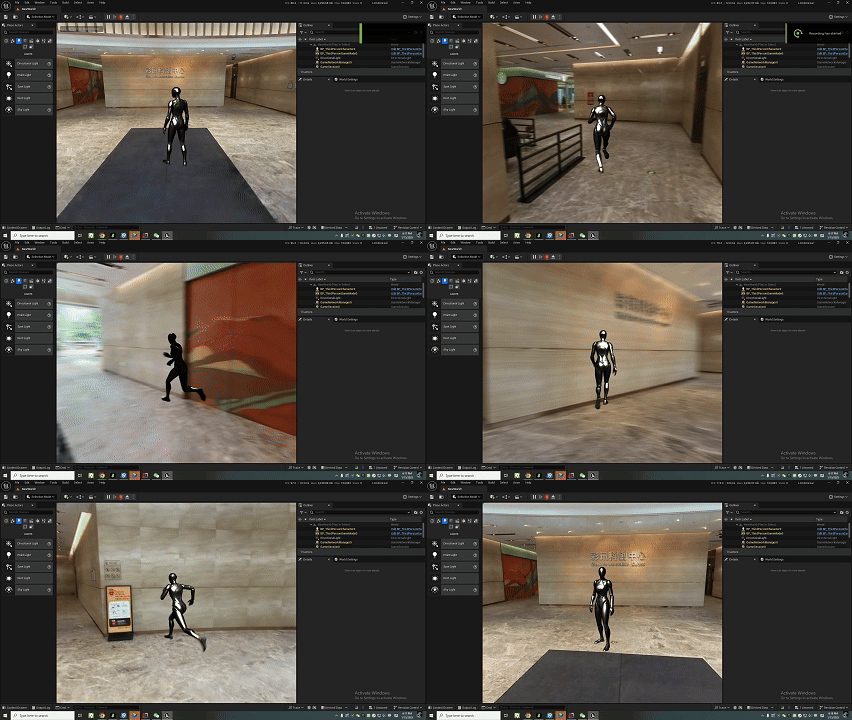
LCC4Unreal 支持动态碰撞数据加载,角色可在 3DGS 世界中自由走动和交互。

前置条件

碰撞依赖数据自带的碰撞文件,不同格式的要求不同:

格式碰撞数据支持情况
.lcc数据目录下的 collision.lci,旧版本为 collision.bin支持
.lcc2数据目录下 data/mesh/ 中的 .ply 文件支持
.sog / .spz / .ply本身不含,专业版可从高斯自动派生支持(专业版)

对于 .lcc 与 .lcc2,插件按 collision.lci → collision.bin → data/mesh/*.ply 的顺序检测数据自带的碰撞文件,三者都不存在时输出警告并禁用碰撞。

单文件格式(.sog / .spz / .ply)本身不携带碰撞数据。专业版可从高斯自动派生碰撞网格,见单文件模型的碰撞自动生成;免费版需自行搭建碰撞。

加载数据后可用 HaveValidCollisionData() 确认当前数据是否包含可用的碰撞数据。

注:collision.lci 需要 LCC Studio v1.6.1 及以上版本导出,更早版本导出的数据使用 collision.bin。

加载机制

碰撞数据和渲染数据一样按空间分块存储。插件不会一次性加载全部碰撞,而是只加载相机周围一定范围内的块,并随相机移动动态换入换出。

相机位置变化
      │
      ▼
计算范围内应加载的碰撞块集合
      │
      ▼
与上一次的集合比较 ── 相同 ──▶ 跳过,不做任何处理
      │ 不同
      ▼
加载新增的块 → 交给物理系统烘焙 → 生成碰撞体

几个实现上的要点:

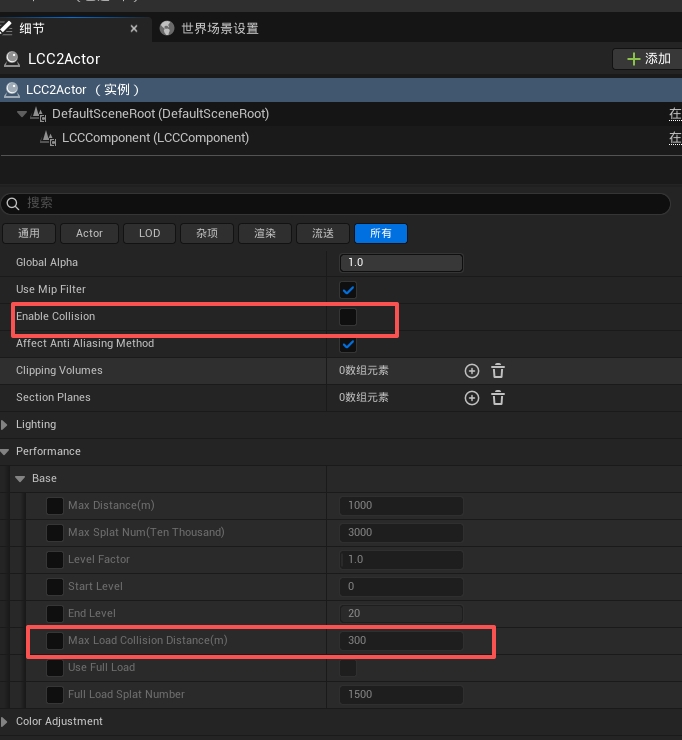
  • 加载范围由 Max Load Collision Distance(m) 控制,超出该距离的区域没有碰撞
  • 首次加载是同步的,避免角色在碰撞尚未就绪时穿过地面掉落;之后的更新都走异步,不阻塞主线程
  • 有频率节流,相机连续移动时不会每帧都重建碰撞
  • 可见块集合未变化时直接跳过,原地小幅移动不会触发重建
  • 只按主相机计算,SceneCapture 不参与碰撞加载

优点

  • 内存占用只与加载范围有关,与数据总量无关,大场景也能支持碰撞
  • 物理系统需要处理的碰撞体数量始终可控,不会因为场景规模增长而拖慢物理计算

代价与规避

问题原因规避方式
开始游戏瞬间角色穿地掉落碰撞尚未构建完成把 PlayerStart 抬高一段距离,或在碰撞就绪后再启用角色移动
角色从远处进入 3DGS 场景范围时卡顿角色出生在碰撞加载范围外,首次进入时触发同步加载让角色出生点位于碰撞加载范围内,或一次性加载全部碰撞
远处没有碰撞,射线检测打不中超出加载范围的区域不生成碰撞体调大 Max Load Collision Distance(m),或改用不依赖碰撞的判断方式
传送或快速移动后短时间内无碰撞新区域的碰撞块还在加载一次性加载全部碰撞
移动中出现卡顿,Update Collision 耗时高碰撞块频繁换入换出并重新烘焙缩小加载范围,或确认是否真的需要碰撞
配合导航时导航网格反复重建碰撞变化触发 NavMesh 更新调大加载范围让目标区域一次性加载完,并使用 Static 烘焙,详见寻路系统支持

一次性加载全部碰撞

上述代价大多来自运行期的动态换入换出。如果场景规模有限、内存有余量,可以把 Max Load Collision Distance(m) 调大到足以覆盖整个场景,让碰撞在加载数据时一次性全部建好。

这样运行期不再有碰撞块的换入换出,前面表格里的穿地掉落、传送无碰撞、移动卡顿、导航反复重建都不会出现,配合寻路系统时尤其推荐。

代价是启动时的加载时间变长、内存占用固定为全场景碰撞的大小。判断是否可行:查看 stat xgrids 中的 Collision Data Usage,确认全量加载后的内存占用在可接受范围内。

开启

LCCComponent->SetLCCCollisionEnable(true);

或在 Details 面板中勾选 bEnableCollision。
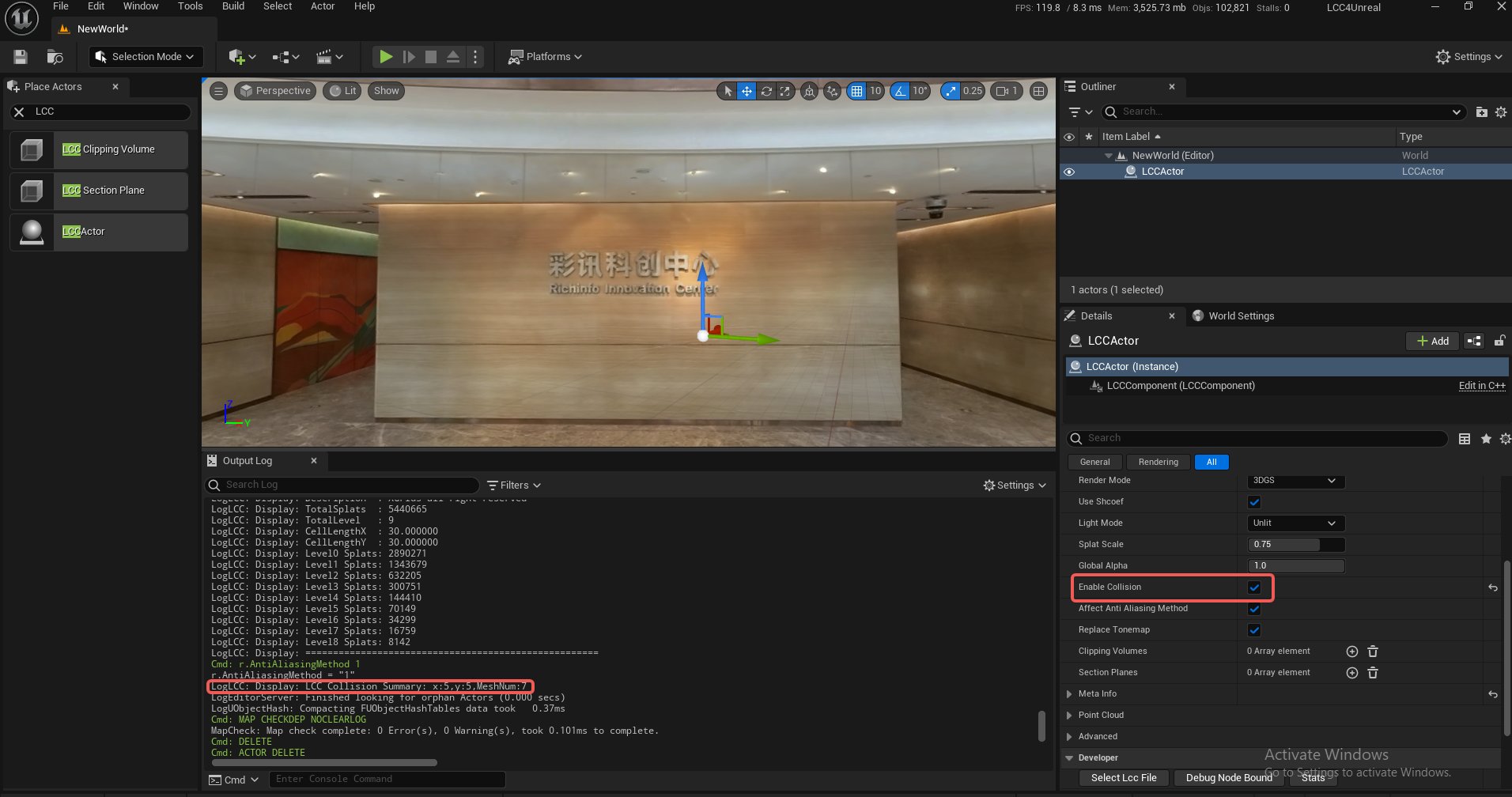
在 Details 面板启用 LCC 碰撞

在 Details 面板中启用 LCC 碰撞

LCC 动态碰撞效果演示

角色在 LCC 场景中的动态碰撞效果

验证

通过视图模式设置,选择玩家碰撞或可视性碰撞可以观察到碰撞是否已开启
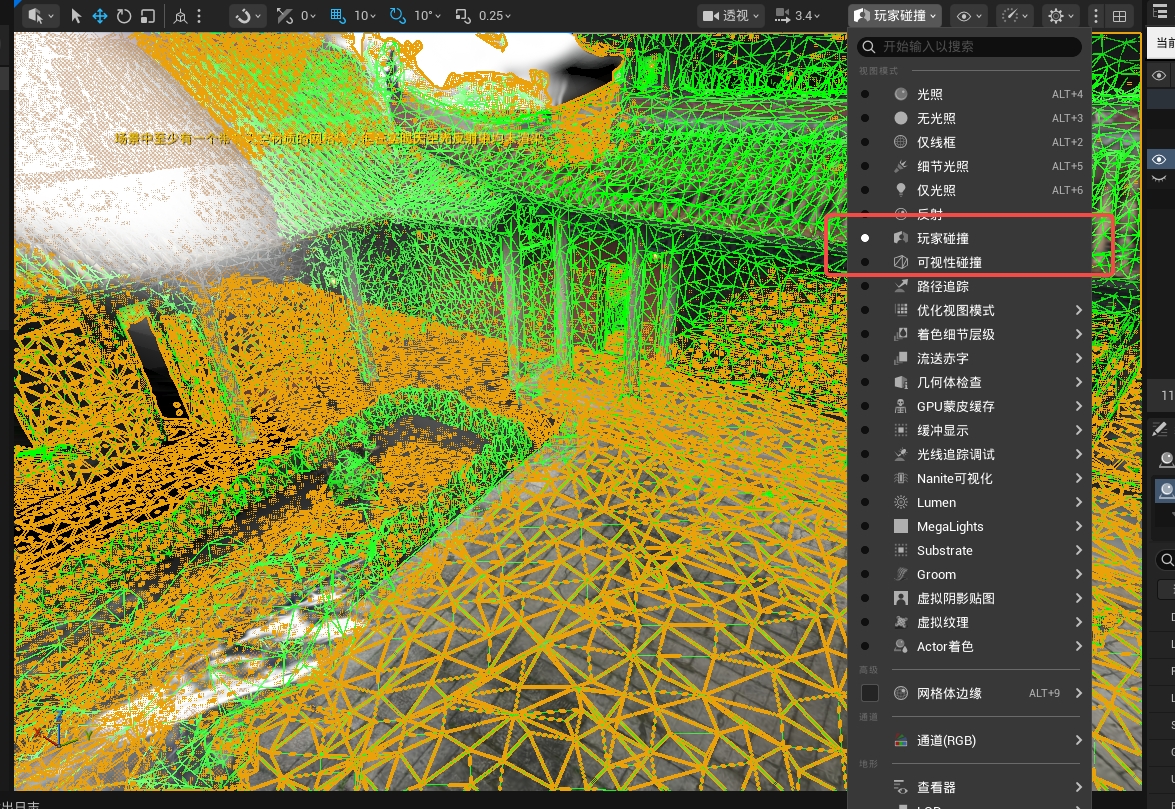
在视图模式中显示碰撞体

使用玩家碰撞或可视性碰撞模式验证碰撞体

相关属性

属性说明
bEnableCollision启用碰撞
CollisionLoadMaxDistance碰撞数据最大加载距离(默认 300 米)
bGeneratePhysicsData生成物理模拟所需数据,用于椅子、箱子等单个物体,依赖 bEnableCollision,见物体物理模拟
碰撞启用与最大加载距离属性

配置碰撞启用状态与最大加载距离

单文件模型的碰撞自动生成(专业版功能)

单文件模型(.ply / .spz / .sog)本身不含碰撞数据,插件会从高斯本身派生出碰撞网格,缓存为模型旁的 <名字>.collision.ply,之后通过既有的 PLY 碰撞路径加载复用。

这是专业版功能,需要注册 App Key 后才会生成,详见版本与授权。未授权时不生成碰撞网格,需按不使用自动生成时的手动方案自行搭建。

使用步骤

  1. 在 LCC Actor 面板勾选 bEnableCollision。
  2. 加载单文件模型(.ply / .spz / .sog)。
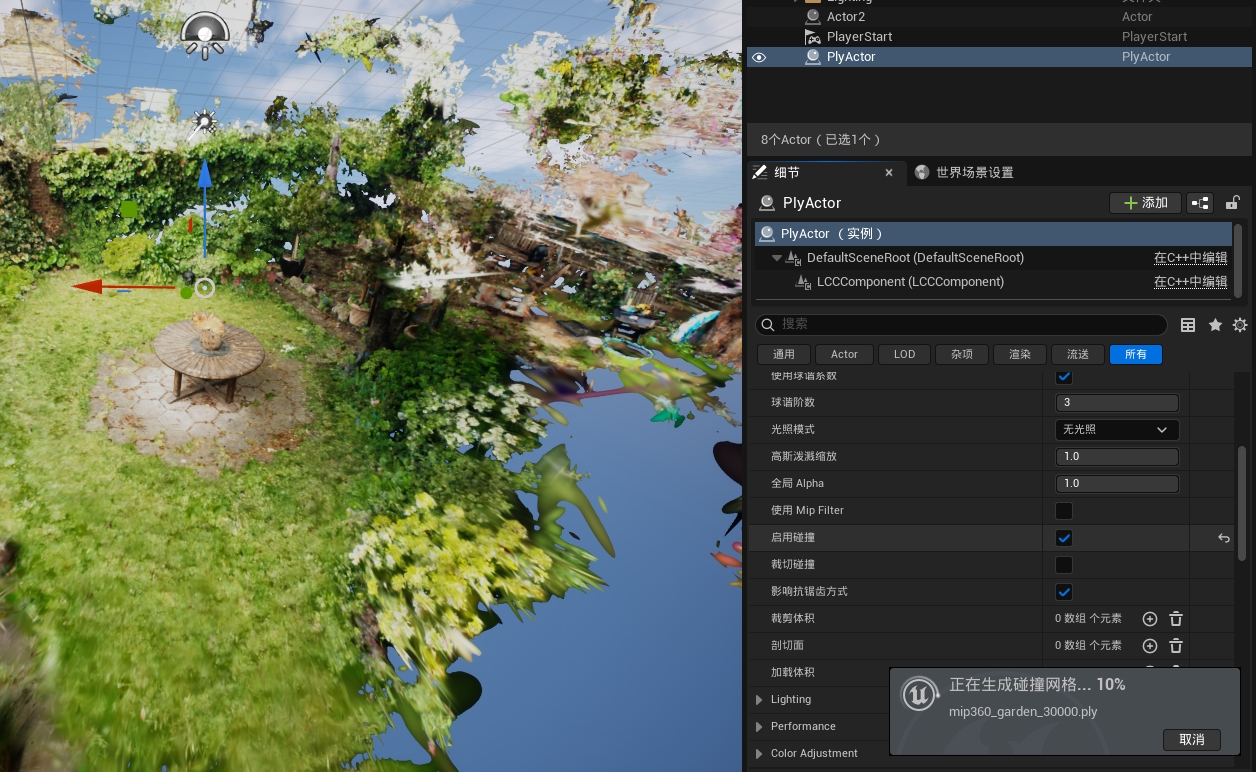
  3. 首次加载会进入 Generating 状态现场生成碰撞网格,耗时数秒到数分钟,取决于数据量;生成完成后转入 Loaded,并在模型旁写出 <名字>.collision.ply。
  4. 之后再加载同一模型,若缓存文件存在则直接 Loaded,跳过生成。
单文件模型首次加载时现场生成碰撞网格

勾选启用碰撞后,单文件模型首次加载时右下角提示正在生成碰撞网格

生成与碰撞的状态可通过 GetCollisionState() 查询,或监听 OnCollisionStateChanged 事件,取值见 ULCCComponentBase - 状态查询。

提示:想让运行时免生成,把生成好的 <名字>.collision.ply 随模型一起分发或打包即可,运行时检测到缓存会直接复用。

提示:打包游戏里生成碰撞时没有内置 UI 提示,要告知玩家"正在生成碰撞",请监听 OnCollisionStateChanged 的 Generating 状态自行显示。

提示:生成失败会转入 Failed 状态,具体原因见 Output Log,关闭再重新开启碰撞可重试。想重新测试生成过程,先删除模型旁的 .collision.ply 缓存文件。

提示:联网授权校验在启动后几秒才有结果,而关卡里的模型加载更早。校验结果出来之前,碰撞状态保持 Loading;确认未授权后才提示并转入 Failed,不会改动 bEnableCollision。已授权时无需任何处理。

提示:更换模型文件后,碰撞缓存会自动重新生成,不会沿用旧文件对应的缓存。

不使用自动生成时的手动方案

如果想完全控制碰撞形状,或数据不适合派生,也可以不开自动生成,自行在场景中搭建碰撞:

  • Blocking Volume:用引擎的阻挡体积拼出地面、墙面等需要阻挡的区域,适合规则形状,成本最低
  • 近似网格:放置一份与 3DGS 形状贴合的网格并启用其碰撞,适合形状复杂的场景。这份网格可以复用代理网格,把它的碰撞预设改为参与阻挡即可

手动搭建的这两种方式与 LCC 的碰撞加载机制无关,不受 CollisionLoadMaxDistance 影响,也不会随相机移动动态换入换出。

裁剪碰撞区域

碰撞可以随裁剪体与剖切面一起被裁剪,使碰撞范围与渲染画面保持一致。裁剪体默认只影响渲染,被裁掉的区域画面消失但碰撞仍在,角色会撞到看不见的墙;开启裁切碰撞后,碰撞也会在裁剪区域内同步去除。

使用步骤

  1. 按场景编辑给 LCC Actor 添加并配置裁剪体或剖切面,确认渲染画面已按预期裁剪。
  2. 在 LCC Actor 面板勾选 启用碰撞(bEnableCollision)。
  3. 在面板勾选 裁切碰撞,碰撞随即按裁剪体裁剪,被裁区域不再生成碰撞体。

下图用「可视性碰撞」视图模式对比裁切碰撞开关前后的碰撞线框。关闭时碰撞覆盖完整区域:
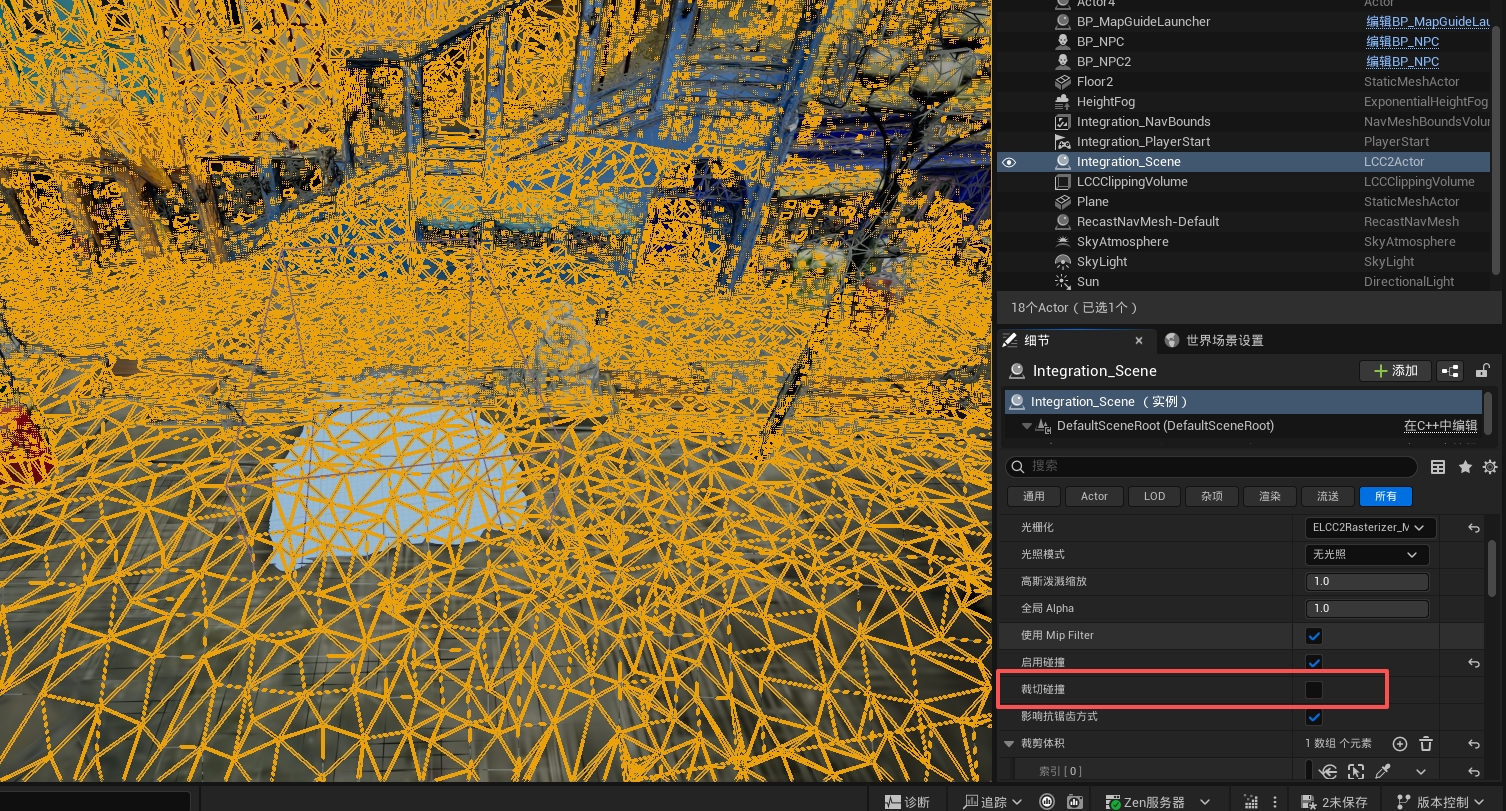
未开启裁切碰撞时碰撞线框完整

未勾选「裁切碰撞」:碰撞线框覆盖完整区域

开启后,裁剪体内的碰撞被一并裁掉,与渲染一致:
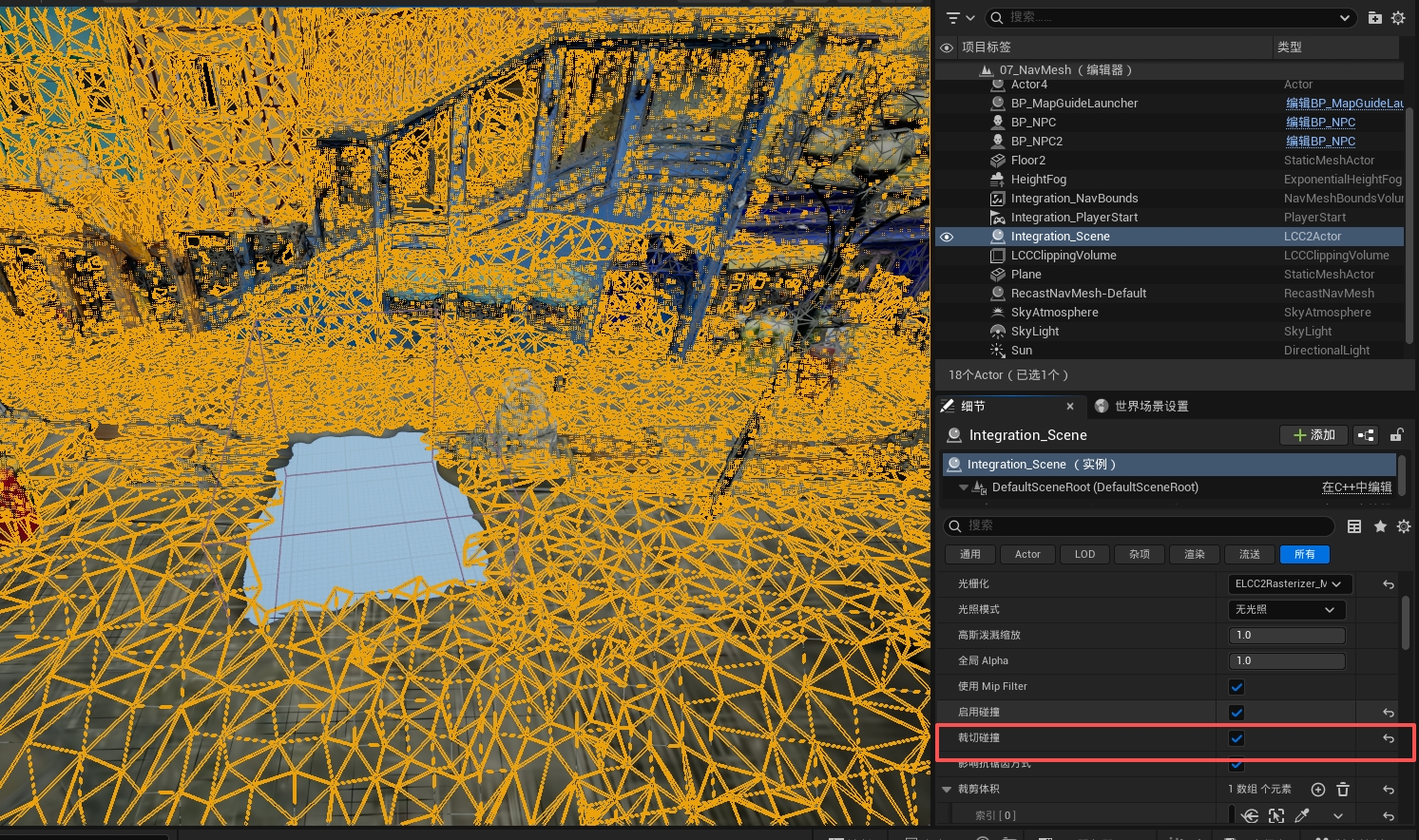
开启裁切碰撞后裁剪区域的碰撞被裁掉

勾选「裁切碰撞」:裁剪区域内的碰撞被一并裁掉

提示:裁切碰撞需要先启用碰撞,对单文件模型自动生成的碰撞同样有效。勾选 Generate Physics Data(见物体物理模拟)后,裁切碰撞不再生效。

物体物理模拟

让一个 LCC 模型像普通 Static Mesh 一样参与物理:受重力下落、被碰撞、被推动。适合椅子、箱子、道具这类单个物体的扫描模型。

前提

五种 LCC Actor 都支持:LCC2Actor、LCCActor、SogActor、SpzActor、PlyActor。

在此基础上,还需要同时满足以下三个条件。缺少任一条件时,编辑器会弹出通知,提示需要修改哪项设置,通知原文见故障排查。

条件设置
开启碰撞LCC Actor 面板勾选 Enable Collision
生成物理数据LCC Actor 面板勾选 Generate Physics Data。依赖 Enable Collision,碰撞关闭时不可勾选
不使用地理定位关闭 Enable Geo Place。开启 Enable Geo Place 且数据含 RTK 信息时,模型按地理坐标定位,不能模拟物理

使用步骤

  1. 选中 LCC Actor,在 Details 的 XGrids 分类中勾选 Enable Collision。
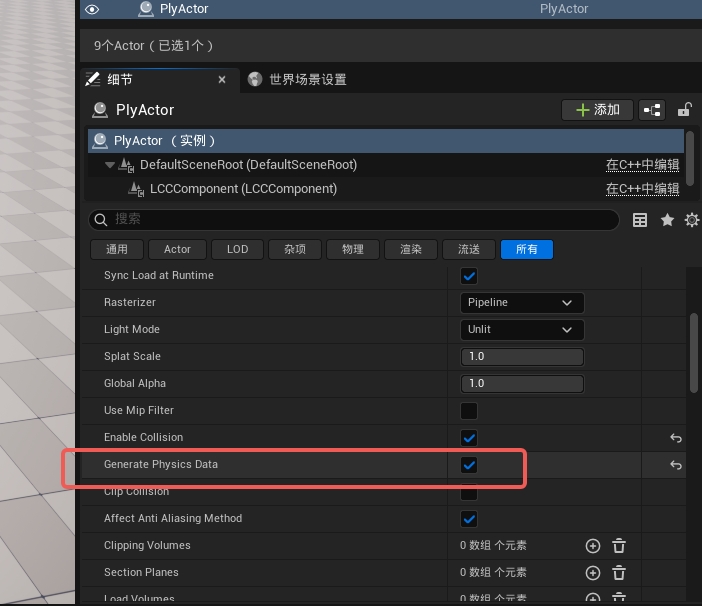
  2. 勾选 Generate Physics Data。
勾选 Generate Physics Data

在 XGrids 分类下勾选 Enable Collision 与 Generate Physics Data

  1. 选中该 Actor 的根组件(Components 面板最上层的根),在 Details 的 Physics 分类勾选 Simulate Physics,按需设置 Mass、Linear Damping、Angular Damping。
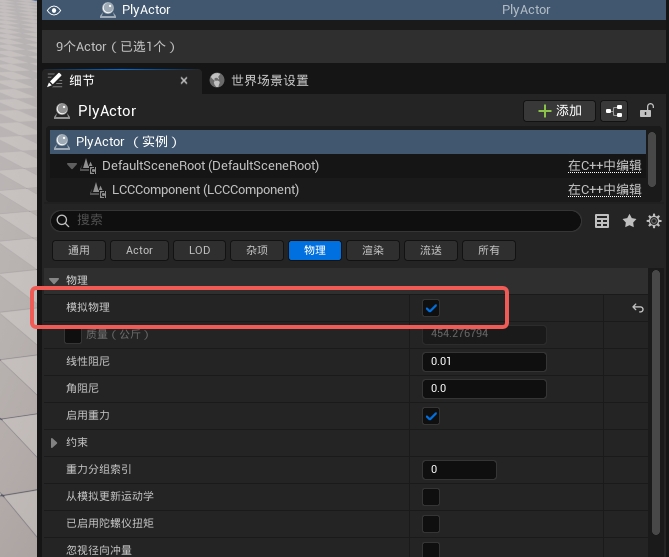
在根组件上勾选 Simulate Physics

在根组件的 Physics 分类下勾选 Simulate Physics

  1. 运行(PIE),物体受重力下落并与场景碰撞。
物理模拟效果

物理模拟效果

蓝图中也可以对 LCC 组件调用 Set Simulate Physics,转发到根组件。

适用场景

场景是否勾选 Generate Physics Data
椅子、箱子、单个道具勾选
房间、街道等大场景不勾选。大场景使用静态碰撞,按相机附近流式加载

注意事项

  • 勾选 Generate Physics Data 后,Clip Collision(用裁剪体或剖切面裁切碰撞)不再生效。
  • 运行时,如果物体周围其它 LCC 场景的静态碰撞还没加载好,物理体不会创建,避免物体穿过尚未加载的地面。地面碰撞就绪后,物体自动开始下落。
  • 切换 Generate Physics Data 会丢弃当前的碰撞数据和已生成的物理体,再按新设置重建。
  • 移动中的物体会写入速度信息,TSR / TAA 能区分物体移动与相机移动,无需设置,见画面调节 - 抗锯齿。

碰撞状态查询与事件

可以查询碰撞当前的状态,或监听碰撞状态变化,用于"碰撞就绪再放角色""生成中显示进度"等逻辑:

  • GetCollisionState() 返回当前状态:NoCollision(关闭或无模型)/ Generating(单文件模型正在生成碰撞网格)/ Loading(相机附近碰撞加载/cook 中)/ Loaded(相机附近碰撞就位)/ Failed(无法提供)。
  • OnCollisionStateChanged 事件在状态变化时派发,可在 Loaded 后再启用角色移动,或在 Generating 时显示提示。

完整接口与使用约定见 ULCCComponentBase - 状态查询。

提示:Loaded 指相机附近的碰撞就位,不代表整个模型都有碰撞——碰撞随相机移动持续流式加载。需要"脚下不穿地"时等 Loaded 即可;需要远处碰撞请调大加载距离。

注意事项

  • 开启碰撞后可使用 UE 引擎自身的 LineTrace 进行基于碰撞体的射线检测,检测范围同样受加载范围限制
  • 碰撞数据占用的内存可在 stat xgrids 的 Collision Data Usage 中查看,更新耗时见 Update Collision,参数含义见性能优化参数说明