XGRIDSドキュメント
  • 简体中文
  • English
  • 繁體中文
  • 日本語
  • Deutsch
  • Español
  • Italiano
  • Français
  • Русский
  • Polski
  • Nederlands
  • 简体中文
  • English
  • 繁體中文
  • 日本語
  • Deutsch
  • Español
  • Italiano
  • Français
  • Русский
  • Polski
  • Nederlands
  • Lixel PortalCam シリーズ

    • PortalCam P1

      • 製品概要
      • デバイスの基本操作
      • LCC Scan App の使用
      • メンテナンスとお手入れ
      • FAQ
  • Lixel K シリーズ

    • Lixel K1

      • 製品概要
      • デバイスの基本操作
      • デバイスのアクティベーションと接続
      • デバイス収集
      • 絶対座標のポイントクラウドデータを取得する
      • マップフュージョン
      • 典型的なシーンにおける経路計画の推奨
      • 注意事項
      • FAQ
    • Lixel K2

      • 製品概要
      • デバイスの基本操作
      • デバイスのアクティベーションと接続
      • デバイス収集
      • 絶対座標のポイントクラウドデータを取得
      • マップフュージョン
      • 典型的なシーンにおける経路計画の推奨
      • 注意事項
      • FAQ
  • Lixel L シリーズ

    • Lixel L2 Pro

      • 製品概要
      • デバイスの基本操作
      • デバイスのアクティベーションと接続
      • デバイス収集
      • 絶対座標のポイントクラウドデータを取得する
      • 実時計測機能
      • 付録
      • FAQ
    • Lixel L3

      • 製品概要
      • デバイスの基本操作
      • デバイスのアクティベーションと接続
      • デバイス収集
      • 絶対座標点群データの取得
      • 付録
  • アクセサリー

    • Stick Light

      • 取り付けガイド
      • 基本操作
      • よくある質問
  • Lixel Studio

    • バージョンと著作権
    • インストールとアクティベーション
    • ソフトウェアインターフェース
    • ファイル操作
    • プロジェクト処理
    • ツール
    • 2D 作図
    • 業界応用
    • 設定
    • デバイス接続
    • よくある質問
  • Lixel CyberColor

    • LCC Studio

      • はじめに
      • バージョンと更新
      • ダウンロードとインストール
      • インターフェース概要とナビゲーション
      • 再構築前の準備
      • モデル再構築
      • 単一モデル再構築
      • 地図合成
      • 空地融合
      • 航空撮影再構築
      • マイモデル
      • その他の機能
      • 設定とアカウント
      • Converter
      • 動画再構築
      • よくある質問 / FAQ
    • LCC Scene Editor

      • バージョンと更新情報
      • アカウントとサインイン
      • 製品概要とホーム画面
      • エディター画面
      • ナビゲーションモード
      • ファイル
      • 設定
      • 編集
      • ウィンドウ
      • グローバルツールバー
      • アセットとプロパティ
      • 左ツールバー
      • ビューポイント
      • ポータル
      • スカイボックス
      • アノテーション
      • 測定
      • フライスルー
      • シーンレポート
      • 3D レイアウト
      • ミニマップ
      • プレビューモード(Viewer)
      • ヘルプ
      • よくある質問(FAQ)
      • スポーンポイント
    • LCC Model Editor

      • バージョンと更新
      • ユーザーガイド
      • 概要とインターフェース
      • ファイル操作
      • セレクター
      • モデルの編集
      • 測定
      • カラーグレーディング
      • アセット管理
      • 設定とヘルプ
      • よくある質問
    • Capture Guide

      • 概要
      • 撮影デバイス概要
      • 一般的な撮影の原則
      • 屋内シーンの撮影
      • 屋外シーンの撮影
      • 大規模撮影(マップフュージョン)
      • 空地マップフュージョン撮影
      • オブジェクト撮影
      • 人物撮影
      • ビデオ再構築撮影
      • HD Enhancement
      • 制御点(Lixel P1)
      • FAQ とトラブルシューティング
    • LCC Studio Linux

      • 製品概要説明
      • 基本アーキテクチャマニュアル
      • インストールと展開説明書
      • コンテナ起動パラメータ説明書
      • CodeMeter オフラインライセンス展開説明書
      • APIコマンドセット
      • 付録-開発者データマニュアル
      • 付録-エラーコード一覧
      • シングルノードマルチGPUクラスタ展開QuickStart
    • 活用テクニック

      • 複数の大規模 3DGS モデルの統合ワークフロー
    • バージョン履歴
  • プラグインと SDK

    • Unreal

      • 概要
      • クイックスタート - Windows
      • クイックスタート - Linux
      • クイックスタート - Quest3
      • エディションとライセンス
      • レンダリング
      • Tiled ラスタライズ(実験的機能)
      • 画面調節
      • 法線とライティング
      • シーン編集
      • パフォーマンスパラメーター
      • パフォーマンス最適化ガイド
      • サードパーティおよびエンジンプラグインとの連携
      • プロキシメッシュ
      • 読み込みアニメーション
      • コリジョン
      • ナビゲーションシステム対応
      • Single layer water 対応
      • ローカライズ
      • よくある質問
      • トラブルシューティング
      • ログと診断
      • お問い合わせ
      • ベストプラクティス

        • LixelStudio メッシュで 3DGS をリライティングする
      • API リファレンス

        • ALCCActorBase
        • ULCCComponentBase
        • ULCCComponent
        • ULCC2Component
        • SOG / SPZ / PLY Actors
        • ALCC2ProxyMesh
        • ALCCClippingVolume
        • ALCCSectionPlane
        • ALCCLoadVolume
        • ULCCUtilLibrary
        • Enums
        • Structs
      • 更新履歴

        • v3.4.0
        • v3.3.1
        • v3.0.0
        • v2.2.1
        • v1.0.0
        • v0.9.0
        • v0.8.0
        • v0.7.1
        • v0.6.1
        • v0.5.2
        • v0.4.1
        • v0.4.0
        • v0.3.0
        • v0.0.5
        • v0.0.4
        • v0.0.3
        • v0.0.2
        • v0.0.1
    • Web

      • はじめに
      • レンダリング性能最適化ガイド
      • グラフィックス設定
      • よくある質問
      • API リファレンス

        • LCCRender::clearIndexDB
        • LCCRender::dispose
        • LCCRender::load
        • LCCRender::setCamera
        • LCCRender::unload
        • LCCRender::update
        • LCCObject::checkRenderNextFrame
        • LCCObject::clearRenderNextFrame
        • LCCObject::ecef2Prj
        • LCCObject::getBounds
        • LCCObject::getEnvInstancedMesh
        • LCCObject::getInstancedMesh
        • LCCObject::getLodInfos
        • LCCObject::getOriginPosition
        • LCCObject::getProjectionCoordinateSystemInfos
        • LCCObject::hasCollision
        • LCCObject::hasEnvironment
        • LCCObject::hasShcoef
        • LCCObject::intersectsCapsule
        • LCCObject::intersectsRayExt
        • LCCObject::intersectsRayFromOriginExt
        • LCCObject::intersectsSphere
        • LCCObject::lowerToBottom
        • LCCObject::prj2Ecef
        • LCCObject::raiseToTop
        • LCCObject::raycast
        • LCCObject::raycastFromOrigin
        • LCCObject::setAlpha
        • LCCObject::setClipBox
        • LCCObject::setClipPlane
        • LCCObject::setEndLod
        • LCCObject::setLodAutoLevelUp
        • LCCObject::setMaxDistance
        • LCCObject::setMaxNodeSplats
        • LCCObject::setMaxSplats
        • LCCObject::setOriginPosition
        • LCCObject::setPointsColor
        • LCCObject::setRenderState
        • LCCObject::setRotation
        • LCCObject::setScale
        • LCCObject::setSemantic
        • LCCObject::setSemanticColor
        • LCCObject::setSmooth
        • LCCObject::setStartLod
        • LCCObject::setTranslation
        • LCCObject::setVisible
        • LCCObject::togglePointsDisplayMode
        • LCCObject::useEnvironment
        • LCCObject::useShcoef
      • 更新履歴

        • v0.6.3
        • v0.6.2
        • v0.6.1
        • v0.6.0
        • v0.5.5
        • v0.5.4
        • v0.5.3
        • v0.5.2
        • v0.5.1
        • v0.5.0
        • v0.4.1
        • v0.4.0
        • v0.3.1
        • v0.3.0
        • v0.2.0

絶対座標点群データの取得

本章では、絶対座標を取得する 2 つの方法について説明します:外部コントロールポイントを使う方法と、GNSS モジュールを使う方法です。

外部コントロールポイントを使う方法

デバイスでコントロールポイントを収集することで、点群の座標を変換し、精度を向上できます。

注意

コントロールポイントの数は精度要件に応じて決め、均等に配置してください。座標変換のため、1 回のスキャンには適切に分布した 3 個以上のコントロールポイントが必要です。高精度のコントロールポイントが多く、より均等に配置されるほど、精度は高くなります。

外業スキャン

1. 現地下見と計画

地形図がある場合は、地形図上でコントロールポイントを計画し、現地で確認します。ない場合は、現地で計画します。

コントロールポイントは均等に配置し、間隔は 100 m 以内にしてください。座標変換には、一直線上にない 3 個以上のコントロールポイントが必要です。コントロールポイントと現場の状況に基づいてスキャン経路を計画します。

2. スキャン開始

スキャナーの電源を入れます(デバイス収集を参照)。

3. スキャン中に外部コントロールポイントを追加する

スキャナー底部のコントロールポイントマーカーを使う

地上コントロールポイントの追加:

  1. 各コントロールポイントで、デバイス画面にその名前を入力します。
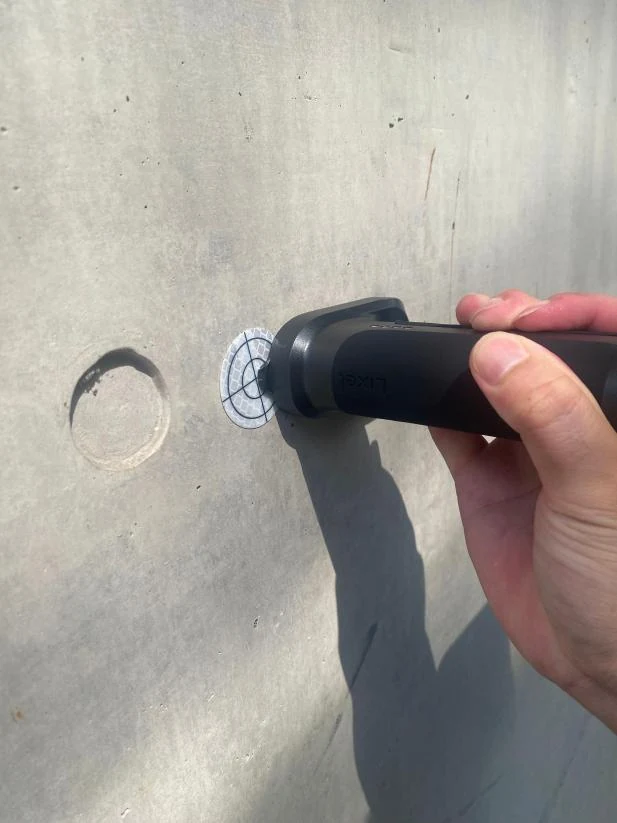
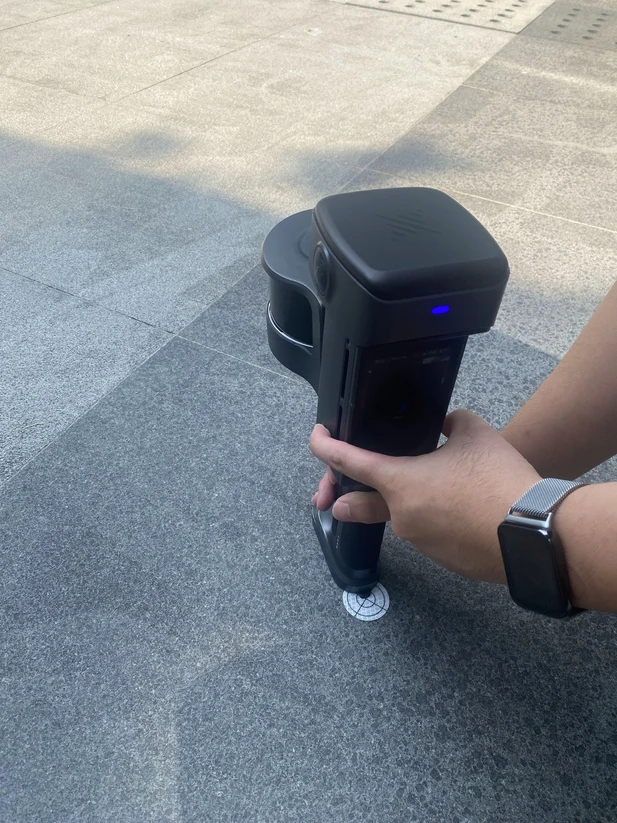
  2. スキャナーのコントロールポイントの先端をコントロールポイントに合わせます。
  3. 電源ボタンを押すか画面をタップして、ポイントを追加します。標準の測量ネイルまたはターゲットシートを使用してください。
  4. コントロールポイントの ID を入力し、OK をタップします。画面に「追加しました」と表示されるか通知音が鳴れば、ポイントの収集が完了です。
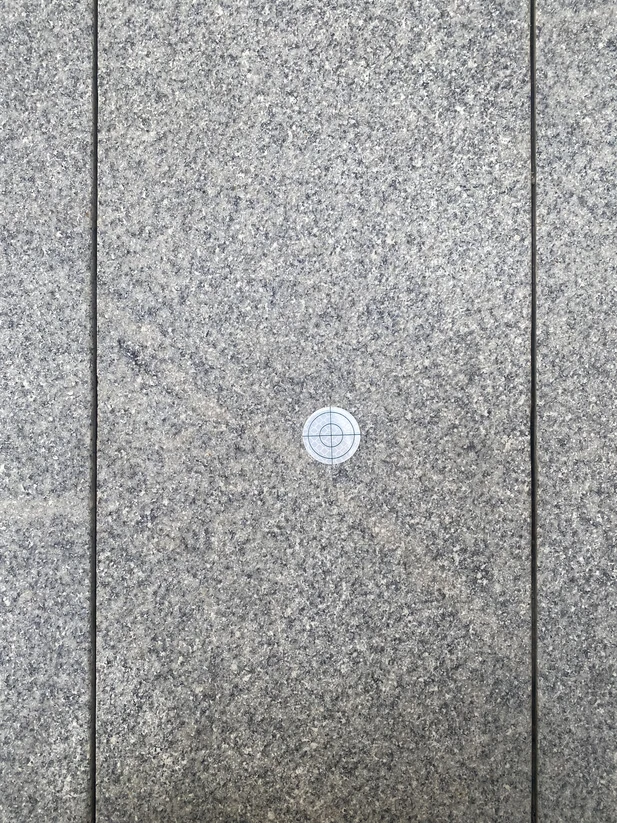
地上コントロールポイントのターゲットシート
スキャナーの先端を地上コントロールポイントに合わせる

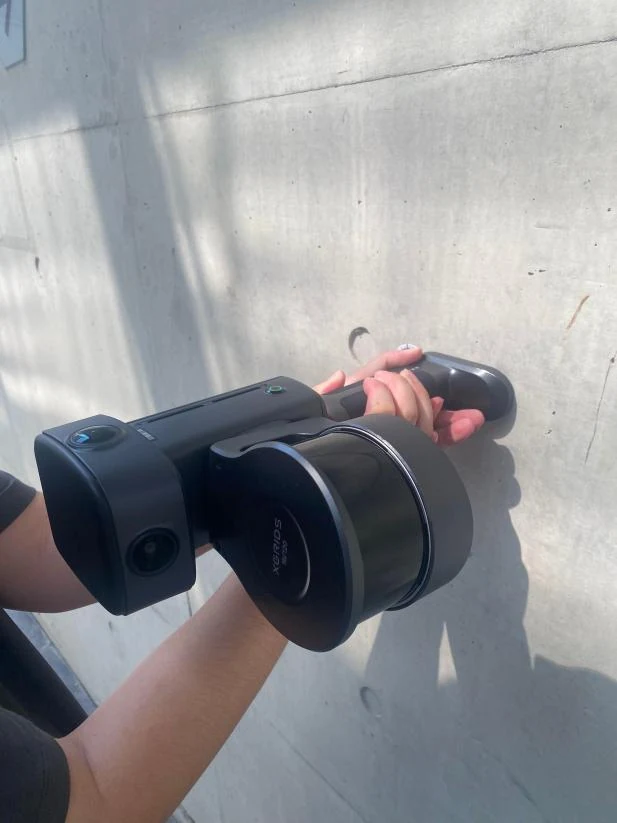
壁面コントロールポイントの追加(L3 で対応):

  1. 各コントロールポイントで、デバイス画面にその名前を入力します。
  2. LiDAR の向きをできるだけ安定させ、最小限の範囲でゆっくり回転させてください。速い回転は精度低下を招きます。
  3. スキャナーのコントロールポイントの先端をコントロールポイントに合わせます。
  4. 電源ボタンを押すか画面をタップして、ポイントを追加します。
  5. 画面に「追加しました」と表示されるか通知音が鳴れば、ポイントの収集が完了です。
  6. 追加後は、最小限の範囲でゆっくり回転させ、通常の収集姿勢に戻します。
スキャナーを壁面コントロールポイントに向けて回転させる
スキャナーの先端を壁面コントロールポイントに合わせる

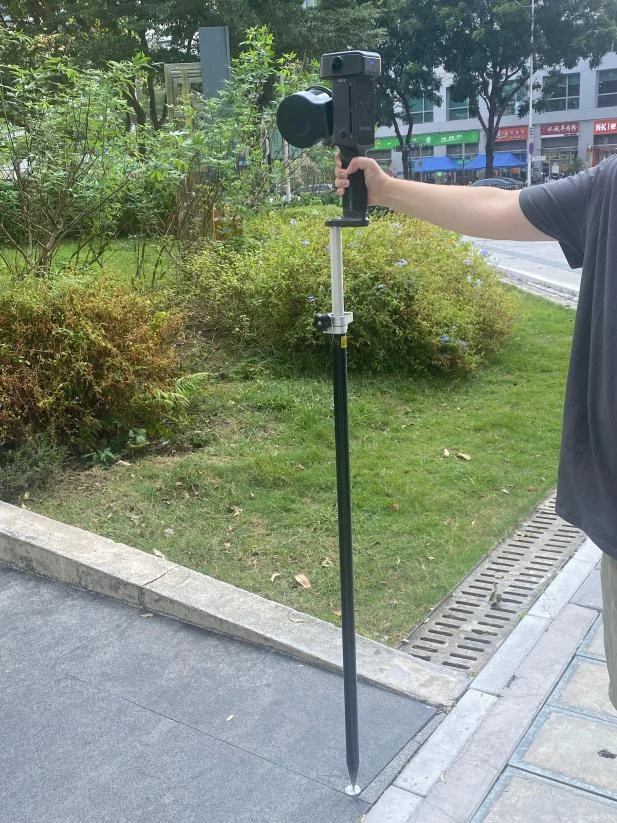
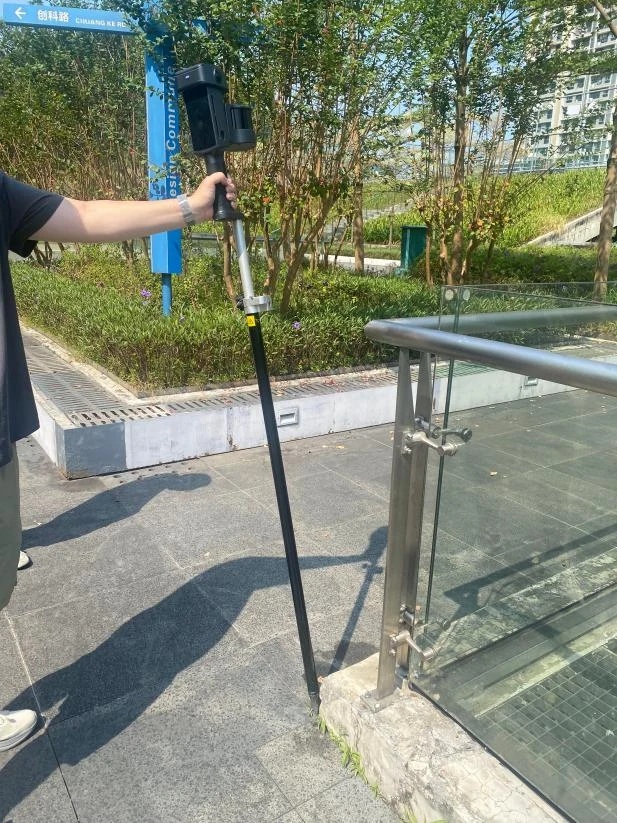
ポールを使う

  1. 各コントロールポイントで、デバイス画面にその名前を入力し、「ターゲット高さ」を「ポール」に設定して、正しいポール高さを選択します。ポール高さ:ポールに表示された高さを入力します。
  2. ポールの先端をコントロールポイントに合わせます。
  3. 電源ボタンを押すか画面をタップして、ポイントを追加します。標準の測量ネイルまたはターゲットシートを使用してください。
  4. 画面に「追加しました」と表示されるか通知音が鳴れば、ポイントの収集が完了です。
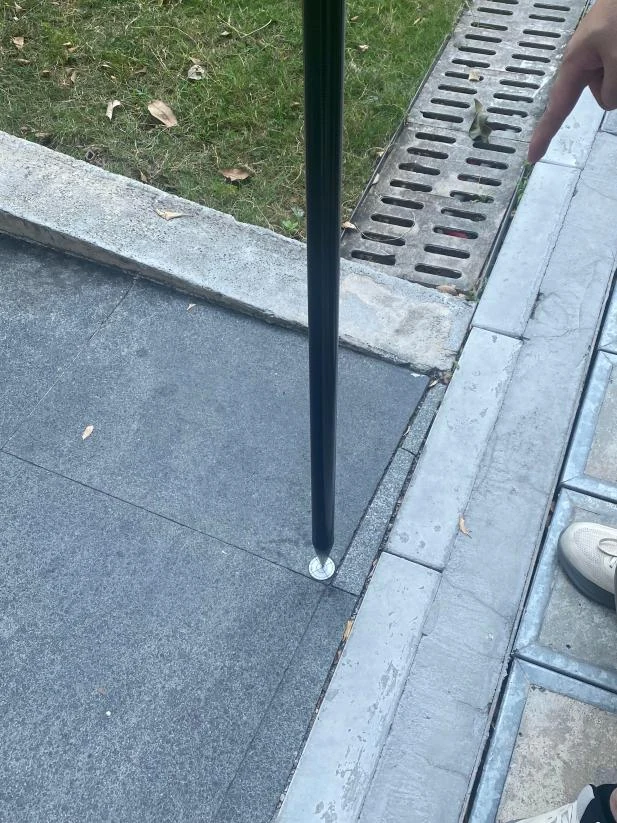
ポールの先端をコントロールポイントに合わせる
ポール収集姿勢
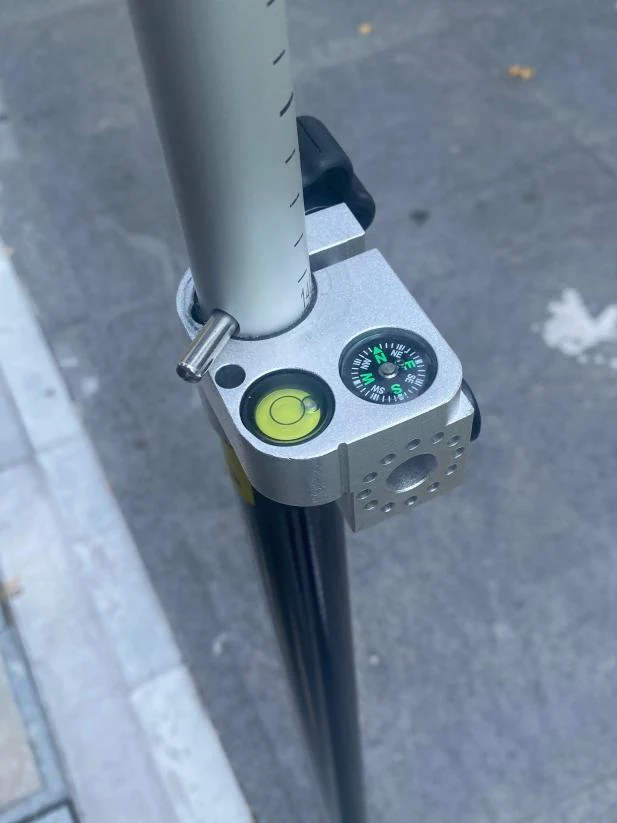
ポールの気泡管と高さ目盛り
ポールを傾けてコントロールポイントを追加する

ポールモードの使用上の注意:

  • コントロールポイントのみの場合、傾斜角が 30° を超えても構いません。
  • GNSS を併用する場合は、傾斜を 15° 以内に保ってください。30° を超えると GNSS 信号に影響し、精度が低下します。
  • 追加中は気泡管を中央に合わせる必要はありません。デバイスが角度を自動的に補正します。
  • 正しいポール高さを選択してください。ポール高さ:ポールに表示された高さを入力します。

注意

  • 画面に表示されるコントロールポイントの名前と順序を記録してください。LixelStudio では、インポートするコントロールポイントファイルの名前が、デバイス上の名前と完全に一致している必要があります。
  • 名前が重複する場合、画面に案内が表示されます。進め方を選択してください。
  • 収集済みのポイントは「コントロールポイントリスト」で確認・削除できます。ポイントの横にある削除ボタンをタップすると削除できます。

4. スキャン停止

画面下部中央の赤い停止ボタンをタップします。インジケーターが緑に高速点滅し、スキャン終了時に緑の常灯に変わります。電源を切るか、別のスキャンを開始できます。

内業データ処理

LixelStudio ユーザーマニュアルを参照してください。

GNSS モジュール

RTK または PPK モードは、収集中に絶対座標を記録し、点群全体の精度を向上します。

注意

GNSS 信号が良好な屋外でこのモードを使用してください。

外業スキャン

1. スキャン経路の計画

GNSS 信号が強く保たれる経路を計画します。後処理の精度を確保するため、GNSS のロストや未固定解が連続する区間は 100 m 以内に抑えてください。

2. デバイスの接続

スキャナーの電源を入れます(デバイス収集を参照)。

3. スキャン停止

画面右側の赤い停止ボタンをタップします。インジケーターが緑に高速点滅し、スキャン終了時に緑の常灯に変わります。電源を切るか、別のスキャンを開始できます。

内業データ処理

LixelStudio ユーザーマニュアルを参照してください。

注意

  • RTK は、GNSS 信号が良好で安定したネットワークがある屋外でのみ機能します。屋内では固定解を得られません。
  • モジュールのインジケーターは、固定解のとき緑になります。青のときは衛星数を確認してください。ステータスが Fixed のときのみ作業を開始し、NONE、Float、Single では開始しないでください。
  • LixelStudio で座標変換を実行できるよう、収集の大部分で固定解を維持し、有効な RTK レコードを 100 個以上記録してください。
  • 歩行中はスキャナーを垂直に保ち、傾斜を 15° 未満にしてください。特殊な場合(狭い空間の地面や地面のターゲットなど)でも 30° を超えないでください。30° を超える状態が長く続くと GNSS 測位が低下します。その場合は、LixelStudio の後処理で GNSS 傾斜制限(デフォルト:15°)を引き上げてください。
  • スキャンエリアは 10 m を超える範囲にしてください。
  • 精度チェックには、一直線でない 100 m 以上の経路を使用してください。
  • RTK が未固定のまま連続する区間は 100 m 以内に抑えてください。