
Podstawowa obsługa
Ten rozdział obejmuje instalację baterii, funkcje przycisków, kontrolki, przesyłanie danych, ładowanie baterii, aktualizację oprogramowania układowego oraz środki ostrożności przy użytkowaniu skanera Lixel L2 Pro.
Instalacja baterii
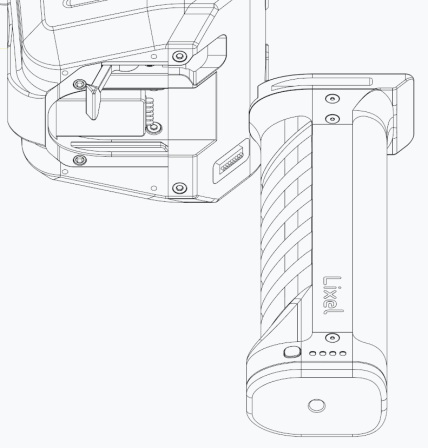
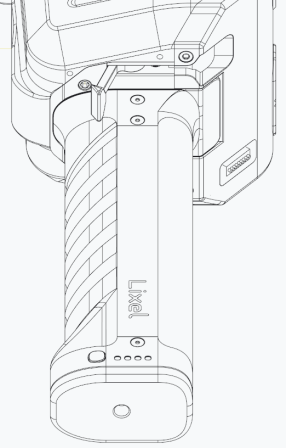
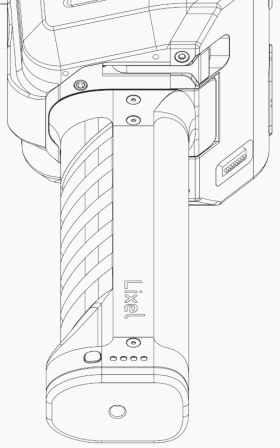
- Otwórz dźwignię blokady baterii.
- Włóż baterię do podstawy urządzenia wzdłuż szczeliny prowadzącej i upewnij się, że jest całkowicie osadzona.
- Dociśnij dźwignię z powrotem, aby zablokować baterię.
Uwaga
Niezablokowanie baterii może spowodować wysunięcie się urządzenia.
Funkcje przycisków
| Funkcja | Obsługa przycisku | Stan urządzenia |
|---|---|---|
| Włączanie | Naciśnij i przytrzymaj przez 4 s | Kontrolka zmienia się z wolno migającej niebieskiej na stałą zieloną, a urządzenie przechodzi w tryb czuwania. |
| Wyłączanie | Naciśnij i przytrzymaj przez 4 s | Gdy urządzenie jest w trybie czuwania, naciśnij i przytrzymaj przez 4 s. Kontrolka zmienia się ze stałej zielonej na migającą białą, podczas gdy system zapisuje dane, a wyłączanie jest zakończone, gdy kontrolka zgaśnie. |
| Rozpoczęcie skanowania | Dwukrotne kliknięcie | Gdy urządzenie jest w trybie czuwania, kliknij przycisk dwukrotnie. Kontrolka zmienia się ze stałej zielonej na szybko migającą zieloną, następnie wolno migającą zieloną, a LiDAR zaczyna się obracać, co oznacza, że skanowanie rozpoczęło się pomyślnie, a urządzenie jest w trybie skanowania. |
| Zatrzymanie skanowania | Dwukrotne kliknięcie | Gdy urządzenie jest w trybie skanowania, kliknij przycisk dwukrotnie. Kontrolka zmienia się z wolno migającej zielonej na szybko migającą zieloną, następnie stałą zieloną, a LiDAR przestaje się obracać, co oznacza, że skanowanie zostało pomyślnie zatrzymane, a urządzenie jest w trybie czuwania. |
| Rejestracja punktu kontrolnego | Pojedyncze kliknięcie | Gdy urządzenie jest w trybie skanowania, kliknij przycisk jednokrotnie. Kontrolka pozostaje stała przez około 1 s, a następnie wraca do wolno migającej zielonej, co oznacza, że punkt kontrolny został pomyślnie zarejestrowany. |
| Przełączanie do trybu USB | Pojedyncze kliknięcie + biała dioda LED + pojedyncze kliknięcie | Gdy urządzenie jest w trybie czuwania, kliknij przycisk jednokrotnie; kontrolka świeci na biało przez maksymalnie 3 s. Gdy świeci na biało, kliknij ponownie, aby przełączyć do trybu USB. Jeśli w ciągu 3 s nie nastąpi żadne działanie przyciskiem, urządzenie pozostaje w bieżącym trybie. Gdy urządzenie jest w trybie USB, kliknij przycisk jednokrotnie; kontrolka świeci na biało przez 3 s. Gdy świeci na biało, kliknij ponownie, aby przełączyć do trybu czuwania. Jeśli w ciągu 3 s nie nastąpi żadne działanie przyciskiem, urządzenie pozostaje w bieżącym trybie. |
Uwaga
- Przed rozpoczęciem skanowania umieść urządzenie na płaskiej powierzchni; po rozpoczęciu poczekaj, aż LiDAR zacznie się obracać i aplikacja wskaże, że inicjalizacja została zakończona, zanim przesuniesz urządzenie w celu skanowania.
- Podczas procesu zatrzymywania skanowania szybko migające zielone światło oznacza, że urządzenie zapisuje plik skanowania. Odcięcie zasilania w tym momencie może spowodować utratę pliku lub jego niekompletny zapis.
- Po zatrzymaniu skanowania szybko migające zielone światło może utrzymywać się przez chwilę; czas trwania zależy od wielkości zeskanowanej sceny.
Kontrolki
| Wzór kontrolki | Znaczenie |
|---|---|
| Wyłączona | Urządzenie nie uruchomione |
| Wolno migająca zielona | Tryb skanowania |
| Stała zielona | Tryb czuwania |
| Stała niebieska | Tryb USB |
| Stała żółta | Urządzenie nie aktywowane |
| Stała czerwona | Poważna usterka |
| Wolno migająca niebieska (około 30 s) | Włączanie |
| Stała biała | Przełączanie między trybem czuwania a trybem USB |
| Szybko migająca zielona | Rozpoczynanie / zatrzymywanie skanowania |
| Naprzemiennie czerwona i zielona | Aktualizacja oprogramowania układowego |
Przesyłanie danych
Użyj dołączonego kabla USB 3.1, aby podłączyć urządzenie do komputera, gdy jest ono w trybie czuwania, a następnie przełącz do trybu USB za pomocą aplikacji lub skrótu klawiszowego. Po rozpoznaniu urządzenia możesz skopiować dane.
Uwaga
- Tryb USB wyłącza się automatycznie po ponownym uruchomieniu.
- Po włączeniu trybu USB, jeśli chcesz kontynuować skanowanie, musisz ręcznie wyłączyć tryb USB lub ponownie uruchomić urządzenie.
- Użycie innego kabla USB może spowolnić przesyłanie danych lub doprowadzić do sytuacji, w której kopiowanie działa, gdy wtyczka jest włożona jedną stroną, ale nie działa po jej odwróceniu.
Ładowanie baterii
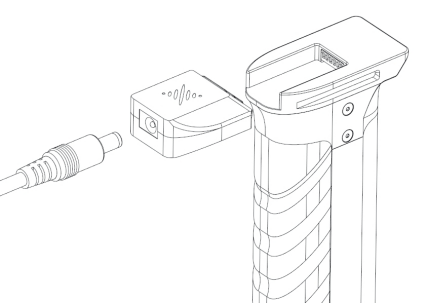
Użyj dołączonego kabla do ładowania, aby podłączyć zasilacz ładujący do baterii i podłącz go do gniazdka elektrycznego; miganie baterii w uchwycie oznacza, że ładowanie przebiega normalnie. Kliknij przycisk na baterii, aby wyświetlić poziom naładowania. Czas ładowania: około 2 godziny. Podczas ładowania kontrolka wskazuje bieżący poziom naładowania baterii; szczegóły znajdują się w poniższej tabeli. Dokładniejsze informacje o baterii możesz również sprawdzić w LixelGO.
| Kontrolka | Poziom naładowania baterii |
|---|---|
 | 0–24% |
 | 25%–49% |
 | 50%–74% |
 | 75%–99% |
Aktualizacja oprogramowania układowego
Oprogramowanie układowe urządzenia możesz zaktualizować zgodnie z komunikatami aplikacji. Istnieją dwa rodzaje aktualizacji oprogramowania układowego: pełny pakiet oraz przyrostowa. Aktualizacje przyrostowe można zastosować do urządzenia bezpośrednio z aplikacji. Jeśli aplikacja wyświetli komunikat, że potrzebna jest aktualizacja pełnym pakietem, proces wygląda następująco:
- Pobierz wymagane oprogramowanie układowe w pełnym pakiecie z oficjalnej witryny (pełny pakiet ma zwykle rozmiar większy niż 1 GB).
- Przełącz urządzenie do trybu USB i skopiuj oprogramowanie układowe do katalogu głównego dysku urządzenia.
- Wyłącz urządzenie i uruchom je ponownie. Po ponownym uruchomieniu automatycznie przejdzie w tryb aktualizacji oprogramowania układowego.
Środki ostrożności przy użytkowaniu
- Lixel L2 Pro to precyzyjne urządzenie pomiarowe i kartograficzne. Upadki lub uderzenia z zewnątrz mogą uszkodzić urządzenie, powodując awarię lub dokładność niespełniającą oczekiwań.
- Po włączeniu Lixel L2 Pro upewnij się, że obracający się LiDAR nie jest blokowany przez siły zewnętrzne oraz że pola widzenia LiDAR i kamery nie są zasłonięte, w przeciwnym razie mapowanie może się nie powieść, a kolorowanie może być nieprawidłowe.
- Użycie metalowej podstawy dołączonej do L2 Pro skutecznie zapewnia dokładność inicjalizacji urządzenia; nierówne podłoże może powodować chybotanie urządzenia, co może prowadzić do niepowodzenia inicjalizacji lub zwiększenia grubości mapowania.
- Podczas używania urządzenia unikaj szybkiego lub gwałtownego obracania go lub potrząsania nim; silne potrząsanie może spowodować niepowodzenie mapowania lub obniżyć dokładność mapowania.
- Lixel L2 Pro ma stopień ochrony IP54. Nie używaj go w środowiskach przekraczających ten stopień. Do czyszczenia urządzenia używaj miękkiej, suchej ściereczki lub dołączonej ściereczki do czyszczenia; utrzymuj LiDAR i obiektyw w czystości i nie dotykaj ich bezpośrednio rękami.
- Nie blokuj obszaru odprowadzania ciepła podczas użytkowania. Poważne zasłonięcie obszaru odprowadzania ciepła znacznie obniża wydajność chłodzenia i może spowodować automatyczne wyłączenie urządzenia.