
Przechwytywanie współrzędnych bezwzględnych
Ten rozdział obejmuje dwa sposoby przechwytywania współrzędnych bezwzględnych: za pomocą zewnętrznych punktów kontrolnych lub za pomocą modułu GNSS.
Za pomocą zewnętrznych punktów kontrolnych
Przechwytuj punkty kontrolne za pomocą urządzenia, aby przekształcić współrzędne chmury punktów i poprawić dokładność.
Uwaga
Ustaw liczbę punktów kontrolnych według wymagań dotyczących dokładności i rozmieść je równomiernie. Każde skanowanie wymaga co najmniej 3 dobrze rozmieszczonych punktów kontrolnych do transformacji współrzędnych. Więcej punktów kontrolnych o wysokiej dokładności, rozmieszczonych bardziej równomiernie, daje wyższą dokładność.
Skanowanie w terenie
1. Wizyta w terenie i planowanie
Jeśli dostępna jest mapa topograficzna, zaplanuj punkty kontrolne na mapie i potwierdź je na miejscu. Jeśli nie, zaplanuj je na miejscu.
Rozmieść punkty kontrolne równomiernie, w odstępach nie większych niż 100 m. Transformacja współrzędnych wymaga co najmniej 3 punktów kontrolnych, które nie leżą w linii prostej. Zaplanuj trasę skanowania wokół punktów kontrolnych i warunków na miejscu.
2. Rozpoczęcie skanowania
Włącz skaner (zobacz Przechwytywanie danych).
3. Dodawanie zewnętrznych punktów kontrolnych podczas skanowania
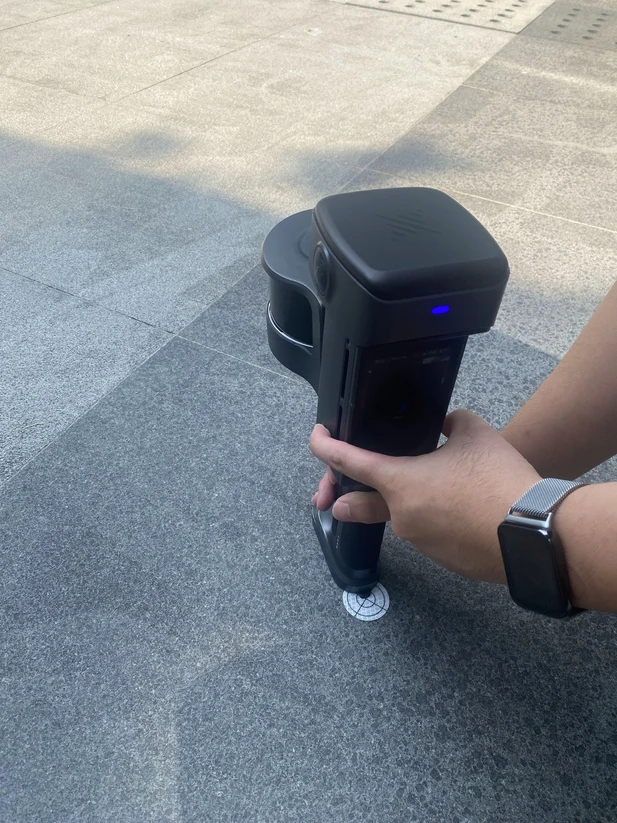
Za pomocą znacznika punktu kontrolnego na spodzie skanera
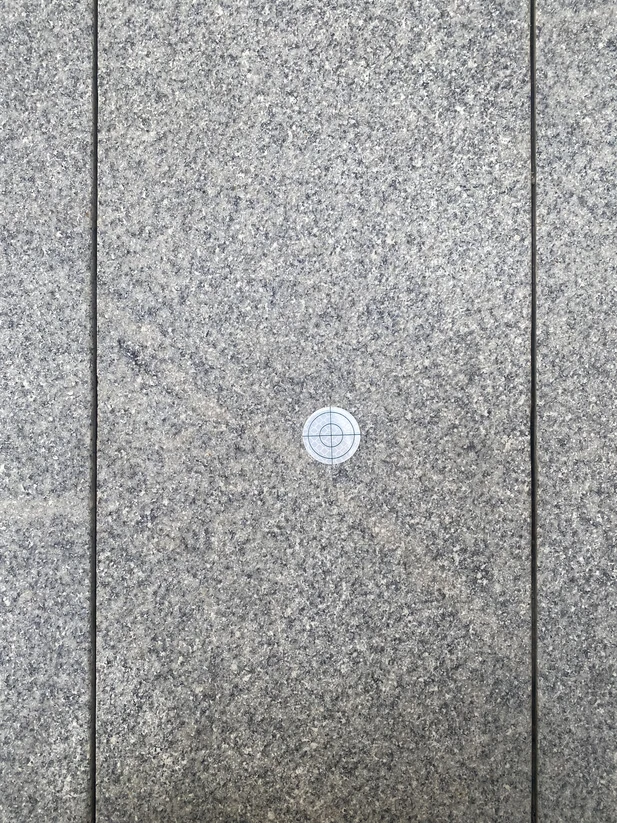
Dodawanie naziemnych punktów kontrolnych:
- Przy każdym punkcie kontrolnym wprowadź jego nazwę na ekranie urządzenia.
- Dopasuj końcówkę punktu kontrolnego skanera do punktu kontrolnego.
- Dodaj punkt, naciskając przycisk zasilania lub dotykając ekranu. Używaj standardowych gwoździ pomiarowych lub arkuszy celowniczych.
- Wprowadź ID punktu kontrolnego i dotknij OK. Punkt jest przechwycony, gdy ekran pokaże „Dodano” lub rozlegnie się sygnał dźwiękowy.
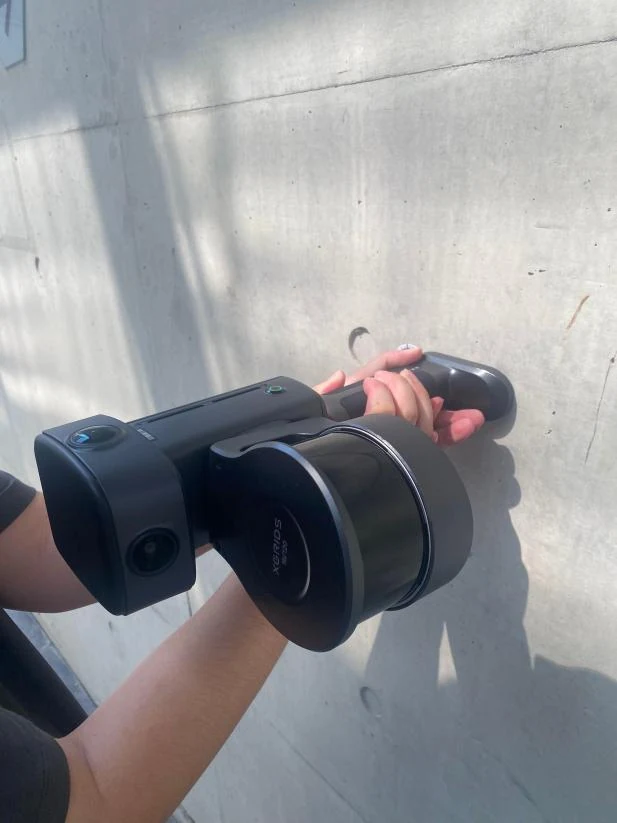
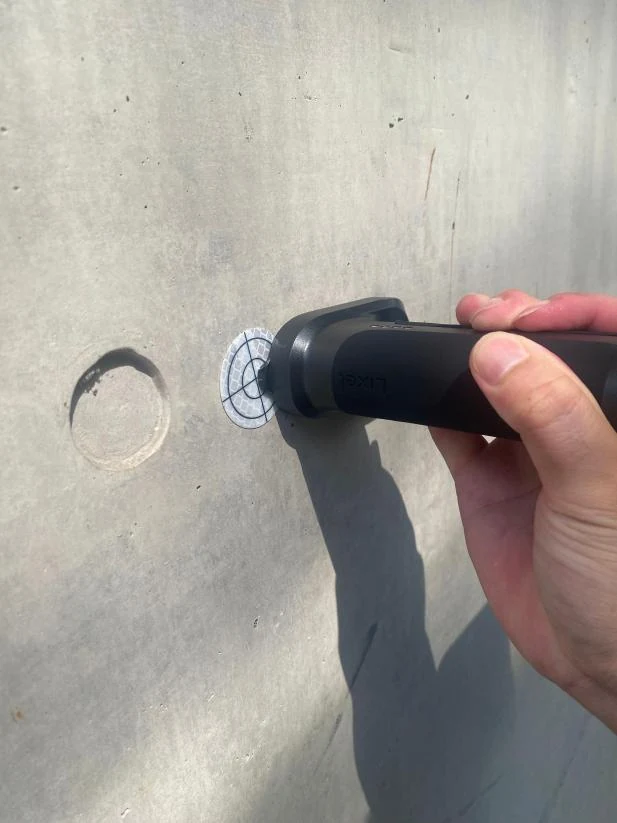
Dodawanie ściennych punktów kontrolnych (obsługiwane na L3):
- Przy każdym punkcie kontrolnym wprowadź jego nazwę na ekranie urządzenia.
- Trzymaj LiDAR skierowany możliwie stabilnie i obracaj powoli w najmniejszym zakresie; szybki obrót powoduje utratę dokładności.
- Dopasuj końcówkę punktu kontrolnego skanera do punktu kontrolnego.
- Dodaj punkt, naciskając przycisk zasilania lub dotykając ekranu.
- Punkt jest przechwycony, gdy ekran pokaże „Dodano” lub rozlegnie się sygnał dźwiękowy.
- Po dodaniu obróć powoli w najmniejszym zakresie z powrotem do normalnej postawy przechwytywania.
Za pomocą tyczki
- Przy każdym punkcie kontrolnym wprowadź jego nazwę na ekranie urządzenia, ustaw Wysokość celu na „Tyczka” i wybierz poprawną wysokość tyczki. Wysokość tyczki: wprowadź wysokość pokazaną na tyczce.
- Dopasuj końcówkę tyczki do punktu kontrolnego.
- Dodaj punkt, naciskając przycisk zasilania lub dotykając ekranu. Używaj standardowych gwoździ pomiarowych lub arkuszy celowniczych.
- Punkt jest przechwycony, gdy ekran pokaże „Dodano” lub rozlegnie się sygnał dźwiękowy.
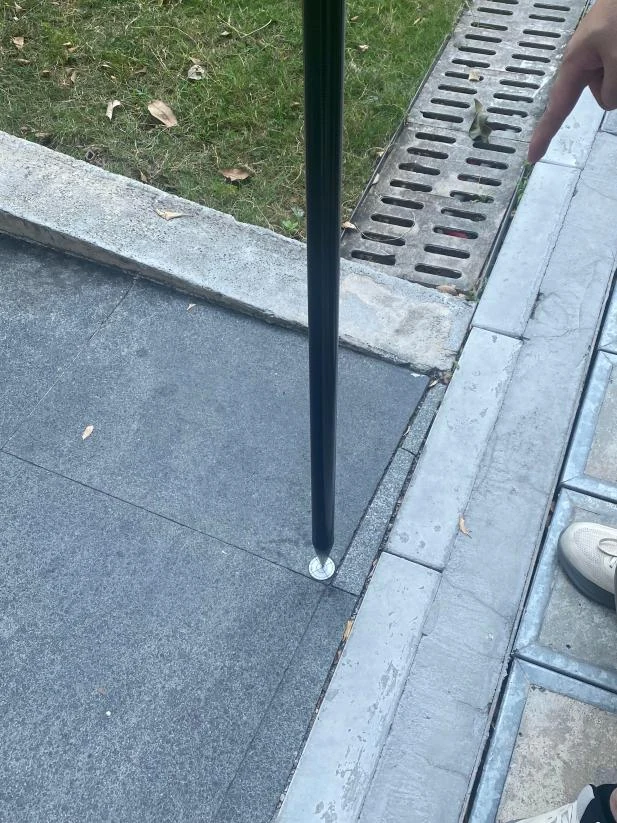
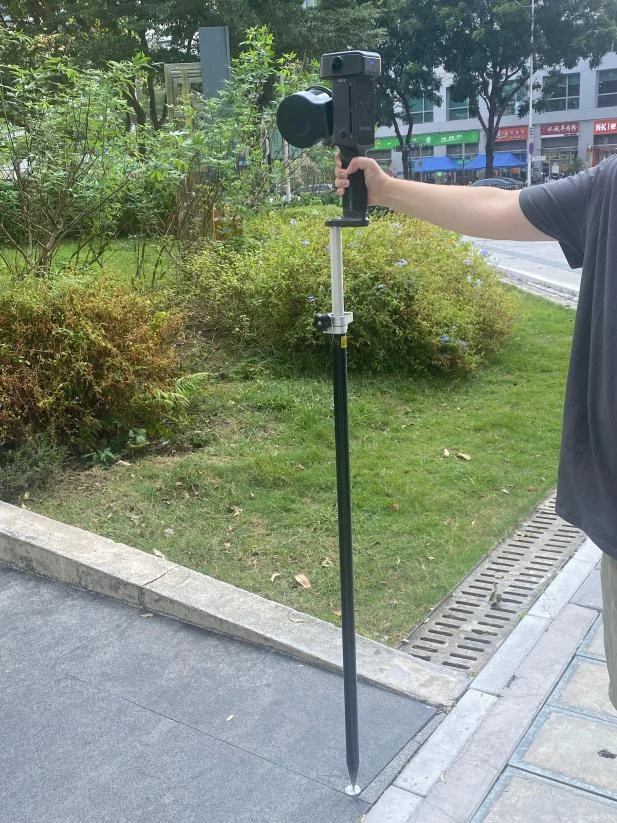
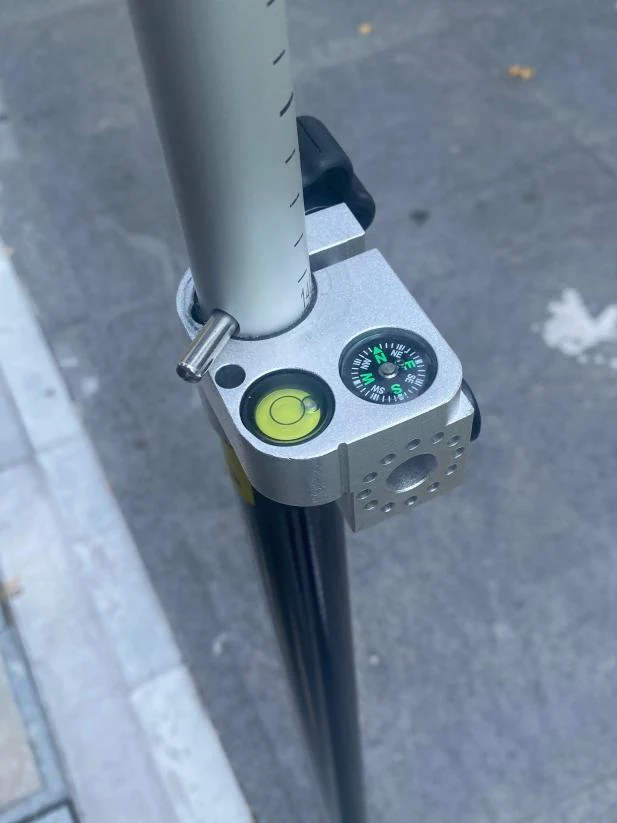
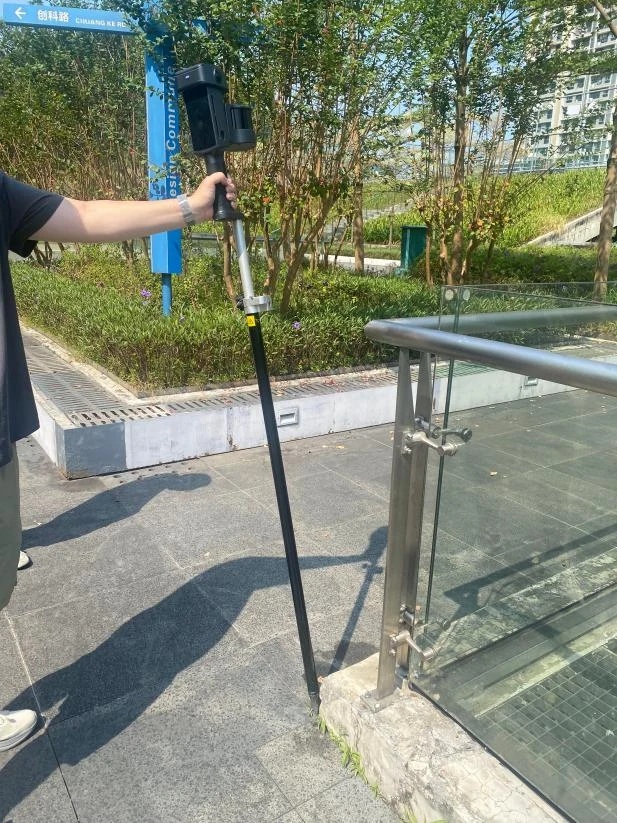
Uwagi dotyczące używania trybu tyczki:
- Przy samych punktach kontrolnych kąt pochylenia może przekraczać 30°.
- Przy GNSS utrzymuj pochylenie w granicach 15°; przekroczenie 30° wpływa na sygnał GNSS i obniża dokładność.
- Podczas dodawania nie musisz centrować poziomicy bąbelkowej; urządzenie automatycznie kompensuje kąt.
- Wybierz poprawną wysokość tyczki. Wysokość tyczki: wprowadź wysokość pokazaną na tyczce.
Uwaga
- Zapisuj nazwy i kolejność punktów kontrolnych pokazanych na ekranie. W LixelStudio nazwy w zaimportowanym pliku punktów kontrolnych muszą dokładnie odpowiadać nazwom w urządzeniu.
- Jeśli nazwa jest zduplikowana, ekran pokaże komunikat. Wybierz, jak postąpić.
- Przeglądaj lub usuwaj przechwycone punkty na „Liście punktów kontrolnych”. Dotknij przycisku usuwania obok punktu, aby go usunąć.
4. Zatrzymanie skanowania
Dotknij czerwonego przycisku zatrzymania na dole, pośrodku ekranu. Kontrolka miga szybko na zielono, a następnie zmienia się na stałą zieloną po zakończeniu skanowania. Wyłącz urządzenie lub rozpocznij kolejne skanowanie.
Przetwarzanie danych
Zobacz instrukcję użytkownika LixelStudio.
Moduł GNSS
Tryb RTK lub PPK rejestruje współrzędne bezwzględne podczas przechwytywania i poprawia ogólną dokładność chmury punktów.
Uwaga
Używaj tego trybu na zewnątrz z dobrym sygnałem GNSS.
Skanowanie w terenie
1. Planowanie trasy skanowania
Zaplanuj trasę, która utrzymuje silny sygnał GNSS. Dla dokładności przetwarzania końcowego utrzymuj każdy ciągły odcinek utraty GNSS lub braku rozwiązania ustalonego poniżej 100 m.
2. Podłączanie urządzenia
Włącz skaner (zobacz Przechwytywanie danych).
3. Zatrzymanie skanowania
Dotknij czerwonego przycisku zatrzymania po prawej stronie ekranu. Kontrolka miga szybko na zielono, a następnie zmienia się na stałą zieloną po zakończeniu skanowania. Wyłącz urządzenie lub rozpocznij kolejne skanowanie.
Przetwarzanie danych
Zobacz instrukcję użytkownika LixelStudio.
Uwaga
- RTK działa tylko na zewnątrz z dobrym sygnałem GNSS i stabilną siecią. Nie może uzyskać rozwiązania ustalonego wewnątrz pomieszczeń.
- Kontrolka modułu jest zielona przy rozwiązaniu ustalonym. Gdy jest niebieska, sprawdź liczbę satelitów. Rozpoczynaj pracę tylko wtedy, gdy stan to Fixed, a nie NONE, Float ani Single.
- Utrzymuj rozwiązanie ustalone przez większość przechwytywania, z ponad 100 ważnymi rekordami RTK, aby LixelStudio mogło przeprowadzić transformację współrzędnych.
- Trzymaj skaner pionowo, pochylając go o mniej niż 15° podczas chodzenia. W szczególnych przypadkach (takich jak podłogi małych przestrzeni lub cele naziemne) nie przekraczaj 30°. Długie okresy powyżej 30° pogarszają pozycjonowanie GNSS; jeśli tak się stanie, zwiększ limit pochylenia GNSS w przetwarzaniu końcowym LixelStudio (domyślnie: 15°).
- Obszar skanowania musi wykraczać poza 10 m.
- Do kontroli dokładności używaj trasy nieliniowej o długości co najmniej 100 m.
- Utrzymuj każdy ciągły odcinek braku rozwiązania ustalonego RTK poniżej 100 m.