
Przewodnik rejestracji chmur punktów
Oprogramowanie: Lixel Studio (moduł edycji chmur punktów)
Odbiorcy: użytkownicy geodezji i modelowania, dla których Fuzja map jest niedostępna lub którzy muszą dzielić i przetwarzać duże sceny.
Przegląd
Rejestracja chmur punktów to wykonywane w Lixel Studio następcze dopasowanie kilku już wygenerowanych wyników chmur punktów, tak aby zostały ujednolicone w jednym układzie współrzędnych i połączone w kompletną scenę.
Różnica względem Fuzji map:
- Fuzja map: wymaga akwizycji zgodnej ze specyfikacją (włączony RTK, punkty łączące o tej samej nazwie, 15 m nakładania się trajektorii); oprogramowanie rejestruje automatycznie na podstawie współrzędnych lub punktów o tej samej nazwie. Stawia wysokie wymagania jakości akwizycji.
- Rejestracja chmur punktów: dotyczy już wygenerowanych wyników chmur punktów i dopasowuje je następczo na podstawie nakładających się cech. Nie wymaga, aby akwizycja spełniała specyfikację fuzji. Jest rozwiązaniem awaryjnym, gdy fuzja jest niedostępna, a także sposobem łączenia dużych scen przetwarzanych grupami.
Kiedy potrzebna jest rejestracja
Rejestracja chmur punktów jest stosowana głównie w następujących sytuacjach.
Fuzja map nie została zarejestrowana zgodnie ze specyfikacją i nie można powtórzyć akwizycji
Podczas akwizycji nie włączono RTK ani nie ustawiono punktów łączących o tej samej nazwie między sąsiednimi odcinkami danych; nakładająca się trajektoria ma tylko kilka metrów, więc Fuzja map jest niedostępna, a miejsce prac zostało już opuszczone lub ponowna akwizycja nie jest możliwa. W takim przypadku można jedynie zarejestrować już wygenerowane wyniki chmur punktów.
Duża scena przekracza limit Fuzji map
- Limit przetwarzania Fuzji map w Lixel Studio to 10 map / 200 minut. W przypadku dużych scen przekraczających ten limit nie ma gwarancji, że oprogramowanie je przetworzy. Jeśli mimo prób nadal występuje błąd, można tylko podzielić dane na kilka grup i wykonać Fuzję map osobno. Wyniki fuzji grupowej zależą od dokładności krawędzi każdej grupy i często nie można ich bezpośrednio nałożyć i scalić; trzeba dopasować grupy między sobą za pomocą rejestracji.
- Limit wyświetlania: oprogramowanie może wyświetlić ograniczoną łączną liczbę punktów, obecnie 4,3 mld. Po jej przekroczeniu chmura punktów nie będzie wyświetlana w całości.
Wynik wymaga współrzędnych bezwzględnych, ale niektórym mapom brakuje poprawnych współrzędnych bezwzględnych
Wynik musi mieć współrzędne bezwzględne, jednak w poniższych sytuacjach niektóre mapy nie mogą bezpośrednio uzyskać poprawnych współrzędnych bezwzględnych:
- Podczas akwizycji błędnie ustawiono układ współrzędnych w App, przez co współrzędne bezwzględne tej mapy są nieprawidłowe;
- Część map z powodu warunków terenowych nie miała RTK ani nie ustawiono bezwzględnych punktów kontrolnych i ma tylko współrzędne względne.
W takim przypadku można zarejestrować te mapy z mapą referencyjną o poprawnych współrzędnych bezwzględnych, przenosząc poprawne współrzędne bezwzględne za pomocą rejestracji (patrz sekcja o obsłudze współrzędnych).
Wybór sposobu postępowania
| Sytuacja | Zalecany sposób |
|---|---|
| Można powtórzyć akwizycję na miejscu i limit nie jest przekroczony | Najpierw powtórzyć akwizycję zgodnie ze specyfikacją i użyć Fuzji map |
| Nie można powtórzyć akwizycji, brak zgodności ze specyfikacją | Rejestracja chmur punktów |
| Przekroczony limit 10 map / 200 minut | Fuzja map w grupach + rejestracja między grupami |
| Niektórym mapom brakuje lub są błędne współrzędne bezwzględne, a wynik ich wymaga | Zarejestrować z mapą referencyjną o poprawnych współrzędnych bezwzględnych, aby przenieść współrzędne |
Warunki wstępne i zasady
Zasada podstawowa
Rejestrowane chmury punktów muszą mieć obszar nakładania się, w którym występują rozpoznawalne wspólne cechy. Rejestracja opiera się na tych wspólnych cechach, a nie na współrzędnych, dlatego liczba i jakość nakładających się cech bezpośrednio decydują o powodzeniu rejestracji.
Wymagania dotyczące nakładania się i cech
- Między sąsiednimi chmurami punktów musi pozostać wyraźny obszar nakładania się.
- Obszar nakładania się powinien zawierać wyraźne, łatwe do rozpoznania cechy geometryczne (np. narożniki ścian, słupy, stopnie, kontury urządzeń).
- Nie należy opierać rejestracji wyłącznie na dużych płaszczyznach, obszarach o słabej teksturze lub powtarzalnych strukturach; brakuje im jednoznaczności i łatwo powodują przesunięcie.
Definicja i wybór punktów rejestracji
Punkt rejestracji to ten sam rzeczywisty punkt odpowiadający sobie na różnych mapach. Rejestracja wyznacza sztywne przekształcenie między mapami na podstawie wielu punktów rejestracji, dlatego jakość ich wyboru bezpośrednio wpływa na dokładność.
Zasady wyboru:
- Wybierać miejsca o wyraźnych, łatwych do rozpoznania cechach, np. punkty narożne obiektu orientacyjnego lub punkty konturu obiektów o dużej odbijalności i wyraźnym zarysie.
- Używać jak największej liczby punktów rejestracji, rozmieszczonych w różnych miejscach obszaru nakładania się, nie skupiając ich w jednym miejscu.
- Po wyrównaniu sprawdzić raport rejestracji, usunąć punkty rejestracji z dużym błędem i wybrać je ponownie w innych miejscach.
Wskazówki rejestracji według typu sceny
Różne sceny mają różny rozkład cech, więc różni się też strategia wyboru punktów.
Sceny wewnętrzne
- Cech jest dużo (narożniki ścian, drzwi i okna, słupy, meble) i zwykle łatwo znaleźć cechy wspólne.
- W strukturach symetrycznych i powtarzalnych (np. identyczne korytarze, rzędy stanowisk) wybór nie jest zalecany, chyba że można szybko rozróżnić kolejność.
Sceny zewnętrzne
- Cechy są stosunkowo rzadkie; należy wybierać stabilne obiekty, takie jak narożniki budynków, obiekty słupowe i stopnie.
- Nie używać jako cech rejestracji obiektów ruchomych lub o niestabilnym kształcie, takich jak drzewa i pojazdy.
Sceny mieszane wewnątrz i na zewnątrz
- Strefy przejścia między wnętrzem a zewnętrzem (wejścia, ganki, łączniki) traktować jako kluczowy pas nakładania się.
- Zadbać o wystarczającą liczbę wspólnych cech po obu stronach strefy przejścia, aby uniknąć przesunięcia szwu wynikającego z osobnego traktowania wnętrza i zewnętrza.
Obsługa współrzędnych zarejestrowanych chmur punktów
Zasada ogólna
Rejestracja opiera się na układzie współrzędnych mapy referencyjnej wybranej przez użytkownika; pozostałe rejestrowane mapy są dopasowywane do mapy referencyjnej i nakłada się na nie przesunięcie współrzędnych mapy referencyjnej.
Dwa przypadki współrzędnych
- Rejestracja mapy bez współrzędnych bezwzględnych z mapą ze współrzędnymi bezwzględnymi: mapa ze współrzędnymi bezwzględnymi pełni rolę mapy referencyjnej; po rejestracji mapa bez współrzędnych bezwzględnych je uzyskuje.
- Rejestracja map w różnych układach współrzędnych: wybiera się jeden z układów jako referencyjny; po rejestracji pozostałe mapy są ujednolicane w tym układzie referencyjnym, dzięki czemu wiele map trafia do jednego układu współrzędnych.
Ogólne kroki rejestracji (rejestracja ręczna)
Narzędzia edycji chmur punktów w Lixel Studio zawierają rejestrację ręczną, która jest ogólną metodą rejestracji.
Przykład z różnymi bezwzględnymi układami współrzędnych
Zaimportuj wyniki chmur punktów do zarejestrowania, a następnie:
- Przetwórz każdą mapę osobno w Lixel Studio (wymagana wersja v4.1.1 lub nowsza), aby zoptymalizować dokładność każdej mapy i usunąć szum.
- Chmura punktów 1104_1 ma układ współrzędnych CGCS2000:
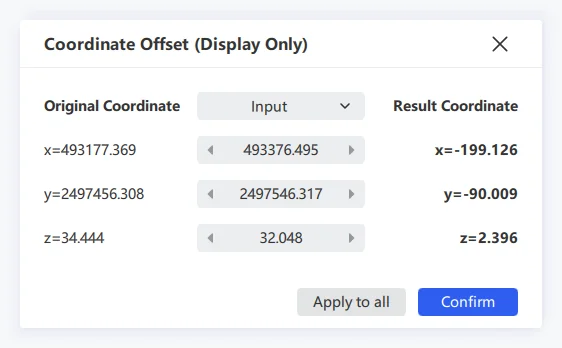
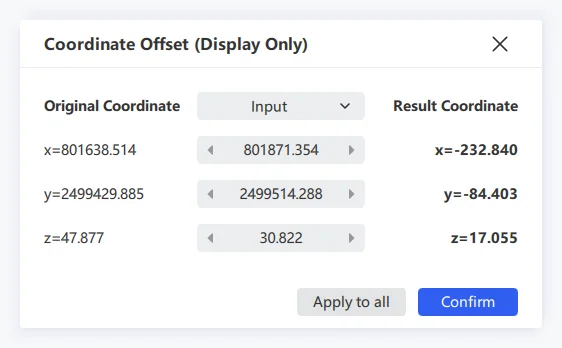
- Chmura punktów 1104_2 ma układ współrzędnych WGS84. Przy imporcie chmur punktów w różnych układach współrzędnych wybierz „Wejście":
- Przełącz tryb renderowania chmury punktów na „Intensywność". W trybie „Prawdziwy kolor" mogą pojawić się błędy kolorowania; zdecyduj zależnie od sytuacji.
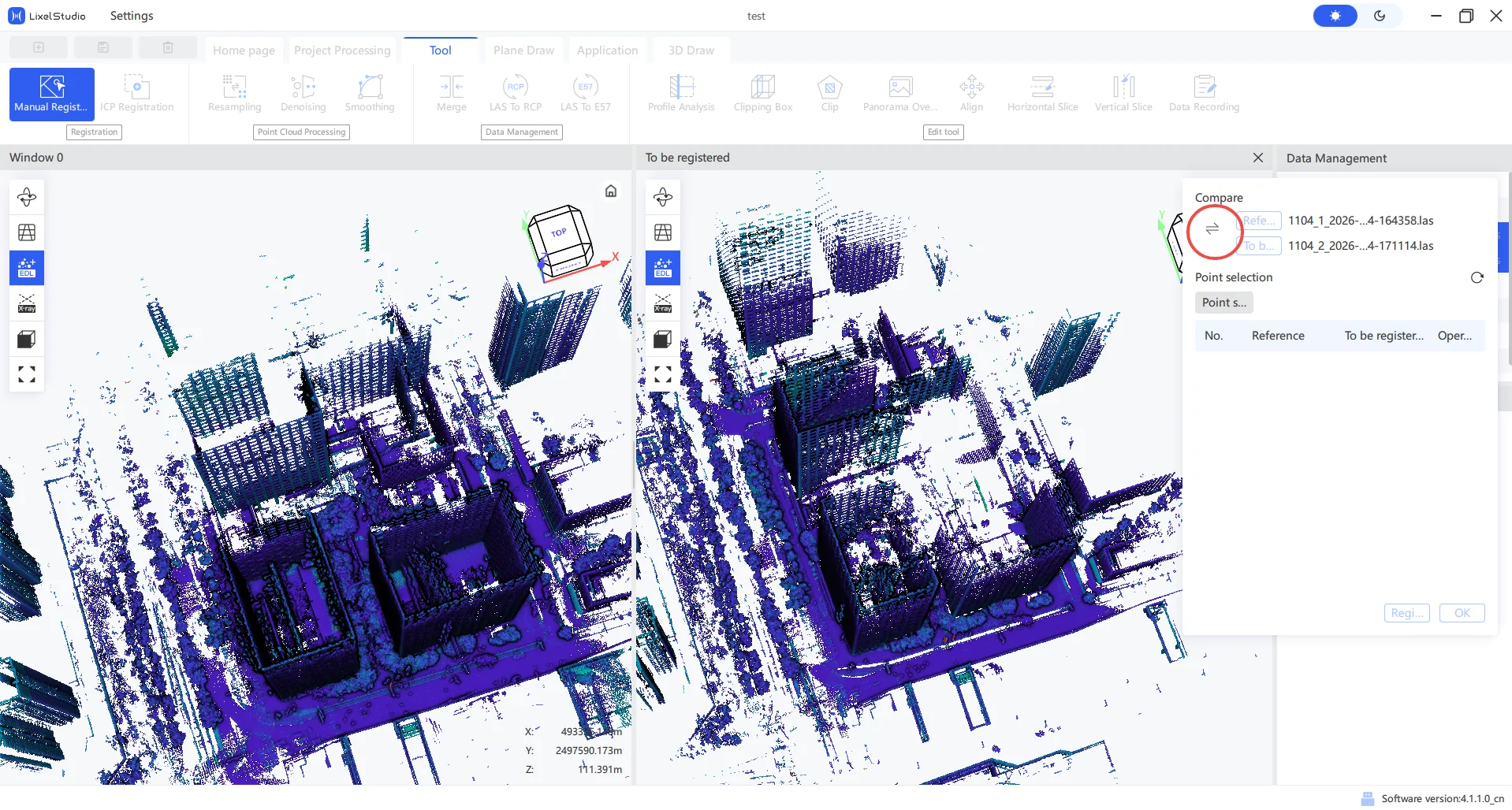
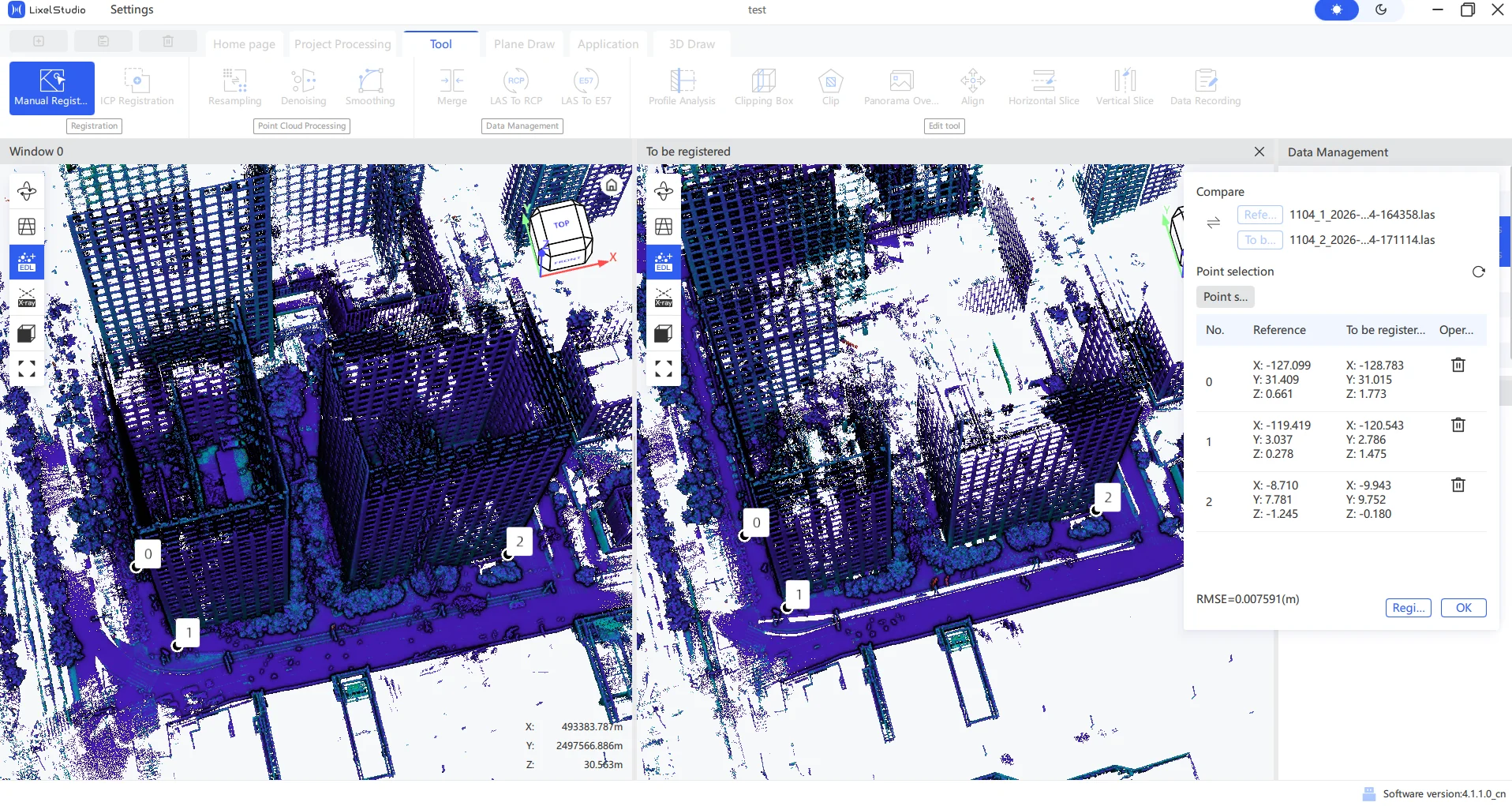
- Zaznacz obie chmury punktów, kliknij „Narzędzia" - „Rejestracja ręczna" i kliknij ikonę przełączania, aby wybrać mapę bazową. Układ współrzędnych mapy bazowej jest układem wyniku rejestracji; lewe okno to mapa bazowa:
- Przeglądaj chmury punktów w lewym i prawym oknie, określ obszar nakładania się trajektorii, kliknij „Wybierz punkt" i znajdź te same punkty charakterystyczne w obszarze nakładania się. Nad kursorem znajduje się lupa ułatwiająca obserwację. (Jeśli w obszarze nakładania się nie ma wspólnej trajektorii akwizycji, błąd rejestracji będzie większy.)
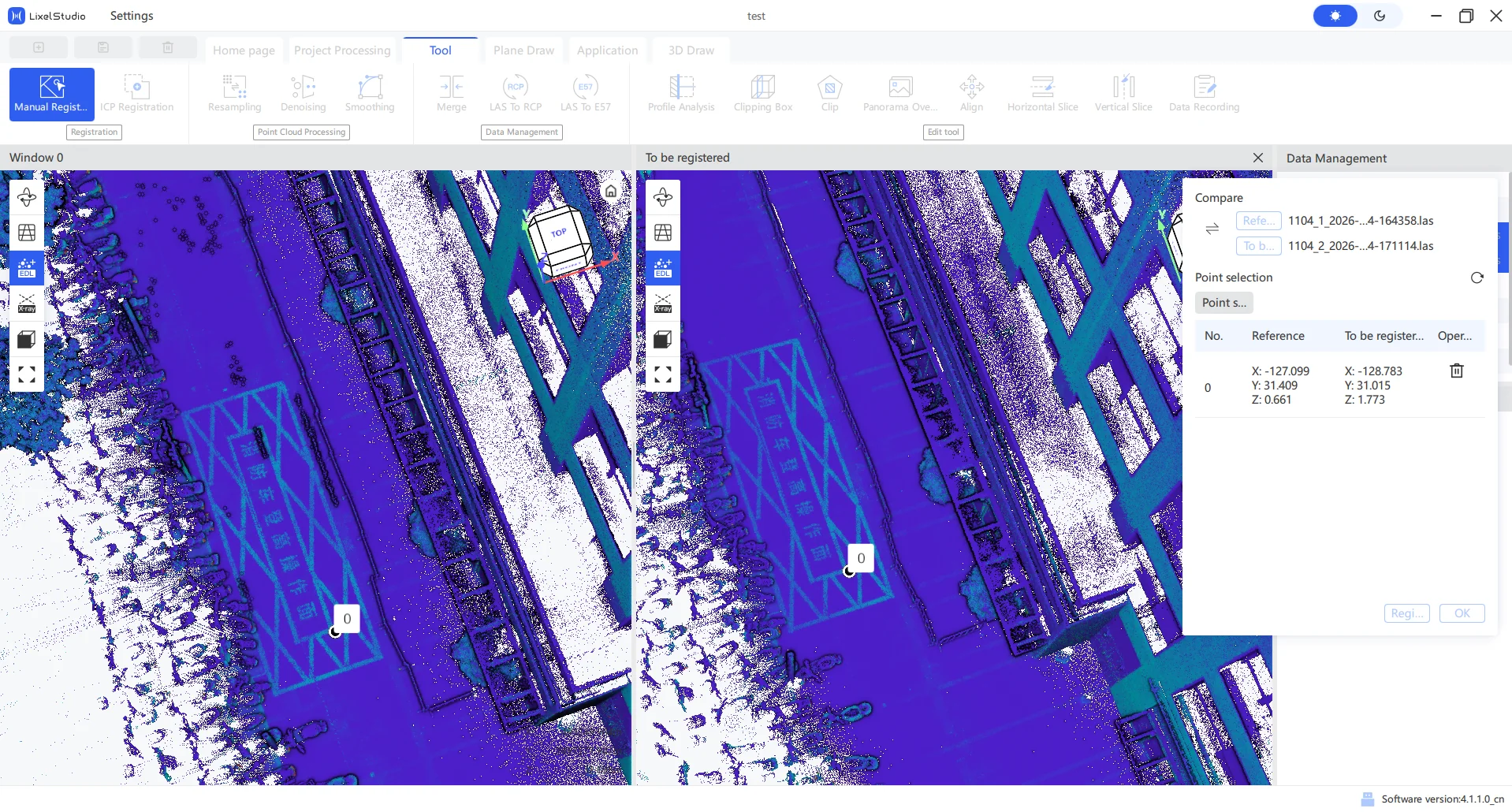
- Klikaj dalej „Wybierz punkt", aby przejść do kolejnej pary. Jeśli się pomylisz, kliknij ikonę usuwania po prawej, aby usunąć tę parę. Gdy w obszarze nakładania się równomiernie rozmieszczono kilka par punktów o tej samej nazwie, kliknij „Rejestruj", aby zobaczyć błąd RMSE wszystkich punktów; im mniejszy, tym lepiej. Przed potwierdzeniem można wielokrotnie wybierać i usuwać punkty, obserwując wartość błędu, aż nie da się go dalej zmniejszyć, co oznacza, że obecna rejestracja osiągnęła swój limit.
- Kliknij „Potwierdź", aby zakończyć rejestrację. Zarejestrowany wynik chmury punktów jest importowany automatycznie; po załadowaniu zobaczysz chmurę punktów, której nazwa zaczyna się od manual_aligned_:
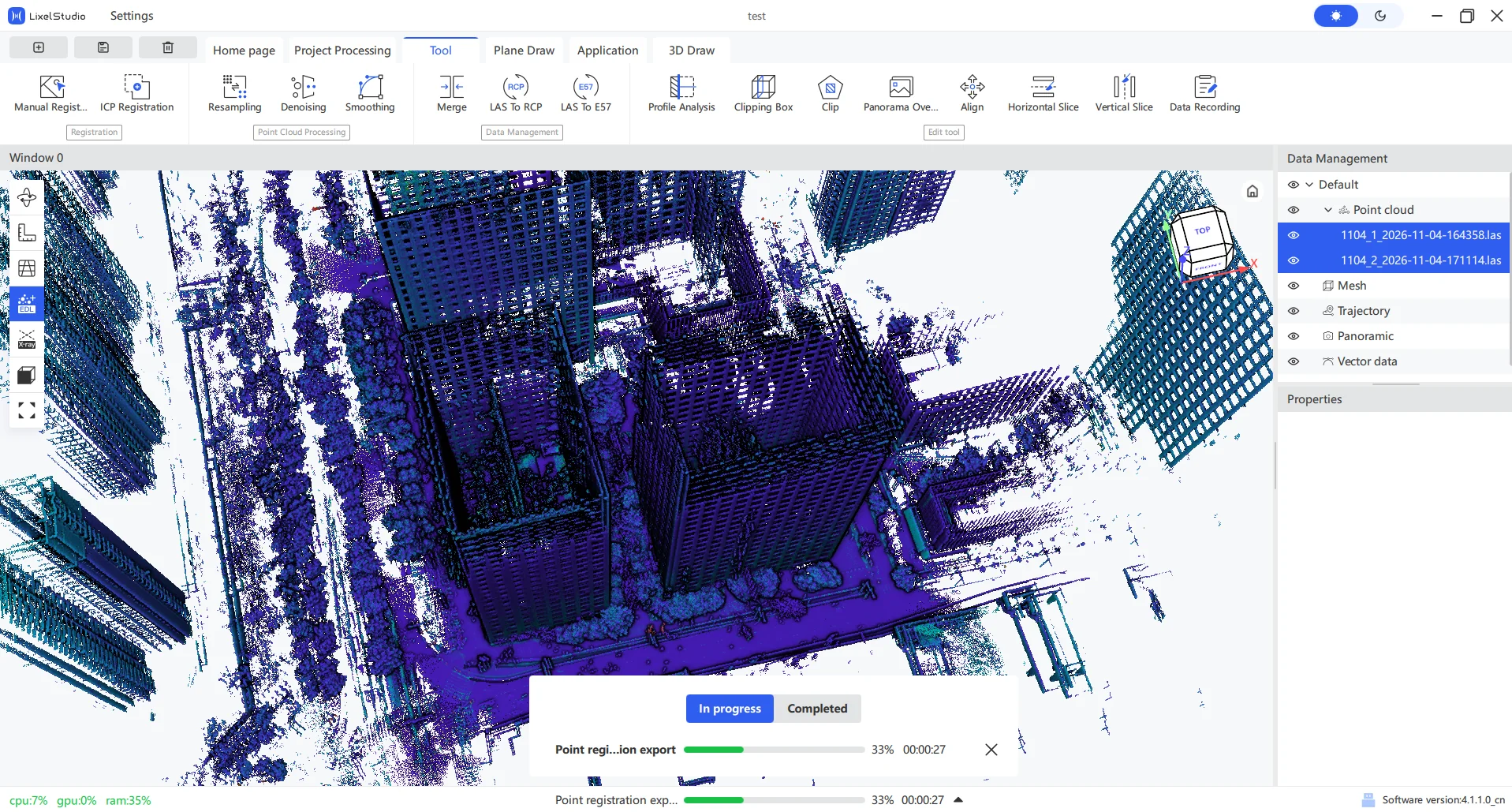
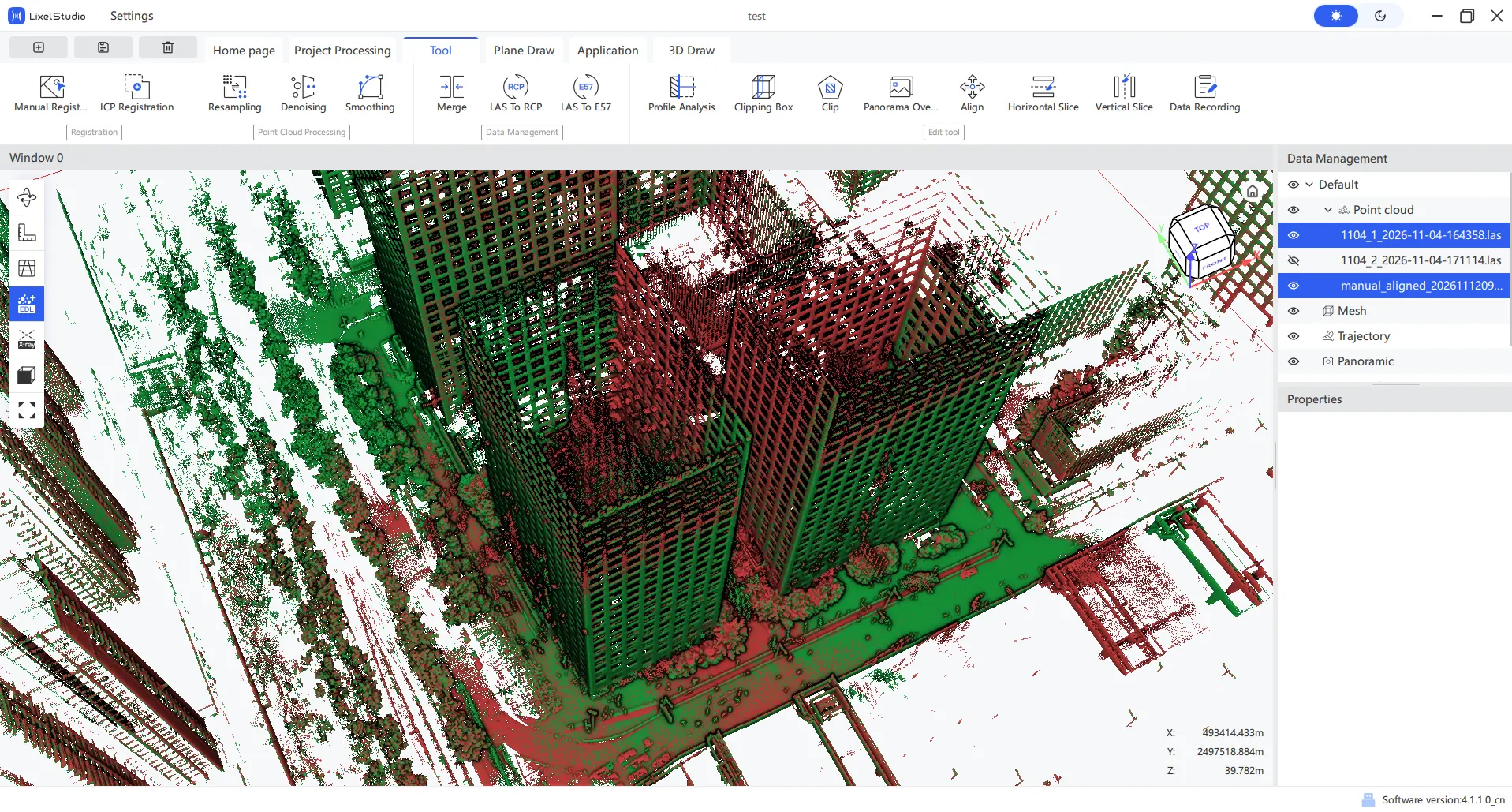
- Wyrenderuj chmury punktów w różnych kolorach i sprawdź zgodność 1104_1 z chmurą manual_aligned. Za pomocą narzędzia pomiarowego widać, że układ współrzędnych jest już zgodny z mapą bazową. Zaznacz obie chmury punktów, scal je i wyeksportuj:
Przykład wnętrza bez układu współrzędnych
Sceny korytarzy i przejść o małym nakładaniu się między górnymi i dolnymi kondygnacjami przetwarza się tak samo. Ponieważ struktury są podobne, łatwo wybrać złe miejsce. Poniżej przykład rejestracji sąsiednich kondygnacji 22F i 23F.
- Obie zaimportowane mapy nie mają współrzędnych bezwzględnych, a przesunięcie wynosi 0, więc wystarczy potwierdzić. Bez współrzędnych do porównania to użytkownik sam decyduje, która mapa jest bazowa. Najpierw znajdź obszar nakładania się:
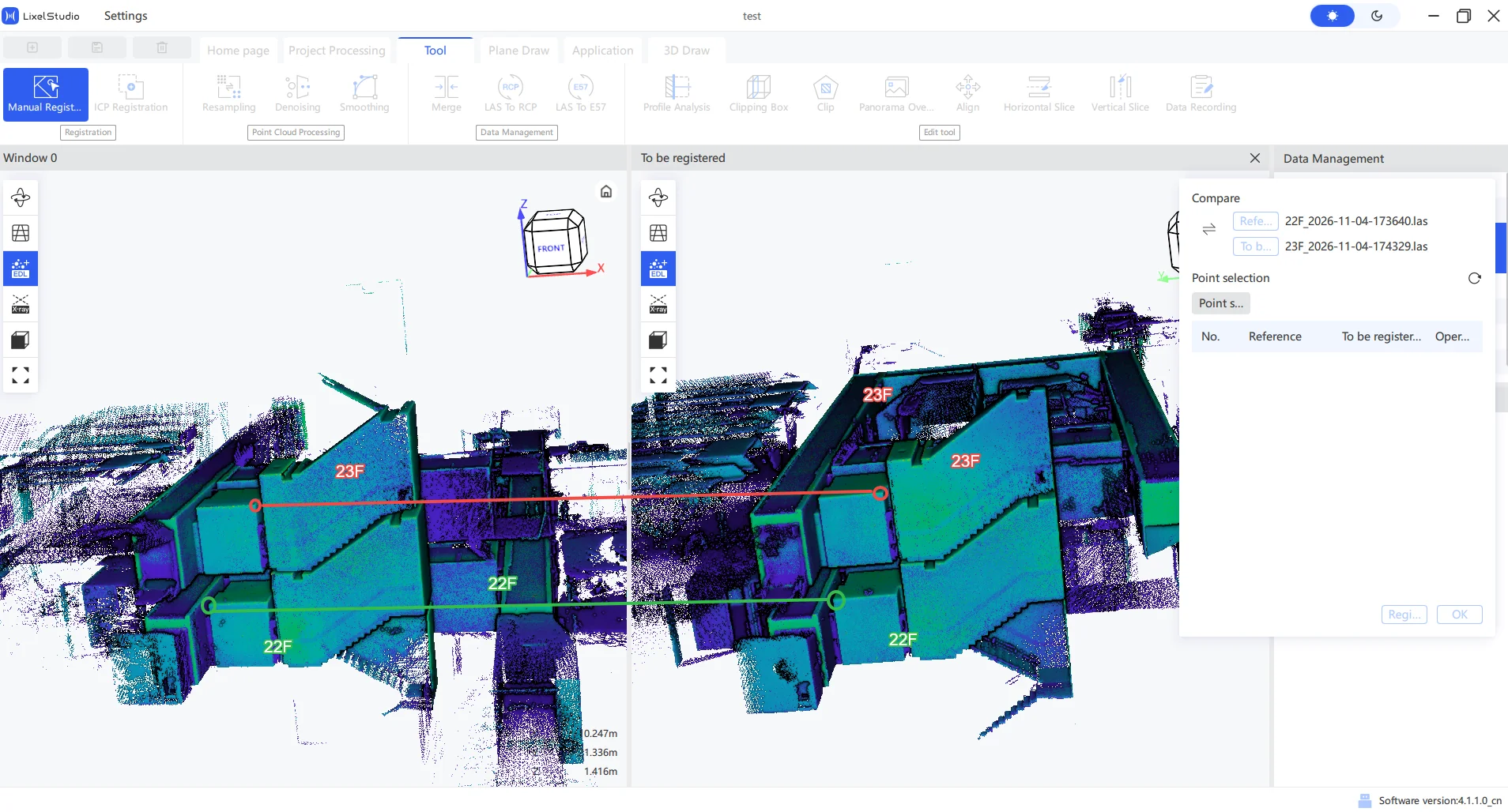
- Kliknij dwukrotnie miejsce wyboru punktu, przybliż w pobliżu, przytrzymaj lewy przycisk myszy i poruszaj się, aby obserwować, unikając błędnego wyboru z powodu zasłonięcia przez inne chmury punktów z przodu:
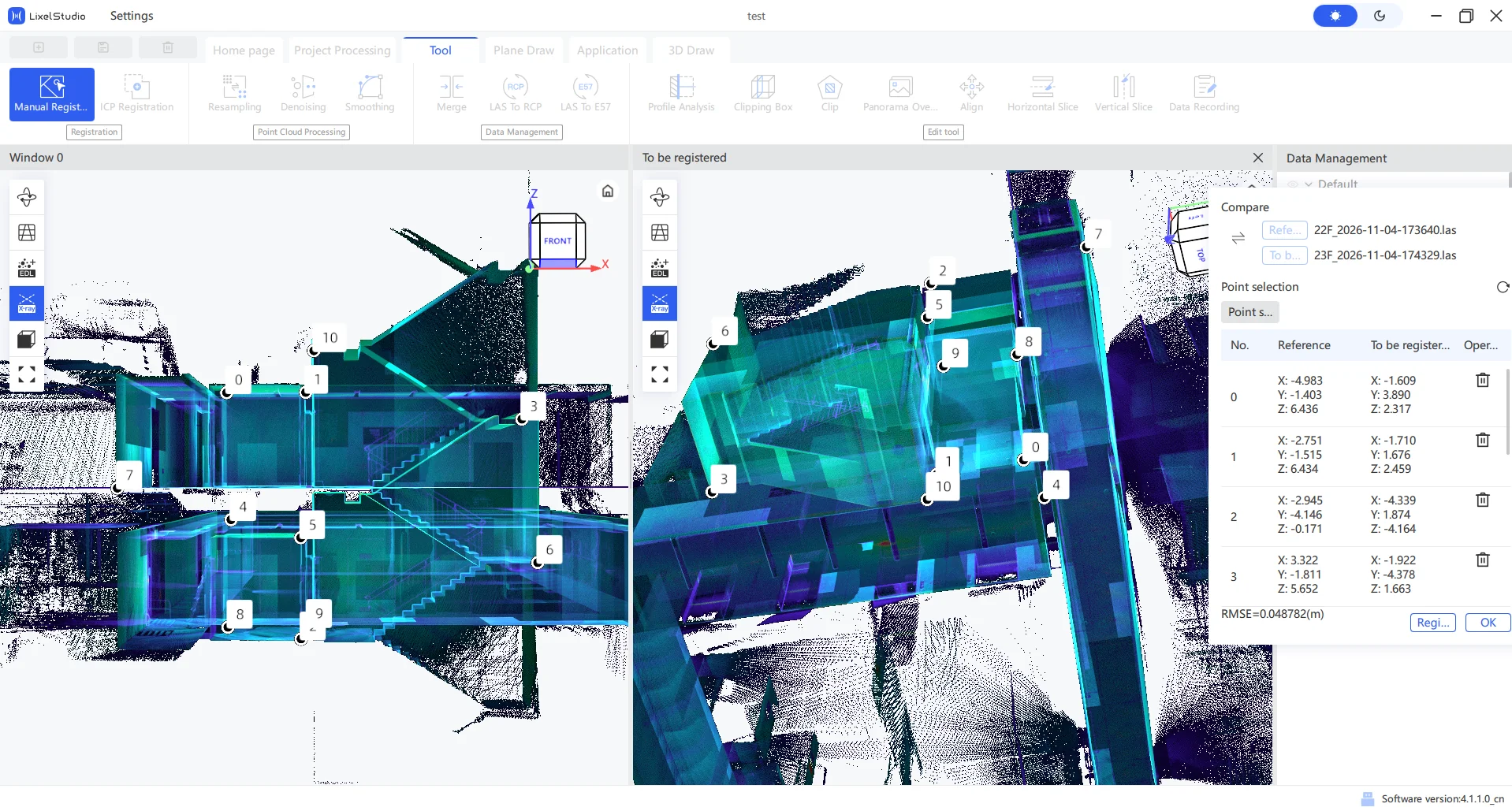
- Rozmieść punkty równomiernie w przestrzeni; we wnętrzu można wybrać punkty, takie jak sufit i narożniki schodów:
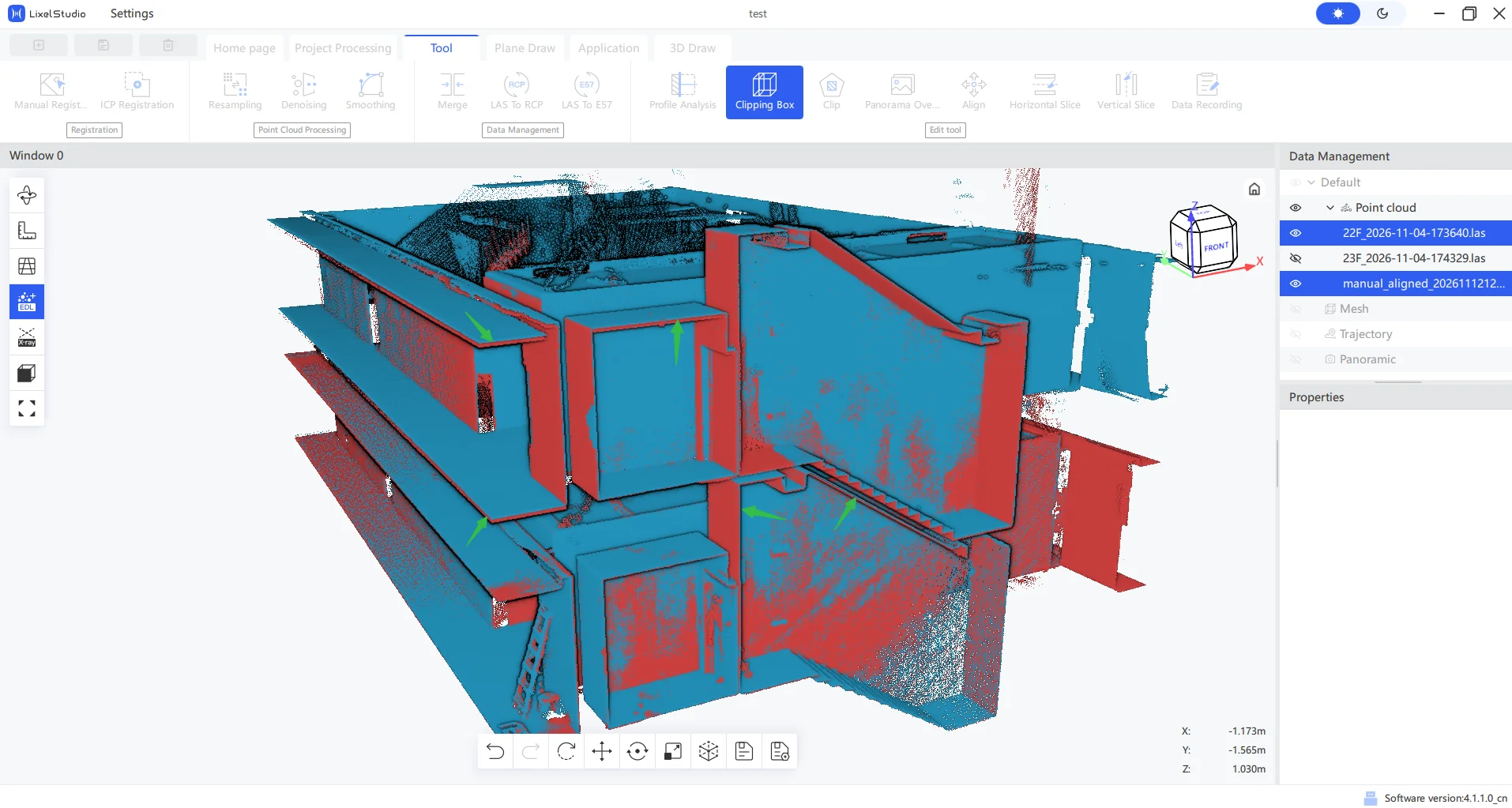
- Kliknij „Rejestruj" - „Potwierdź"; po automatycznym załadowaniu chmury punktów wyrenderuj ją w jednym kolorze i użyj pudełka przycinającego 3D, aby przeciąć wnętrze i obejrzeć podłogę i sufit. Zobaczysz, że rejestracja jest przeciętna, a nakładanie w miejscach strzałek nie jest idealne. Mieści się to jednak w oczekiwaniach wobec rejestracji chmur punktów, a kolejne próby jej nie poprawią. Jeśli użytkownik nie może zaakceptować obecnego wyniku, może spróbować rejestracji w oprogramowaniu innych firm albo od razu powtórzyć akwizycję zgodnie z relacją fuzji:
Opcjonalnie: rejestracja ICP
Lixel Studio udostępnia także rejestrację ICP jako opcjonalną metodę poza rejestracją ręczną, do użycia w razie potrzeby.
Ograniczenie użycia (ważne): rejestracja ICP wymaga, aby dwie chmury punktów nakładały się aż w 70%, by uzyskać wyraźny efekt. Przy zwykłej akwizycji w terenie tak wysokie nakładanie się jest trudne do osiągnięcia, dlatego rejestracja ICP nie jest powszechnie zalecanym krokiem i służy tylko jako uzupełnienie, gdy nakładanie się jest rzeczywiście wystarczające.
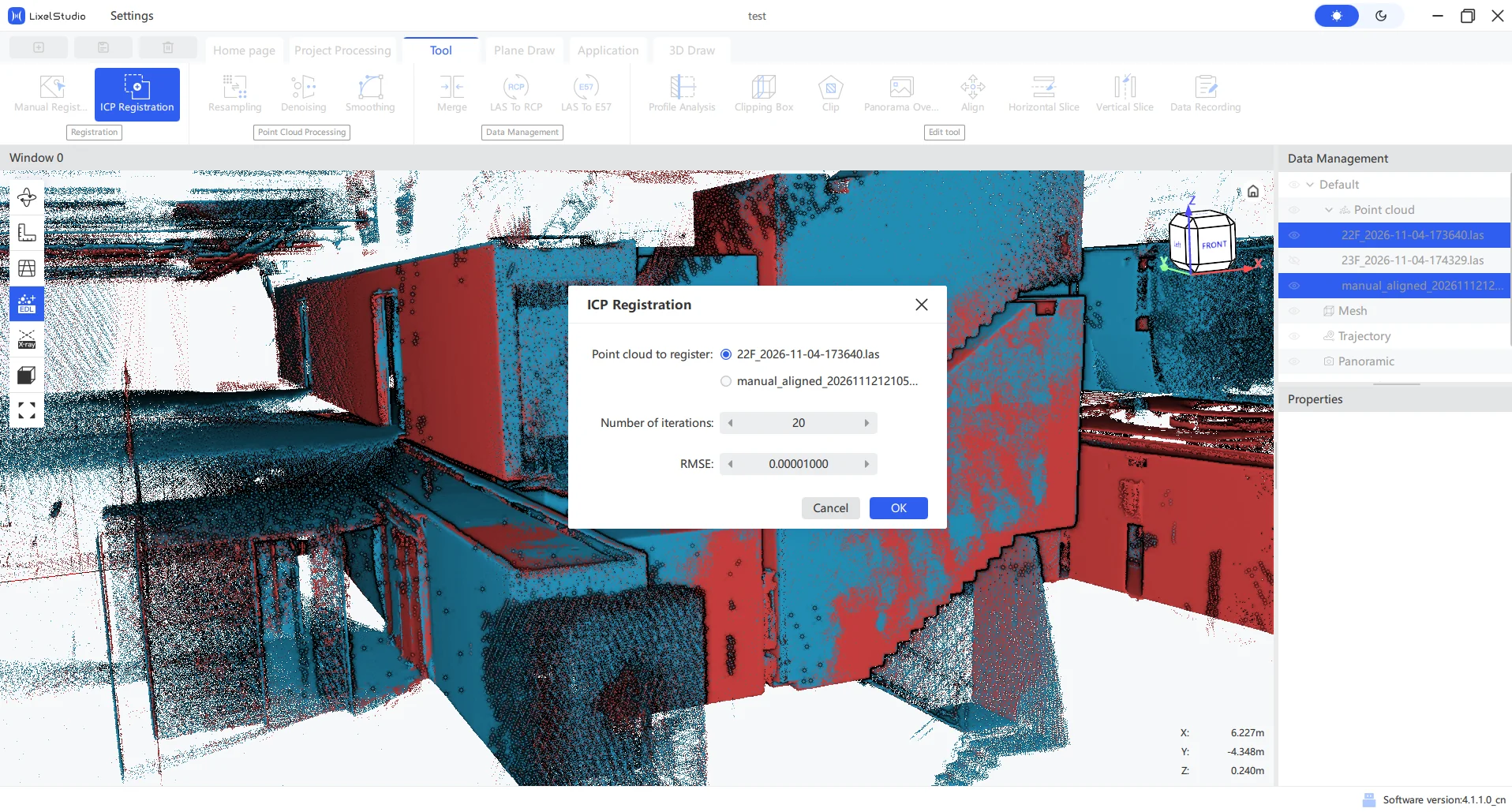
Sposób użycia: najpierw uzyskaj rejestrację zgrubną zwykłą procedurą rejestracji ręcznej; następnie zaznacz mapę wyniku rejestracji zgrubnej i mapę bazową i kliknij „Rejestracja ICP". Pojawi się okno do potwierdzenia rejestrowanych chmur punktów.
Poniższy przykład pokazuje tylko metodę. Ponieważ 22F i 23F nakładają się niewystarczająco, rejestracja ICP nie poprawia wyniku, a nawet może go pogorszyć. Można też wypróbować ICP w oprogramowaniu innych firm:
Kontrola jakości i częste problemy
Oczekiwany wynik i dokładność rejestracji
Dokładność rejestracji ocenia się na podstawie wartości z raportu rejestracji wygenerowanego przy faktycznym przetwarzaniu ręcznym. Teoretycznie im mniejsza wartość, tym lepsze nakładanie w miejscach nakładania się.
Należy pamiętać, że rejestracja jest przekształceniem sztywnym i nie pozwala połączyć obszaru nakładania się bez szwu, jak dopasowanie tej samej cechy; błędu rejestracji nie da się więc całkowicie usunąć, można go tylko maksymalnie zmniejszyć. Jak zmniejszyć błąd:
- Używać jak największej liczby punktów rejestracji;
- Po wyrównaniu usunąć z raportu punkty rejestracji z dużym błędem i wybrać je ponownie w innych miejscach.
Jeśli po kilku próbach błąd utrzymuje się na podobnym poziomie, oznacza to, że dokładność rejestracji tej grupy map osiągnęła najniższy możliwy poziom i nie trzeba dalej go korygować.
Sprawdzanie wyniku rejestracji
Po zakończeniu rejestracji sprawdź przede wszystkim:
- Rozwarstwienie: czy ta sama płaszczyzna nie jest podzielona na przesunięte warstwy górną i dolną.
- Przesunięcie: czy ta sama struktura w obszarze nakładania się jest dopasowana i czy szwy się schodzą.
- Spójność całości: czy połączony obraz nie jest zniekształcony lub przesunięty.
Częste problemy i rozwiązywanie
| Objaw | Możliwa przyczyna | Zalecane działanie |
|---|---|---|
| Rejestracja się nie udaje lub wyraźne przesunięcie | Zbyt małe nakładanie, zbyt słabe cechy | Wybrać obszar nakładania z bogatszymi cechami lub dodać punkty charakterystyczne o tej samej nazwie |
| Rozwarstwienie na szwie | Niska dokładność krawędzi, niedokładne punkty o tej samej nazwie | Wybrać ponownie stabilniejsze cechy wspólne, unikać obszarów o słabej teksturze |
| Wynik współrzędnych nie spełnia oczekiwań | Błędnie wybrana mapa referencyjna, przesunięcie współrzędnych nie zostało poprawnie nałożone | Sprawdzić mapę referencyjną i ustawienia układu współrzędnych |
| Rejestracja ICP bez efektu | Nakładanie poniżej 70% | Użyć rejestracji ręcznej lub użyć ICP dopiero przy wystarczającym nakładaniu |
Dobre praktyki (wskazówki zapobiegawcze)
- Podczas akwizycji zostawiaj między sąsiednimi danymi jak najwięcej nakładania się, aby umożliwić późniejszą rejestrację.
- Jeśli to możliwe, używaj Fuzji map; rejestracja to sposób, gdy fuzja jest niedostępna lub przy podziale dużych scen.
- Miej jasność co do granicy możliwości rejestracji i fuzji: fuzja opiera się na akwizycji zgodnej ze specyfikacją, rejestracja na nakładających się cechach.
- W scenach o słabych lub powtarzalnych cechach wyrabiaj nawyk naklejania papieru z celami, aby później łatwiej rozpoznać intensywność odbicia i wybierać punkty.