XGRIDS文档
  • 简体中文
  • English
  • 繁體中文
  • 日本語
  • Deutsch
  • Español
  • Italiano
  • 简体中文
  • English
  • 繁體中文
  • 日本語
  • Deutsch
  • Español
  • Italiano
  • Lixel CyberColor

    • LCC Studio

      • 入门
      • 版本与更新
      • 下载与安装
      • 界面概览与导航
      • 重建前工作
      • 模型重建
      • 单模型重建
      • 地图融合
      • 空地融合
      • 航拍重建
      • 我的模型
      • 其他功能
      • 设置与账号
      • 视频重建
    • LCC Scene Editor

      • 版本与更新
      • 账号与登录
      • 产品概览与主页
      • 编辑器界面介绍
      • 三种场景漫游快捷操作
      • 文件
      • 设置
      • 编辑操作
      • 窗口
      • 全局工具栏
      • 资产与属性
      • 左侧工具栏
      • 视点
      • 天空盒
      • 标注
      • 测量
      • 场景漫游
      • 场景报告
      • 智能户型图(3D Layout)
      • 预览模式(Viewer)
      • 帮助
      • 常见问题 / FAQ
    • LCC Model Editor

      • 概览与界面
      • 文件操作
      • 选择器
      • 编辑操作
      • 测量
      • 调色
      • 资产管理
      • 设置与帮助
    • 历史版本

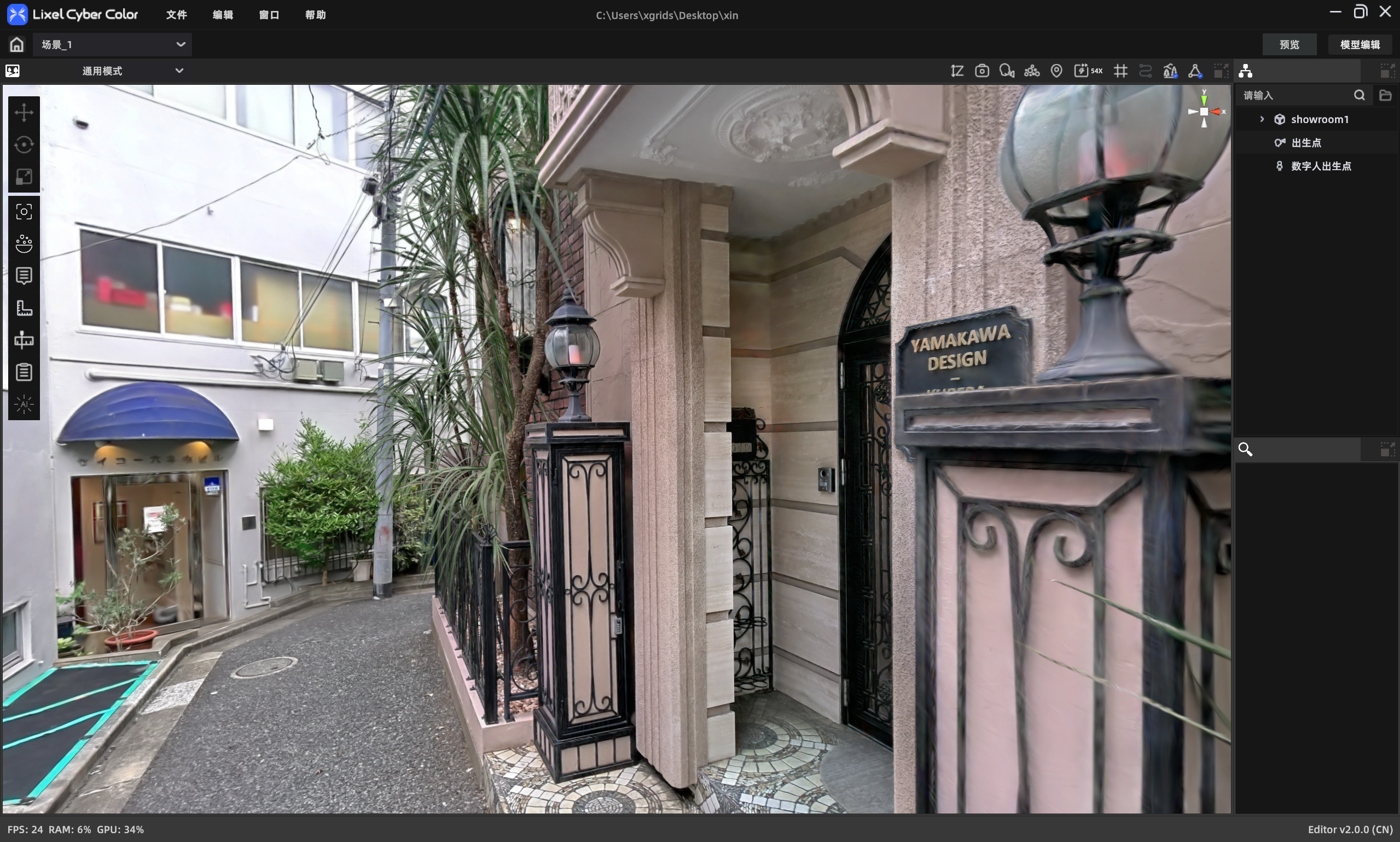
全局工具栏

全局工具栏位于 3D 视窗右上方,提供场景显示和常用功能的快捷入口。
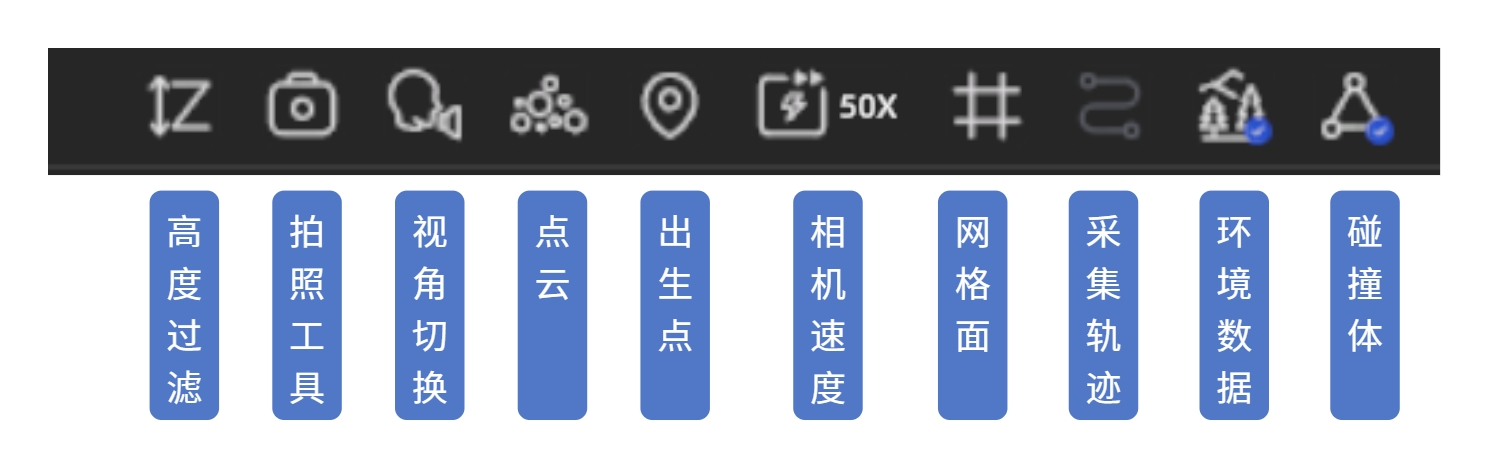
全局工具栏

全局工具栏

碰撞体

开启后,在场景中漫游时会模拟真实行走体验——遇到墙壁、地面等物体时会被阻挡,无法穿透。关闭后可自由穿越所有物体。

环境数据

显示或隐藏模型自带的环境光照信息。开启后场景会呈现更真实的光照效果。

注:同一场景中只能激活一个模型的环境数据。开启天空盒时,环境数据会自动关闭。

采集轨迹

显示或隐藏扫描设备的采集路线,方便查看哪些区域被扫描覆盖。

网格线

在模型底部显示参考网格,帮助判断模型的位置和大小比例。

摄像机速度

调整在场景中移动的快慢。场景较大时可调快,精细查看时可调慢。

调整方式:

  • 拖动工具栏上的速度滑块(1~100)
  • 快捷键:Ctrl + 鼠标滚轮

注:速度设置会自动保存,下次打开任何项目时保持不变。

出生点

出生点是每次进入场景时的起始位置。 点击可快速跳回起始位置。

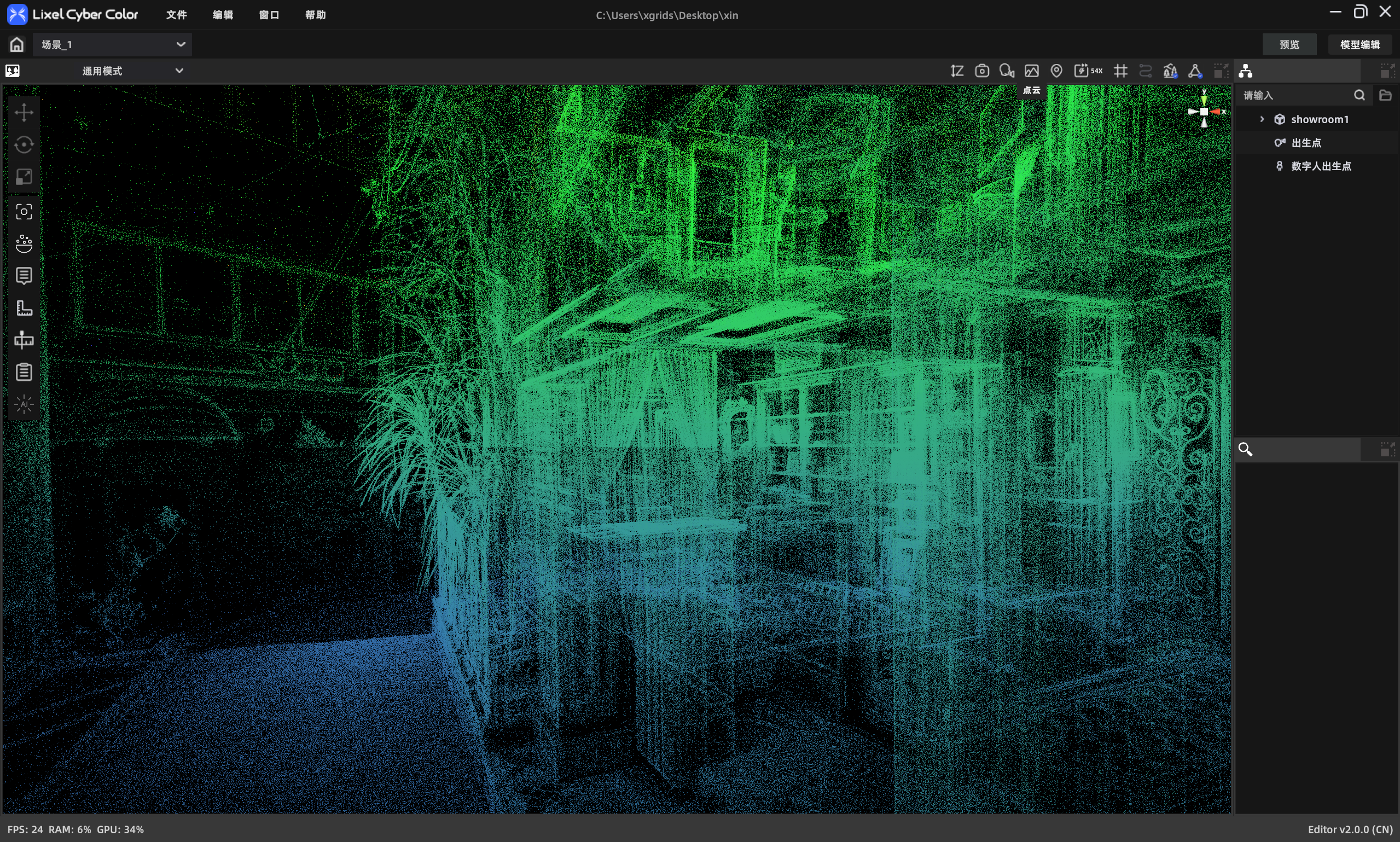
点云切换

将场景从正常渲染切换为点云显示模式,方便查看模型的数据分布和扫描密度。再次点击可切回正常显示。
场景视图

正常显示

点云视图

点云显示

视角切换

切换不同的场景浏览方式:

模式适合场景操作方式
第一人称漫游沉浸式浏览,模拟实地行走W A S D 移动,鼠标控制方向
枢轴模式围绕某个点观察细节左键旋转,右键平移,滚轮缩放
数字人模式以虚拟角色行走浏览点击地面移动,自动寻路

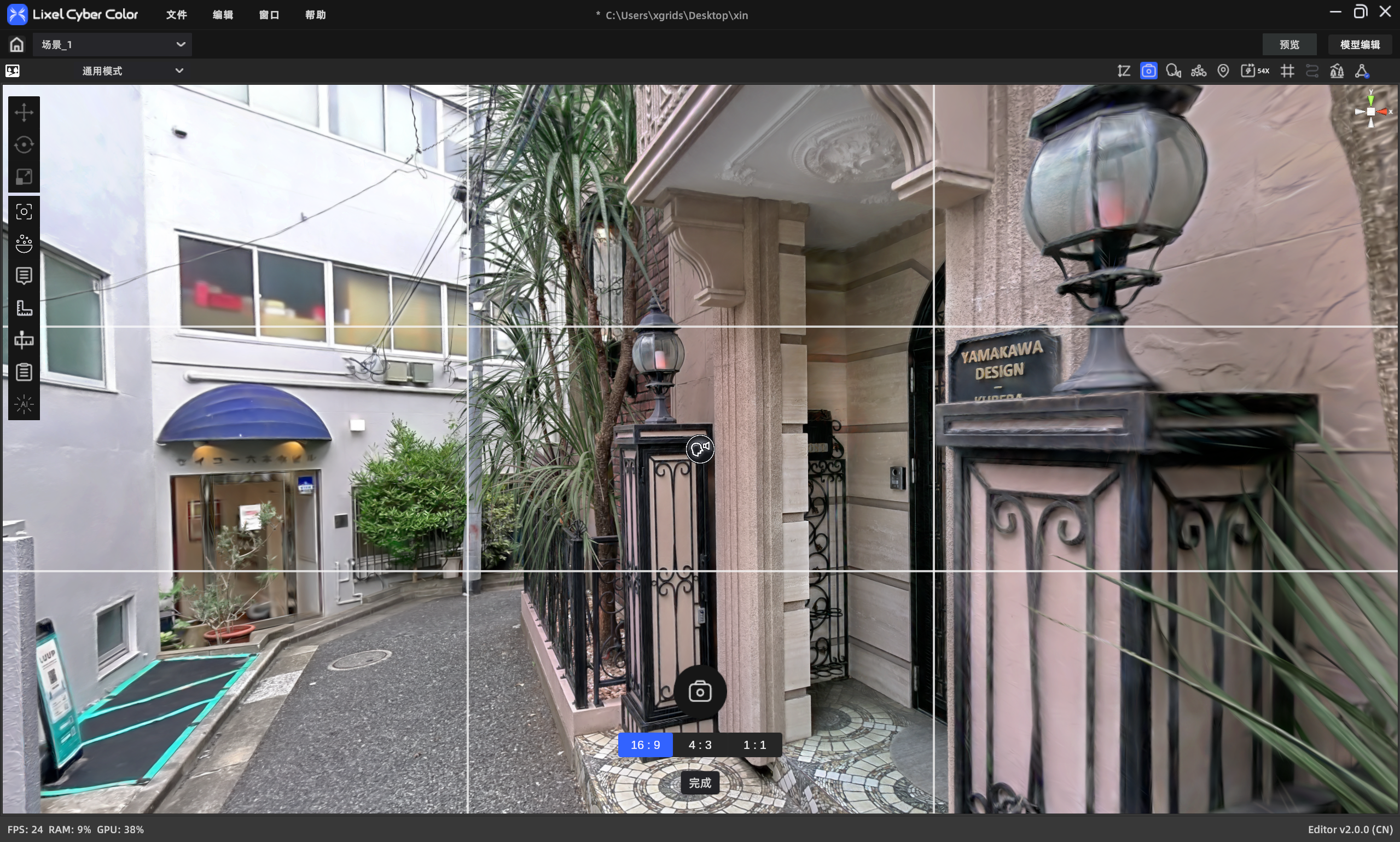
拍照

将当前画面保存为图片,可用于报告或分享。

拍照工具

拍照工具

操作步骤:

  1. 点击拍照按钮
  2. 选择画面比例
  3. 调整好视角后点击拍照
  4. 照片自动保存到资产列表的媒体文件夹中,右键可导出

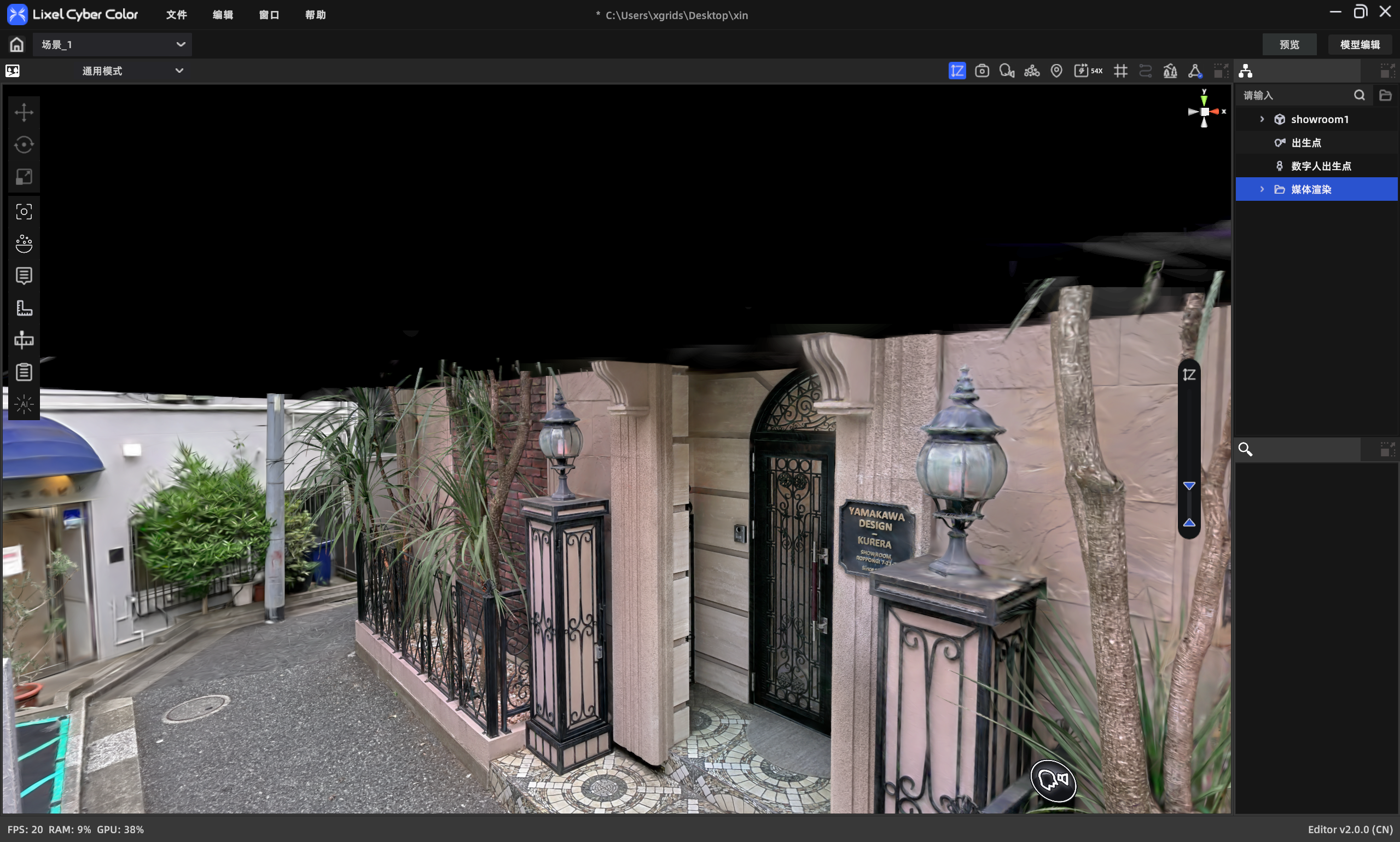
高度过滤

通过调整高度范围来隐藏场景中特定高度的内容,方便单独查看某一楼层或区域。

操作步骤:

  1. 点击高度过滤按钮
  2. 拖拽顶部/底部滑条,调整显示的高度范围
  3. 再次点击按钮退出
高度过滤

高度过滤

上一页
窗口
下一页
资产与属性