
重建前工作
数据采集
在使用 LCC Studio 进行三维空间重建之前,您须先使用 XGRIDS 扫描仪设备进行全面的空间扫描。
注意
由于 LCC Studio 具备地图融合/空地融合功能,对于数据采集有特定的规范要求。因此,在进行扫描时,请严格遵循采集指南以确保数据符合要求。此外,对于 RTK 数据采集,也有一些补充的细节需要注意,以保证扫描数据的质量和适用性。请参考相关的采集指南和快速使用指南,以获取更详细的操作指导。
- 📖 采集指南:LCC 采集指南(PDF)
- 🎬 LCC 快速使用指南视频:LCC 快速使用指南.mp4
支持绝对坐标信息的 LCC 数据功能: 通过 RTK 设备采集的数据生成的 LCC 文件,现已支持包含绝对坐标信息,默认支持 CGCS2000 和 WGS84 两种主流坐标系。您可将这些文件应用于地理信息平台(如 Cesium 系统)进行三维可视化查看,开发者可登录其域创新开发者平台,查阅 Web SDK 开发者文档,获取详细的操作流程与集成指导。
- 🔗 其域创新开发者平台:https://developer.xgrids.cn
上传采集数据
点击【马上生成】,会进入数据重建页,根据重建需求可选择单模型、地图融合、空地融合、航拍重建等重建类型,选择后可根据界面流程上传采集数据。
支持从本地上传采集数据,亦支持外部 U 盘模式,直接读取原始采集文件。
注意
U 盘模式上传采集数据,仅支持从本地存储设备(包括内置硬盘、SSD、U 盘及通过 USB 连接的移动存储设备)读取数据;不支持从网络存储(如 OneDrive、NAS 等)直接读取。
温馨提示
在开始使用 LCC Studio 进行数据重建之前,建议您先行设置工程存储路径及采集数据备份路径。将 LCC 数据存储位置与软件安装目录区分开来。推荐将存储路径设置在固态硬盘(SSD)上,这样做可以显著提升数据生成和处理的效率。
- 设置 LCC 工程路径: 设置 - 通用 - 工程路径 - 选择目录
- 设置采集数据备份路径: 设置 - 通用 - 采集数据备份路径 - 选择目录
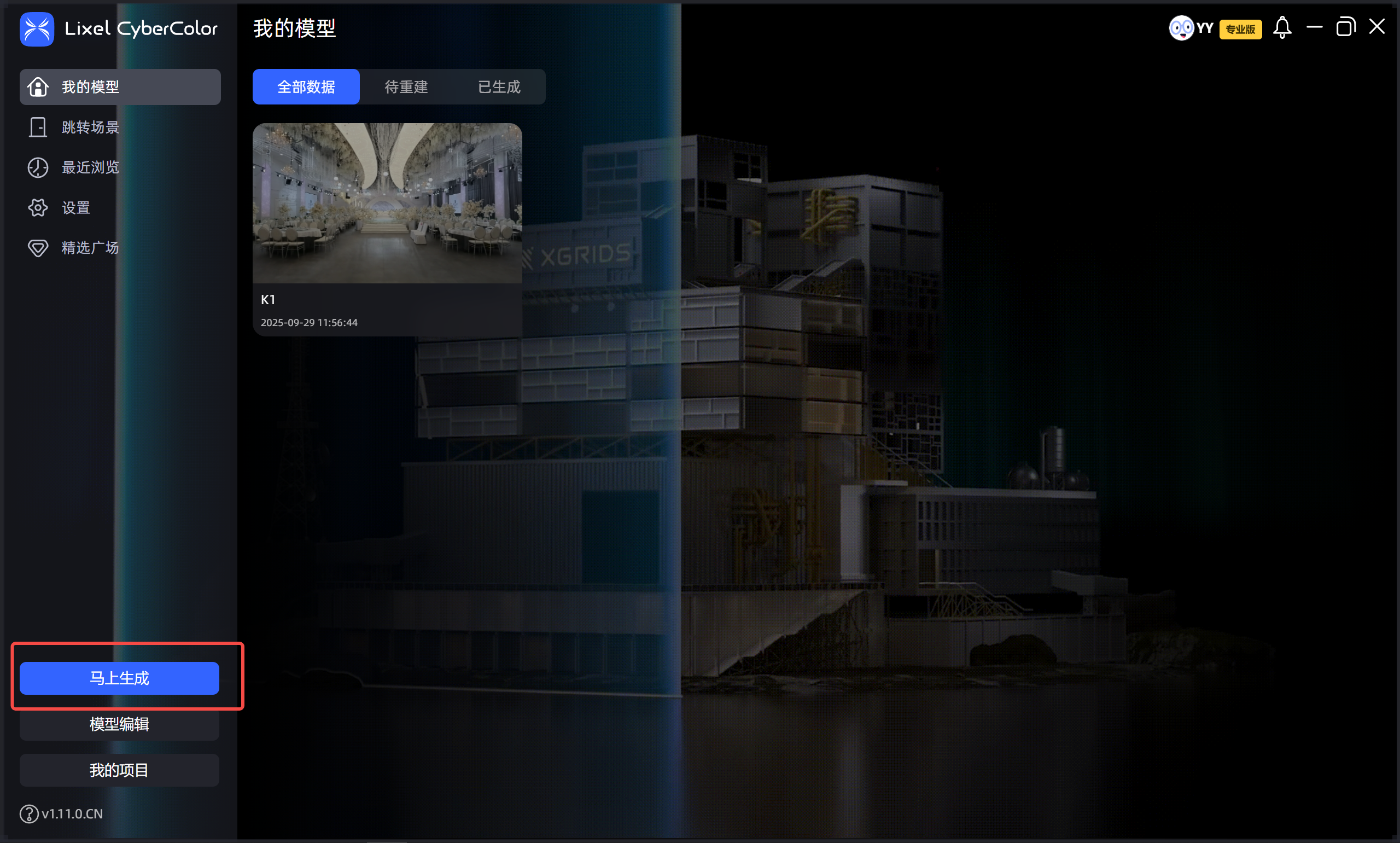
马上生成
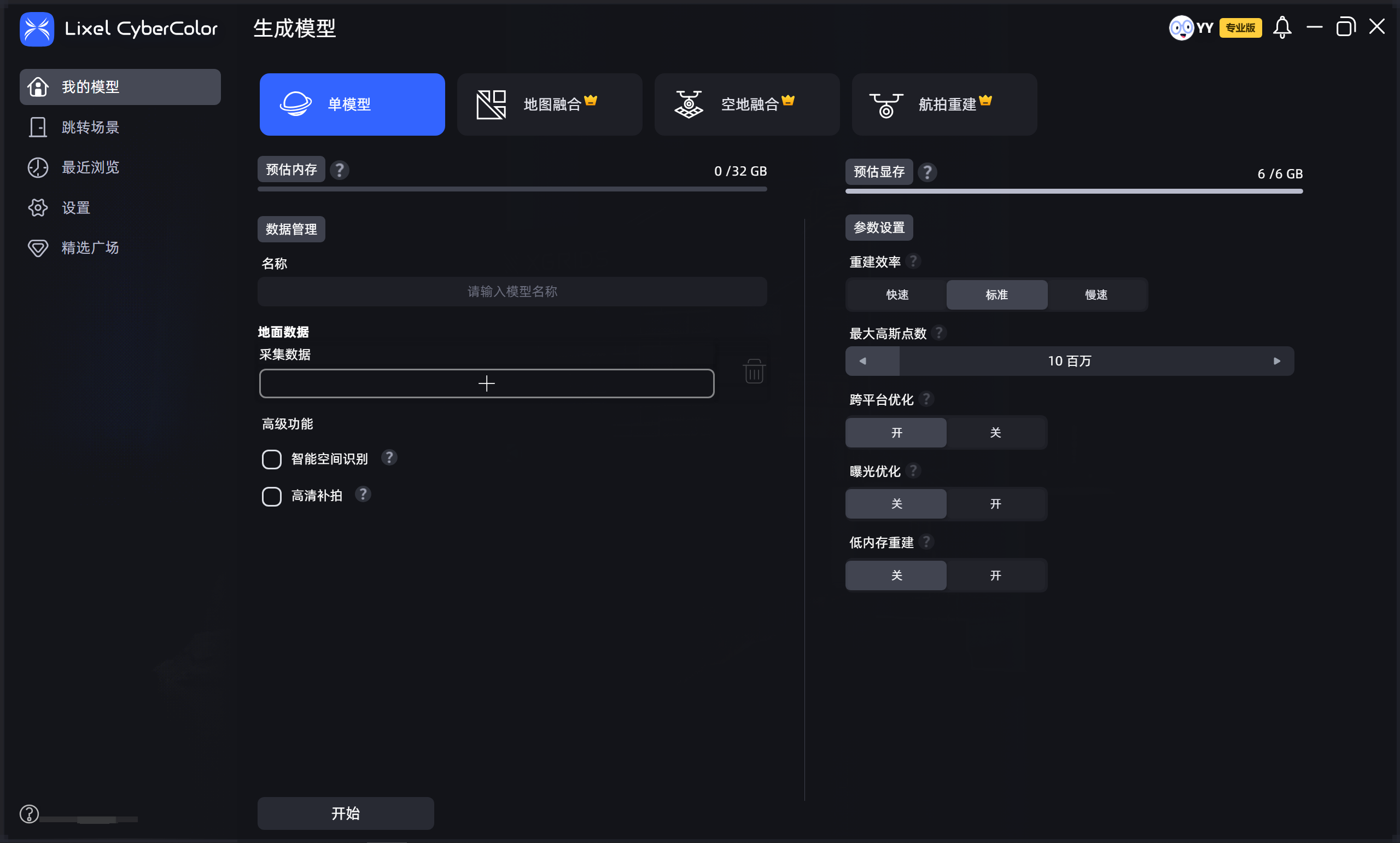
重建类型选择

设置 LCC 工程路径
设备文件自动读取
除上述方式上传采集数据外,LCC Studio v1.13.0 新增设备文件自动读取功能。当您将 XGRIDS 扫描仪设备通过 USB 连接至电脑时,系统将自动检测并读取项目信息,简化数据导入流程。
操作流程
- 将 XGRIDS 设备通过 USB 连接至电脑。
- 系统自动检测到设备后,屏幕右下角将弹出提示,点击可打开设备弹窗。
- 在设备弹窗中,您可以查看以下信息:
- 设备型号和 SN 号
- 可导入的项目列表(包含项目名称、文件大小、采集日期)
- 已导入的项目将以灰色显示,不可重复导入
- 选择重建方式。
注意
设备文件自动读取,当前仅支持单场景的快速导入与重建。
- 设置文件存储路径(默认为采集数据备份路径)。
- 点击"立即重建",项目将直接进入重建队列。
关闭自动检测
自动检测功能默认为开启状态。如您不需要自动检测功能,可在设置中关闭:
- 进入 设置 - 通用。
- 找到"设备"选项。
- 点击关闭即可关闭自动检测设备功能。