
入门
产品概览
LCC-Lixel CyberColor,是一种源于 3DGS 的实景模型渲染方式,融合XGRIDS设备采集方案的激光和视觉数据,进行模型重建和渲染,生成实景细节丰富的三维模型。由于类似 3DGS 的技术其生成效率和效果优于mesh建模和图片建模,当前在国内外3D界和相关上下游行业非常热门。
LCC相比于市面上同类型技术的优势在于:
- SLAM-based 3DGS,可通过移动采集方式获得更大范围的真实空间数据,采集效率更高。
- 采集时获得激光数据,也参与解算,因此生成的模型结构更准,效果更好,可以基于此数据进行测量和其他基于空间计算的叠加应用。
- 生成速度快(5分钟数据→当前生成时100-150分钟,1:20-1:30)。
- 数据小(是同类型数据的1/5)。
- 延展性好(可测量、可标注、可编辑,并进行更多二次开发)。
Lixel CyberColor Studio (以下简称LCC Studio)是一款运行于本地 PC 端的 3D 实景建模与渲染工具。可导入XGRIDS设备采集的激光与视觉数据,经过自动化处理生成高质量的 3DGS 模型成果,并支持以.ply通用格式或.lcc自有格式进行管理、编辑与发布。LCC Studio 还提供丰富的可视化与分析工具,支持成果在本地浏览或发布为在线链接进行共享。
核心功能概览
- 一键生成:导入XGRIDS设备采集原始数据,自动生成 .lcc 、.lcc2 或 .ply、.usd 、3D Tiles 格式的三维模型成果。
- 本地查看与漫游:支持 LCC 、LCC2 、 PLY、USD 模型的本地查看与第一人称漫游体验。
- 在线发布:模型成果可一键发布为 Web 查看链接,便于远程共享与展示。
- 格式导出:支持导出 .lcc、.ply、.lcc2、.usd、3D Tiles 格式,兼容多种后续处理流程。
实用工具集
- 测量与标注:支持模型测量与添加标注,标注支持添加场景内外部多媒体素材。
- 模型后处理:支持对模型进行裁剪、调色等后处理工具。
- 资产叠加:支持导入 .fbx、.glb、.obj 等外部三维资产用于模型增强。
- 碰撞体验:支持生成带物理碰撞的模型,沉浸式漫游与交互。
- 快照与录像:支持快照与渲染生成漫游视频,辅助展示与汇报。
- 视点与报告:支持添加视点,用于引导用户浏览指定区域;并可生成场景报告,用于展示与汇总相关内容。
特色功能亮点
- 地图融合:支持多段地面数据拼接,通过重叠区域自动识别,实现大范围模型的统一重建。
- 空地融合:融合无人机影像与地面扫描数据,实现空中视角与地面视角的无缝衔接,适用于楼群、园区、景区等大尺度复杂模型重建。
- 高清补拍:支持导入单反或手机拍摄的高清图像,提升关键区域的细节还原度和纹理表现,适用于重点区域的细化还原。
- 智能空间识别:针对室内扫描数据,自动提取空间结构与建筑构件,快速生成结构化智能智能户型图成果,适用于空间分析与 BIM 建模等模型。
- 航拍重建:支持无地面设备采集数据的前提下,使用纯无人机的航拍图片,实现超大模型的3DGS重建。
核心流程总览
下载与安装
请通过官方提供的下载链接获取软件安装包:https://xgrids.cn/support/download?page=LCCStudio
LCC Studio采用.iso全量安装包的形式进行安装使用,支持脱网安装所有LCC功能模块。
推荐配置
- CPU:i9 12代
- GPU:显卡3070 及以上
- 内存:64G 及以上
- 其它配置详情参见下文:下载与安装-环境要求-重建配置参考
注册与授权
- 免费版:完成注册并登录后,可使用免费版功能。
- 高级版:完成注册并登录后,可联系销售获取账号授权码;授权码生效后,账号将启用高级版功能。
- 高级版本功能包括:免费版全部功能、地图融合、航拍重建、空地融合、高清补拍、智能空间识别、导出.lcc、.lcc2、 .ply 、.usd、3D Tiles等格式。
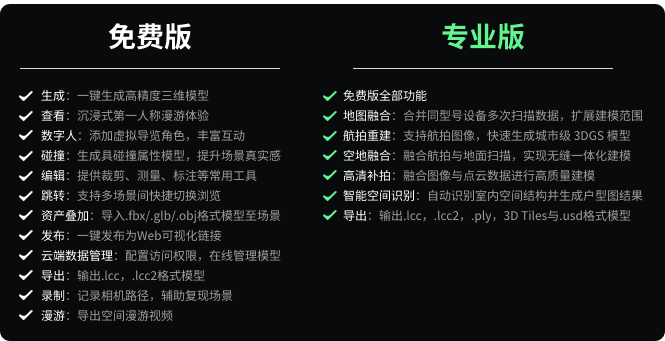
LCC免费版与专业版对比
数据采集
在使用LCC Studio进行三维空间重建之前,您须先使用XGRIDS扫描仪设备进行全面的空间扫描。
注:由于LCC Studio具备地图融合/空地融合功能,对于数据采集有特定的规范要求。因此,在进行扫描时,请严格遵循采集指南以确保数据符合要求。此外,对于RTK数据采集,也有一些补充的细节需要注意,以保证扫描数据的质量和适用性。请参考相关的采集指南和快速使用指南,以获取更详细的操作指导。
- 采集指南:LCC采集指南(PDF)
- LCC快速使用指南.mp4:https://xgrids.cn/support/tutorials?page=LCCStudio
重建(本地/云端)
在我的模型页面,点击马上生成,选择目标生成类型,按照页面要求及参数上传采集数据,点击开始,模型即开始重建。
注:在开始使用 LCC Studio 进行数据重建之前,强烈建议您先行设置工程存储路径及采集数据备份路径。将LCC数据存储位置与软件安装目录区分开来。推荐将存储路径设置在固态硬盘(SSD)上,这样做可以显著提升数据生成和处理的效率。
- 设置LCC工程路径:设置-通用-工程路径-选择目录
- 设置LCC采集数据备份路径:设置-通用-采集数据备份路径-选择目录
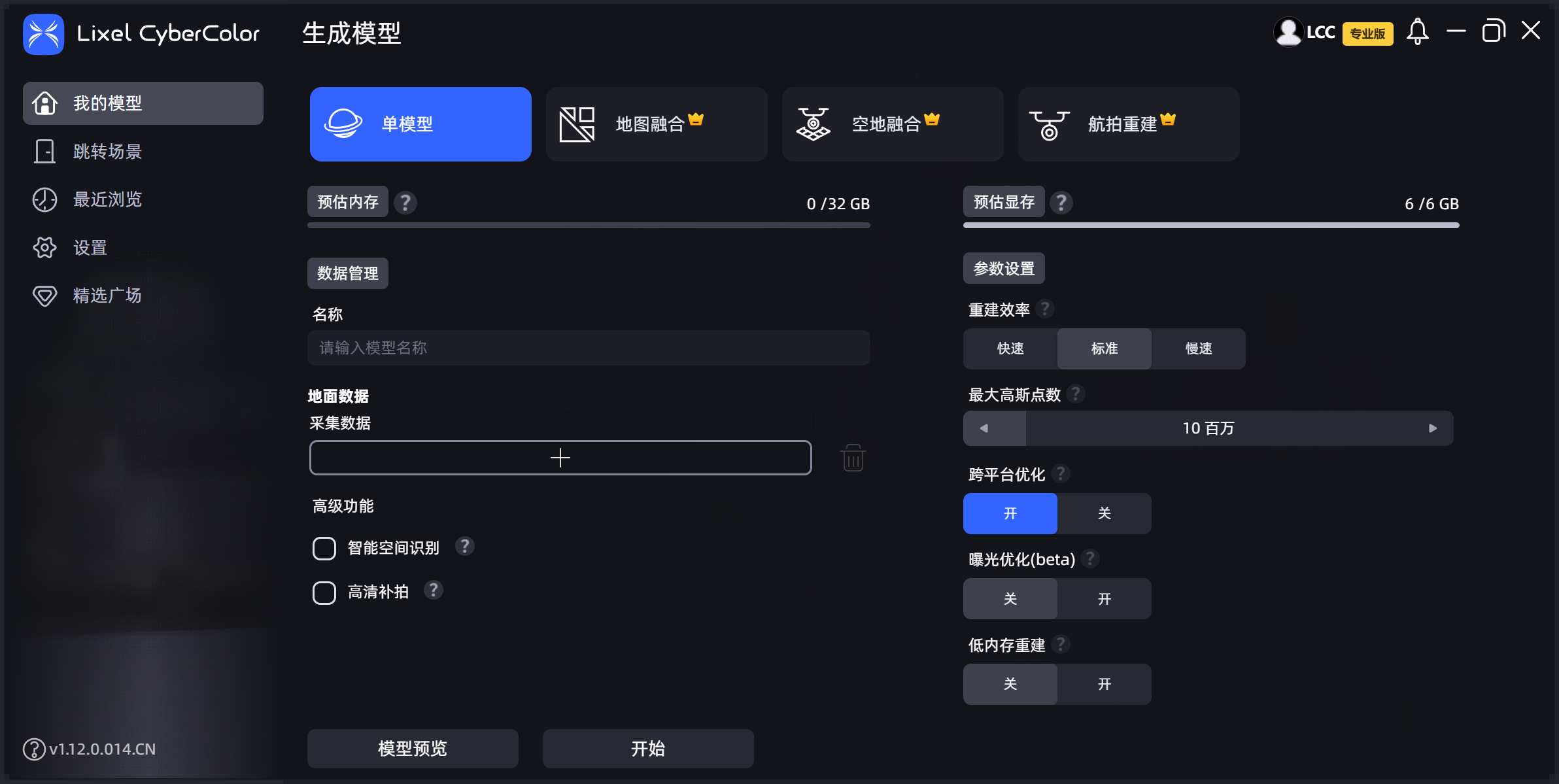
马上生成

设置LCC工程路径
导出
选择已重建完成的模型卡片,点击卡片右上角的"...",选择导出,按弹窗指导操作,选择要导出的模型格式,点击确定,即可导出模型。
当前支持导出多种文件格式:.lcc 及 .lcc2 数据结果文件、.ply 格式数据文件、.usd 格式、和 3D Tiles 格式。
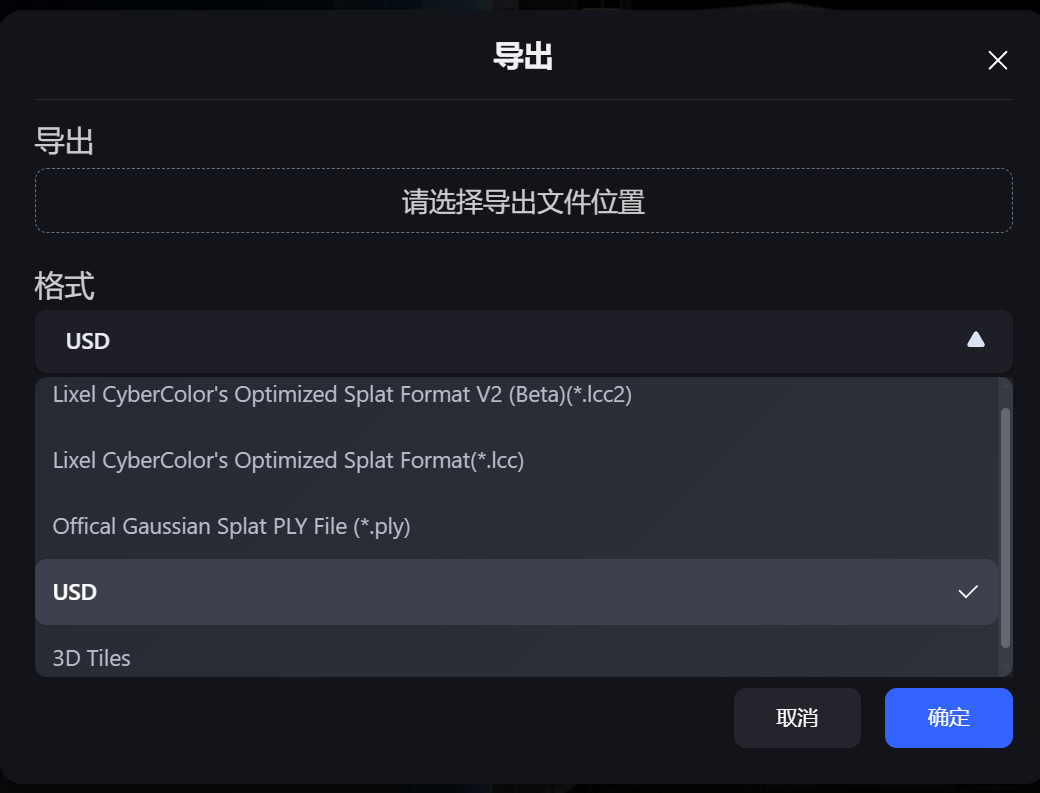
导出
编辑
模型重建完成后,双击模型卡片,可进入 LCC Scene Editor,开始编辑任务或者查看模型。
三种游览模式快捷操作键
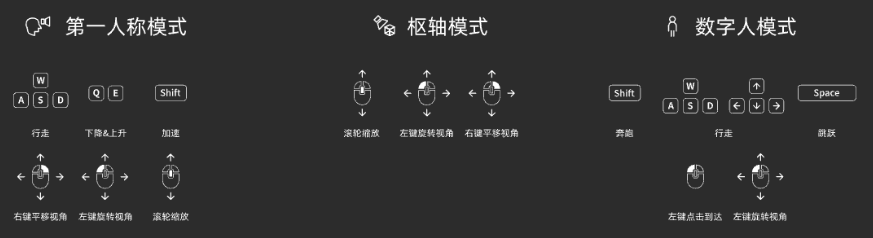
快捷操作键
| 操作指令 | 功能说明 |
|---|---|
| 第一人称模式 | |
| W / A / S / D / Q / E | 前进 / 左移 / 后退 / 右移 / 下移 / 上移 |
| Shift | 加速移动 |
| 鼠标滚轮 | 调整移动速度 |
| 鼠标左键拖动 | 旋转视角 |
| 鼠标右键拖动 | 平移视角 |
| 数字人模式 | |
| Space | 跳跃 |
| 左键点击 | 到达该位置 |
点击左侧工具栏的工具,对模型进行编辑操作。
编辑完毕后,可在菜单栏右上方切换为查看模式,在查看模式下查看已编辑内容。
发布(分享)
点击菜单栏-文件-发布,设置发布选项,点击分享,即可将已编辑好的工程发布放到云端。
分享已发布模型:
在 Editor 首页,找到已发布的项目,点击该项目卡片右下方的链接图标,复制该项目的链接,可将线上链接分享给其它用户。
线上查看已发布模型:
点击该项目卡片右上角的隐藏菜单,点击线上查看,即可在浏览器打开该链接。
管理已发布模型:
点击该项目卡片右上角的隐藏菜单,点击发布管理,跳转至云端发布数据管理网页,即可管理该账号下全部已发布链接。