
Punktwolke mit absoluten Koordinaten erfassen
Dieses Kapitel behandelt die zwei Wege, absolute Koordinaten zu erfassen: über externe Kontrollpunkte oder über das GNSS-Modul.
Über externe Kontrollpunkte
Erfassen Sie Kontrollpunkte mit dem Gerät, um die Punktwolkenkoordinaten zu transformieren und die Genauigkeit zu verbessern.
Hinweis
Richten Sie die Anzahl der Kontrollpunkte nach den Genauigkeitsanforderungen aus und verteilen Sie sie gleichmäßig. Jeder Scan benötigt mindestens 3 gut verteilte Kontrollpunkte für die Koordinatentransformation. Mehr hochgenaue und gleichmäßiger verteilte Kontrollpunkte ergeben eine höhere Genauigkeit.
Feldarbeit
1. Feldbegehung und Planung
Liegt eine topografische Karte vor, planen Sie die Kontrollpunkte auf der Karte und bestätigen Sie sie vor Ort. Andernfalls planen Sie sie vor Ort.
Verteilen Sie die Kontrollpunkte gleichmäßig, mit höchstens 100 m Abstand. Die Koordinatentransformation benötigt mindestens 3 Kontrollpunkte, die nicht auf einer Geraden liegen. Planen Sie die Scanroute anhand der Kontrollpunkte und der Gegebenheiten vor Ort.
2. Scan starten
Schalten Sie den Scanner ein (siehe Scan-Workflow).
3. Externe Kontrollpunkte während des Scans hinzufügen
Über die Kontrollpunktmarkierung an der Unterseite des Scanners
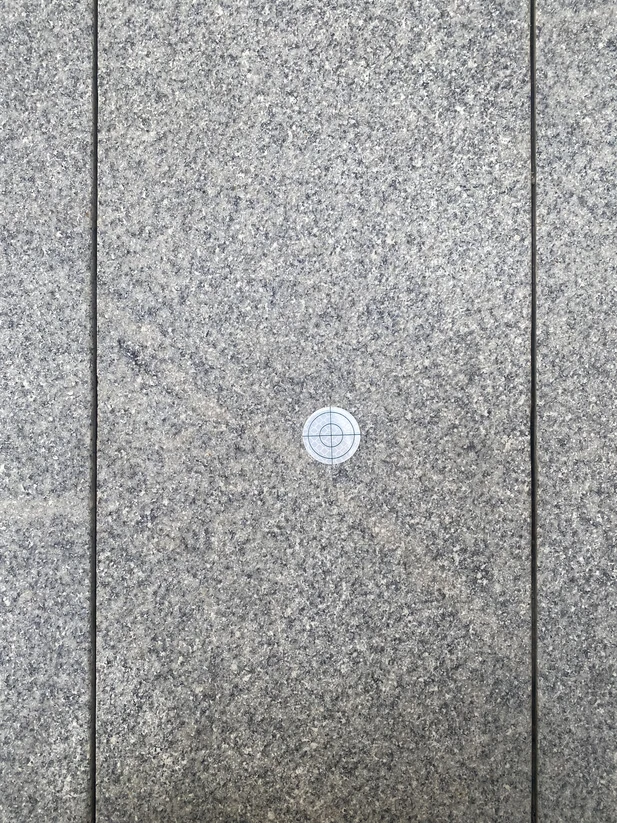
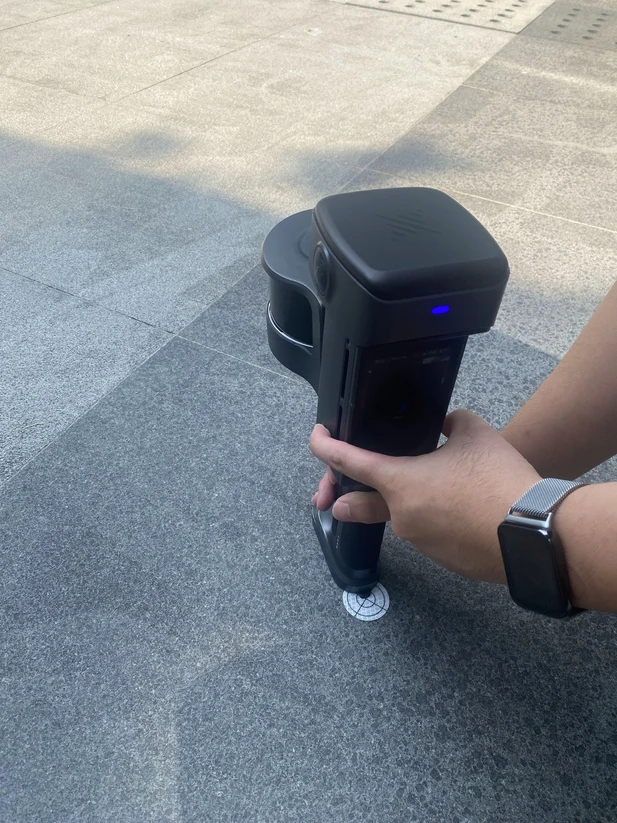
Bodenkontrollpunkte hinzufügen:
- Geben Sie an jedem Kontrollpunkt dessen Namen auf dem Gerätebildschirm ein.
- Richten Sie die Kontrollpunktspitze des Scanners auf den Kontrollpunkt aus.
- Fügen Sie den Punkt durch Drücken der Einschalttaste oder Tippen auf den Bildschirm hinzu. Verwenden Sie Standard-Vermessungsnägel oder Zielblätter.
- Geben Sie die Kontrollpunkt-ID ein und tippen Sie auf OK. Der Punkt ist erfasst, wenn der Bildschirm „Hinzugefügt" anzeigt oder ein Signalton erklingt.
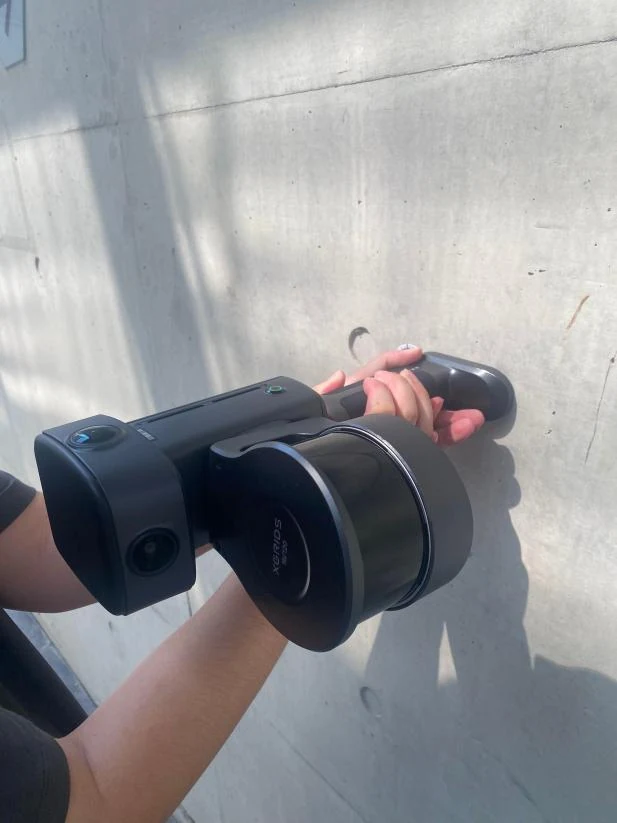
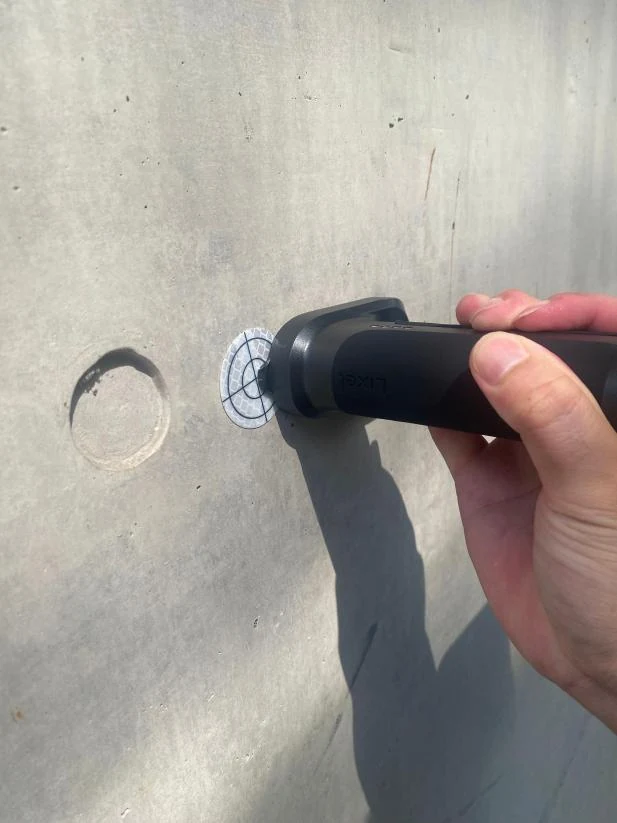
Wandkontrollpunkte hinzufügen (vom L3 unterstützt):
- Geben Sie an jedem Kontrollpunkt dessen Namen auf dem Gerätebildschirm ein.
- Halten Sie den LiDAR möglichst ruhig ausgerichtet und drehen Sie langsam im kleinsten Bereich; schnelles Drehen führt zu Genauigkeitsverlust.
- Richten Sie die Kontrollpunktspitze des Scanners auf den Kontrollpunkt aus.
- Fügen Sie den Punkt durch Drücken der Einschalttaste oder Tippen auf den Bildschirm hinzu.
- Der Punkt ist erfasst, wenn der Bildschirm „Hinzugefügt" anzeigt oder ein Signalton erklingt.
- Drehen Sie nach dem Hinzufügen langsam im kleinsten Bereich zurück in die normale Erfassungshaltung.
Über einen Lotstab
- Geben Sie an jedem Kontrollpunkt dessen Namen auf dem Gerätebildschirm ein, stellen Sie die Zielhöhe auf „Lotstab" und wählen Sie die korrekte Lotstabhöhe. Lotstabhöhe: Geben Sie die auf dem Lotstab abgelesene Höhe ein.
- Richten Sie die Lotstabspitze auf den Kontrollpunkt aus.
- Fügen Sie den Punkt durch Drücken der Einschalttaste oder Tippen auf den Bildschirm hinzu. Verwenden Sie Standard-Vermessungsnägel oder Zielblätter.
- Der Punkt ist erfasst, wenn der Bildschirm „Hinzugefügt" anzeigt oder ein Signalton erklingt.
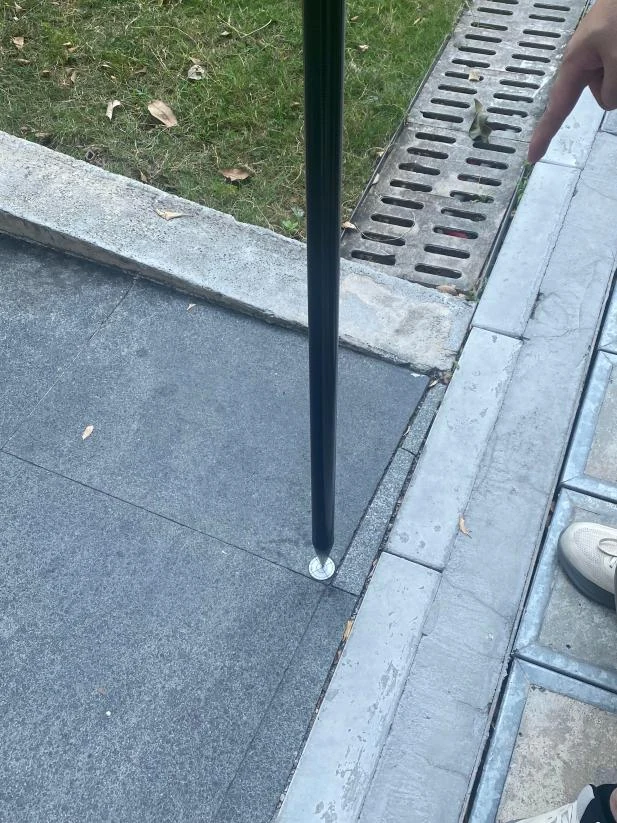
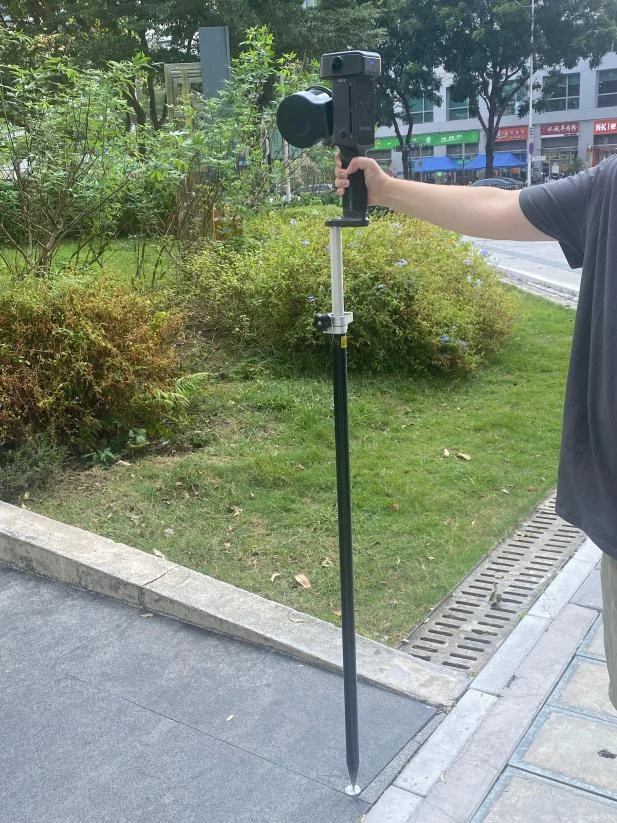
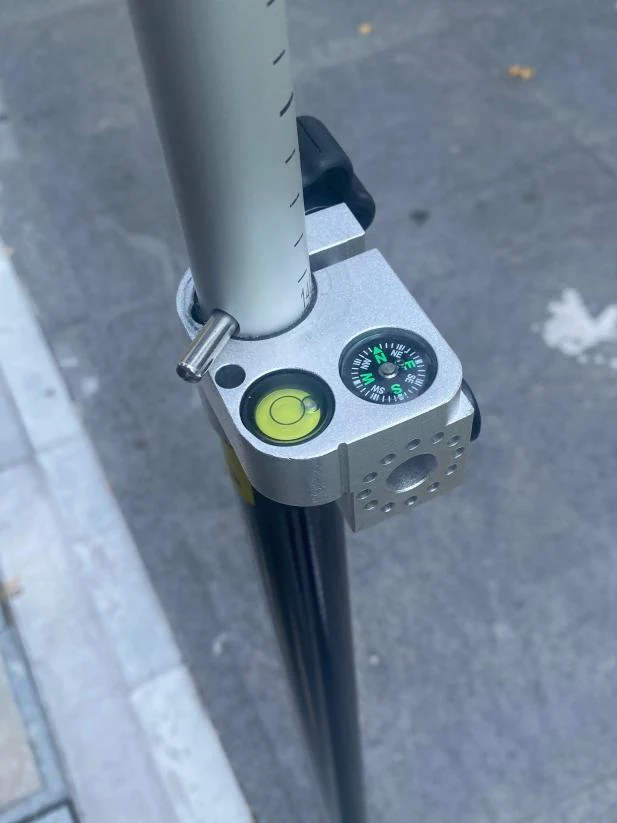
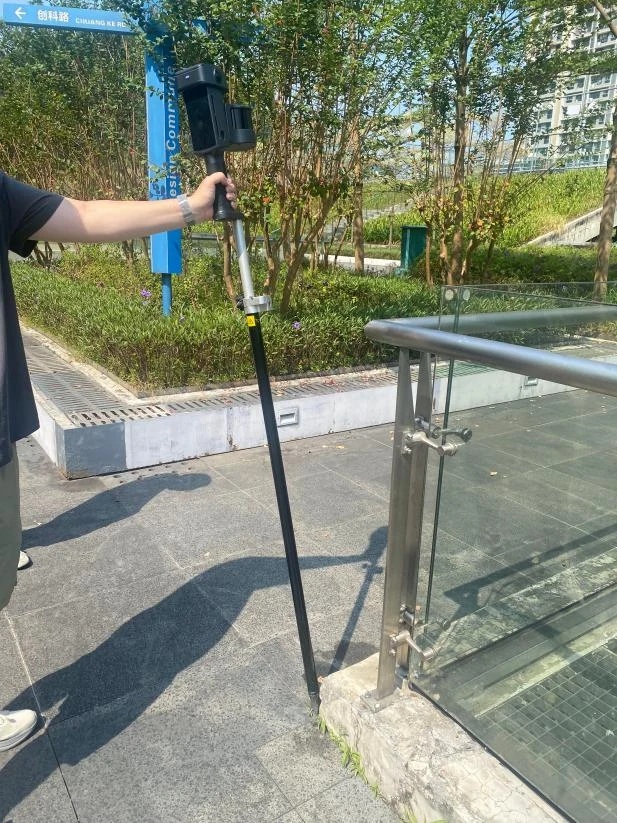
Nutzungshinweise zum Lotstab-Modus:
- Nur mit Kontrollpunkten darf der Neigungswinkel 30° überschreiten.
- Mit GNSS halten Sie die Neigung innerhalb von 15°; ein Überschreiten von 30° beeinträchtigt das GNSS-Signal und verringert die Genauigkeit.
- Beim Hinzufügen müssen Sie die Dosenlibelle nicht zentrieren; das Gerät kompensiert den Winkel automatisch.
- Wählen Sie die korrekte Lotstabhöhe. Lotstabhöhe: Geben Sie die auf dem Lotstab abgelesene Höhe ein.
Hinweis
- Notieren Sie die auf dem Bildschirm angezeigten Kontrollpunktnamen und deren Reihenfolge. In LixelStudio müssen die Namen in der importierten Kontrollpunktdatei exakt mit den Namen auf dem Gerät übereinstimmen.
- Bei einem doppelten Namen zeigt der Bildschirm eine Meldung an. Wählen Sie, wie Sie fortfahren möchten.
- Erfasste Punkte können Sie in der „Kontrollpunktliste" ansehen oder löschen. Tippen Sie neben einem Punkt auf die Löschen-Taste, um ihn zu entfernen.
4. Scan stoppen
Tippen Sie auf die rote Stopptaste in der unteren Bildschirmmitte. Die Anzeige blinkt schnell grün und leuchtet dann dauerhaft grün, wenn der Scan endet. Schalten Sie das Gerät aus oder starten Sie einen weiteren Scan.
Datenverarbeitung
Siehe das LixelStudio-Benutzerhandbuch.
GNSS-Modul
Der RTK- oder PPK-Modus zeichnet während der Erfassung absolute Koordinaten auf und verbessert die Gesamtgenauigkeit der Punktwolke.
Hinweis
Verwenden Sie diesen Modus im Freien bei gutem GNSS-Signal.
Feldarbeit
1. Scanroutenplanung
Planen Sie eine Route, die ein starkes GNSS-Signal beibehält. Für die Nachbearbeitungsgenauigkeit halten Sie durchgehende Abschnitte mit GNSS-Verlust oder nicht fixierter Lösung unter 100 m.
2. Gerät verbinden
Schalten Sie den Scanner ein (siehe Scan-Workflow).
3. Scan stoppen
Tippen Sie auf die rote Stopptaste auf der rechten Bildschirmseite. Die Anzeige blinkt schnell grün und leuchtet dann dauerhaft grün, wenn der Scan endet. Schalten Sie das Gerät aus oder starten Sie einen weiteren Scan.
Datenverarbeitung
Siehe das LixelStudio-Benutzerhandbuch.
Hinweis
- RTK funktioniert nur im Freien bei gutem GNSS-Signal und stabilem Netzwerk. In Innenräumen kann es keine feste Lösung erhalten.
- Die Modulanzeige ist bei fester Lösung grün. Ist sie blau, prüfen Sie die Satellitenanzahl. Beginnen Sie die Arbeit nur, wenn der Status Fixed ist, nicht NONE, Float oder Single.
- Halten Sie während des Großteils der Erfassung eine feste Lösung mit mehr als 100 gültigen RTK-Datensätzen, damit LixelStudio die Koordinatentransformation durchführen kann.
- Halten Sie den Scanner aufrecht und neigen Sie ihn beim Gehen um weniger als 15°. In Sonderfällen (etwa bei Böden kleiner Räume oder Bodenzielmarken) überschreiten Sie 30° nicht. Längere Phasen über 30° verschlechtern die GNSS-Positionierung; tritt dies auf, erhöhen Sie die GNSS-Neigungsgrenze in der LixelStudio-Nachbearbeitung (Standard: 15°).
- Der Scanbereich muss über 10 m hinausreichen.
- Verwenden Sie für Genauigkeitsprüfungen eine nicht lineare Route von mindestens 100 m.
- Halten Sie jeden durchgehenden Abschnitt mit nicht fixiertem RTK unter 100 m.