
Anleitung zur Punktwolken-Registrierung
Geltende Software: Lixel Studio (Punktwolken-Bearbeitungsmodul)
Zielgruppe: Vermessungs- und Modellierungsanwender, für die die Kartenfusion nicht nutzbar ist oder die große Szenen aufteilen und getrennt verarbeiten müssen.
Überblick
Die Punktwolken-Registrierung bezeichnet in Lixel Studio die nachträgliche Ausrichtung mehrerer bereits erzeugter Punktwolken-Ergebnisse, sodass sie in einem gemeinsamen Koordinatensystem vereinheitlicht und zu einer vollständigen Szene zusammengefügt werden.
Unterschied zur Kartenfusion:
- Kartenfusion: setzt eine normgerechte Erfassung voraus (RTK aktiviert, gleichnamige Verbindungspunkte gesetzt, 15 m Trajektorien-Überlappung); die Software registriert automatisch anhand von Koordinaten oder gleichnamigen Punkten. Sie stellt hohe Anforderungen an die Erfassungsqualität.
- Punktwolken-Registrierung: bezieht sich auf bereits erzeugte Punktwolken-Ergebnisse und richtet sie nachträglich anhand überlappender Merkmale aus. Die Erfassung muss die Fusionsvorgaben nicht erfüllen. Sie ist ein Ausweg, wenn die Fusion nicht nutzbar ist, und ein Verfahren zum Zusammenfügen großer, gruppenweise verarbeiteter Szenen.
Wann eine Registrierung nötig ist
Die Punktwolken-Registrierung wird hauptsächlich in folgenden Fällen eingesetzt.
Kartenfusion nicht normgerecht erfasst und keine Neuerfassung möglich
Bei der Erfassung wurde weder RTK aktiviert noch wurden gleichnamige Verbindungspunkte zwischen benachbarten Datenabschnitten gesetzt; die überlappende Trajektorie beträgt nur wenige Meter, sodass die Kartenfusion nicht nutzbar ist. Zugleich ist der Einsatzort bereits geräumt oder eine Neuerfassung nicht möglich. In diesem Fall können nur die bereits erzeugten Punktwolken-Ergebnisse registriert werden.
Große Szene überschreitet das Limit der Kartenfusion
- Das Verarbeitungslimit der Kartenfusion in Lixel Studio beträgt 10 Karten / 200 Minuten. Bei größeren Szenen ist die Verarbeitung nicht garantiert. Tritt trotz Versuch weiterhin ein Fehler auf, bleibt nur, in mehrere Gruppen aufzuteilen und die Kartenfusion jeweils getrennt durchzuführen. Die Ergebnisse der gruppenweisen Fusion hängen von der Randgenauigkeit der einzelnen Gruppen ab und lassen sich oft nicht direkt überlagern und zusammenführen; die Ausrichtung von Gruppe zu Gruppe muss per Registrierung erfolgen.
- Anzeigelimit: Die Software kann nur eine begrenzte Gesamtzahl an Punkten anzeigen, derzeit 4,3 Milliarden. Bei Überschreitung wird die Punktwolke nicht vollständig angezeigt.
Ergebnis erfordert absolute Koordinaten, einigen Karten fehlen jedoch korrekte absolute Koordinaten
Das Ergebnis muss absolute Koordinaten enthalten, doch in folgenden Fällen erhalten manche Karten nicht direkt korrekte absolute Koordinaten:
- Das Koordinatensystem der App wurde bei der Erfassung falsch eingestellt, sodass die absoluten Koordinaten dieser Karte nicht stimmen;
- Manche Karten konnten aufgrund der Bedingungen vor Ort ohne RTK oder ohne absolute Passpunkte erfasst werden und besitzen nur relative Koordinaten.
In diesem Fall können diese Karten mit einer Referenzkarte mit korrekten absoluten Koordinaten registriert werden, um die korrekten absoluten Koordinaten per Registrierung zu übertragen (siehe Abschnitt Koordinatenbehandlung).
Vorgehen auswählen
| Situation | Empfohlenes Vorgehen |
|---|---|
| Neuerfassung vor Ort möglich und Limit nicht überschritten | Vorrangig normgerecht neu erfassen und die Kartenfusion verwenden |
| Neuerfassung nicht möglich, nicht normgerecht erfasst | Punktwolken-Registrierung |
| Limit von 10 Karten / 200 Minuten überschritten | Gruppenweise Kartenfusion + Registrierung zwischen den Gruppen |
| Einige Karten ohne/mit falschen absoluten Koordinaten, Ergebnis erfordert absolute Koordinaten | Mit einer Referenzkarte mit korrekten absoluten Koordinaten registrieren und Koordinaten übertragen |
Voraussetzungen und Grundsätze
Kernprinzip
Die zu registrierenden Punktwolken müssen einen Überlappungsbereich haben, in dem erkennbare gemeinsame Merkmale vorhanden sind. Die Registrierung beruht auf diesen gemeinsamen Merkmalen, nicht auf Koordinaten; daher bestimmen Umfang und Qualität der überlappenden Merkmale direkt den Erfolg der Registrierung.
Anforderungen an Überlappung und Merkmale
- Zwischen benachbarten Punktwolken muss ein deutlicher Überlappungsbereich vorhanden sein.
- Der Überlappungsbereich sollte klar strukturierte, leicht erkennbare geometrische Merkmale enthalten (z. B. Wandecken, Säulen, Stufen, Geräteumrisse).
- Große ebene Flächen, texturarme Bereiche oder sich wiederholende Strukturen sollten nicht allein als Grundlage der Registrierung dienen; sie sind nicht eindeutig und führen leicht zu Versatz.
Definition und Auswahl von Registrierpunkten
Ein Registrierpunkt ist derselbe tatsächliche Punkt, der in verschiedenen Karten einander entspricht. Die Registrierung berechnet aus mehreren Registrierpunkten die starre Transformation zwischen den Karten; daher wirkt sich die Qualität der gewählten Registrierpunkte direkt auf die Genauigkeit aus.
Auswahlgrundsätze:
- Wählen Sie Stellen mit deutlichen, leicht erkennbaren Merkmalen, z. B. Eckpunkte von Landmarken oder Umrisspunkte von Objekten mit hoher Reflektivität und klarer Kontur.
- Verwenden Sie möglichst viele Registrierpunkte, verteilt über verschiedene Stellen des Überlappungsbereichs, und vermeiden Sie eine Konzentration an einer Stelle.
- Prüfen Sie nach der Ausgleichung den Registrierbericht, entfernen Sie Registrierpunkte mit großem Fehler und wählen Sie sie an anderen Stellen neu aus.
Hinweise zur Registrierung nach Szenentyp
Unterschiedliche Szenen haben unterschiedliche Merkmalsverteilungen, daher unterscheidet sich auch die Strategie bei der Punktwahl.
Innenräume
- Reich an Merkmalen (Wandecken, Türen und Fenster, Säulen, Möbel); gemeinsame Merkmale lassen sich in der Regel leicht finden.
- Bei symmetrischen, sich wiederholenden Strukturen (z. B. identische Flure, Reihen von Arbeitsplätzen) wird die Auswahl nicht empfohlen, sofern die Reihenfolge nicht schnell unterschieden werden kann.
Außenbereiche
- Merkmale sind relativ spärlich; bevorzugen Sie stabile Objekte wie Gebäudeecken, Masten und Stufen.
- Vermeiden Sie bewegliche oder in ihrer Form instabile Objekte wie Bäume und Fahrzeuge als Registriermerkmale.
Gemischte Innen-/Außenbereiche
- Verwenden Sie die Übergangsbereiche zwischen innen und außen (Ein- und Ausgänge, Vordächer, Verbindungsgänge) als wichtigen Überlappungsstreifen.
- Stellen Sie sicher, dass auf beiden Seiten des Übergangs genügend gemeinsame Merkmale vorhanden sind, damit nicht Innen und Außen getrennt behandelt werden und die Naht versetzt wird.
Koordinatenbehandlung registrierter Punktwolken
Grundsatz
Die Registrierung richtet sich nach dem Koordinatensystem der vom Benutzer gewählten Referenzkarte; die übrigen zu registrierenden Karten werden an der Referenzkarte ausgerichtet, und der Koordinatenversatz der Referenzkarte wird überlagert.
Zwei Koordinatenfälle
- Karte ohne absolute Koordinaten mit Karte mit absoluten Koordinaten registrieren: Die Karte mit absoluten Koordinaten dient als Referenzkarte; nach der Registrierung erhält die Karte ohne absolute Koordinaten absolute Koordinaten.
- Karten in unterschiedlichen Koordinatensystemen registrieren: Eines der Koordinatensysteme wird als Referenz gewählt; nach der Registrierung werden die übrigen Karten in dieses Referenzsystem überführt, sodass mehrere Karten in einem gemeinsamen Koordinatensystem vorliegen.
Allgemeine Registrierschritte (manuelle Registrierung)
In den Punktwolken-Bearbeitungswerkzeugen von Lixel Studio steht die manuelle Registrierung zur Verfügung, die das allgemeine Verfahren darstellt.
Beispiel mit unterschiedlichen absoluten Koordinatensystemen
Importieren Sie die zu registrierenden Punktwolken-Ergebnisse und gehen Sie dann wie folgt vor:
- Verarbeiten Sie jede Karte einzeln mit Lixel Studio (mindestens Version v4.1.1), um die Genauigkeit jeder Karte zu optimieren und Rauschen zu entfernen.
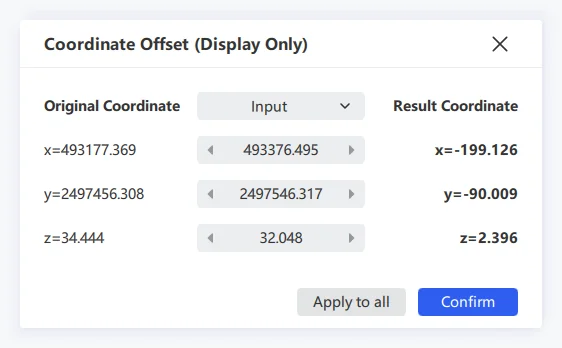
- Punktwolke 1104_1 hat das Koordinatensystem CGCS2000:
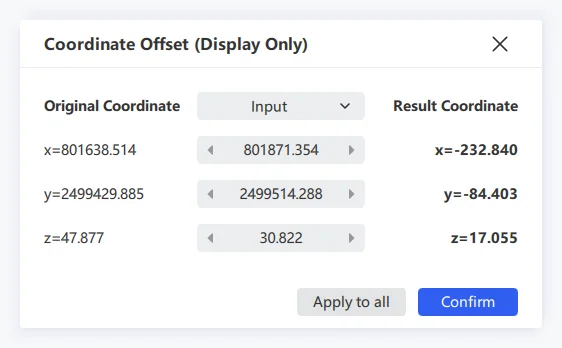
- Punktwolke 1104_2 hat das Koordinatensystem WGS84. Beim Import von Punktwolken in unterschiedlichen Koordinatensystemen wählen Sie „Eingabe":
- Schalten Sie den Darstellungsmodus der Punktwolke auf „Intensität". Im Modus „Echtfarbe" können Färbungsfehler entstehen; entscheiden Sie je nach Situation.
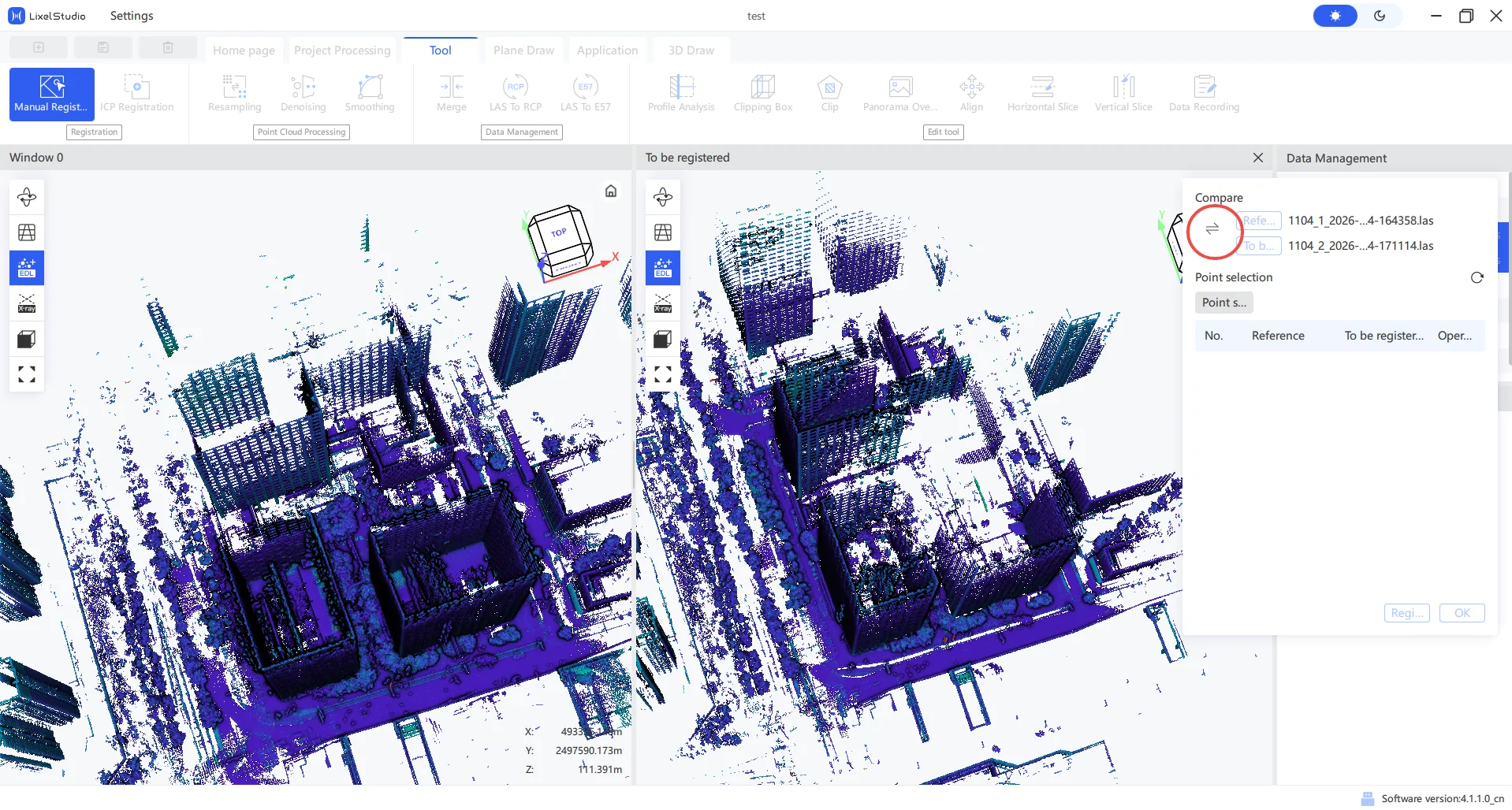
- Wählen Sie beide Punktwolken aus, klicken Sie auf „Werkzeuge" - „Manuelle Registrierung" und wählen Sie über das Umschaltsymbol Ihre Basiskarte. Das Koordinatensystem der Basiskarte ist das Koordinatensystem des Registrierergebnisses; das linke Ansichtsfenster zeigt die Basiskarte:
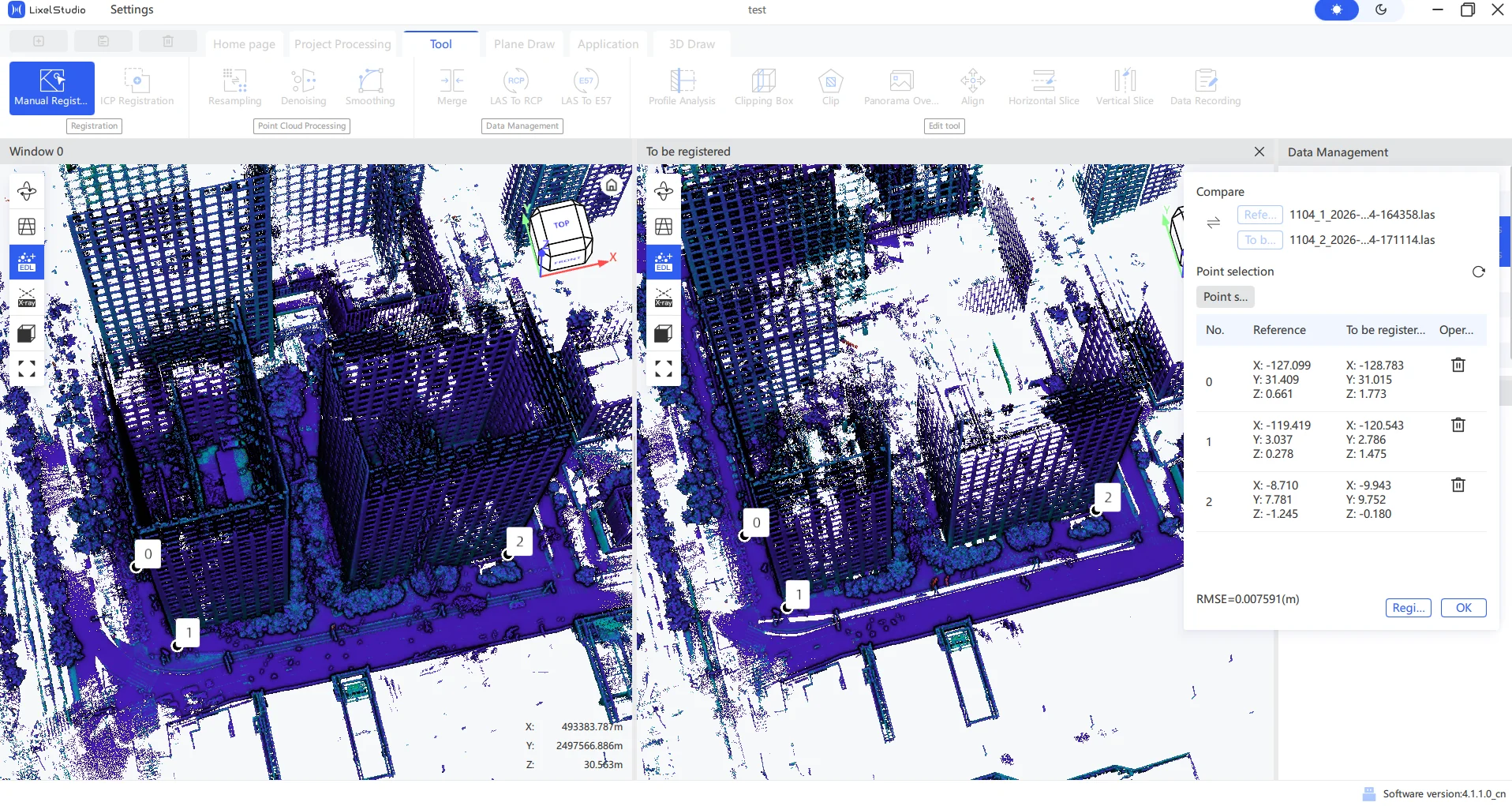
- Durchsuchen Sie die Punktwolken im linken und rechten Ansichtsfenster, bestimmen Sie den Bereich mit überlappenden Trajektorien, klicken Sie auf „Punkt wählen" und suchen Sie im Überlappungsbereich dieselben Merkmalspunkte. Über dem Mauszeiger befindet sich eine Lupe zur besseren Beobachtung. (Gibt es im Überlappungsbereich keine gemeinsame Erfassungstrajektorie, wird der Registrierfehler größer.)
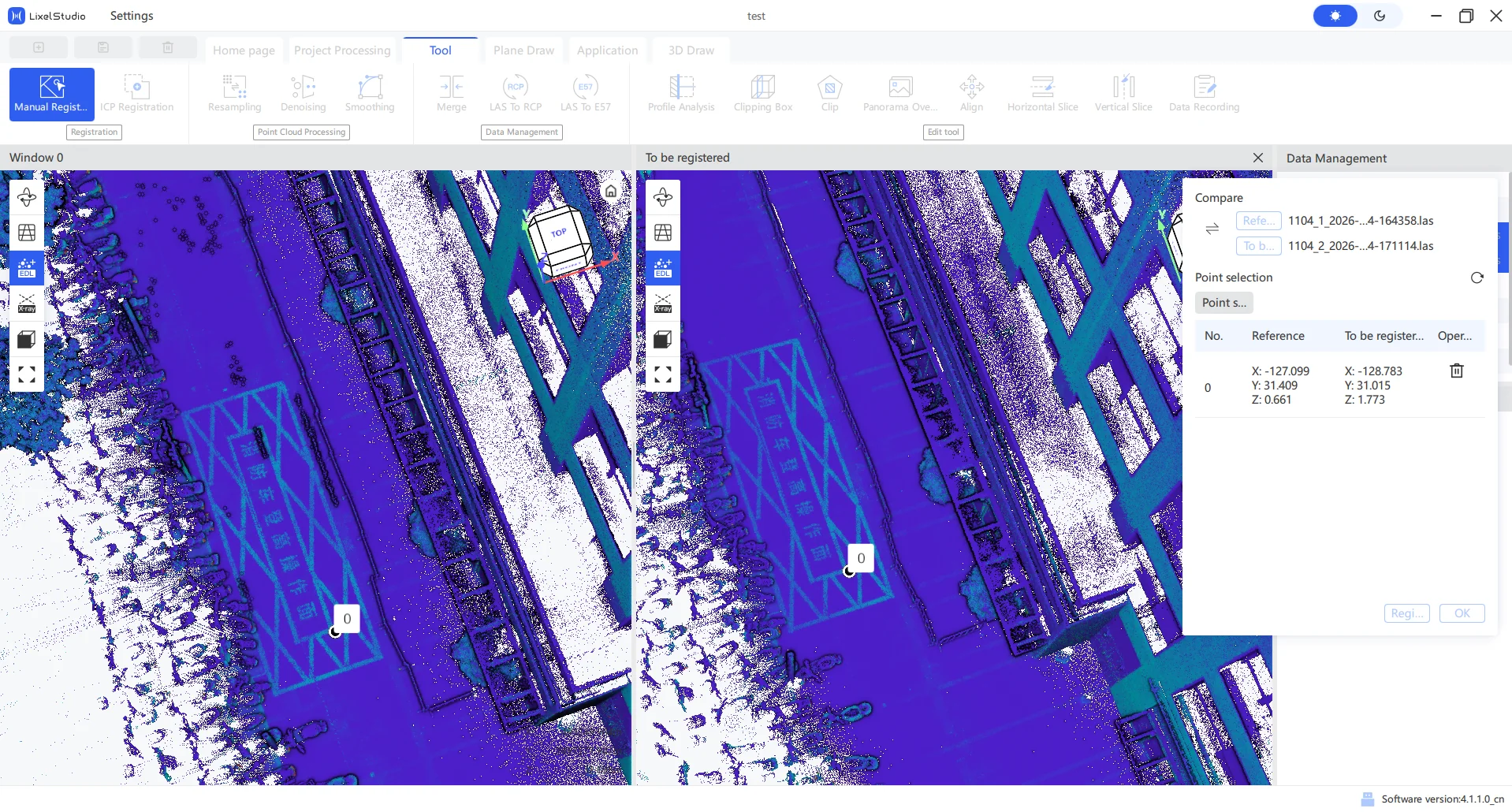
- Klicken Sie weiter auf „Punkt wählen", um das nächste Paar zu wählen. Wurde falsch gewählt, entfernen Sie das Paar über das Löschsymbol rechts. Sind mehrere gleichnamige Punktpaare gleichmäßig über den Überlappungsbereich verteilt, klicken Sie auf „Registrieren"; dann wird der RMSE-Fehlerwert aller Punkte angezeigt, je kleiner, desto besser. Vor der Bestätigung können Sie wiederholt Punkte wählen und löschen und den Fehlerwert beobachten, bis er nicht weiter sinkt; dann hat die Registrierung ihre Grenze erreicht.
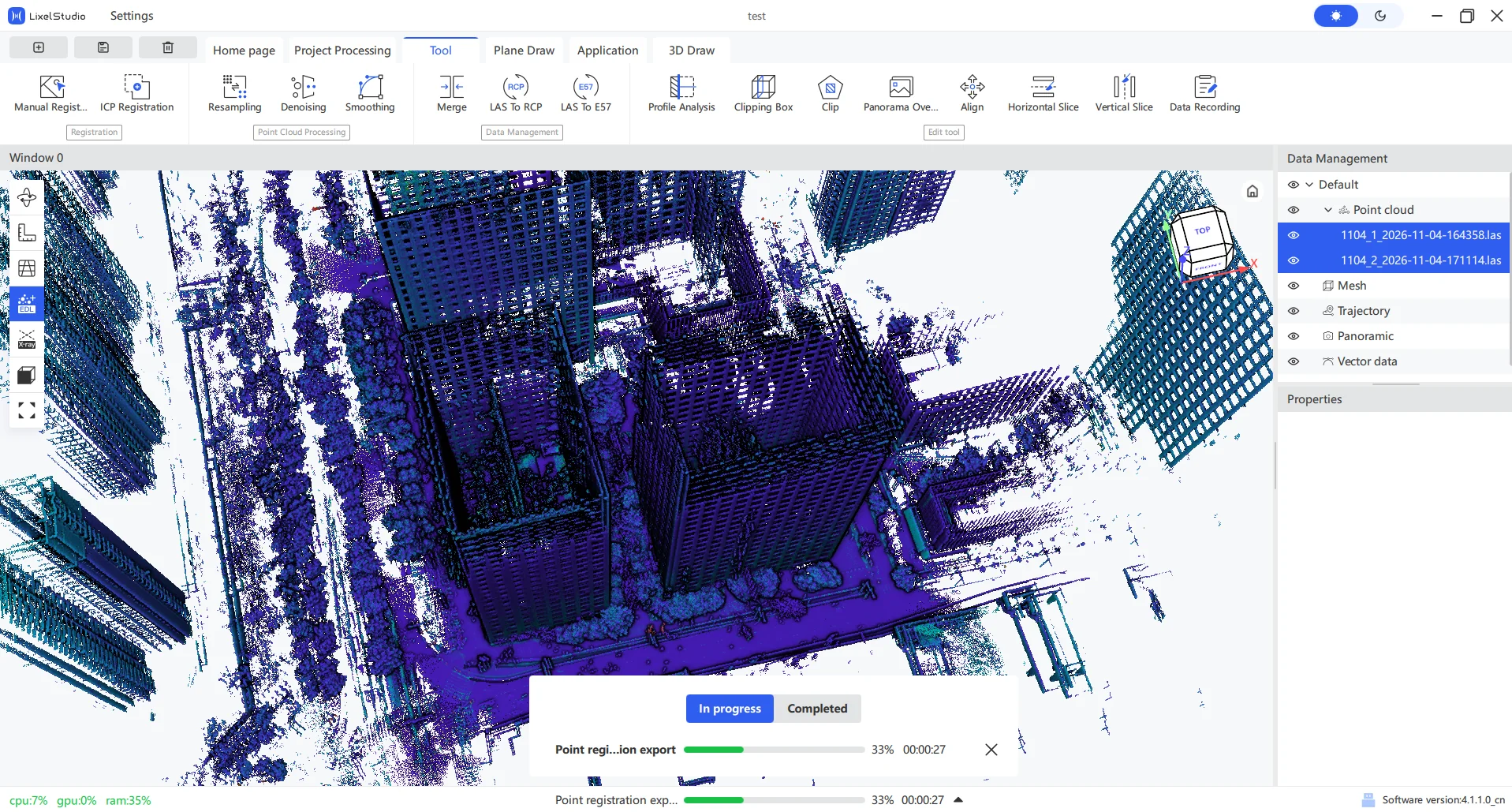
- Klicken Sie auf „Bestätigen", um die Registrierung zu beenden. Das registrierte Punktwolken-Ergebnis wird automatisch importiert; nach dem Laden sehen Sie eine Punktwolke, deren Name mit manual_aligned_ beginnt:
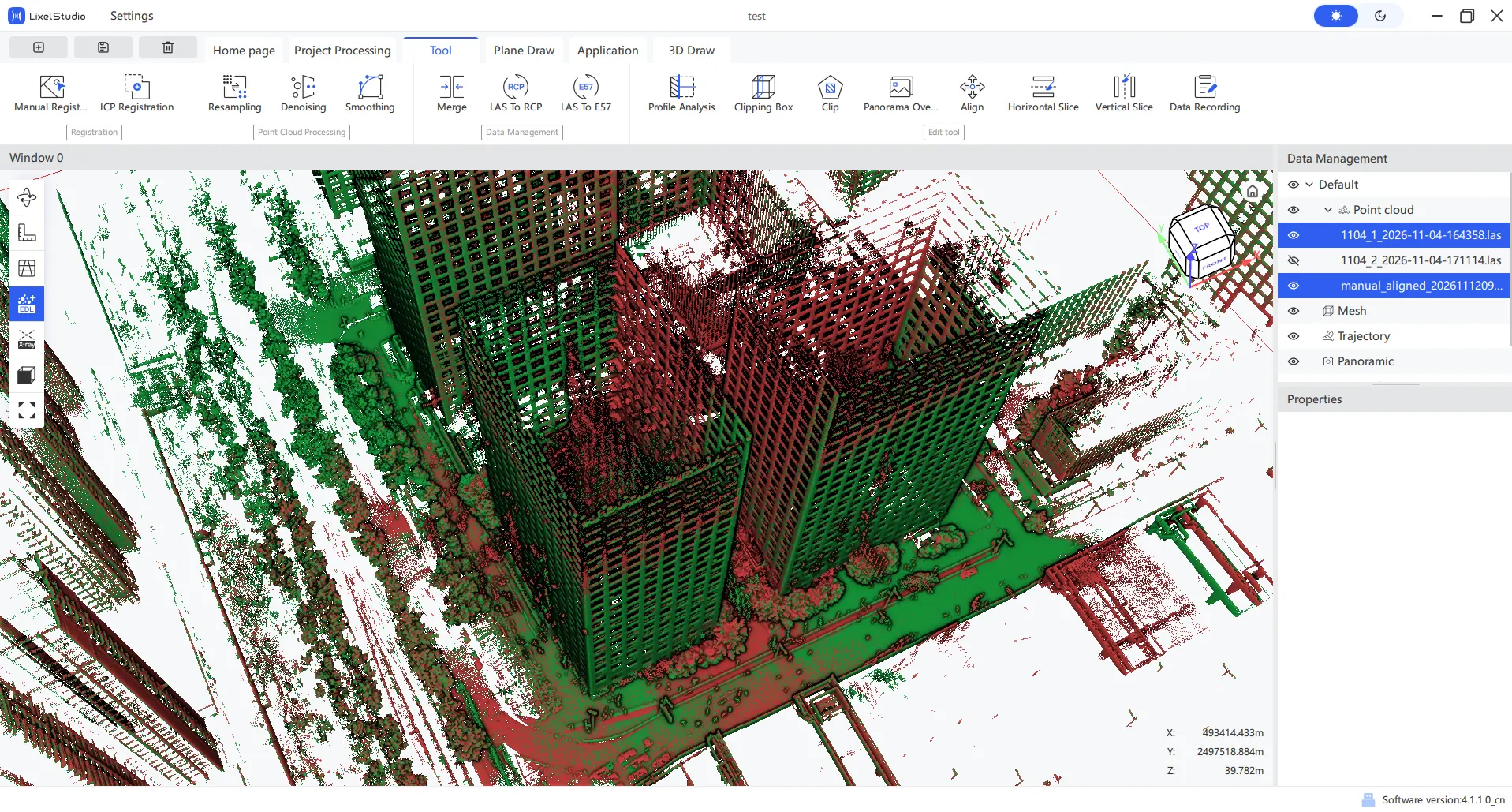
- Stellen Sie die Punktwolken in unterschiedlichen Farben dar und beobachten Sie die Überdeckung von 1104_1 und der Punktwolke manual_aligned. Mit dem Messwerkzeug sehen Sie, dass das Koordinatensystem bereits mit der Basiskarte übereinstimmt. Wählen Sie beide Punktwolken aus, führen Sie sie zusammen und exportieren Sie:
Beispiel für Innenräume ohne Koordinatensystem
Flur- und Gangszenen mit geringer Überlappung zwischen oberen und unteren Geschossen werden ebenso behandelt. Da die Strukturen ähnlich sind, wählt man leicht die falsche Stelle. Unten folgt ein Registrierbeispiel für die benachbarten Geschosse 22F und 23F.
- Beide importierten Karten haben keine absoluten Koordinaten und einen Versatz von 0, bestätigen Sie daher direkt. Ohne Koordinaten zum Vergleich entscheidet der Benutzer selbst, welche Karte die Basis ist. Suchen Sie zuerst den Überlappungsbereich:
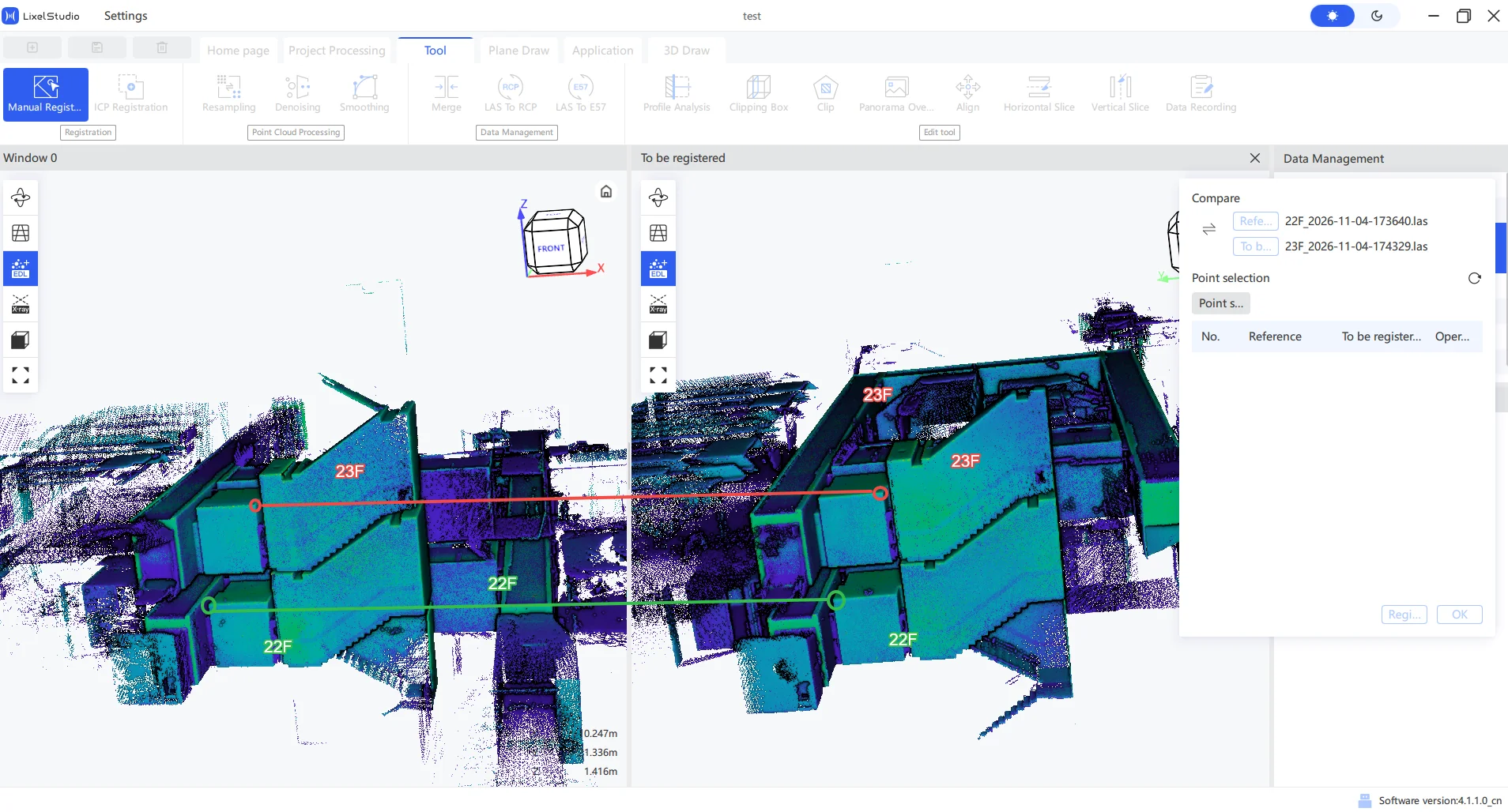
- Doppelklicken Sie auf die Stelle der Punktwahl, zoomen Sie in die Nähe, halten Sie die linke Maustaste gedrückt und bewegen Sie die Ansicht, um zu beobachten; so vermeiden Sie, durch davorliegende Punktwolken verdeckt falsch zu wählen:
- Verteilen Sie die Punkte gleichmäßig im Raum; in Innenräumen können Sie Punkte wie Decke und Treppenecken wählen:
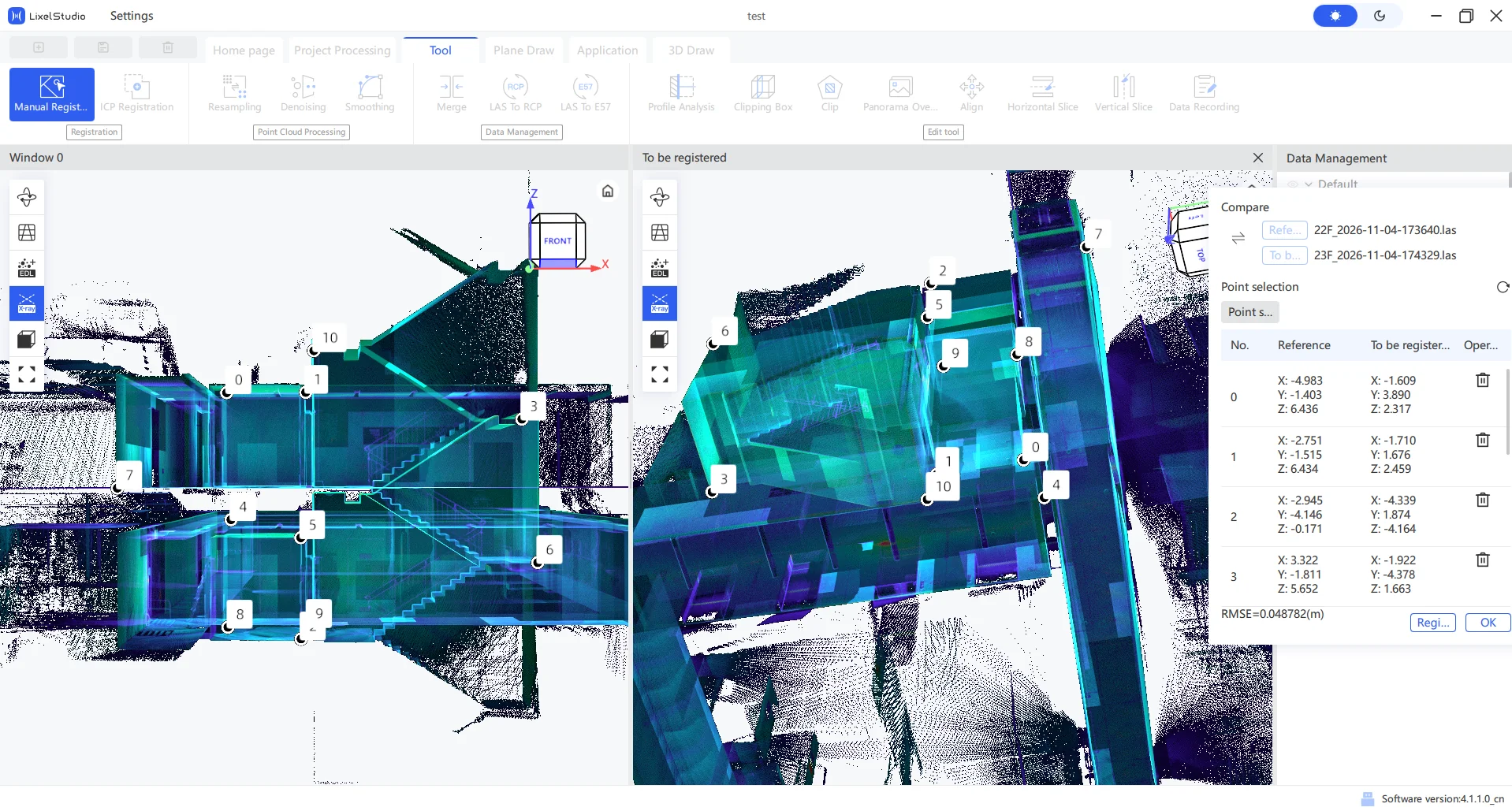
- Klicken Sie auf „Registrieren" - „Bestätigen"; nach dem automatischen Laden der Punktwolke stellen Sie sie einfarbig dar und schneiden mit der 3D-Schnittbox ins Innere, um Boden und Decke zu betrachten. Sie sehen, dass die Registrierung nur mittelmäßig ist und die Stellen an den Pfeilen nicht gut überdeckt sind. Das entspricht jedoch bereits den Erwartungen an die Punktwolken-Registrierung, und weitere Versuche verbessern sie nicht. Kann der Benutzer das Ergebnis nicht akzeptieren, kann er Software von Drittanbietern zur Registrierung ausprobieren oder direkt gemäß den Fusionsvorgaben neu erfassen:
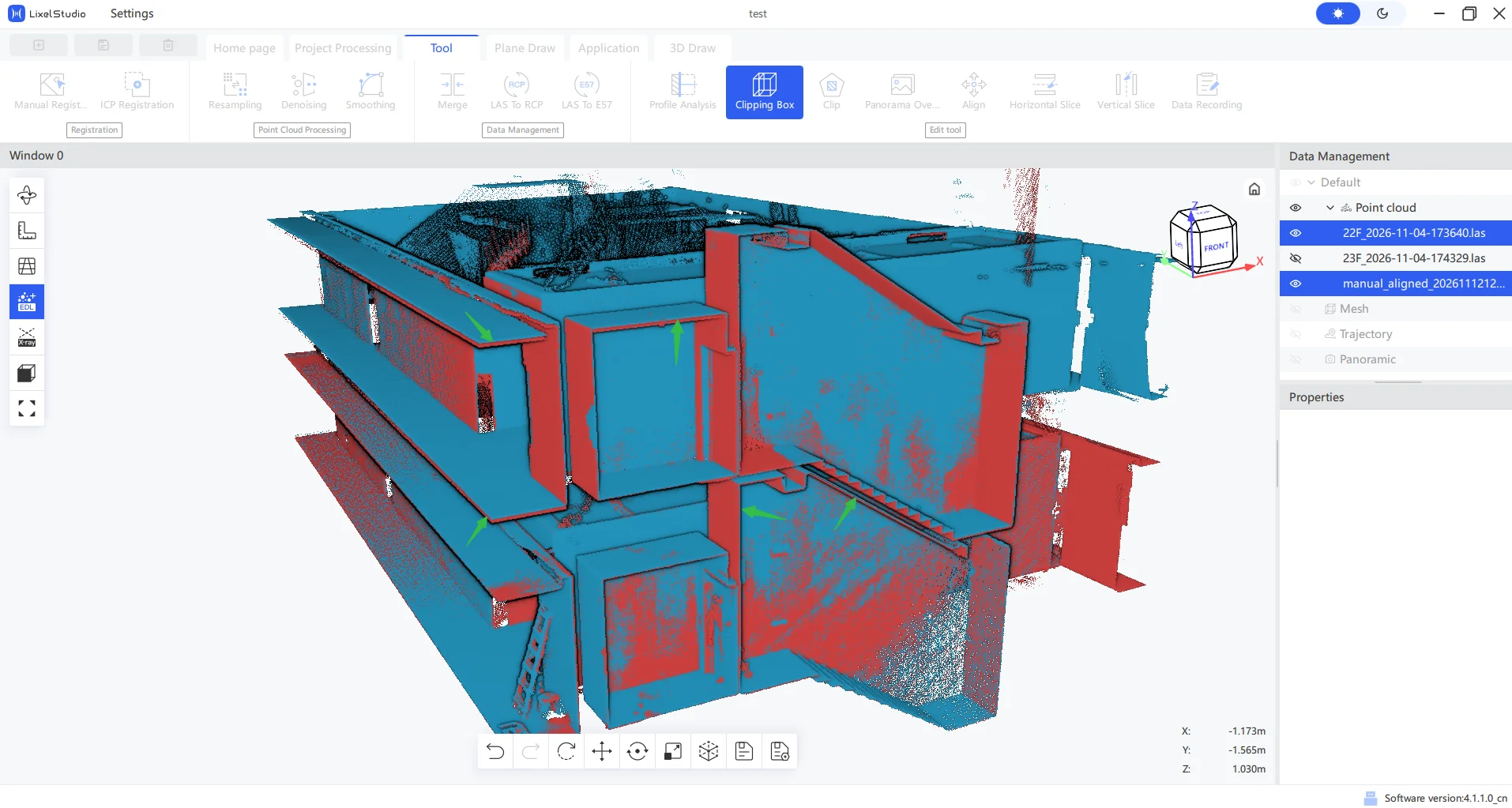
Optional: ICP-Registrierung
Lixel Studio bietet zusätzlich zur manuellen Registrierung die ICP-Registrierung als optionales Verfahren, das bei Bedarf genutzt werden kann.
Einschränkung (wichtig): Die ICP-Registrierung erfordert eine Überlappung der beiden Punktwolken von bis zu 70 %, um eine deutliche Wirkung zu erzielen. Bei der üblichen Außenerfassung wird eine so hohe Überlappung kaum erreicht; daher ist die ICP-Registrierung kein allgemein empfohlener Schritt und dient nur dann als Ergänzung, wenn die Überlappung tatsächlich ausreicht.
Anwendung: Erzielen Sie zunächst nach dem üblichen Vorgehen der manuellen Registrierung eine Grobregistrierung, wählen Sie dann die Karte des Grobregistrierungsergebnisses und die Basiskarte aus und klicken Sie auf „ICP-Registrierung". In einem Dialog werden die zu registrierenden Punktwolken zur Bestätigung angezeigt.
Das folgende Beispiel zeigt nur das Verfahren. Da 22F und 23F nicht ausreichend überlappen, verbessert sich die ICP-Registrierung nicht und kann sogar schlechter ausfallen. Sie können auch die ICP-Funktion von Software von Drittanbietern ausprobieren:
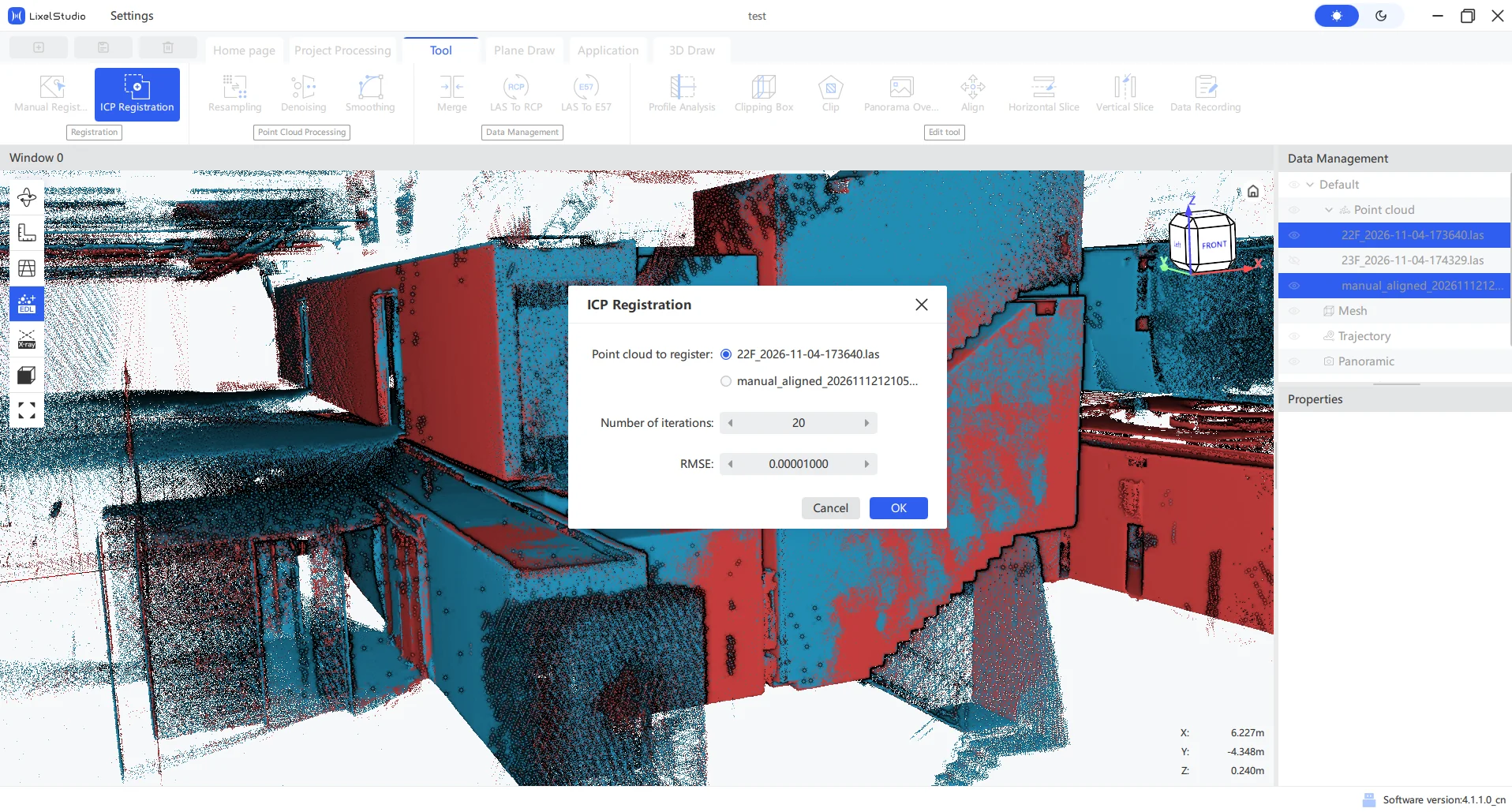
Qualitätsprüfung und häufige Fragen
Ergebniserwartung und Registriergenauigkeit
Die Registriergenauigkeit orientiert sich am Wert des Registrierberichts, der bei der tatsächlichen manuellen Verarbeitung erzeugt wird. Theoretisch gilt: Je kleiner der Wert, desto besser die Überdeckung an den überlappenden Stellen.
Zu beachten ist, dass die Registrierung eine starre Transformation ist und den Überlappungsbereich nicht nahtlos zusammenfügen kann, wie es das Anpassen desselben Merkmals täte; der Registrierfehler lässt sich daher nicht vollständig beseitigen, sondern nur so weit wie möglich verringern. So verringern Sie den Fehler:
- Verwenden Sie möglichst viele Registrierpunkte;
- Entfernen Sie nach der Ausgleichung Registrierpunkte mit großem Fehler aus dem Bericht und wählen Sie sie an anderen Stellen neu.
Bleibt der Fehler nach mehreren Versuchen auf ähnlichem Niveau, hat die Registriergenauigkeit dieser Kartengruppe ihr erreichbares Minimum erreicht, und weiteres Anpassen ist nicht nötig.
Prüfung des Registrierergebnisses
Prüfen Sie nach der Registrierung vor allem Folgendes:
- Schichtung: Ob dieselbe Ebene in oben und unten versetzte Schichten aufgeteilt ist.
- Versatz: Ob dieselbe Struktur im Überlappungsbereich ausgerichtet ist und die Nähte zusammenpassen.
- Gesamtkonsistenz: Ob das zusammengefügte Ganze verzerrt oder verschoben ist.
Häufige Probleme und Fehlersuche
| Erscheinung | Mögliche Ursache | Empfohlene Maßnahme |
|---|---|---|
| Registrierung schlägt fehl oder deutlicher Versatz | Überlappungsbereich zu klein, Merkmale zu schwach | Überlappungsbereich mit mehr Merkmalen wählen oder gleichnamige Merkmalspunkte ergänzen |
| Schichtung an der Naht | Geringe Randgenauigkeit, ungenaue gleichnamige Punkte | Stabilere gemeinsame Merkmale neu wählen, texturarme Bereiche meiden |
| Koordinatenergebnis entspricht nicht den Erwartungen | Falsche Referenzkarte gewählt, Koordinatenversatz nicht korrekt überlagert | Referenzkarte und Koordinatensystem-Einstellungen prüfen |
| ICP-Registrierung ohne Wirkung | Überlappung unter 70 % | Manuelle Registrierung verwenden oder ICP erst bei ausreichender Überlappung einsetzen |
Bewährte Praxis (vorbeugende Hinweise)
- Lassen Sie bei der Erfassung zwischen benachbarten Daten möglichst ausreichend Überlappung, um Bedingungen für die spätere Registrierung zu schaffen.
- Nutzen Sie nach Möglichkeit die Kartenfusion; die Registrierung ist ein Mittel, wenn die Fusion nicht verfügbar ist oder große Szenen aufgeteilt werden.
- Beachten Sie die Leistungsgrenze von Registrierung und Fusion: Die Fusion beruht auf normgerechter Erfassung, die Registrierung auf überlappenden Merkmalen.
- Bringen Sie in Szenen mit schwachen oder sich wiederholenden Merkmalen routinemäßig Zielmarken an, um später Reflexionsintensität und Punktwahl zu erleichtern.