
Primeros pasos
Descripción general del producto
LCC — Lixel CyberColor — es un enfoque de renderizado de modelos del mundo real derivado de la tecnología 3DGS. Fusiona datos de LiDAR y visuales capturados por dispositivos XGRIDS para realizar la reconstrucción y el renderizado de modelos, generando modelos 3D altamente detallados de escenas del mundo real. Debido a que la tecnología basada en 3DGS ofrece una eficiencia y calidad de generación superiores en comparación con el modelado de mallas y el modelado basado en imágenes, actualmente es muy popular en la industria 3D y en los sectores relacionados tanto a nivel nacional como internacional.
Ventajas clave de LCC sobre tecnologías similares en el mercado:
- El 3DGS basado en SLAM permite la captura móvil para espacios más grandes del mundo real con mayor eficiencia de captura.
- Los datos LiDAR adquiridos durante la captura también participan en el cálculo, lo que resulta en modelos estructuralmente más precisos con mejor calidad visual. Estos datos permiten la medición y otras aplicaciones de superposición basadas en cómputo espacial.
- Velocidad de generación rápida (5 minutos de datos → actualmente 100–150 minutos de procesamiento, proporción 1:20–1:30).
- Tamaño de datos pequeño (1/5 de tipos de datos comparables).
- Alta extensibilidad (admite medición, anotación, edición y desarrollo secundario adicional).
Lixel CyberColor Studio (en lo sucesivo denominado LCC Studio) es una herramienta de modelado y renderizado 3D del mundo real que se ejecuta en PC locales. Importa datos de LiDAR y visuales capturados por dispositivos XGRIDS, los procesa automáticamente para generar salidas de modelos 3DGS de alta calidad, y admite la gestión, edición y publicación en formato universal .ply o formato propietario .lcc. LCC Studio también proporciona herramientas completas de visualización y análisis para la navegación local o la publicación como enlaces en línea para compartir.
Funciones principales
- Generación con un clic: Importe datos sin procesar capturados por dispositivos XGRIDS para generar automáticamente salidas de modelos 3D en formato .lcc, .lcc2, .ply, .usd o 3D Tiles.
- Visualización local y recorrido: Visualización local y recorrido en primera persona de modelos LCC, LCC2, PLY y USD.
- Publicación en línea: Publique las salidas de modelos como enlaces de visualización web con un clic para compartir y presentar de forma remota.
- Exportación de formatos: Exporte en formatos .lcc, .ply, .lcc2, .usd y 3D Tiles, compatibles con varios flujos de trabajo de procesamiento posteriores.
Conjunto de herramientas prácticas
- Medición y anotación: Mida modelos y agregue anotaciones. Las anotaciones admiten activos multimedia desde dentro o fuera de la escena.
- Posprocesamiento de modelos: Herramientas de posprocesamiento como recorte y ajuste de color.
- Superposición de activos: Importe activos 3D externos en formatos .fbx, .glb, .obj y otros para la mejora del modelo.
- Experiencia de colisión: Genere modelos con colisión física para recorridos e interacciones inmersivas.
- Captura de pantalla y grabación: Capture instantáneas y renderice vídeos de recorrido para apoyar presentaciones e informes.
- Puntos de vista e informes: Agregue puntos de vista para guiar a los usuarios a través de áreas específicas, y genere informes de escena para la presentación y resumen del contenido.
Capacidades destacadas
- Fusión de mapas: Cosa datos terrestres de múltiples segmentos mediante el reconocimiento automático de áreas de superposición, permitiendo la reconstrucción unificada de modelos a gran escala.
- Fusión aire-tierra: Fusione imágenes de drones con datos de escaneo terrestre para una integración perfecta de perspectivas aéreas y terrestres, adecuada para la reconstrucción de modelos complejos a gran escala de conjuntos de edificios, campus, áreas escénicas, etc.
- Mejora HD: Importe imágenes de alta definición capturadas por cámaras DSLR o teléfonos inteligentes para mejorar la restauración de detalles y la calidad de textura en áreas clave.
- Reconocimiento inteligente del espacio: Para datos de escaneo interior, extraiga automáticamente estructuras espaciales y componentes de construcción para generar rápidamente planos inteligentes estructurados, adecuados para análisis espacial y modelado BIM.
- Reconstrucción aérea: Reconstrucción 3DGS de modelos ultragrandes utilizando únicamente fotos aéreas de drones, sin datos de captura de dispositivos terrestres.
Guía de primer uso
Descarga e instalación
Obtenga el paquete de instalación del software a través del enlace de descarga oficial: https://xgrids.com/intl/support/download
LCC Studio utiliza un paquete de instalación completo en formato .iso, compatible con la instalación sin conexión de todos los módulos funcionales de LCC.
Configuración recomendada
- CPU: Intel i9 de 12.ª generación
- GPU: RTX 3070 o superior
- RAM: 64 GB o superior
- Para otros detalles de configuración, consulte Descarga e instalación - Requisitos del sistema - Referencia de configuración
Registro y autorización
- Versión gratuita: Regístrese e inicie sesión para utilizar las funciones de la versión gratuita.
- Versión Premium: Después de registrarse e iniciar sesión, contacte al equipo comercial para obtener un código de autorización de cuenta; una vez activado el código, la cuenta habilita las funciones premium.
- Las funciones premium incluyen: Todas las funciones de la versión gratuita, Fusión de mapas, Reconstrucción aérea, Fusión aire-tierra, Mejora HD, Reconocimiento inteligente del espacio, exportación a formatos .lcc, .lcc2, .ply, .usd, 3D Tiles.
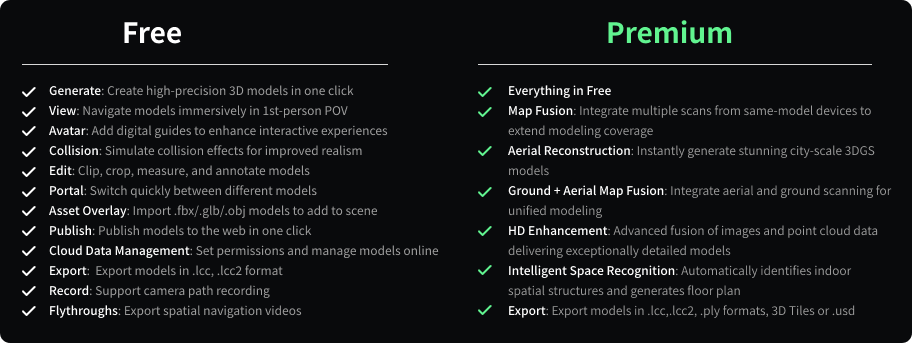
LCC Gratuito y Premium
Captura de datos
Antes de utilizar LCC Studio para la reconstrucción espacial 3D, primero debe usar un dispositivo XGRIDS para realizar un escaneo espacial completo.
Nota: Dado que LCC Studio cuenta con las funciones de Fusión de mapas y Fusión aire-tierra, la captura de datos tiene requisitos específicos. Siga estrictamente la guía de captura durante el escaneo para garantizar la conformidad de los datos. La captura de datos con RTK tiene detalles adicionales a tener en cuenta para la calidad y aplicabilidad de los datos escaneados. Consulte la guía de captura relevante y la guía de inicio rápido para obtener orientación más detallada.
- Guía de captura: Guía de captura LCC (PDF)
- Vídeo de inicio rápido de LCC: https://xgrids.com/intl/support/tutorials?page=LCCStudio
Reconstrucción
En la página Mis modelos, haga clic en "Crear", seleccione el tipo de generación deseado, cargue los datos de captura según los requisitos y parámetros de la página, luego haga clic en Iniciar para comenzar la reconstrucción del modelo.
Nota: Antes de iniciar la reconstrucción, establezca primero la ruta de almacenamiento del proyecto y la ruta de copia de seguridad de datos de captura. Mantenga la ubicación de almacenamiento de datos LCC separada del directorio de instalación del software. Establezca la ruta de almacenamiento en una unidad de estado sólido (SSD) para mejorar significativamente la eficiencia de generación y procesamiento de datos.
- Establecer ruta de proyecto LCC: Ajustes - General - Ruta del proyecto - Seleccionar directorio
- Establecer ruta de copia de seguridad de datos de captura: Ajustes - General - Ruta de copia de seguridad de datos de captura - Seleccionar directorio
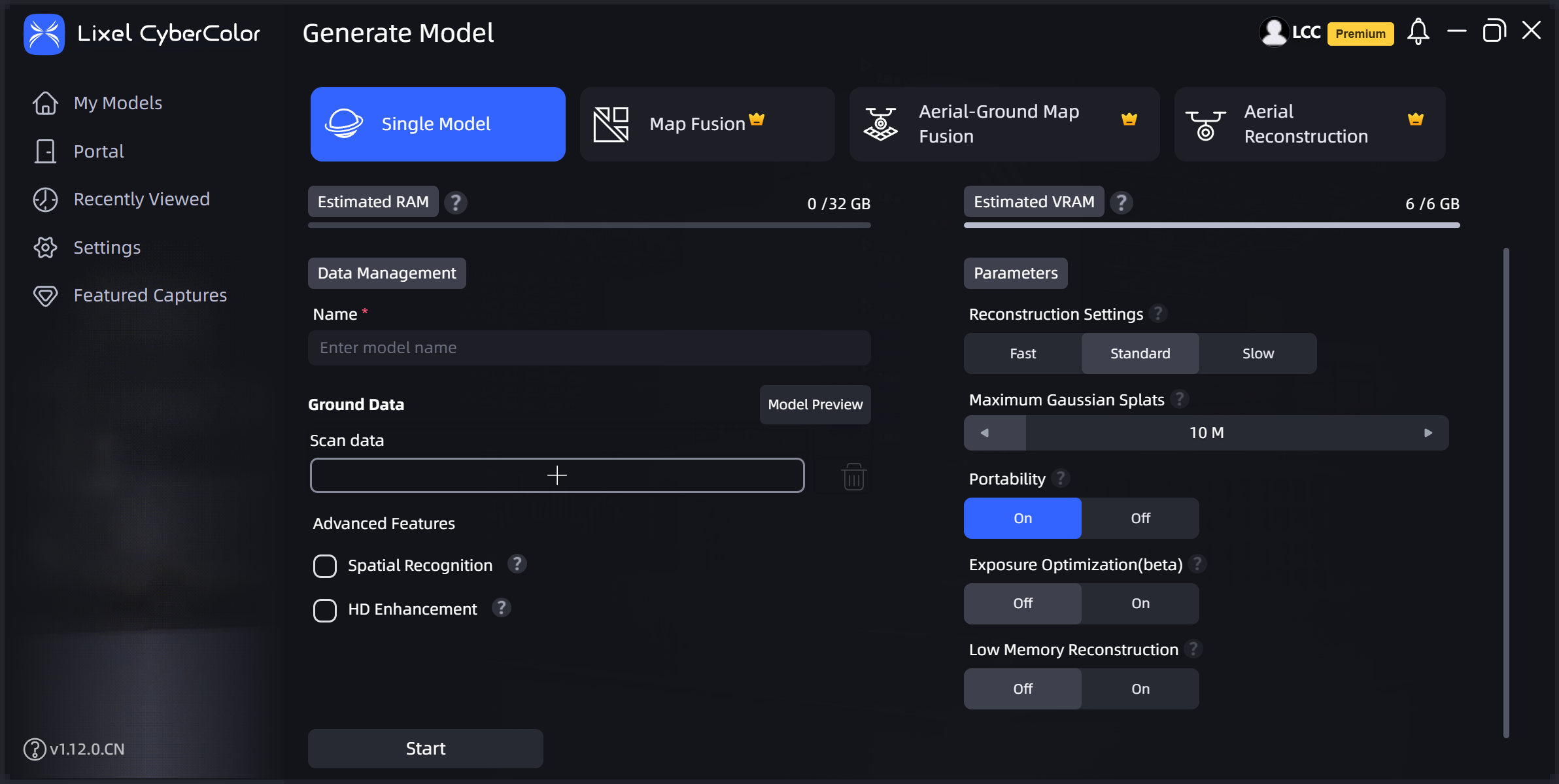
Crear
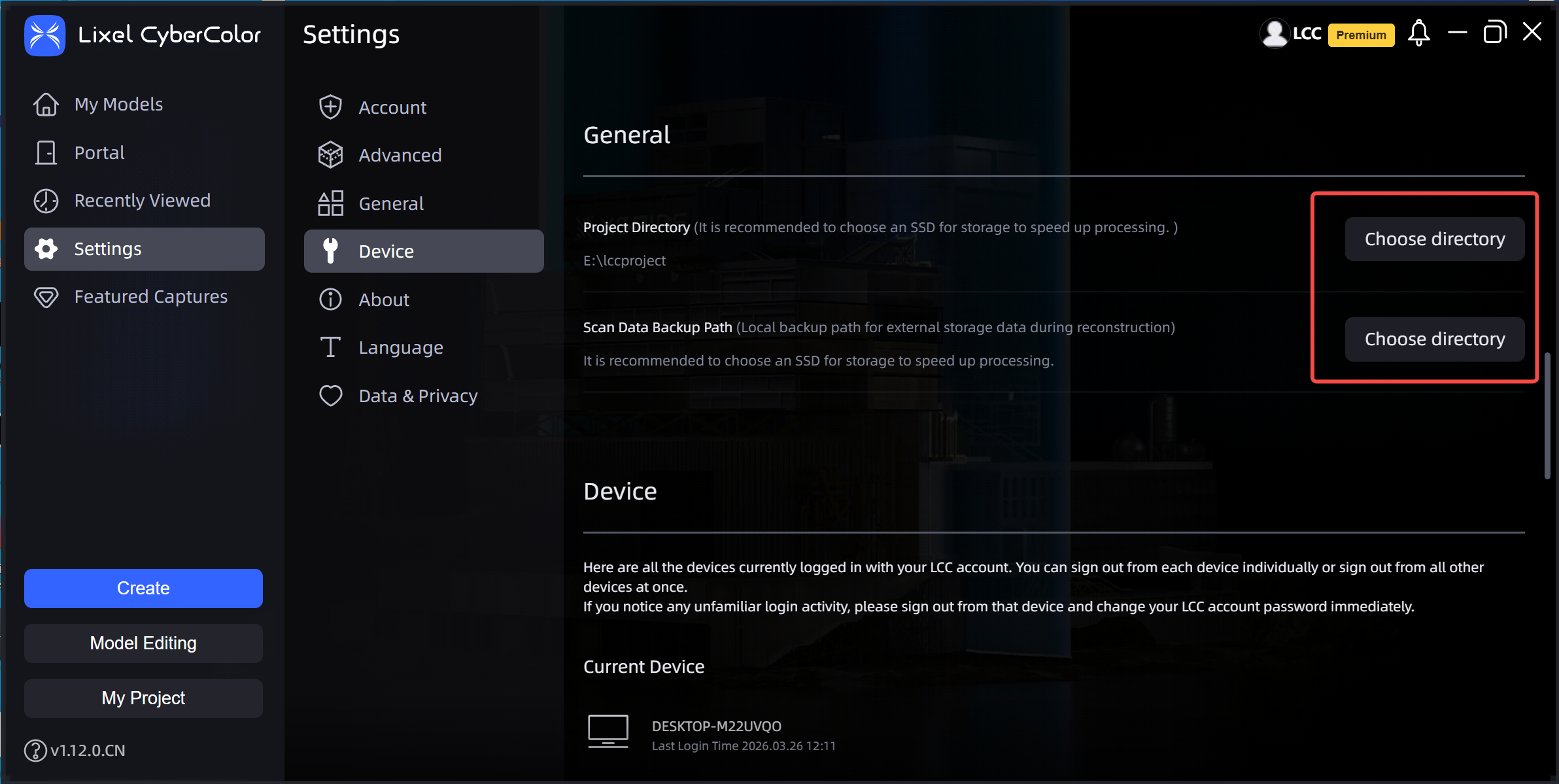
Establecer ruta de proyecto LCC
Exportar
Seleccione una tarjeta de modelo completado, haga clic en "..." en la esquina superior derecha de la tarjeta, seleccione Exportar, siga las instrucciones del cuadro emergente, elija el formato del modelo y haga clic en Confirmar para exportar.
Formatos de exportación actualmente admitidos: archivos de datos .lcc y .lcc2, archivos de datos en formato .ply, formato .usd y formato 3D Tiles.
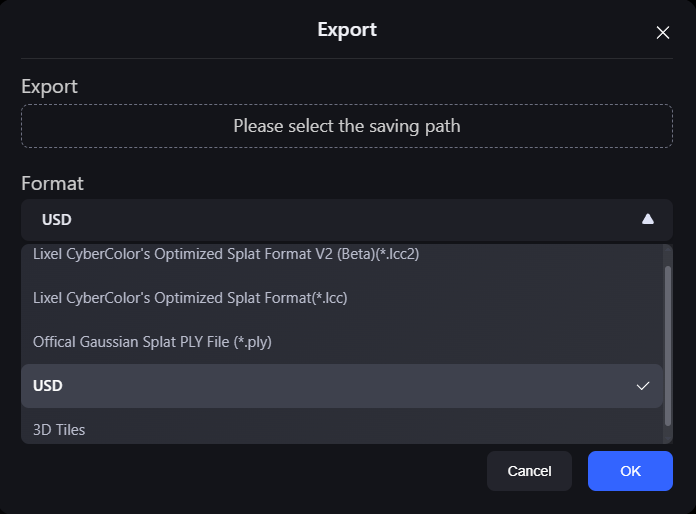
Exportar
Edición
Después de que se complete la reconstrucción del modelo, haga doble clic en la tarjeta del modelo para ingresar a LCC Scene Editor y comenzar a editar o ver el modelo.
Teclas de acceso rápido para los tres modos de navegación

Accesos rápidos
| Comando | Función |
|---|---|
| Modo de primera persona | |
| W / A / S / D / Q / E | Avanzar / Izquierda / Retroceder / Derecha / Abajo / Arriba |
| Shift | Acelerar movimiento |
| Rueda del ratón | Ajustar velocidad de movimiento |
| Arrastrar con botón izquierdo del ratón | Girar vista |
| Arrastrar con botón derecho del ratón | Desplazar vista |
| Modo de avatar digital | |
| Espacio | Saltar |
| Clic izquierdo | Moverse a esa ubicación |
Haga clic en las herramientas de la barra de herramientas izquierda para editar el modelo.
Después de editar, cambie al modo de Visualización usando el interruptor en la parte superior derecha de la barra de menú para revisar el contenido editado.
Publicar (Compartir)
Haga clic en Barra de menú - Archivo - Publicar, configure las opciones de publicación, luego haga clic en Compartir para publicar el proyecto editado en la nube.
Compartir un modelo publicado:
En la página principal del Editor, encuentre el proyecto publicado, haga clic en el icono de enlace en la parte inferior derecha de la tarjeta del proyecto y copie el enlace del proyecto para compartir con otros usuarios.
Ver modelo publicado en línea:
Haga clic en el menú oculto en la esquina superior derecha de la tarjeta del proyecto, luego haga clic en Ver en línea para abrir el enlace en un navegador.
Gestionar modelos publicados:
Haga clic en el menú oculto en la esquina superior derecha de la tarjeta del proyecto, luego haga clic en Gestión de compartición en la nube para abrir la página de gestión de datos de publicación en la nube, donde puede gestionar todos los enlaces publicados bajo esa cuenta.