XGRIDSDocumentation
  • 简体中文
  • English
  • 繁體中文
  • 日本語
  • Deutsch
  • Español
  • Italiano
  • Français
  • Русский
  • Polski
  • Nederlands
  • 简体中文
  • English
  • 繁體中文
  • 日本語
  • Deutsch
  • Español
  • Italiano
  • Français
  • Русский
  • Polski
  • Nederlands
  • Série Lixel PortalCam

    • PortalCam P1

      • Présentation du produit
      • Opérations de base
      • Utilisation de l’application LCC Scan
      • Entretien et maintenance
      • Questions fréquentes
  • Série Lixel K

    • Lixel K2

      • Présentation du produit
      • Opérations de base
      • Activation et connexion de l’appareil
      • Procédure de numérisation
      • Obtenir un nuage de points en coordonnées absolues
      • Fusion cartographique
      • Recommandations de planification de trajet pour les scènes types
      • Précautions
      • Questions fréquentes
  • Série Lixel L

    • Lixel L2 Pro

      • Présentation du produit
      • Opérations de base
      • Activation et connexion de l’appareil
      • Procédure de numérisation
      • Obtenir un nuage de points en coordonnées absolues
      • Mesure de points
      • Annexe
      • Questions fréquentes
    • Lixel L3

      • Présentation du produit
      • Fonctions de base de l’appareil
      • Activation et connexion de l’appareil
      • Capture des données
      • Capture en coordonnées absolues
      • Annexe
      • Questions fréquentes
  • Lixel CyberColor

    • LCC Studio

      • Prise en main
      • Version et mises à jour
      • Téléchargement et installation
      • Aperçu de l’interface et navigation
      • Avant la reconstruction
      • Reconstruction du modèle
      • Reconstruction d’un modèle unique
      • Fusion cartographique
      • Fusion aérienne-terrestre
      • Reconstruction aérienne
      • Mes modèles
      • Autres fonctionnalités
      • Paramètres et compte
      • Convertisseur
      • Publier sur des plateformes tierces
      • Reconstruction vidéo
      • Questions fréquentes
    • LCC Scene Editor

      • Version et mises à jour
      • Compte et connexion
      • Présentation du produit et accueil
      • Interface de l’éditeur
      • Modes de navigation de scène
      • Fichier
      • Paramètres
      • Opérations d’édition
      • Fenêtre
      • Barre d’outils globale
      • Ressources et propriétés
      • Barre d’outils gauche
      • Points de vue
      • Portail
      • Skybox
      • Annotations
      • Mesure
      • Parcours
      • Rapport de scène
      • 3D Layout
      • Mini-carte
      • Mode Prévisualisation, Viewer
      • Aide
      • FAQ
      • Point d’apparition
    • LCC Model Editor

      • Version et mises à jour
      • Guide de l’utilisateur
      • Aperçu et interface
      • Opérations sur les fichiers
      • Sélecteurs
      • Opérations de modification
      • Mesure
      • Réglage des couleurs
      • Gestion des ressources
      • Paramètres et aide
      • Questions fréquentes / FAQ
    • Bonnes Pratiques

      • Fusion de plusieurs modèles 3DGS de grande taille
      • Flux de travail de la fusion de cartes aérienne-sol
      • Panorama du flux de données
      • Guide d'autorisation des logiciels
  • Plugin & SDK

    • Unreal

      • Nouveautés
      • Introduction
      • Démarrage rapide - Windows
      • Démarrage rapide - Linux
      • Démarrage rapide - Quest3
      • Chargement de données par URL (Pro)
      • Éditions et licences
      • Rendu
      • Rastérisation Tiled (Pro)
      • Réglages visuels
      • Normales et éclairage
      • Édition de scène
      • Paramètres de performance
      • Guide d'optimisation des performances
      • Intégration avec les plugins tiers et moteur
      • Maillage proxy
      • Animation de chargement
      • Collision
      • Prise en charge du système de navigation
      • Prise en charge de l'eau à couche unique
      • Localisation
      • Questions fréquentes
      • Dépannage
      • Journaux et diagnostics
      • Nous contacter
      • Bonnes pratiques

        • Rééclairer un 3DGS avec un maillage LixelStudio
        • Rendu indépendant par caméra
      • Référence API

        • ALCCActorBase
        • ULCCComponentBase
        • ULCCComponent
        • ULCC2Component
        • Actors SOG / SPZ / PLY
        • ALCC2ProxyMesh
        • ALCCClippingVolume
        • ALCCSectionPlane
        • ALCCLoadVolume
        • ULCCUtilLibrary
        • Enums
        • Structs
      • Journal des modifications

        • v3.6.0
        • v3.5.0
        • v3.4.0
        • v3.3.1
        • v3.0.0
        • v2.2.1
        • v1.0.0
        • v0.9.0
        • v0.8.0
        • v0.7.1
        • v0.6.1
        • v0.5.2
        • v0.4.1
        • v0.4.0
        • v0.3.0
        • v0.0.5
        • v0.0.4
        • v0.0.3
        • v0.0.2
        • v0.0.1
    • Unity

      • Introduction au SDK Unity
      • Fonctionnalités techniques
      • Exigences de l'environnement de développement
      • Guide de démarrage rapide PC
      • Guide d'optimisation des paramètres de projet
      • Guide de développement Pico 4 Ultra
      • Guide de streaming PC du Pico 4 Ultra
      • Guide de développement Quest 3
      • Guide de streaming PC du Quest 3
      • Guide de développement OpenXR
      • Guide Business Streaming du Pico 4 Ultra
      • Glossaire
      • FAQ
      • Nous contacter
      • Guide de développement des fonctionnalités

        • Guide de développement du rendu mixte multi-scènes
        • Guide de développement de la réception des ombres
        • Guide de développement de l'éclairage en temps réel
        • Guide de développement du rendu multi-caméras
        • Guide de développement du rendu d'images haute résolution
        • Guide de développement de la compatibilité des formats de données LCC et LCC2
        • Guide de développement de l'effet de chargement
        • Guide de développement du basculement du mode de rendu Mip
        • Guide de développement de l'accrochage aux arêtes et aux coins
        • Guide de développement du décalque projeté
        • Guide de développement du décalque projeté vidéo
        • Guide de développement du surlignage
        • Guide de développement de la découpe en temps réel
        • Guide de développement du réglage des couleurs
        • Guide de développement de l'obtention des données Mesh de la scène
        • Guide de développement du mode éditeur
        • Guide de configuration des paramètres de performance de rendu
        • Guide de développement du co-packageage de l'application et des données
        • Guide de développement du système de collision
        • Guide des problèmes d'autorisation de développement macOS
        • Guide de développement de la compilation et du packageage sur appareil iOS
      • Référence de l'API

        • LCCManager
        • Renderer
        • Types de données
      • Journal des modifications

        • v2.3.0
        • v2.2.10
        • v2.2.0
        • v2.1.19
        • v2.0.14
  • API

    • Modélisation spatiale structurée

      • Guide d'accès
      • Flux de modélisation
      • Référence des API
      • Identifiants temporaires d'importation
      • Codes d'erreur

Nouveautés : fonctions ajoutées dans cette version

Cette page récapitule les fonctions ajoutées et améliorées dans cette version, chacune avec un lien vers sa documentation détaillée. La liste complète des changements et des correctifs se trouve dans le Journal des modifications.

Nouvelles fonctionnalités

Chargement de données par URL (Pro)

Les modèles du pipeline LCC2 (LCC2 / PLY / SPZ / SOG) peuvent être chargés directement depuis une adresse http(s), sans être placés dans le projet ni empaquetés avec le jeu. Les URL de type chemin et de type paramètres sont prises en charge, ainsi que les archives ZIP contenant un seul modèle. Les informations d'authentification se transmettent par Request Headers. Le contenu téléchargé est mis en cache en local, et l'ancien cache est utilisé en l'absence de réseau.
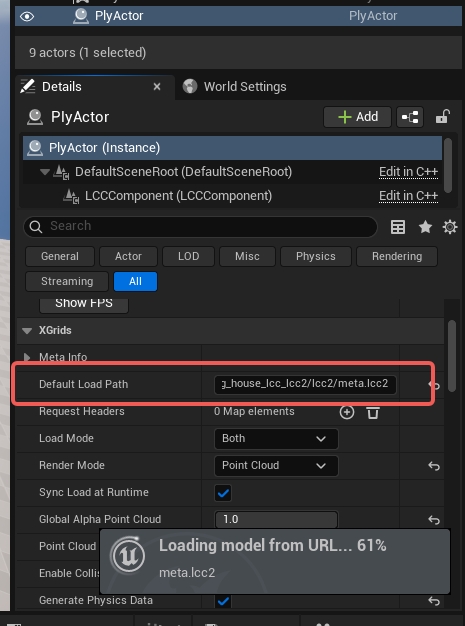
Saisir une URL dans Default Load Path

Saisir une URL dans Default Load Path

Voir Chargement de données par URL (Pro) pour le détail.

Simulation physique d'objets

Après avoir activé Enable Collision et coché Generate Physics Data, cochez Simulate Physics sur le composant racine. Le modèle LCC tombe alors sous l'effet de la gravité, entre en collision et peut être poussé, comme un Static Mesh ordinaire. Cela convient aux modèles scannés d'objets isolés, comme des chaises, des caisses ou des accessoires.
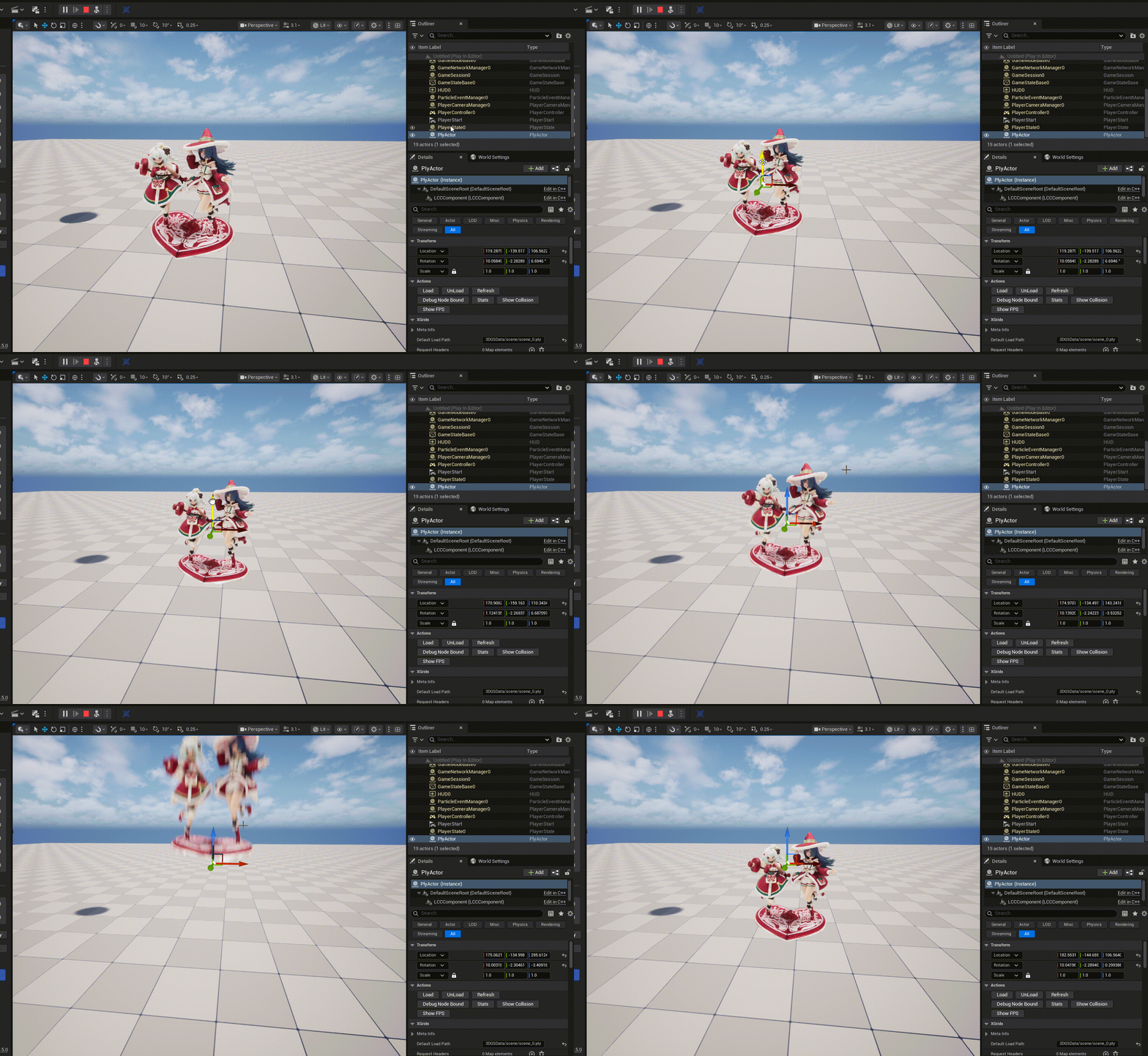
Résultat de la simulation physique

Résultat de la simulation physique : le modèle tombe sous l'effet de la gravité et entre en collision avec la scène

Voir Collision - Simulation physique d'objets pour le détail.

Chargement de PLY de nuage de points

Les PLY de nuage de points ordinaires, sans attributs gaussiens (nuages de points issus d'un scan laser ou de la photogrammétrie), se chargent directement, et chaque point s'affiche sous forme de petit disque. Le plugin lit l'en-tête du fichier pour déterminer le type automatiquement, sans sélection manuelle.
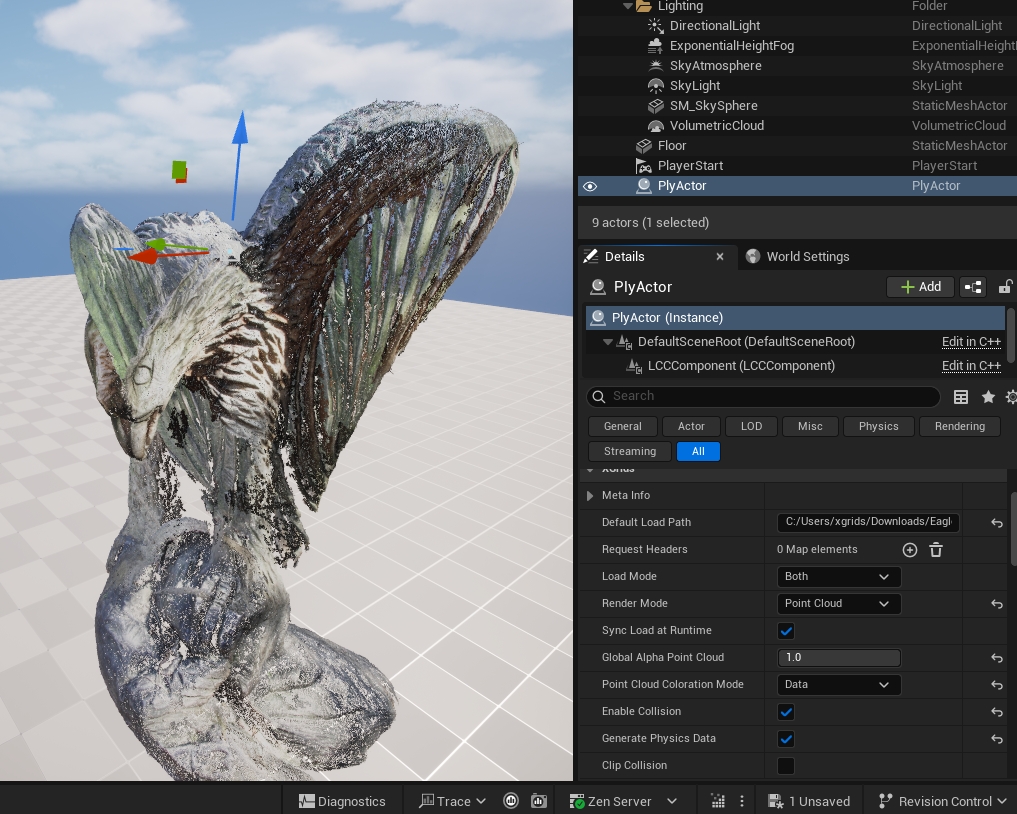
Affichage après le chargement d'un PLY de nuage de points

Chargement de PLY de nuage de points

Voir Questions fréquentes - L'import de PLY est-il pris en charge ? Quelles sont les exigences sur le PLY ? pour le détail.

Interrogation de l'état de chargement par caméra

Il est possible de savoir si les données vues par un joueur ou par un SceneCapture sont entièrement chargées. Cela permet d'attendre que l'image soit complète avant une téléportation, un changement de caméra ou une capture.

Voir Bonnes pratiques - Attendre les données avant de téléporter ou de capturer pour le détail.

Éditeur

  • Lorsqu'une nouvelle version du plugin est détectée, l'éditeur affiche une notification qui permet d'ouvrir directement la page de téléchargement.
  • Pendant le rendu avec Movie Render Queue, l'éditeur libère automatiquement les données 3DGS du niveau en cours d'édition, pour éviter d'avoir deux copies en même temps dans la mémoire vidéo. Elles sont rechargées automatiquement à la fin du rendu. Voir Intégration avec les plugins tiers et moteur - Sortie vidéo 360 degrés pour le détail.

Optimisations

  • Les LCC Actor en mouvement écrivent désormais des informations de vitesse, ce qui permet à TSR / TAA de distinguer le mouvement des objets de celui de la caméra. Voir Réglages visuels - Anticrénelage pour le détail.
  • La limite supérieure de Frustum Cull Margin passe de 2.0 à 5.0. Voir Paramètres de performance - Frustum Cull Margin pour le détail.