
Zalecenia dotyczące planowania trasy dla typowych scen
Różne sceny mają różne wymagania dotyczące trasy. Ten rozdział zawiera zalecenia dotyczące planowania trasy dla typowych scen zewnętrznych i wewnętrznych.
Ogólne zasady trasy
- Zapewnij podczas skanowania możliwie bogaty zestaw obserwacji.
- Unikaj ciągłego skanowania wyłącznie nowych obszarów; w odpowiednich miejscach przejdź kilka domknięć pętli.
- Minimalizuj wpływ poruszających się obiektów.
Sceny zewnętrzne
Typowe sceny: parki, kampusy, zespoły budynków itp.
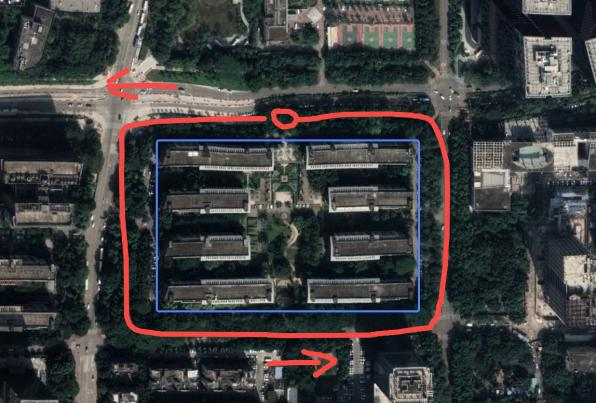
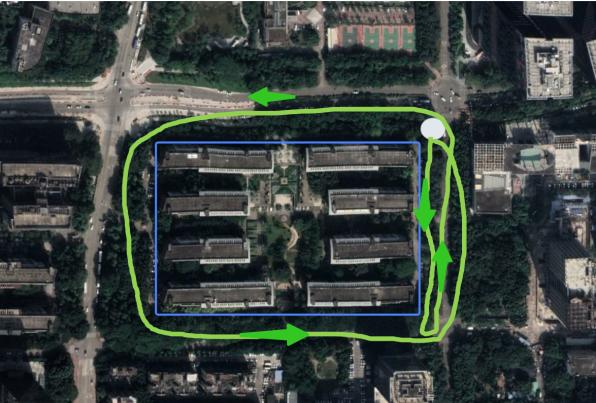
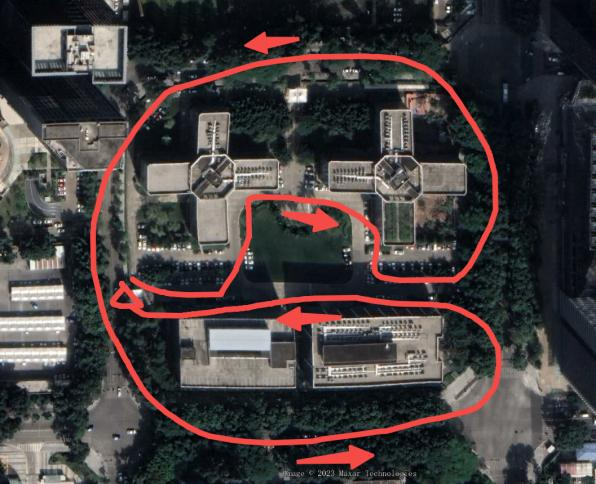
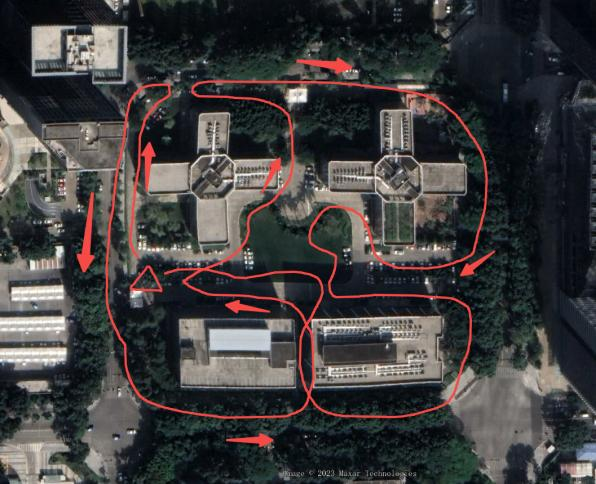
Sceny bogate w teksturę
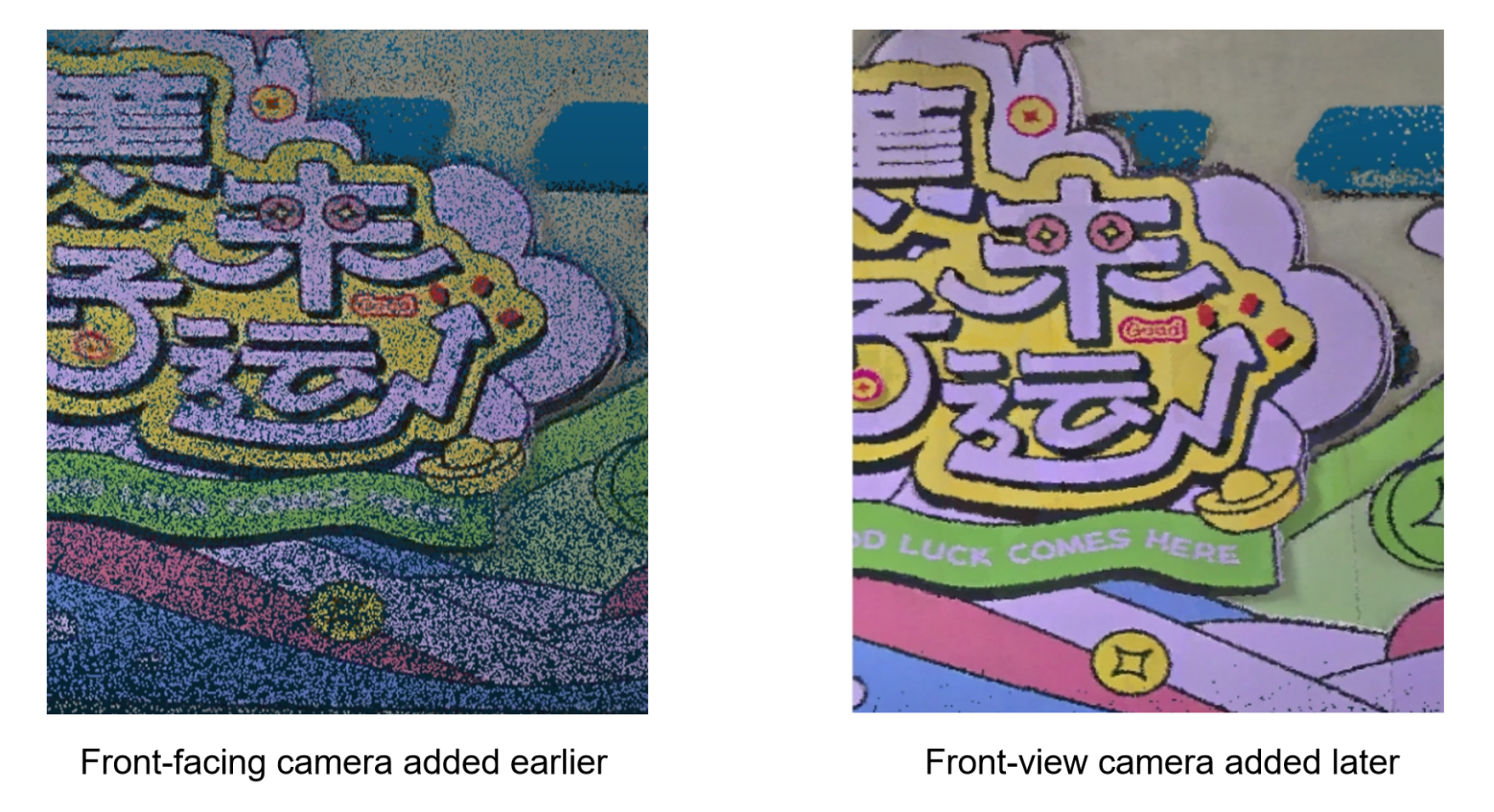
- Gdy tekstura i informacje tekstowe są obfite, skieruj przednią kamerę w stronę obszaru skanowania i skanuj ruchem góra-dół w kształcie litery „U”. Zalecana prędkość skanowania sceny ≤ 1,0 m/s, prędkość skanowania HD ≤ 0,5 m/s, przy zachowaniu około 0,5–1 m od celu.
- Oznaczenia naziemne: przechyl urządzenie w dół pod niewielkim kątem (mniej niż 30°) do skanowania HD.
Wskazówka
Najpierw zeskanuj całą scenę, a następnie uzupełnij szczegóły lokalne, używając przedniej kamery do wypełnienia martwych pól.
Sceny wewnętrzne
Na przykładzie typowego biura.
Planowanie trasy
- Podobnie jak w przypadku wielopoziomowego parkingu wewnętrznego, skanuj od góry do dołu wzdłuż ścieżki wężowej.
- Zastosuj tę samą metodę oznaczania punktów kontrolnych co w scenie parkingu, wybierając punkty kontrolne o współrzędnych bezwzględnych oraz kluczowe obszary.
Wchodzenie i wychodzenie przez drzwi
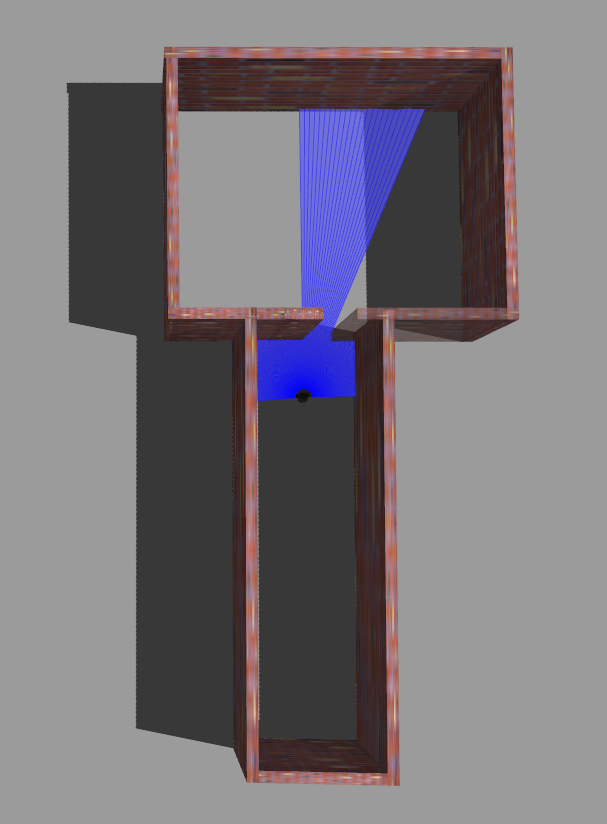
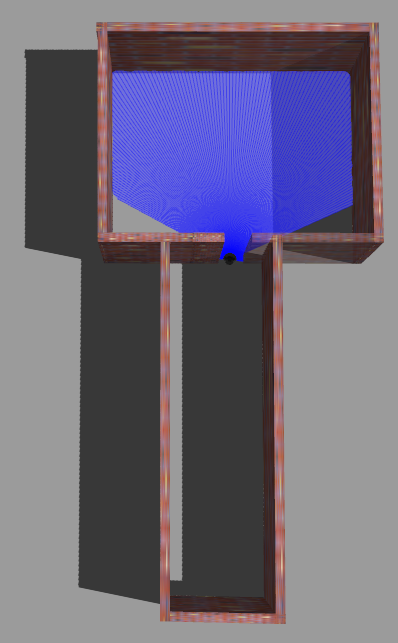
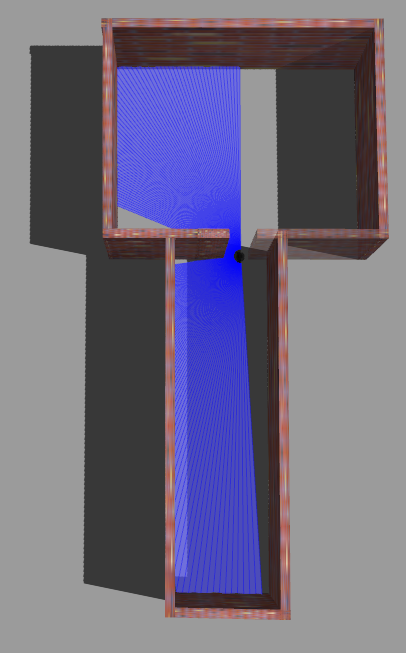
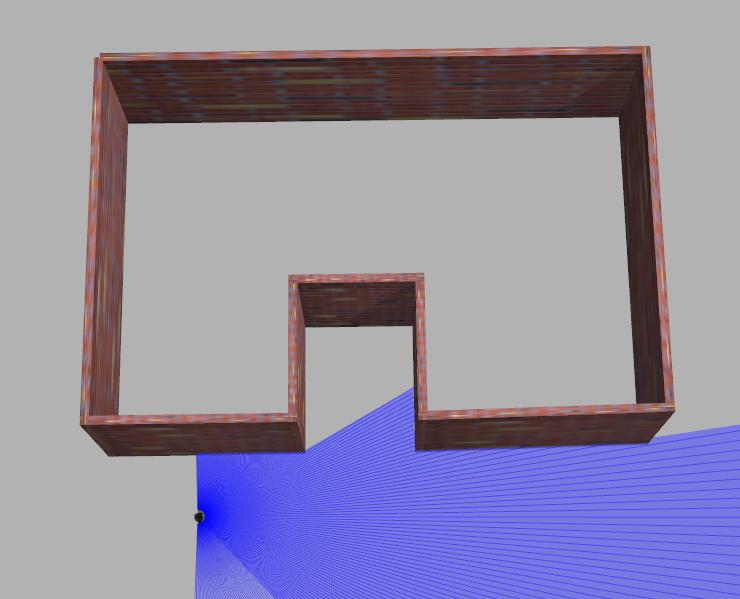
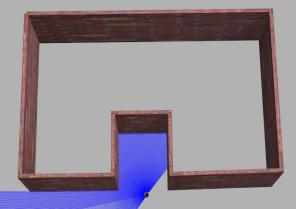
- Błędny przykład: wejście na wprost powoduje, że laserowe chmury punktów wewnątrz i na zewnątrz tracą wspólne pole widzenia i obiekty odniesienia, przez co dane się przekrzywiają.
- Poprawny przykład: wejdź bokiem, tak aby laserowa chmura punktów wewnątrz oraz obszar skanowania sprzed wejścia miały wspólne pole widzenia, lepiej łącząc dane wewnętrzne i zewnętrzne.
Pokonywanie zakrętów
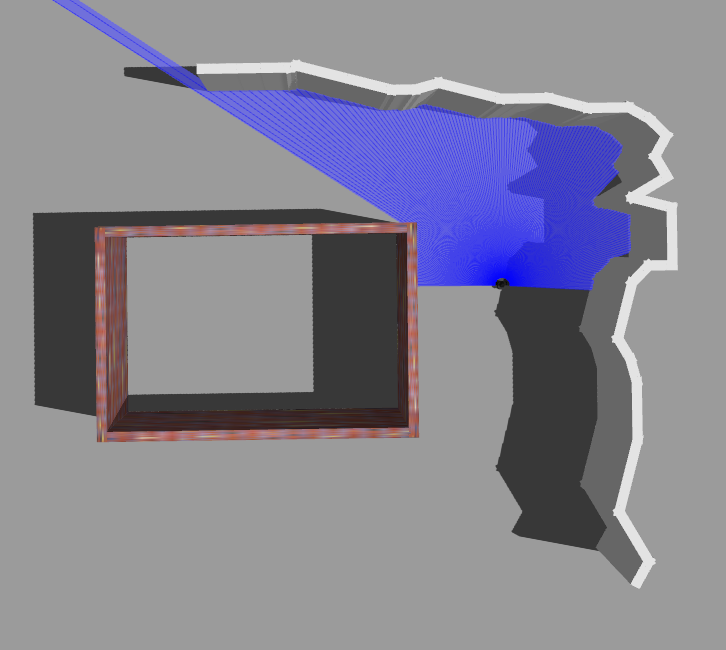
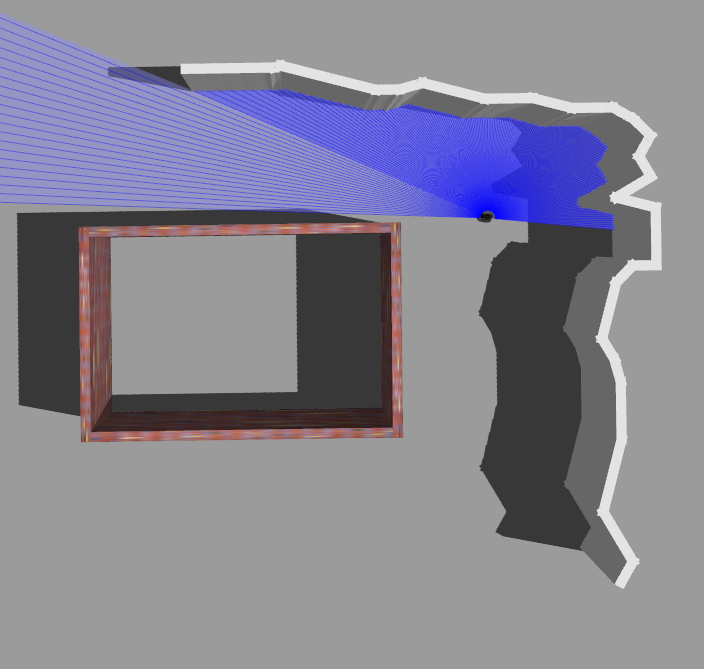
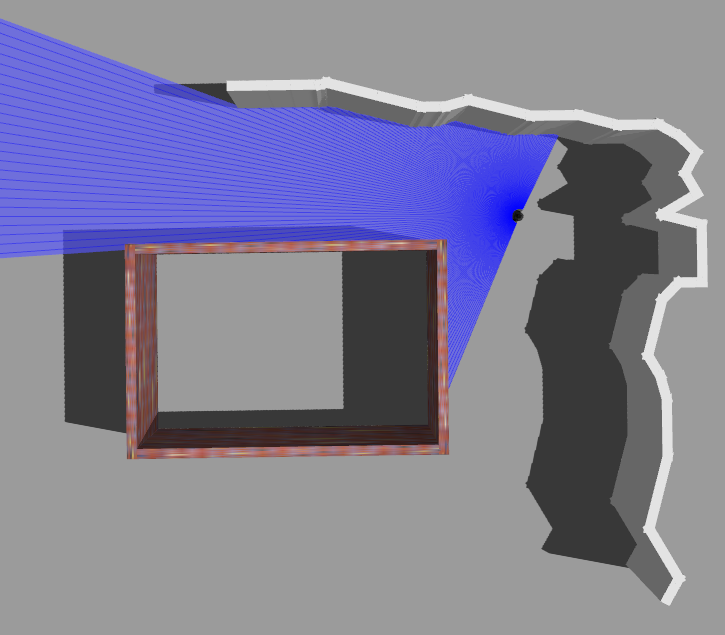
- Błędny przykład: idąc prosto przed siebie, tracisz pole widzenia ściany w lewym dolnym rogu, przez co laserowa chmura punktów zostaje bez obiektów odniesienia i jest podatna na niedokładność.
- Poprawny przykład: na zakręcie obróć ciało pod kątem, tak aby laser skanował jednocześnie zarówno ścianę w lewym dolnym rogu, jak i zarys po prawej stronie, lepiej łącząc dane.
Wchodzenie i wychodzenie z wąskich przestrzeni
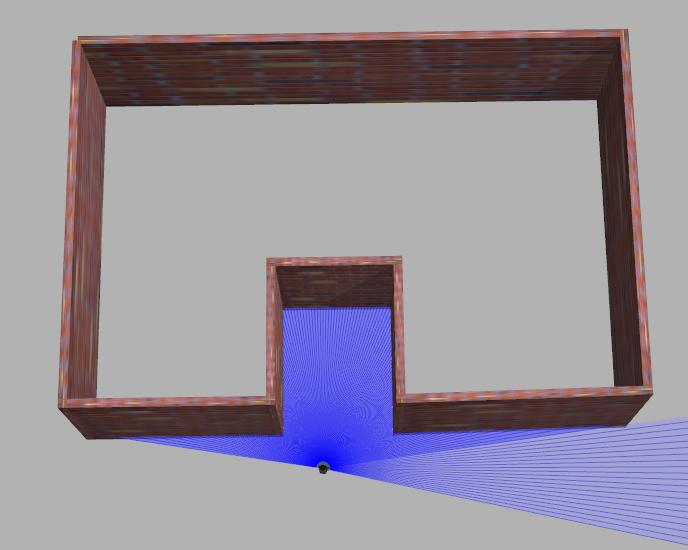
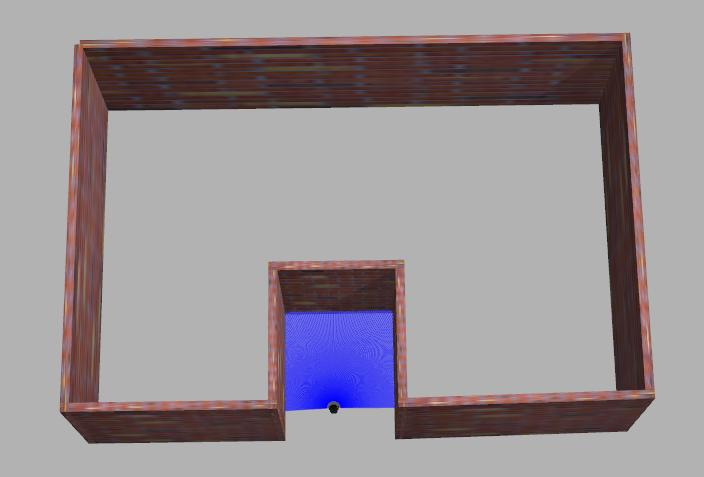
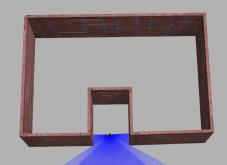
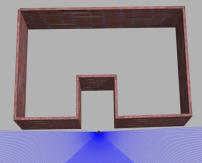
Wychodząc po skanowaniu wąskiej przestrzeni, sprawdź, czy podczas skanowania było wystarczająco dużo obiektów odniesienia i czy cechy strukturalne są wyraźne. Jeśli żaden z tych warunków nie jest spełniony, przy wychodzeniu w miarę możliwości skieruj pole widzenia na obszary o dobrych cechach strukturalnych i unikaj dużych zmian widoku.
- Błędny przykład: obrócenie się bezpośrednio w celu wyjścia powoduje brak obiektów odniesienia i niewystarczające ograniczenia cech strukturalnych.
- Poprawny przykład: wycofaj się tyłem lub wyjdź bokiem.
Sufit i podłoże
W wąskich obszarach, ze względu na ograniczenia FOV LiDAR, odpowiednio przechyl urządzenie (< 30°).
W ograniczonych scenach możesz powoli przechylić urządzenie (> 30° i < 60°, przez nie dłużej niż 30 sekund), pozostając względnie nieruchomo, aby uzupełnić skanowanie podłoża lub sufitu.