
設備基本操作
本章介紹靈視 P1 的電池安裝及充電、手機支架安裝、按鍵及指示燈說明、數據拷貝以及固件升級。
電池安裝及充電
1. 電池安裝
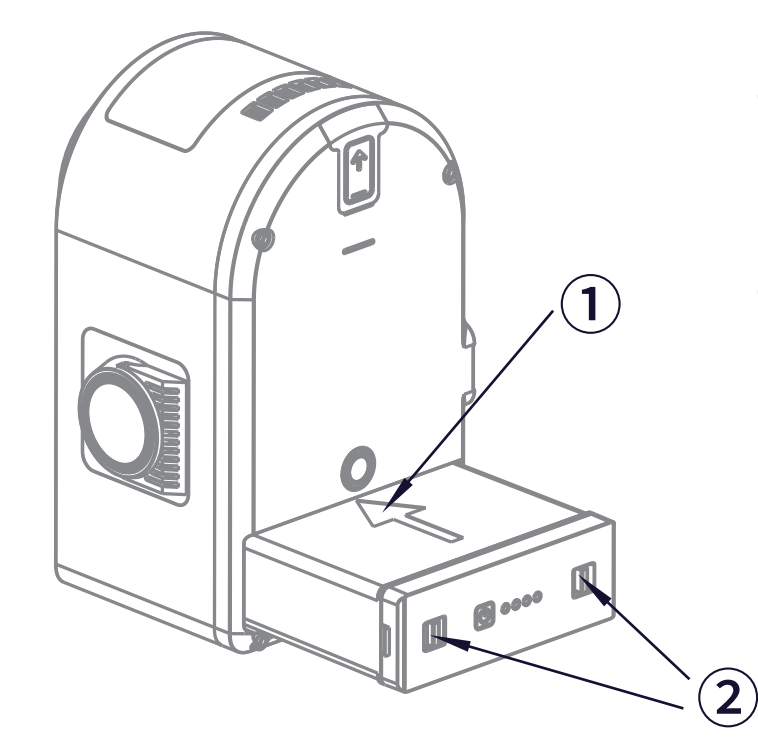
- 按照上圖 1 的指示,將電池按標示箭頭一側朝上,緩慢插入。
- 沿導向槽將電池推入設備底部,並用雙指捏住上圖 2 所示位置,直至完全插入。如未到位,上圖 2 所示位置將出現紅色提示。
- 需要取出電池時,用雙指捏住上圖箭頭 2 所示位置,電池彈出後即可將其取出。
2. 電池充電及指示燈
使用標配充電頭和充電線,連接電池上的 Type-C 口,即可進行充電,0-100% 電量充電時長約 90 分鐘,充電環境溫度建議為 5℃-30℃。
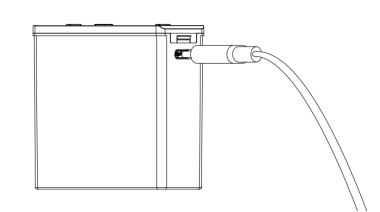
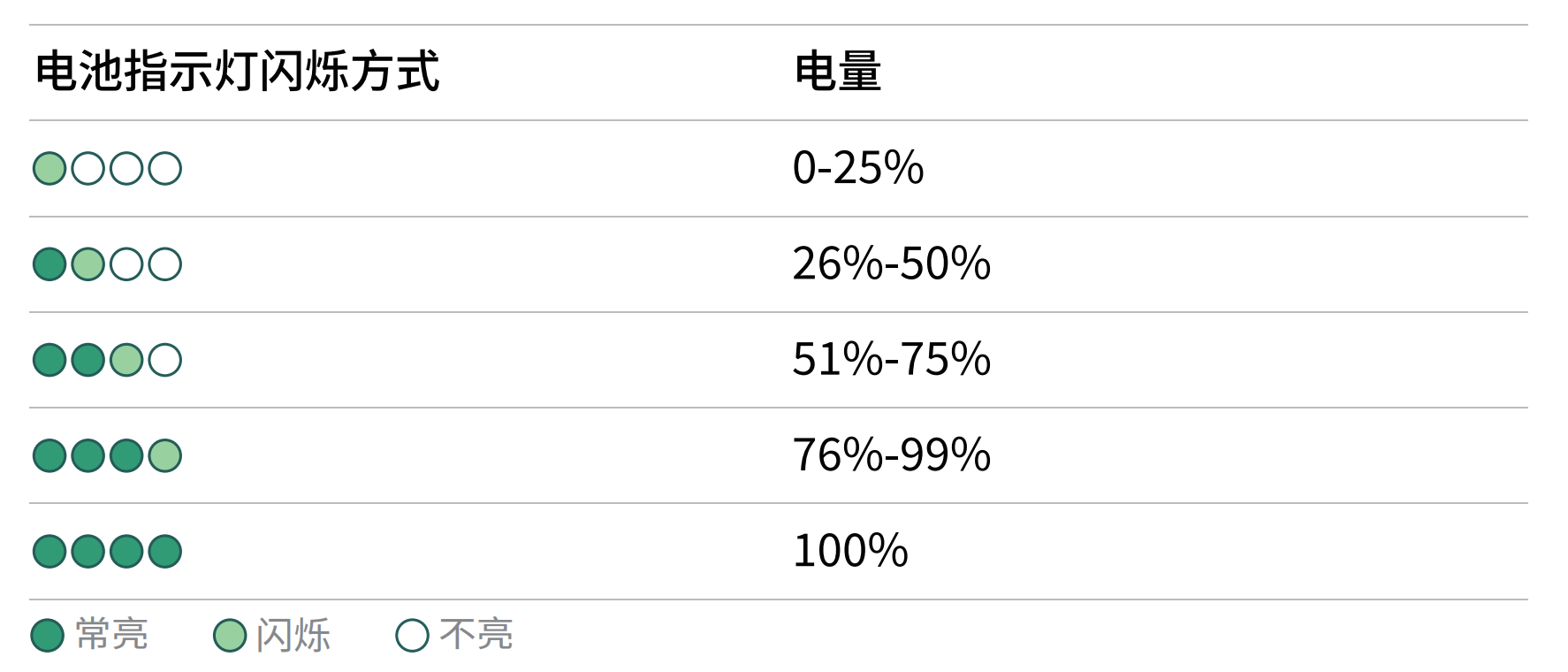
3. 充電過程中電池指示燈說明
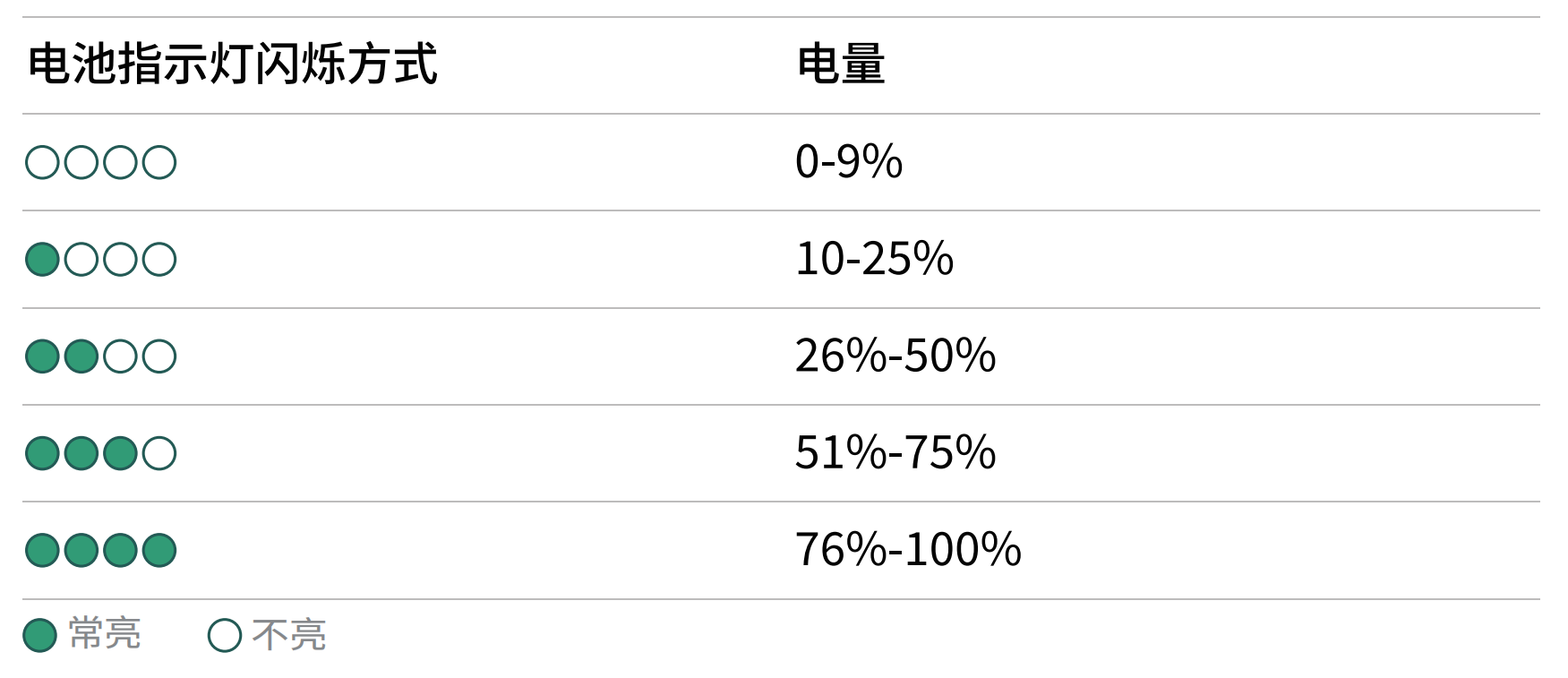
4. 非充電狀態下電池指示燈說明
5. 電池保養須知
- 日常使用完設備,應及時將電池充滿電。
- 對於已充滿電但長期未使用的電池,應當 3 個月內充電一次。
- 對於電量過低或者電量耗盡的電池,必須 3 天內進行充電。
提示
若未按照上述要求使用而導致電池損壞,該損壞將無法修復,亦不在保修範圍內。 請注意及時維護,確保電池狀態健康!
手機支架安裝
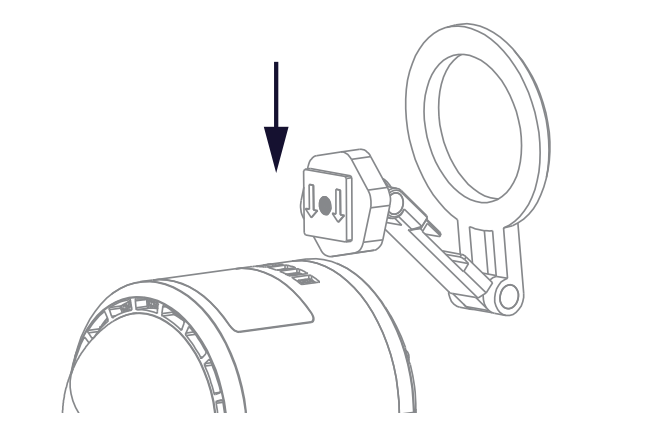
如下圖所示,將手機支架按照箭頭朝下插入整機後蓋的冷靴卡槽。
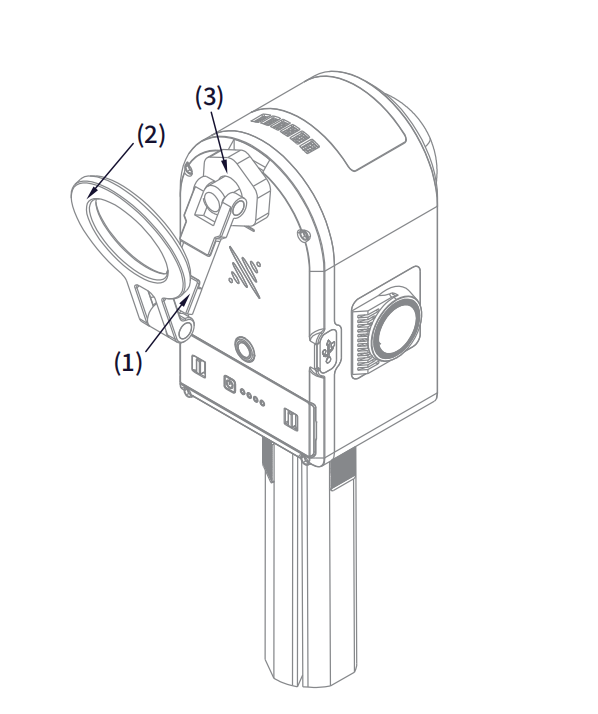
如上圖箭頭 1 所示為方向正確安裝後的手機支架,凹槽朝向上方;箭頭 2 所指圓環為手機支架磁吸位置;旋轉關節為箭頭 3 所示位置,對旋鈕旋緊即可鎖附手機支架。
注意
- 若手機背部帶有磁吸環,手機不建議帶手機保護殼與磁吸手機支架連接。
- 若手機背部不帶磁吸環,或者手機需要帶有保護殼,建議使用磁吸手機保護殼。
按鍵及指示燈說明
1. 設備按鍵
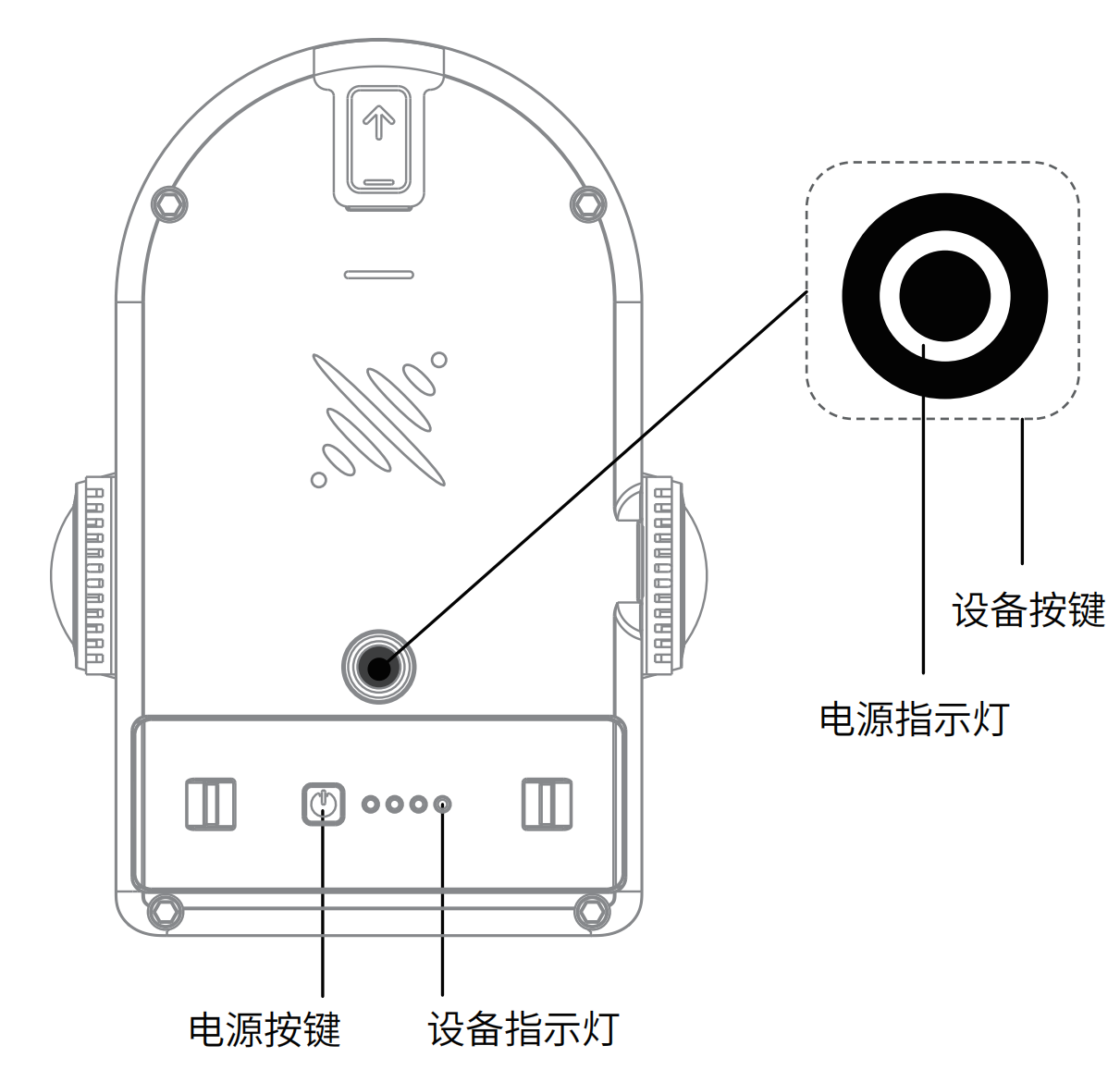
| 功能 | 按鍵操作 | 設備狀態說明 |
|---|---|---|
| 開機 | 長按電池按鍵 2s | 長按電池按鍵 2s,直到電池指示燈開始從左到右循環閃爍時鬆手,此時設備開始上電,電池指示燈將循環閃爍 5 次,當指示燈由藍燈慢閃變為綠燈常亮,此時設備進入待機模式。 |
| 關機 | 待機狀態下長按電池按鍵 2s | 設備處於待機模式時,長按電池按鍵 2s,直到電池指示燈從右到左循環閃爍時鬆手,電池指示燈完成一次循環後,表示關機完成。 |
| 啟動掃描 | 雙擊設備按鍵 | 當設備處於待機模式時,雙擊設備按鍵,設備指示燈狀態從綠燈常亮轉換為綠燈快閃約 6-8s,隨後轉為綠燈慢閃,則標誌啟動掃描成功,設備進入掃描模式。 |
| 停止掃描 | 雙擊設備按鍵 | 當設備處於掃描模式時,雙擊設備按鍵,此時設備指示燈由綠燈慢閃切換為綠燈常亮,表示掃描已成功停止,設備回到待機模式。 |
| 切換 U 盤模式 | 單擊設備按鍵 + 設備指示燈顯示白色 + 單擊設備按鍵 | 當設備處於待機模式時,單擊設備按鍵,指示燈將變為白色並持續約 3 秒。在白燈狀態下再次單擊按鍵,即可切換至 U 盤模式。若 3 秒內無進一步操作,設備將保持在待機模式。 當設備處於 U 盤模式時,單擊設備按鍵,指示燈同樣變為白色並持續約 3 秒。在白燈狀態下再次單擊按鍵,即可切換至待機模式。若 3 秒內無進一步操作,設備將保持在 U 盤模式。 |
注意
- 啟動掃描前,請將設備放置於平整的平面上;啟動掃描後,待綠燈慢閃後方可移動設備進行掃描。
- 設備開機時間約為 25 秒,啟動掃描時間約為 6 秒。
- 在停止掃描過程中,若指示燈呈綠色快閃,表示設備正在存儲掃描文件,此時若斷電,可能導致文件丟失或保存不完整。
- 掃描停止後,綠色快閃的持續時間可能較長,該時長取決於掃描場景的大小。
2. 設備指示燈說明
| 設備指示燈閃燈方式 | 含義 |
|---|---|
| 無 | 設備未啟動 |
| 綠燈常亮 | 待機模式 |
| 綠燈快閃 | 啟動/停止掃描過程中 |
| 綠燈慢閃 | 掃描模式 |
| 藍燈慢閃 | 開機中 |
| 藍燈常亮 | U 盤模式 |
| 黃燈常亮 | 設備未激活 |
| 白燈常亮 | 待機模式與 U 盤模式切換中 |
| 紅燈常亮 | 嚴重故障 |
| 紅綠交替閃爍 | 固件升級(電池電量需要大於 50%) |
數據拷貝
在設備待機狀態(綠燈常亮)下,使用隨附的 USB 3.0 數據線將設備連接至電腦。等待約 5 秒,設備將自動進入 U 盤模式(目前只支持台式電腦和手提電腦自動進入 U 盤模式,手機和平板電腦需要在 APP 或者設備按鍵上去切換 U 盤模式),電腦識別到設備後,即可進行數據拷貝。拷貝完成後,拔出 USB 數據線,設備將自動退出 U 盤模式並返回待機狀態。
注意
- U 盤模式在設備重啟後會自動關閉。
- 打開 U 盤模式後,如設備未關機或斷電,若需繼續進行掃描操作,則需手動關閉 U 盤模式。
- 請使用隨附的 USB 3.0 數據線。若使用其他數據線,可能導致拷貝速度下降,或出現僅正向插入可拷貝、反向插入無法拷貝的情況。
固件升級
依據 APP 的提示可以對設備進行固件升級,固件升級分為大包升級以及小包升級兩種,其中小包升級可以直接在 APP 上對設備直接升級。若 APP 端提示需要進行大包升級,則升級過程如下:
- 官網下載需要升級的大包固件(一般大包固件大於 1G)。
- 將設備切換到 U 盤模式,並將固件拷貝至設備磁盤根目錄下。
- 將設備關機,並且重啟,重啟後將自動進入固件升級模式。