設備採集
本章介紹從連接設備、開始掃描到導出數據的完整採集流程,包括掃描模式設置、渲染模式、結束掃描、查看模型、數據導出以及項目文件結構。
連接設備
點擊「連接」,進入設備準備開始掃描的界面。
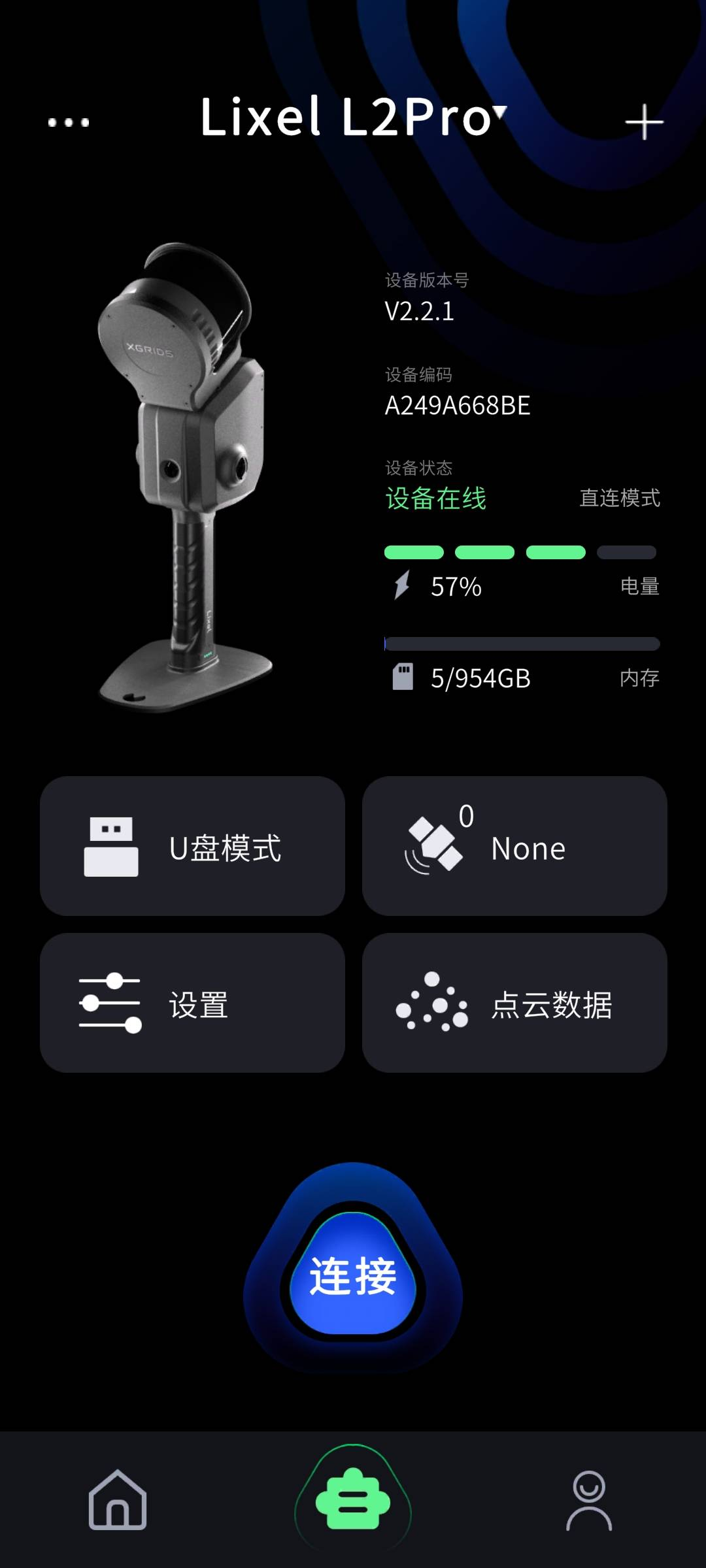
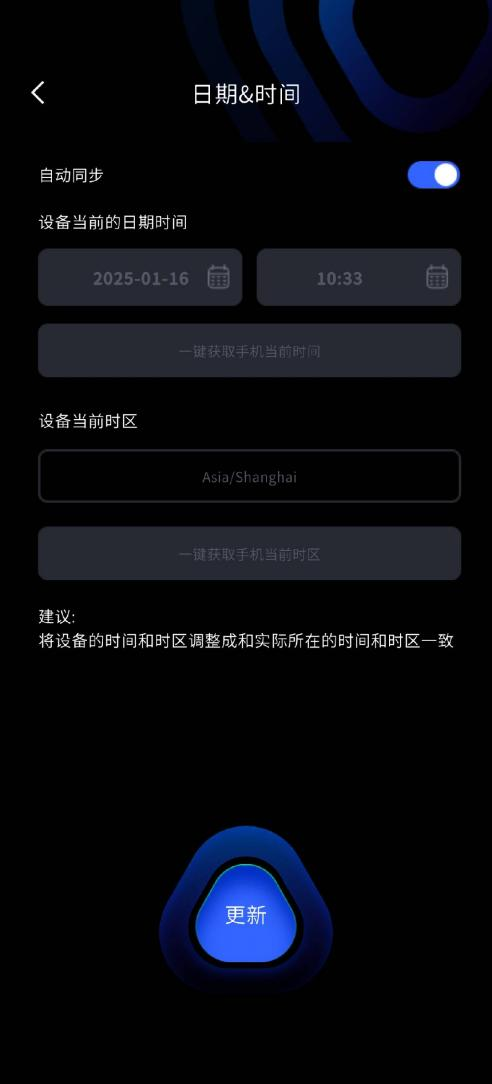
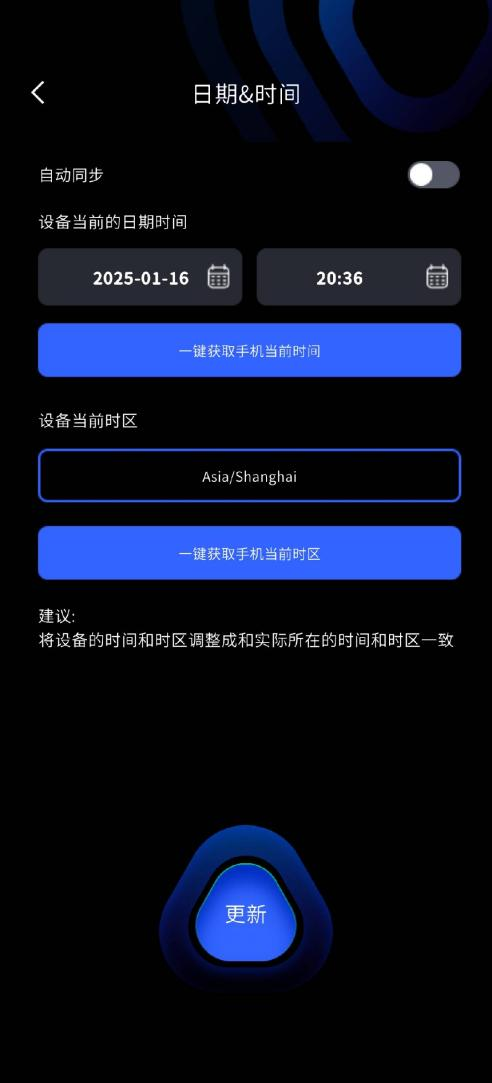
設備出廠時已進行時間校準,但若長期存放,設備時間可能出現偏差。LixelGO 中的自動同步開關默認開啟,會自動將手機時間同步至設備。你也可以通過 LixelGO 手動設置設備時間。建議設備時間與時區與你所在的實際位置保持一致。
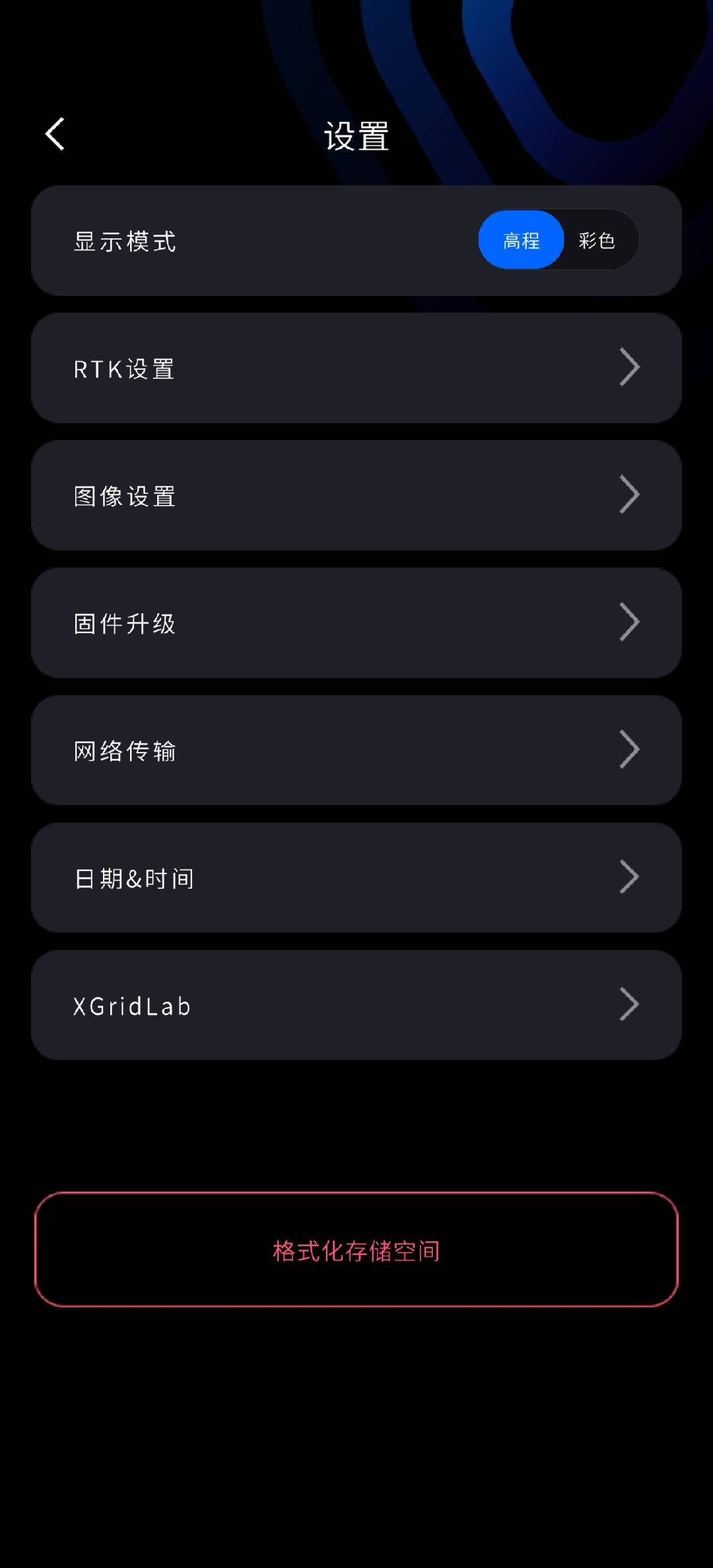
掃描模式設置(僅限 L2 Pro)
| 掛載類型 | 定義 | 說明 |
|---|---|---|
| 手持 | 用於手持模式 | LixelStudio 自動讀取掛載類型,項目處理時無需再次選擇。 |
| 車載 | 配合 XGRIDS 車載配件使用 | LixelStudio 自動讀取掛載類型,項目處理時無需再次選擇。 |
| 無人機 | 配合 XGRIDS 無人機配件使用 | LixelStudio 自動讀取掛載類型,項目處理時無需再次選擇。 |
| GNSS 模式設置 | 定義 | 說明 |
| RTK | RTK 模塊使用 RTK 功能,接收差分數據並記錄至項目文件 | 在啟動頁面,根據實際項目需求選擇 RTK 模式。在 LixelStudio 中,項目處理需要 RTK 模塊。 |
| PPK | RTK 模塊使用 PPK 功能,接收原始衛星數據並記錄至項目文件 | 在啟動頁面,根據實際項目需求選擇 PPK 模式。在 LixelStudio 中,項目處理需要 PPK 模塊。 |
| DJI | 設備獲取飛行器提供的 RTK 數據並記錄至項目 | 在啟動頁面,根據實際項目需求選擇 DJI 模式。在 LixelStudio 中,項目處理需要 RTK 模塊。詳情請參閱手冊的無人機配件章節。 |
| RTK 類型設置 | 定義 | 說明 |
|---|---|---|
| 標準 RTK | 設備使用標準 RTK 的參數 | 在啟動頁面,正確選擇設備所掛載的 RTK 類型。 |
| 測量 RTK | 設備使用測量 RTK 的參數 | 在啟動頁面,正確選擇設備所掛載的 RTK 類型。 |
| 航測 RTK | 設備使用 XGRIDS 無人機配件的參數 | 在啟動頁面,正確選擇設備所掛載的 RTK 類型。 |
| 遠程傳輸 | 定義 | 說明 |
| 遠程傳輸開關 | 顯示是否已啟用遠程傳輸 | 前提條件:僅在配置了 XGRIDS 雲服務碼的設備上可見此狀態。由於遠程傳輸會消耗網絡流量,遠程傳輸開關狀態在啟動頁面可見。 |
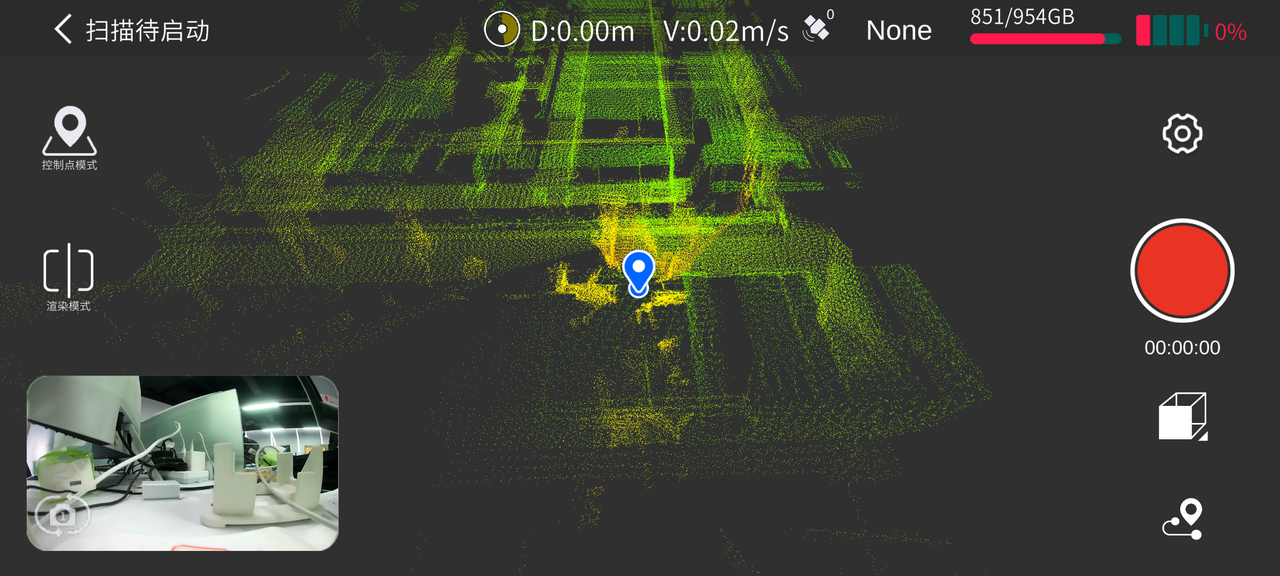
點擊屏幕右側的紅色記錄按鈕,實時算法會根據場景自適應建圖。
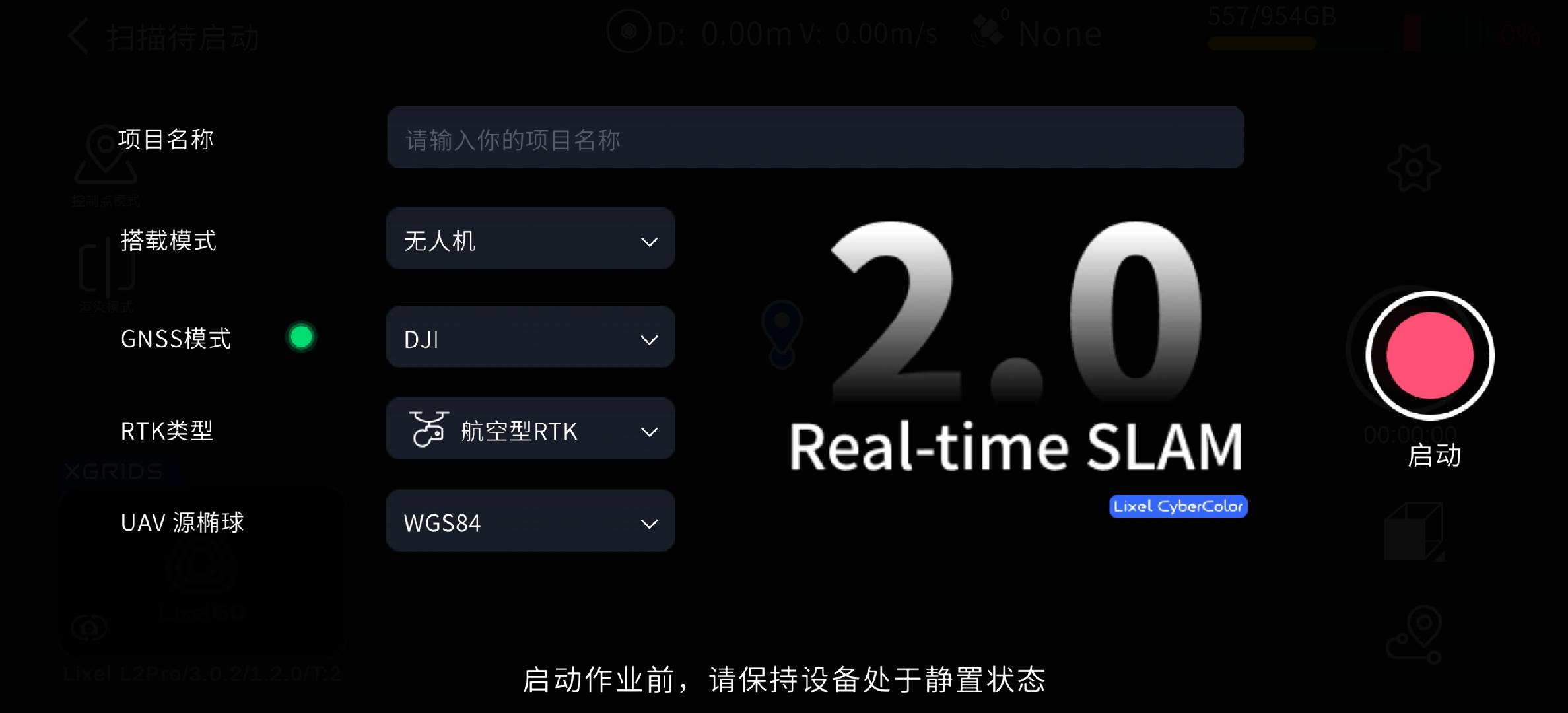
開始掃描時,啟動頁面會出現項目名稱輸入框,支持多語言輸入。
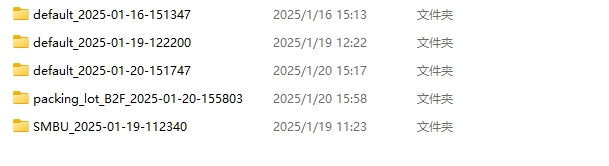
例如,輸入「Parking Lot B2F」並開始掃描。掃描結束後,開啟 USB 模式,你會看到名為「Parking Lot B2F_2025-01-15-1622026」的項目文件夾,其中「2025-01-15-1622026」為掃描時間。
如果不輸入項目名稱,項目文件夾將命名為 default_2025-01-15-1622026。
開始掃描
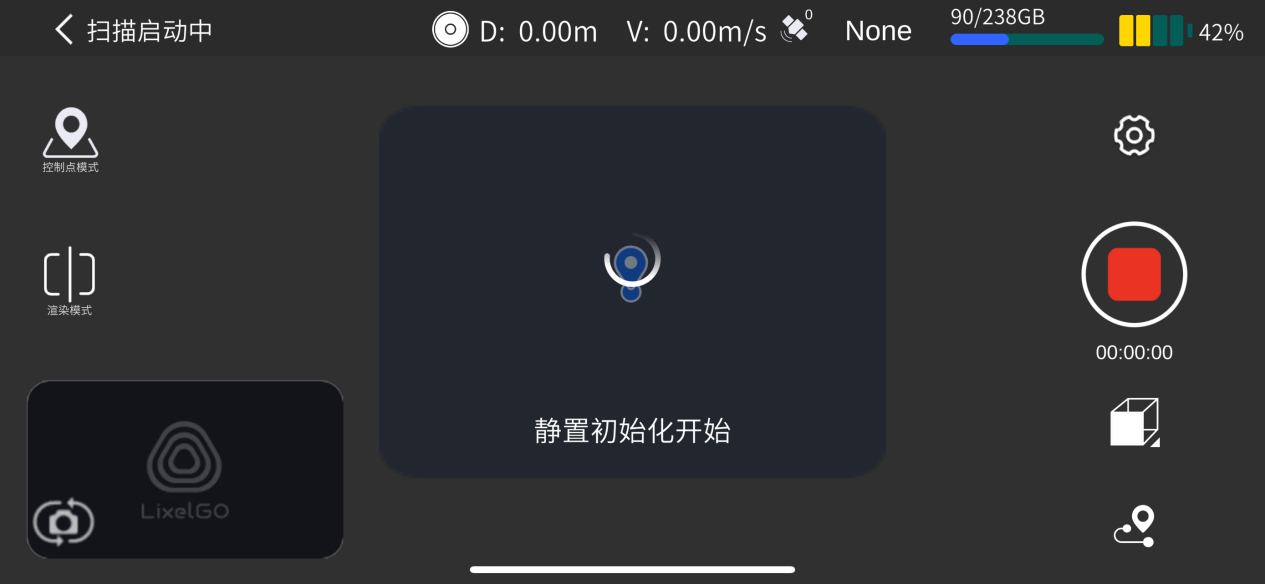
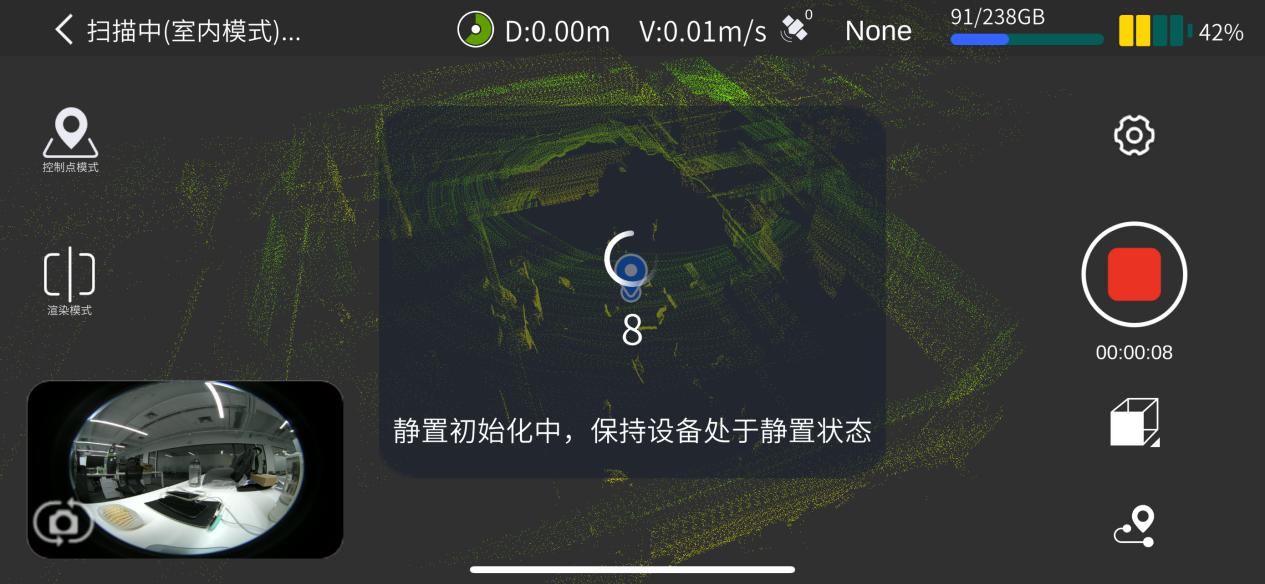
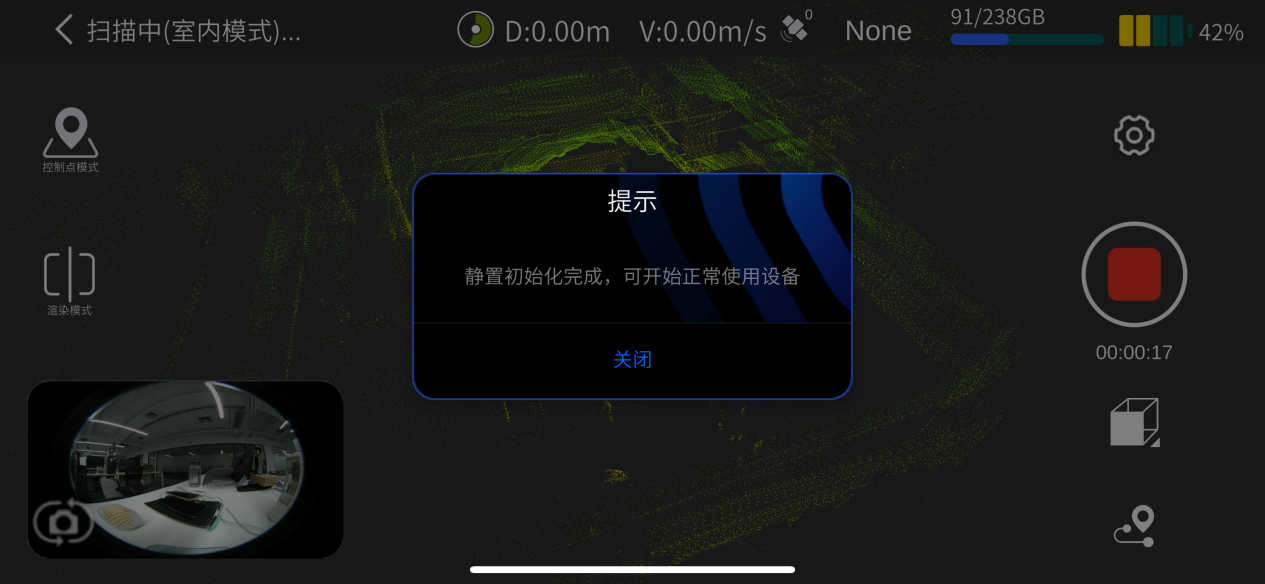
點擊開始按鈕後,激光雷達開始工作,指示燈轉為綠燈快閃,設備提示靜態初始化已開始;LixelGO 顯示靜態初始化已開始。此過程中請勿移動設備,並保持其穩定。當彈窗提示靜態初始化完成後,點擊關閉彈窗,拿起設備,沿規劃路線開始掃描。
渲染模式
點擊屏幕左側的「渲染模式」按鈕。目前僅提供「EL」高程顯示。
結束掃描
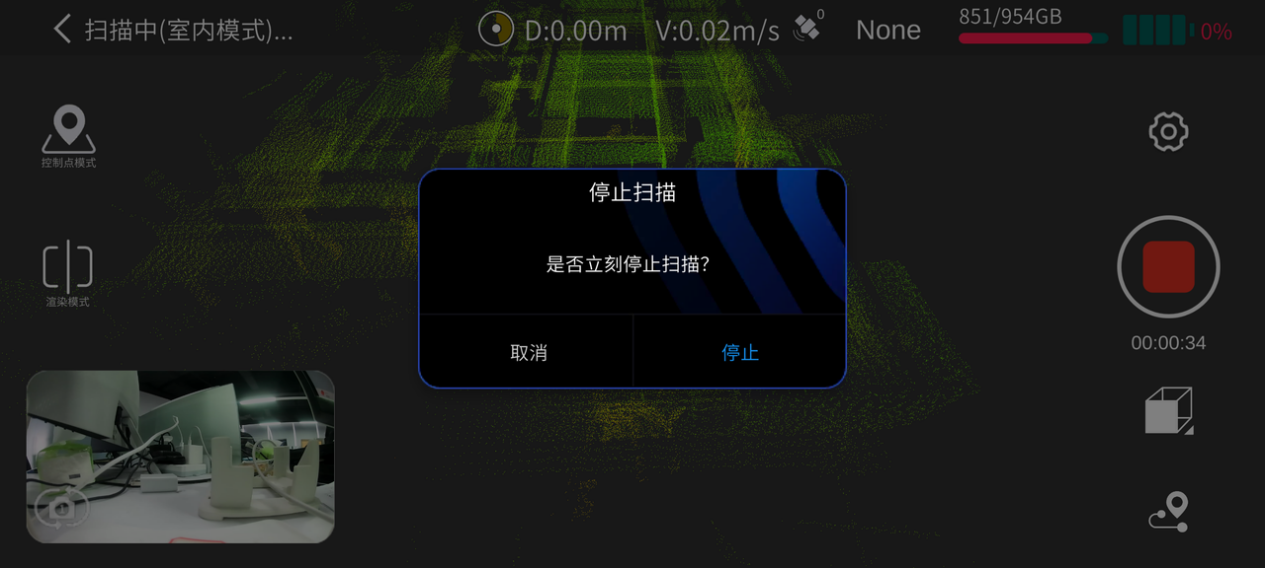
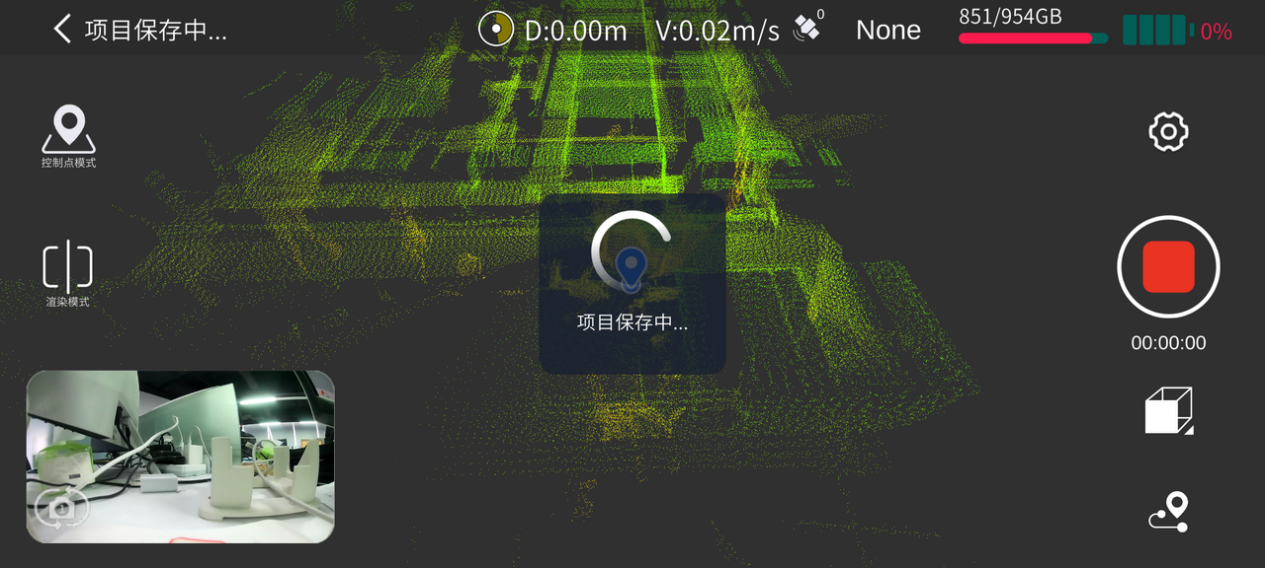
點擊屏幕右側的紅色結束記錄按鈕。確認結束後,設備綠燈快閃;掃描結束後,設備轉為綠燈常亮。此時你可以關機或開始第二次掃描。
查看模型
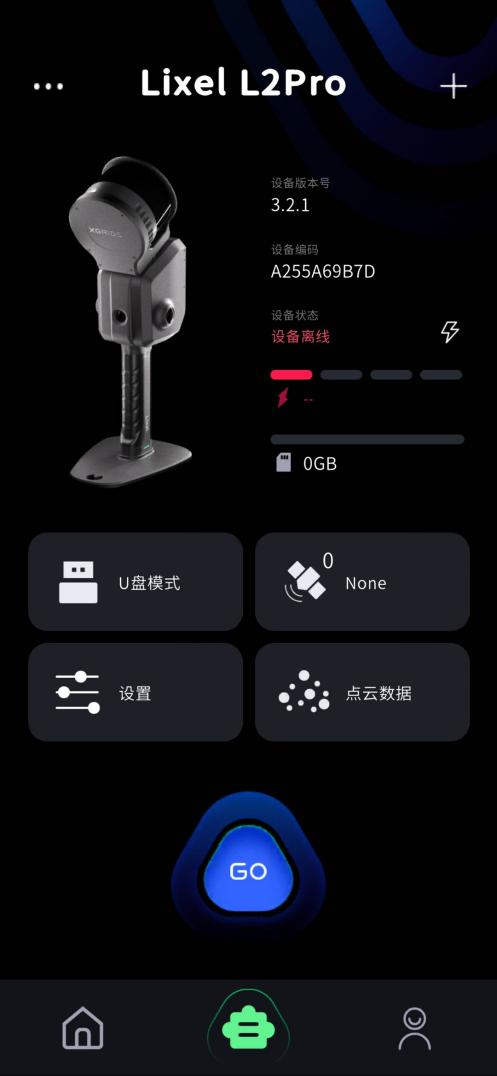
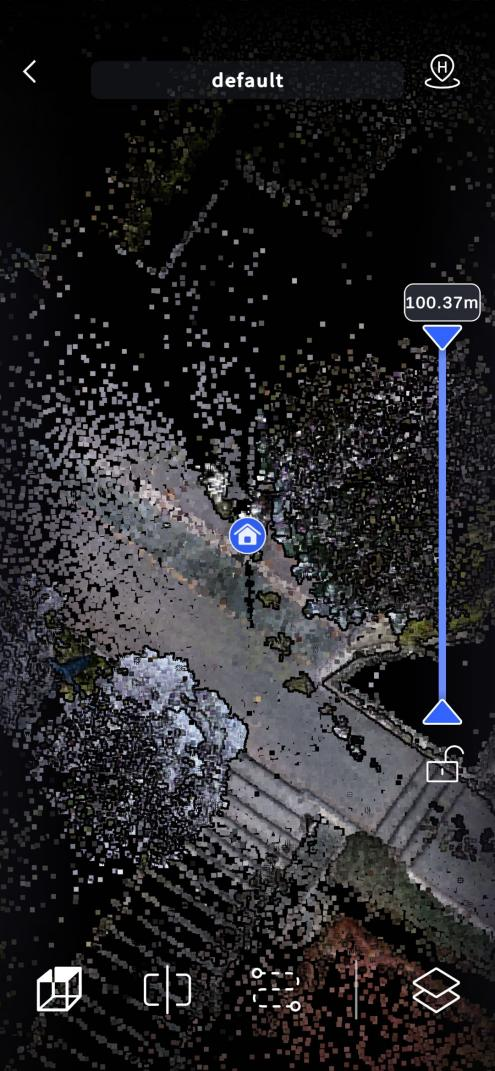
掃描結束後,你可以通過 LixelGO 查看已完成的模型信息。(固件 >= 3.2.1+,LixelGO >= 1.3.0)
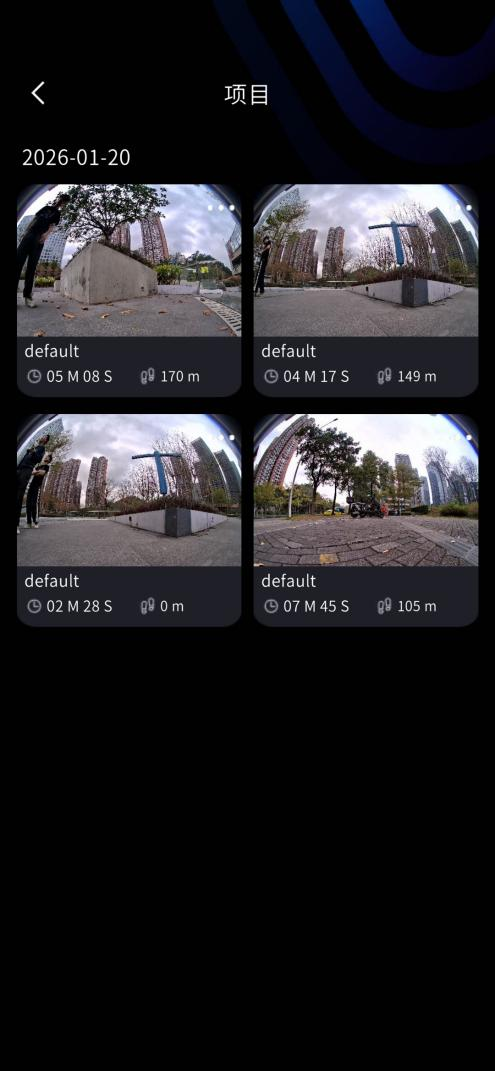
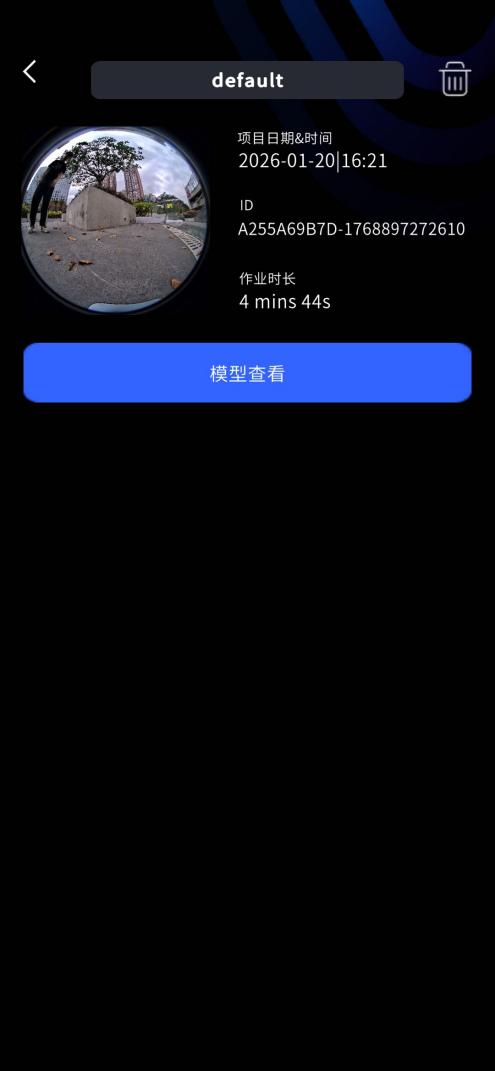
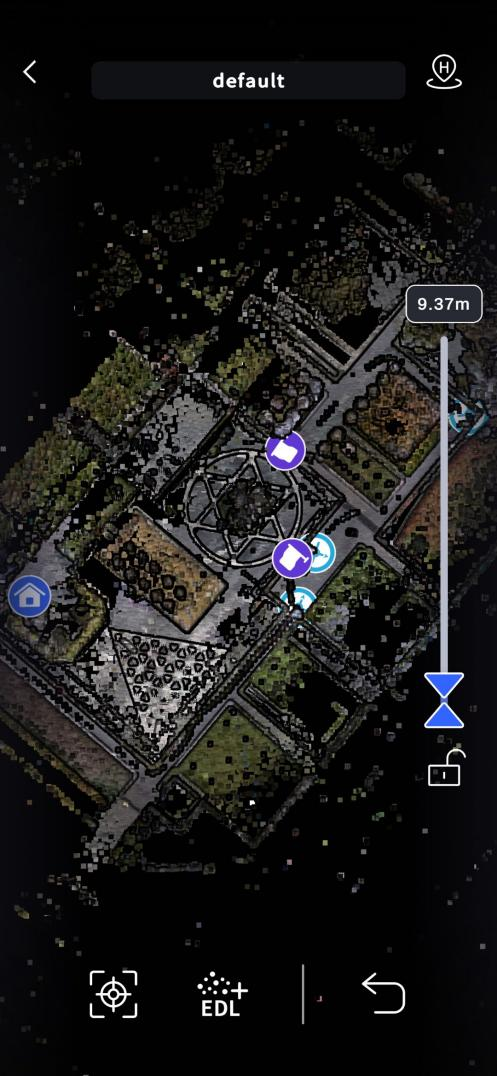
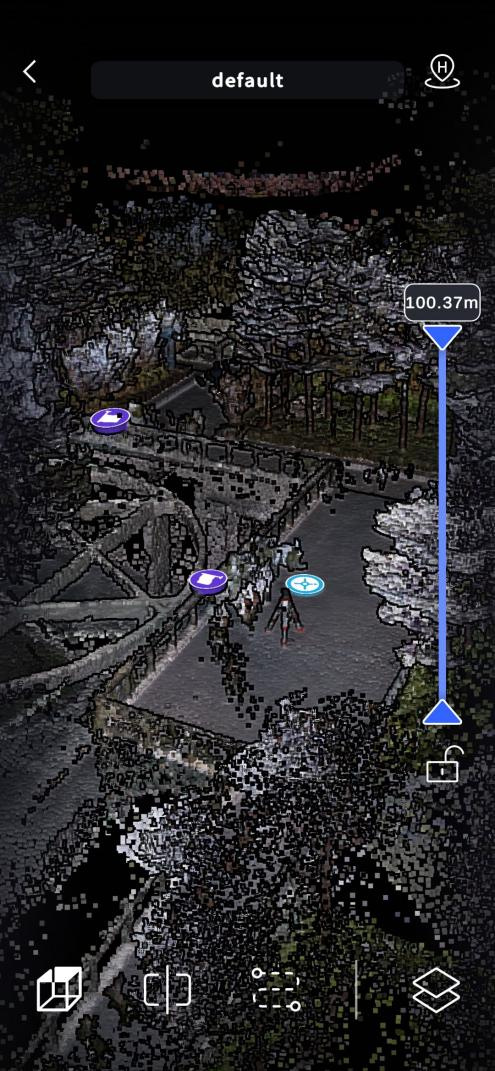
導出掃描數據
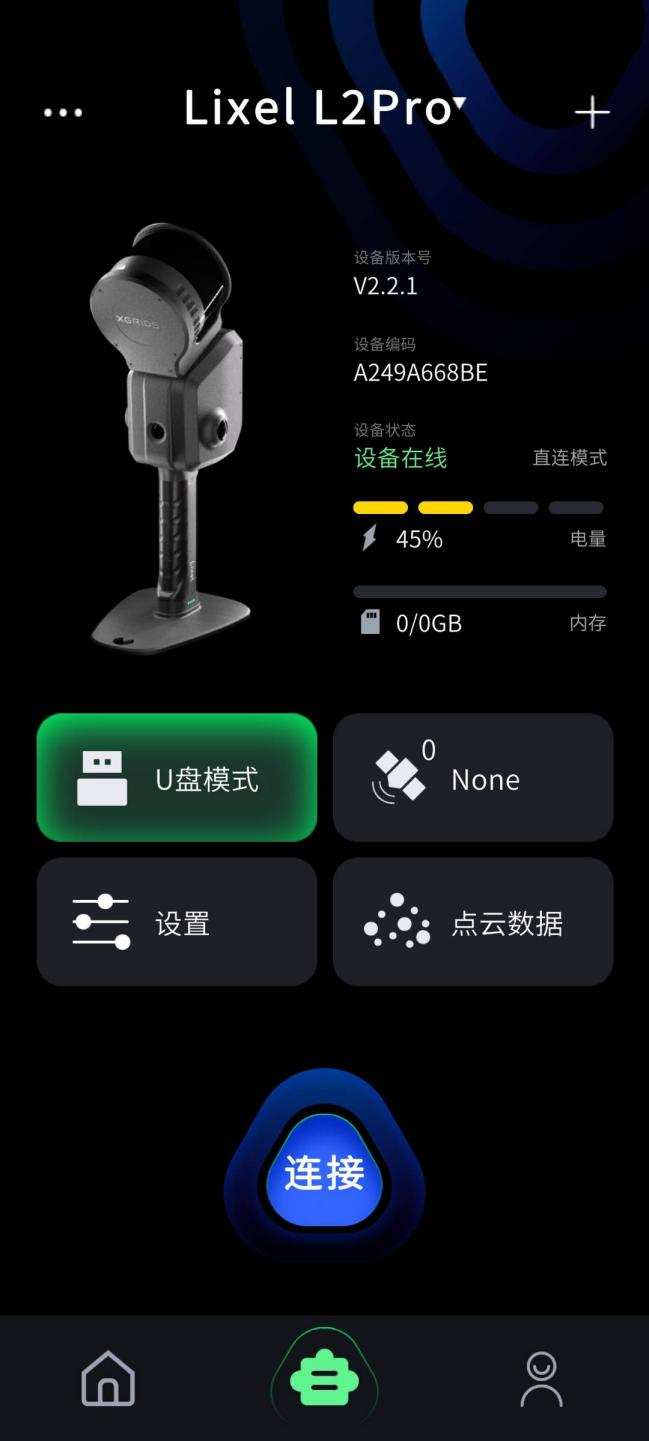
開啟設備,在 LixelGO 中將其設置為 USB 模式,然後使用 Type-C 數據線將設備連接至電腦。
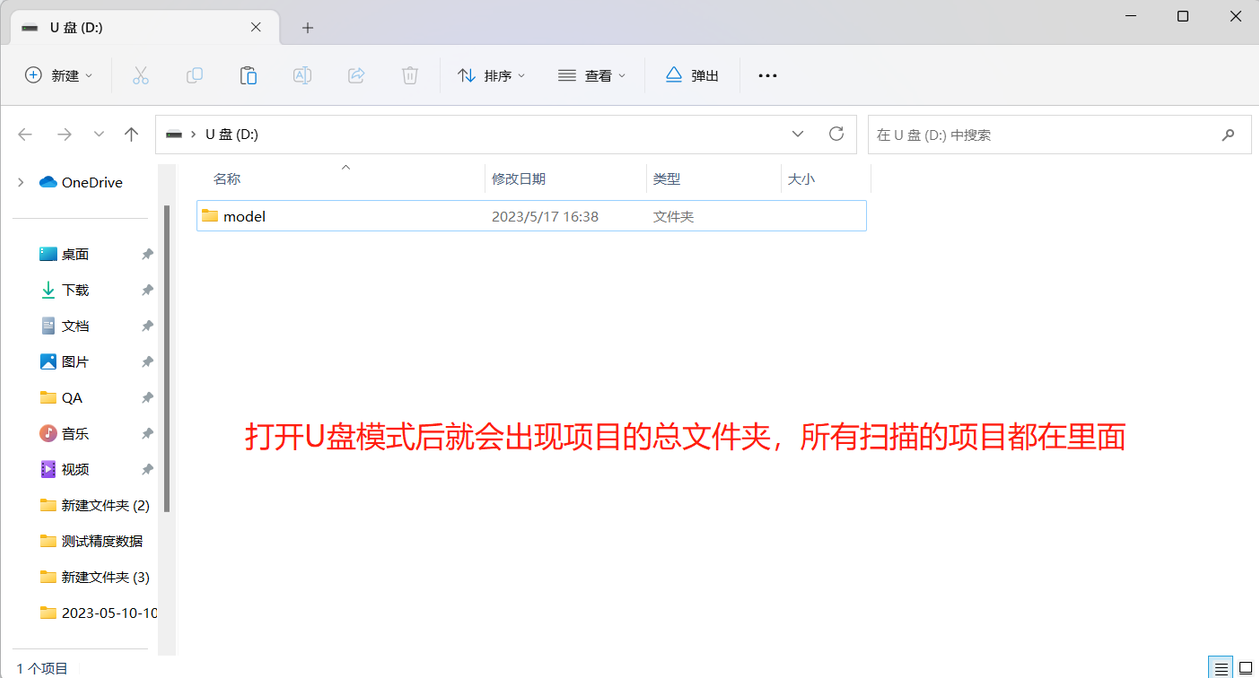
在設備的 USB 模式目錄下的 model 文件夾中,選擇對應的項目文件並複製到電腦上的合適目錄。項目文件以掃描開始時間命名:項目名稱_年-月-日-時-分-秒。
數據項目文件結構
項目文件如下:

| 文件名 | 子文件名 | 說明 |
|---|---|---|
| xxx.xbin | - | 設備記錄的原始傳感器數據。 |
| map.las | - | 設備實時輸出的點雲。 |
| project_data | control_points.csv | 使用應用添加控制點時記錄控制點信息的文件。 |
| gnss.csv | 使用 RTK 時記錄 GNSS 信息的文件。 | |
| poses.csv | 掃描過程中記錄的軌跡文件。 | |
| project.json | 記錄設備屬性及相關信息。 | |
| measure_points.csv | 使用應用添加測量點時記錄測量點信息的文件。 | |
| model | 應用內模型預覽文件。 | |
| photo | 添加控制點時刻的相機影像。 | |
| preview_photo.jpg | 項目預覽圖。 | |
| log | 掃描過程中記錄的日誌。 | |
| external_data | - | 首次從手持設備複製數據時,此文件夾為空。主要用於存放 LixelStudio 後處理所需的外部文件,例如外接全景相機的視頻文件以及經座標轉換的 gnss.csv 文件。 |
注意
直接輸出的點雲數據經過降採樣。如需完整點雲數據,請使用 LixelStudio 軟件進行後處理。
XGRIDS LAB
此功能為 XGRIDS 實驗室。XGRIDS 將特定的實驗性功能放入 XGRIDS LAB,供在特殊環境中進行實驗性使用。