
使用 LCC Scan App
本章介紹 LCC Scan App 的使用,包括連接與激活設備、掃描模式說明、模型查看、設備信息與設置、應用設置、工程文件傳輸以及輔助功能。
連接 APP 並激活設備
開啟靈視 P1;
打開手機的 Wi-Fi 和藍牙功能;
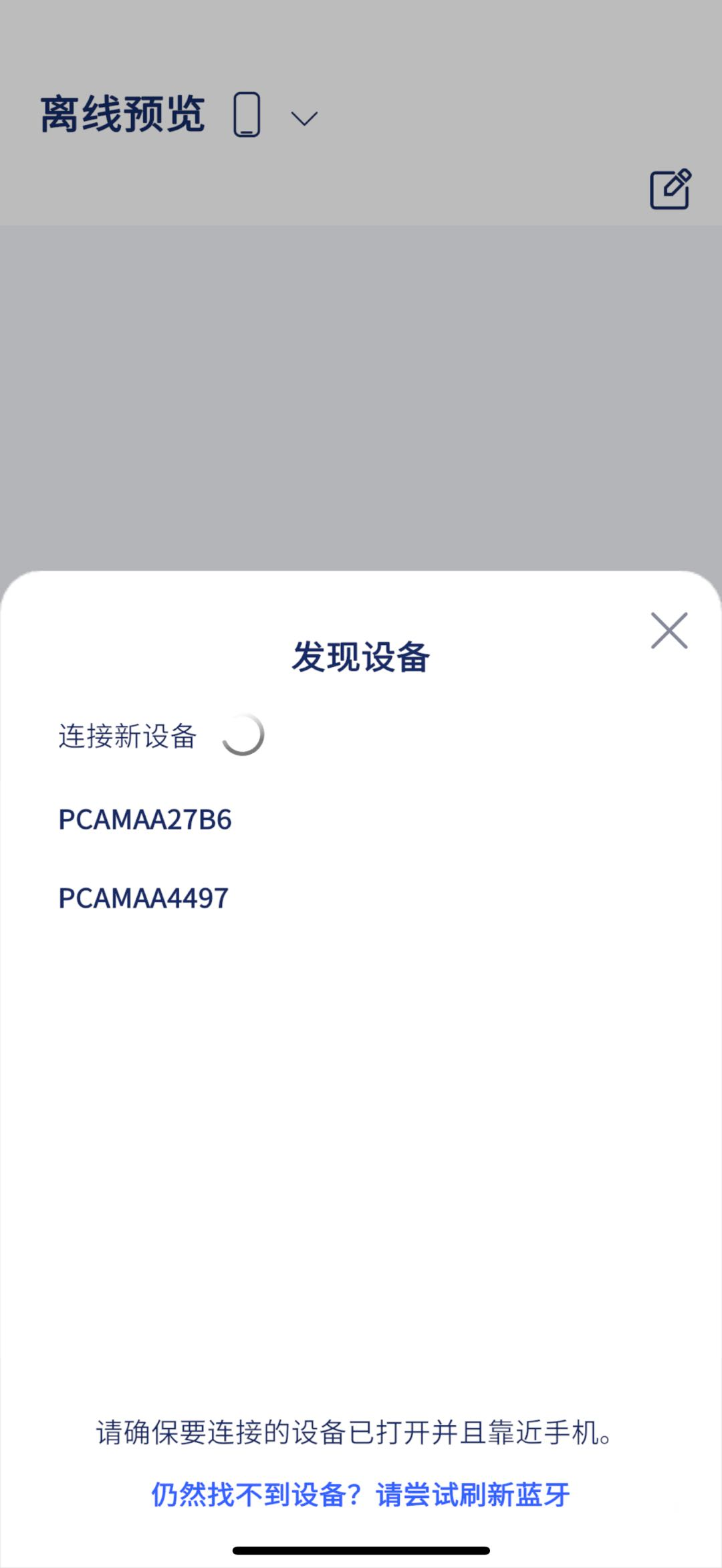
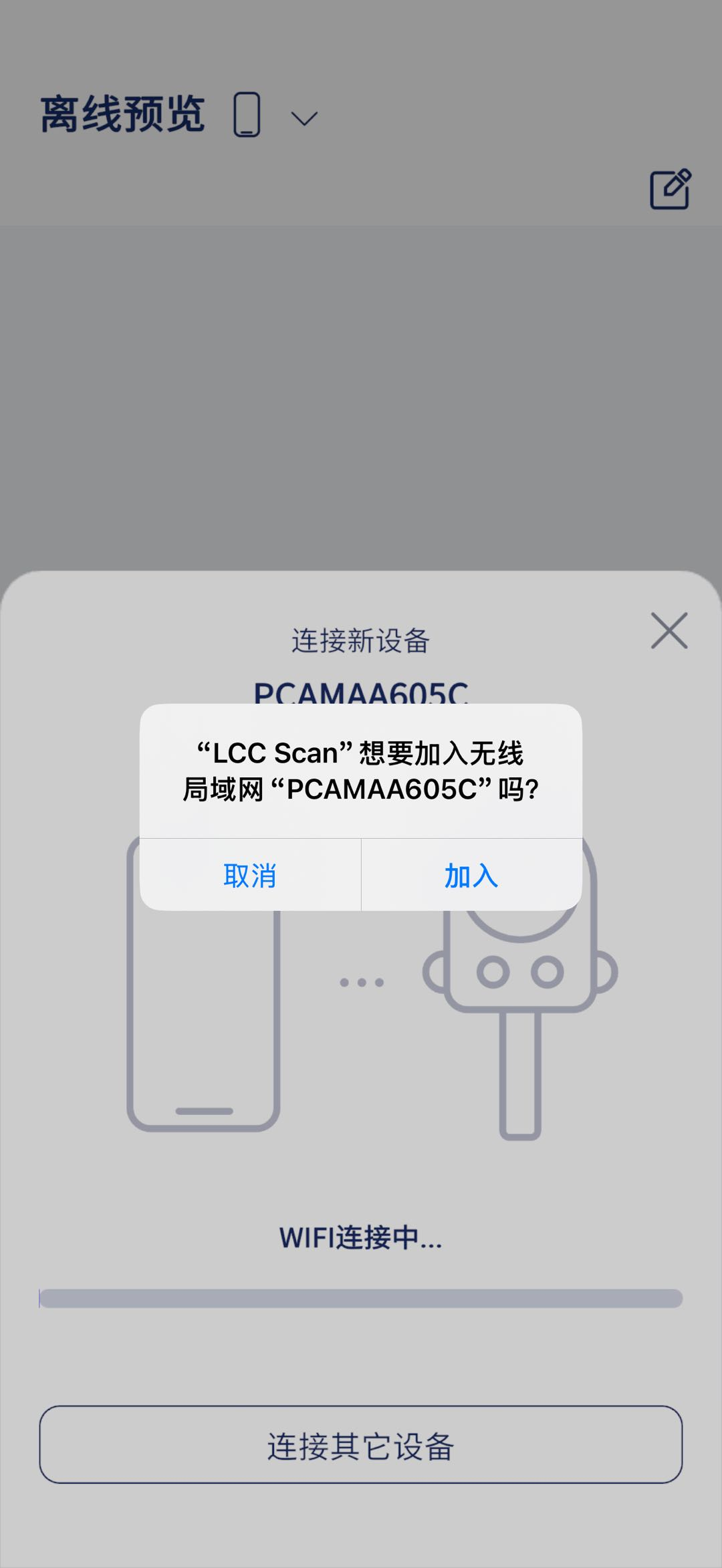
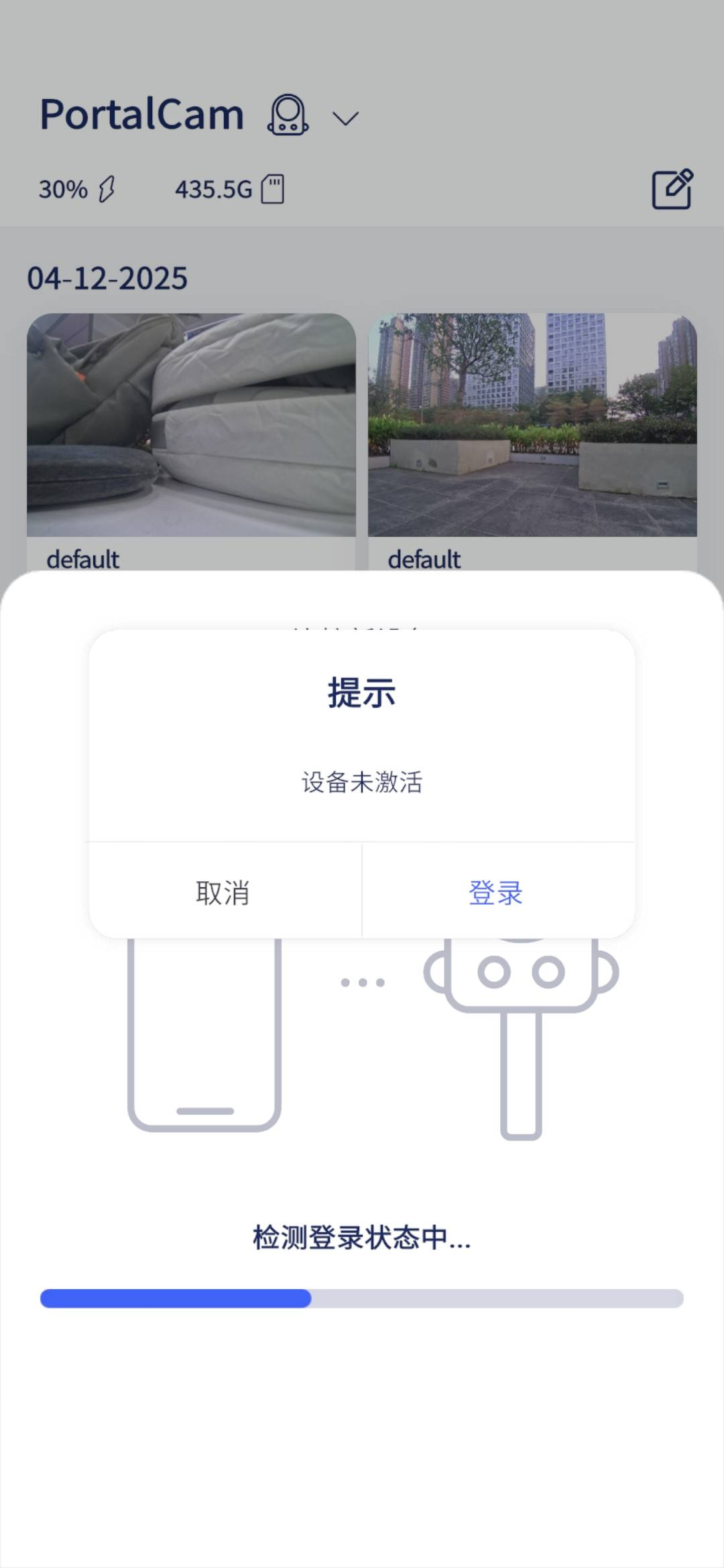
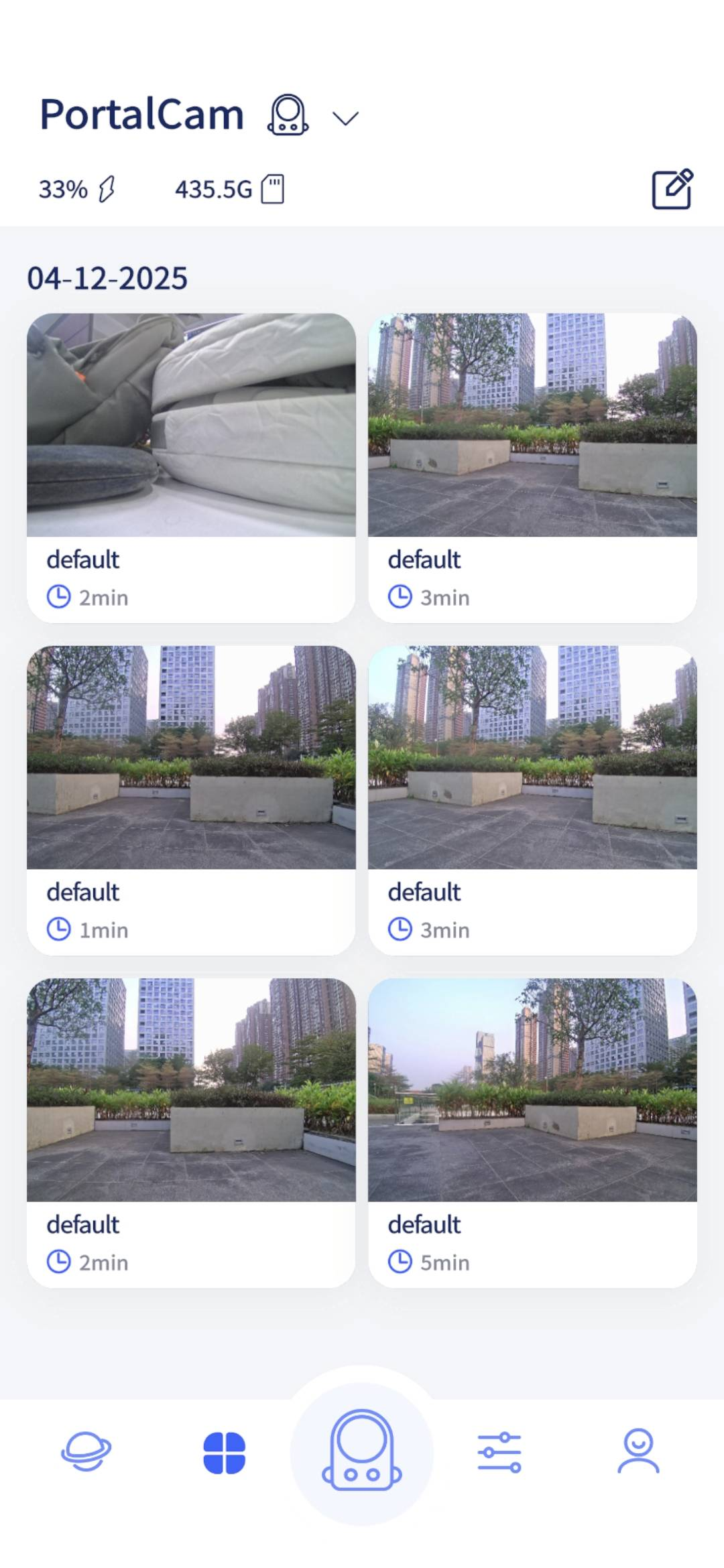
打開 LCC Scan App,點擊首頁的相機圖標連接靈視 P1,根據界面提示操作;
設備激活後,設備燈將從黃燈轉為綠燈。
iOS
Android
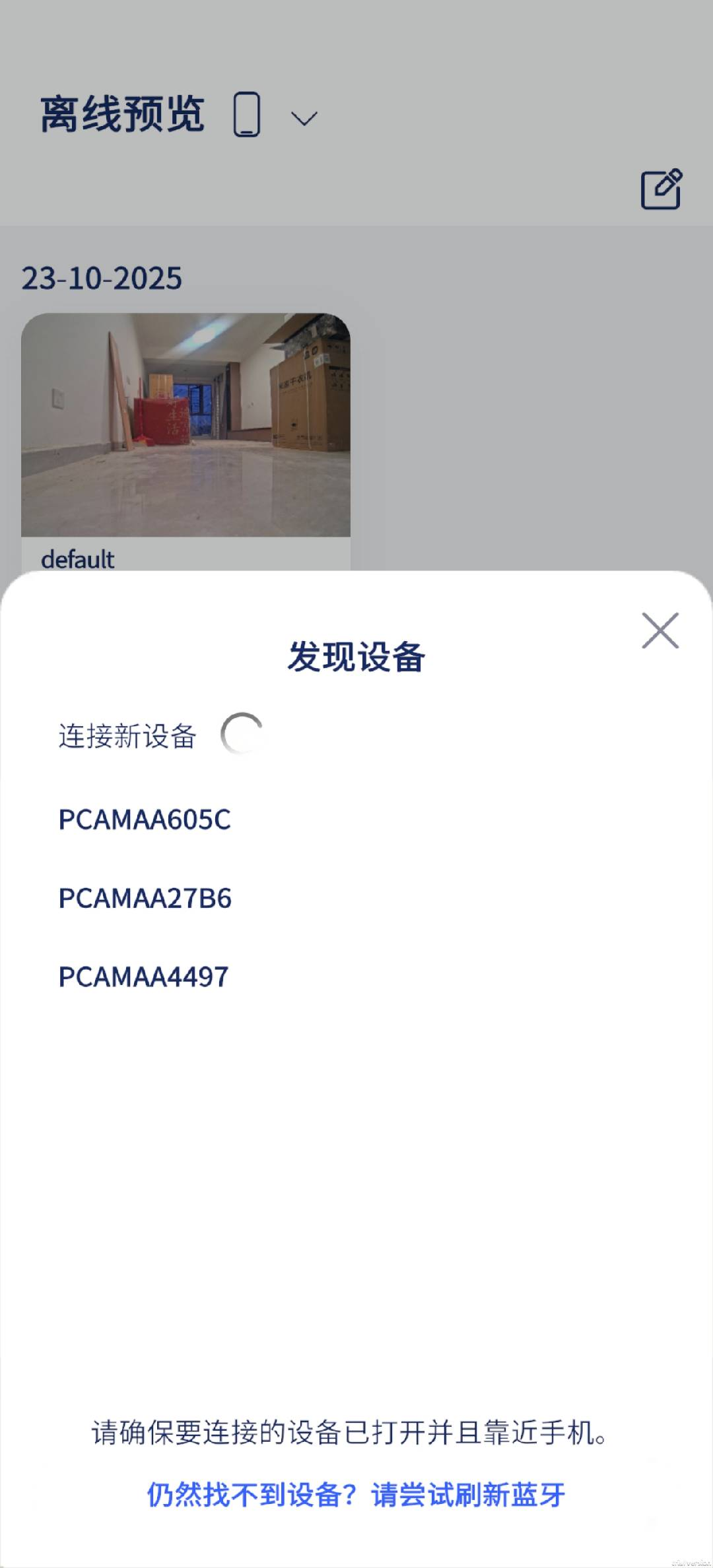
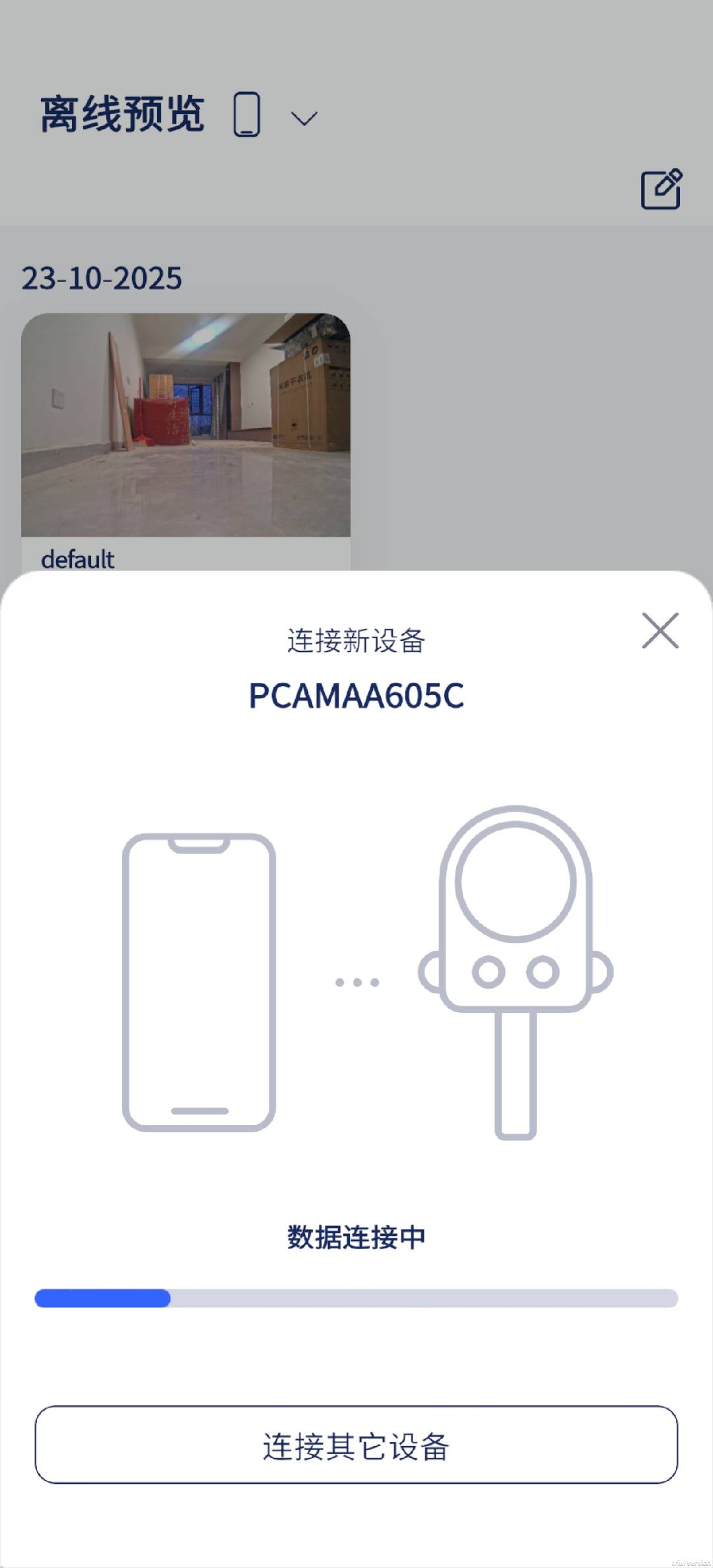
問題排查
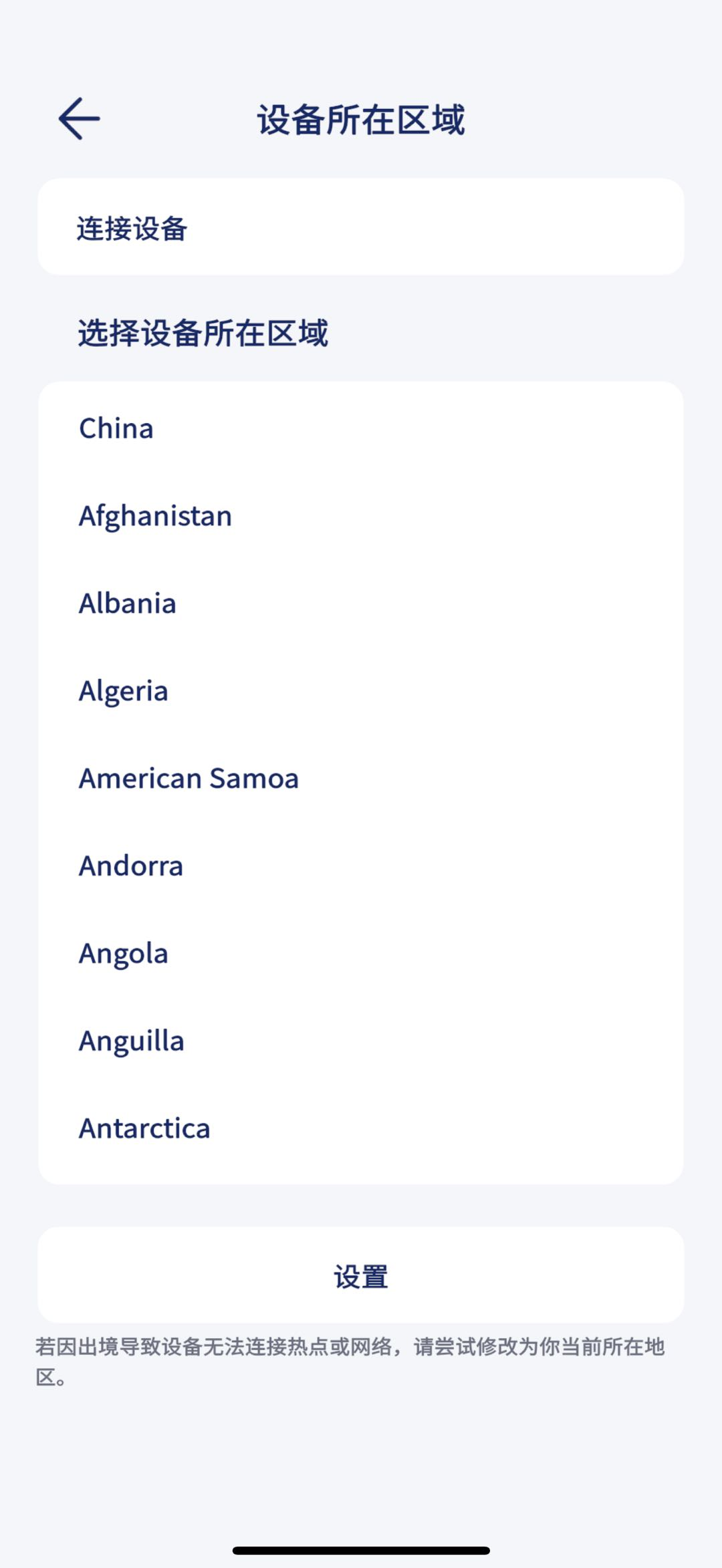
- 如果以上操作無法進行,請打開手機 Wi-Fi,檢查是否可以搜索到設備 PCAMAAxxxx 的 Wi-Fi。如果無法找到,請嘗試使用應用設置中的設備所在區域功能,修改設備所在區域。
- 確保 APP 版本為最新,且 LCC Scan 已開啟以下權限:網絡權限、藍牙權限、本地網絡權限。
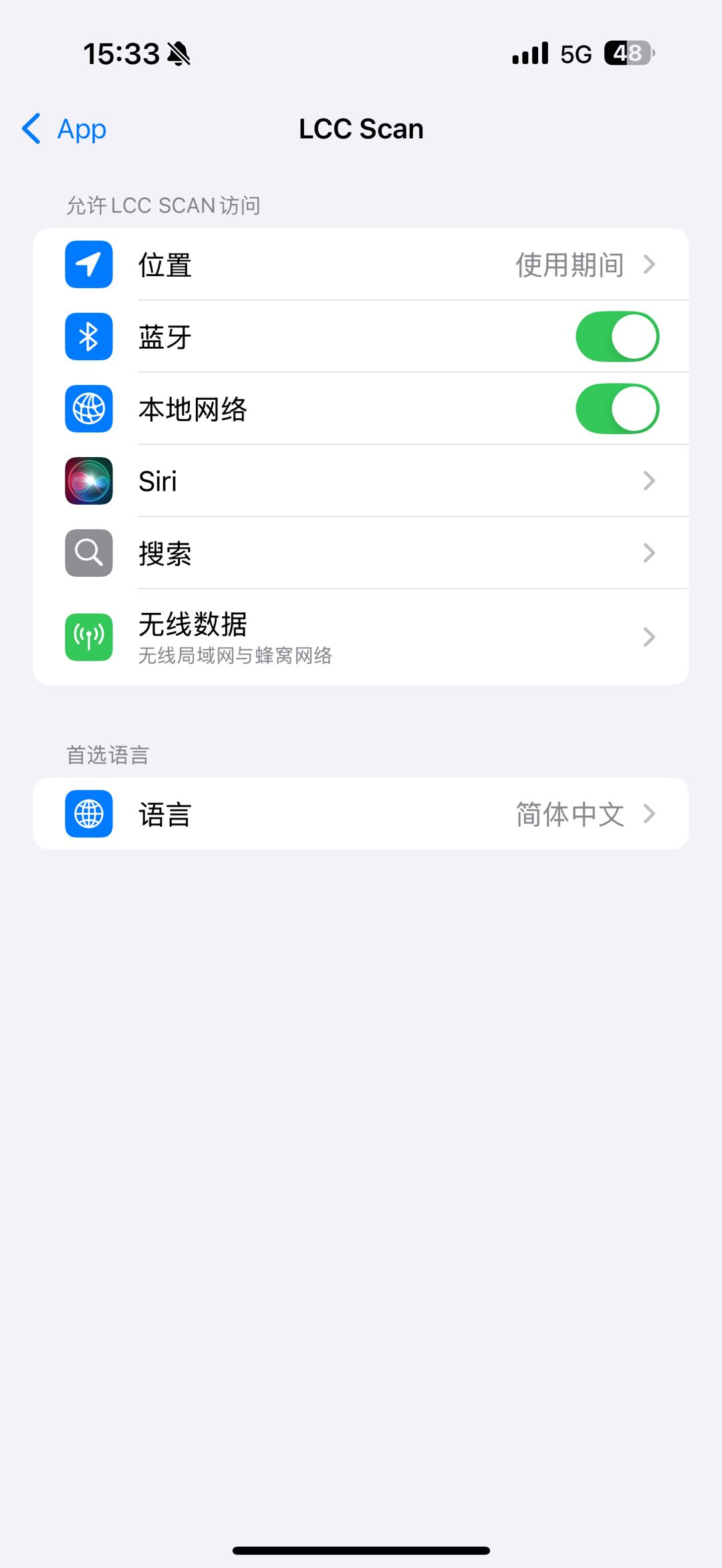
請確認手機已給 LCC Scan App 開啟 GPS 和藍牙等權限。
請將靈視 P1 靠近手機放置。
模式說明
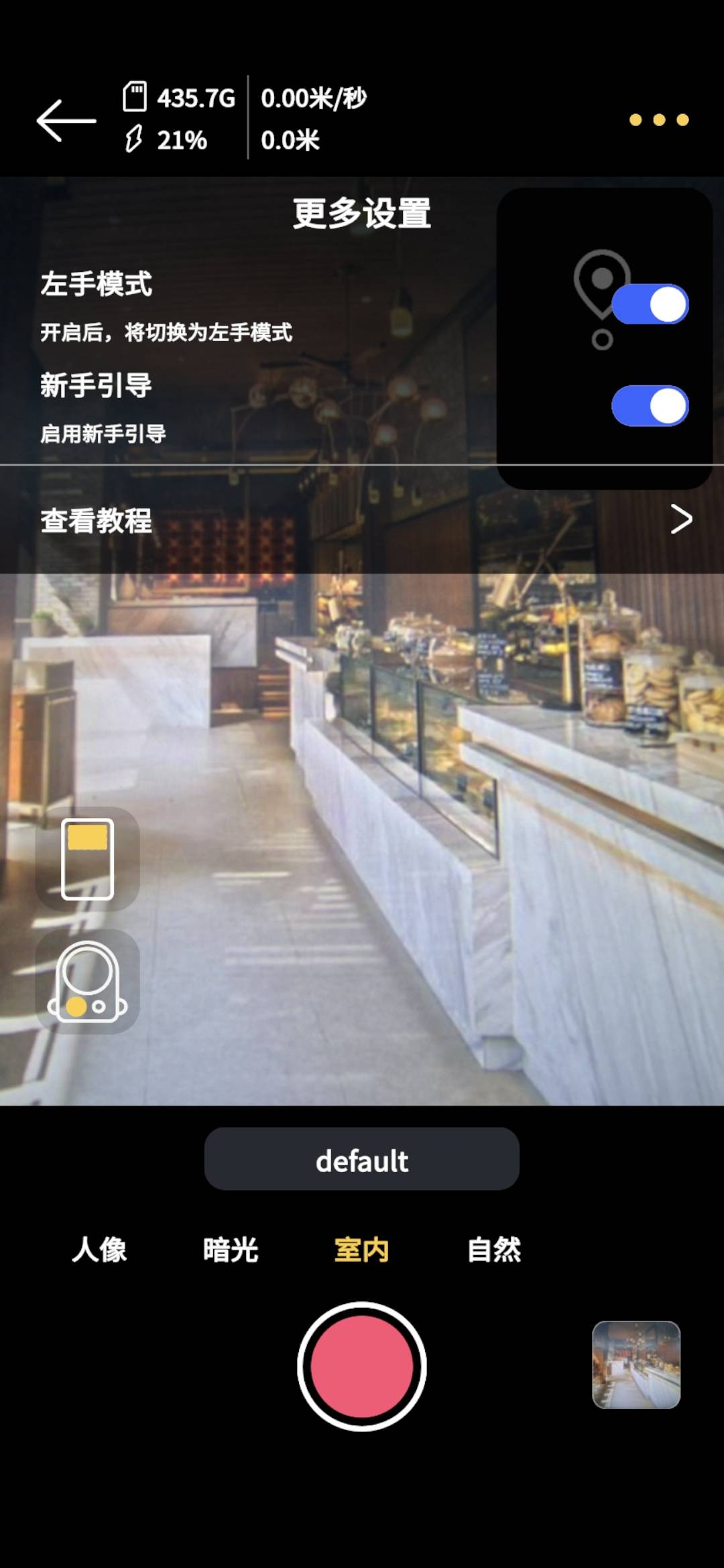
可滑動模式顯示區域,選擇不同的模式。
| 模式 | 使用場景描述 |
|---|---|
| 暗光 | 在環境燈光昏暗的場景中使用。 |
| 室內 | 常見的室內燈光環境。例如公寓、辦公室等。 |
| 自然 | 常見的戶外自然光。例如:陽光明媚的時間段。 |
| 人像 | 使用靈視 P1 進行人像重建時使用。 |
提示
Q1:何時選擇暗光?
A:戶外:清晨、傍晚,陽光較弱,環境亮度低。室內:光源較弱、昏暗的環境光。
Q2:需要從環境亮度好的區域,走向昏暗的過道,再次出現在環境光度好的地方時,如何選擇?
A:選擇暗光,將保障在昏暗環境也保持較好的 LCC 質量效果。
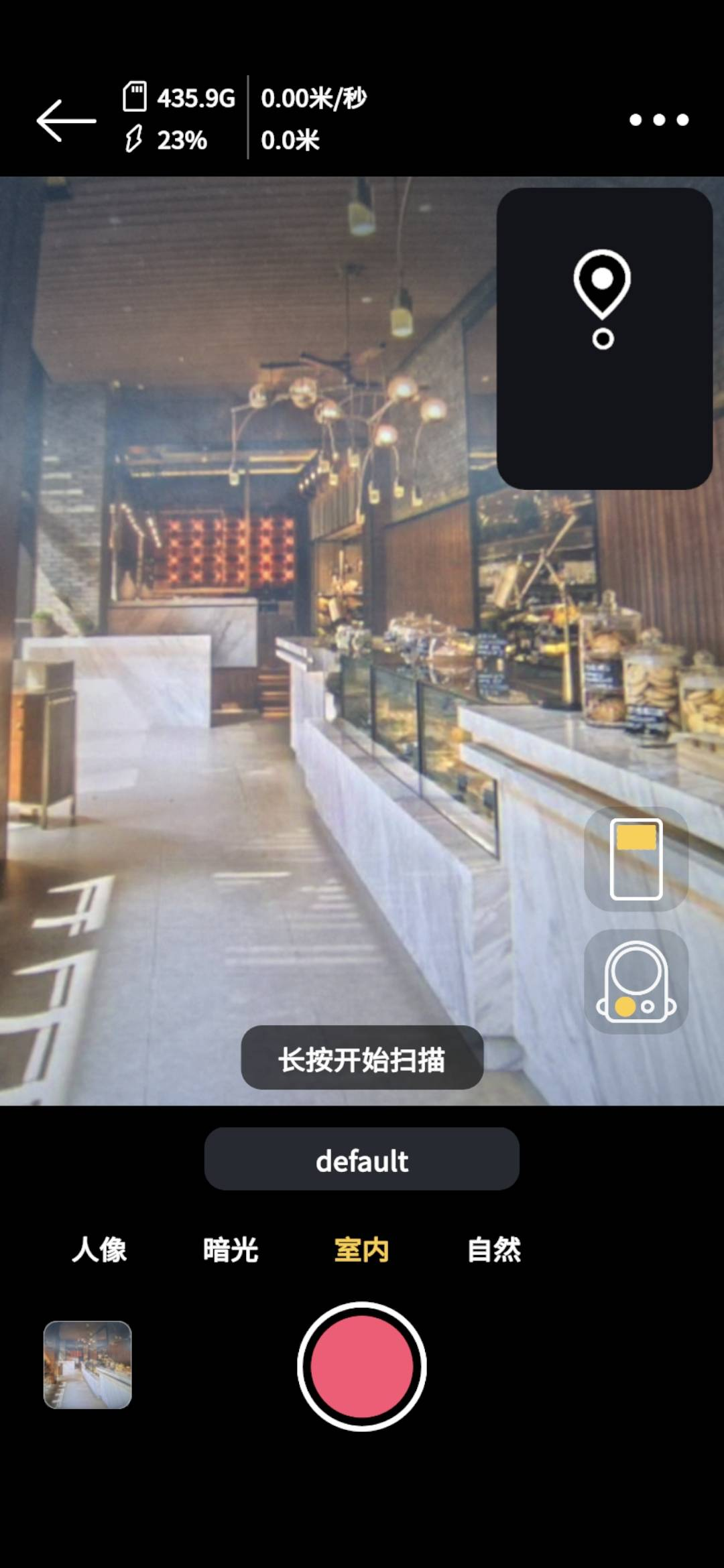
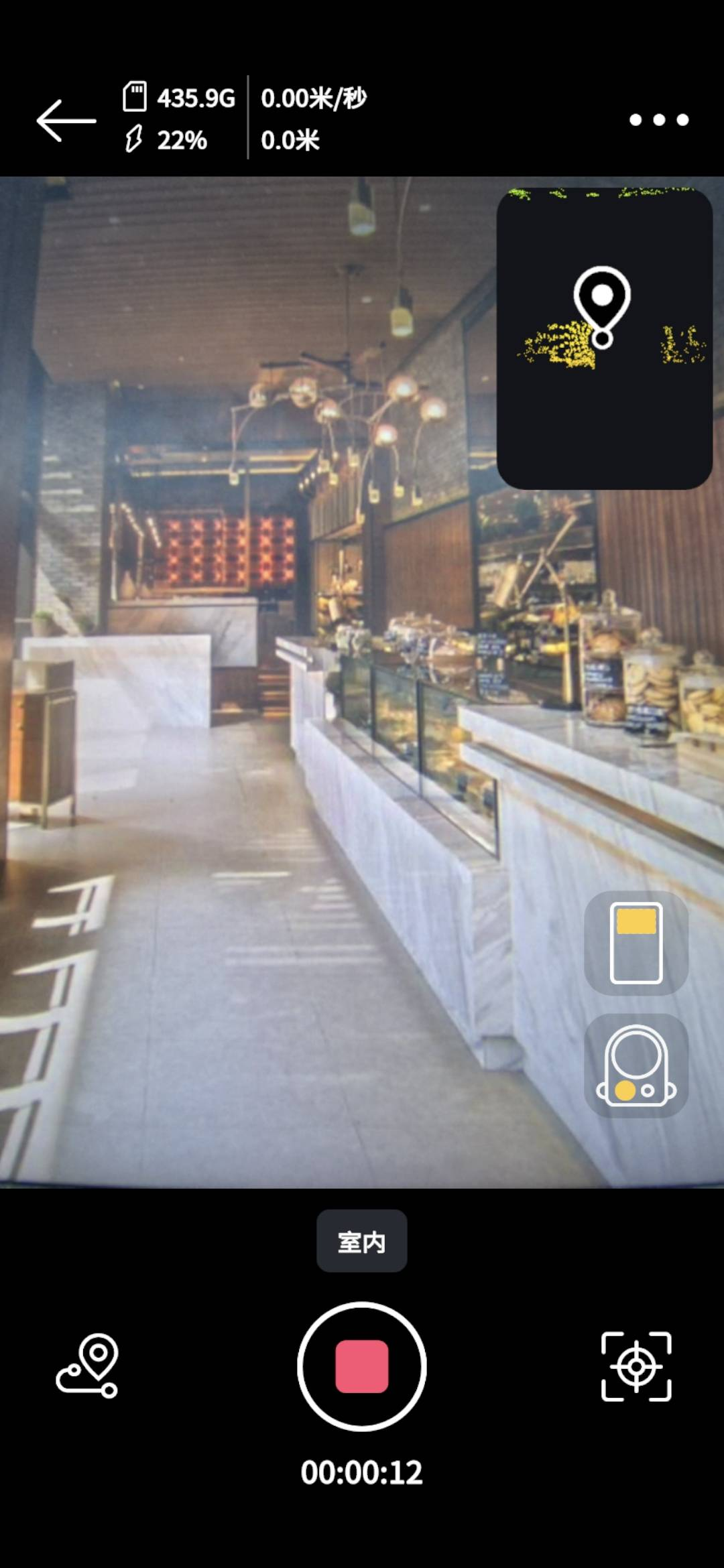
- 點擊圖標進入掃描頁,長按開始掃描。
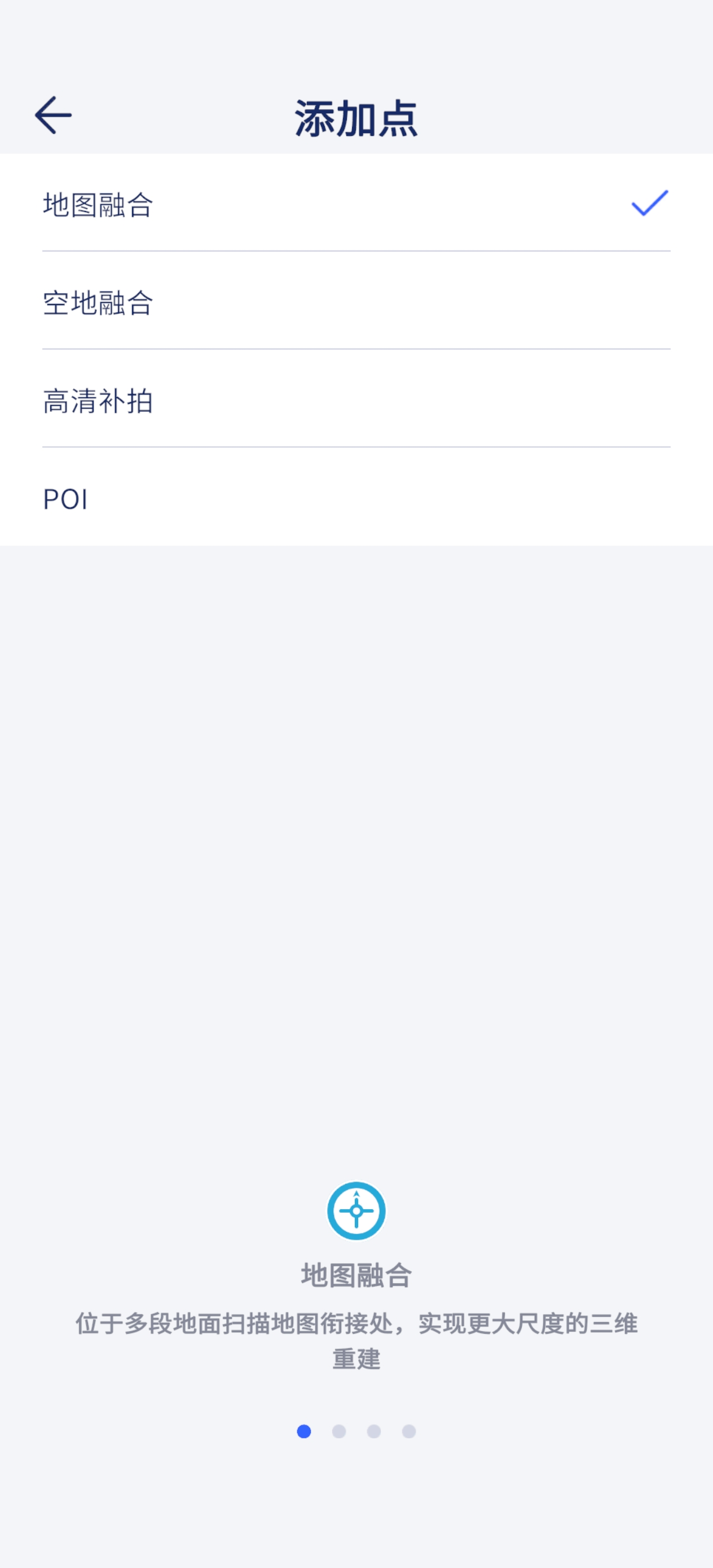
- 添加點
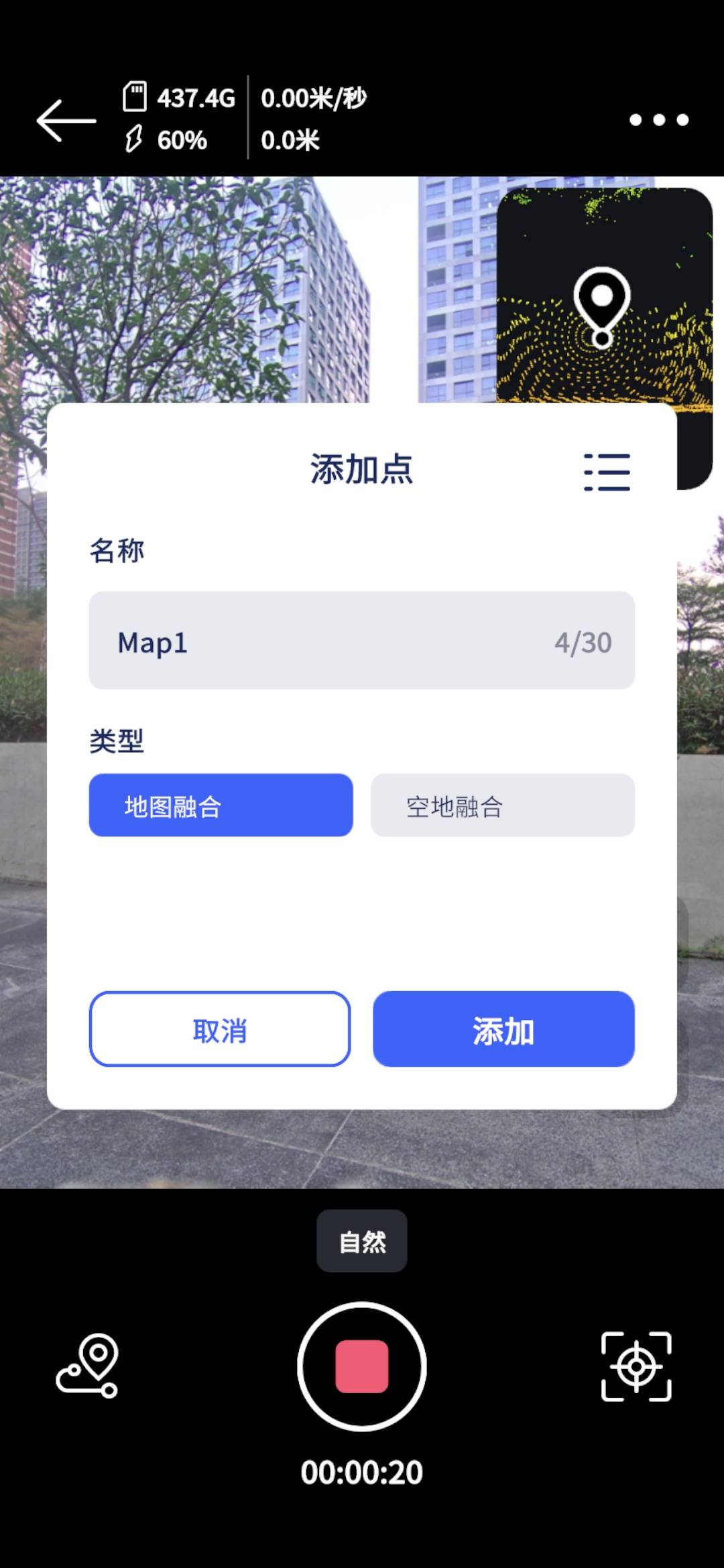
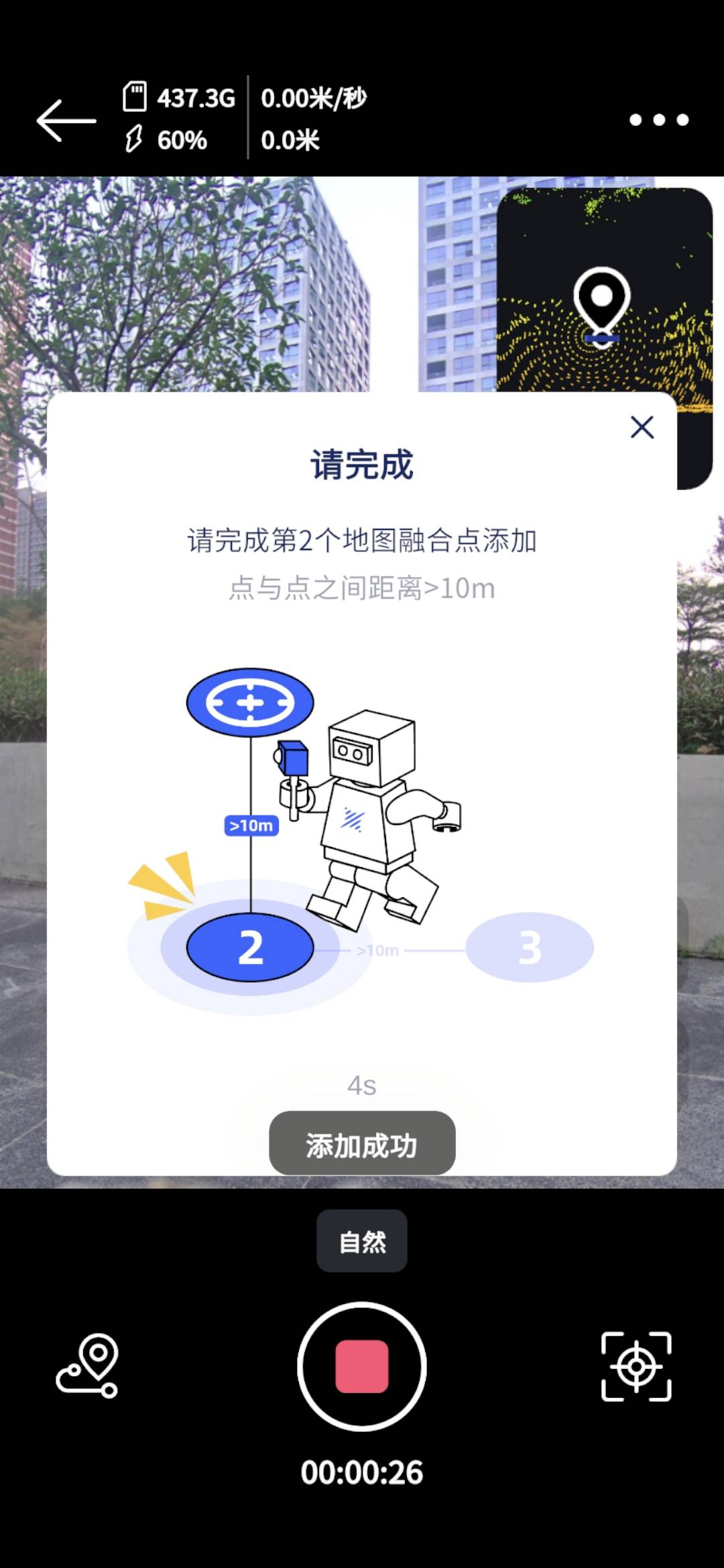
- 添加地圖融合點
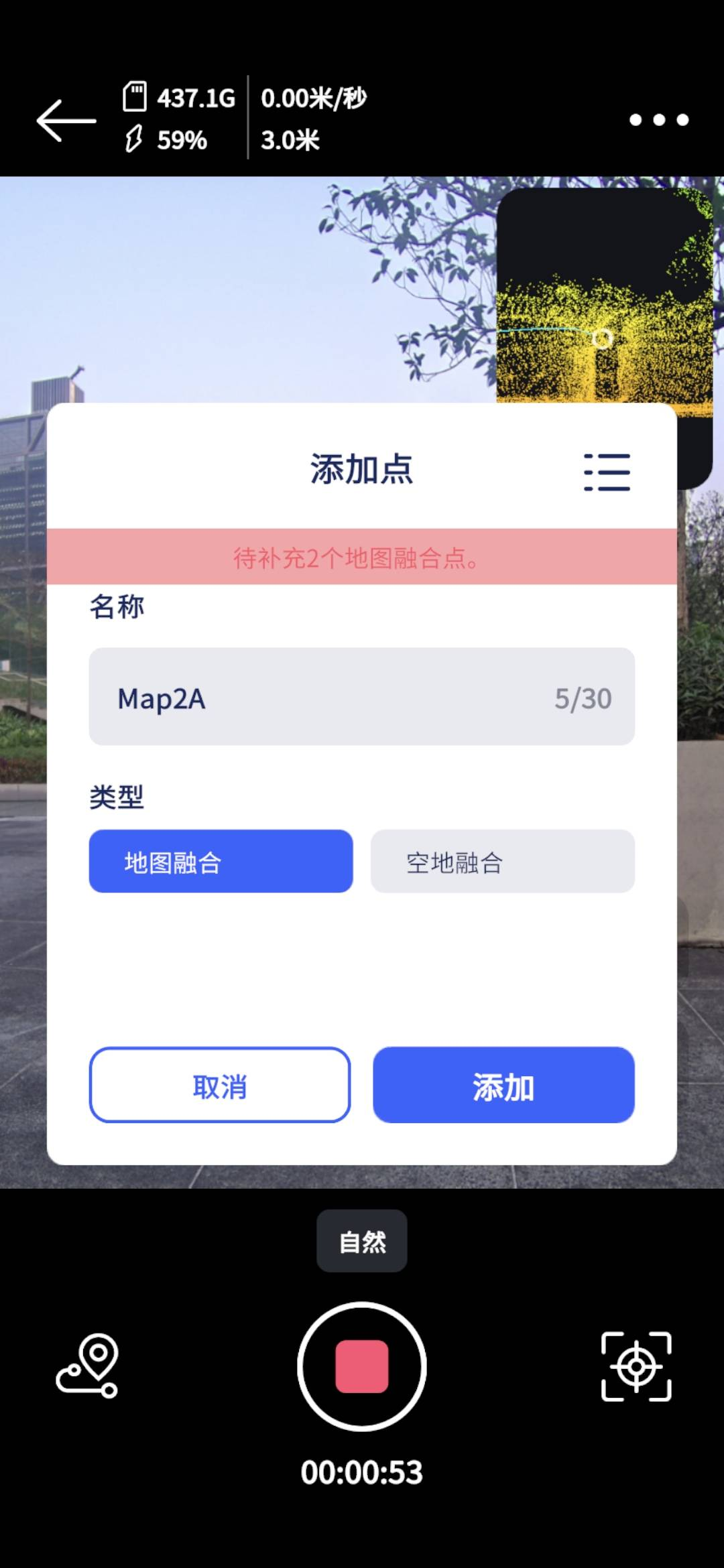
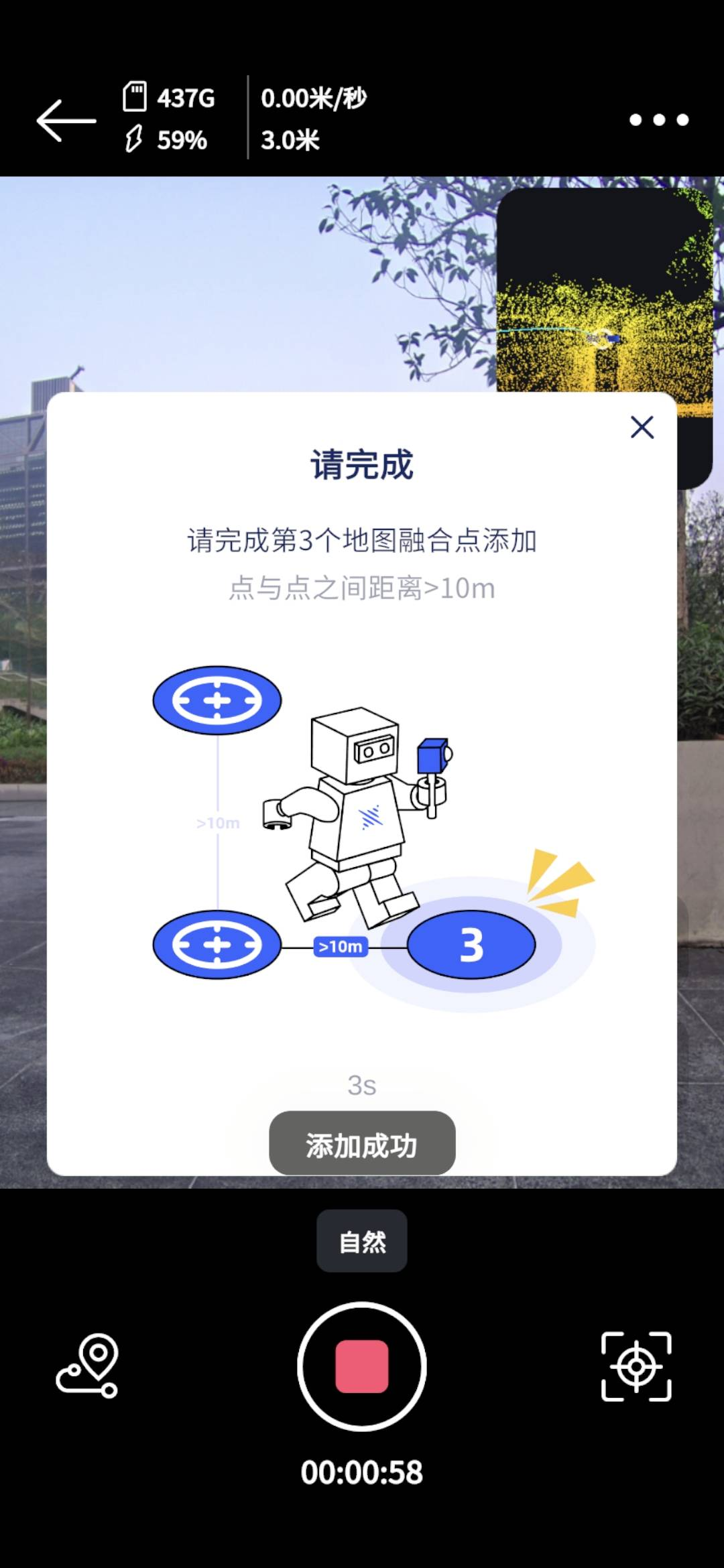
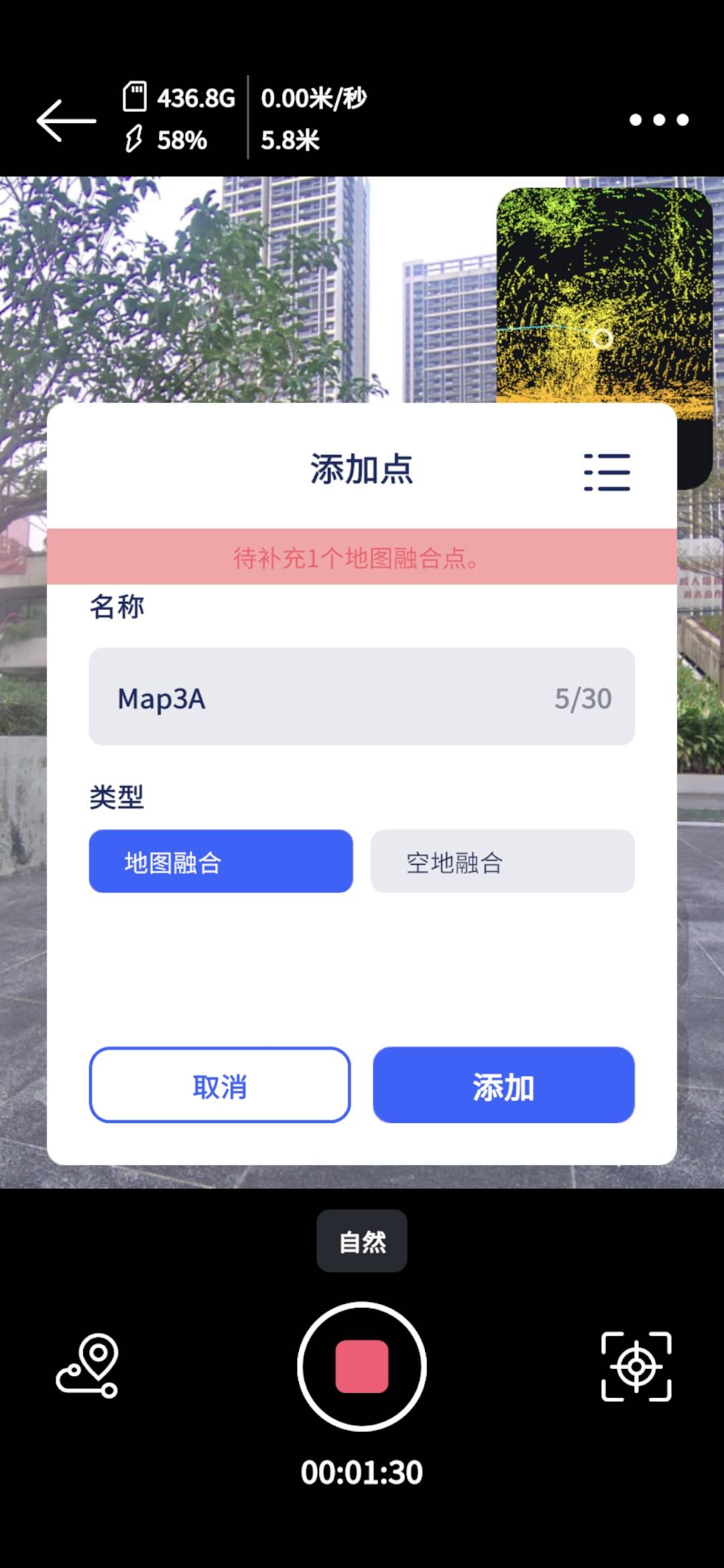
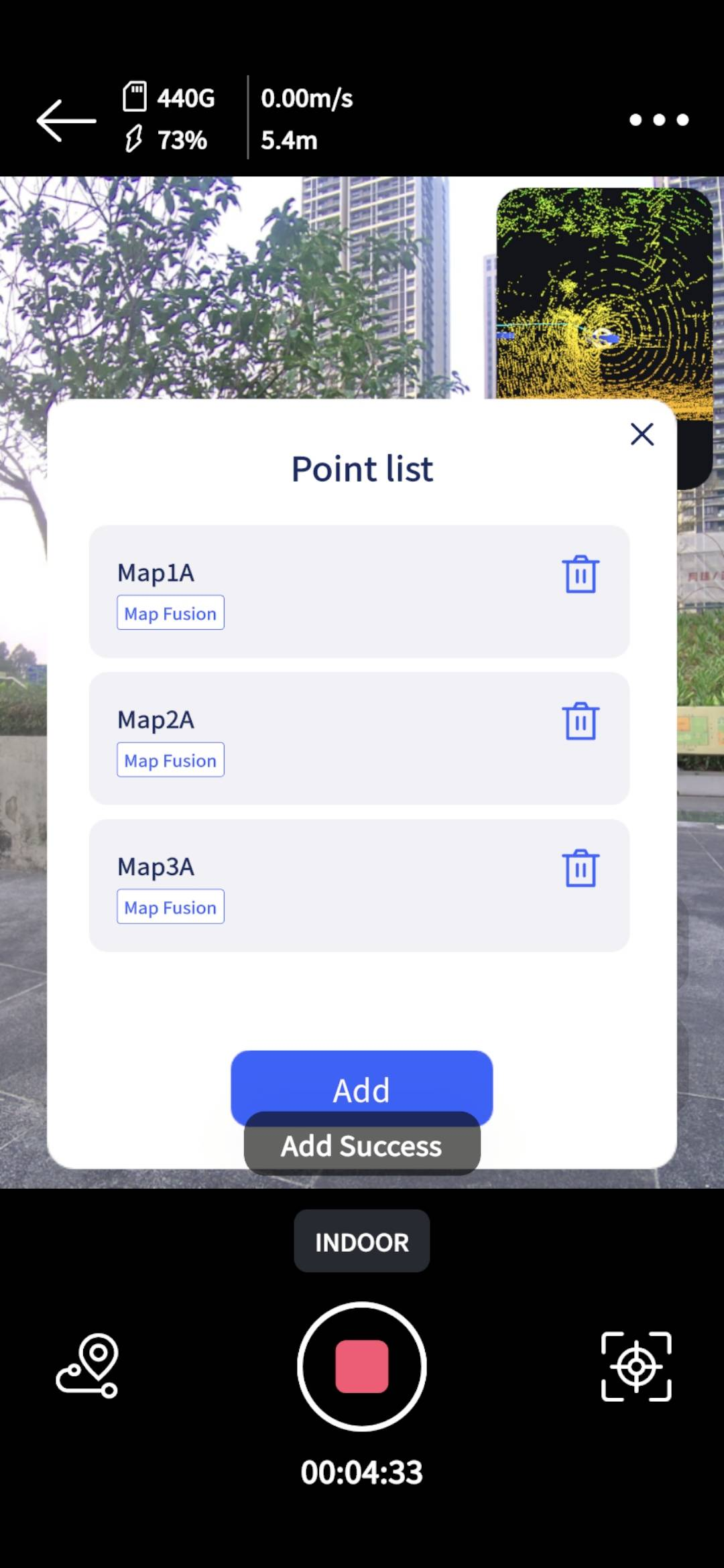
- 添加空地融合點
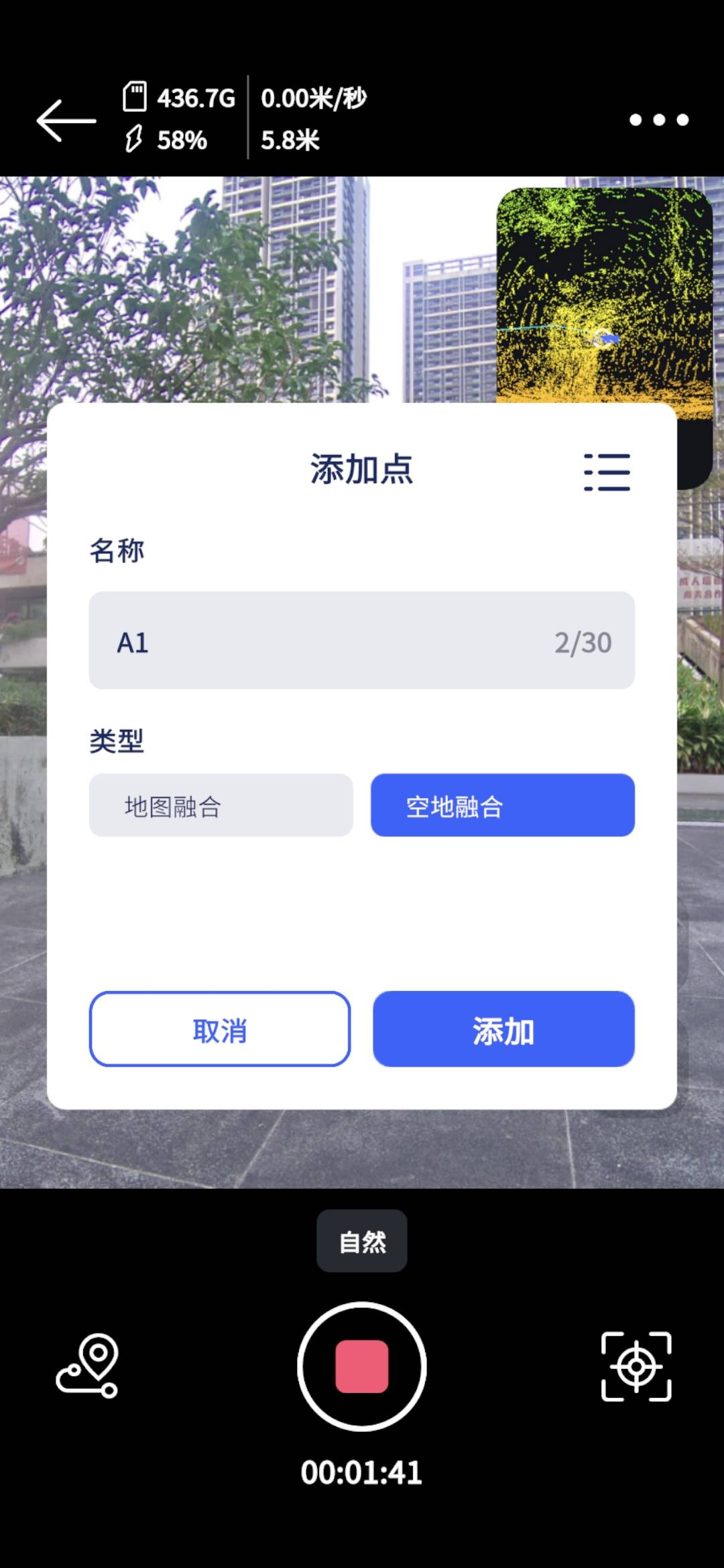
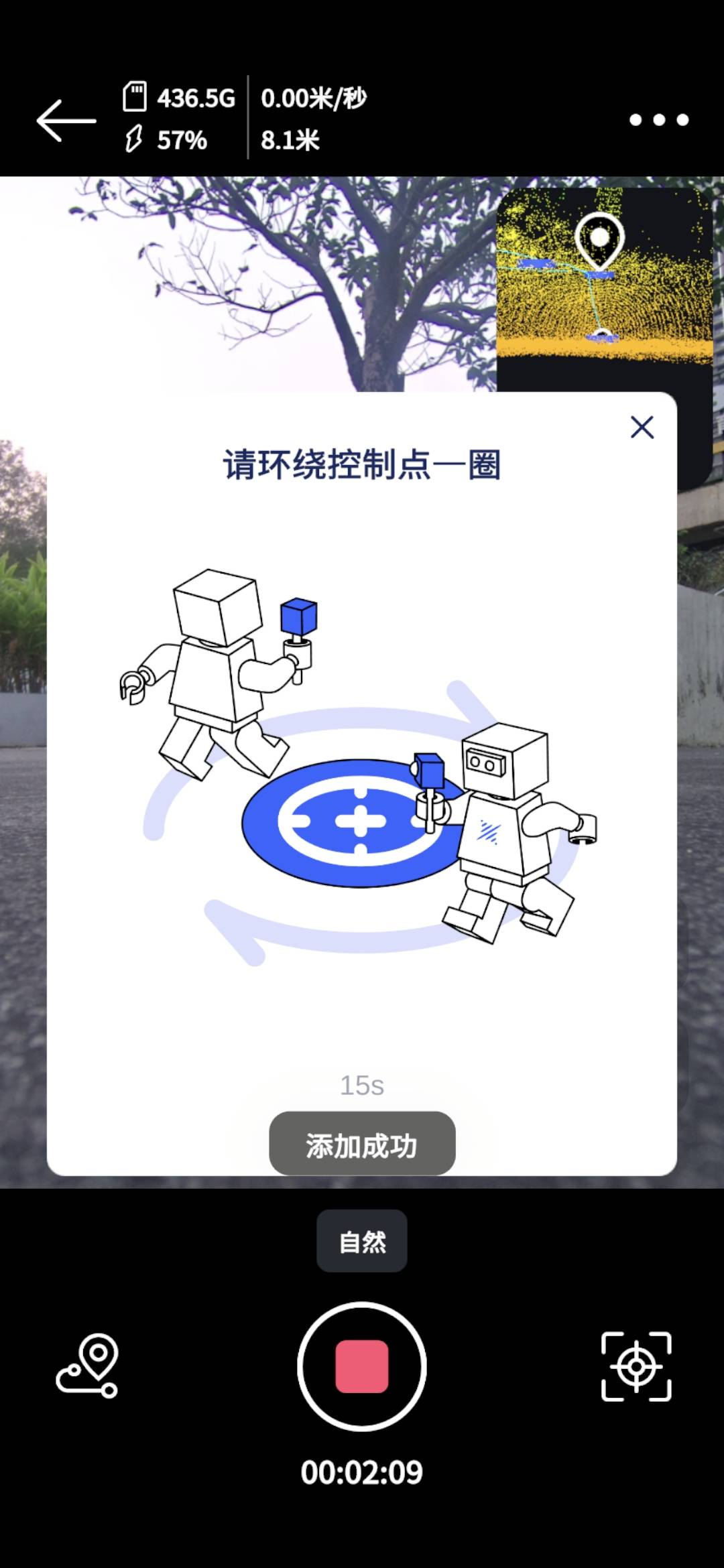
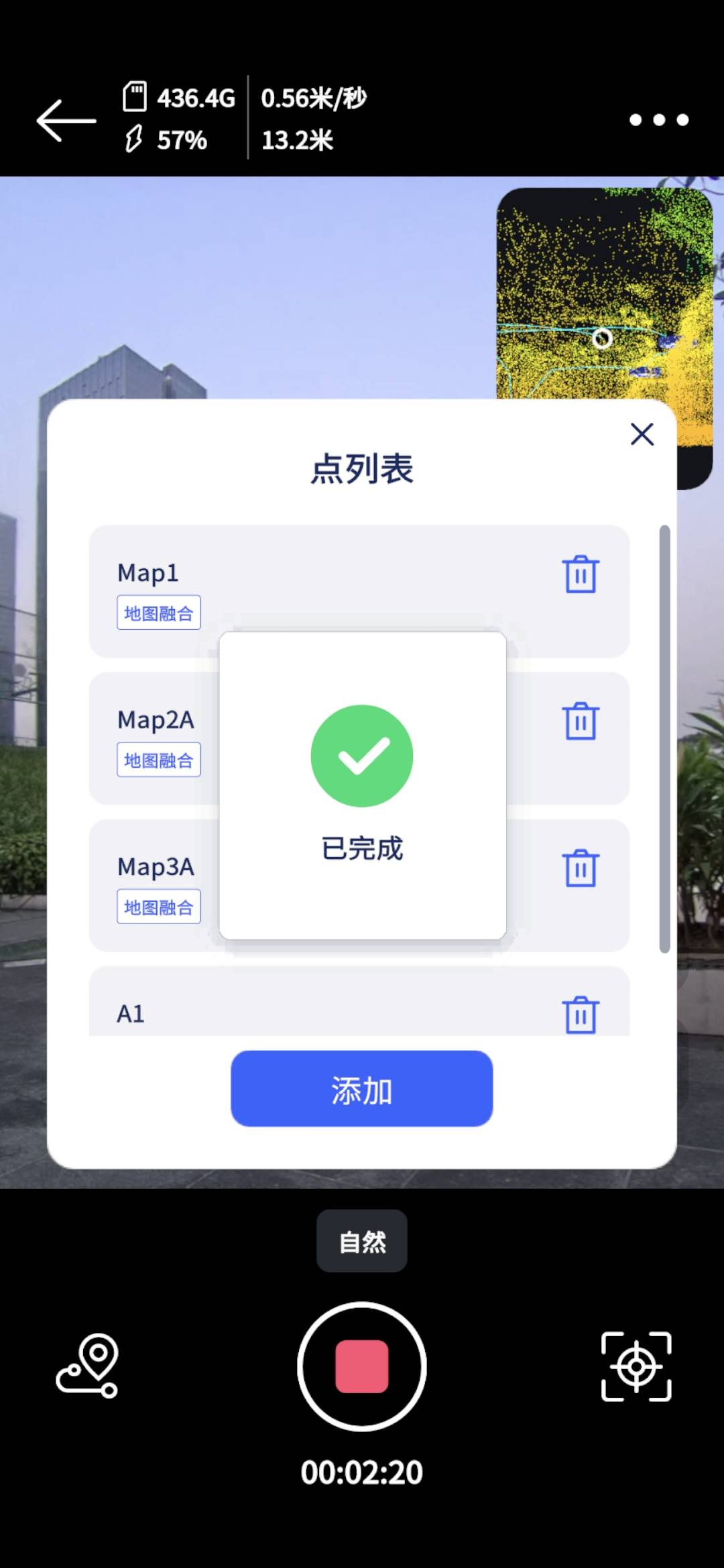
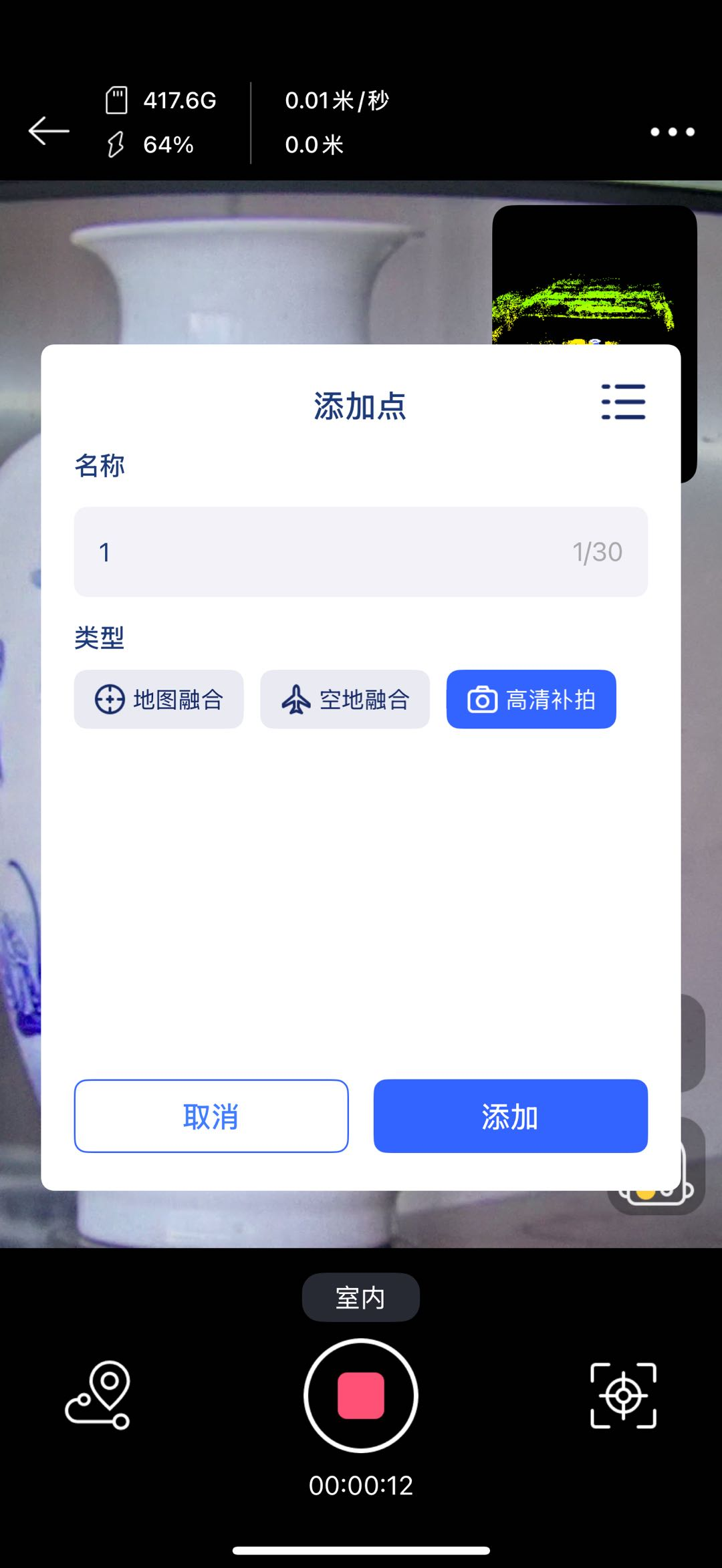
- 添加高清補拍點
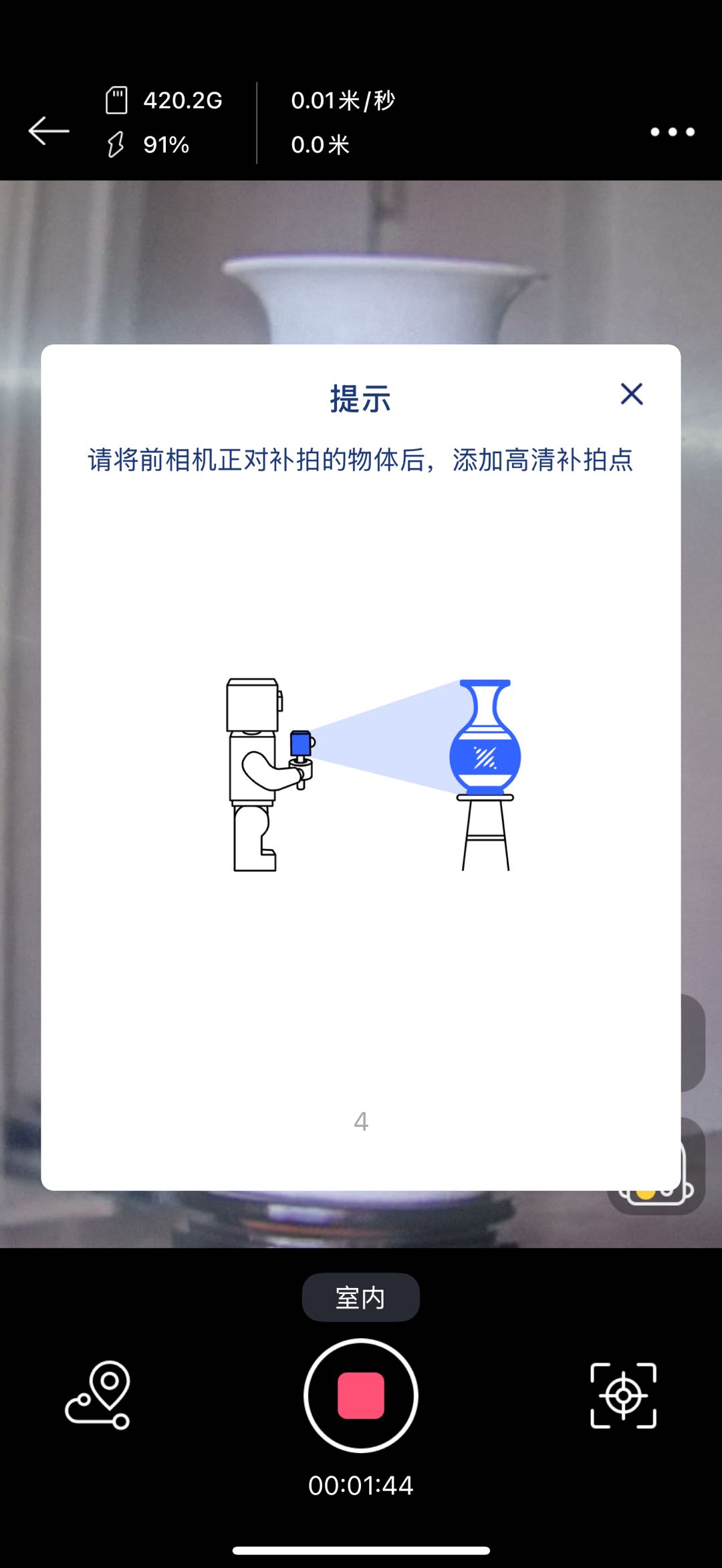
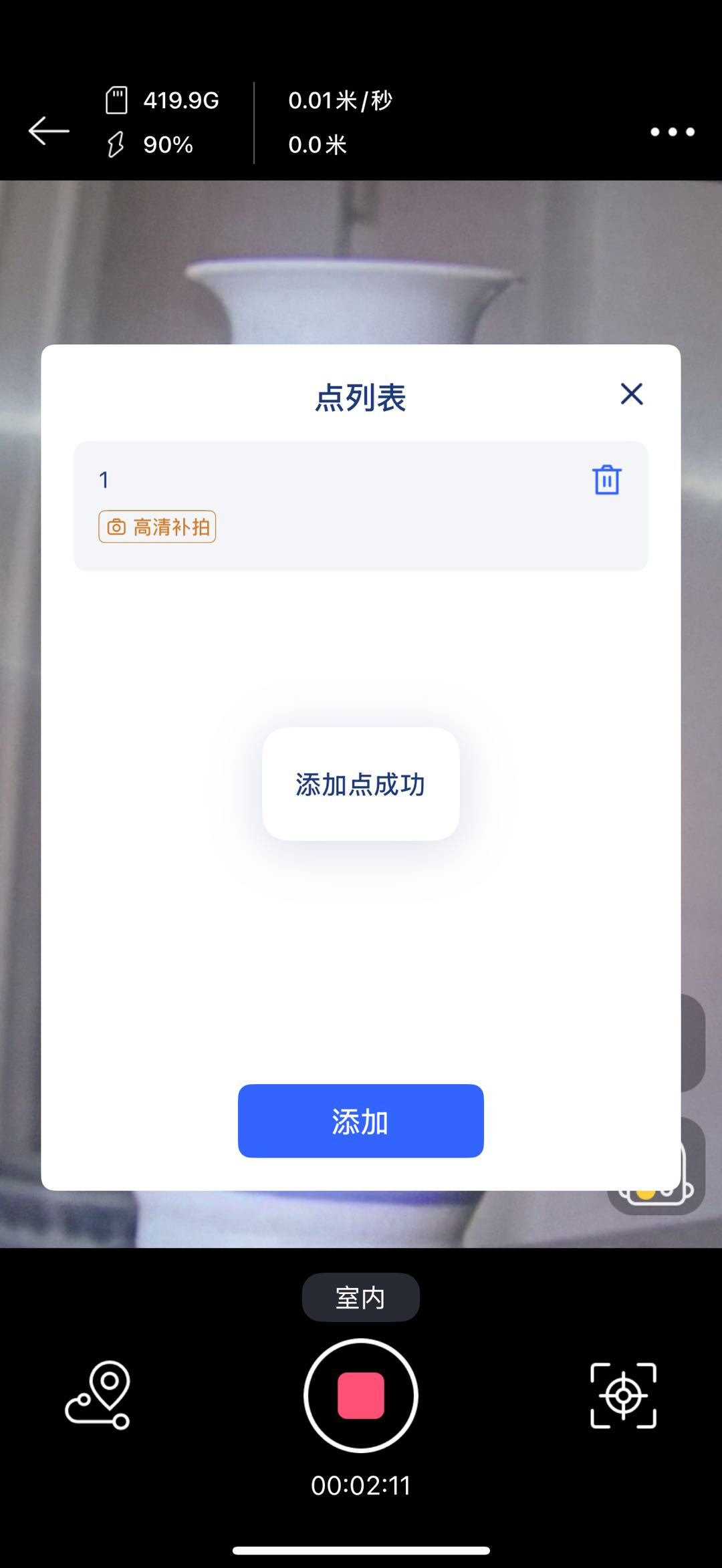
- 添加 POI 點
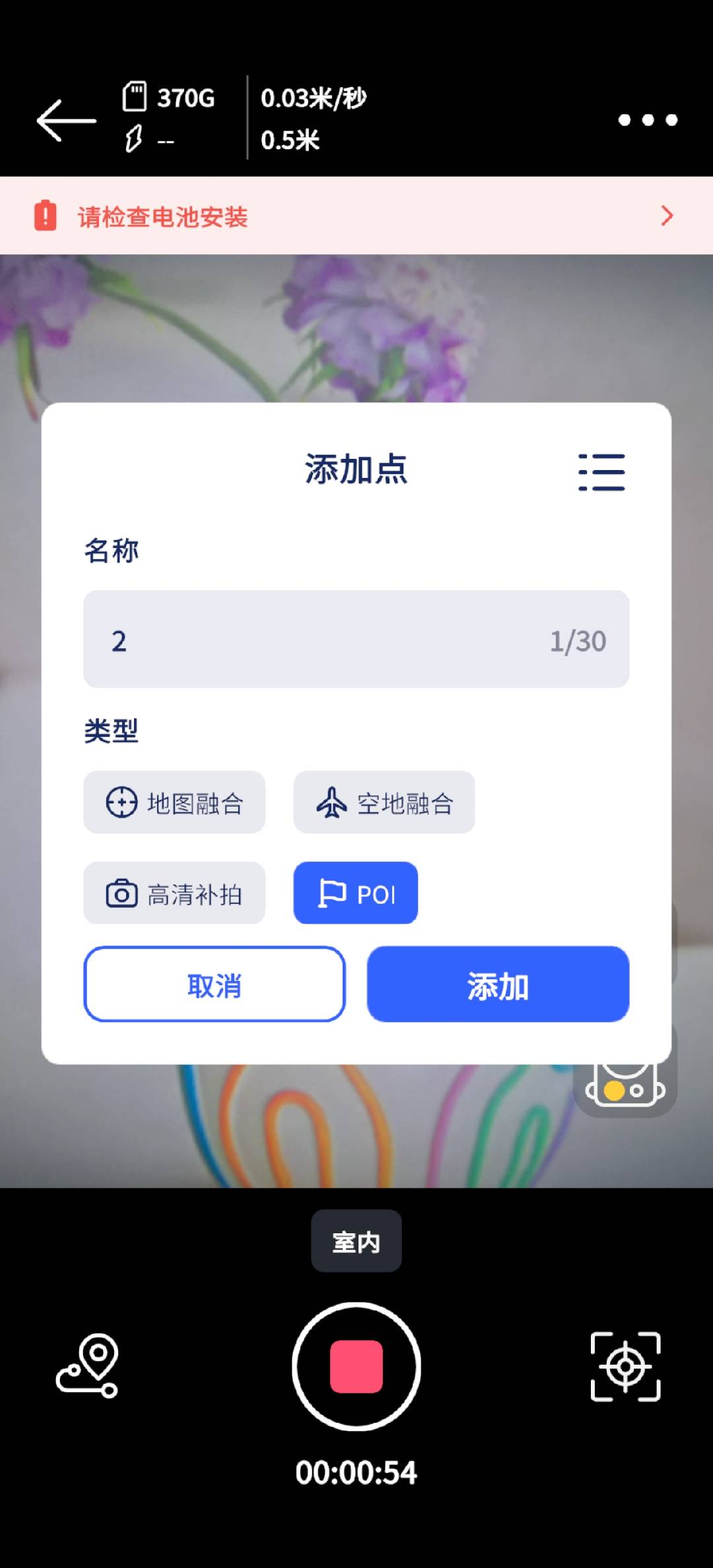
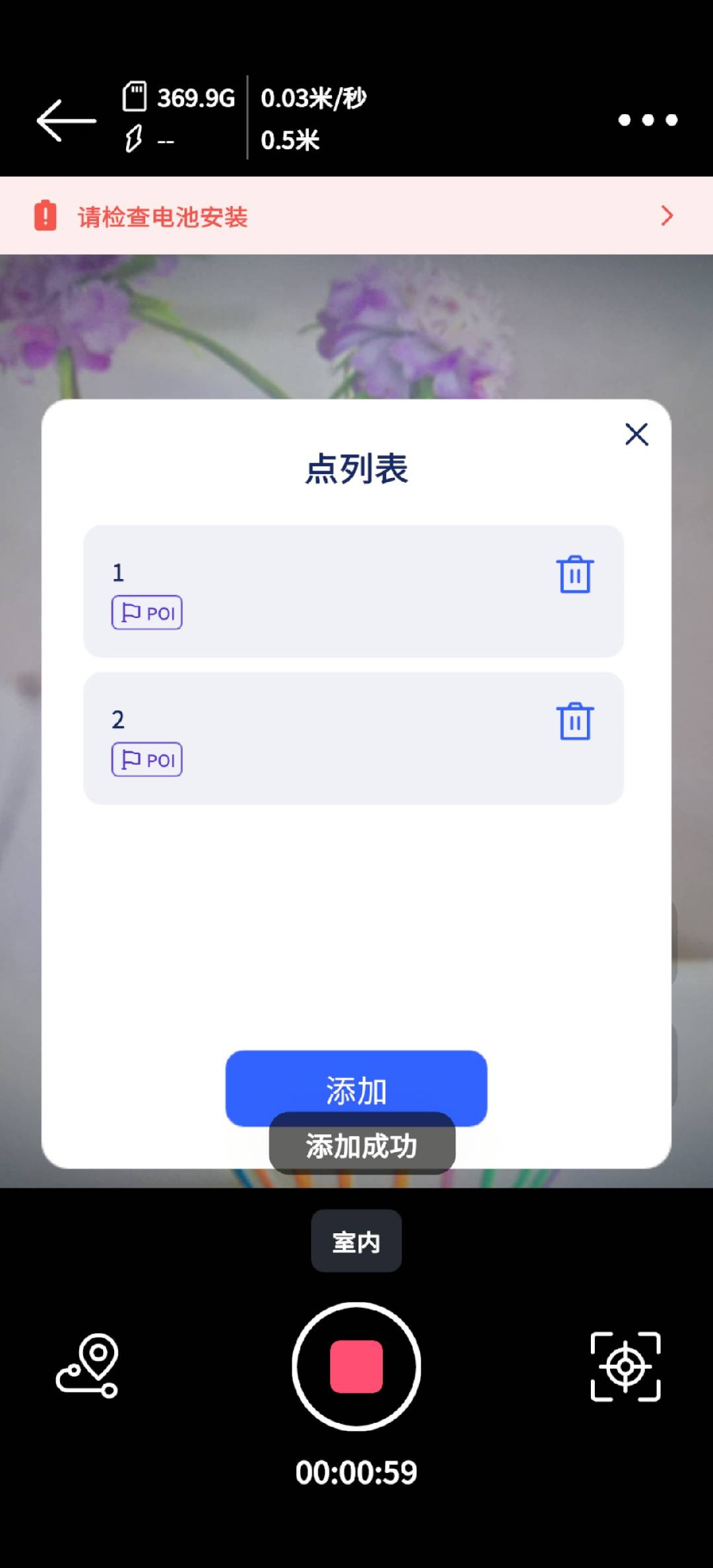
- 長按停止掃描
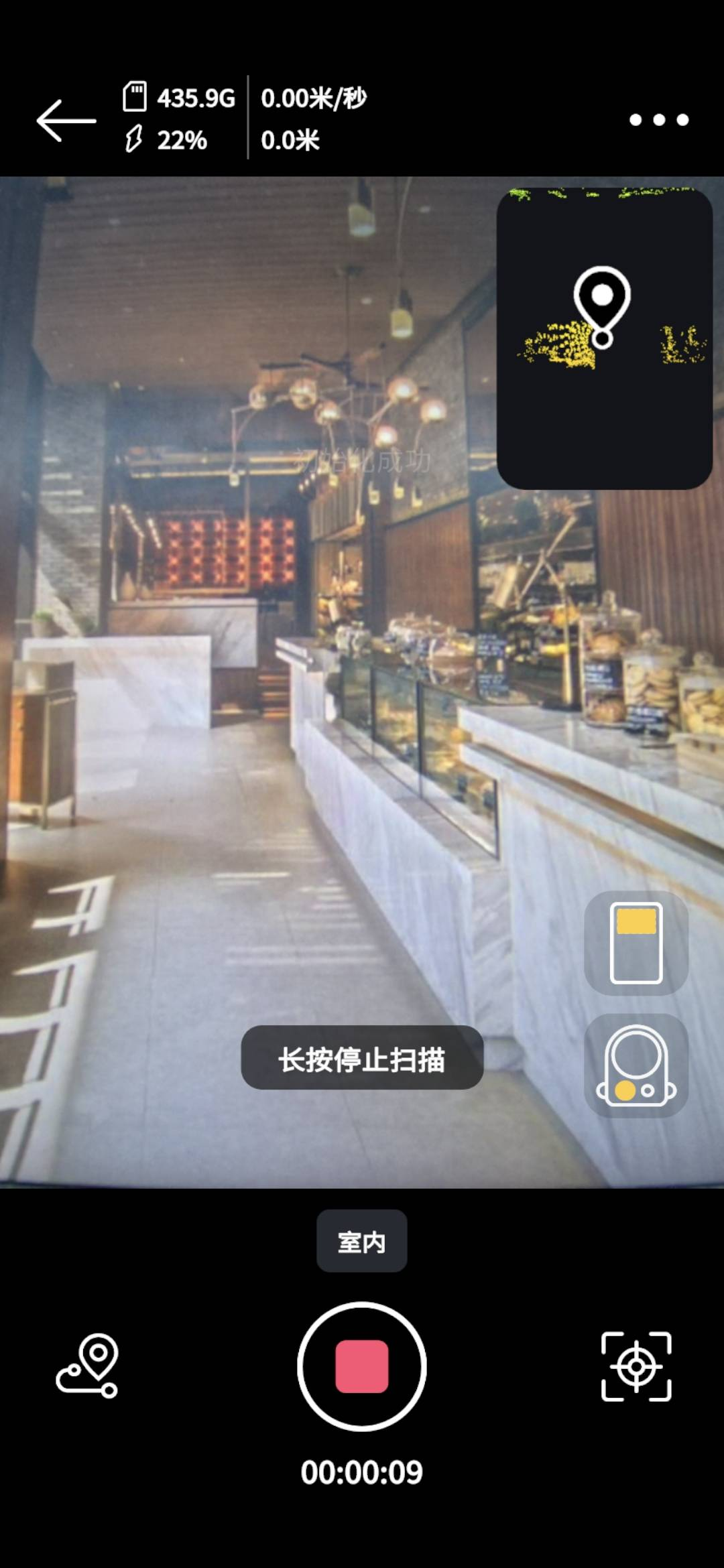
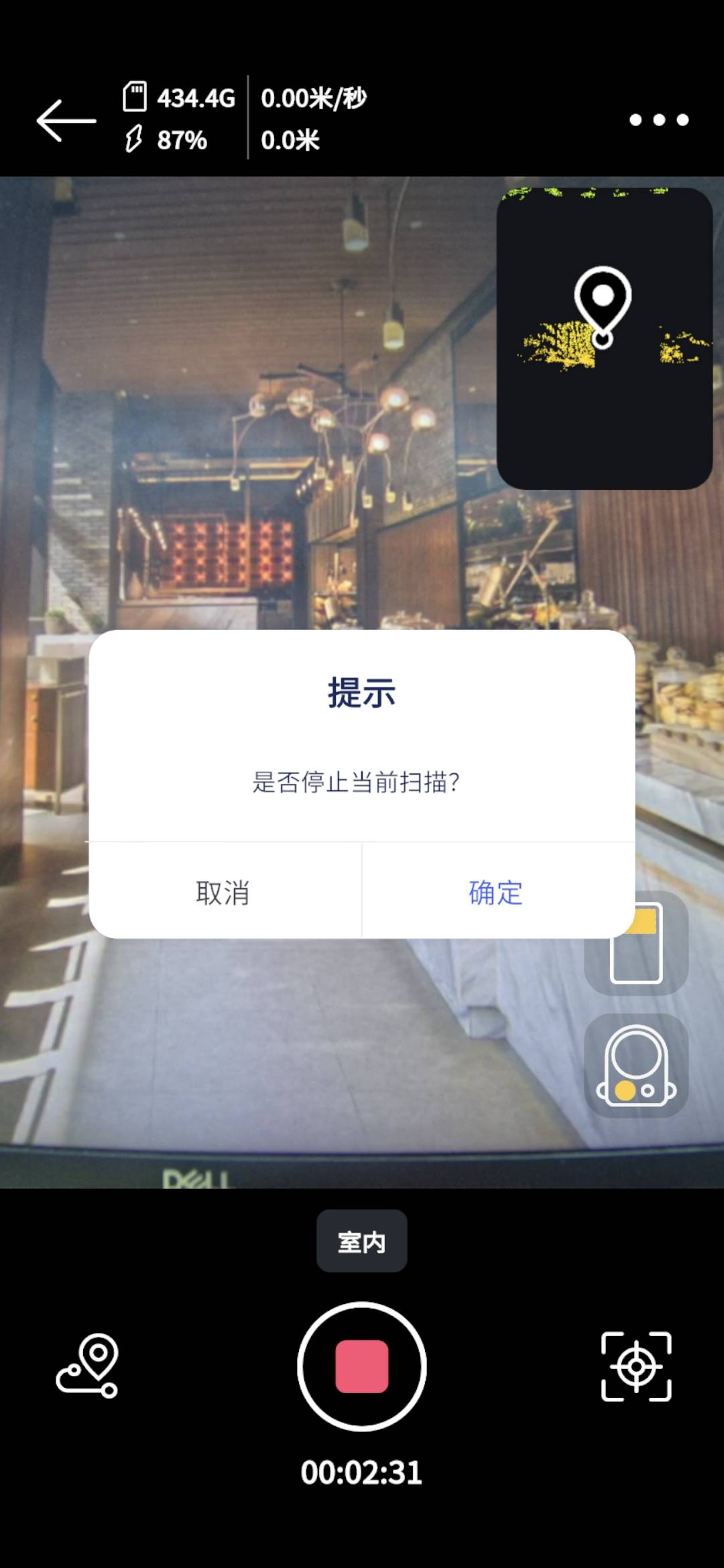
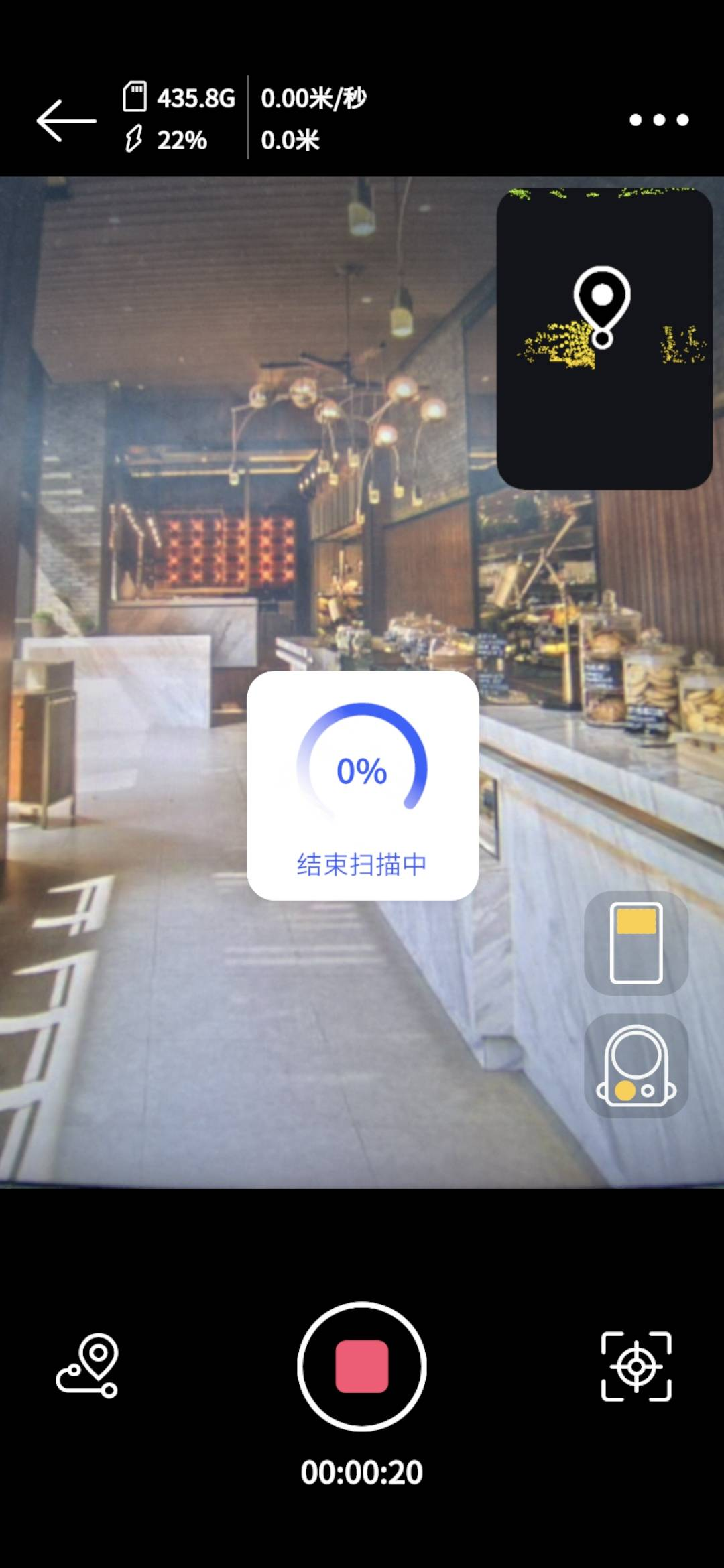
- 左手模式
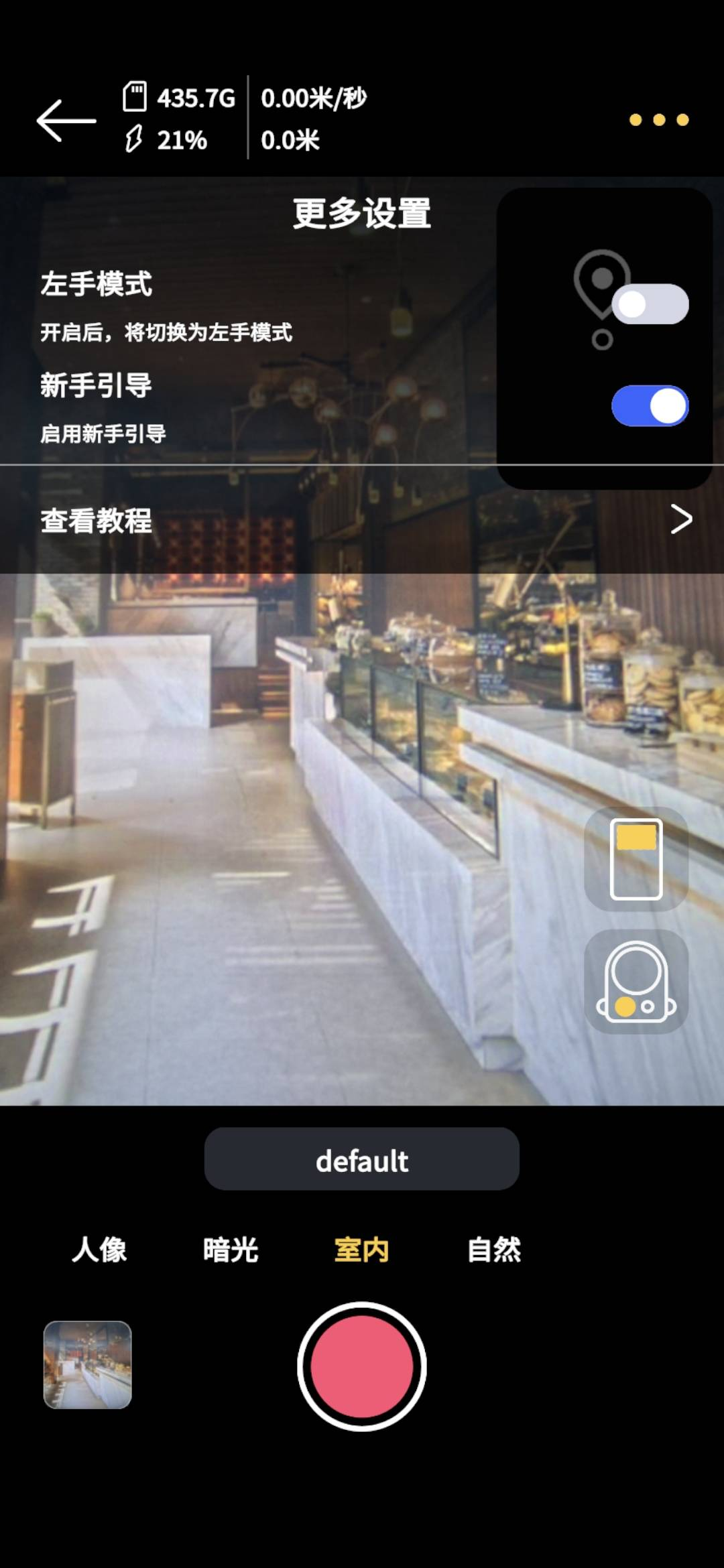
模型查看
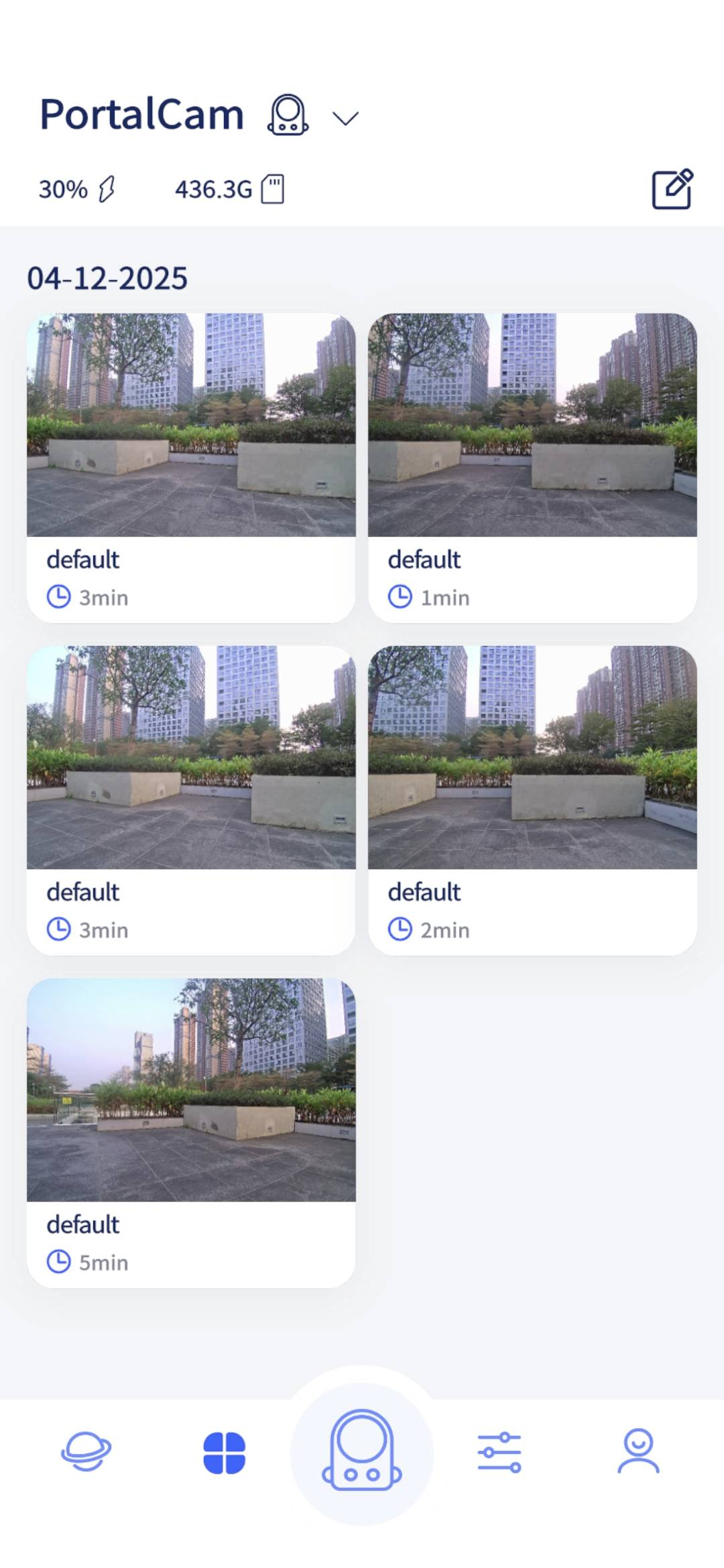
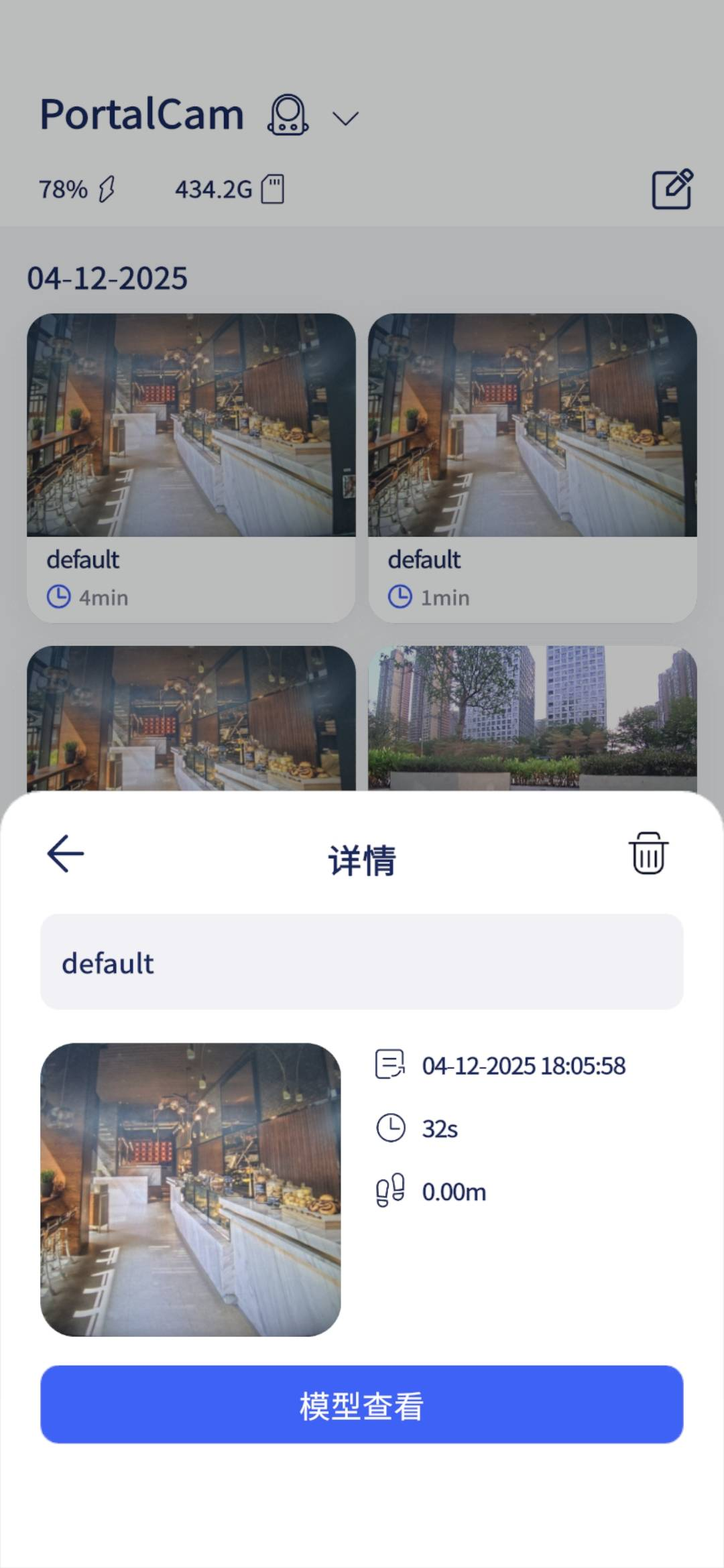
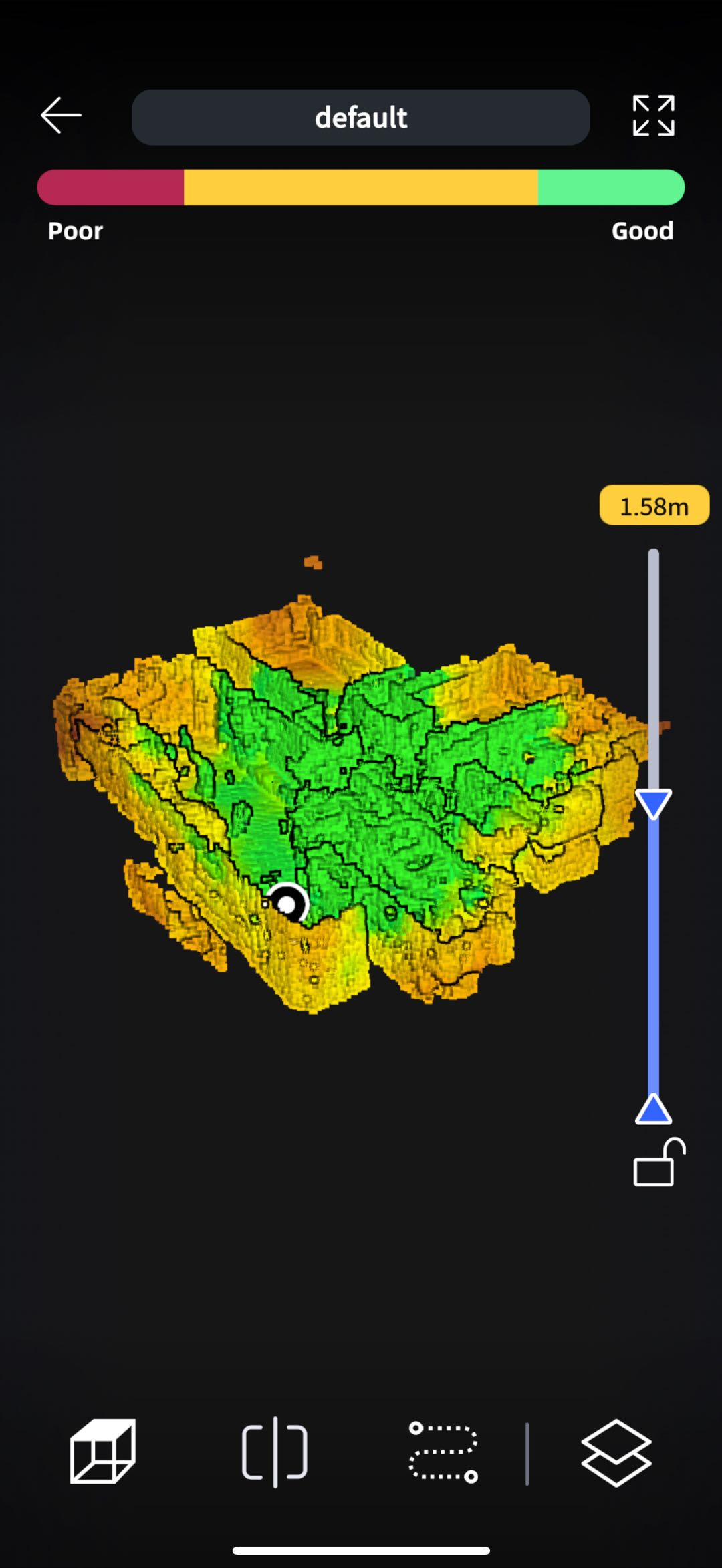
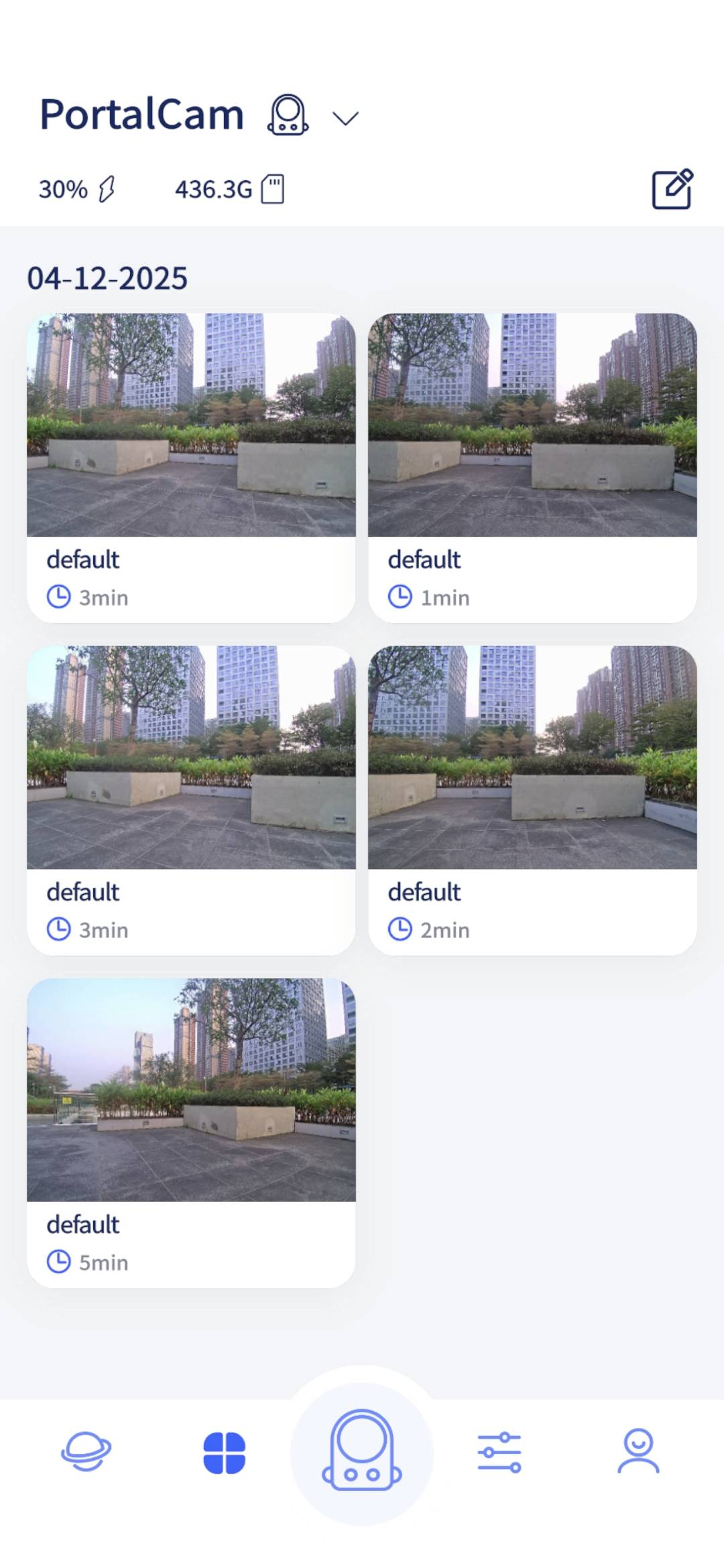
進入相冊頁,點擊卡片,點擊模型查看,進入模型查看頁面。
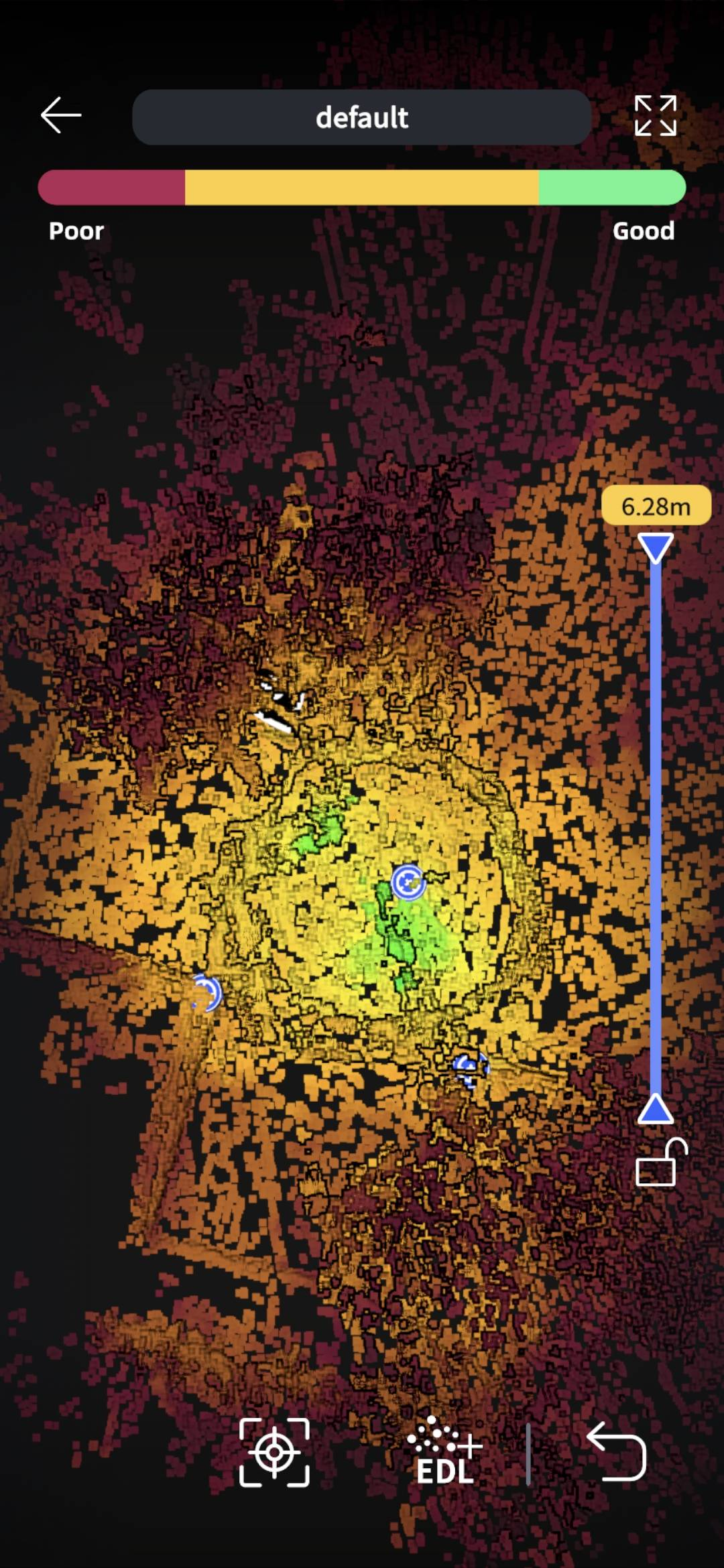
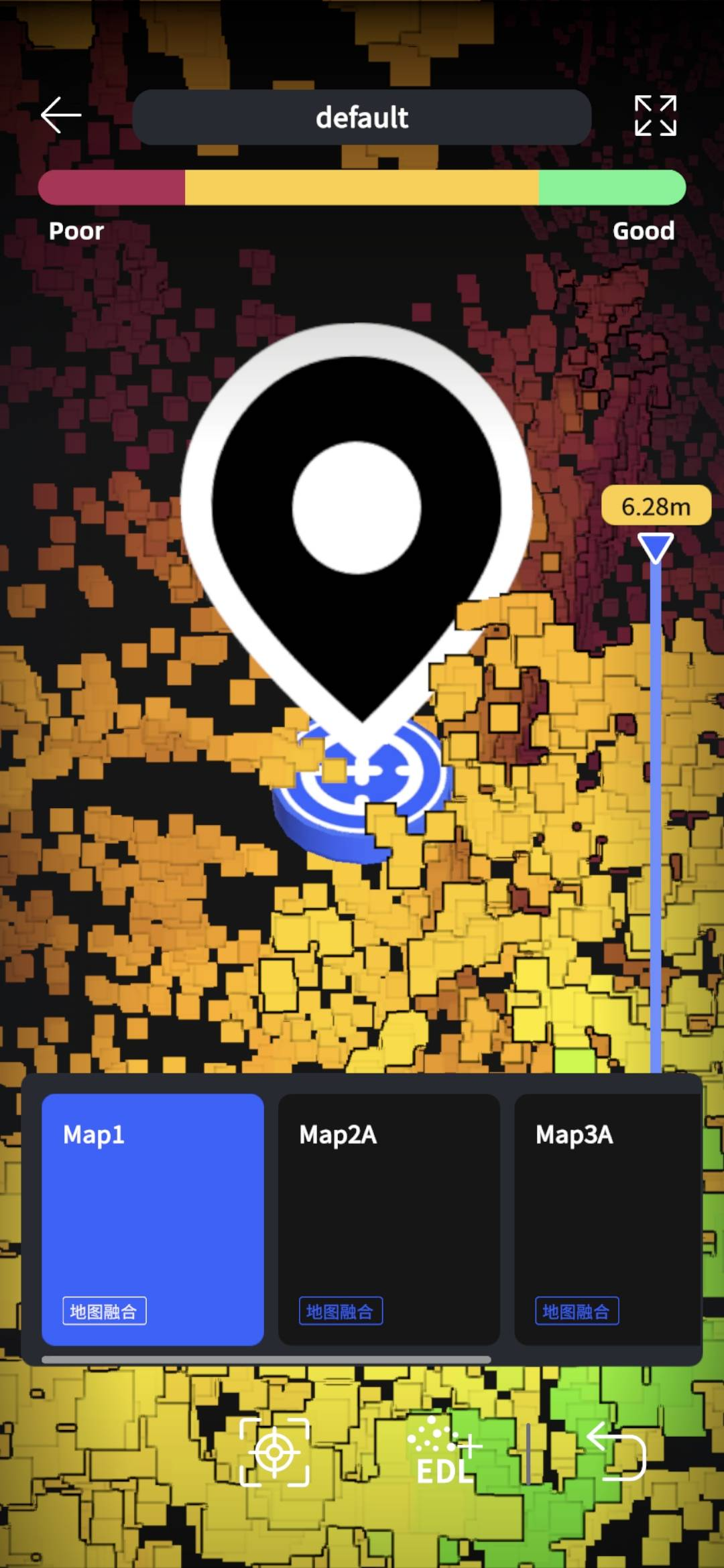
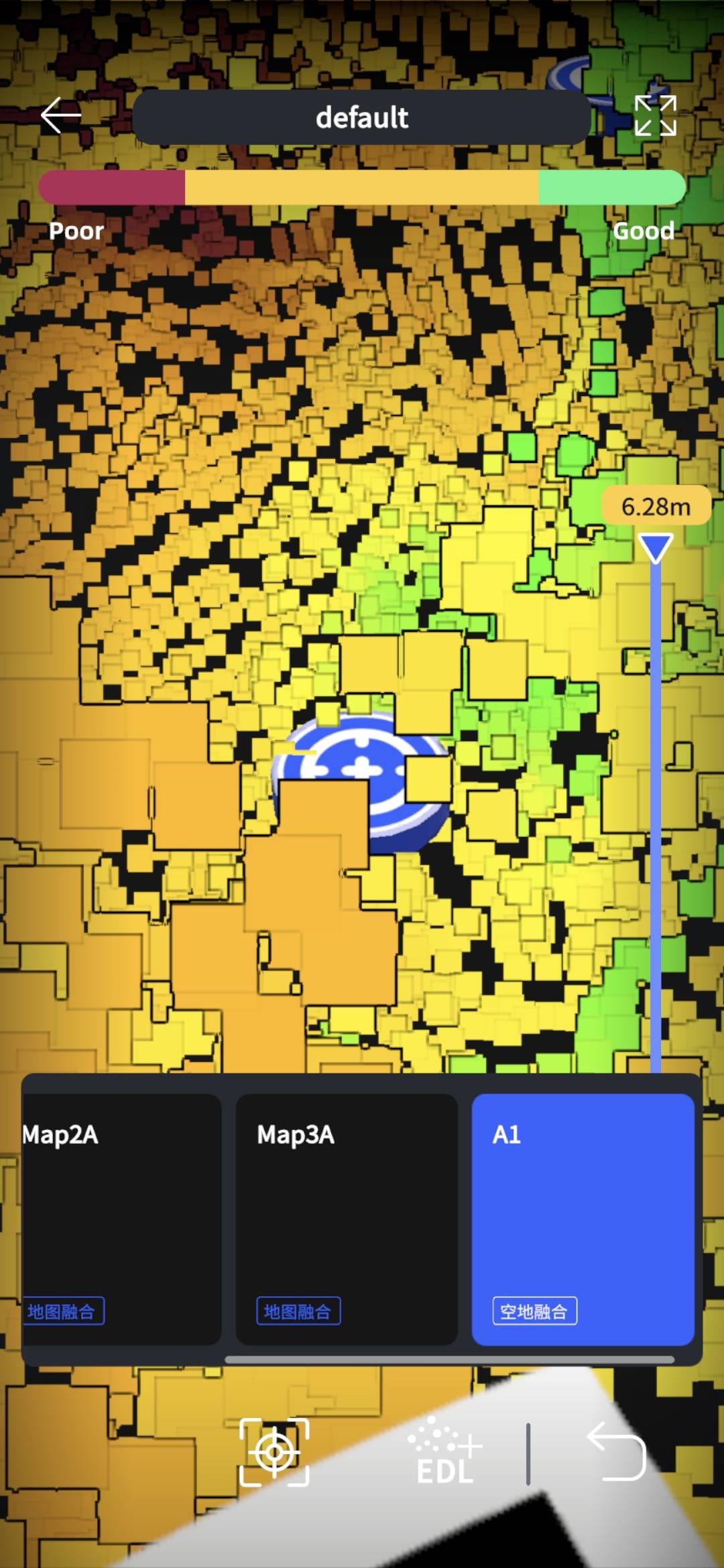
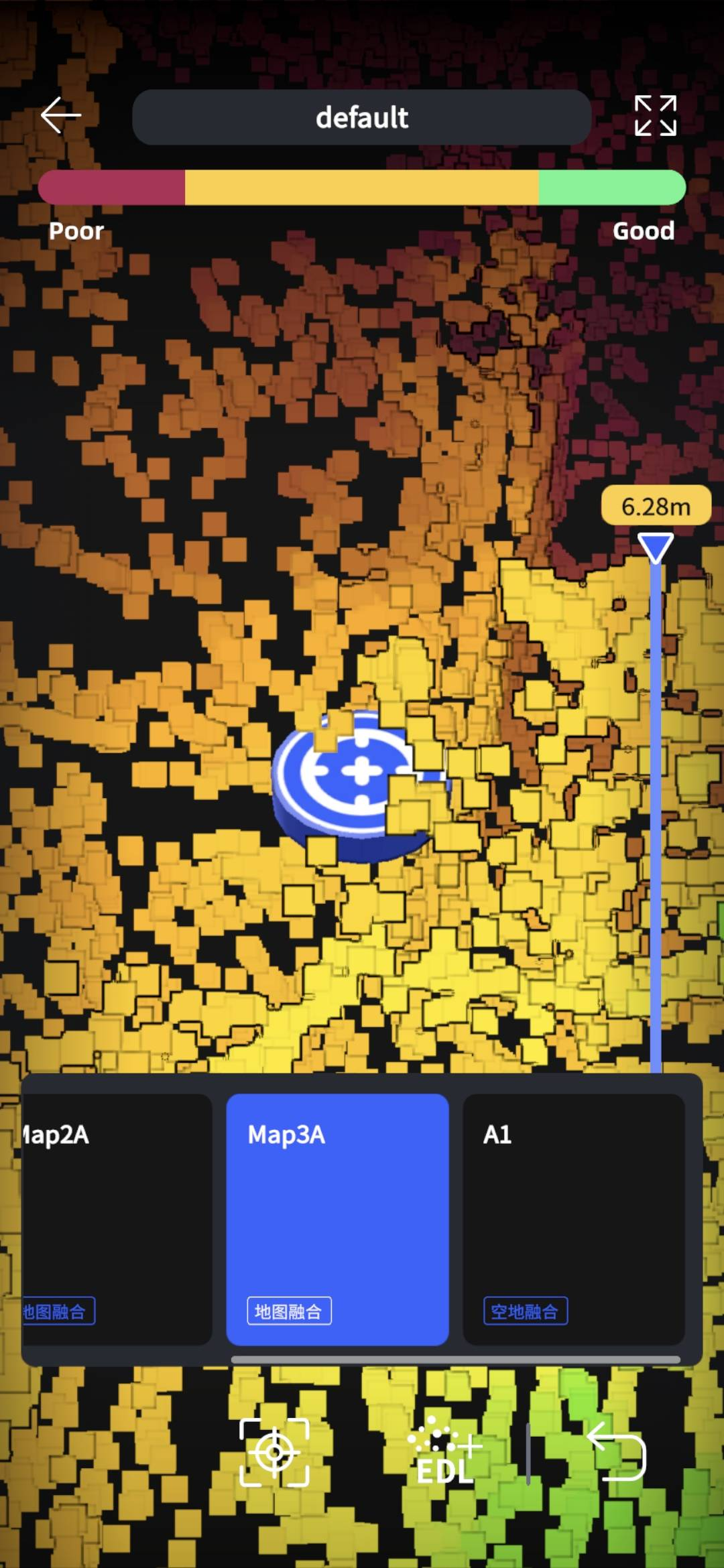
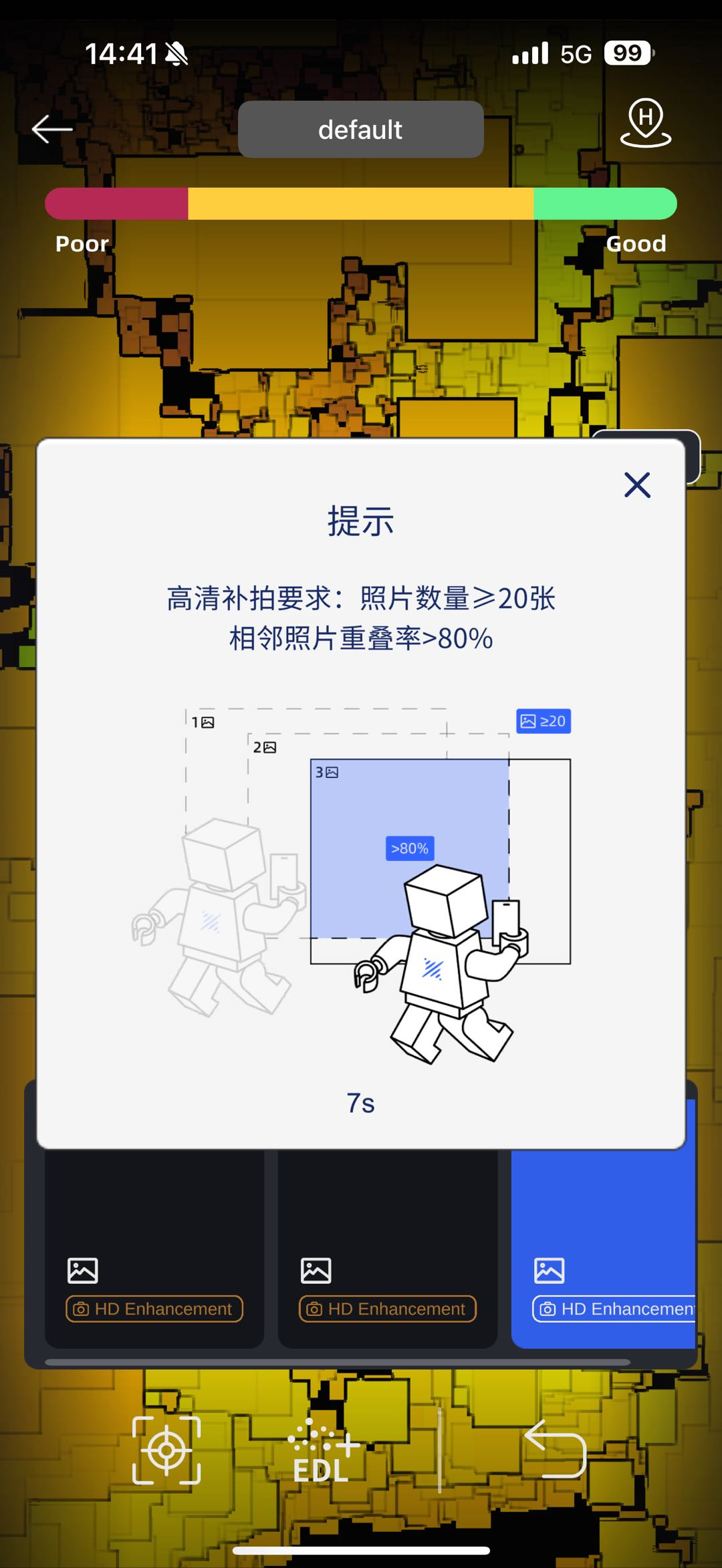
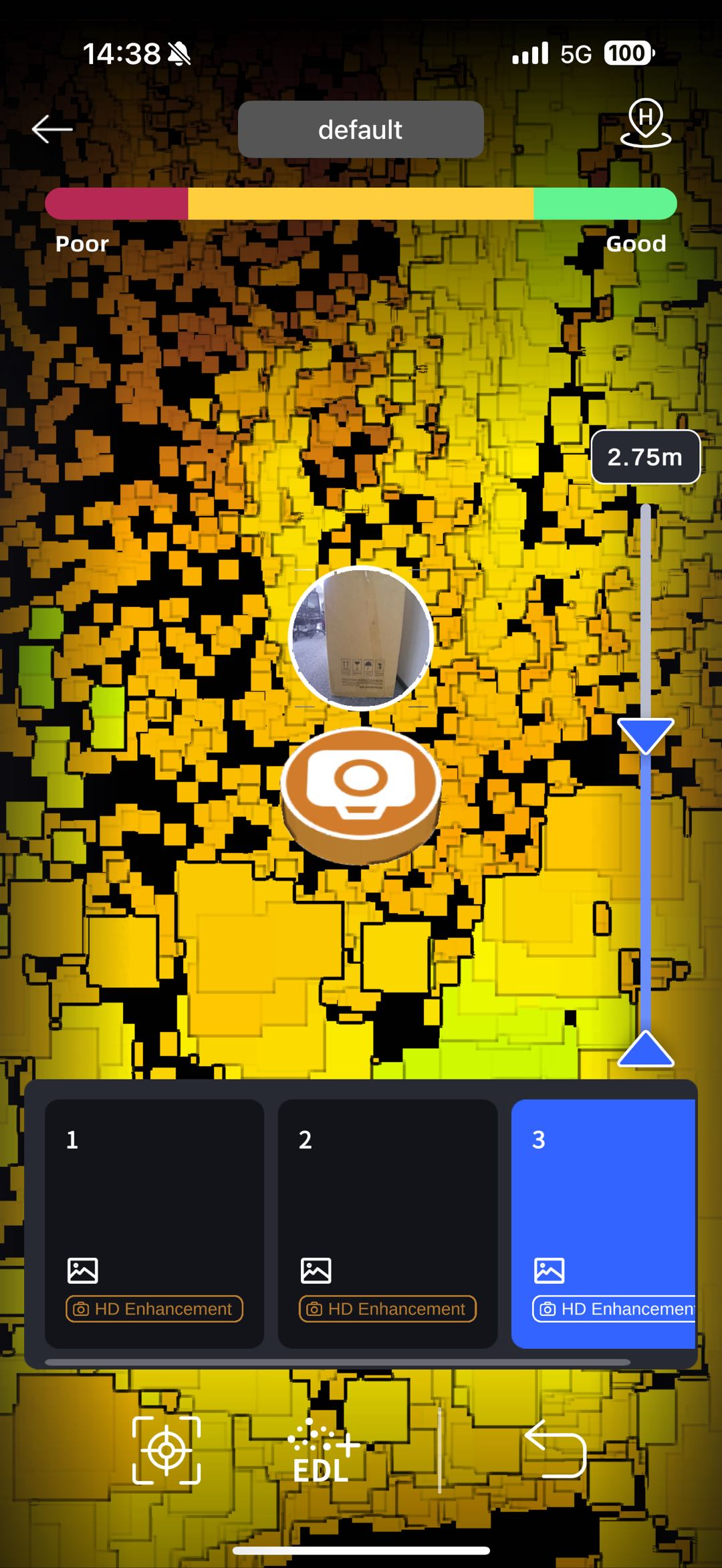
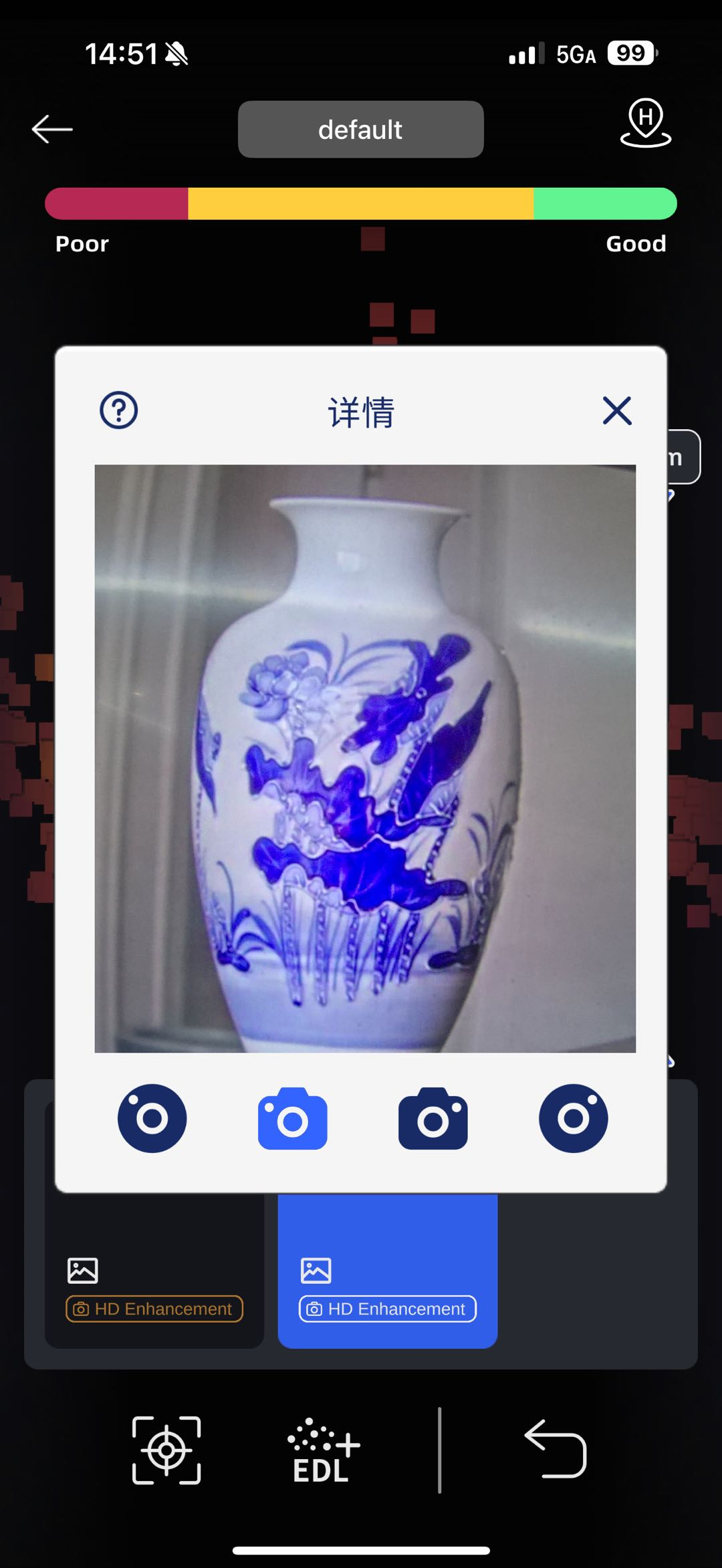
顏色顯示
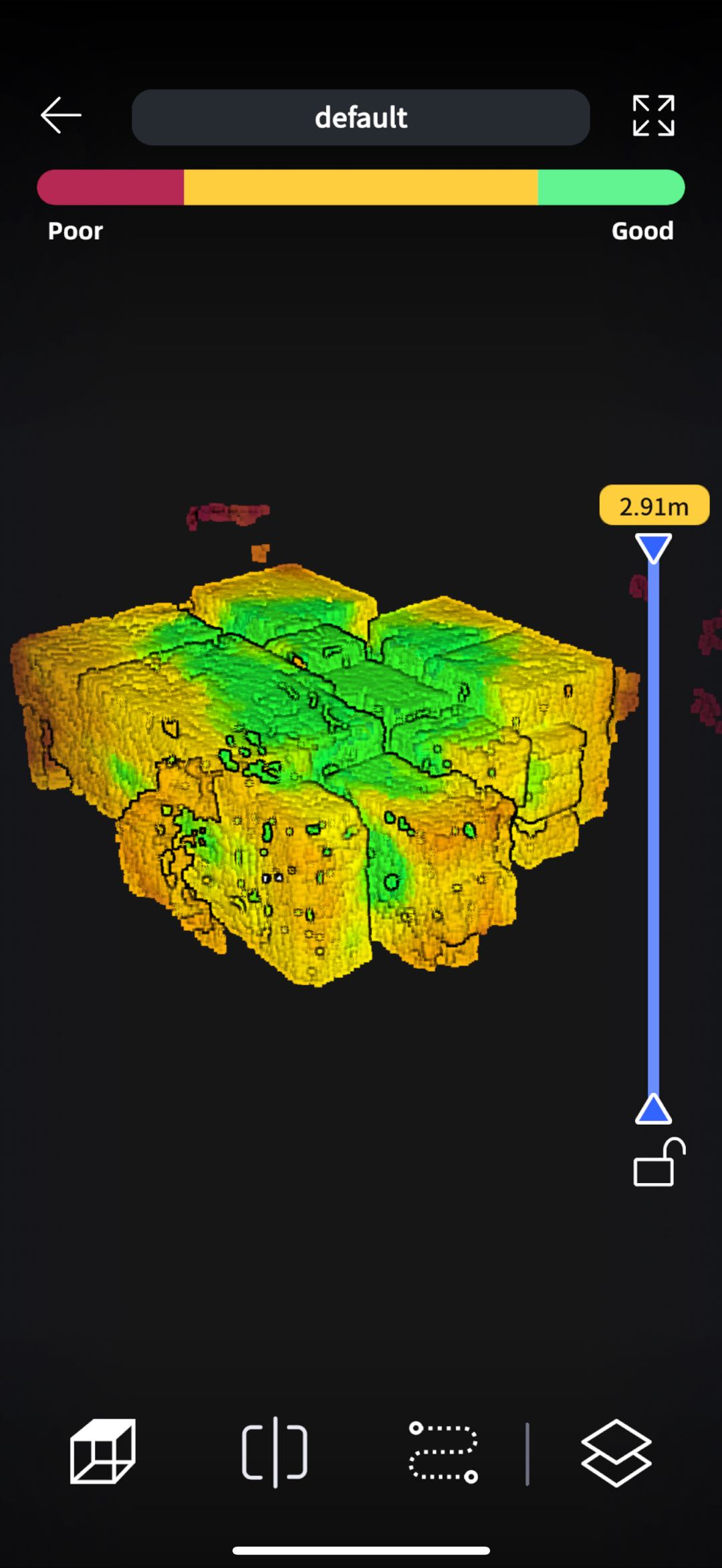
掃描完成後,系統將自動完成預評估的 LCC 質量。綠色代表質量優,黃色代表質量一般,紅色代表數據質量差。
工具
裁切:支持對模型進行 Z 軸方向的裁切。將屋頂裁切查看室內模型的採集質量。
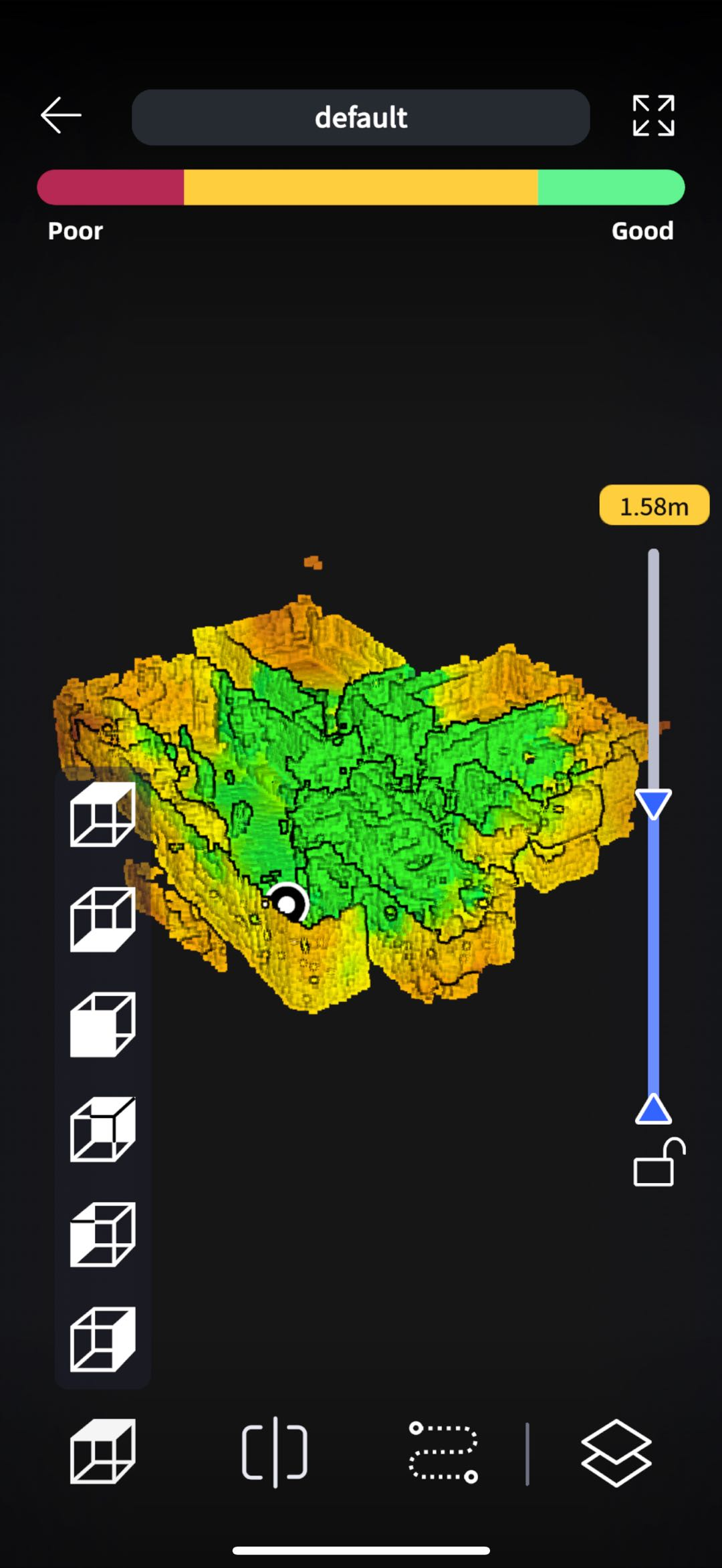
多視圖:支持多視圖的切換查看。
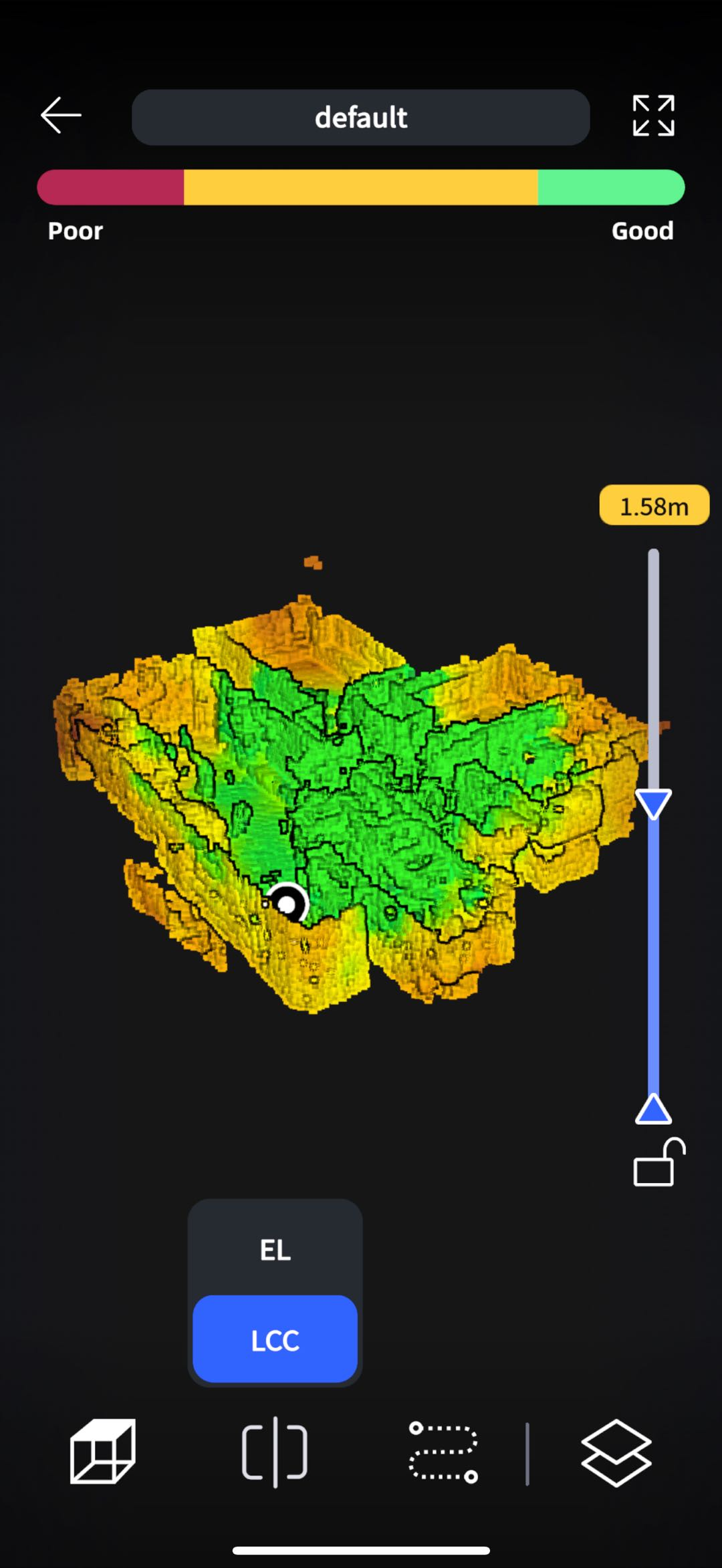
渲染模式:支持 LCC 質量模式、EL 高程模式渲染。
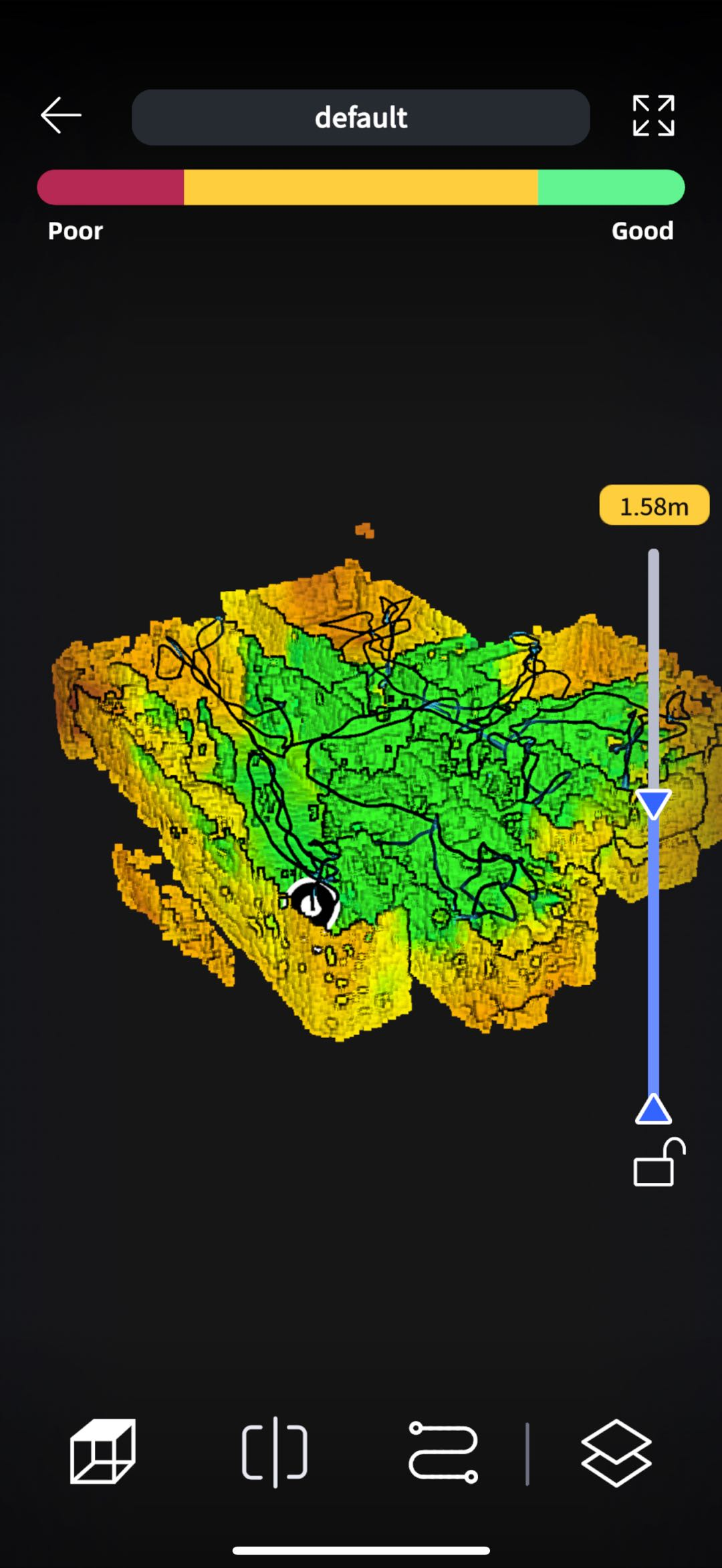
軌跡:點擊顯示軌跡。
起始點:點擊返回掃描的起點。
設備信息與設置
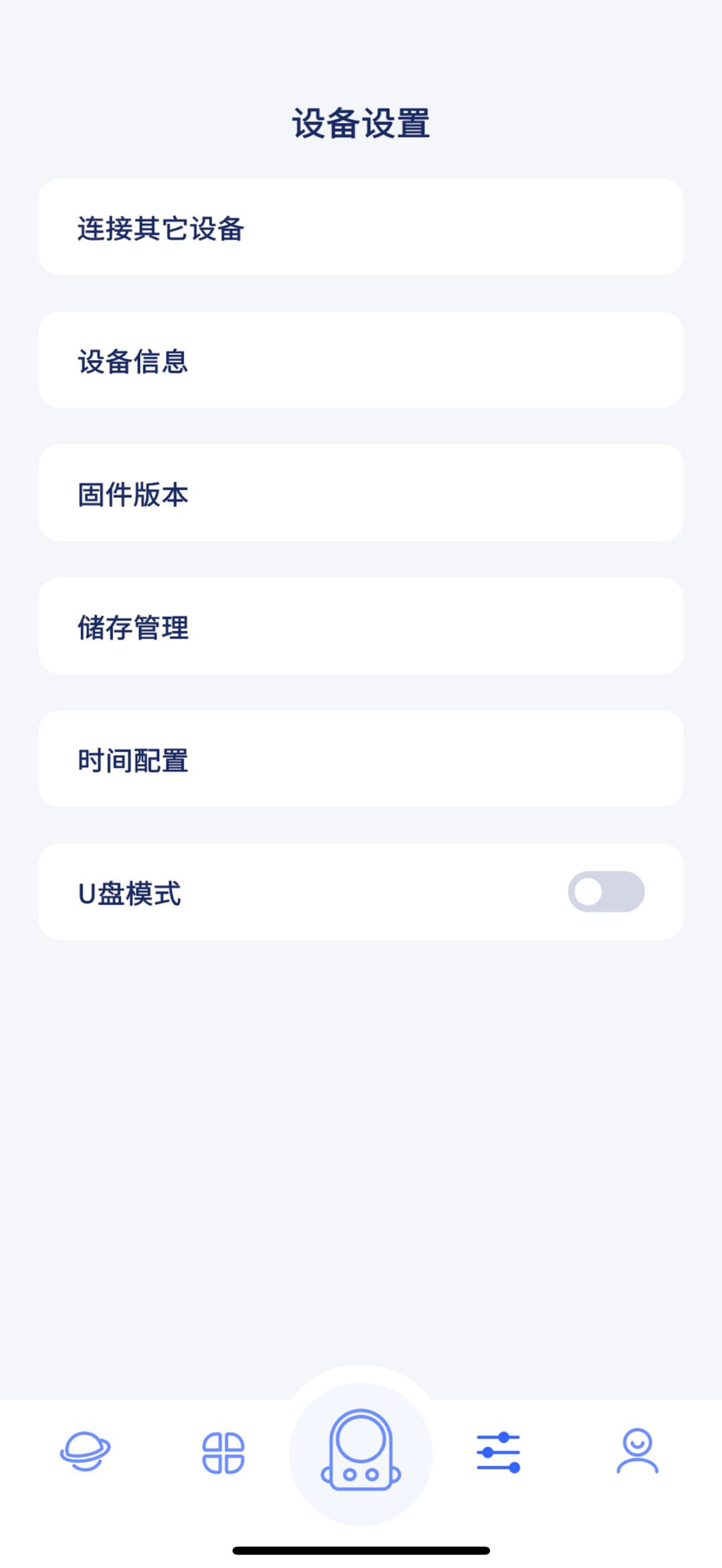
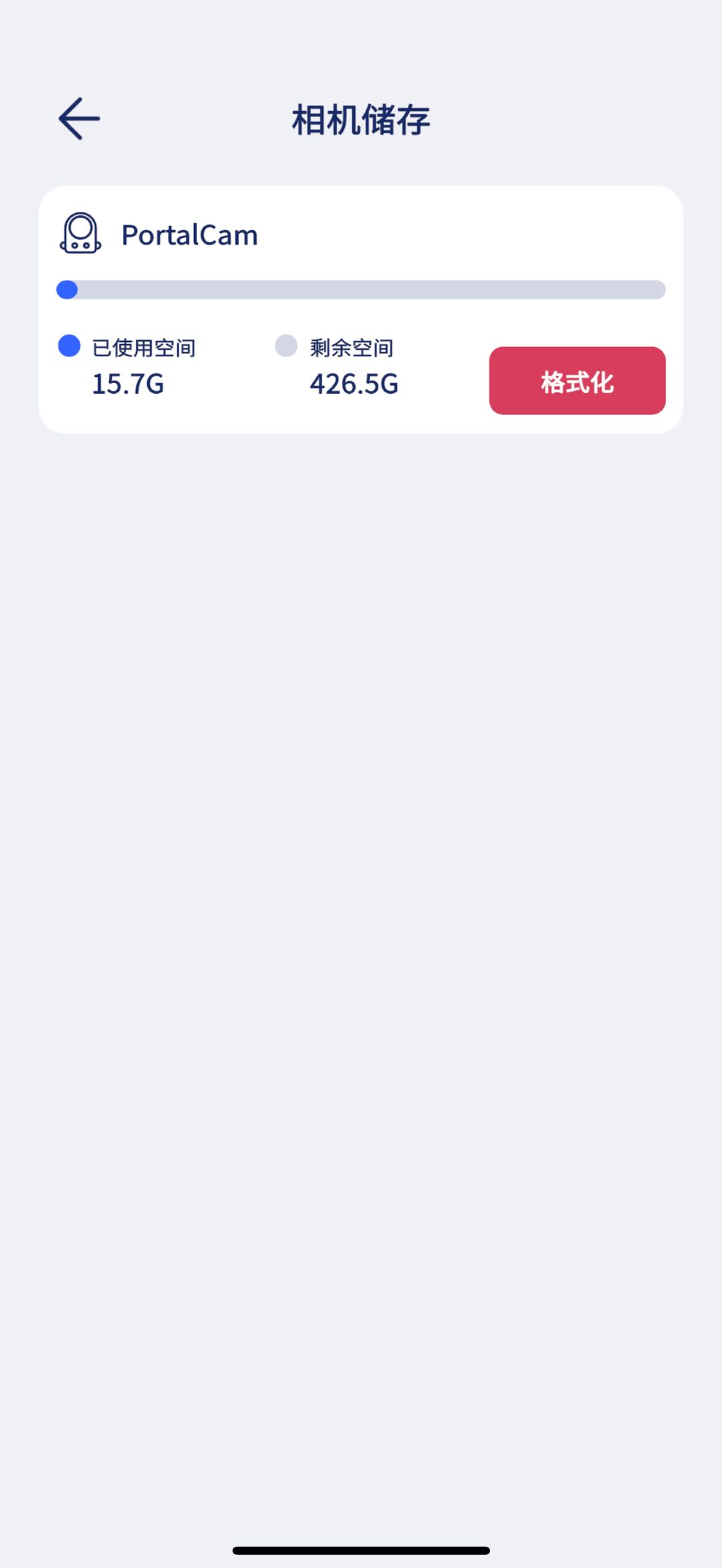
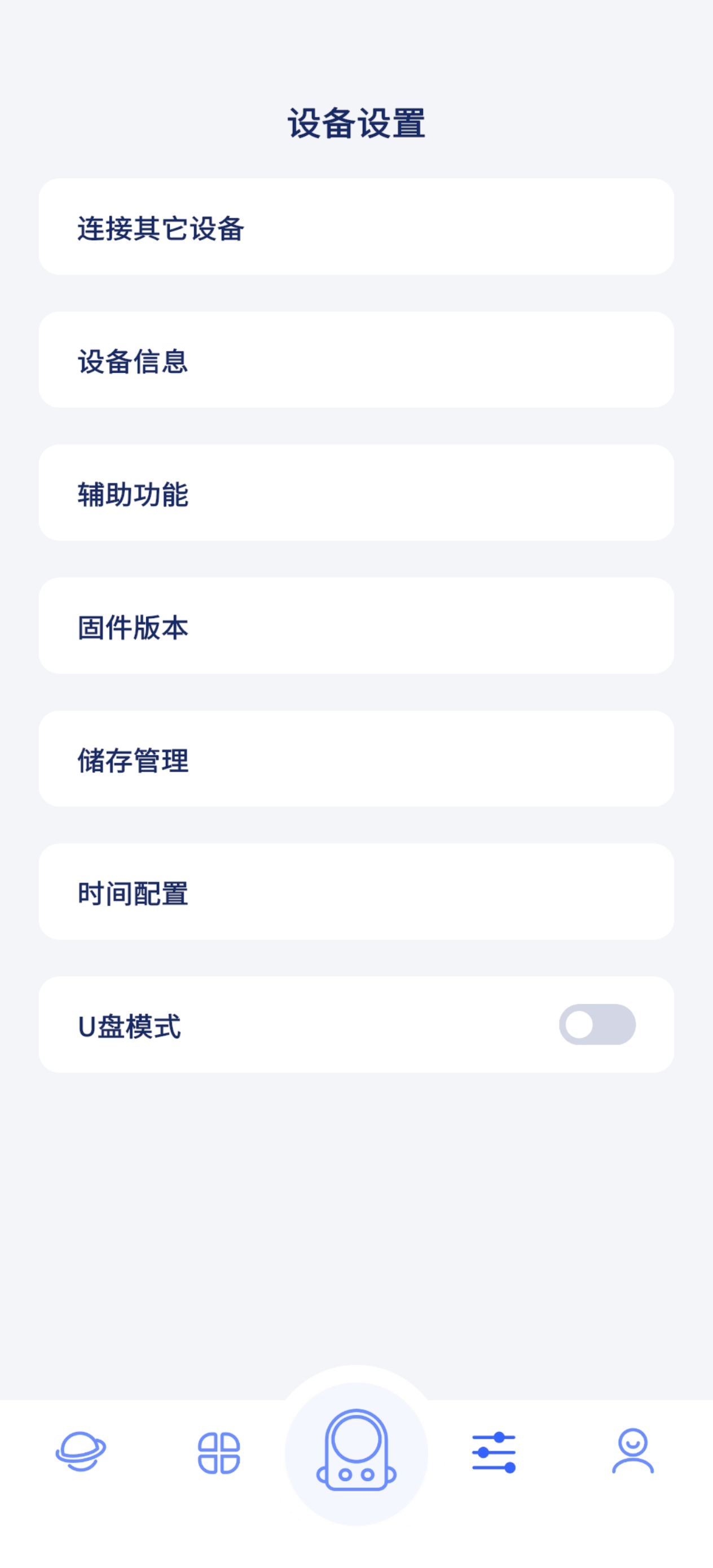
存儲管理:對機身存儲進行管理,可以格式化磁盤。
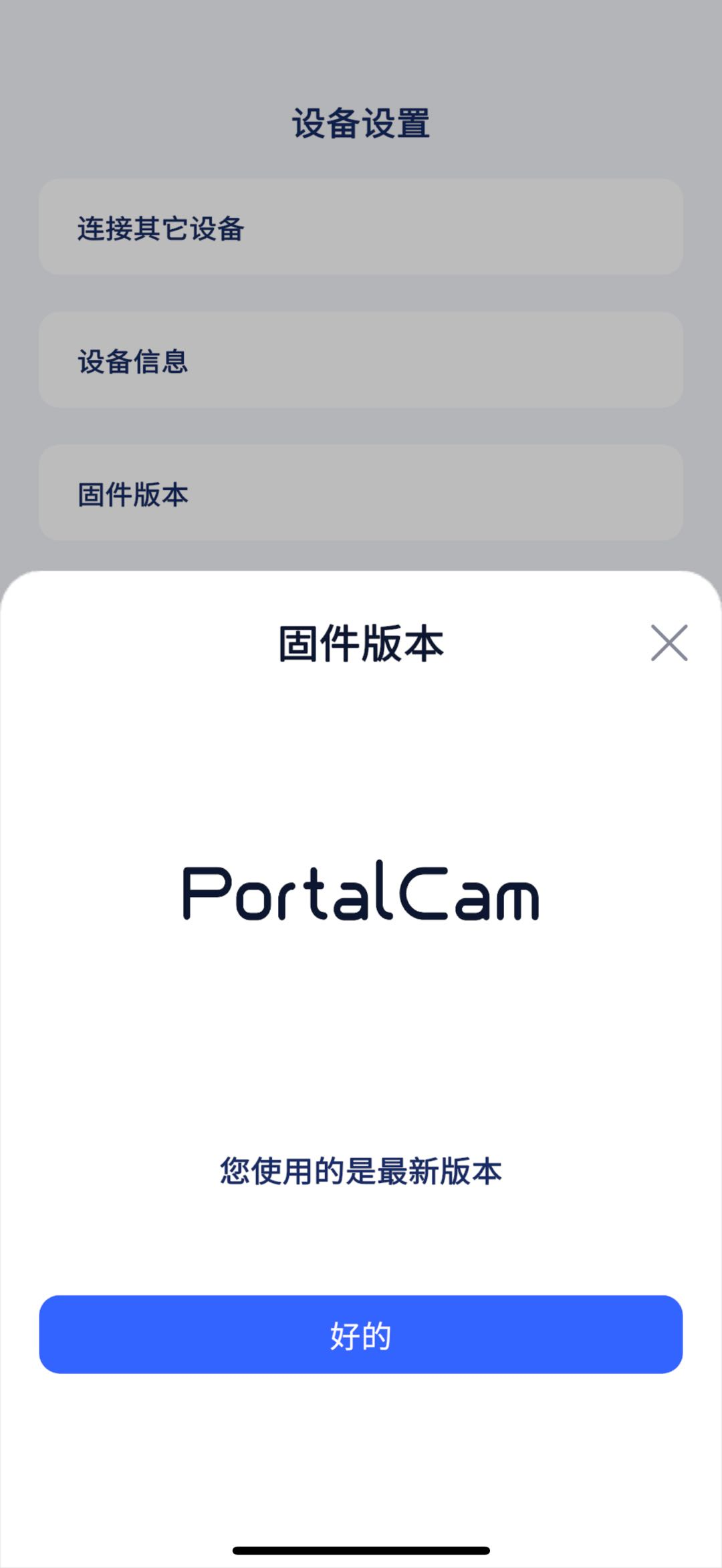
固件版本:可以進行固件升級。
U 盤模式:對設備進行 USB 模式的開啟。
時間配置:設置設備的時間和時區。
應用設置
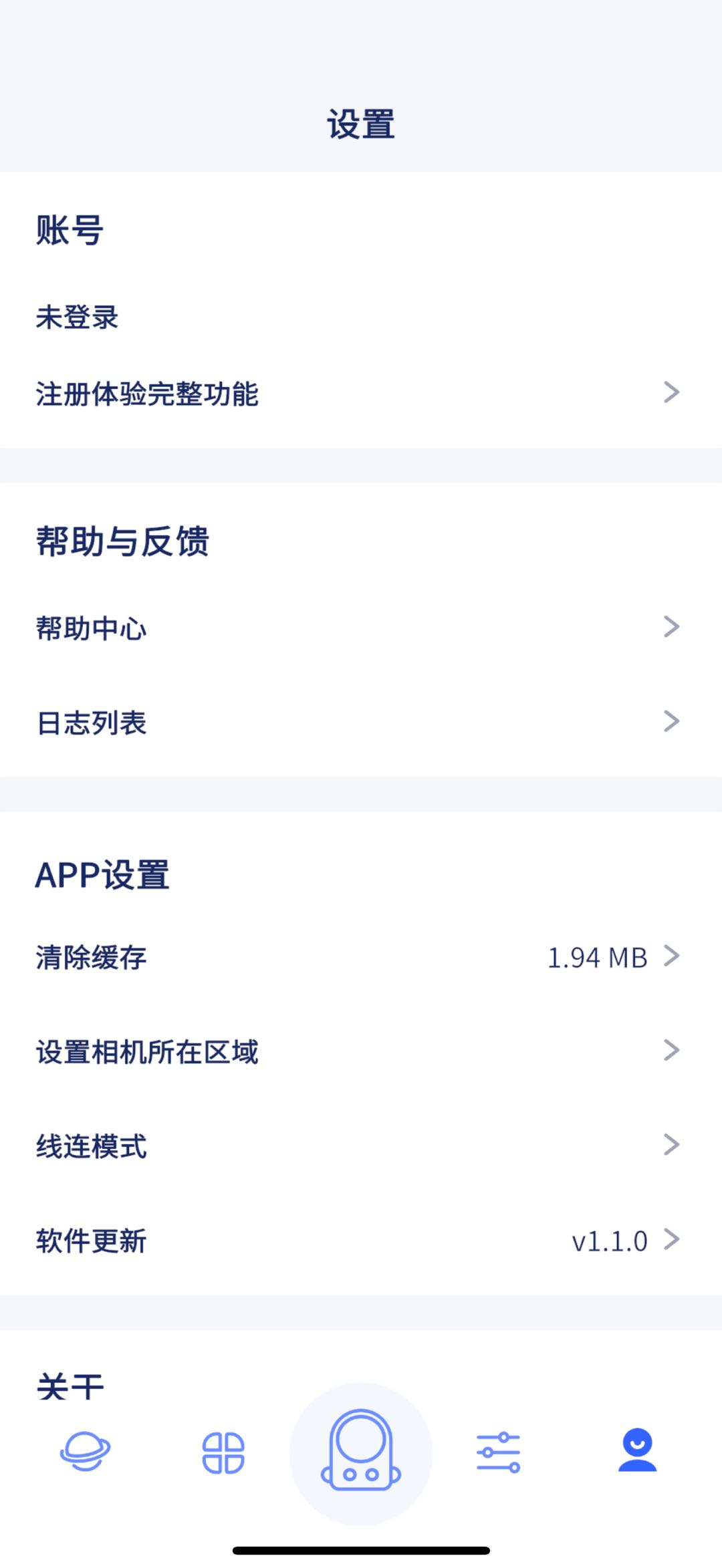
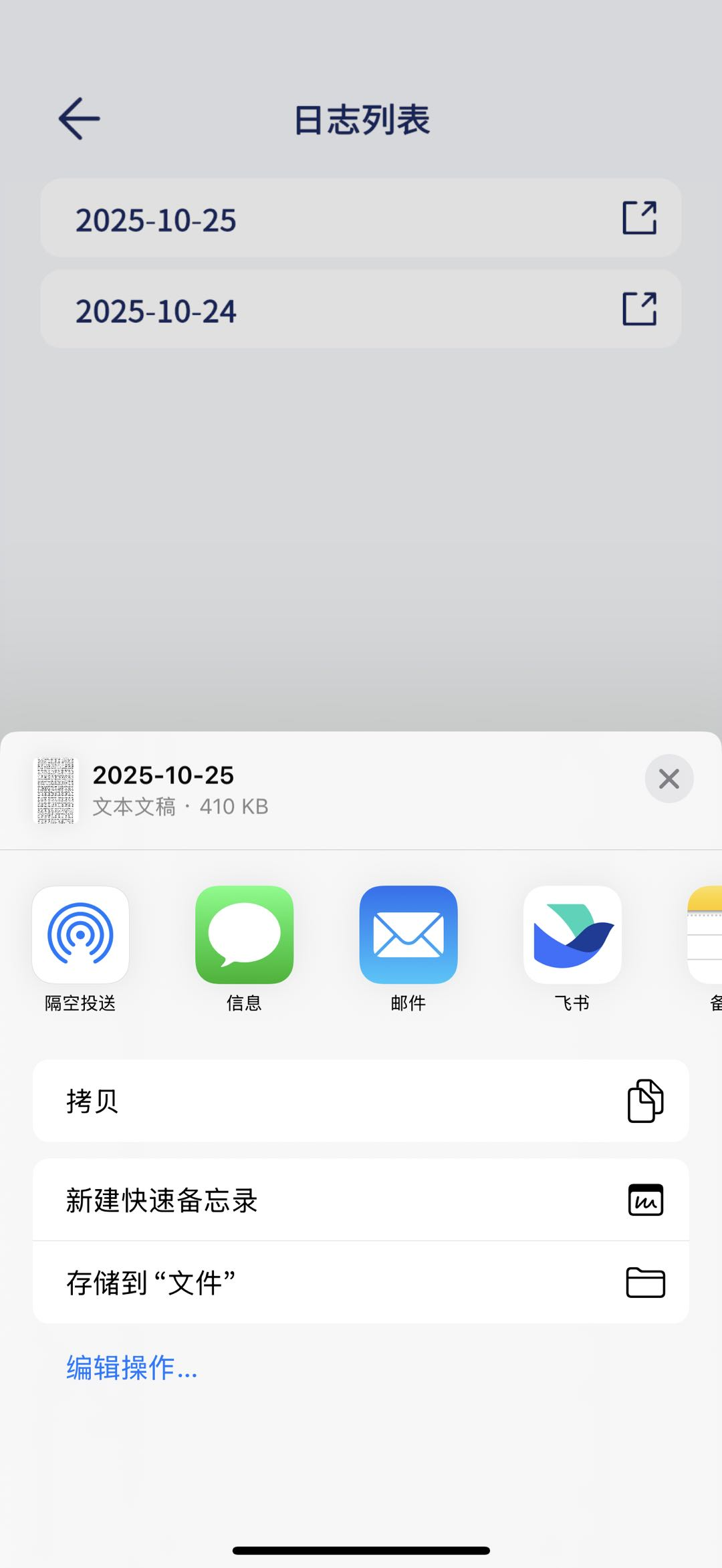
日誌列表:通過 Logs 可以分享錯誤日誌給到技術支持進行問題排查和定位。
設備所在區域:如果無法連接設備上 Wi-Fi,可以嘗試修改設備所在區域。
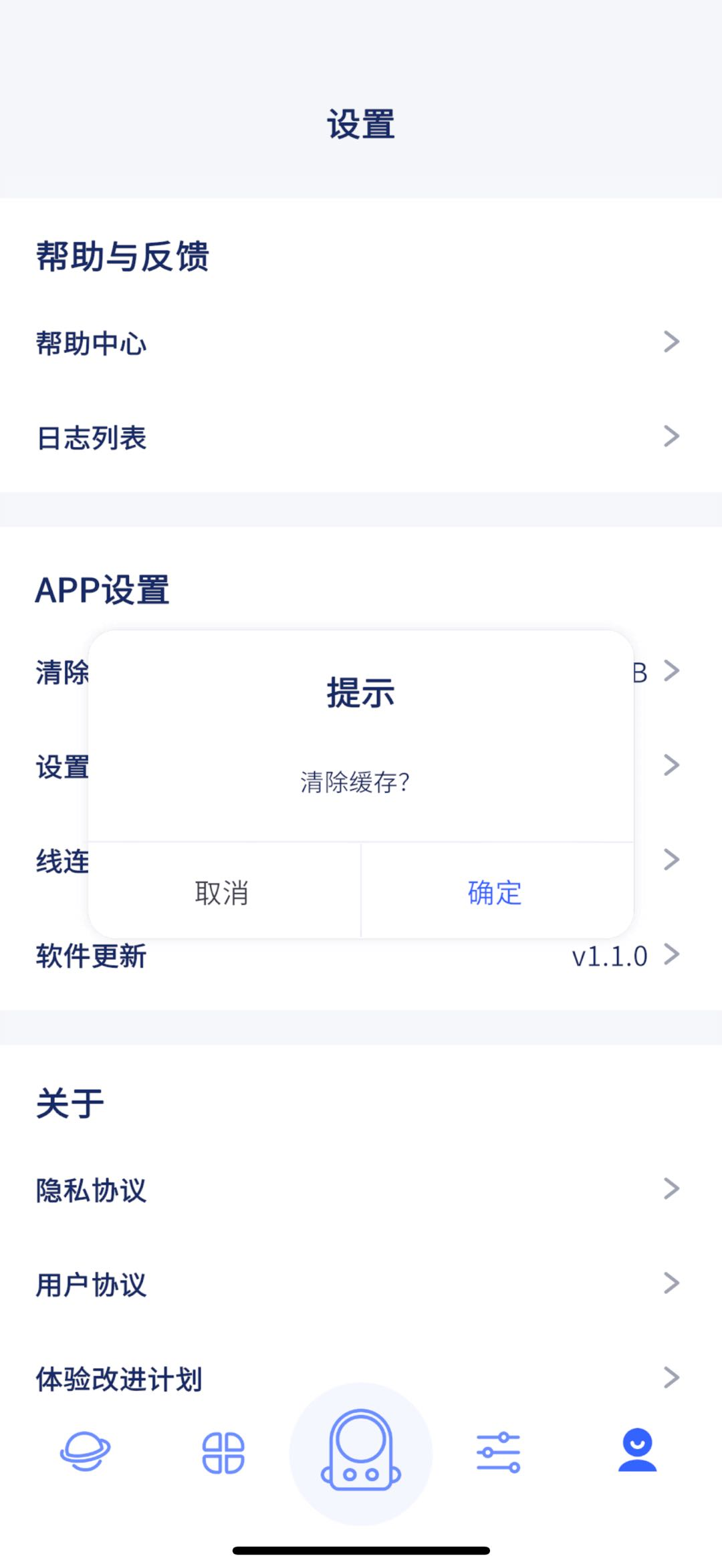
清除緩存:清除應用緩存。
USB 模式:可以使用官方配件 USB 線,根據頁面提示,進行連接設備。
將工程文件傳輸至電腦
在靈視 P1 開機狀態下,使用官方提供的 Type-C 數據線連接靈視 P1 和電腦;
靈視 P1 將自動開啟 U 盤模式,設備燈將自動顯示為藍色;
電腦將彈出靈視 P1 的硬盤;
打開 model 層級後,將看到所有的工程文件。
若相機無法連接電腦,請排查以下事項:
接入電腦後,設備沒有自動開啟 U 盤模式,設備仍顯示綠燈,可以使用 LCC Scan App 開啟 USB 模式。
輔助功能
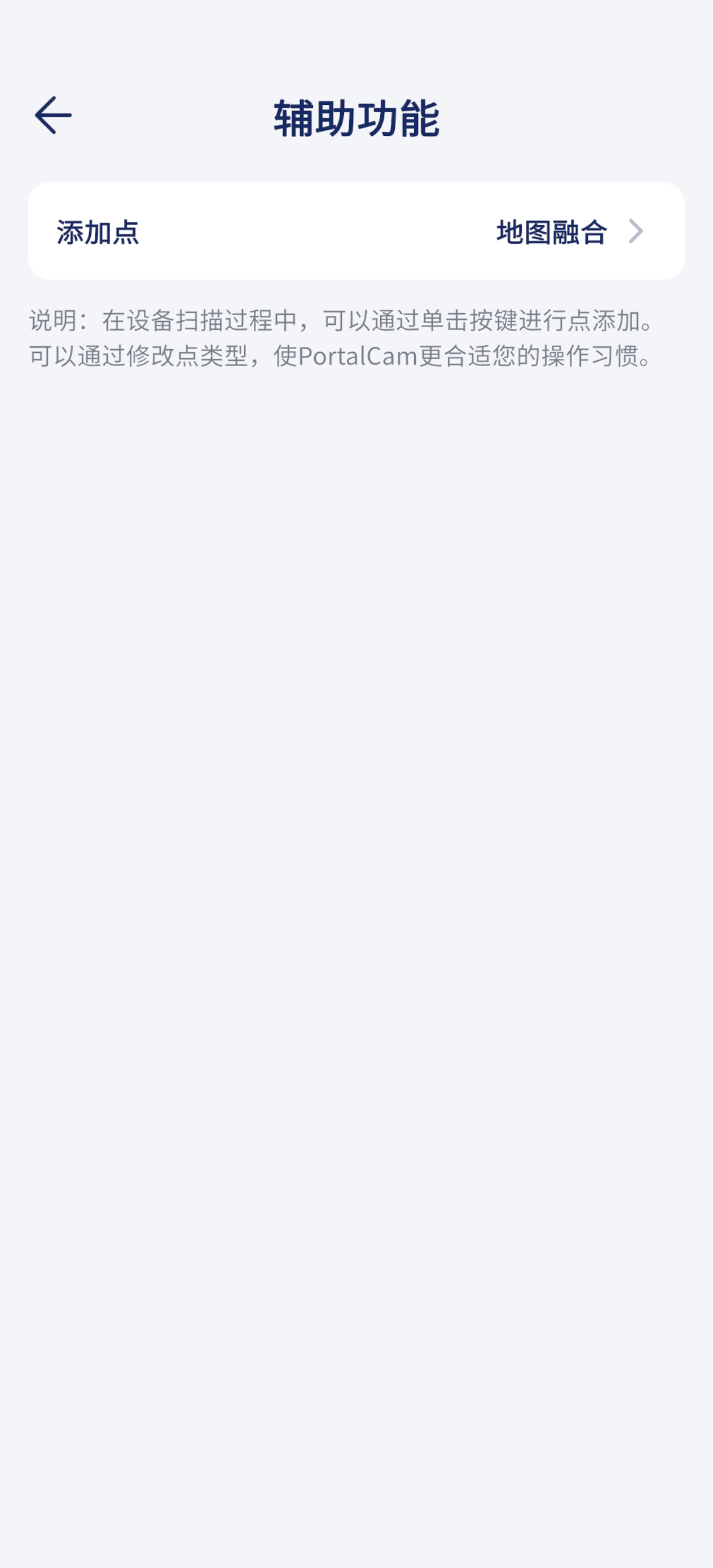
添加點
說明
在設備掃描過程中,可以通過單擊按鍵進行添加點。可以通過修改點類型,使 P1 更適合你的操作習慣。