
安裝與激活
介紹 Lixel Studio 的運行環境要求、安裝步驟,以及在線、離線兩種授權激活方式。
配置要求
安裝前請通過官方渠道下載安裝包。操作系統支持 Windows 10 / 11(專業版或家庭版)。
| 項目 | 基礎配置 | 推薦配置 |
|---|---|---|
| 系統 | Windows 10/11 專業/家庭版 | Windows 10/11 專業/家庭版 |
| CPU | i7 9 代 | i9 12 代 |
| 顯卡 | RTX 2060(6G) | RTX 3070 及以上 |
| 內存 | 32G | 64G |
| 硬盤 | 1T | 1T(SSD) |
安裝步驟
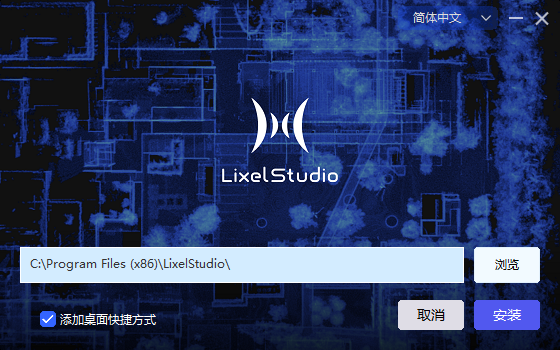
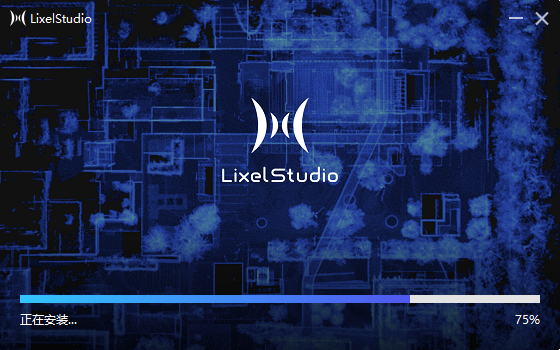
- 運行安裝程序,點擊快速安裝,程序會在 C 盤創建默認安裝路徑。
- 如需更改路徑,點擊安裝界面右下角的「自定義選項」,選擇目標路徑,並勾選是否創建桌面快捷方式。
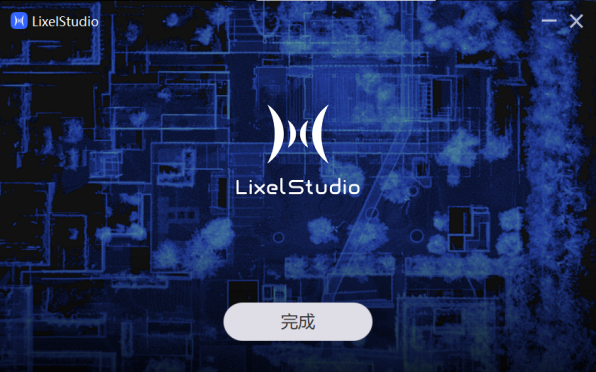
- 安裝完成後點擊「完成」。
- 雙擊桌面圖標打開軟件。

授權與激活
支持在線與離線兩種激活方式。默認狀態下基礎功能可免費使用,進入軟件後可按需選擇激活以獲得更多功能權限。
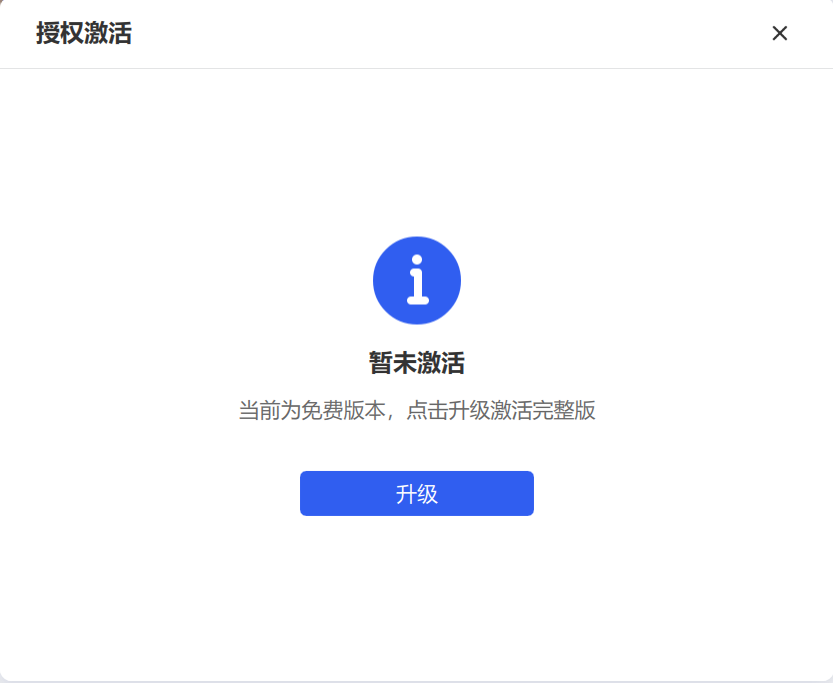
授權激活界面
在線激活
- 點擊「升級」,彈出「輸入激活碼」窗口。
- 輸入正確的激活碼後點擊「激活」。
- 激活成功後即可正常進入軟件。
試用客戶可輸入試用激活碼激活,試用激活碼可聯繫對應銷售經理或代理商獲取。
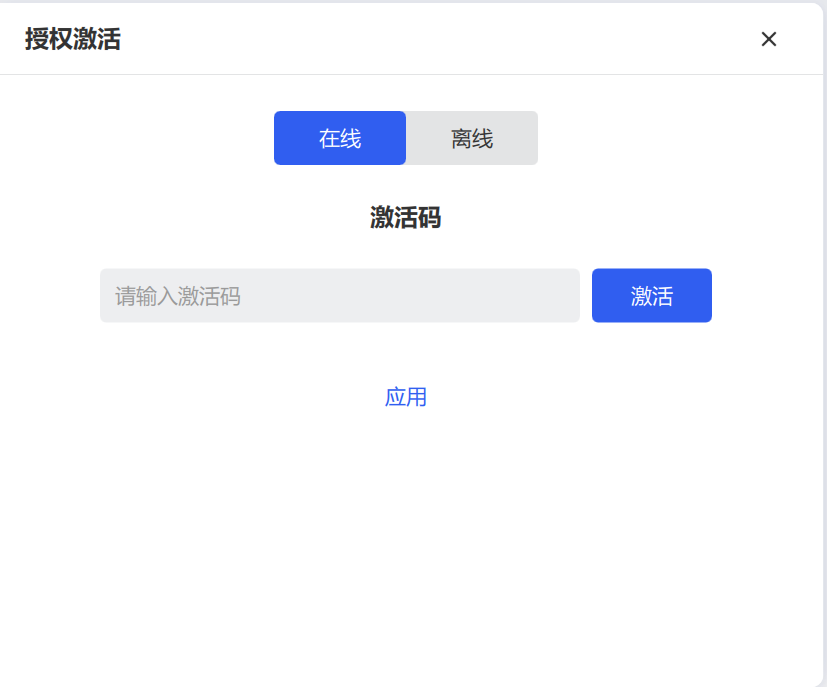
輸入激活碼窗口
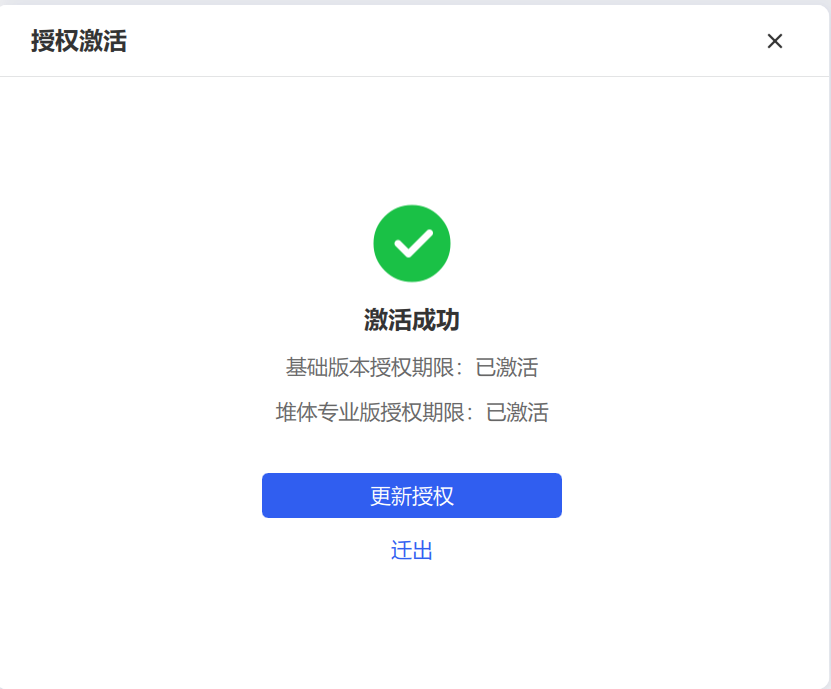
激活界面
注:已購買手持掃描設備的客戶,可點擊「申請」跳轉至官方申請頁,填寫正確信息後系統會將永久激活碼發送到申請郵箱。一台設備配備 3 個永久激活碼,單次最多可為 50 台設備申請。請妥善保存激活碼;如遺失,可憑正確的 SN 號與首次申請一致的郵箱重新申請,系統會再次發送原激活碼。
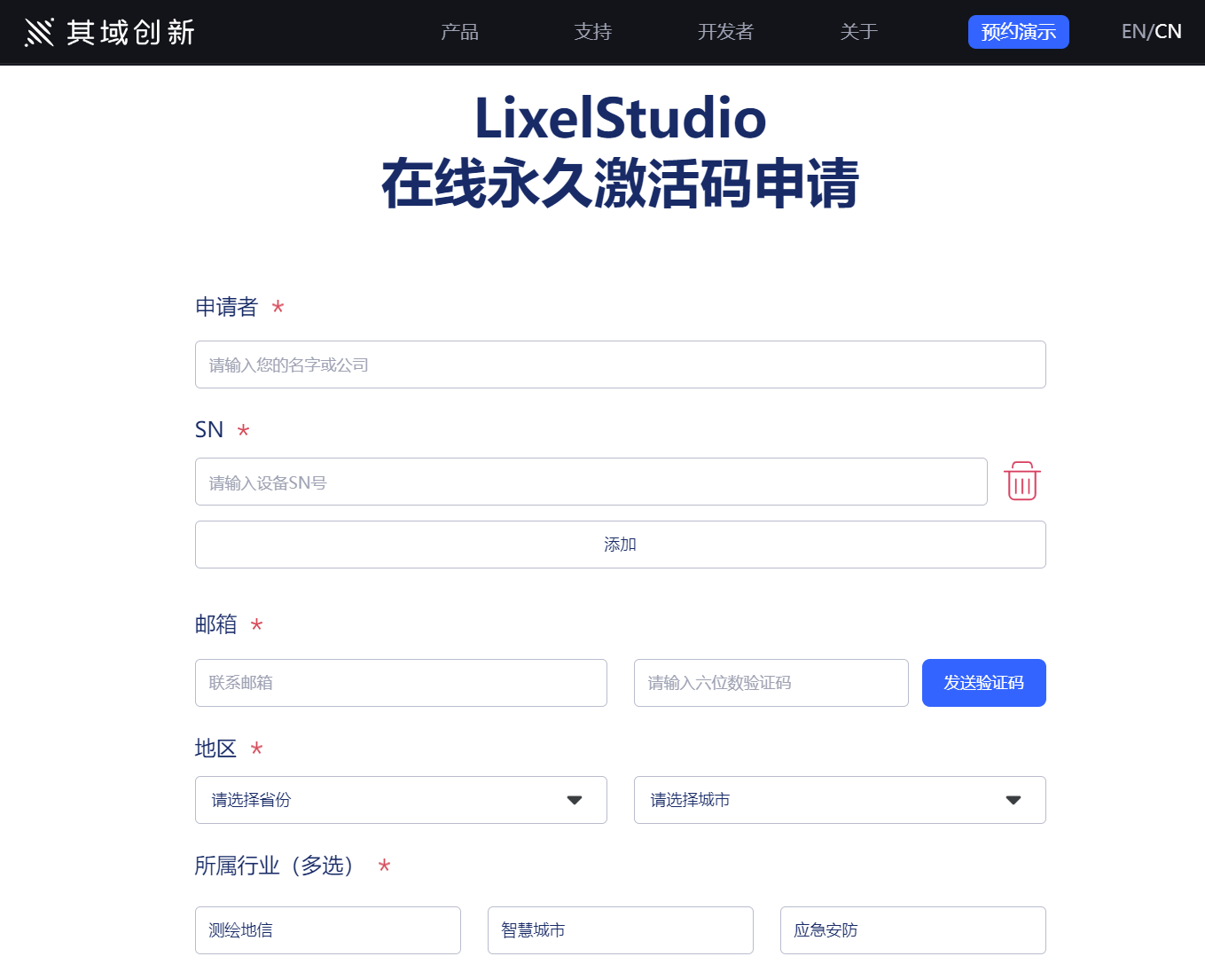
永久激活碼申請頁
離線激活
- 點擊「離線」,軟件會生成當前計算機對應的請求碼。
- 完整複製請求碼,發送給對應的銷售經理或代理商,由其生成對應的許可證文件。
- 收到許可證文件後,點擊「導入許可證」,選擇正確的許可證文件完成激活。
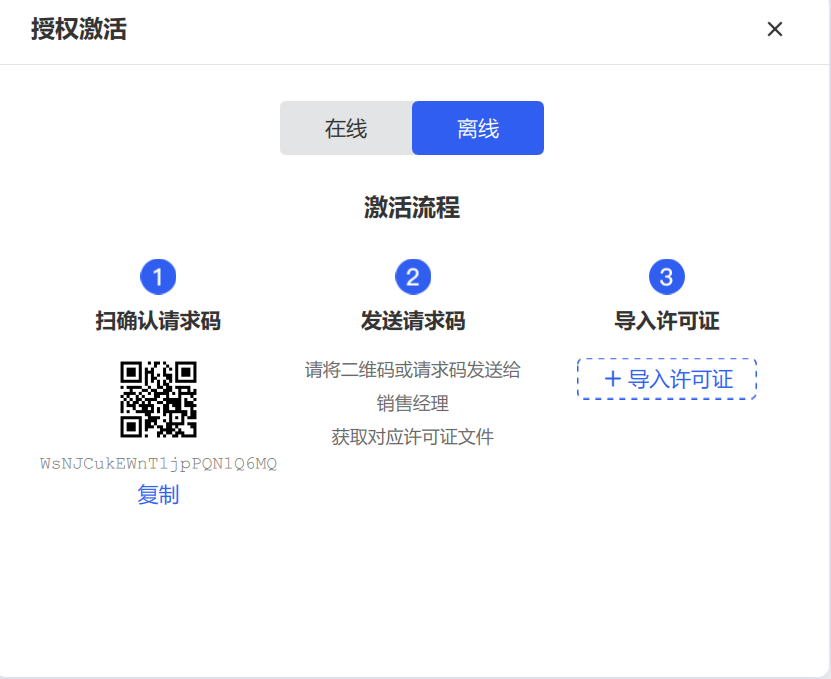
離線激活界面
注:請務必確保請求碼複製完整、正確,否則會導致生成的許可證無法使用。
授權遷出
將授權遷移到新電腦時使用遷出功能。
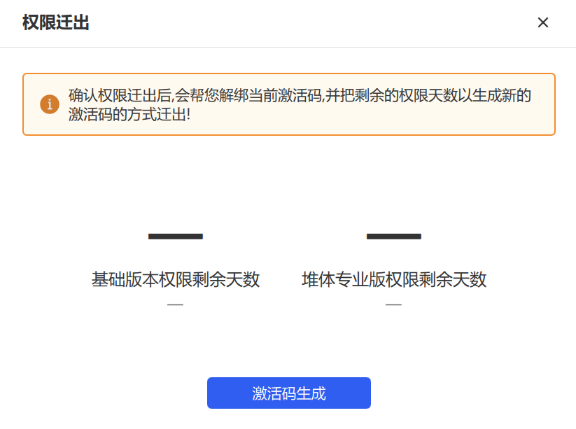
- 點擊「遷出」進入權限遷出頁面。
- 確認遷出後,系統會解綁當前激活碼,並根據剩餘授權時長生成新的激活碼。
- 點擊「激活碼生成」,生成並導出新的激活碼,用於在新電腦上重新綁定授權。
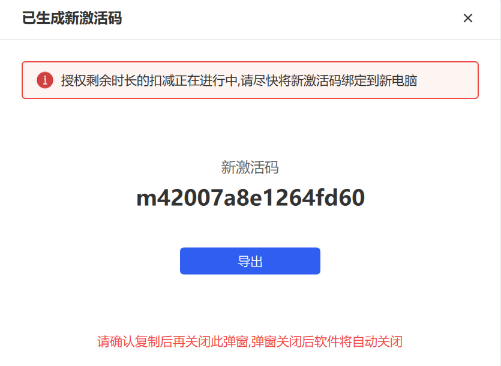
注:請在關閉彈窗前確認已複製或導出新激活碼,彈窗關閉後軟件會自動關閉。