
工具
介紹點雲數據的後處理工具,包括配準、去噪、格式轉換、剖切、裁剪和數據記錄等功能。
選點配準
點選兩個點雲上相同的特徵點,通過同名連接點對不同點雲進行配準。
- 在數據列表中選中兩個點雲,點擊「配準」按鈕。
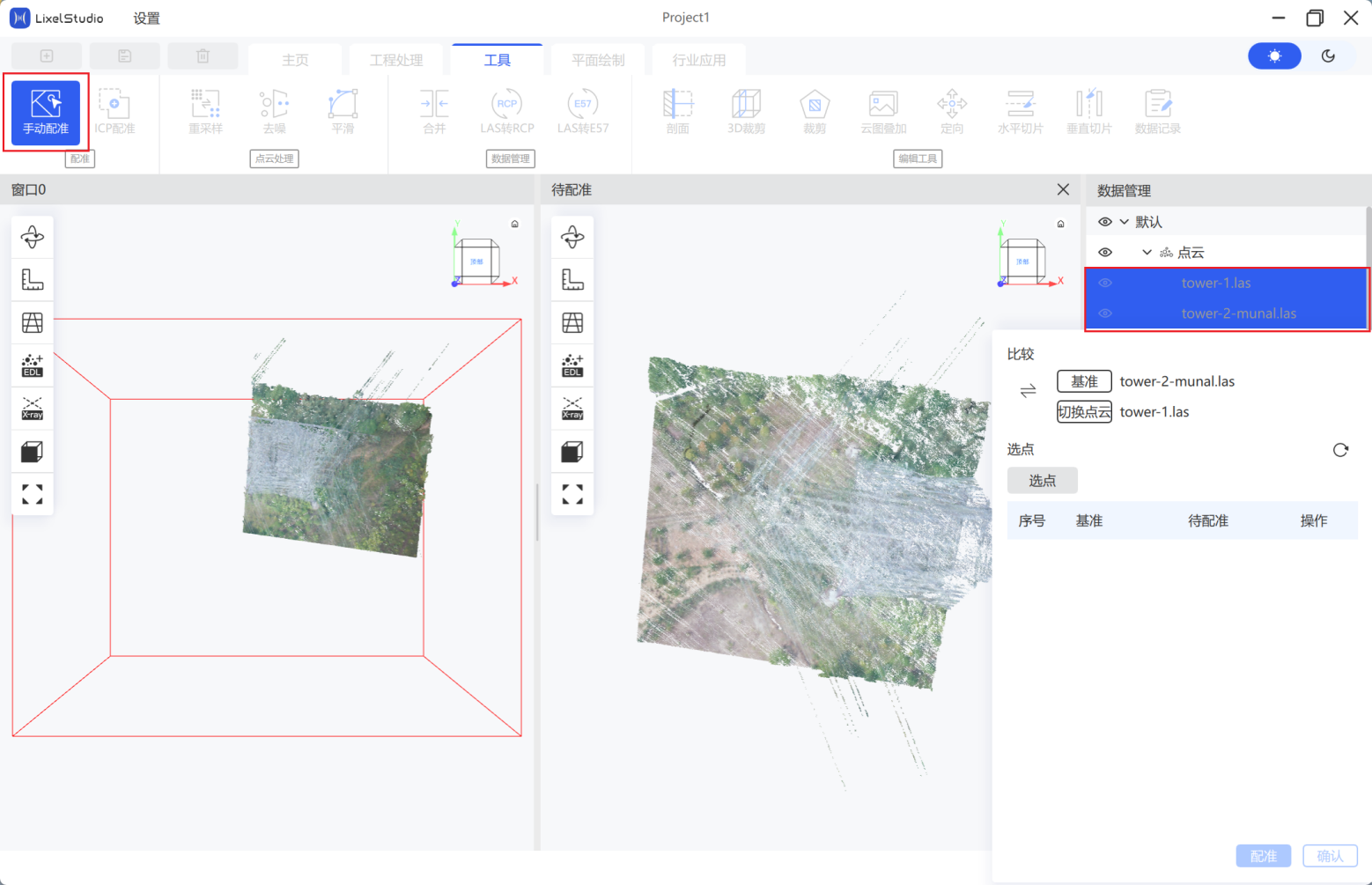
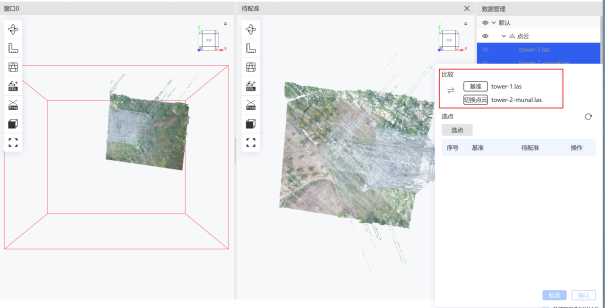
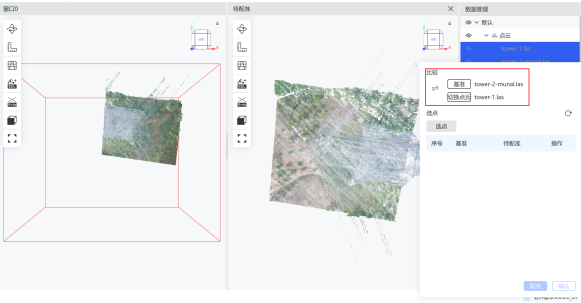
- (可選)點擊箭頭互換基準點雲和待配準點雲的關係。
- 點擊加號增加同名點,在基準點雲和待配準點雲窗口中分別選取對應的同名點,選擇 3 個及以上同名連接點。
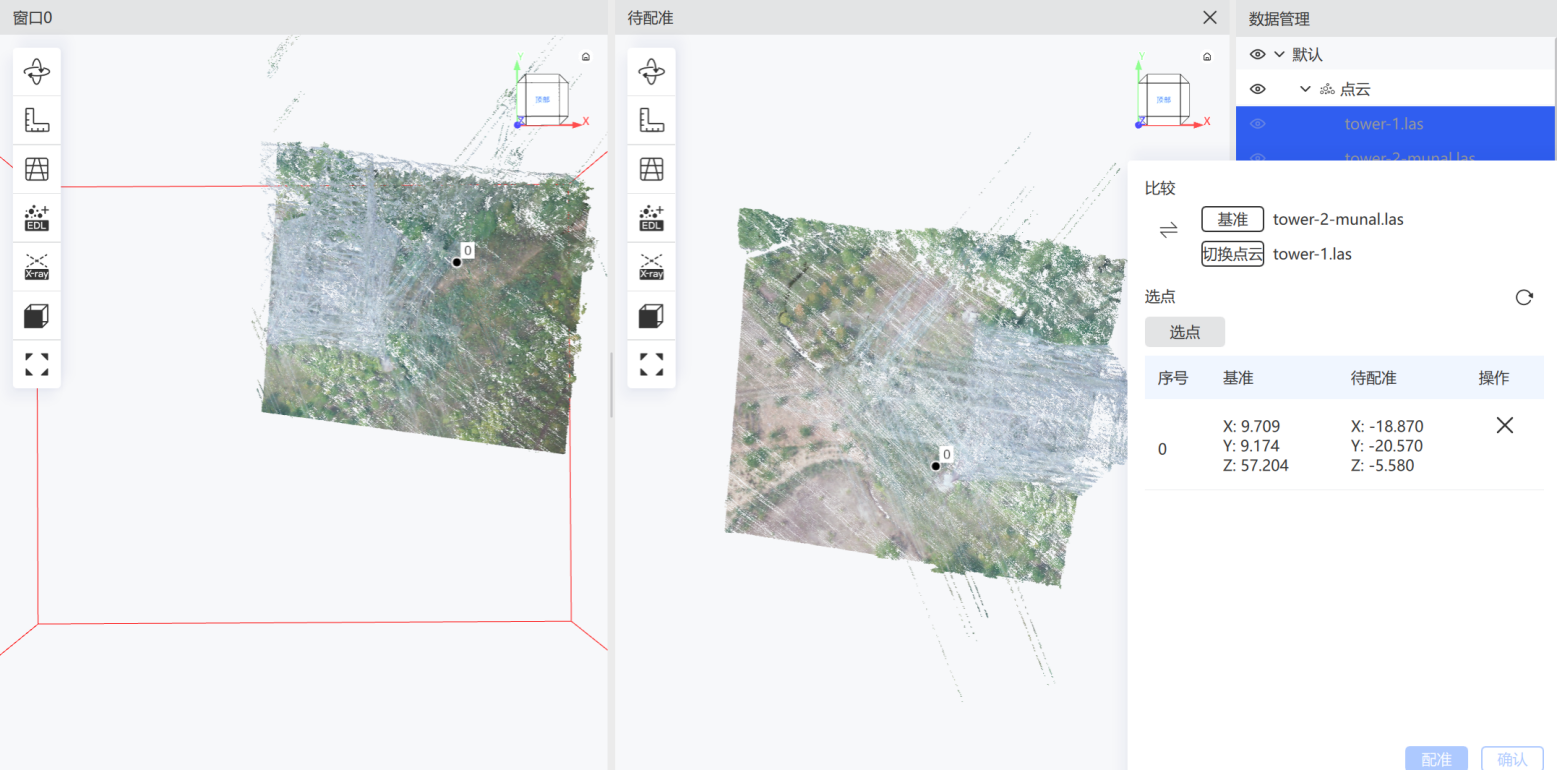
- 選擇完畢後點擊「配準」,軟件自動配準,完成後彈窗顯示配準的均方根誤差。
- (可選)如對結果不滿意,可點擊「重置」重新選點並配準。
- 點擊「確認」完成配準,軟件在數據列表中生成新的配準後點雲,並將兩個點雲導入同一窗口。
注:選點應選擇較為規則的地物特徵點,避免所選點位於同一平面或同一直線,以免影響配準結果。
ICP 配準
在兩個點雲已完成初步配準、位置近似對齊時,使用 ICP 配準進一步提高精度。
- 在數據欄中點選兩個需要配準的點雲數據,點擊「ICP 配準」。
- 設置最大迭代次數、均方根誤差以及體素半徑。
- 點擊確認後,軟件自動配準,完成後在數據列表中生成新的配準後點雲。
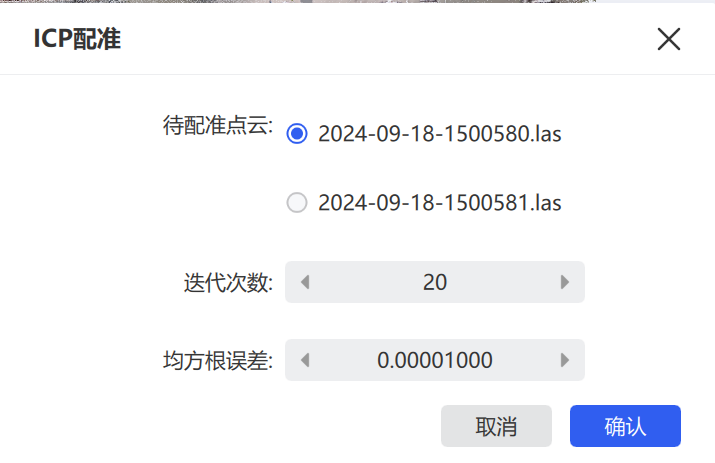
| 參數 | 說明 |
|---|---|
| 最大迭代次數 | 配準計算時的最大迭代次數,默認 20,範圍 1–100 |
| 均方根誤差 | 配準後兩個點雲之間的誤差差值,默認 1e-9,範圍 1e-4 ~ 1e-10 |
重採樣
對點雲數據進行重新採樣以減少點雲數量。
- 設置採樣類型及對應參數。
- 點擊確認,開始重採樣。
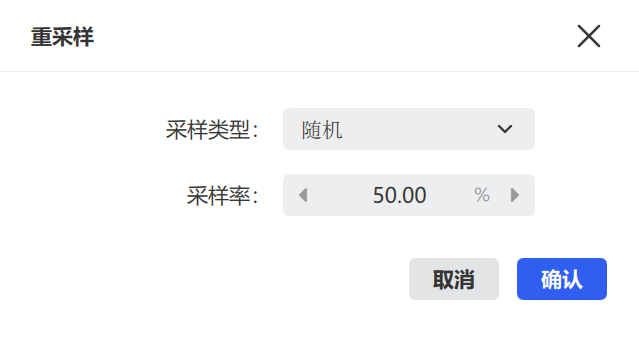
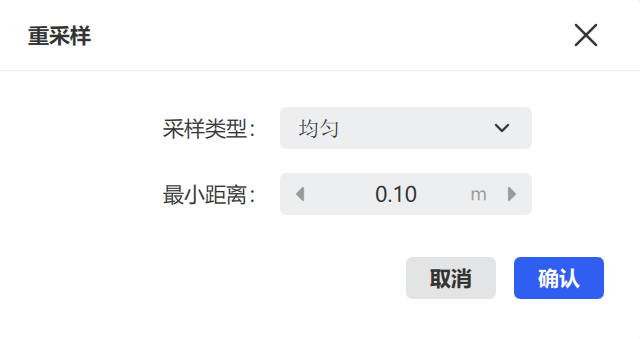
| 採樣類型 | 說明 |
|---|---|
| 隨機 | 按照採樣率隨機進行採樣 |
| 均勻 | 按照最小點間距進行採樣 |
去噪
濾除點雲數據中存在的噪聲點。
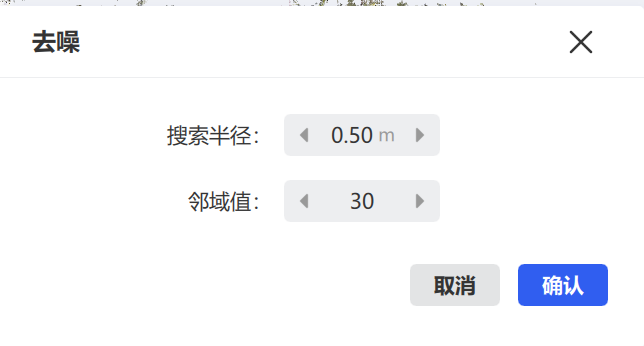
- 設置搜索半徑與鄰域。點雲數據較稀疏時,建議適當調大鄰域點數值。
- 點擊確認,開始去噪。
平滑
對點雲數據進行處理,使部分表面的激光點雲更加平整。
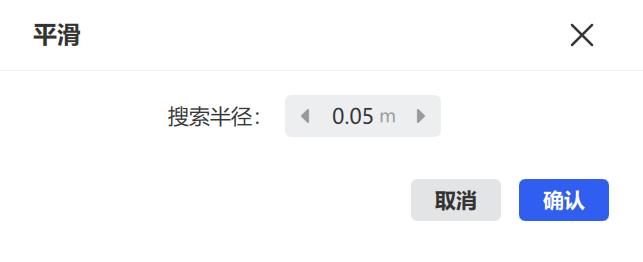
- 設置鄰域半徑。
- 點擊確認,開始平滑。
合併
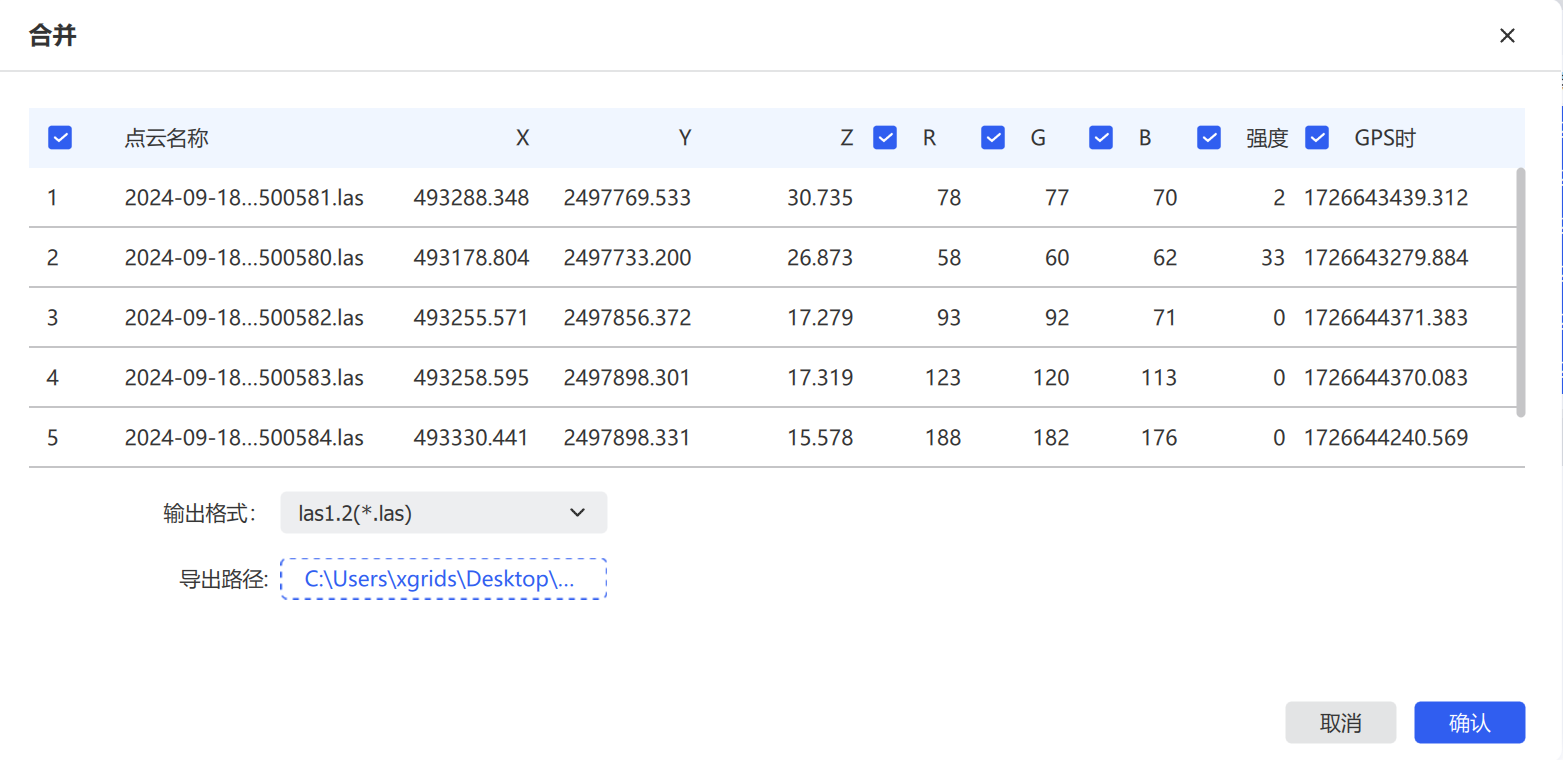
將多個點雲合併為一個點雲。目前僅支持 1.1 至 1.4 版本的 las 數據。
- 在數據列表中點擊多個需要合併的點雲數據,點擊數據轉換中的「合併」,或右鍵選擇「合併」。
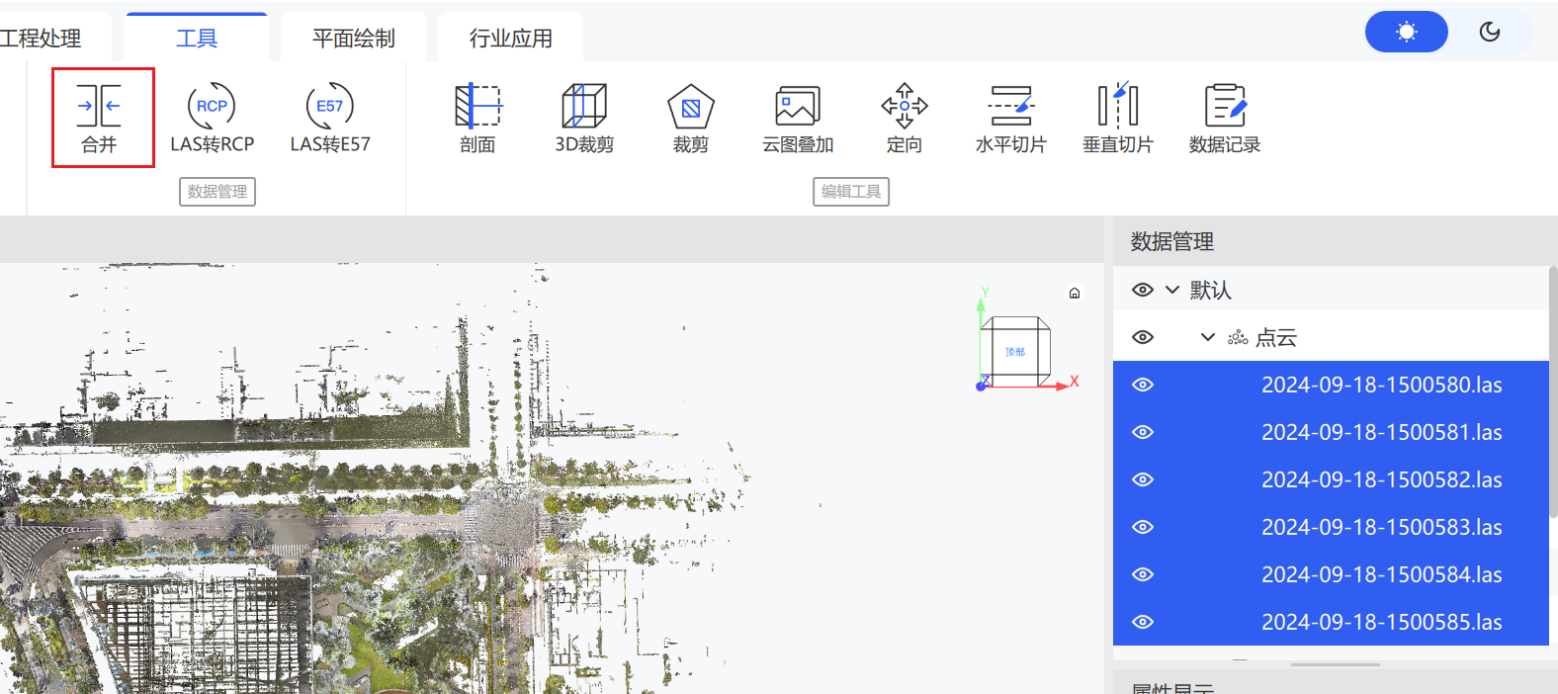
- 確認需要合併的屬性,默認全部字段均進行合併。
LAS 轉 RCP
將最多 10 個 LAS 數據  轉換為 RCP 格式。
- 點擊數據列表中的點雲數據,再點擊數據轉換中的「LAS 轉 RCP」。
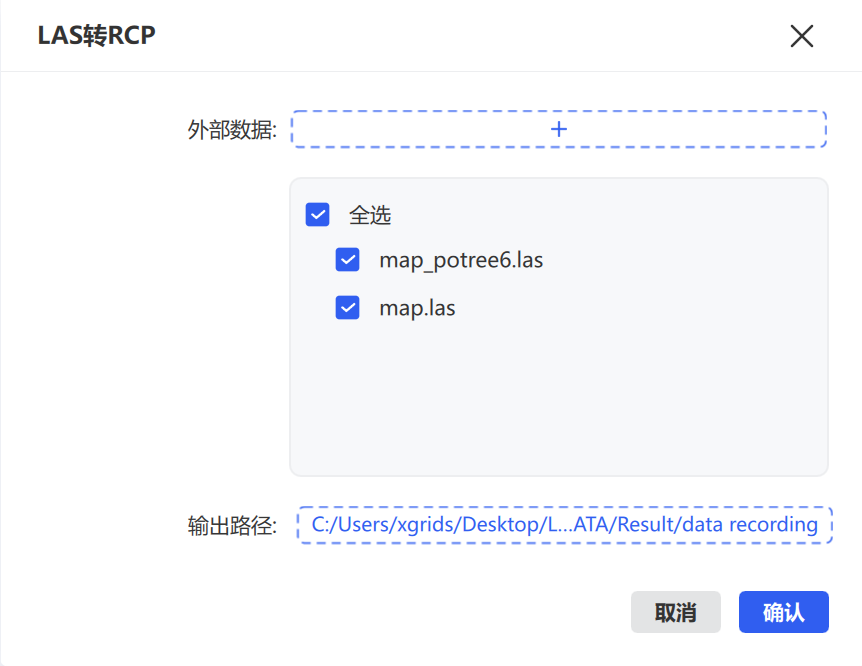
- (可選)點擊「導入外部數據」,選擇未導入的其他 las 數據。
- 選擇輸出路徑,點擊確認開始轉換。
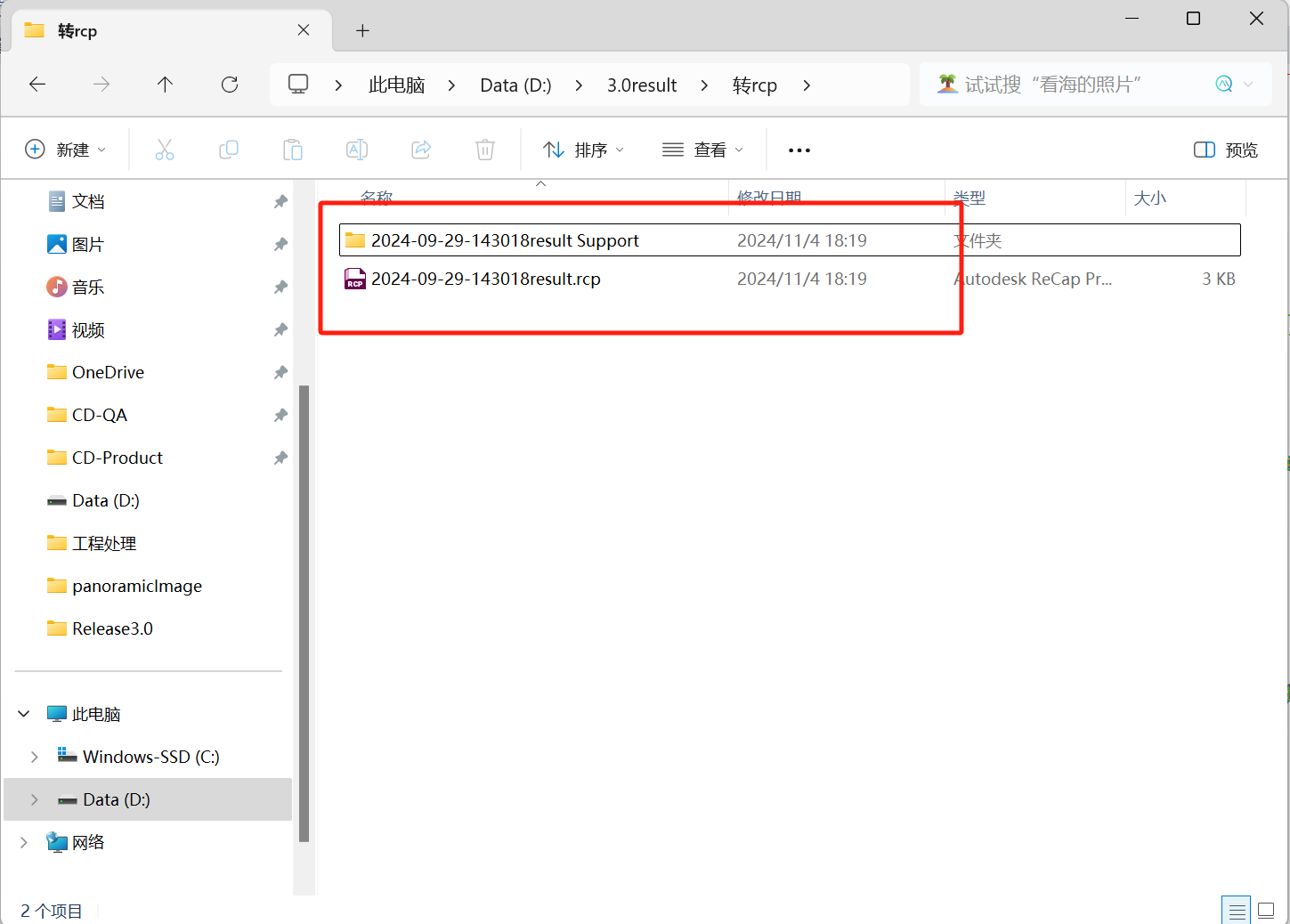
注:轉換的
.rcp格式數據包含.rcp數據索引和對應數據所在文件夾兩部分。如需拷貝至其他路徑,需同時拷貝兩個文件。轉換後的.rcp支持 2020 及之後的 AutoCAD 及 Recap 版本。
LAS 轉 e57
將 las 格式點雲數據  轉換為結構化 e57。
- 點擊數據列表中的點雲數據,再點擊數據轉換中的「las 轉 e57」。
- 選擇對應著色後點雲的 pose(如帶有絕對坐標,請選擇
pose_no_offset.csv文件),並選擇全景照片輸出間隔。 - 點擊確認,軟件開始轉換。
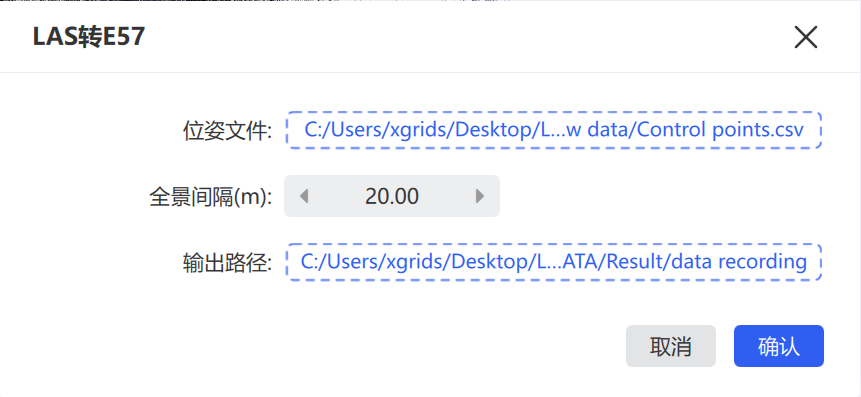
注:轉換成結構化 e57 前,需要導入已完成著色且輸出全景照片的彩色點雲,否則無法正常轉換。
剖面
在點雲數據中任意選取一塊矩形區域,在獨立窗口中顯示該區域的數據,並支持距離測量。
- 選擇需要查看的點雲數據,點擊「剖面」。
- 在主點雲顯示窗口單擊鼠標並移動,選擇需要剖切查看的點雲數據,窗口下方提供工具欄進行調整。
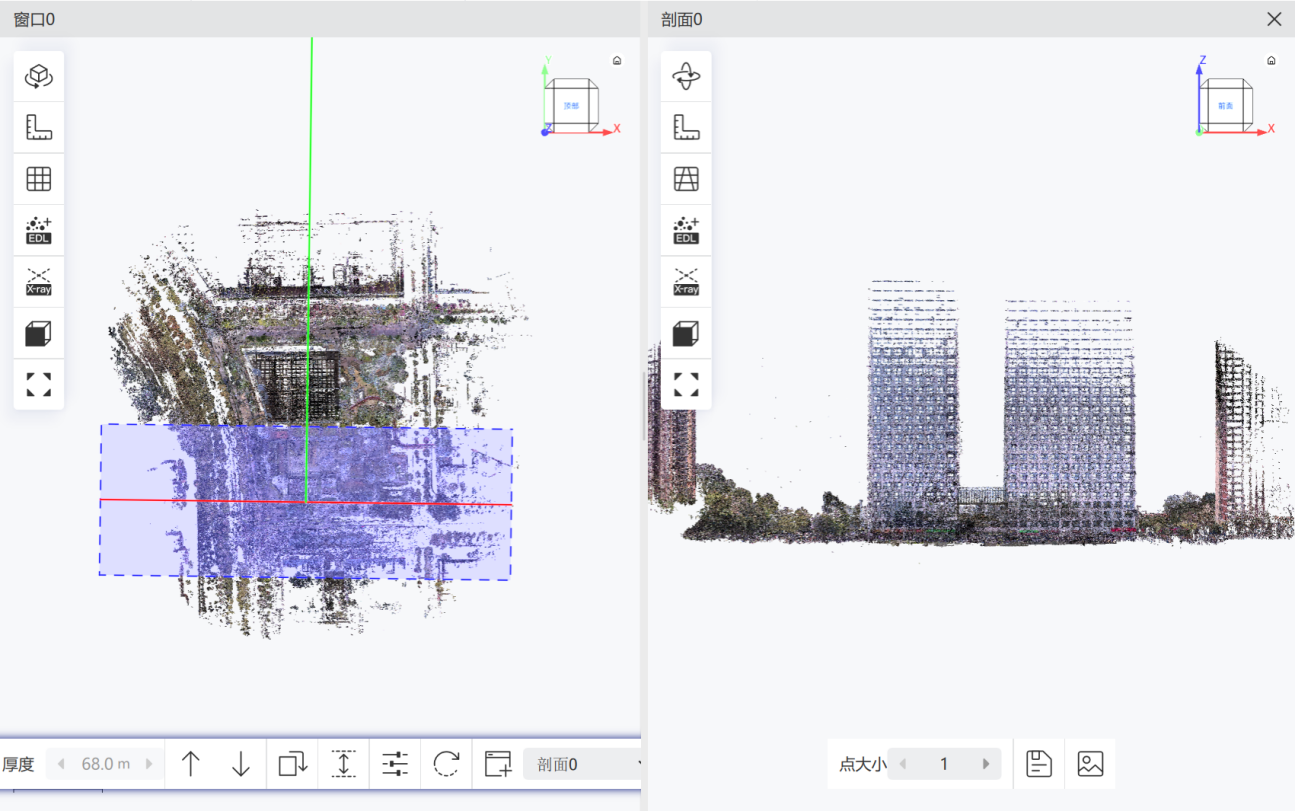
剖切出來的數據支持旋轉方式、測量工具欄、相機模式、EDL 視圖、Xray 視圖、視圖方向、全局視角等查看測量功能。工具欄各功能如下:
- 厚度
 :勾選後啟用厚度參數,數值越大參與顯示和處理的點雲範圍越寬。
 - 上移
 / 下移
/ 下移  :將當前剖面沿 Y 軸方向移動。
 - 旋轉
 :對當前剖面順時針旋轉,調整剖切方向和角度。
 - 延伸
 :對當前剖面沿 X 軸方向延伸。
 - 設置
 :打開剖面參數設置面板。
 - 重置
 :將剖面參數恢復到初始狀態。
 - 新建剖面
 :創建新的剖面窗口。
 - 點大小
 :調節點雲在剖面窗口中的顯示大小。
 - 保存點雲
 :將當前剖面範圍內的點雲導出保存。
 - 保存圖片
 :將當前剖面窗口內容保存為圖片。
3D 裁剪
通過裁切盒對點雲數據進行裁剪操作。
- 選擇點雲數據後,點擊「3D 裁剪」。
- 調整裁切盒位置。
- 點擊「關閉」退出 3D 裁剪功能。
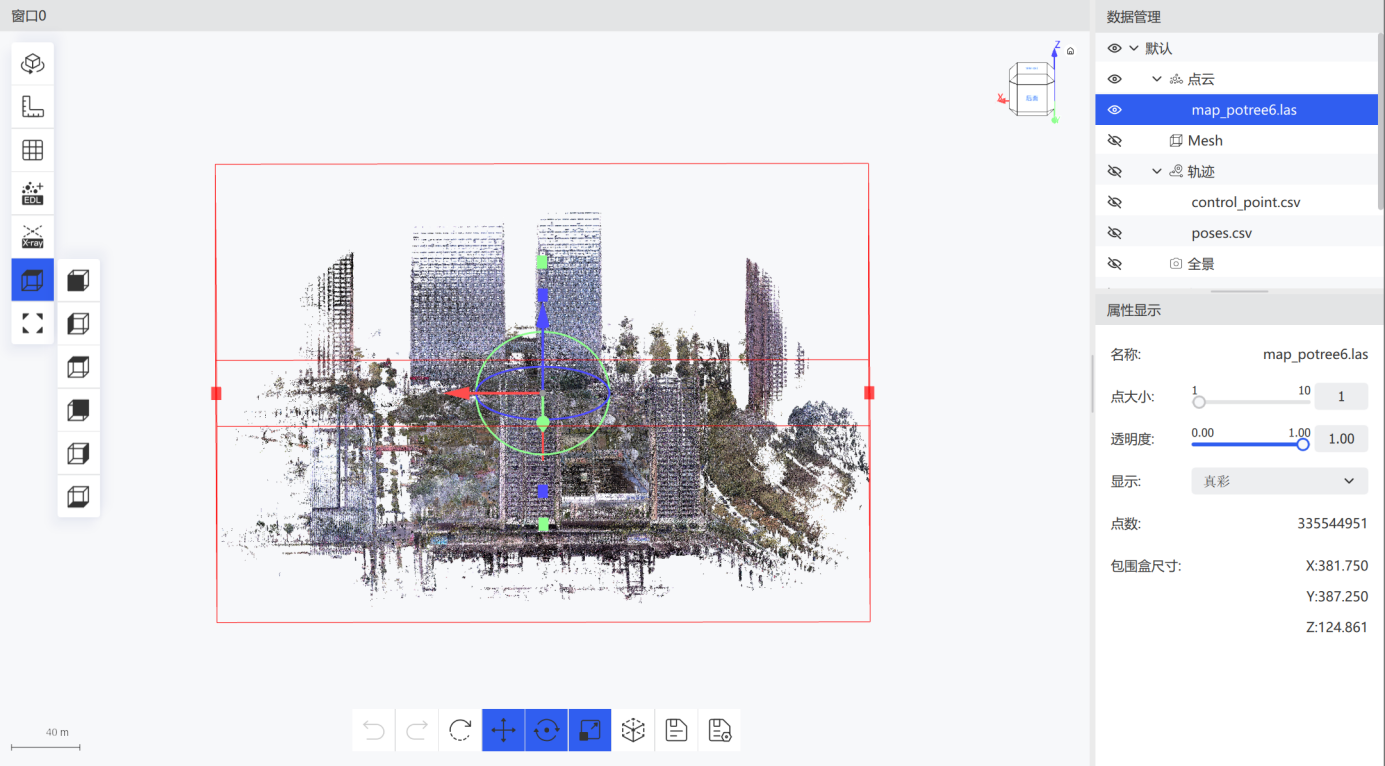
工具欄各功能如下:
- 撤銷
 / 恢復
/ 恢復  / 重置
/ 重置  :撤銷、恢復上一步操作,或將點雲恢復至初始狀態。
 - 平移
 :整體平移包圍盒的位置。
 - 旋轉
 :包圍盒的整體旋轉。
 - 縮放
 :改變包圍盒六個平面的位置。
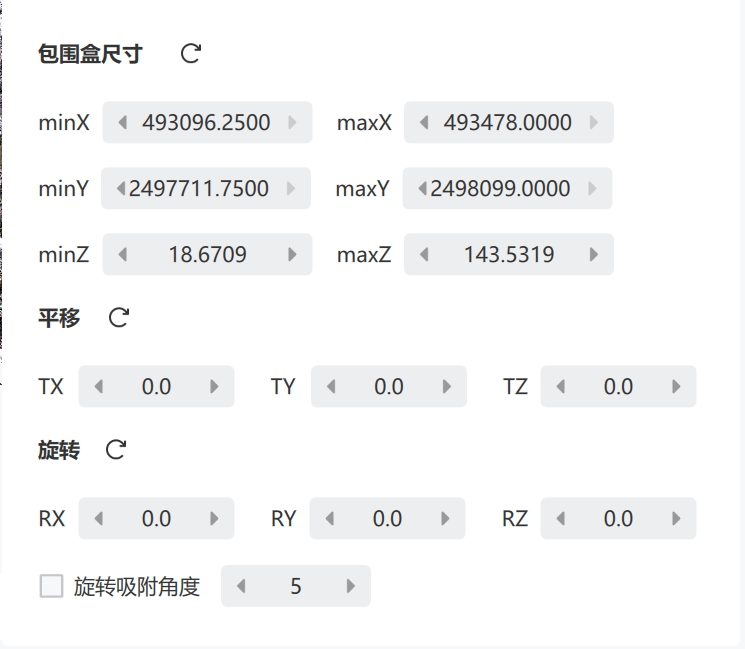
 - 顯示信息面板
 :打開或關閉參數信息面板,精確設置包圍盒尺寸、平移和旋轉參數。
- 保存
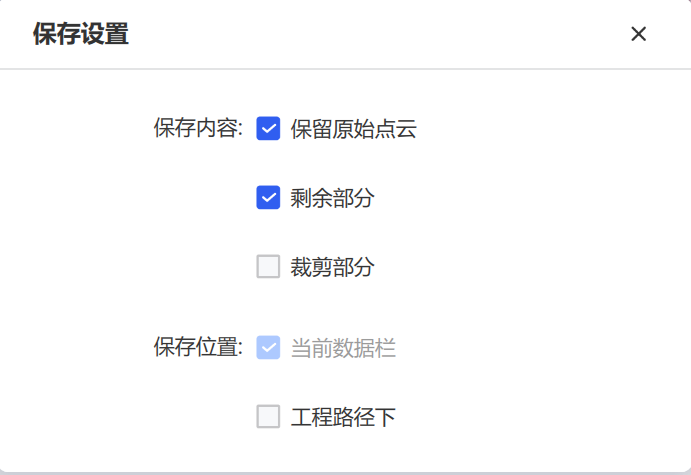
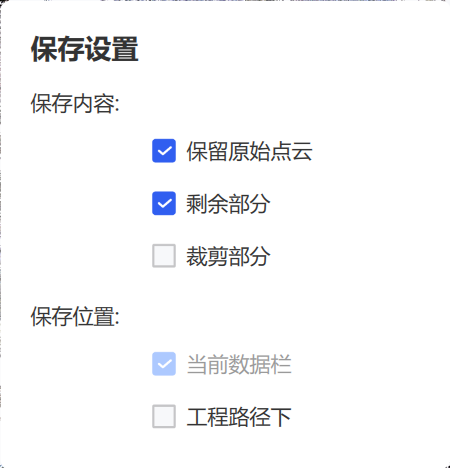
 :將裁切結果顯示為新點雲。保存設置
  :設置裁切結果的保存內容與位置。
裁剪
從點雲中裁取部分所需數據。點擊需要裁切的數據,點擊「裁剪」。
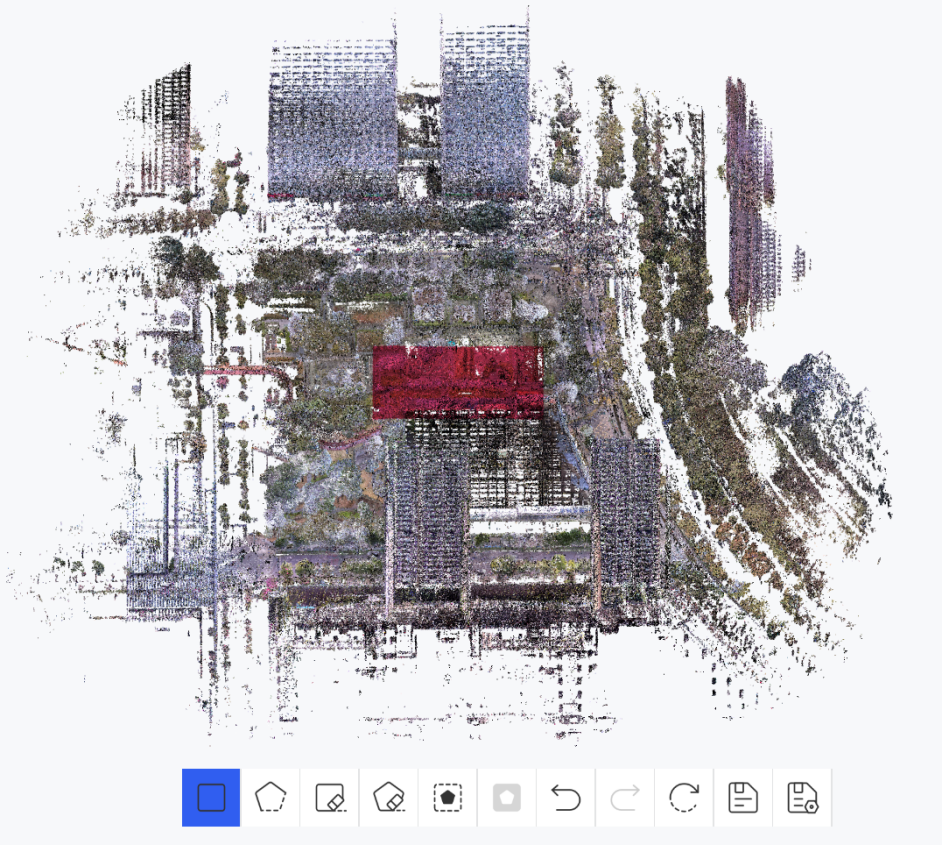
矩形選擇  :在點雲中選擇需要裁剪的矩形區域。左鍵選擇矩形頂點,雙擊左鍵完成框選。
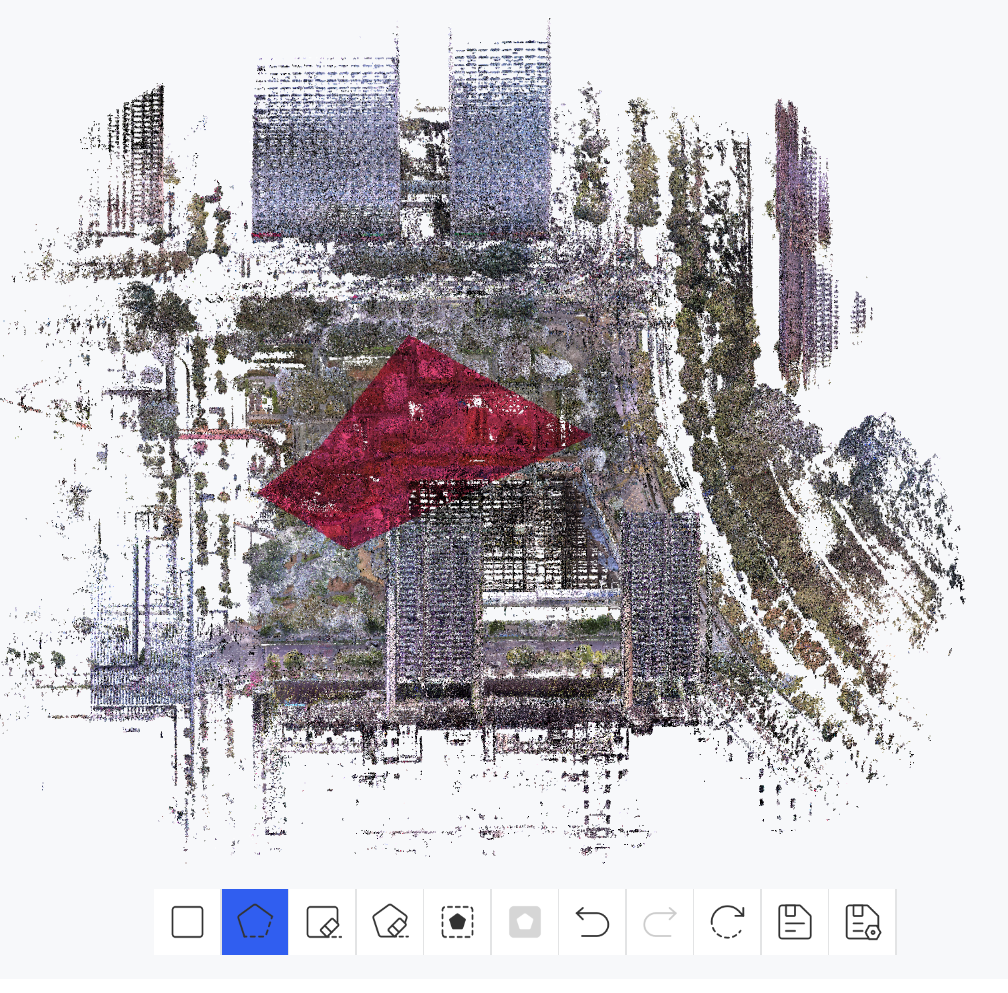
多邊形選擇  :在點雲中選擇需要裁剪的多邊形區域。左鍵選擇頂點,右鍵取消上一次點選,雙擊左鍵完成框選。
- 矩形刪除
 / 多邊形刪除
  :通過矩形或多邊形區域取消已框選的區域。
 - 裁內
 :保留已框選區域,刪除未選中區域。裁外
  :保留未選中區域,刪除已框選區域。
 - 撤銷 / 恢復
 / 重置 :撤銷、恢復或恢復初始狀態。
 - 保存 / 保存設置 :將裁切結果顯示為新點雲,並設置保存內容與位置。
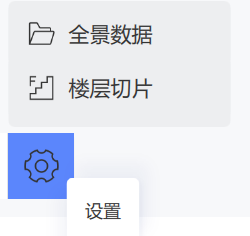
雲圖疊加
將經過全景相機著色的點雲數據與其全景數據疊加顯示  ,進行瀏覽和測量。
- 選擇點雲數據,點擊菜單欄「雲圖疊加」按鈕。
- 根據實際情況選擇是否切片處理。
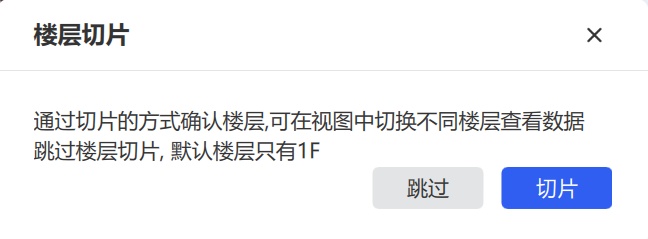
- 進行樓層切片:鼠標左鍵選擇起始位置,再次左鍵確認終止位置,切片結果自動保存並顯示在右邊。完成所有樓層切片後點擊「保存」進入雲圖疊加。
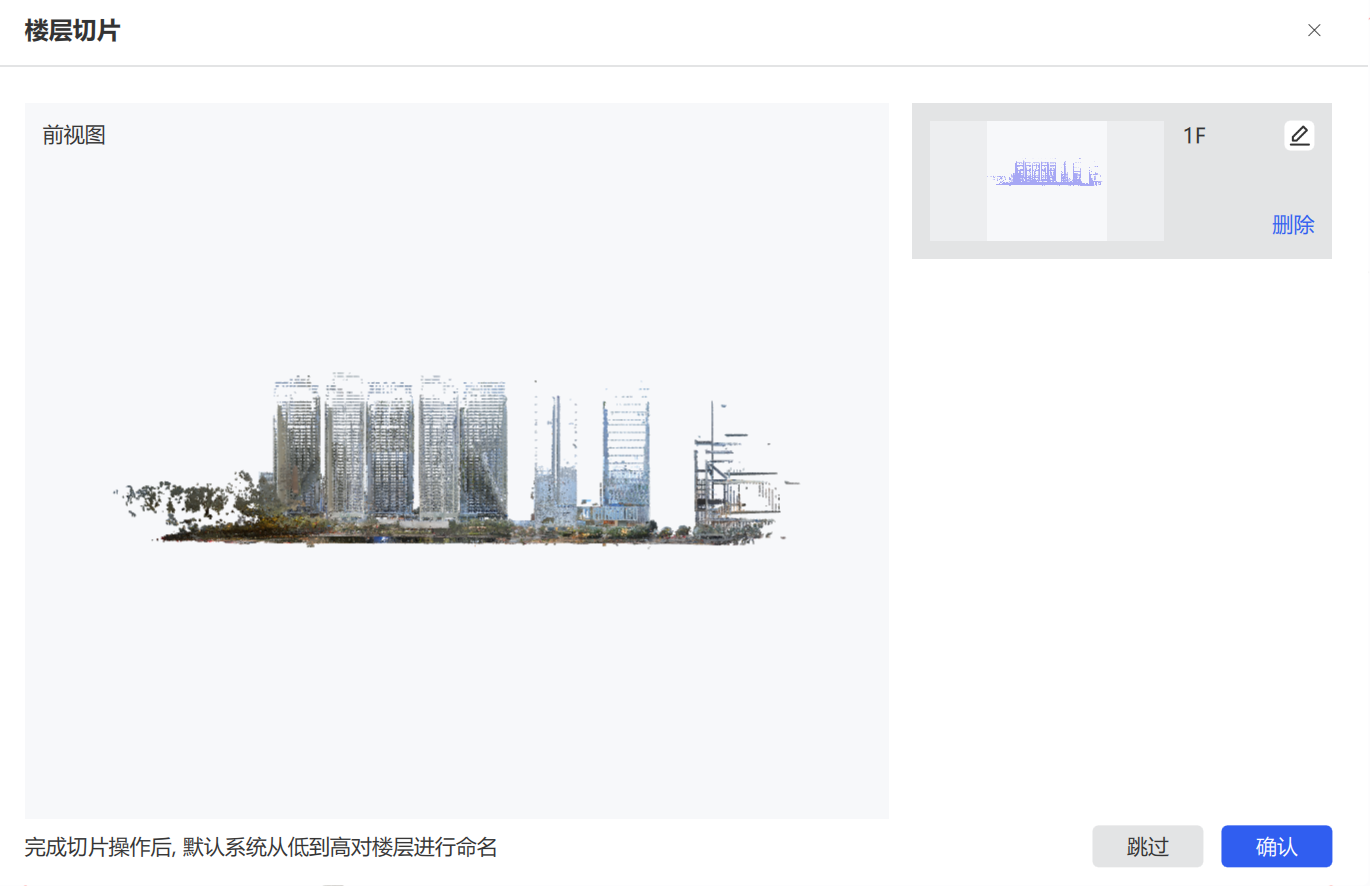
注:第 2 步點擊「取消」則跳過切片,直接進入雲圖疊加。
- 進入後默認顯示所有樓層和全景圖片,可點擊工具欄開啟疊加顯示點雲數據或分屏顯示。
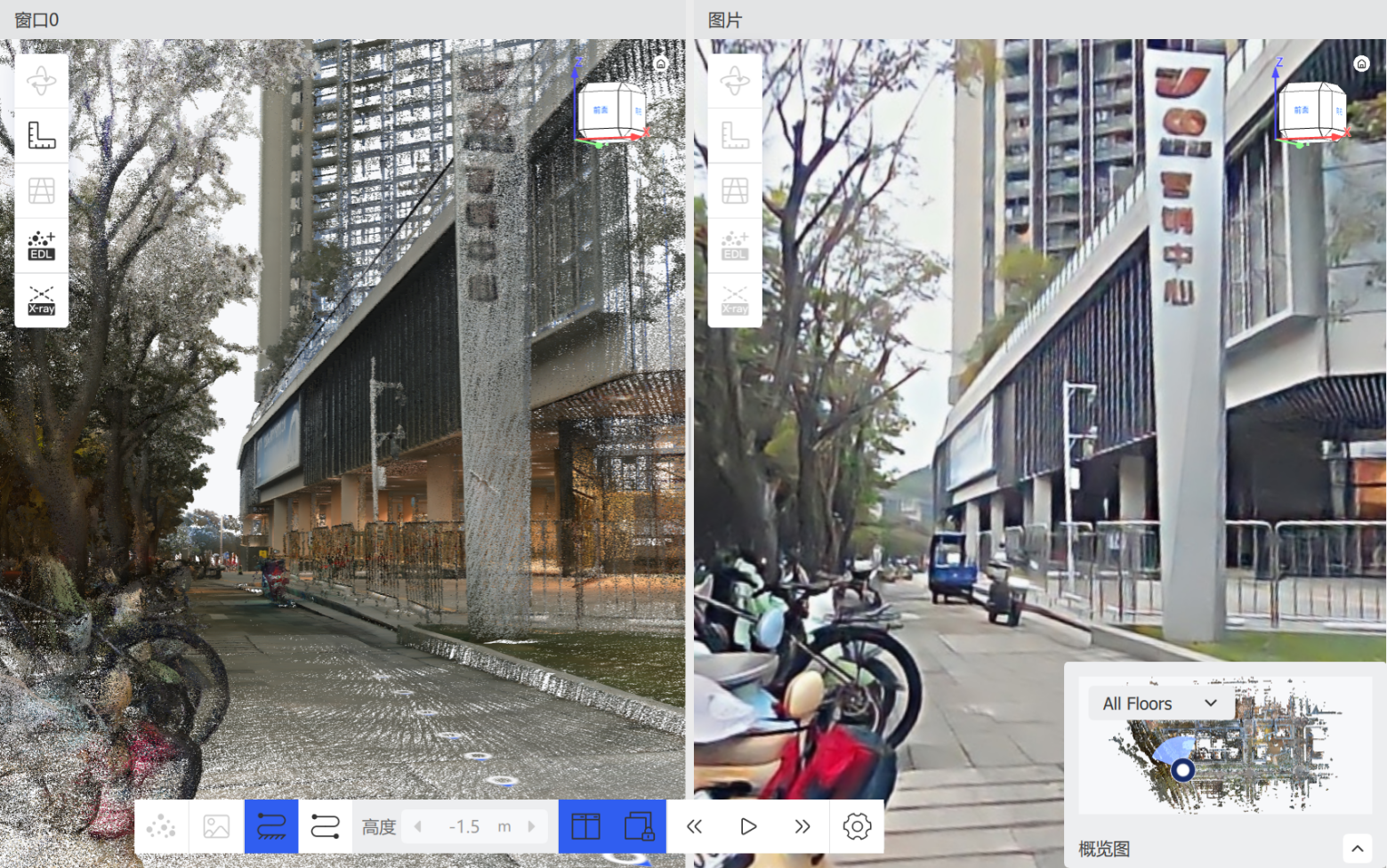
- 點擊視圖中或小地圖中的軌跡點,可切換到不同位置;小地圖下拉框可選擇不同樓層數據。
工具欄各功能如下:
- 點雲數據
 / 全景數據
  :顯示點雲數據或全景圖片。
 - 軌跡點貼合地面
 :軟件自動減去 1.5m 高度以貼合地面。軌跡原始位置
  :默認 0 米。
 - 分屏顯示
 :左側顯示點雲、右側顯示全景。鎖定兩個視圖的方向
  :激活後左右視角同步變換。
 - 上一幀
 / 播放
/ 播放  / 下一幀
/ 下一幀  :切換軌跡點或自動逐幀播放。
定向
調整點雲的姿態  ,通過選定坐標軸後旋轉點雲,使其對齊到所需方向。
- 選擇需要定向的點雲數據,點擊菜單欄「定向」按鈕。
- (可選)進行垂直定向:在前視圖或左視圖中,先左鍵選擇中心點(鼠標右鍵可取消選點),確認坐標軸方向後再次點擊。
- (可選)在左側定向調整浮窗中對選定坐標軸進行微調。
- 點擊「應用」執行點雲定向。
- (可選)進行水平定向:在俯視圖中重複上述操作。
- 點擊「保存」,將定向後的點雲保存成新的點雲。
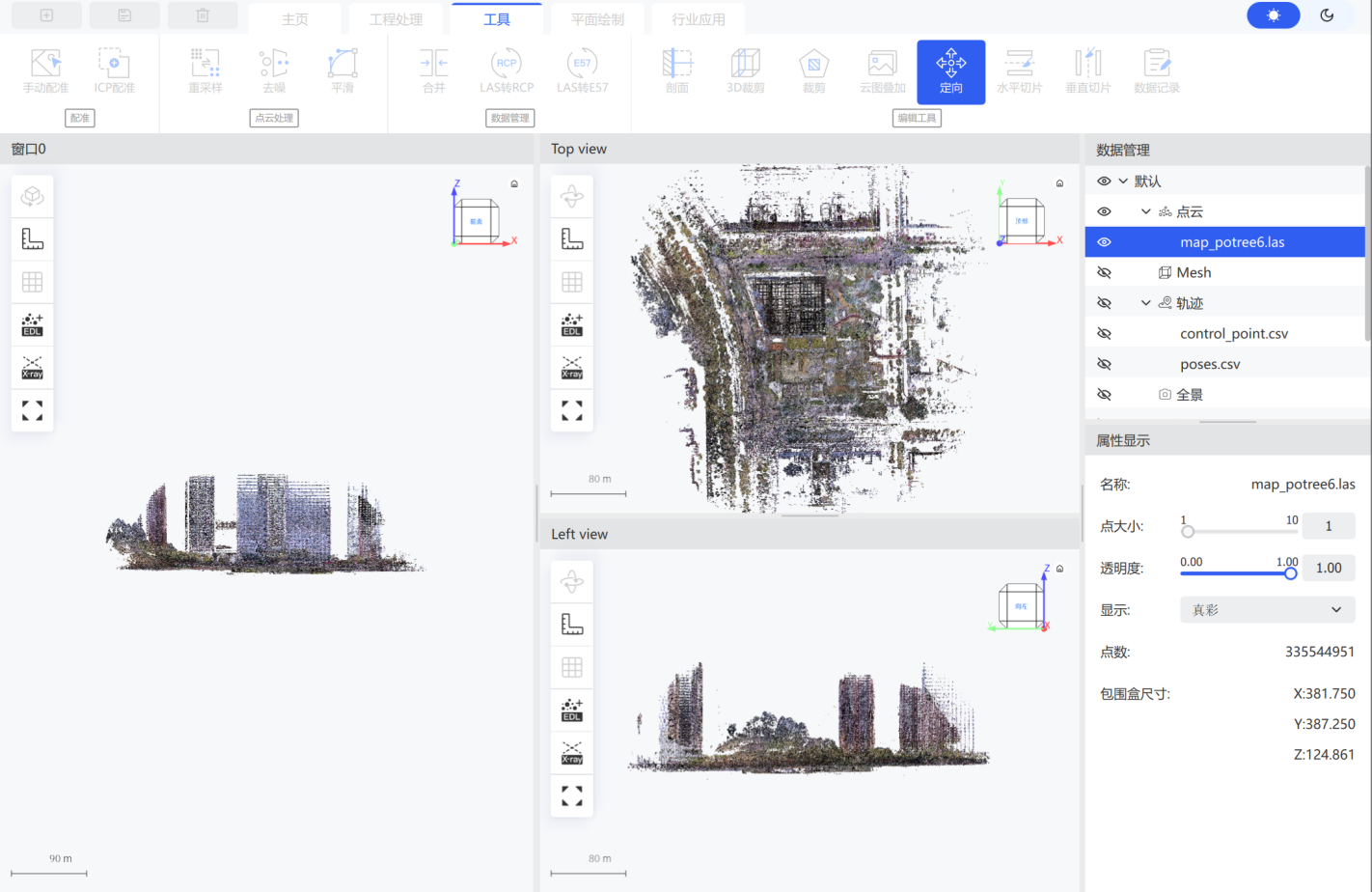
注:點雲定向將會改變點雲坐標。
- 網格
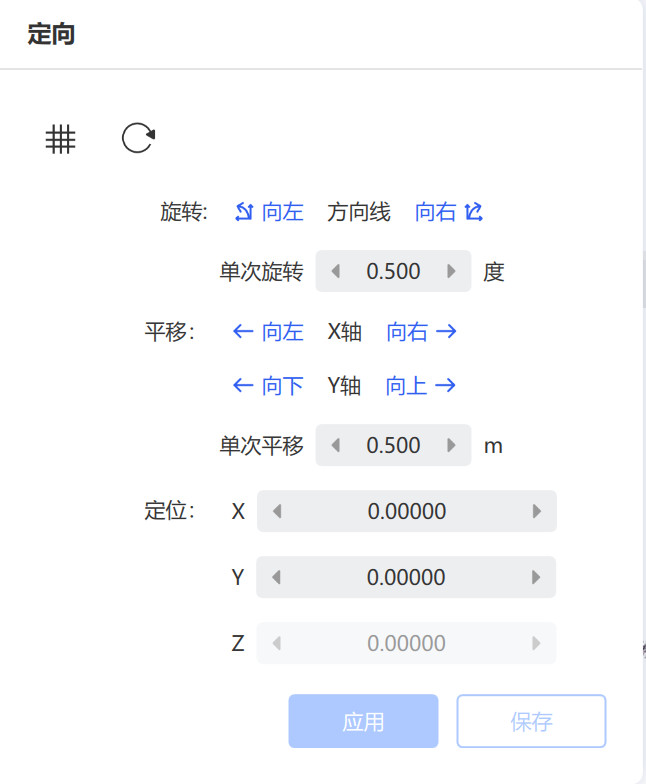 :顯示或隱藏定向輔助網格。重置
  :將點雲恢復至初始狀態。
 - 旋轉:調整當前定向方向線的角度,點擊「向左」或「向右」按設定角度微調。
- 平移:沿 X 軸和 Y 軸方向移動點雲,移動距離由「單次平移」參數控制。
- 定位 X / Y / Z:精確設置點雲定向後的坐標位置。
水平切片
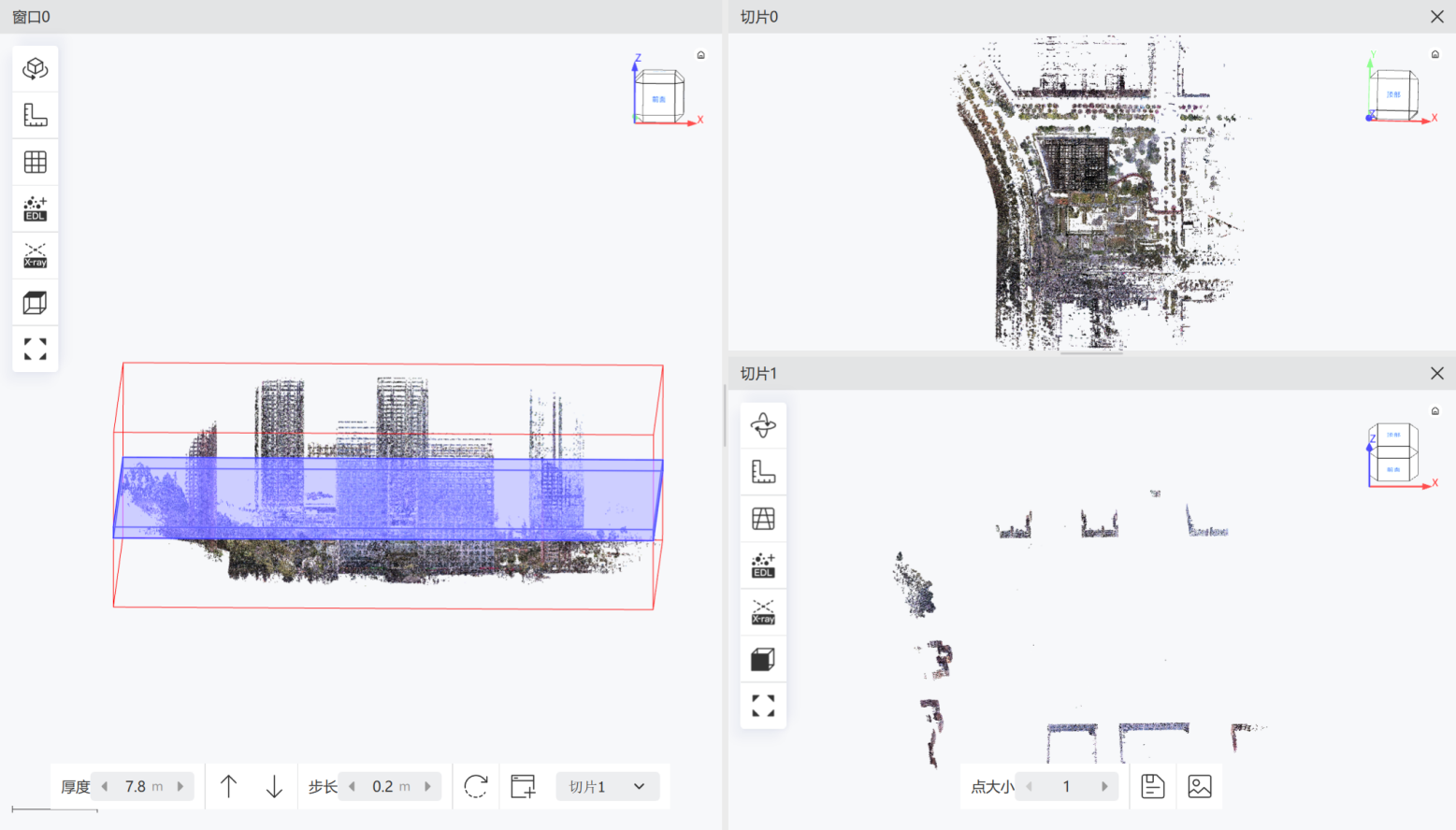
沿水平方向對點雲進行剖切顯示  。系統以選點所在的水平面為基準生成切片結果。
- 選擇需要切片的點雲後,點擊「水平切片」進入該功能。
- 在主窗口中單擊左鍵選擇一點,系統以該點所在水平面為基準生成切片結果。
- 切片生成後,可通過「厚度」參數調整切片厚度,支持
Shift + 鼠標滾輪。 - 點擊「上移」或「下移」按鈕按設定步長移動切片,支持
Ctrl + 鼠標滾輪。 - 如需連續瀏覽,可設置「步長」數值並通過上移或下移按鈕自動切換。
- 點擊「重置」恢復初始狀態;點擊「新建切片」生成新切片;下拉框可切換當前激活切片。
- 點擊「保存點雲」導出切片,或「保存圖片」保存切片視圖。

- 上移
 / 下移
/ 下移  :按當前設定方向移動切片位置。
 - 重置
 / 新建切片
  :恢復初始狀態或創建新的切片窗口。
 - 保存點雲
 / 保存圖片
  :保存切片結果為點雲或圖片。
垂直切片
沿豎直方向對點雲進行剖切顯示  。可在主窗口中先確定起點,再通過鼠標移動動態調整切片方向,確認方向後再次點擊生成豎直切片結果。
- 選擇需要切片的點雲後,點擊「垂直切片」進入該功能。
- 在主窗口中單擊左鍵選擇一點,移動鼠標時切片隨鼠標方向實時轉動。
- 確定垂直切片方向後,再次單擊左鍵生成切片結果並選中當前切面。

其餘操作和參數說明同「水平切片」。
數據記錄
在點雲數據中進行量測、標註 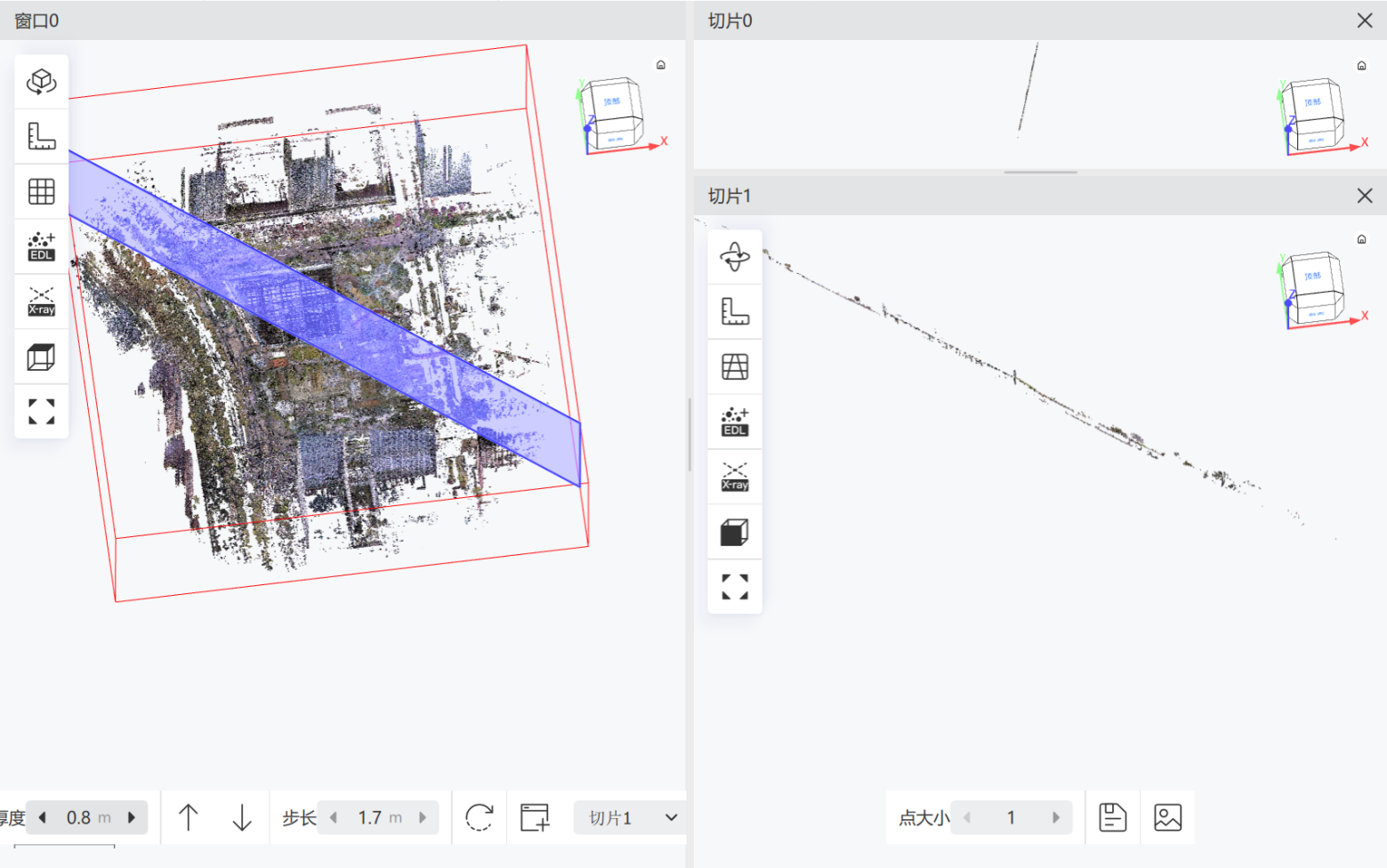 ,支持對當前標註/測量窗口截圖,截圖完成後可導出報告。
- 選擇需要操作的點雲後,點擊「數據記錄」進入該功能,右側出現可拖動的浮窗。

- 點擊標註按鍵
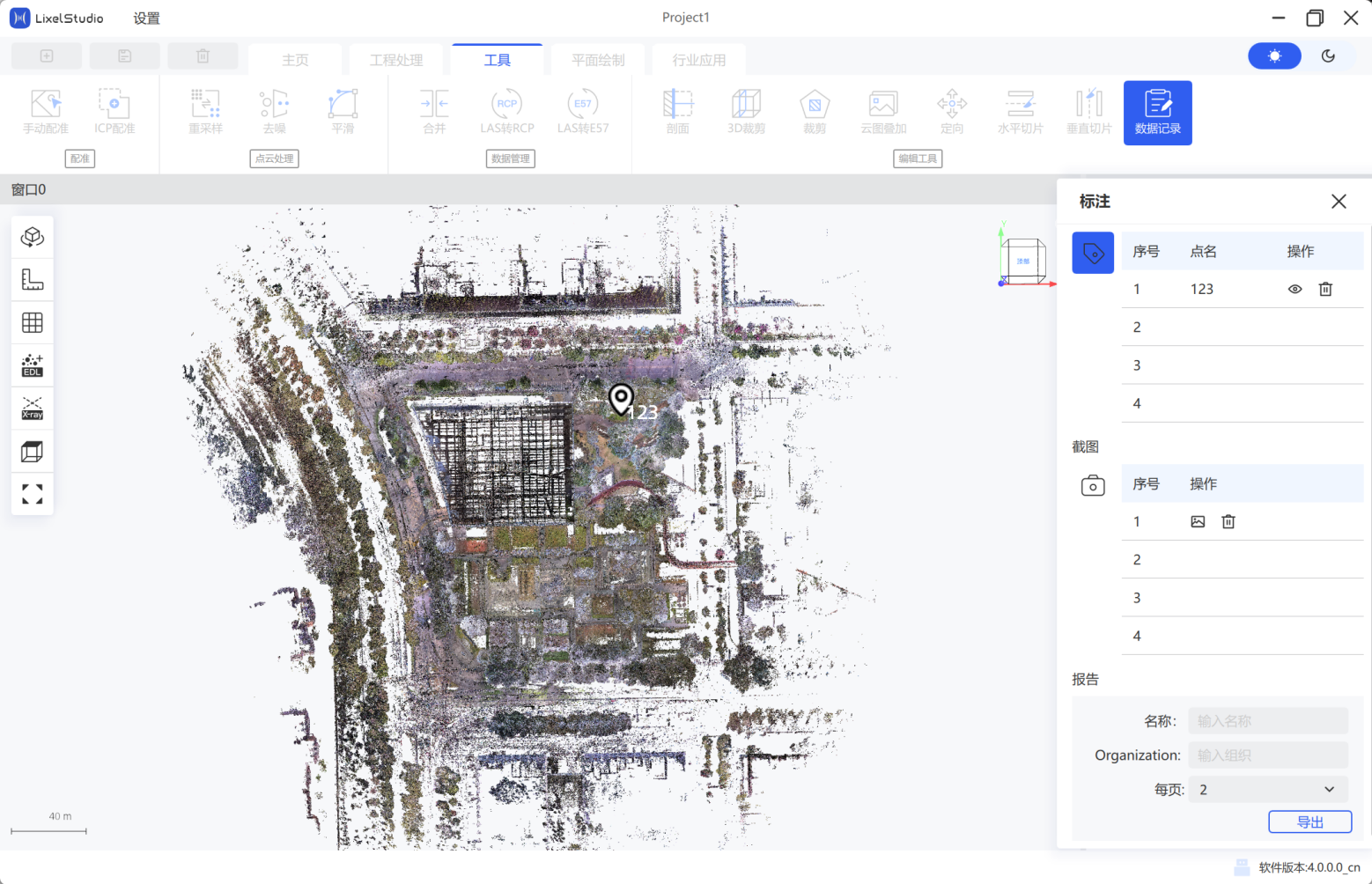 進入標註模式,在點雲窗口中鼠標左鍵點擊,出現輸入框後進行標註輸入,按
 Enter鍵確認。目前只支持輸入英文與數字。 - (可選)點擊
 顯示/隱藏標註,點擊
  刪除對應標註。
 - 對點雲進行量測後,點擊截圖按鍵
 獲取當前點雲窗口的截圖。
 - (可選)點擊
 進入截圖文件夾,點擊
  刪除對應截圖。
 - 輸入報告名稱、組織名稱(公司名),並設置報告每一頁的截圖數目。
- 點擊「導出」,將報告導出。
導出結果包括 screenshot 文件夾(所有截圖)、Annotation.csv(標註坐標信息)和 report 文件(具體報告)。