
界面說明
介紹軟件主界面的組成、快捷操作欄的各項工具,以及主頁的項目管理功能。
主界面
打開軟件後進入主界面,整體由菜單欄、數據列表、屬性信息欄、數據顯示區域和快捷操作欄組成。
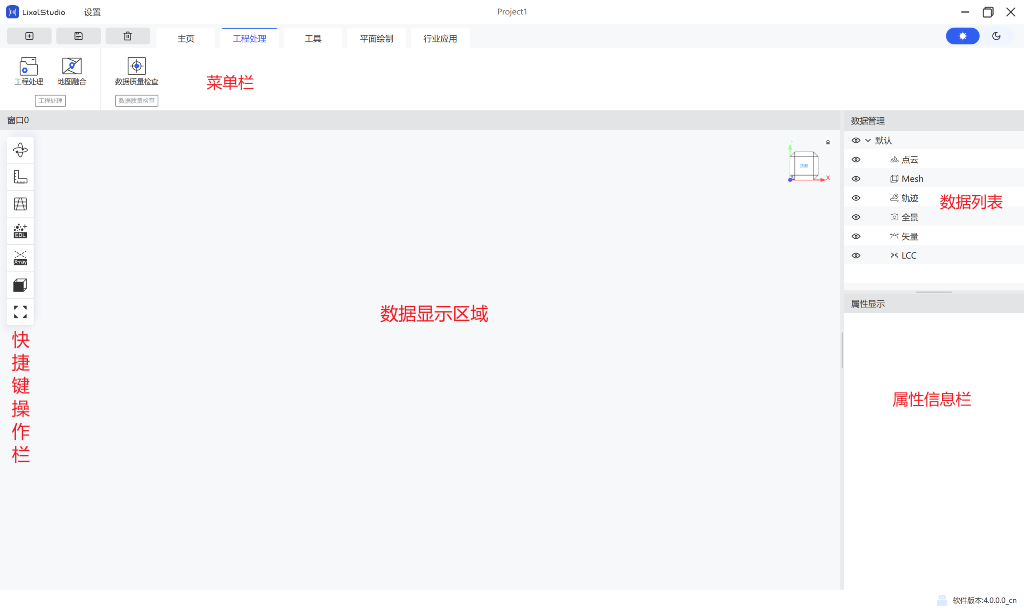
主界面整體布局
| 區域 | 說明 |
|---|---|
| 菜單欄 | 提供文件、工程處理、工具、繪製、應用、設置等功能入口 |
| 數據列表 | 顯示當前工程中已加載的點雲、軌跡、模型等數據 |
| 屬性信息欄 | 顯示選中數據的屬性信息 |
| 數據顯示區域 | 三維查看與操作點雲數據的主視圖 |
| 快捷操作欄 | 提供旋轉方式、測量工具、相機模式等常用查看工具 |
快捷操作欄
快捷操作欄包括旋轉方式、測量工具、相機模式、EDL 視圖、Xray 視圖、視圖方向、全局視角、比例尺和進度條。
旋轉方式
鼠標左鍵雙擊可選擇旋轉中心。旋轉類型按鈕 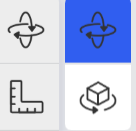 包括平衡球和環繞兩種:
- 平衡球
 :任意角度旋轉視角。
 - 環繞
 :鎖定翻轉角,防止點雲旋轉過程中發生翻轉。
測量工具
測量工具按鈕  包括點測量、距離測量、折線測量、面積測量、角度測量、多點測量、密度測量和測量設置。

測量工具欄
點測量
在點雲上選取一個點,獲取該點的坐標、RGB 值和強度信息。
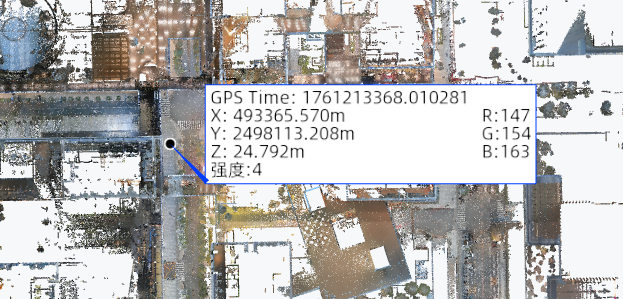
- 點擊測量工具中的「點測量」。
- 鼠標左鍵點選點雲中的點,獲取該點信息。信息框可隨意拖拽。
- 再次點擊「測量工具」退出該功能。
距離測量
在場景中選擇兩個點,系統生成測量線並顯示距離結果。藍色數值為兩點之間的空間直線距離,白色數值為該距離在各方向上的投影分量。
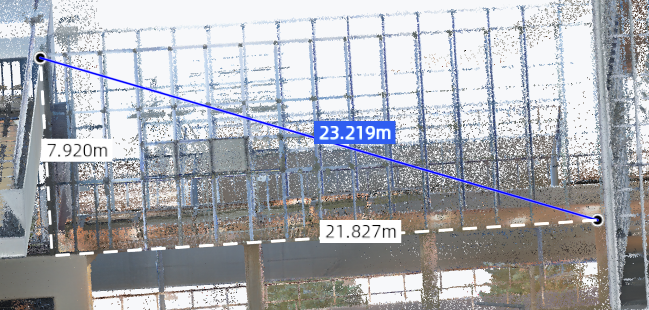
- 點擊測量工具中的「距離測量」。
- 鼠標左鍵依次選取兩個點,系統自動生成測量線並顯示結果。測量點支持拖拽,結果會同步更新。
- 再次點擊「測量工具」退出該功能。
折線測量
在場景中依次選擇多個點,系統按選取順序生成多段測量線。藍色數值為多線段總長度,鼠標懸浮在線段上時顯示對應單段長度。
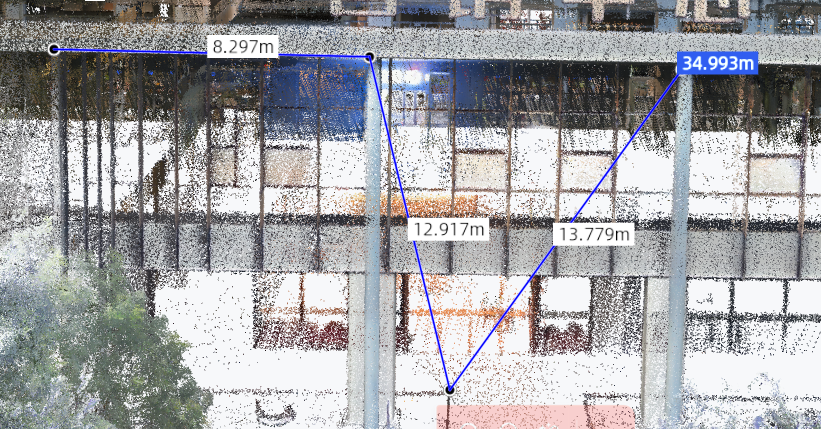
- 點擊測量工具中的「折線測量」。
- 鼠標左鍵依次選取多個點,系統自動連接各點並顯示結果。
- 繪製過程中白色虛線實時顯示當前線段的輔助分量信息。測量點支持拖拽,結果同步更新。
- 按
Enter或鼠標左鍵雙擊結束繪製,鼠標右鍵撤銷上一個點。 - 再次點擊「測量工具」退出該功能。
面積測量
在點雲上繪製多邊形,查詢多邊形區域內的投影面積。
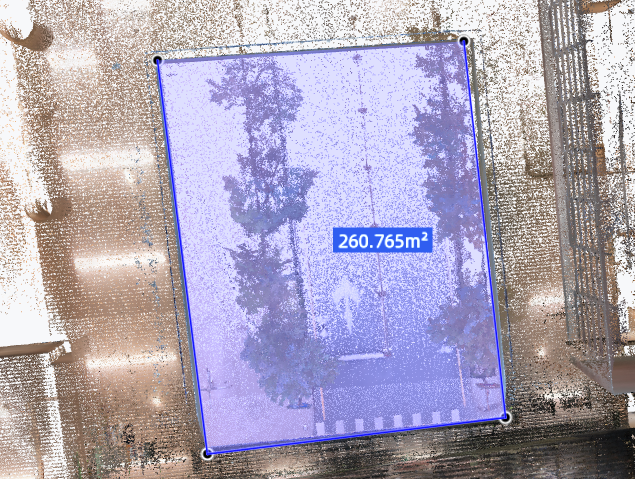
- 點擊測量工具中的「面積測量」。
- 鼠標左鍵依次選取多個點,系統自動連接各點形成閉合區域。
- 繪製完成後,藍色數值顯示區域總面積,鼠標移動到區域邊線上顯示對應邊長。
- 按
Enter或鼠標雙擊結束繪製,鼠標右鍵撤銷上一個點。 - 再次點擊「測量工具」退出該功能。
角度測量
連續點選點雲中三個點 A、O、B,計算 ∠AOB 的角度。
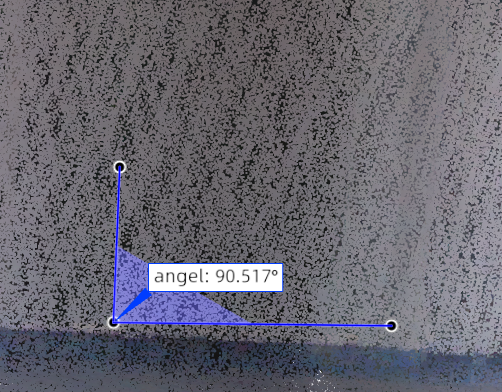
- 點擊測量工具中的「角度測量」。
- 鼠標左鍵依次選取三個點,系統以中間點為頂點生成兩條測量線並顯示夾角結果。
- 測量點支持拖拽,結果同步更新。
- 繪製過程中鼠標右鍵可撤銷上一個點。
- 再次點擊「測量工具」退出該功能。
多點測量
在點雲上選取多個點,獲取並記錄各點坐標、RGB 值和強度信息,支持導出。
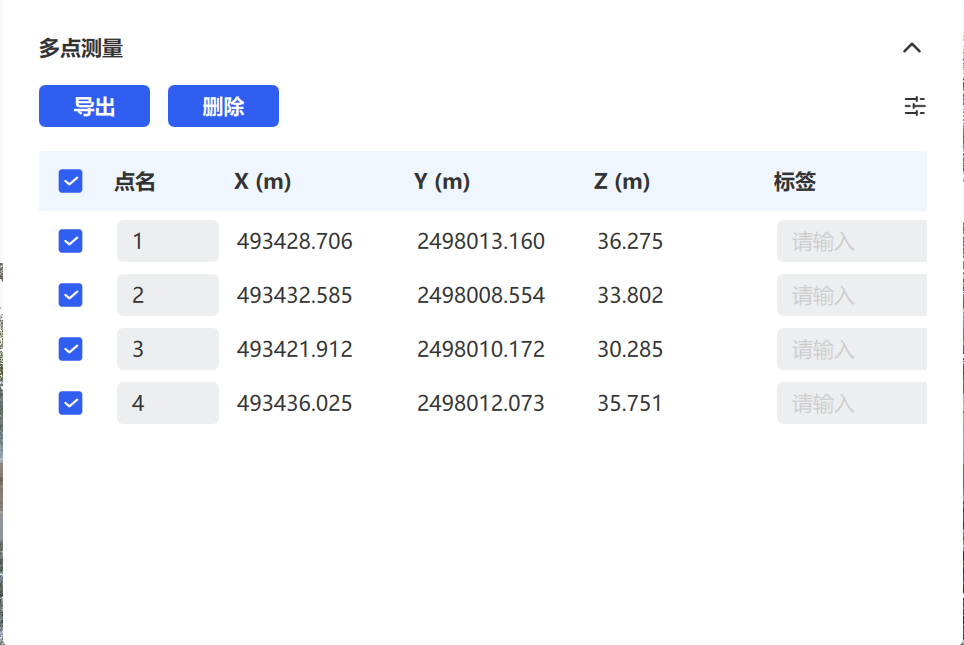
- 點擊測量工具中的「多點測量」。
- 鼠標左鍵點選點雲中的點,獲取該點信息。
- (可選)自定義屬性顯示項,可勾選或取消點名、坐標、RGB、強度、GPS 時間和標籤等信息。
- (可選)勾選標籤後,可為該點添加標籤,雙擊輸入框輸入。目前支持輸入英文與數字。
- (可選)點擊「刪除」可刪除所選點。
- (可選)點擊「導出」可將所選點數據導出為
.txt或.csv文件。 - 再次點擊「測量工具」退出該功能。
密度測量
計算所選目標區域的點雲密度。
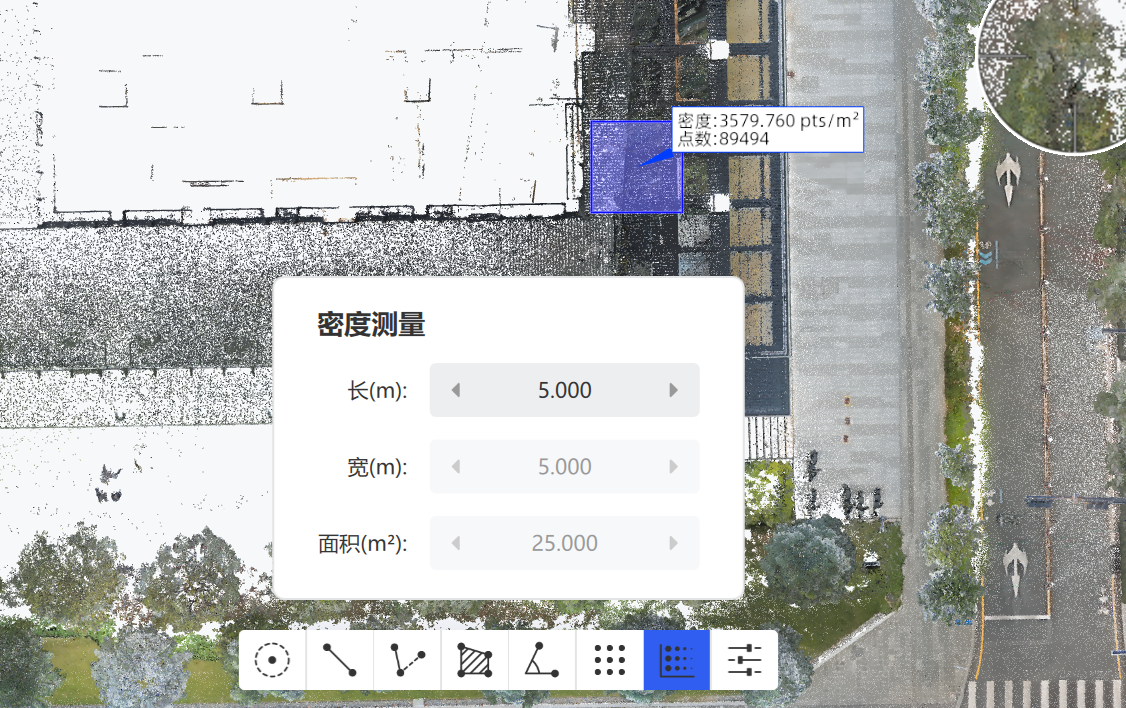
- 點擊測量工具中的「密度測量」。
- 設置計算範圍參數(長度),默認計算單位平方米內的點密度。
- 鼠標左鍵在點雲上選點,得到該區域的點密度。
- 再次點擊「測量工具」退出該功能。
測量設置
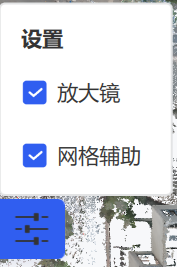
支持自定義顯示設置,可根據需要開啟或關閉放大鏡、網格輔助等輔助顯示功能。
相機模式
相機模式用於切換點雲顯示的視角 
 ,提供兩種模式:
- 透視視角
 :模仿人眼觀測三維世界的視角,呈現近大遠小的效果。
 - 正視視角
 :點雲數據的大小不隨視角變化而變化。
EDL 視圖
啟用 EDL 模式  後,當前激活窗口中的點雲數據按 EDL 方式增強顯示,增強地物輪廓特徵信息。EDL 的輪廓效果可在「設置」→「渲染顯示」中調整。
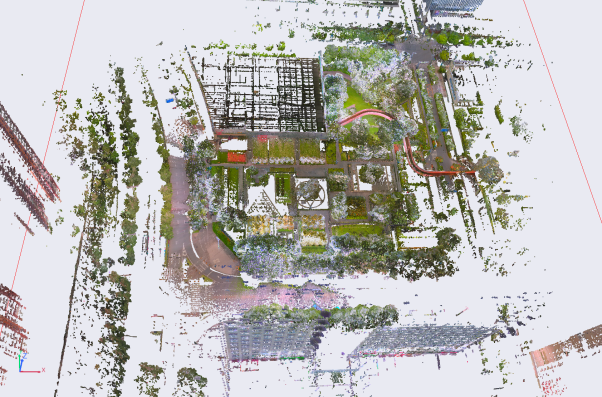
未啟用 EDL
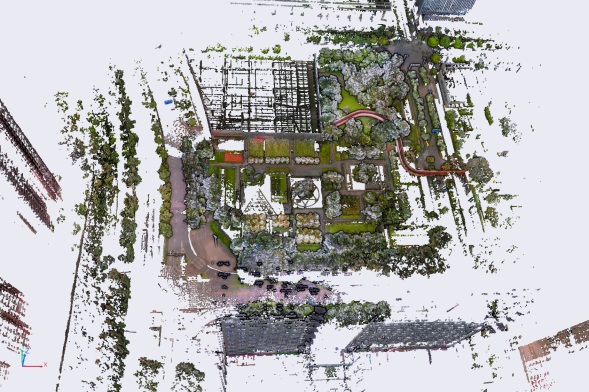
啟用 EDL
Xray 視圖
啟用 Xray 模式  後,當前激活窗口中的點雲數據按 Xray 方式顯示,使點雲呈現通透效果。Xray 的輪廓效果可在「設置」→「渲染顯示」中調整。
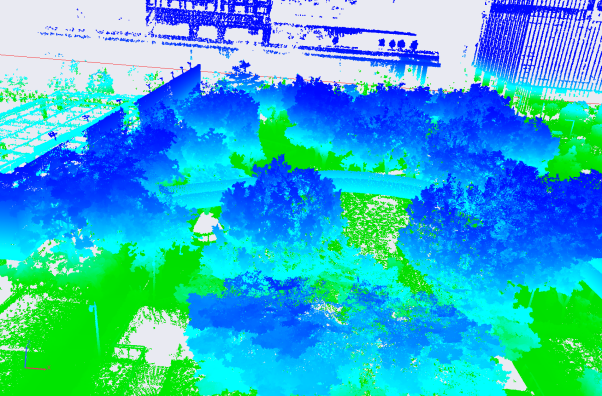
未啟用 Xray
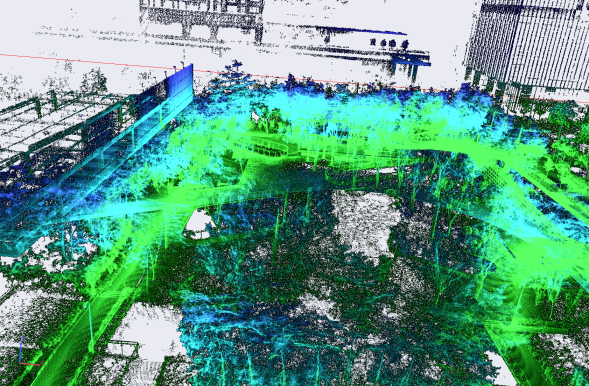
啟用 Xray
視圖方向
將相機切換到指定的標準視圖方向。
前視圖  :從 -y 到 +y 方向查看,平面為 x-z 平面。

左視圖  :從 -x 到 +x 方向查看,平面為 y-z 平面。
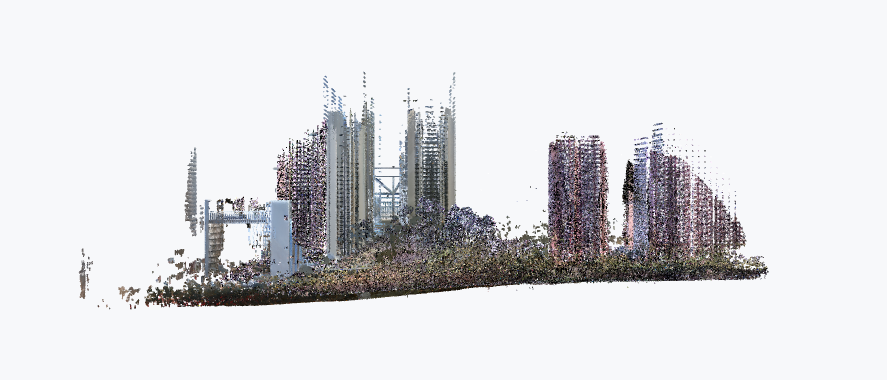
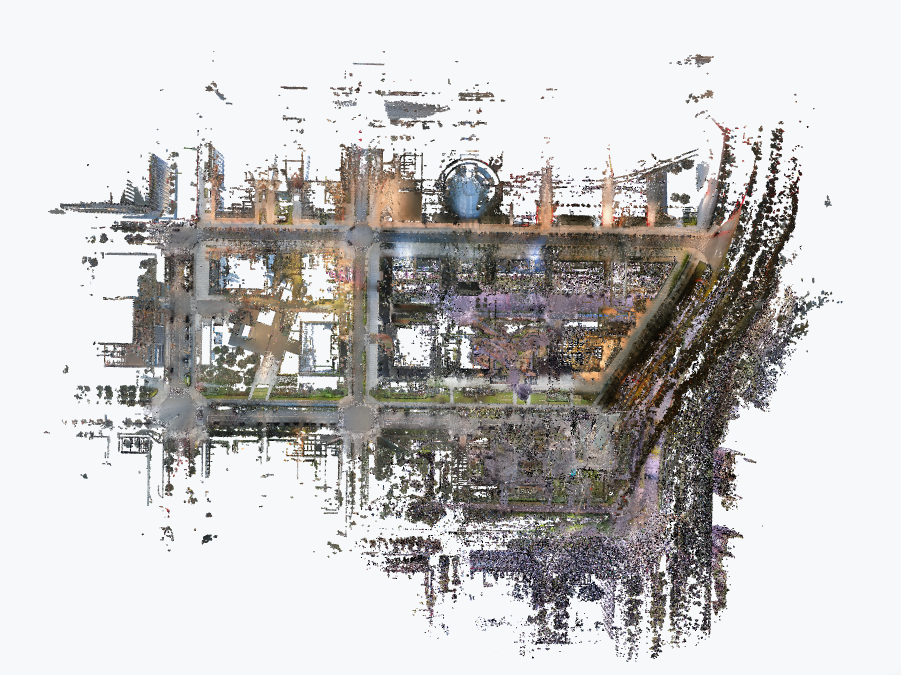
頂視圖  :從 +z 到 -z 方向查看,平面為 x-y 平面。
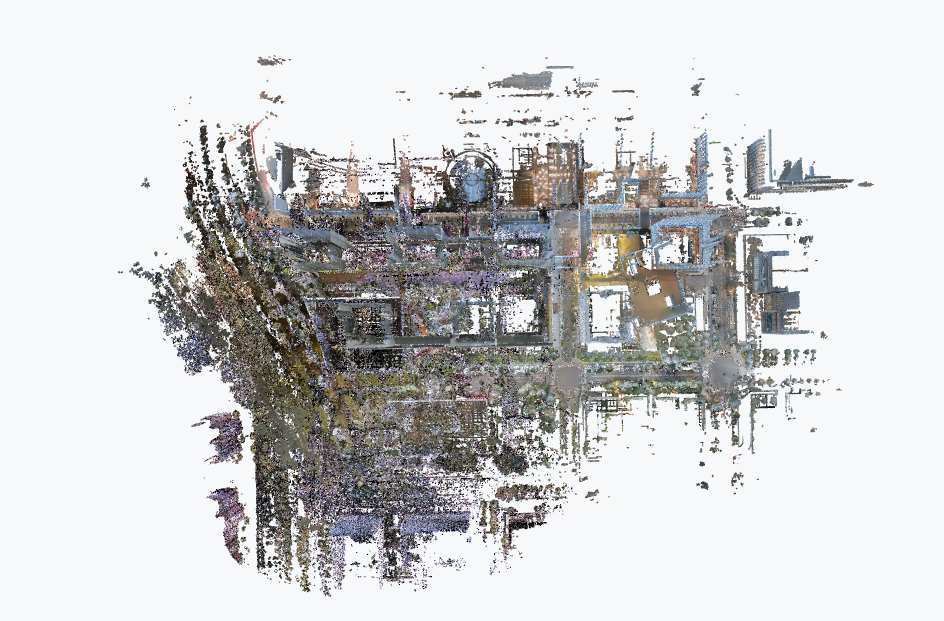
後視圖  :從 +y 到 -y 方向查看,平面為 x-z 平面。
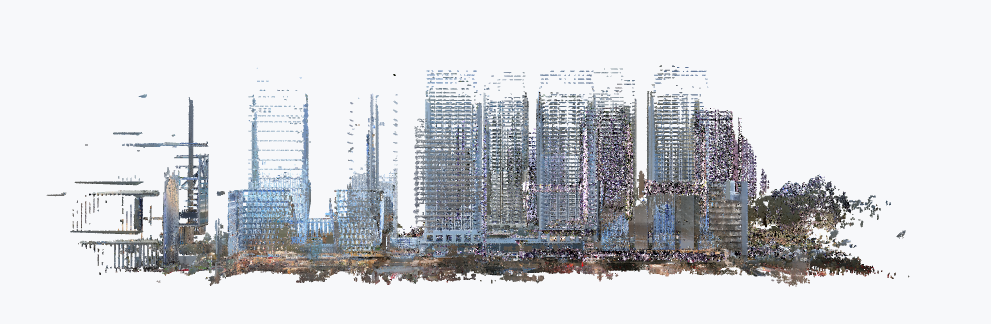
右視圖  :從 +x 到 -x 方向查看,平面為 y-z 平面。
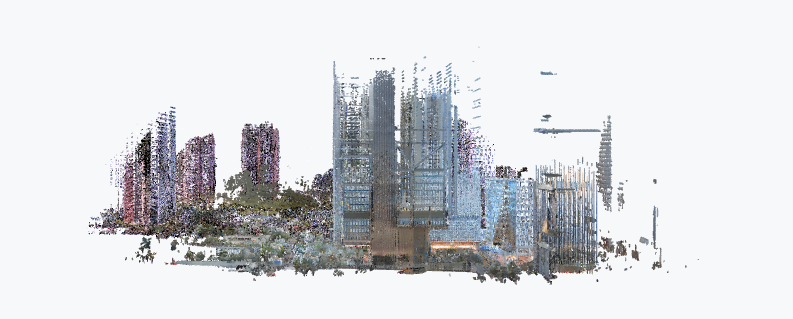
底視圖  :從 -z 到 +z 方向查看,平面為 x-y 平面。
全局視角
點擊全局視角  重新調整視角,將點雲數據還原為最初的俯視圖並居中顯示於窗口中。
比例尺
比例尺用於直觀展示當前視圖中的空間距離參考。通過一條具有固定像素長度的線段映射實際場景中的物理距離,幫助你建立準確的尺寸感。

進度條
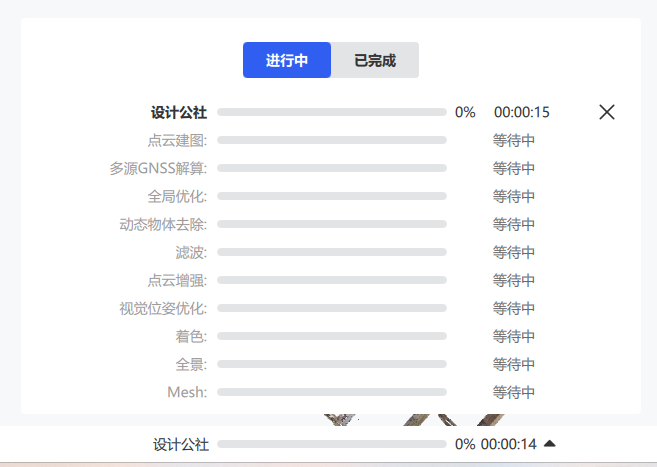
進度條提供實時的任務處理狀態監控,展示從原始數據處理到最終模型生成的各個環節進度。
主頁
主頁菜單欄提供基礎功能,包括「關於 Lixel Studio」「檢查更新」「幫助」「授權激活」。主視圖記錄並顯示最近打開的項目,方便快速打開。同時提供新建項目、打開項目以及歷史項目管理(打開項目路徑、重命名項目名稱、移除項目)。
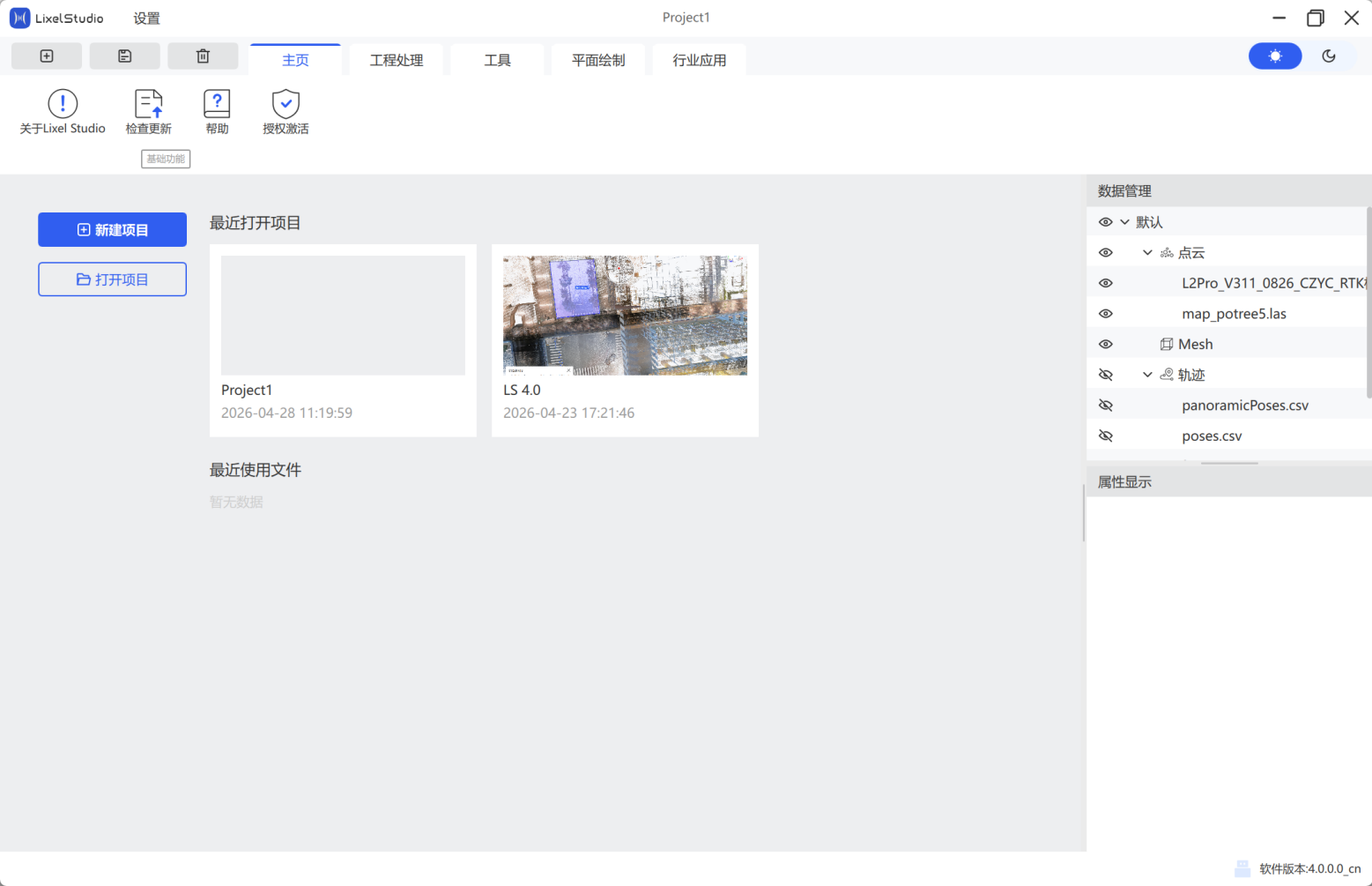
主頁界面
新建項目
軟件採用工程結構管理數據,正式進入操作界面前需要先建立項目工程。
- 點擊「新建項目」。
- 選擇項目路徑,新建文件夾,輸入文件名稱並確認。
打開項目
打開一個已有的項目文件。
- 點擊「打開項目」。
- 選擇已存在的項目,點擊打開。
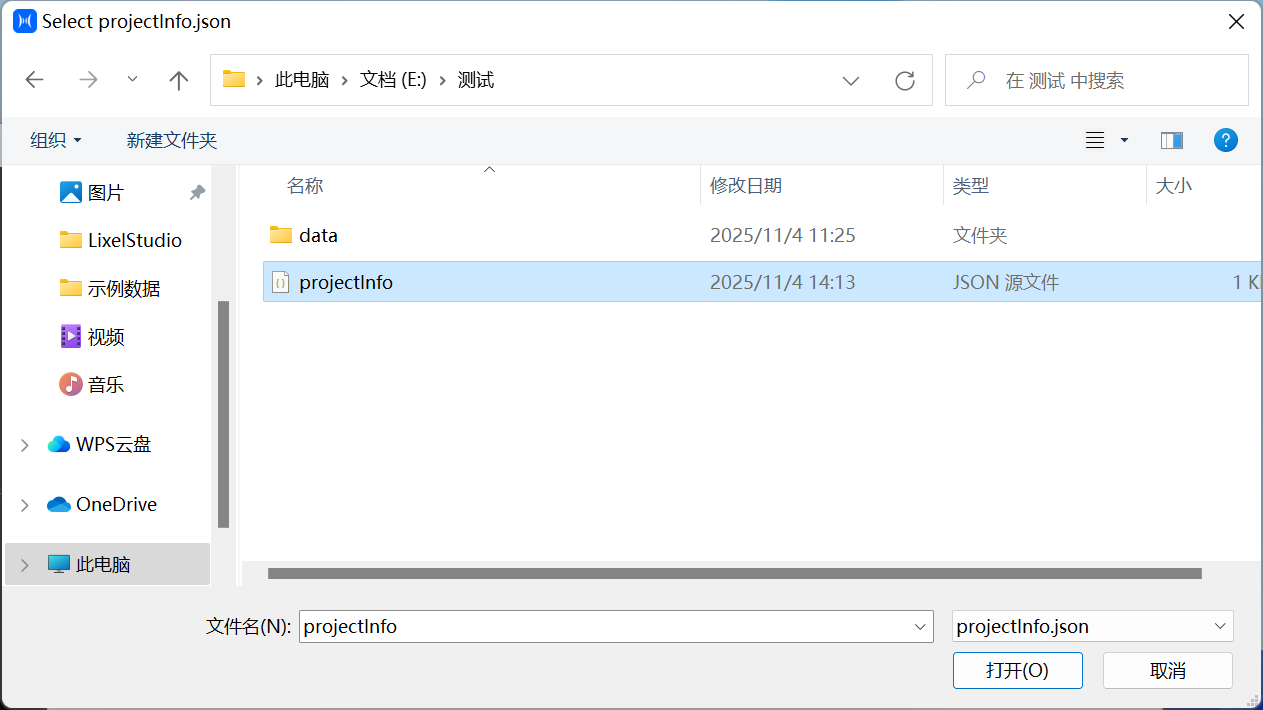
打開項目路徑
打開已有項目文件所在的目錄。
移除項目
將項目從啟動項目列表中刪除,但該項目的數據仍保存在對應磁盤中。