
界面说明
介绍软件主界面的组成、快捷操作栏的各项工具,以及主页的项目管理功能。
主界面
打开软件后进入主界面,整体由菜单栏、数据列表、属性信息栏、数据显示区域和快捷操作栏组成。
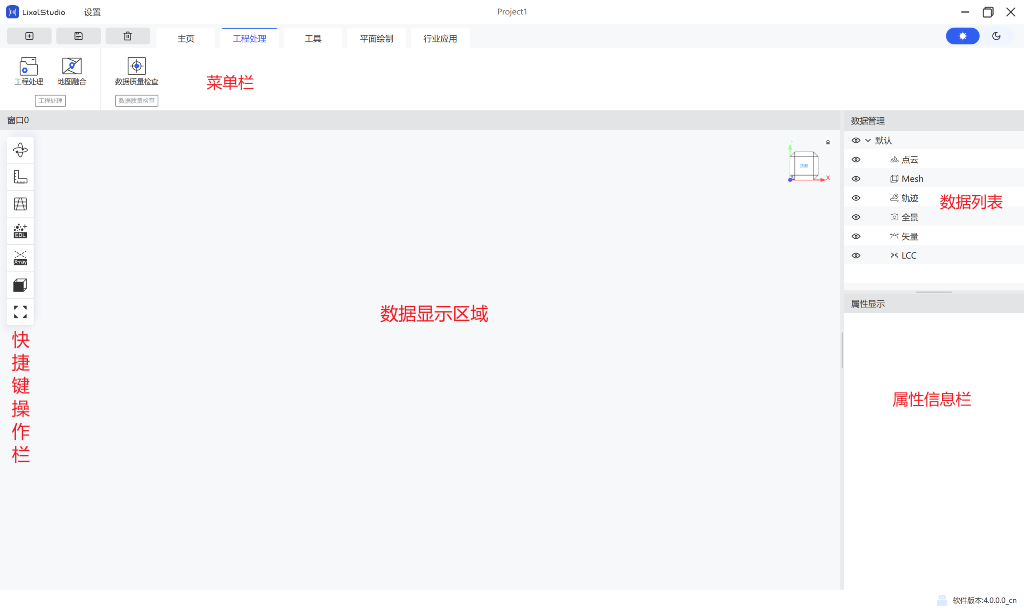
主界面整体布局
| 区域 | 说明 |
|---|---|
| 菜单栏 | 提供文件、工程处理、工具、绘制、应用、设置等功能入口 |
| 数据列表 | 显示当前工程中已加载的点云、轨迹、模型等数据 |
| 属性信息栏 | 显示选中数据的属性信息 |
| 数据显示区域 | 三维查看与操作点云数据的主视图 |
| 快捷操作栏 | 提供旋转方式、测量工具、相机模式等常用查看工具 |
快捷操作栏
快捷操作栏包括旋转方式、测量工具、相机模式、EDL 视图、Xray 视图、视图方向、全局视角、比例尺和进度条。
旋转方式
鼠标左键双击可选择旋转中心。旋转类型按钮 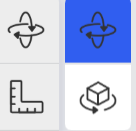 包括平衡球和环绕两种:
- 平衡球
 :任意角度旋转视角。
 - 环绕
 :锁定翻转角,防止点云旋转过程中发生翻转。
测量工具
测量工具按钮  包括点测量、距离测量、折线测量、面积测量、角度测量、多点测量、密度测量和测量设置。

测量工具栏
点测量
在点云上选取一个点,获取该点的坐标、RGB 值和强度信息。
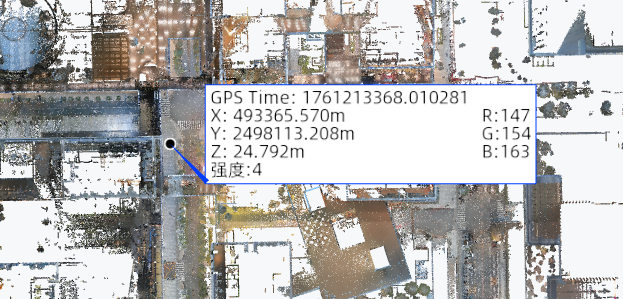
- 点击测量工具中的「点测量」。
- 鼠标左键点选点云中的点,获取该点信息。信息框可随意拖拽。
- 再次点击「测量工具」退出该功能。
距离测量
在场景中选择两个点,系统生成测量线并显示距离结果。蓝色数值为两点之间的空间直线距离,白色数值为该距离在各方向上的投影分量。
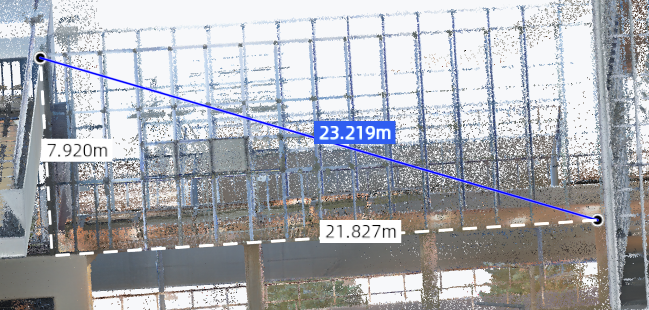
- 点击测量工具中的「距离测量」。
- 鼠标左键依次选取两个点,系统自动生成测量线并显示结果。测量点支持拖拽,结果会同步更新。
- 再次点击「测量工具」退出该功能。
折线测量
在场景中依次选择多个点,系统按选取顺序生成多段测量线。蓝色数值为多线段总长度,鼠标悬浮在线段上时显示对应单段长度。
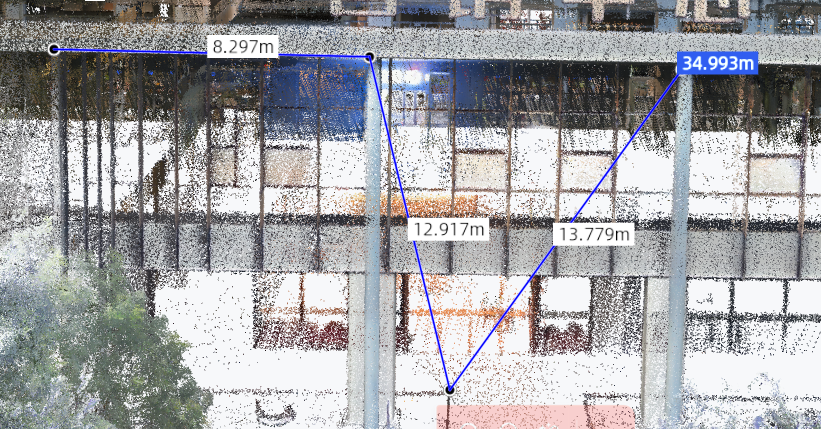
- 点击测量工具中的「折线测量」。
- 鼠标左键依次选取多个点,系统自动连接各点并显示结果。
- 绘制过程中白色虚线实时显示当前线段的辅助分量信息。测量点支持拖拽,结果同步更新。
- 按
Enter或鼠标左键双击结束绘制,鼠标右键撤销上一个点。 - 再次点击「测量工具」退出该功能。
面积测量
在点云上绘制多边形,查询多边形区域内的投影面积。
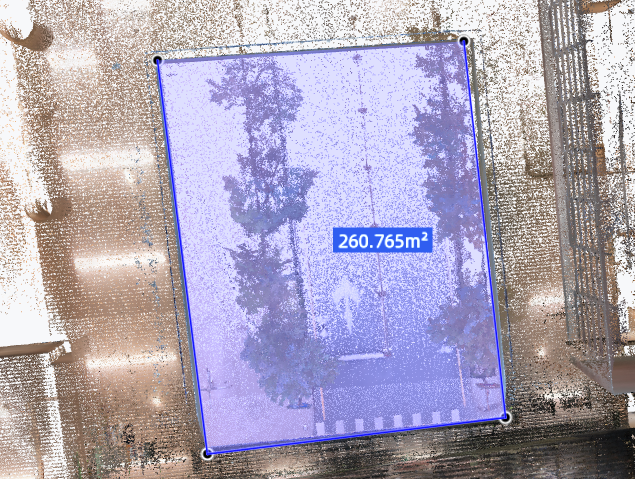
- 点击测量工具中的「面积测量」。
- 鼠标左键依次选取多个点,系统自动连接各点形成闭合区域。
- 绘制完成后,蓝色数值显示区域总面积,鼠标移动到区域边线上显示对应边长。
- 按
Enter或鼠标双击结束绘制,鼠标右键撤销上一个点。 - 再次点击「测量工具」退出该功能。
角度测量
连续点选点云中三个点 A、O、B,计算 ∠AOB 的角度。
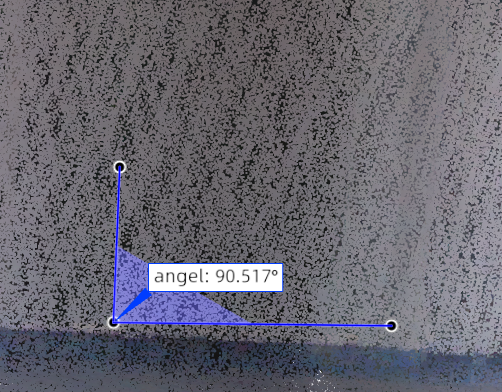
- 点击测量工具中的「角度测量」。
- 鼠标左键依次选取三个点,系统以中间点为顶点生成两条测量线并显示夹角结果。
- 测量点支持拖拽,结果同步更新。
- 绘制过程中鼠标右键可撤销上一个点。
- 再次点击「测量工具」退出该功能。
多点测量
在点云上选取多个点,获取并记录各点坐标、RGB 值和强度信息,支持导出。
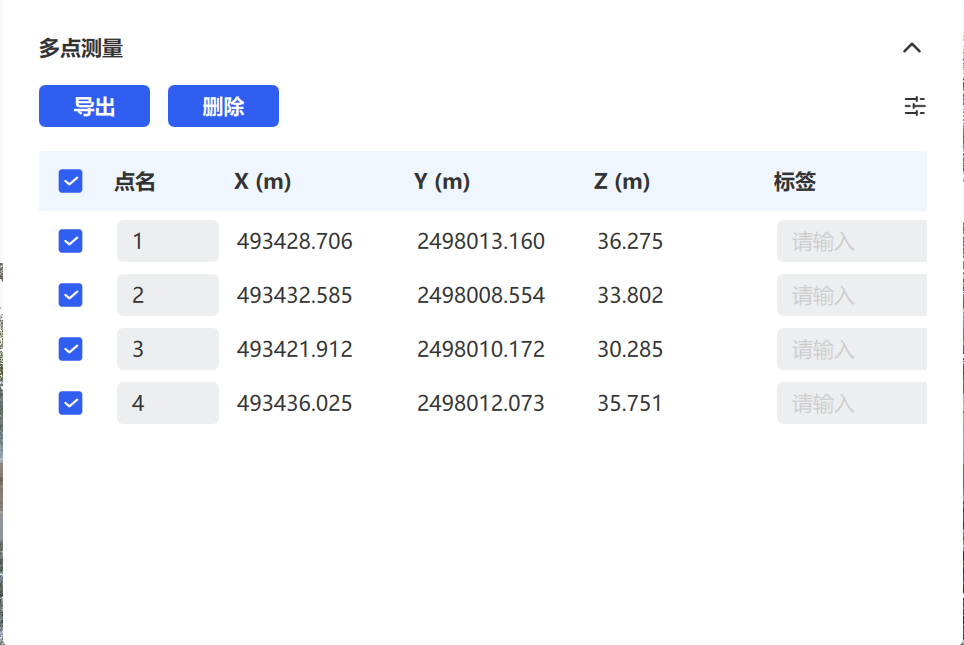
- 点击测量工具中的「多点测量」。
- 鼠标左键点选点云中的点,获取该点信息。
- (可选)自定义属性显示项,可勾选或取消点名、坐标、RGB、强度、GPS 时间和标签等信息。
- (可选)勾选标签后,可为该点添加标签,双击输入框输入。目前支持输入英文与数字。
- (可选)点击「删除」可删除所选点。
- (可选)点击「导出」可将所选点数据导出为
.txt或.csv文件。 - 再次点击「测量工具」退出该功能。
密度测量
计算所选目标区域的点云密度。
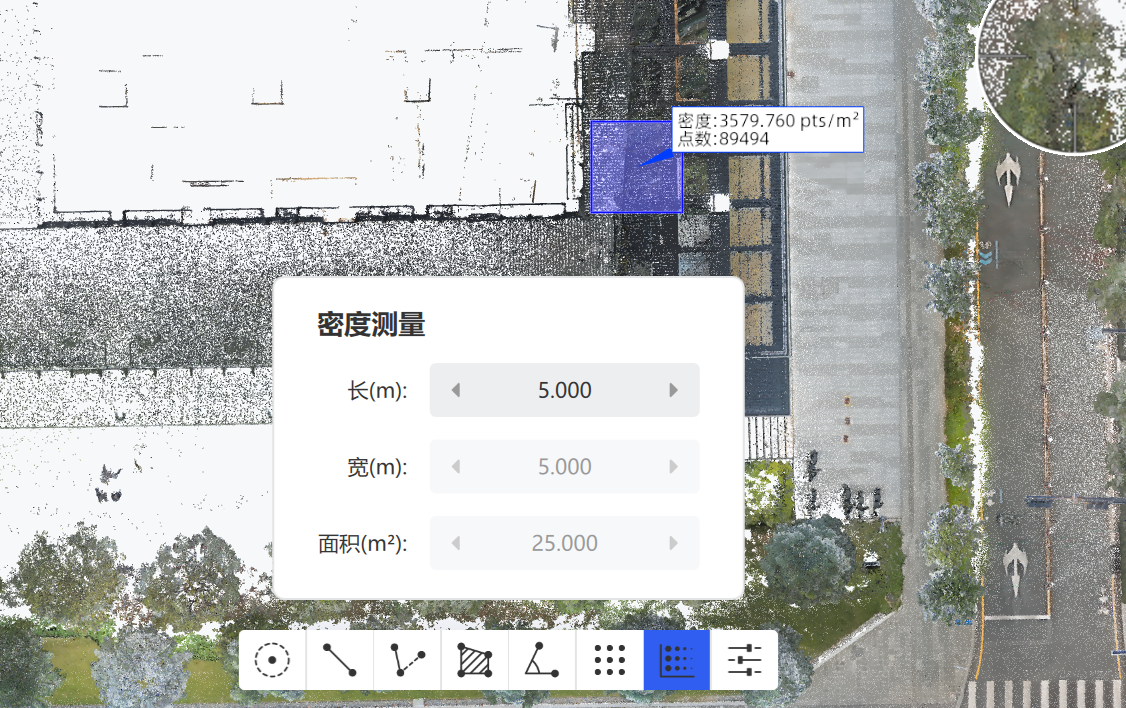
- 点击测量工具中的「密度测量」。
- 设置计算范围参数(长度),默认计算单位平方米内的点密度。
- 鼠标左键在点云上选点,得到该区域的点密度。
- 再次点击「测量工具」退出该功能。
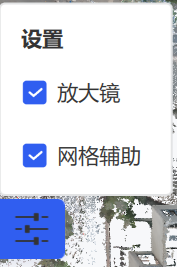
测量设置
支持自定义显示设置,可根据需要开启或关闭放大镜、网格辅助等辅助显示功能。
相机模式
相机模式用于切换点云显示的视角 
 ,提供两种模式:
- 透视视角
 :模仿人眼观测三维世界的视角,呈现近大远小的效果。
 - 正视视角
 :点云数据的大小不随视角变化而变化。
EDL 视图
启用 EDL 模式  后,当前激活窗口中的点云数据按 EDL 方式增强显示,增强地物轮廓特征信息。EDL 的轮廓效果可在「设置」→「渲染显示」中调整。
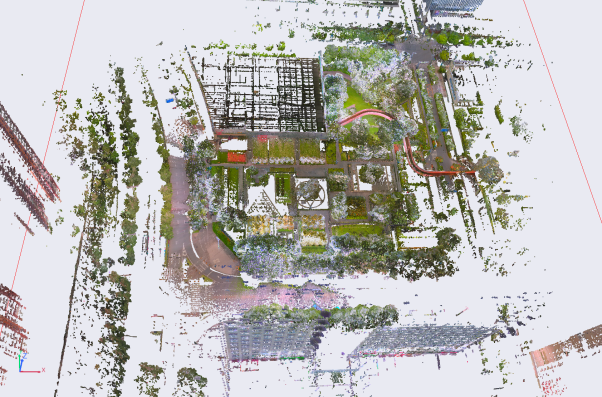
未启用 EDL
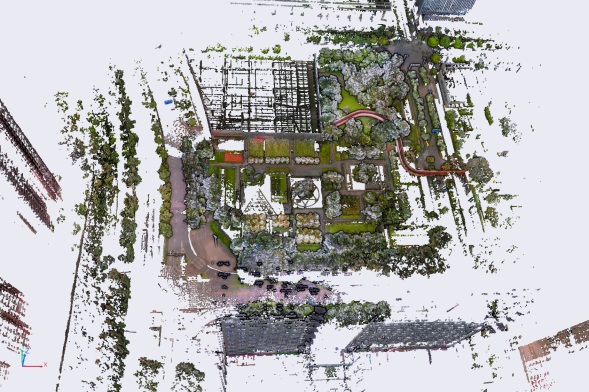
启用 EDL
Xray 视图
启用 Xray 模式  后,当前激活窗口中的点云数据按 Xray 方式显示,使点云呈现通透效果。Xray 的轮廓效果可在「设置」→「渲染显示」中调整。
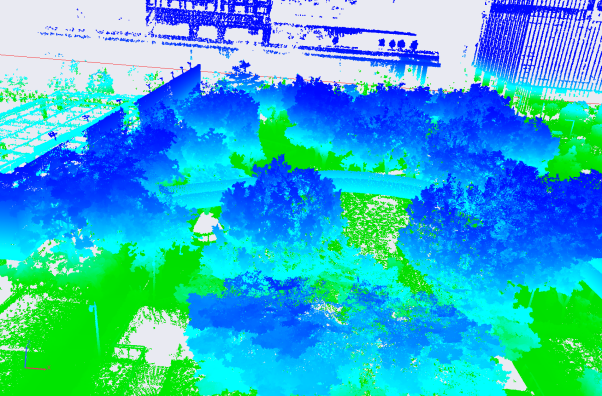
未启用 Xray
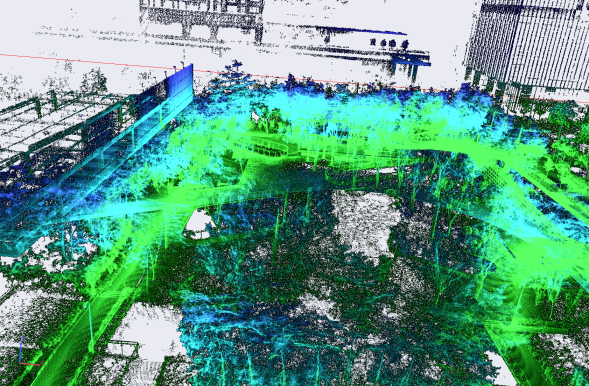
启用 Xray
视图方向
将相机切换到指定的标准视图方向。
前视图  :从 -y 到 +y 方向查看,平面为 x-z 平面。
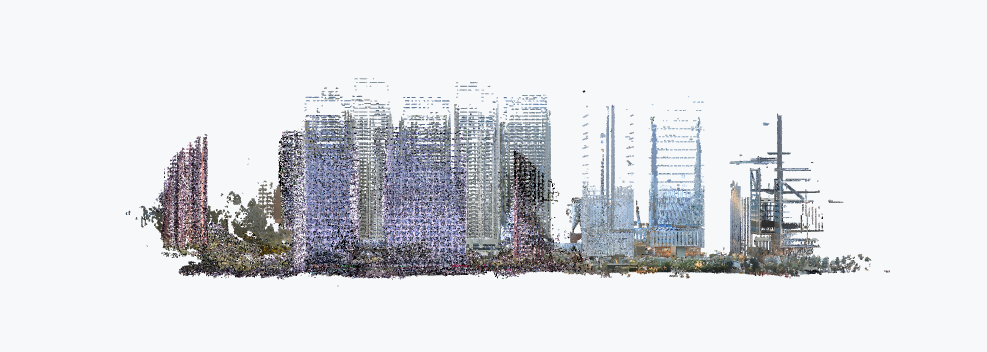
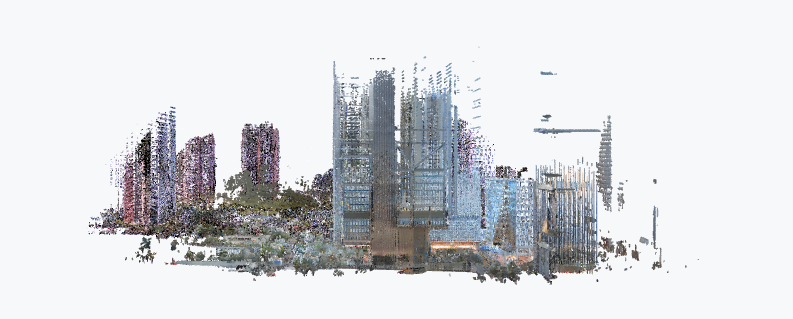
左视图  :从 -x 到 +x 方向查看,平面为 y-z 平面。
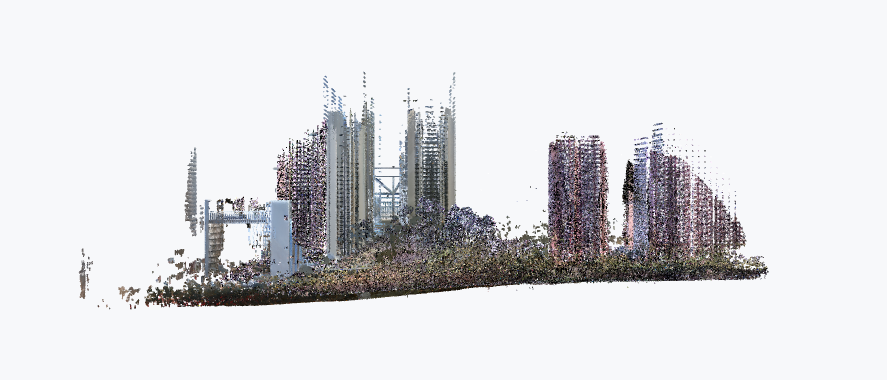
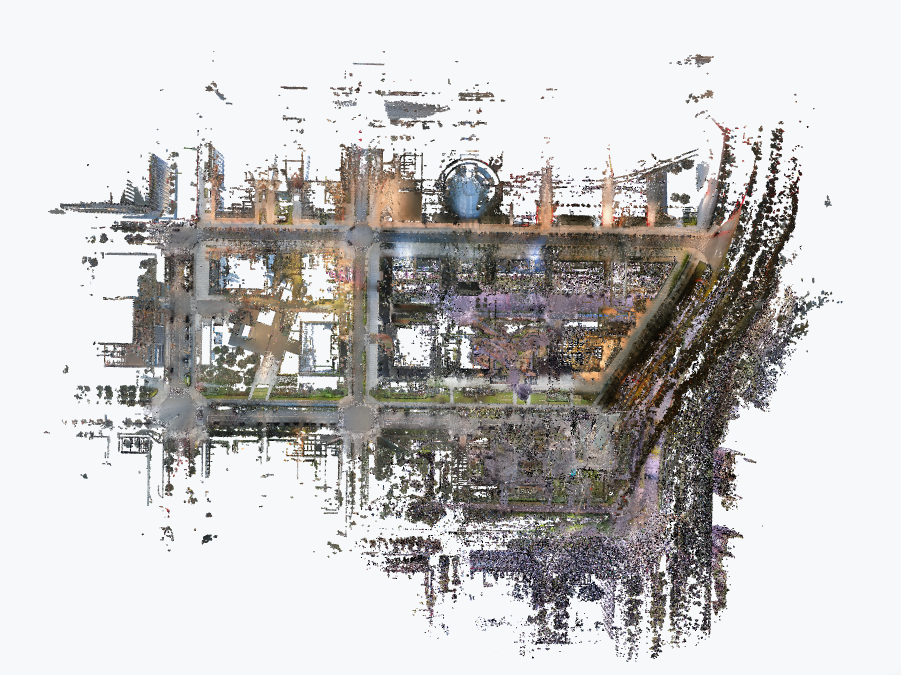
顶视图  :从 +z 到 -z 方向查看,平面为 x-y 平面。
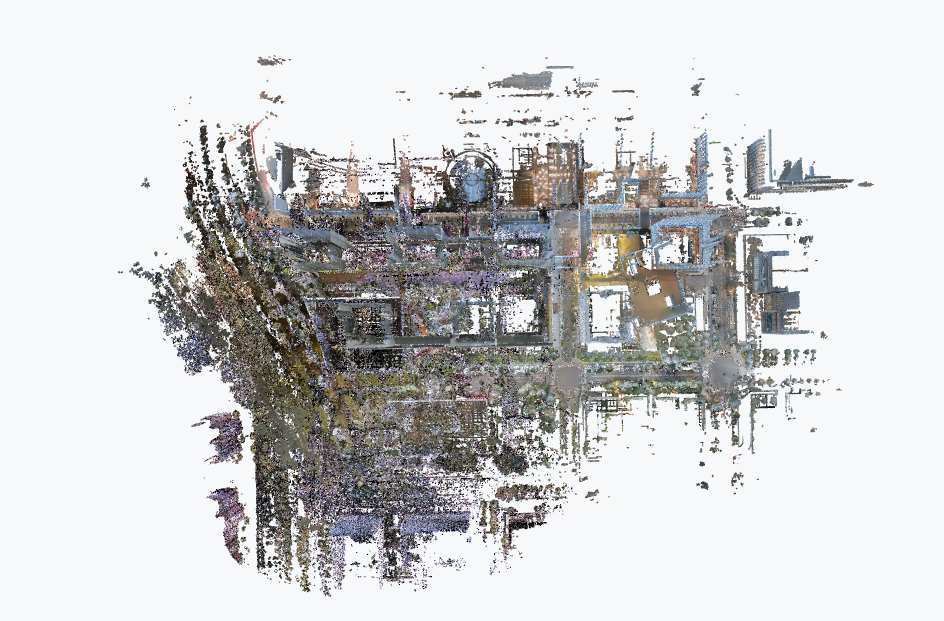
后视图  :从 +y 到 -y 方向查看,平面为 x-z 平面。
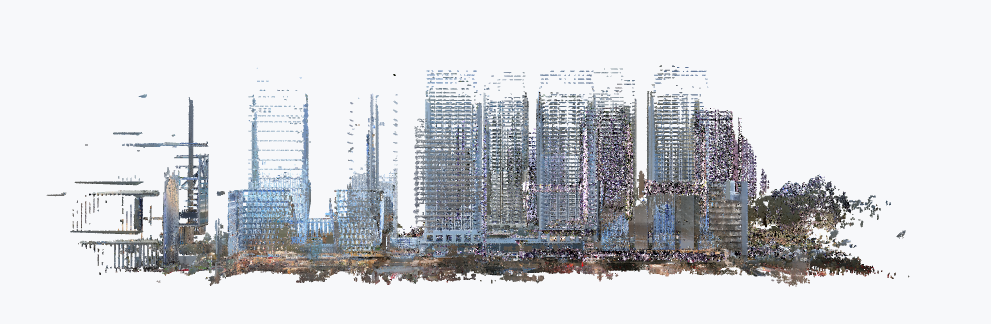
右视图  :从 +x 到 -x 方向查看,平面为 y-z 平面。
底视图  :从 -z 到 +z 方向查看,平面为 x-y 平面。
全局视角
点击全局视角  重新调整视角,将点云数据还原为最初的俯视图并居中显示于窗口中。
比例尺
比例尺用于直观展示当前视图中的空间距离参考。通过一条具有固定像素长度的线段映射实际场景中的物理距离,帮助你建立准确的尺寸感。

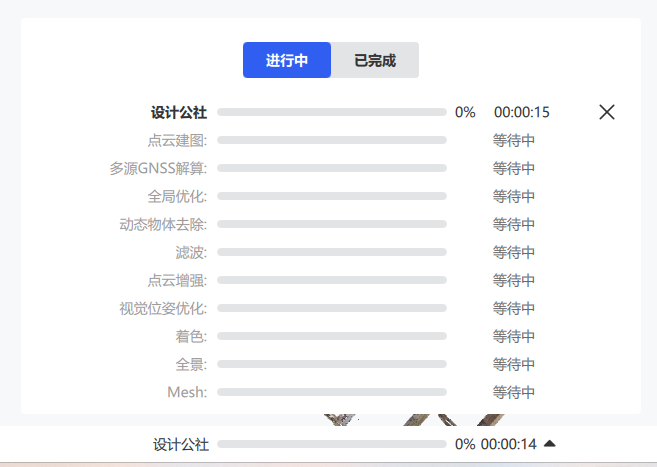
进度条
进度条提供实时的任务处理状态监控,展示从原始数据处理到最终模型生成的各个环节进度。
主页
主页菜单栏提供基础功能,包括「关于 Lixel Studio」「检查更新」「帮助」「授权激活」。主视图记录并显示最近打开的项目,方便快速打开。同时提供新建项目、打开项目以及历史项目管理(打开项目路径、重命名项目名称、移除项目)。
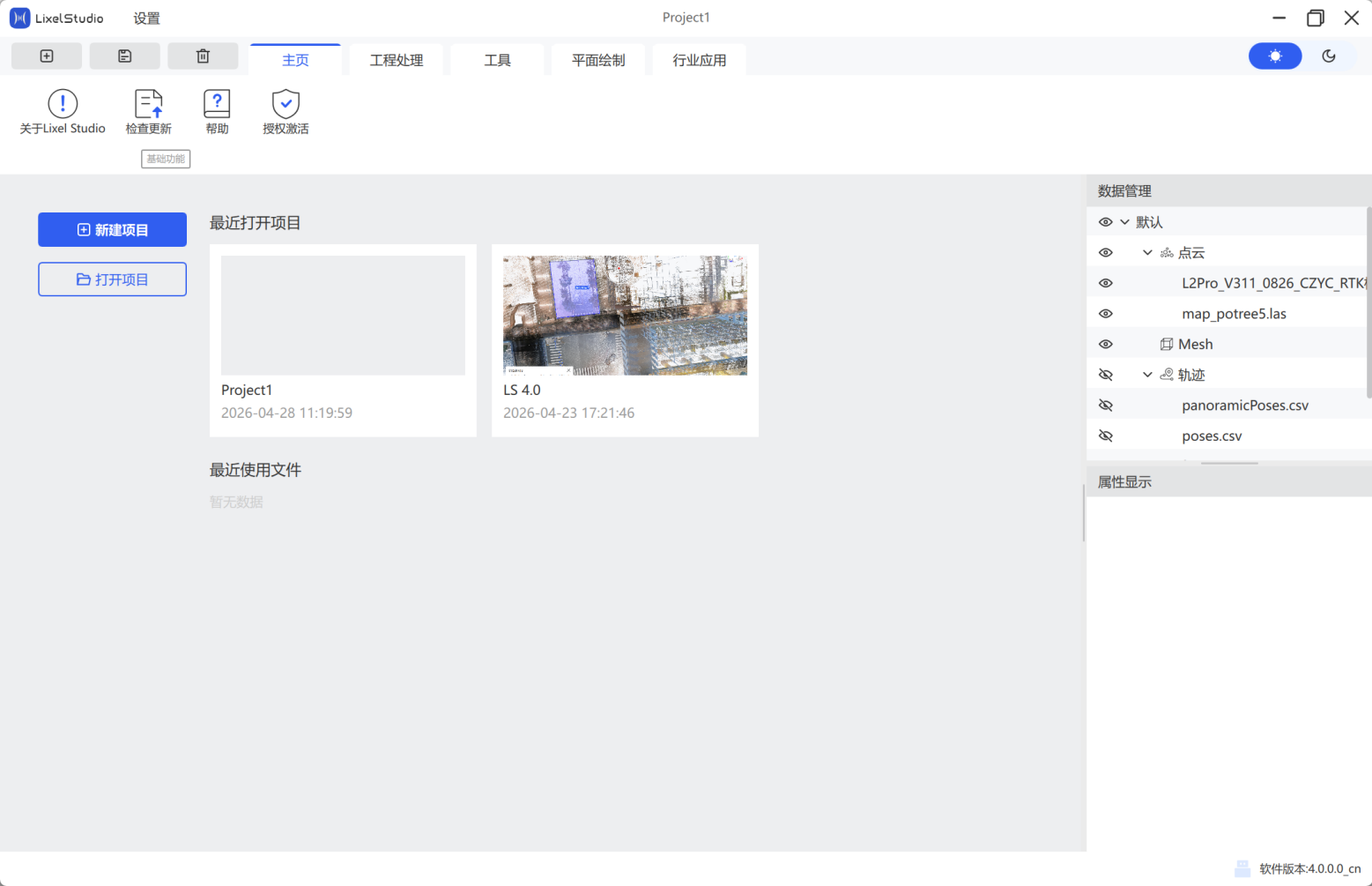
主页界面
新建项目
软件采用工程结构管理数据,正式进入操作界面前需要先建立项目工程。
- 点击「新建项目」。
- 选择项目路径,新建文件夹,输入文件名称并确认。
打开项目
打开一个已有的项目文件。
- 点击「打开项目」。
- 选择已存在的项目,点击打开。
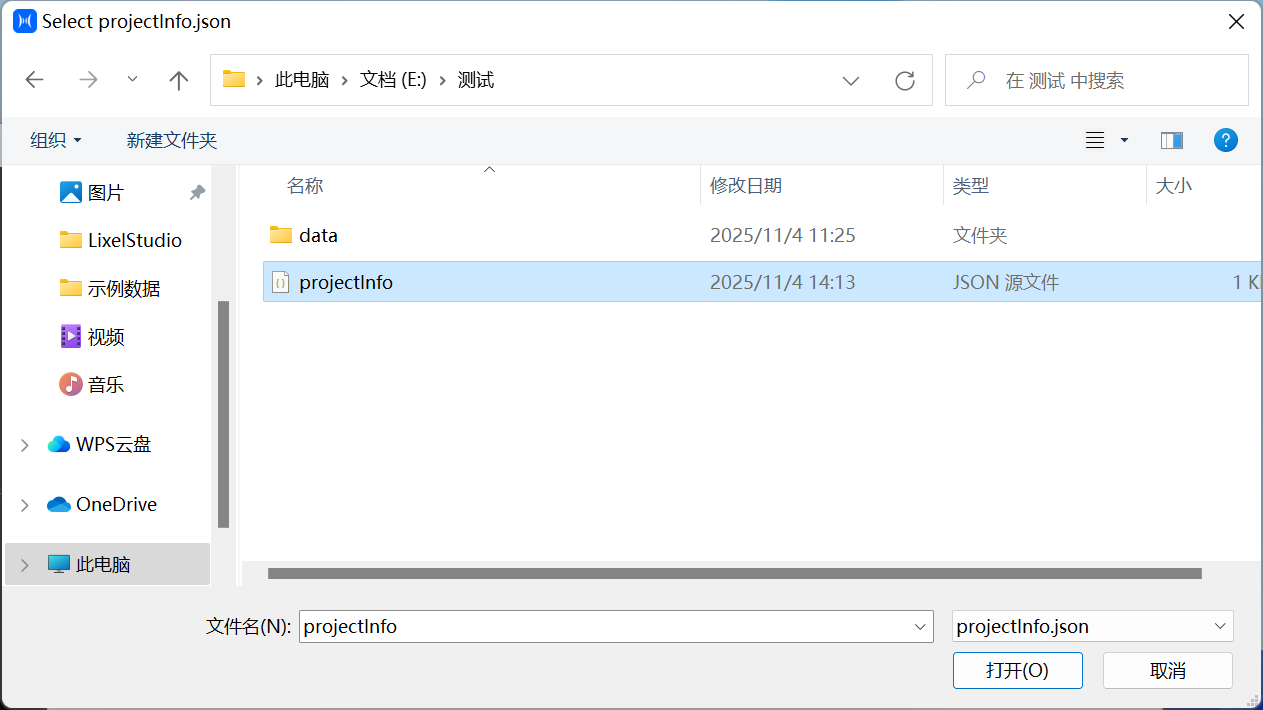
打开项目路径
打开已有项目文件所在的目录。
移除项目
将项目从启动项目列表中删除,但该项目的数据仍保存在对应磁盘中。