
编辑器界面介绍
支持面板自由拖拽、停靠和浮动,可根据使用习惯调整界面布局。
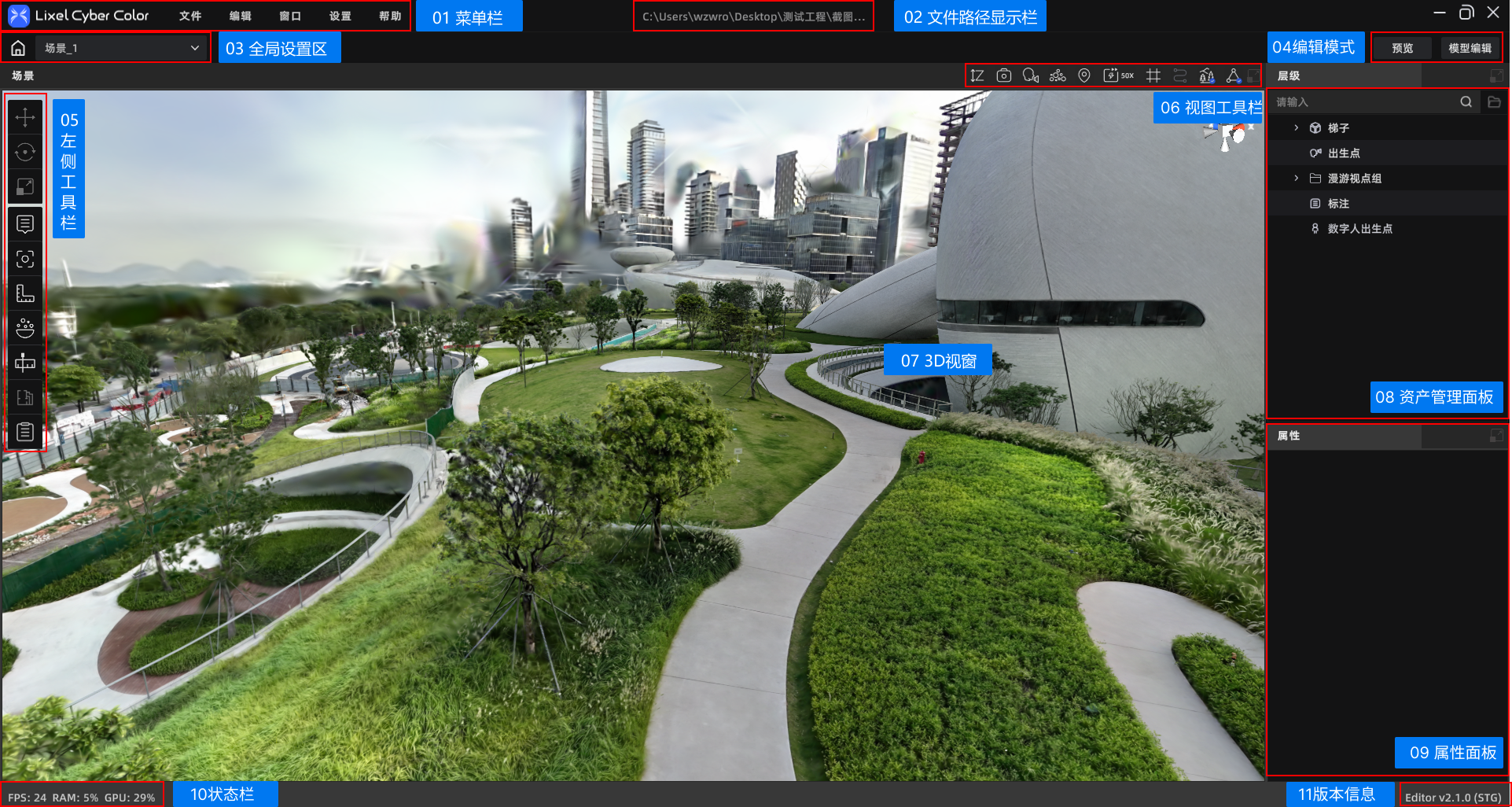
LCC Scene Editor 界面布局
默认布局:
- 菜单栏:文件、编辑、设置、帮助
- 文件路径显示栏:显示/复制文件所在位置
- 全局设置区:回到首页、切换不同场景
- 编辑模式:切换编辑/预览模式
- 左侧工具栏:资产变换与功能工具集合
- 视图工具栏:撤销/重做、场景显示、漫游与拍照等快捷操作
- 3D 视窗:场景编辑与预览区域
- 资产管理面板:当前项目中的资产管理(含多模型空间分组)
- 属性面板:选中资产的参数编辑
- 状态栏:帧率、内存占用等运行状态
- 版本信息:版本号、版本区域
菜单栏
位于界面顶部最左侧,提供编辑器的主要功能入口。
| 菜单 | 主要功能 |
|---|---|
| 文件 | 创建、打开、保存项目及导入模型等文件操作 |
| 编辑 | 撤销、重做及其他编辑操作 |
| 设置 | 调整语言、渲染、操作习惯等编辑器设置 |
| 帮助 | 查看操作指南、快捷键及相关帮助信息 |
文件路径显示栏
位于菜单栏右侧,显示当前打开项目的文件路径。点击路径可复制文件所在位置,便于在文件管理器中查找或分享项目目录。
全局设置区
位于顶部工具栏左侧,提供项目和场景级别的快捷操作。
| 操作 | 说明 |
|---|---|
| 点击首页图标 | 返回主页(项目列表页) |
| 下拉场景选择 | 查看并切换当前项目中的不同场景 |
编辑模式
位于顶部工具栏,用于切换当前工作模式。
| 模式 | 说明 |
|---|---|
| 编辑 | 默认模式,可对场景中的资产进行调整,并使用视点、标注、测量等编辑工具 |
| 预览 | 隐藏编辑辅助内容,预览项目发布后的浏览效果 |
左侧工具栏
位于 3D 视窗左侧,提供资产变换和场景内容编辑工具。
- 变换工具:移动、旋转和缩放选中的模型或资产。
- 功能工具:创建和管理视点、跳转点、天空盒、标注、测量、场景漫游、场景报告及智能户型图等内容。
各工具的具体使用方式参见左侧工具栏。
视图工具栏
位于 3D 视窗右上方,提供场景显示和常用功能的快捷入口,包括撤销/重做、碰撞体、环境数据、采集轨迹、网格线、摄像机速度、出生点、点云切换、视角切换、拍照和高度过滤等。
3D 视窗
位于界面中央,是场景编辑与预览的主要区域。可在此自由漫游和观察场景,也可选中资产,通过操作手柄移动、旋转或缩放对象。资产列表中的选中、显隐与定位操作会同步反映在 3D 视窗中。
资产管理面板
位于界面右侧,集中展示当前场景中的模型、标注、视点、测量等资产。支持搜索、选中定位、显隐控制、拖拽排序、分组和右键操作;多模型项目可通过空间分组管理各模型及其附属内容。
详细操作参见资产与属性。
属性面板
位于界面右侧下方。选中资产后,面板会显示该资产的可编辑参数,例如名称、位置、旋转、缩放及对应功能设置;不同类型的资产会显示不同的属性项。
状态栏
位于界面底部,显示当前帧率、内存占用等运行状态信息,可用于了解编辑器的实时运行情况。
版本信息
位于界面底部,显示当前软件版本号及版本区域。反馈问题时建议同时提供此处的版本信息,以便定位对应版本。