
概览与界面
产品概述
LCC Model Editor 是专为 3DGS 模型设计的底层编辑工具,提供选择、裁剪、分离、克隆、调色等模型编辑能力。
进入方式:
- 从 LCC Scene Editor 点击「模型编辑」按钮进入
- 独立打开软件(默认进入查看模式)
两种模式:
- 查看模式:仅支持浏览和测量操作,属性面板只读
- 编辑模式:支持全部编辑功能,进入后无法再导入模型
界面布局
整体界面分为上、左、右三个区域:
| 区域 | 内容 |
|---|---|
| 上方 - 菜单栏 | 文件、编辑、视图、设置、帮助 |
| 上方 - 快捷操作栏 | 保存、打开、撤销、重做、视角切换、投影模式切换、选择模式切换 |
| 左侧 - 工具栏 | 编辑工具(移动/旋转/缩放)、选择器、测量工具、应用工具(置平)、调色工具 |
| 右侧 - 资产列表 | 模型文件管理 |
| 右侧 - 属性面板 | 选中资产的属性编辑 |
| 中央 - 3D 视图 | 模型编辑与预览区域 |
相机投影
投影模式
LCC Model Editor 支持【透视投影】和【正交投影】两种视图方式,可在查看模式和编辑模式下切换。
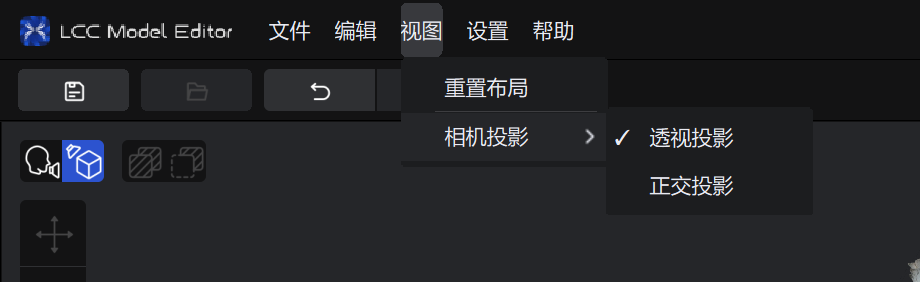
相机投影菜单
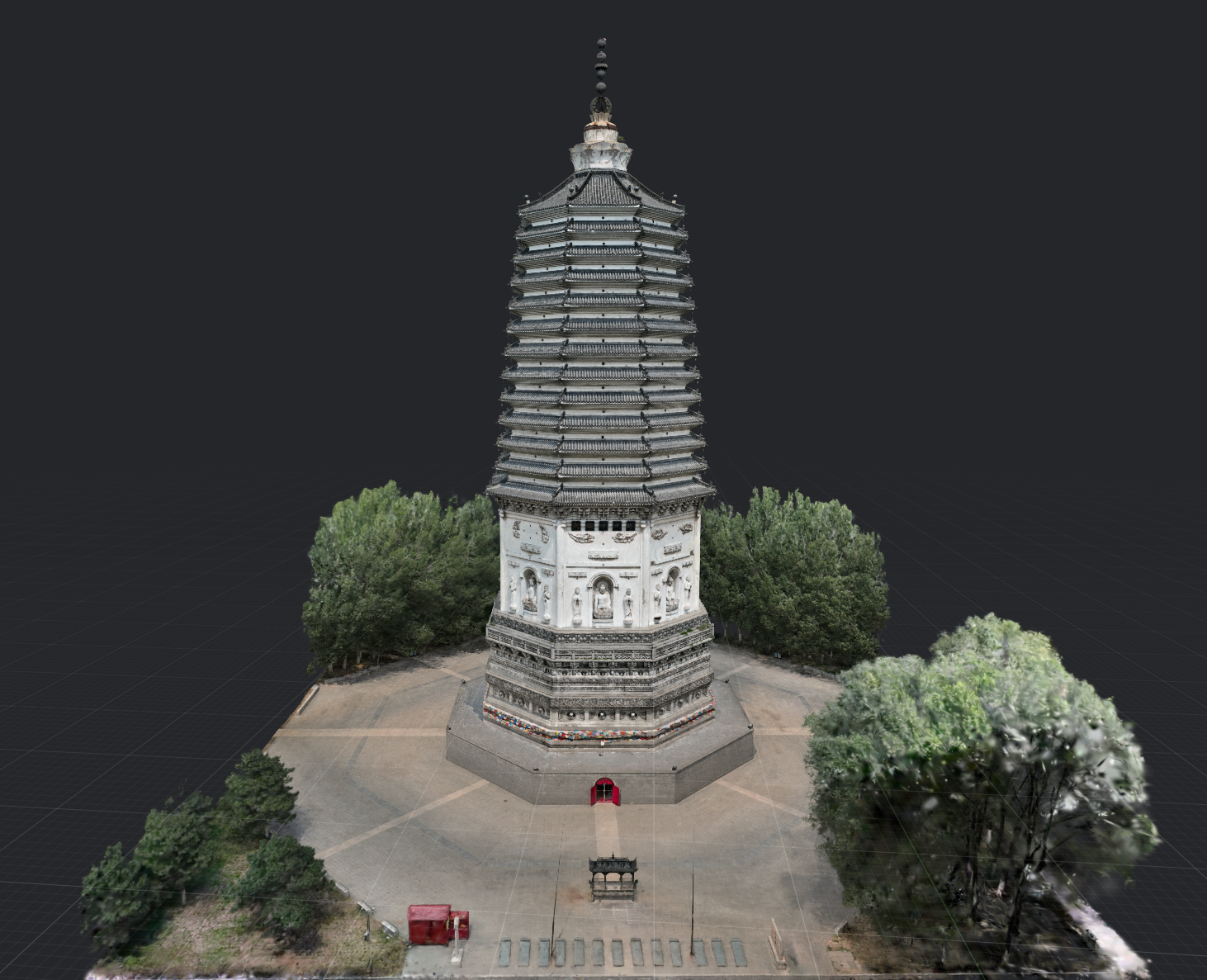
透视投影
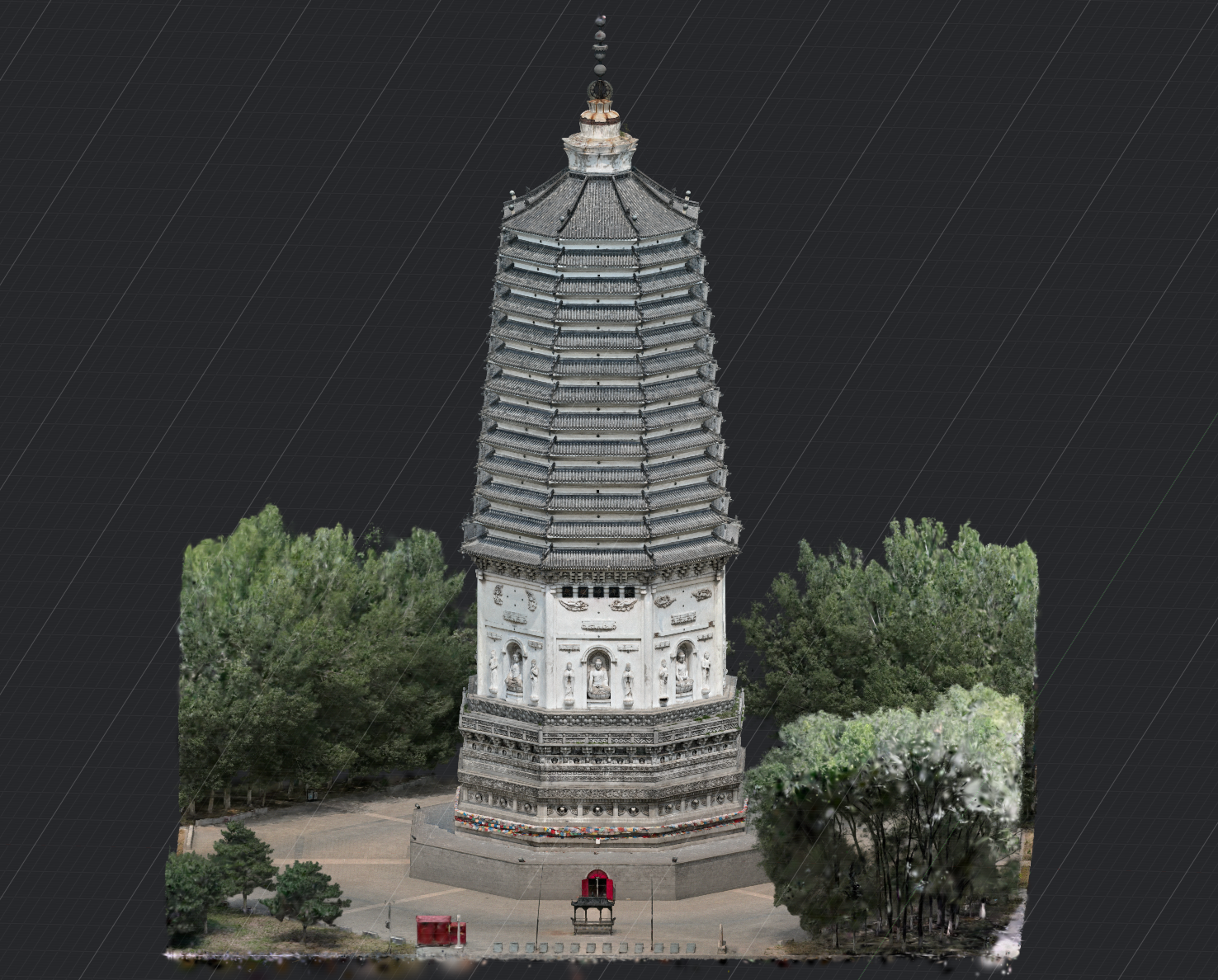
正交投影
- 透视投影(默认):近处物体显示较大、远处物体显示较小,适合自然浏览模型。
- 正交投影:不显示近大远小效果,平行线保持平行,适合进行正视、侧视、俯视检查,以及模型对齐和测量。
切换方式: 在上方菜单栏中选择【视图】-【相机投影】,即可点击切换【透视投影】或【正交投影】。
切换投影模式不会改变模型数据,也不会改变当前相机的位置和朝向。正交投影下使用鼠标滚轮缩放时,调整的是视图的可视范围,而非移动相机位置。
编辑模式与查看模式
进入编辑模式
- 点击「编辑模式」按钮
- 确认进入(进入后无法再导入模型)
退出编辑模式
- 已保存且无新编辑:直接退出至查看模式
- 有未保存的编辑:系统提示是否保存,可选择保存、丢弃或取消