
常见问题 / FAQ
1. LCC采集时长有什么要求?
- L1 和 L2 需要搭配全景相机采集,至少3min并且应小于30min,超时后生成多一组视频,重建无法正常处理,不支持多段视频融合。切勿卡时间点结束录制。录制时长过短将重建失败。
- K系列、L2 Pro要求每次录制至少1分钟,不建议单地图采集超过30分钟。如采集时间超过30分钟,建议计算机配备高内存(96-256G),避免建模进程出现崩溃,参考LCC Studio预估内存,红色表示容易崩溃。
- 请注意,所有设备初始化完成后需要走动起来,最短轨迹移动位移1米。
2. LCC采集时建议的移动速度是多少?
- 通常不超过1m/s。在室内、走廊、目标近镜头、穿梭房门、昏暗区域、转弯、过拐角等移动速度低于0.5m/s。
- PortalCam不超过0.5m/s,在室内、走廊、目标近镜头、穿梭房门、昏暗区域、转弯、过拐角等移动速度低于0.3m/s。
3. 为什么LCC采集时不建议有人跟随?
- 静止或缓慢移动的人员可能被错误重建,影响模型质量。如必须跟随,可以与设备保持5米距离以上。
4. LCC室外采集时需要带上RTK吗?
- 室外采集建议使用RTK获取良好固定解减少重建分层问题。
5. LCC采集时光照有什么要求?
- 建议环境光照均匀明亮,避免强烈光照变化或阳光直射。大幅度光照变化会影响图像匹配,从而降低重建稳定性。室内可以打开灯光、拉开窗帘,并适当降低采集速度。
6. LCC采集怎么设计路径与走位?
- 建议采用蛇形走位(左右摆动路线)而非直线走位,以增加视角覆盖,避免部分区域缺乏多视角数据。大场景或复杂场景采集时,建议增加回环(返回之前采集过的位置并保持相似视角),可以提高重建稳定性,避免模型断层。
7. LCC采集时设备姿态有什么要求?
- 采集时设备俯仰角建议保持在 -60° 到 +60° 之间,不建议正面朝上或朝下拍摄,否则可能影响数据质量。
- 设备与采集物体的建议距离约0.5米。
- K1设备采集时建议保持15°-20°下俯角,以便雷达激光扫描到前方地面。走廊场景建议侧身采集,确保有一个镜头朝向前方。
8. LCC怎么采集效果会更好? 具体请参考:通用采集原则
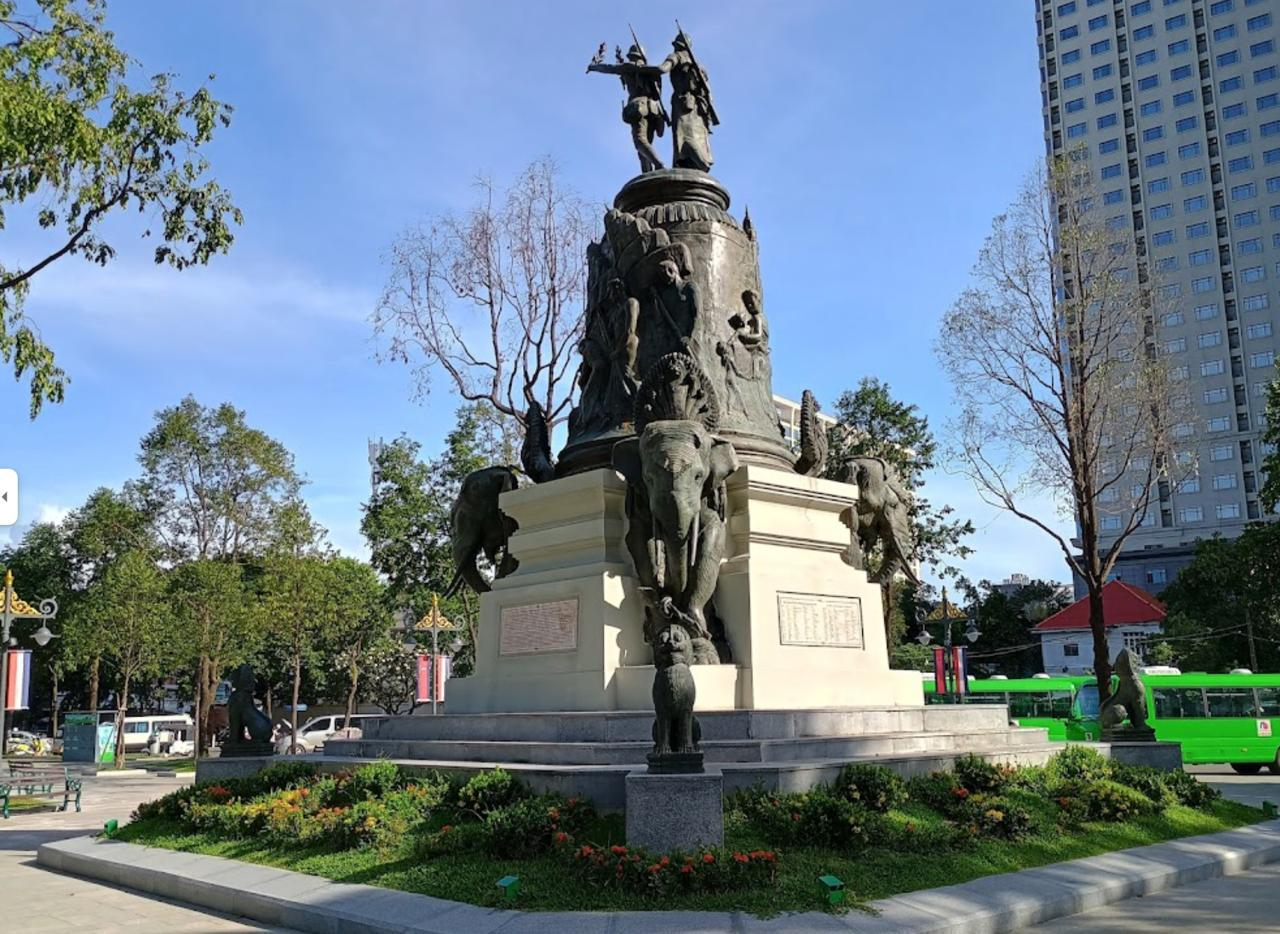
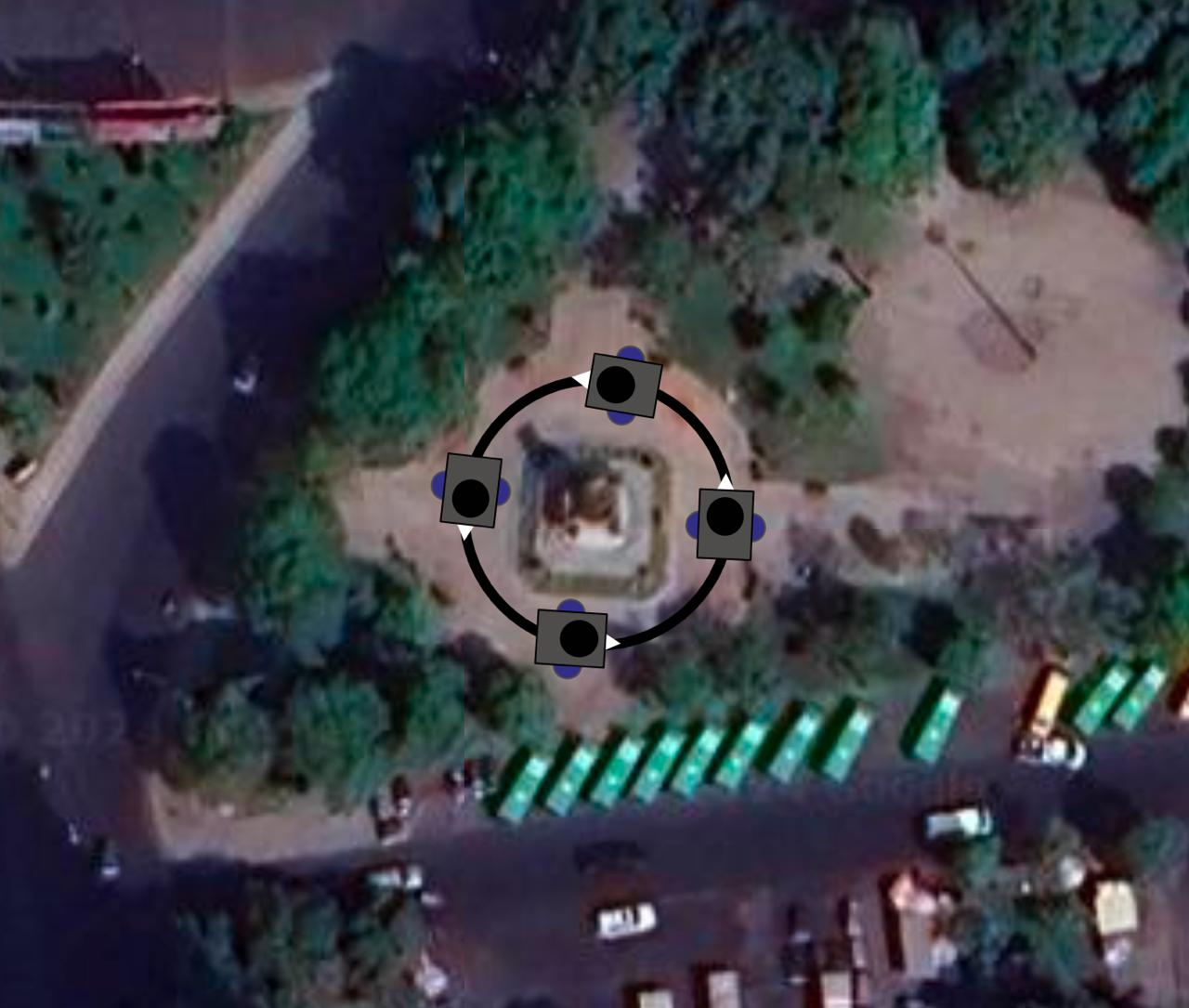
- 例如,扫描雕塑时镜头朝向可以按照正常手持方式,以慢速上、中、下三种高度绕几圈。
9. 为什么空地融合需要 RTK?
- 对于空地融合功能,即使主要是拍摄照片,RTK 定位是至关重要且不可或缺的。这是因为空地融合的核心在于将高空拍摄的图像与地面扫描数据进行高精度、无缝的叠加与对齐,以构建一个完整且精确的综合地图。
- 高精度对齐:RTK 能够提供厘米级的精准定位信息,确保每一张航拍照片都拥有极其准确的地理坐标。这对于将空中影像与地面测绘的轨迹和三维数据进行精确重叠至关重要,能有效避免地图错位、扭曲或分层的问题。
- 算法基础与优化:这种高精度的定位数据也是我们后续复杂算法优化的关键基础。它能显著提升地图融合的质量、稳定性和一致性,确保最终输出的地图具备最高级别的可靠性。
- 简而言之,RTK 确保了空地融合地图的绝对精度和空间一致性。
10. 空地融合起降拍摄技巧/空地融合采集时,起降点应该如何拍摄? 在进行空地融合采集时,起降点的拍摄方式会影响后续数据融合效果,可以参考以下拍摄技巧:
- PortalCam(Pcam)起降拍摄 使用 PortalCam 进行空地融合时,无人机机头方向需要与 Pcam 采集时的连接点方向保持一致。起降点 拍摄一次即可。
- L2 Pro 起降拍摄 使用 L2 Pro 进行空地融合时,建议 拍摄两次起降点,两次拍摄的 朝向不同,约偏转 90°,以增加融合成功率。
- 航拍照片拍摄方式 航拍照片可以设置为 自动摆拍模式。 起降点拍摄时,可以在 连接点上方约 50 cm 高度处,对准前方某个固定物体进行 定点环绕拍摄,同时控制无人机 垂直上升至航拍高度以上。
- 起降点布置方式
- 对于 小范围近似矩形测区(约 100 × 100 m 以内),建议在 四个角和中心各布置一个起降点。
- 对于 更大的测区,起降点需要 均匀分布,一般 每 50–100 m 设置一个。
- 对于 公路型测区,可以 每隔约 100 m 在道路两侧设置起降点。
- 对于宽阔街道或马路,建议在 道路中线位置补充连接点。
- 局部建筑补拍 如果需要对测区内某座建筑或大型雕塑进行环绕补拍,其周围 不必额外布置起降点,以免影响整体重建效果。
11. LCC提示"设备使用量已超限,请退出其他账号并重新尝试"是什么原因?
- LCC Studio没有强制下线功能,需用户自行登出当前电脑LCC账号,约6分钟后服务器自行刷新登录节点数,才可以登录另一台电脑。
12. LCC Studio-重建模型效果模糊是什么原因?
- 模型效果模糊通常与软件版本、视频素材或采集方式有关,可以按以下几点排查:
- 确认软件版本是否为最新版本
- 采集轨迹过于单一(建议从多角度扫描)
- 相机镜头安装方向错误(按钮应朝外)
- 相机镜头被遮挡(RTK线遮挡、灰尘、污迹等)
- 视频画面存在反光或曝光问题
- 移动速度过快或者过程抖动太多
- 场景光照过暗
- 使用L1、L2设备外置的全景相机,检查视频是否与当前点云项目对应。
13. 为什么LCC重建结果出现分层? 可能原因:
- 采集路径缺乏回环(重复轨迹)
- 场景过大但重叠不足
- 采集速度过快 解决方法:
- 增加回环路径
- 提供轨迹重叠区域
- 降低采集速度
14. 为什么LCC地图融合失败? 可能原因:
- 重叠区域不足
- 控制点数量不足
- 控制点之间的点名、方向、位置超过采集规范
- 光照变化过大 解决方法:
- 提供至少 10–15 m 重叠轨迹
- 设置 3 个以上控制点
- 控制点位置保证⼤致⼀致(距离差 <0.5 m、⽅向差 ±20°、⾼度差约 10 cm)
- 尽可能保证光照变化小
15. 为什么LCC高清补拍失败? 可能原因:
- 图像重叠不足
- 图像整体或局部模糊(对焦不正确、运动模糊、镜头不干净)
- 焦距不一致
- 弱纹理特殊场景(白墙、磨砂玻璃、白桌面)、反光(表面抛光物体、水面、镜子)、动态场景(树、LED)、重复纹理(草地、砖墙)
- 画面欠曝或过曝
- 有控制点时,单个补拍点上传的照片少于 20 张 解决方法:
- 保证 80% 图像重叠率
- 使用同一镜头的焦距、分辨率拍摄
- 确保图像拍摄清晰不模糊
- 光照均匀
- 有控制点时,每个补拍点至少上传 20 张图片;无控制点时,补拍照片总数不少于 20 张
16. LCC模型是否支持转换OBJ和OSGB?
- LCC模型不是传统mesh面片模型,不适用于转换OBJ、OSGB等常见3D Mesh。
17. LCC当前只有一个项目,点击重建长时间一直显示排队中没有进入处理。
- LCC数据目录没有空间,需要清理文件。或者更改其他路径后重新创建该项目执行重建。
18. LCC重建失败提示0xc0000409或0xc0000005
- 检查电脑是否Intel-CPU13-14代,该系列容易出现CPU超频问题导致崩溃。如重新处理无法解决,需要更换其他台式机处理。或联系英特尔专业技术人员对电脑CPU降频处理。
19. LCC-支持设备的固件版本
- K1的固件版本要求1.2.0版本以上。
- L1/L2的固件版本要求1.4.2以上固件版本。
- L2Pro/K2各版本均支持。
- PortalCam各版本均支持。
20. LCC在线版处理数据时是否需要网络环境?
- LCC Studio在线版需要登录账号并且登录时需要联网进行操作,无法离线登录。重建过程中无需网络环境,但是创建模型、点击开始重建、需要生成开发者数据的时候需要网络环境。
- 离线版可以脱离登录步骤直接使用,如有需要请联系销售经理采购。
21. 为什么打开模型时显示"未检索到LCC重建数据"?
- LCC Studio 1.8.0以前的历史版本生产的数据因为格式变化无法在新版本中打开,需要在最新版本重新生成;
- LCC设置内的存储路径变更,或者该路径下的数据被清理。可以更改回到原来路径或者使用"场景编辑"打开之前导出过的结果。
22. LCC重建结果是否带绝对坐标?
- GNSS满足坐标转换的原始数据可以重建得到对应的坐标系,使用测量点工具可以查询当前坐标的EPSG号码。
- Lcc结果的坐标系信息已写在 .lcc 文件内。ply结果的坐标系信息已写在 point_cloud.ply 文件内。第三方软件需要读取该坐标系信息需自行兼容。
23. 安装完LCC Studio提示WebView2缺失无法打开是什么原因?
- 需要下载更新WebView2插件:https://developer.microsoft.com/en-us/microsoft-edge/webview2/
24. LCC可以同时重建多个项目吗?
- 官网标准版本不支持。
25. LCC Studio和LCC Viewer可以查看轨迹文件吗?
- 需要使用LCC Studio1.5.1版本或以上进行重建,才能看到采集轨迹。方法是在设置中开启"采集轨迹"。注意导入的模型格式是PLY时,无法支持查看轨迹。
26. LCC Studio重建失败提示HBC(或 XBC、Xbin)损坏是什么原因?
- HBC、XBC、Xbin这类后缀的文件是后处理必须的原始数据包,损坏可能是未正常拷贝这个文件或者设备在采集过程中就因异常关机导致数据不完整。新固件如果采集保存后会提示数据有效性,可以帮助用户现场判断是否需要重新采集。
27. Win10和Win11如何设置应用程序使用独立显卡运行?
28. LCC 重建选项的跨平台优化(portability)是什么意思?
- 跨平台优化开:无球谐,导出lcc结果无shcoef.bin文件。移动端、XR、Web端建议使用"跨平台"模式生成,数据量和渲染开销更小。
- 跨平台优化关:3阶球谐,有shcoef.bin文件。PC端推荐关闭以获得最佳渲染效果。
29. 高清补拍有什么注意事项?
- 照片数据量支持20~500张图片(支持JPG、PNG、JPEG格式)
- 重建提供的图像需要保持相同的相机焦距和分辨率
- 不允许混用不同镜头拍摄的图像
- 不允许采集过程中变焦拍摄
- 避免人为地缩放或剪裁图像损失像素
- 图像的最佳水平视场角(FOV)在100度左右
- 图像曝光正常,不能过曝过黑
- 拍摄的物体要处于静止状态
- 补拍照片的时间和数据采集的时间可以不一致
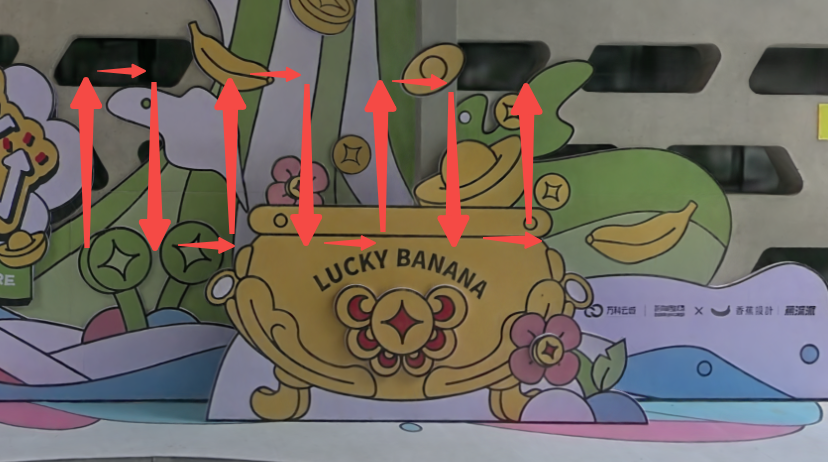
- 尽量按照一定的顺序进行补拍
- 照片分辨率必须大于1024x768
30. 为什么高清补拍不需要 RTK?
- 高清补拍通常是为了在已有地图的基础上,对特定区域进行视觉细节的补充和增强。在这种场景下,更多地依赖于图像自身的特征匹配和相对定位技术,对全局的绝对地理精度要求与空地融合不同,因此无需 RTK 的参与。
31. LCC为什么"开发者数据"选项打开之后,output目录并没有看到develop_data?
- 开发者选项开启重建数据时电脑是不能断网的,在线版LCC要联网使用,需要校验权限。
32. LCC模型在web端展示为什么会变模糊?
- LCC模型的单个块点数很大,web端引擎加载能力有限,SDK会选择合适的LOD渲染,会导致不是最高精度的模型。渲染效果:本地端 > 本地web > 手机web。
33. LCC重建如何选择最大高斯点数?
- 最大高斯点数影响单个地图最终点数,通常保持默认即可。如需调整,建议根据"预估显存"状态进行调整。预估显存变成红色,将导致显存不足或者重建性能下降。
34. LCC任务重建时手动取消与暂停重建,两者影响一样吗?
- 手动取消后继续重建、暂停重建后继续重建,两种操作影响一样,都会接着程序继续重建。
35. LCC离线永久版授权怎么获取?
- LCC离线永久版的授权方式是软件狗,一种Dongle形式的Ukey,由工厂接单授权发货。已采购的客户请联系对应的销售同事获取安装包。
- 如打开软件提示运行此软件需要许可Codemeter,请下载安装:https://www.wibu.com/support/user/user-software/file/download/16912.html
36. 如果出现公司网络防火墙限制导致LCC无法登录
- 设置防火墙允许访问xgrids海外服务所有域名:
https://*.xgrids.com - 如果不允许通配符,则至少需开放:
https://api-gw.xgrids.com(端口443) - 可在网页 https://developer.xgrids.com/#/login 进行登录确认是否后端服务的问题
37. LCC Studio提示显卡驱动未安装是什么原因?
- 确保显卡类型是Nvidia显卡,不支持AMD和Intel类型的显卡
- 通常需要版本581.90以上驱动
- 如没有显示显卡信息需要到 https://www.nvidia.com/drivers/ 按型号下载安装并重启电脑
- 如仍提示驱动未安装,需要将nvidia-smi.exe路径加入系统环境变量Path中
- 管理员身份运行LCC Studio即可重建任务
38. LCC Studio安装运行环境(电脑配置)
- 注意:Intel 13/14代CPU采购时需确保主板BIOS有修复Intel崩溃的问题。
39. 如何确认客户的显卡适配LCC软件安装和重建任务?
- Windows系统下打开CMD或PowerShell运行:
nvidia-smi --query-gpu=index,name,memory.total,driver_version,compute_cap --format=csv,noheader,nounits - 检查最后一列的数字:若大于7.5,则GPU受支持;反之则不受支持。
40. LCC是否支持双显卡交火?(多GPU运行)
- 不支持。目前 LCC Studio 仅支持单 GPU 重建。如果电脑中安装有多块 GPU,软件不会自动选择性能最强的 GPU,有时可能因 GPU 冲突导致重建失败。 建议做法:
- 在系统或设备管理器中手动禁用其他 GPU,确保 LCC Studio 仅使用一张显卡
- 推荐使用 NVIDIA RTX 系列显卡(显存 ≥12 GB,复杂项目建议 24 GB 以上)
41. LCC格式是否可以转换其他格式?
- lcc和ply结果可以互转,也可以转lcc2(SOG/SPZ压缩方式)。暂时没有其他格式。
42. LCC模型发布后支持的Web浏览器类型
- 支持4大主流浏览器:Chrome、Firefox、Edge、Safari。
43. 离线版LCC可以发布模型吗?
- 不支持,离线版没有互联网功能。
44. lcc模型叠加资产后是否可以打包发布?
- FBX/OBJ/GLB格式暂无法发布至云端、Web端。但是可以整个项目打包成本地压缩包传输。
45. LCC重建失败提示"发生未定义错误"怎么办? 可能原因:
- Intel第13/14代CPU超频不稳定问题
- 电脑运行内存不足或其他高负载应用占用资源
- 显卡驱动版本过低
- 预估运行内存超出电脑实际运行内存
- 无人机照片的EXIF属性被修改
- 杀毒软件误杀程序文件 解决方法:
- 确认CPU型号是否为Intel第13/14代,如是请联系IT人员检查更新BIOS微码(0x12B补丁)
- 关闭其他高负载应用或重启电脑释放资源
- 更新Nvidia显卡驱动至595.97或以上版本
- 确认重建前的"预估运行内存"未超出电脑实际物理内存
- 确保无人机照片的EXIF属性(尺寸、分辨率、原始长宽比等)未被修改
- 关闭杀毒软件或将LCC安装目录添加至白名单
- 如仍未解决,请于重建失败当天上传错误日志联系技术支持
46. LCC重建失败提示"运行所需的程序组件缺失"(0x34041002)怎么办?
- 程序部分文件缺失,可能由杀毒软件误杀或人为误删导致。请关闭杀毒软件或添加白名单后,重新安装或修复安装LCC Studio。
47. LCC重建失败提示"工程文件损坏"(0x34040100)怎么办?
- 工程文件部分数据缺失。请检查工程文件的下载和拷贝过程是否完整,确认文件大小与源文件一致。
48. LCC导出的mesh效果不佳是什么原因?
- LCC中的mesh默认用于碰撞检测,目前不关注精度。如需接近精模效果,可以使用简化前的mesh_raw.ply文件。
49. LCC重建过程中电脑出现蓝屏或重启怎么办?
- 电脑高负载、风扇老化散热差容易引发蓝屏。请排查后台程序运行情况,查看Windows事件查看器中蓝屏时间点对应的错误代码。
- 如需进一步排查,建议联系公司IT技术人员或Intel售后。
50. 杀毒软件导致LCC重建异常怎么办? 杀毒软件可能导致:安装时exe文件被隔离、重建时提示"未定义错误"、提示程序启动耗时异常等。解决方法:
- 关闭杀毒软件或将LCC安装目录添加至白名单
- 如exe文件已被隔离,需重新安装LCC
- Windows安全中心弹出提示时,搜索"基于声誉的保护"将信誉防护开关关闭
51. LCC模型裁剪后找不到模型(出生点问题)怎么办?
- 1.9.0及以前版本裁剪后可能因出生点区域被裁掉,导致打开后看不到模型,请升级版本。
- 1.9.1–1.10.0版本裁剪后会提示重设出生点,请同时更改第一人称和数字人的出生点,再另存模型。
- 1.11.0及以上版本出生点已被可视化,可以选中后拖动到任意位置,修改后需保存发布。
52. LCC Studio各处理阶段提示"超时"是什么原因? 可能原因:
- 电脑设置了屏幕休眠或睡眠模式
- 后台其他进程占用过多系统资源
- 软件安装在C盘存在管理员权限问题 解决方法:
- 在系统设置-电源-屏幕和睡眠中设置为"从不"
- 在任务管理器中结束后台其他大资源进程
- 尝试将软件安装在其他磁盘
- 如仍未解决,提供后处理日志和软件日志联系技术支持排查
53. LCC Editor导出时提示预估内存不足怎么办? 用户使用 Editor 进行裁剪和导出 PLY/LCC/LCC2 文件时提示预估内存不足。解决方法:
- 关闭其他大内存程序,确保系统有足够可用内存
- 硬件要求:电脑 RAM 建议 64 GB 以上。64 GB 内存可稳定处理最多 30 分钟采集数据,超过 45 分钟可能失败;128 GB 内存可稳定处理 60 分钟数据
- 尝试分区域导出:先裁剪为较小区域再分别导出
- 确认磁盘剩余空间充足:导出过程需要大量临时空间(建议 SSD ≥ 240 GB 可用)
- 使用低内存模式:LCC Studio 提供低内存重建选项,通过磁盘缓存降低内存占用(不影响质量,但会延长处理时间)
- 更新到最新版本:新版可能优化了内存使用
54. LCC导出的3DGS PLY坐标不对怎么处理? 用户反馈通过 LCC 导出的 PLY 文件导入 UE/Unity 或第三方软件后,坐标和底图无法对应。 坐标系说明:
- LCC 模型实际为 Z-up 坐标系
- 导出 PLY 后在其他工具打开可能需要切换到 Z-up 视角
- 导入第三方工具(如 UE、Unity、CloudCompare)可能需要旋转 90° 坐标对齐方法:
- 无 RTK 数据:导出的是相对坐标,需手动在目标软件中调整位置
- 有 RTK 数据:参考 pose_no_offset.csv 中的偏移量进行对齐
- pose.csv = 相对坐标;pose_no_offset.csv = 绝对坐标(WGS84/CGCS2000)
- 与 LAS 点云对齐:LAS 可能包含 RTK 绝对坐标,LCC 模型使用相对坐标,两者需通过偏移量对齐
55. 手机端如何查看LCC高斯泼溅模型?
- 手机端查看 LCC 模型有以下几种方式:
- LCC Studio 发布为 Web Viewer 链接(最简单):在 LCC Studio 中将模型发布到云端,生成 Web Viewer 链接,手机浏览器打开即可在线查看。支持无密分享和加密分享,无需安装任何 App。
- 使用 Unity SDK 打包为 Android/iOS App:通过 LCC Unity SDK 开发移动端应用,打包 APK/IPA 安装到手机,渲染效果和交互性更好。
- Web SDK 网页在手机浏览器中打开:使用 LCC Web SDK 开发的网页应用,手机浏览器访问即可,效果较 PC 略差但无需安装。
56. LCC数据的球谐函数(SH)阶数是多少?有什么实际意义?
LCC数据的SH阶数只有0和3两种,取决于「跨平台优化(Portability)」开关:
- 跨平台优化开启(默认):SH 0阶,无球谐数据,文件更小更流畅,适合Web、移动端、AR/VR、小程序。
- 跨平台优化关闭:SH 3阶,包含球谐数据,渲染细节丰富,适合PC端需要精细光影效果时选择。.lcc格式体现为独立的shcoef.bin文件;.lcc2(SOG)文件以文本编辑器打开发现filetype字段值为quality。
球谐函数用于描述每个高斯点在不同观察角度下的颜色变化。阶数越高光影越逼真但开销越大;阶数为0则颜色固定不随视角变化,换取更好的跨平台性能。
57. LCC导出的PLY格式为什么有多个文件(point_cloud_1.ply、point_cloud_2.ply...)?层数代表什么?
LCC导出PLY时会按LOD(Level of Detail)层级输出多个文件。其中 point_cloud.ply 是最高精度层(LOD0),point_cloud_1.ply 到 point_cloud_N.ply 是逐级降低精度的层级,environment.ply 是环境数据。
LOD层数不是固定的,与场景大小相关。最少1层(LOD1),最多可能有11-12层。层数越多说明场景越大,系统需要更多层级来实现远近切换时的流畅加载。
58. 同一组数据用LCC重建和LixelStudio解算后,测量同一个点的绝对坐标差距较大,是什么原因?
这是正常的,两者不能直接对比。LCC和LixelStudio的结果模型格式底层逻辑有着本质的区别:
- LCC的测量值基于3DGS模型中高斯点的空间分布,测量点落在高斯点拟合的表面上。
- LixelStudio的测量值基于激光雷达直接采集的点云数据,测量点落在实际激光反射点上。
两种数据表达方式不同,同一个物理位置在两个系统中对应的数值点位置本身就有差异,直接对比坐标数值没有意义。
59. LCC视频重建功能支持什么格式和限制?
视频重建功能支持上传mp4/mov/webm格式的普通视频,进行自动抽帧然后重建。但不支持全景视频,且视频时长上限为1000秒(约16分钟)。
60. 高清补拍是否支持全景相机照片?
不支持。高清补拍(HD Enhancement)需要使用普通相机/手机拍摄的透视投影照片,全景相机拍的是等距柱状投影的全景图,不支持处理畸变照片,会导致重建失败或模型异常。