
设备感知
介绍如何连接手持扫描设备、切换 U 盘模式以及升级设备固件。
切换 U 盘模式
连接手持扫描设备并切换到 U 盘模式,读取设备中的数据。
- 打开手持扫描设备,用 USB 线将设备与电脑连接。
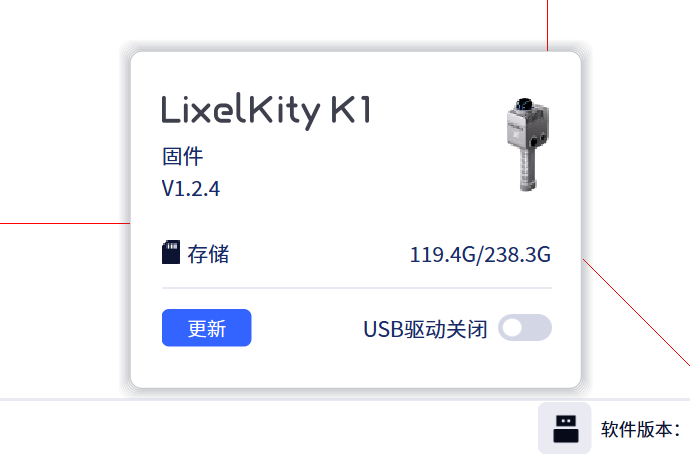
- 等待约 30 秒后,下方 U 盘按键高亮。点击 U 盘按键可弹出当前连接设备的信息,包括固件信息和存储容量。
- 点击右下角「USB 驱动」按键,开启设备 U 盘模式,系统自动弹出设备的数据文件夹。
注:每次切换 USB 模式,设备会断开并重新连接,请耐心等待数秒。
设备固件升级
对全系列手持扫描设备的固件进行升级。
固件更新需满足以下条件:
- 设备通过 USB 直接连接到运行软件的电脑。
- 设备电量在 60% 以上。
操作步骤:
- 打开手持扫描设备,用 USB 线将设备与电脑连接。
- 点击右下角设备感知按键,再点击「更新」进入固件更新功能。
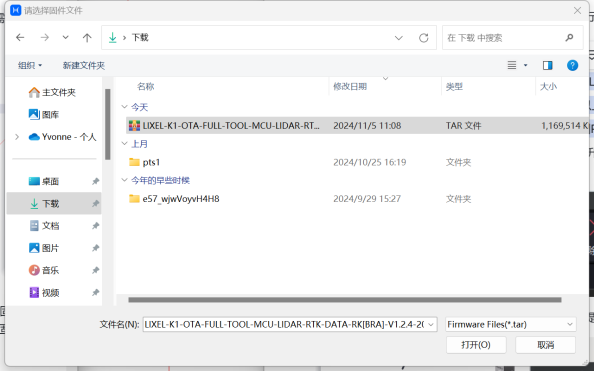
- 点击固件地址下方按键,选择对应的固件。
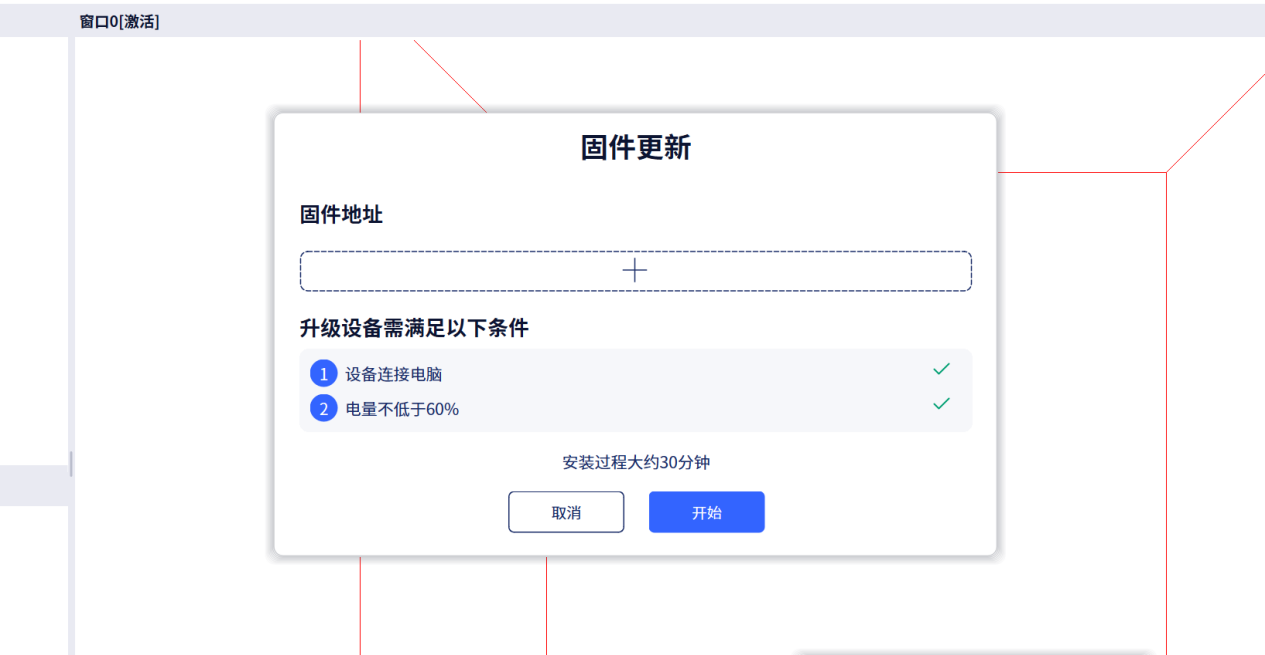
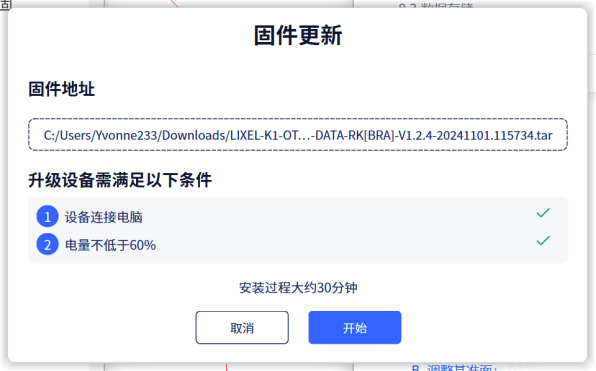
- 点击「开始」,进入固件升级状态。
注:安装过程约 30 分钟,请耐心等待。安装过程中设备会进行开启、关闭 U 盘模式的切换,属于正常状态。固件升级过程中在成功或失败前请勿取消,或插拔设备连接的 USB 线。