XGRIDS文档
  • 简体中文
  • English
  • 繁體中文
  • 日本語
  • Deutsch
  • Español
  • Italiano
  • 简体中文
  • English
  • 繁體中文
  • 日本語
  • Deutsch
  • Español
  • Italiano
  • 灵视 P1

    • 产品概述
    • 设备基本操作
    • 使用 LCC Scan App
    • 维护及保养
    • 常见问题
  • 灵光 K 系列

    • 灵光 K1

      • 产品概述
      • 设备基本操作
      • 设备激活与连接
      • 设备采集
      • 获取绝对坐标点云数据
      • 地图融合
      • 典型场景路线规划建议
      • 注意事项
      • 常见问题
    • 灵光 K2

      • 产品概述
      • 设备基本操作
      • 设备激活与连接
      • 设备采集
      • 获取绝对坐标点云数据
      • 地图融合
      • 典型场景路线规划建议
      • 注意事项
      • 常见问题
  • 灵光 L 系列

    • 灵光 L2 Pro

      • 产品概述
      • 设备基本操作
      • 设备激活与连接
      • 设备采集
      • 获取绝对坐标点云数据
      • 实时测量功能
      • 附录
      • 常见问题
  • Lixel Studio

    • 版权
    • 安装与激活
    • 界面说明
    • 文件
    • 工程处理
    • 工具
    • 平面绘制
    • 行业应用
    • 设置
    • 设备感知
    • 常见问题 / FAQ
  • Lixel CyberColor

    • LCC Studio

      • 入门
      • 版本与更新
      • 下载与安装
      • 界面概览与导航
      • 重建前工作
      • 模型重建
      • 单模型重建
      • 地图融合
      • 空地融合
      • 航拍重建
      • 我的模型
      • 其他功能
      • 设置与账号
      • 视频重建
      • 常见问题 / FAQ
    • LCC Scene Editor

      • 版本与更新
      • 账号与登录
      • 产品概览与主页
      • 编辑器界面介绍
      • 三种场景漫游快捷操作
      • 文件
      • 设置
      • 编辑操作
      • 窗口
      • 全局工具栏
      • 资产与属性
      • 左侧工具栏
      • 视点
      • 天空盒
      • 标注
      • 测量
      • 场景漫游
      • 场景报告
      • 智能户型图(3D Layout)
      • 预览模式(Viewer)
      • 帮助
      • 常见问题 / FAQ
    • LCC Model Editor

      • 版本与更新
      • 新手指引
      • 概览与界面
      • 文件操作
      • 选择器
      • 编辑操作
      • 测量
      • 调色
      • 资产管理
      • 设置与帮助
      • 常见问题 / FAQ
    • 历史版本

安装与激活

介绍 Lixel Studio 的运行环境要求、安装步骤,以及在线、离线两种授权激活方式。

配置要求

安装前请通过官方渠道下载安装包。操作系统支持 Windows 10 / 11(专业版或家庭版)。

项目基础配置推荐配置
系统Windows 10/11 专业/家庭版Windows 10/11 专业/家庭版
CPUi7 9 代i9 12 代
显卡RTX 2060(6G)RTX 3070 及以上
内存32G64G
硬盘1T1T(SSD)

安装步骤

  1. 运行安装程序,点击快速安装,程序会在 C 盘创建默认安装路径。
  2. 如需更改路径,点击安装界面右下角的「自定义选项」,选择目标路径,并勾选是否创建桌面快捷方式。
  3. 安装完成后点击「完成」。
  4. 双击桌面图标打开软件。
安装界面
安装界面
安装界面
安装界面

授权与激活

支持在线与离线两种激活方式。默认状态下基础功能可免费使用,进入软件后可按需选择激活以获得更多功能权限。
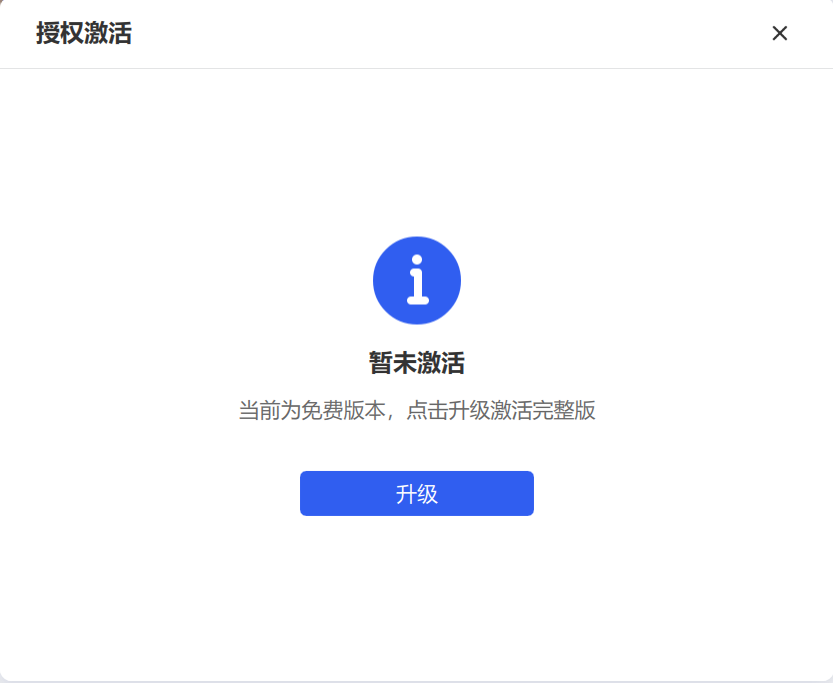
授权激活界面

授权激活界面

在线激活

  1. 点击「升级」,弹出「输入激活码」窗口。
  2. 输入正确的激活码后点击「激活」。
  3. 激活成功后即可正常进入软件。

试用客户可输入试用激活码激活,试用激活码可联系对应销售经理或代理商获取。
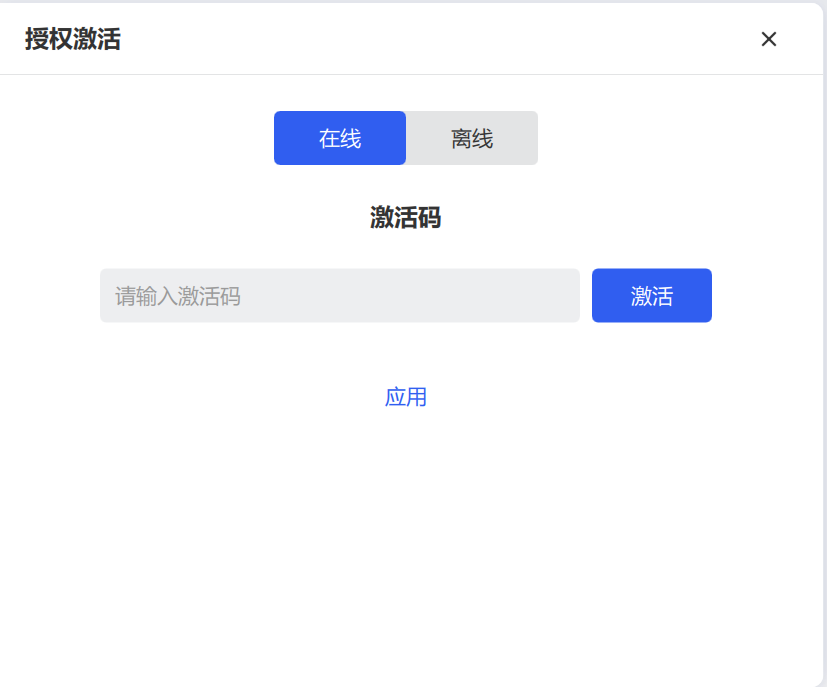
输入激活码窗口
输入激活码窗口

在线激活

激活界面

注:已购买手持扫描设备的客户,可点击「申请」跳转至官方申请页,填写正确信息后系统会将永久激活码发送到申请邮箱。一台设备配备 3 个永久激活码,单次最多可为 50 台设备申请。请妥善保存激活码;如遗失,可凭正确的 SN 号与首次申请一致的邮箱重新申请,系统会再次发送原激活码。

永久激活码申请页

永久激活码申请页

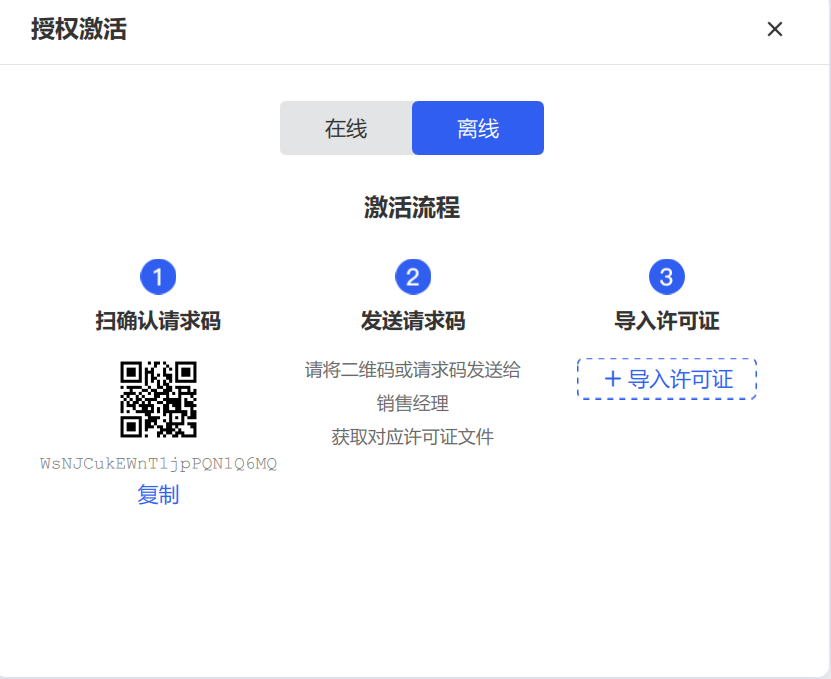
离线激活

  1. 点击「离线」,软件会生成当前计算机对应的请求码。
  2. 完整复制请求码,发送给对应的销售经理或代理商,由其生成对应的许可证文件。
  3. 收到许可证文件后,点击「导入许可证」,选择正确的许可证文件完成激活。
离线激活界面

离线激活界面

注:请务必确保请求码复制完整、正确,否则会导致生成的许可证无法使用。

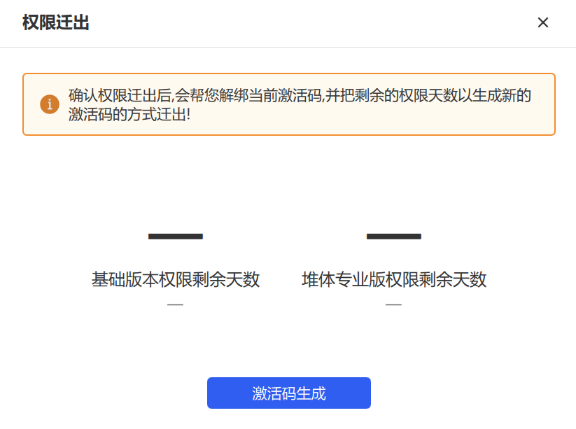
授权迁出

将授权迁移到新电脑时使用迁出功能。

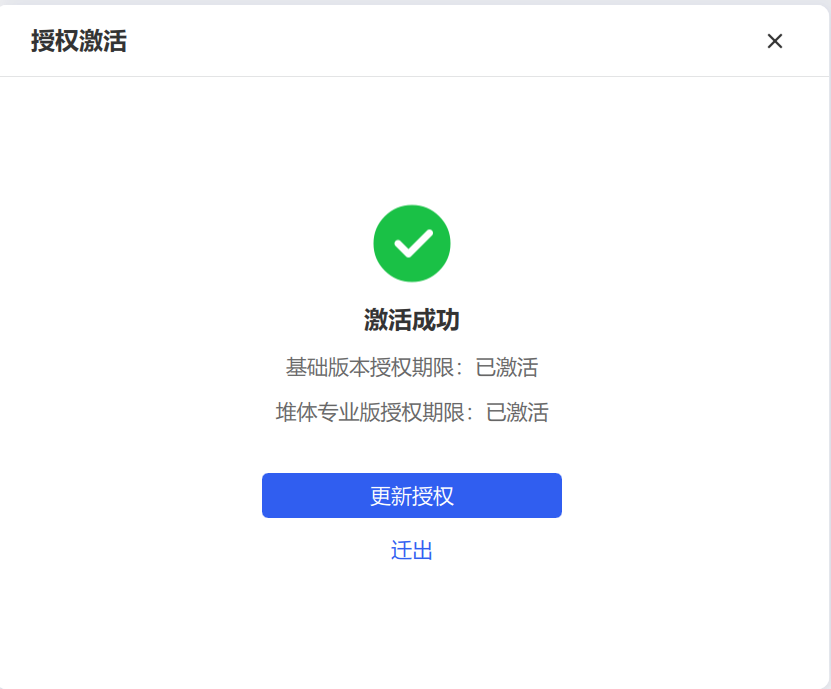
  1. 点击「迁出」进入权限迁出页面。
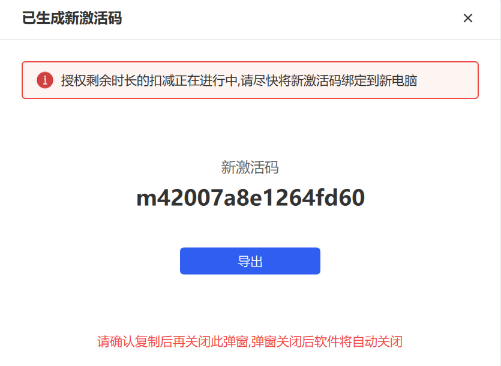
  2. 确认迁出后,系统会解绑当前激活码,并根据剩余授权时长生成新的激活码。
  3. 点击「激活码生成」,生成并导出新的激活码,用于在新电脑上重新绑定授权。
授权迁出
授权迁出

注:请在关闭弹窗前确认已复制或导出新激活码,弹窗关闭后软件会自动关闭。

上一页
版权
下一页
界面说明