
工具
介绍点云数据的后处理工具,包括配准、去噪、格式转换、剖切、裁剪和数据记录等功能。
选点配准
点选两个点云上相同的特征点,通过同名连接点对不同点云进行配准。
- 在数据列表中选中两个点云,点击「配准」按钮。
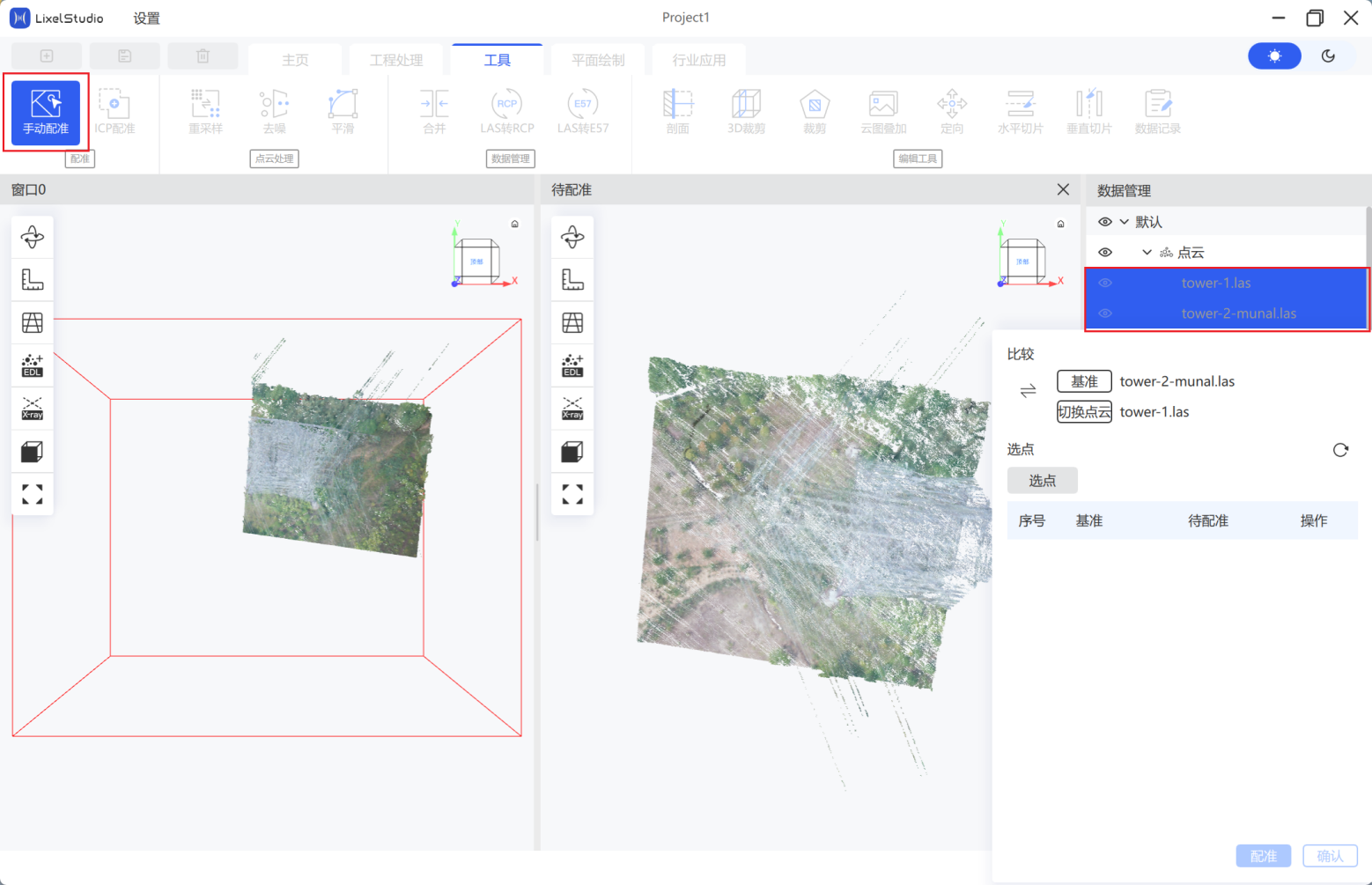
- (可选)点击箭头互换基准点云和待配准点云的关系。
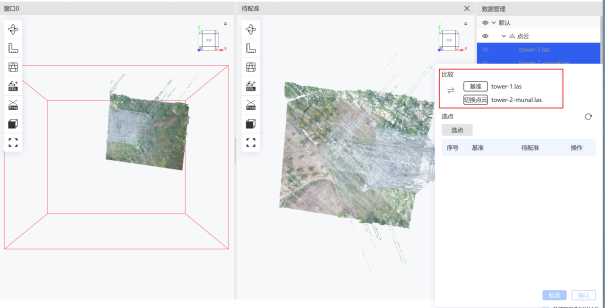
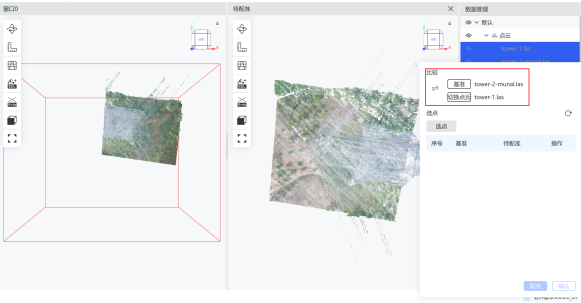
- 点击加号增加同名点,在基准点云和待配准点云窗口中分别选取对应的同名点,选择 3 个及以上同名连接点。
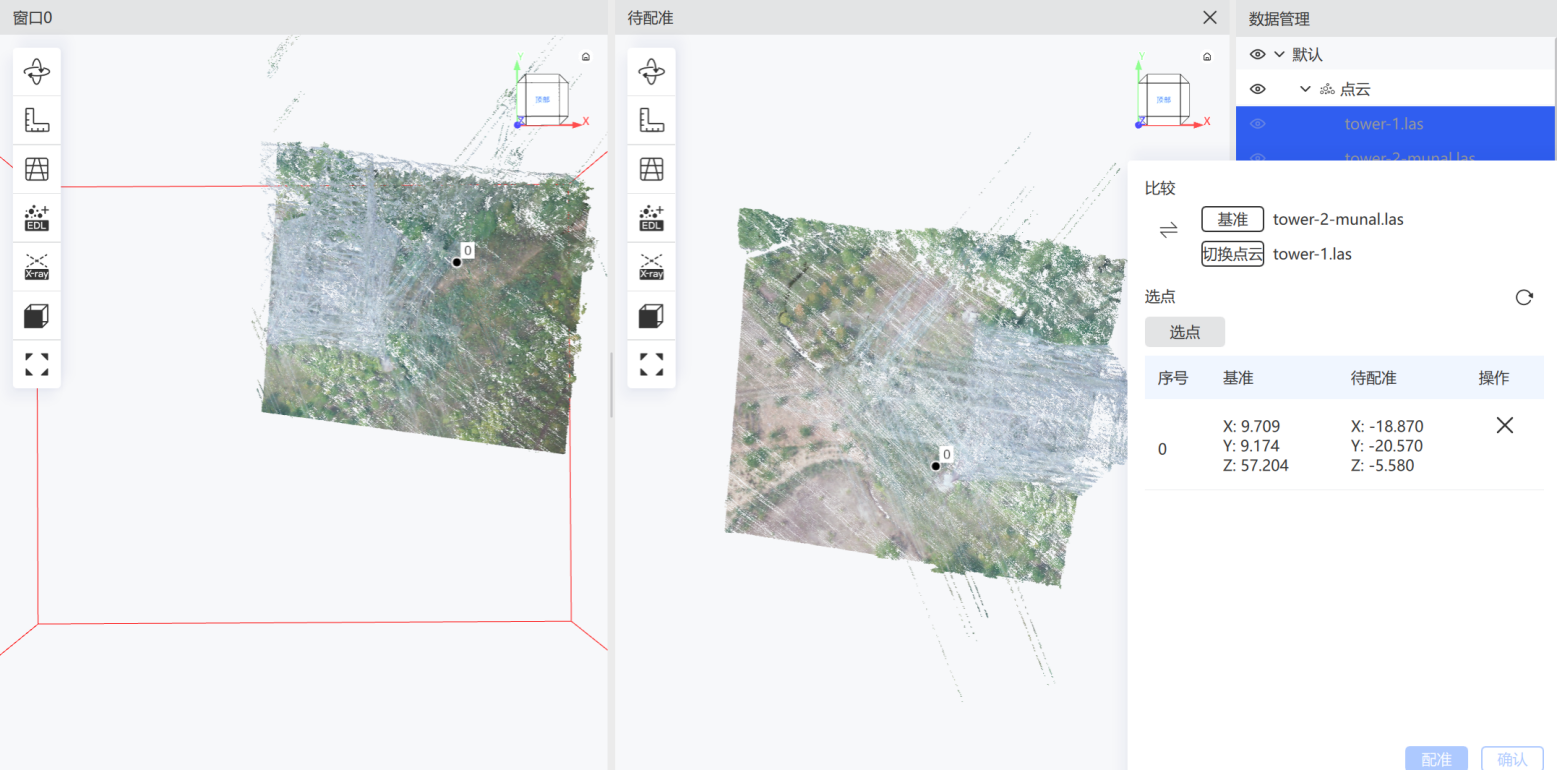
- 选择完毕后点击「配准」,软件自动配准,完成后弹窗显示配准的均方根误差。
- (可选)如对结果不满意,可点击「重置」重新选点并配准。
- 点击「确认」完成配准,软件在数据列表中生成新的配准后点云,并将两个点云导入同一窗口。
注:选点应选择较为规则的地物特征点,避免所选点位于同一平面或同一直线,以免影响配准结果。
ICP 配准
在两个点云已完成初步配准、位置近似对齐时,使用 ICP 配准进一步提高精度。
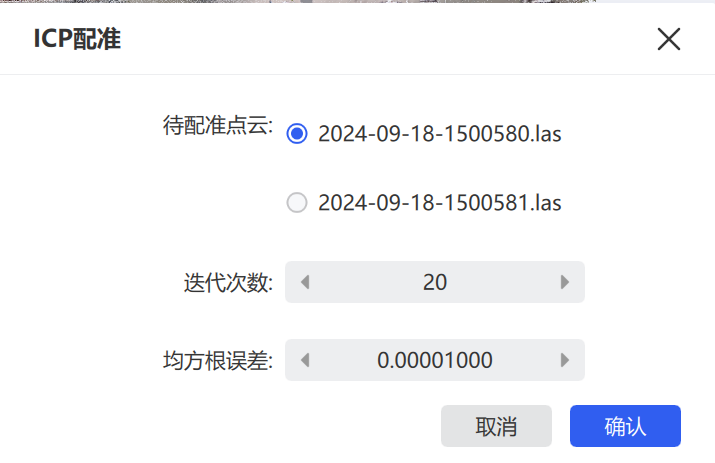
- 在数据栏中点选两个需要配准的点云数据,点击「ICP 配准」。
- 设置最大迭代次数、均方根误差以及体素半径。
- 点击确认后,软件自动配准,完成后在数据列表中生成新的配准后点云。
| 参数 | 说明 |
|---|---|
| 最大迭代次数 | 配准计算时的最大迭代次数,默认 20,范围 1–100 |
| 均方根误差 | 配准后两个点云之间的误差差值,默认 1e-9,范围 1e-4 ~ 1e-10 |
重采样
对点云数据进行重新采样以减少点云数量。
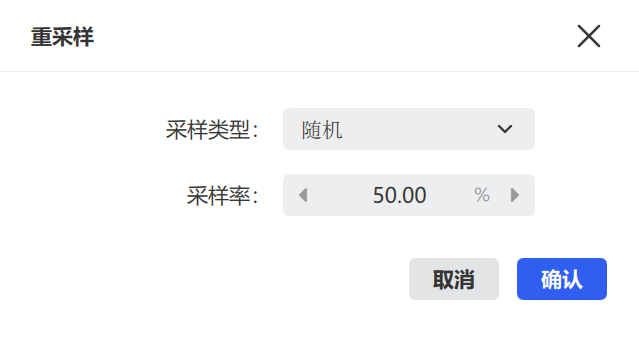
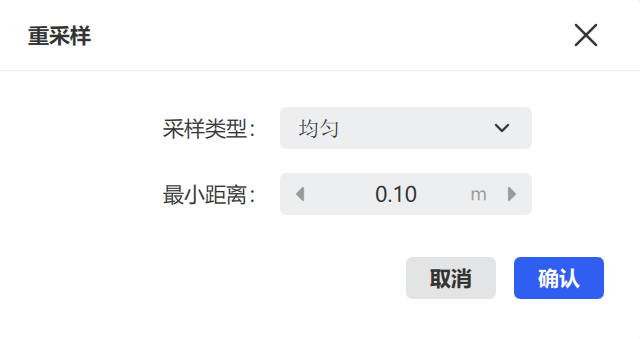
- 设置采样类型及对应参数。
- 点击确认,开始重采样。
| 采样类型 | 说明 |
|---|---|
| 随机 | 按照采样率随机进行采样 |
| 均匀 | 按照最小点间距进行采样 |
去噪
滤除点云数据中存在的噪声点。
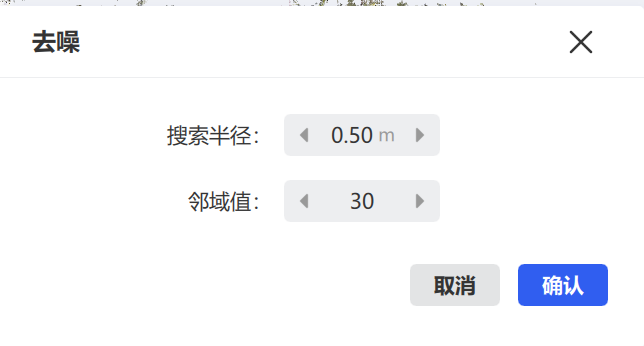
- 设置搜索半径与邻域。点云数据较稀疏时,建议适当调大邻域点数值。
- 点击确认,开始去噪。
平滑
对点云数据进行处理,使部分表面的激光点云更加平整。
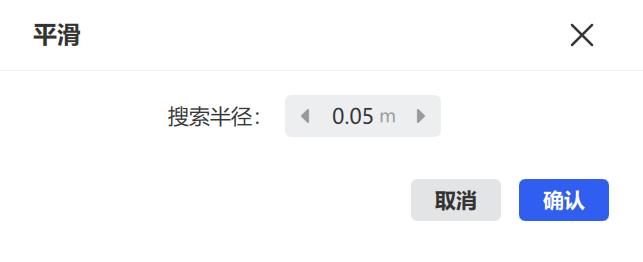
- 设置邻域半径。
- 点击确认,开始平滑。
合并
将多个点云合并为一个点云。目前仅支持 1.1 至 1.4 版本的 las 数据。
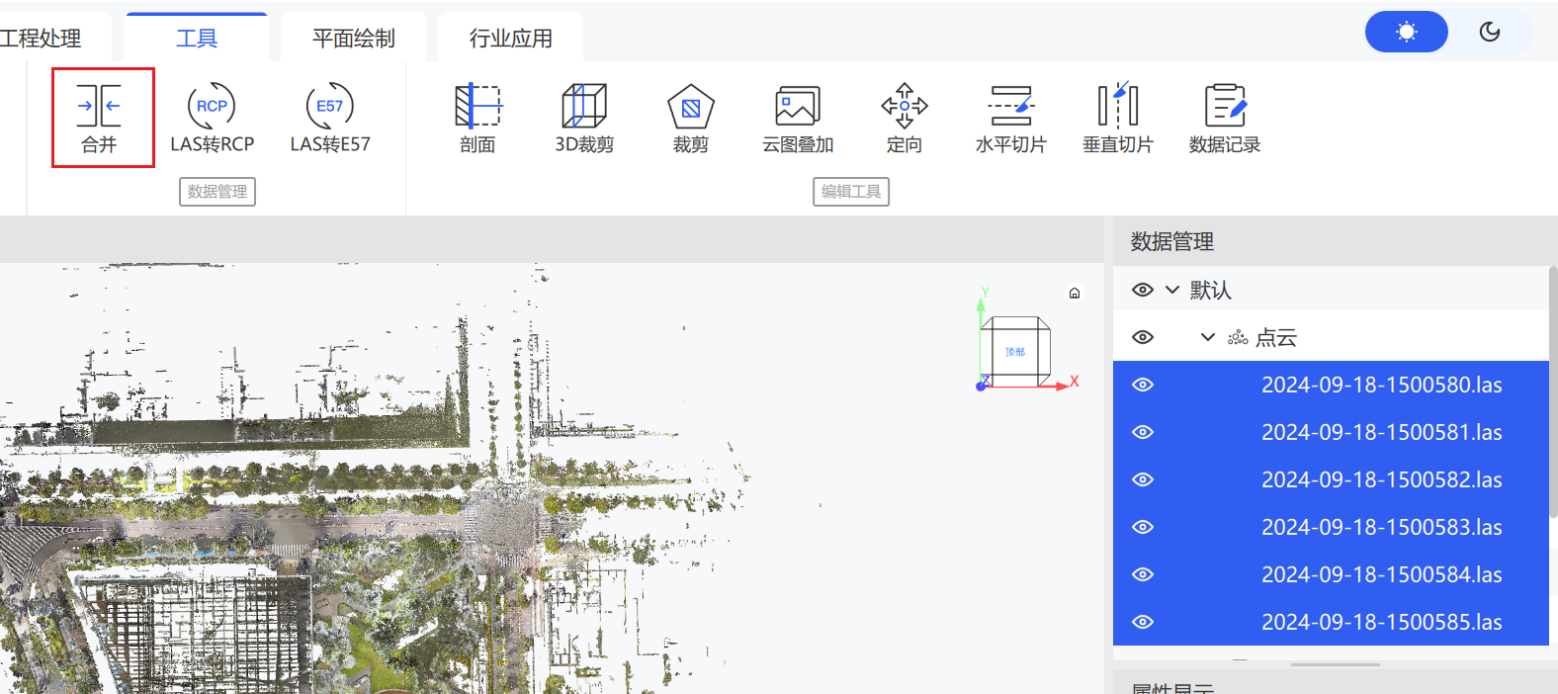
- 在数据列表中点击多个需要合并的点云数据,点击数据转换中的「合并」,或右键选择「合并」。
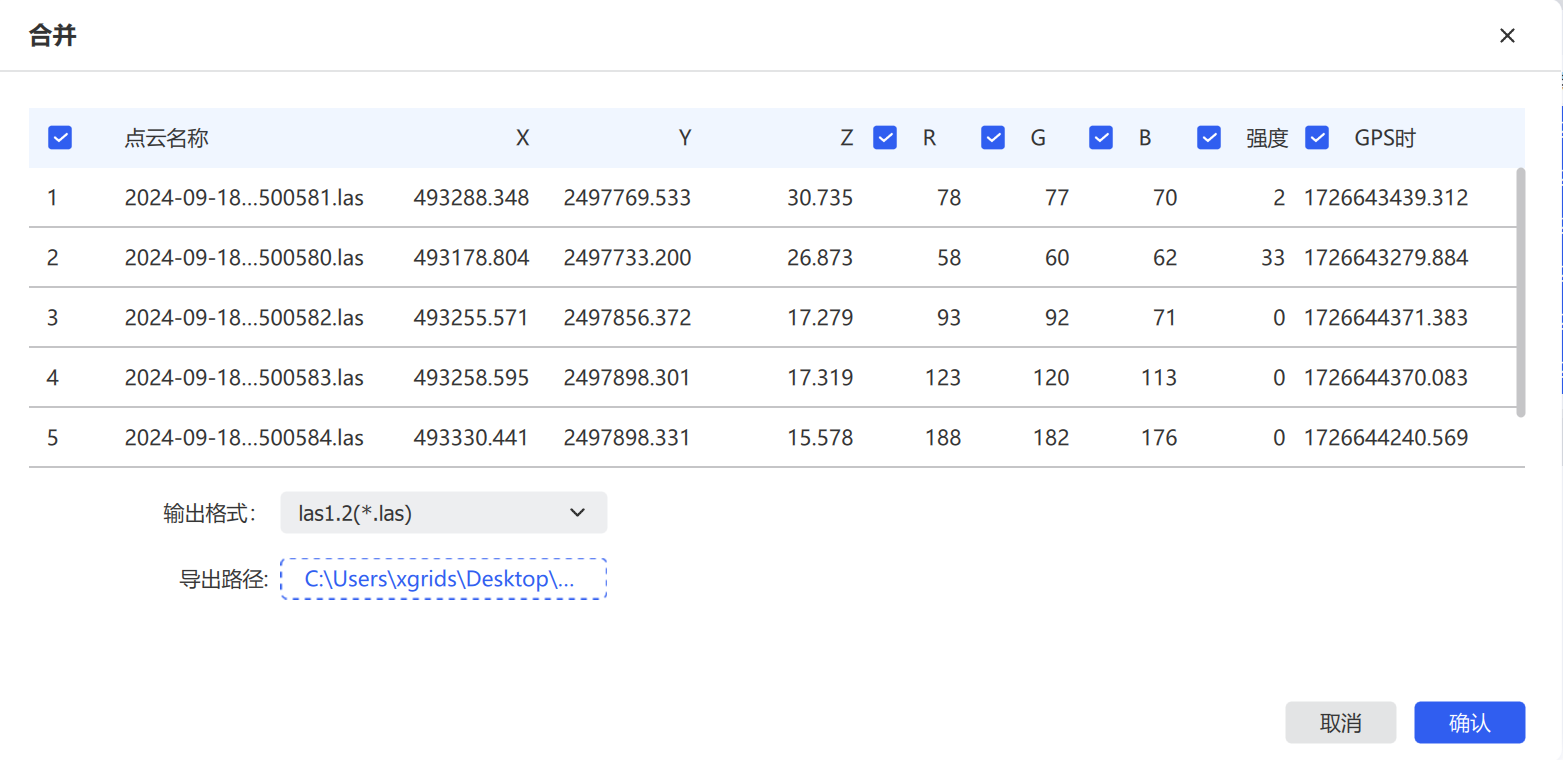
- 确认需要合并的属性,默认全部字段均进行合并。
LAS 转 RCP
将最多 10 个 LAS 数据  转换为 RCP 格式。
- 点击数据列表中的点云数据,再点击数据转换中的「LAS 转 RCP」。
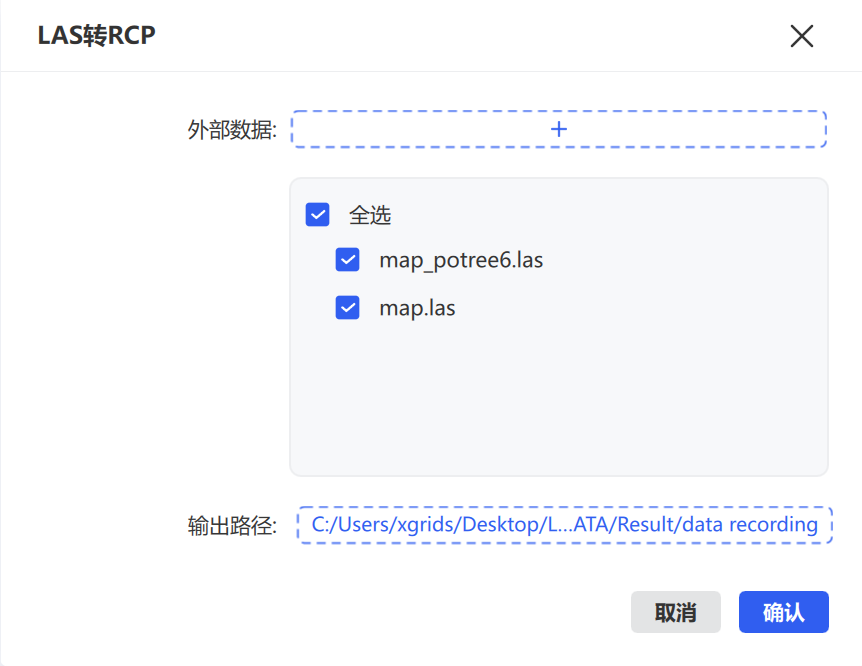
- (可选)点击「导入外部数据」,选择未导入的其他 las 数据。
- 选择输出路径,点击确认开始转换。
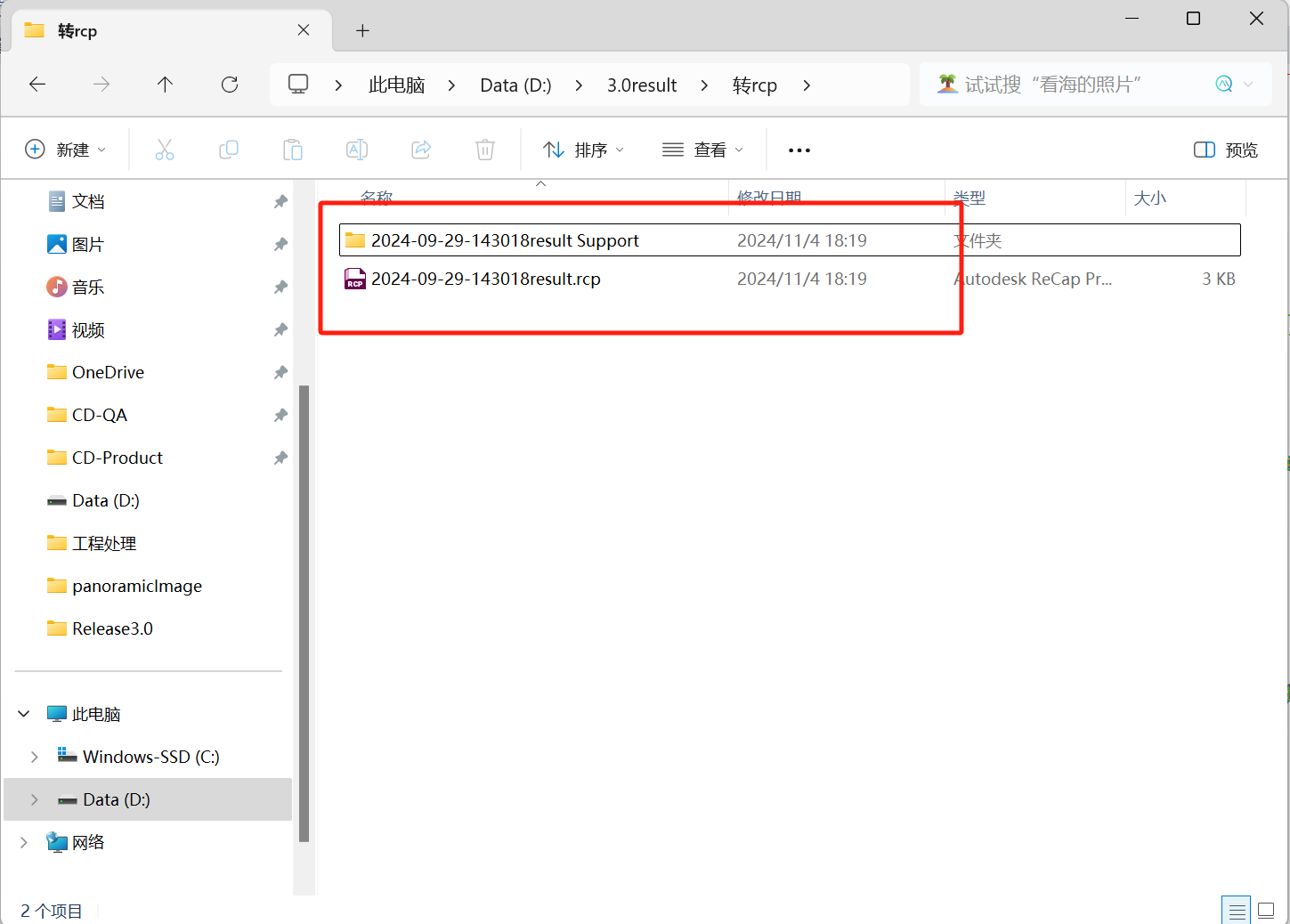
注:转换的
.rcp格式数据包含.rcp数据索引和对应数据所在文件夹两部分。如需拷贝至其他路径,需同时拷贝两个文件。转换后的.rcp支持 2020 及之后的 AutoCAD 及 Recap 版本。
LAS 转 e57
将 las 格式点云数据  转换为结构化 e57。
- 点击数据列表中的点云数据,再点击数据转换中的「las 转 e57」。
- 选择对应着色后点云的 pose(如带有绝对坐标,请选择
pose_no_offset.csv文件),并选择全景照片输出间隔。 - 点击确认,软件开始转换。
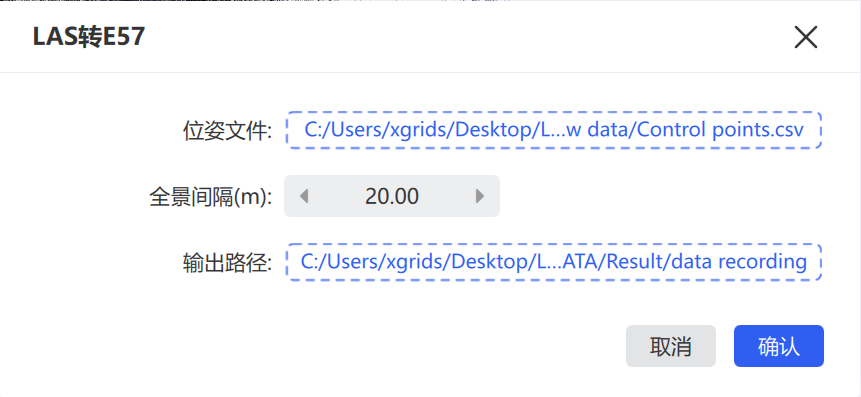
注:转换成结构化 e57 前,需要导入已完成着色且输出全景照片的彩色点云,否则无法正常转换。
剖面
在点云数据中任意选取一块矩形区域,在独立窗口中显示该区域的数据,并支持距离测量。
- 选择需要查看的点云数据,点击「剖面」。
- 在主点云显示窗口单击鼠标并移动,选择需要剖切查看的点云数据,窗口下方提供工具栏进行调整。
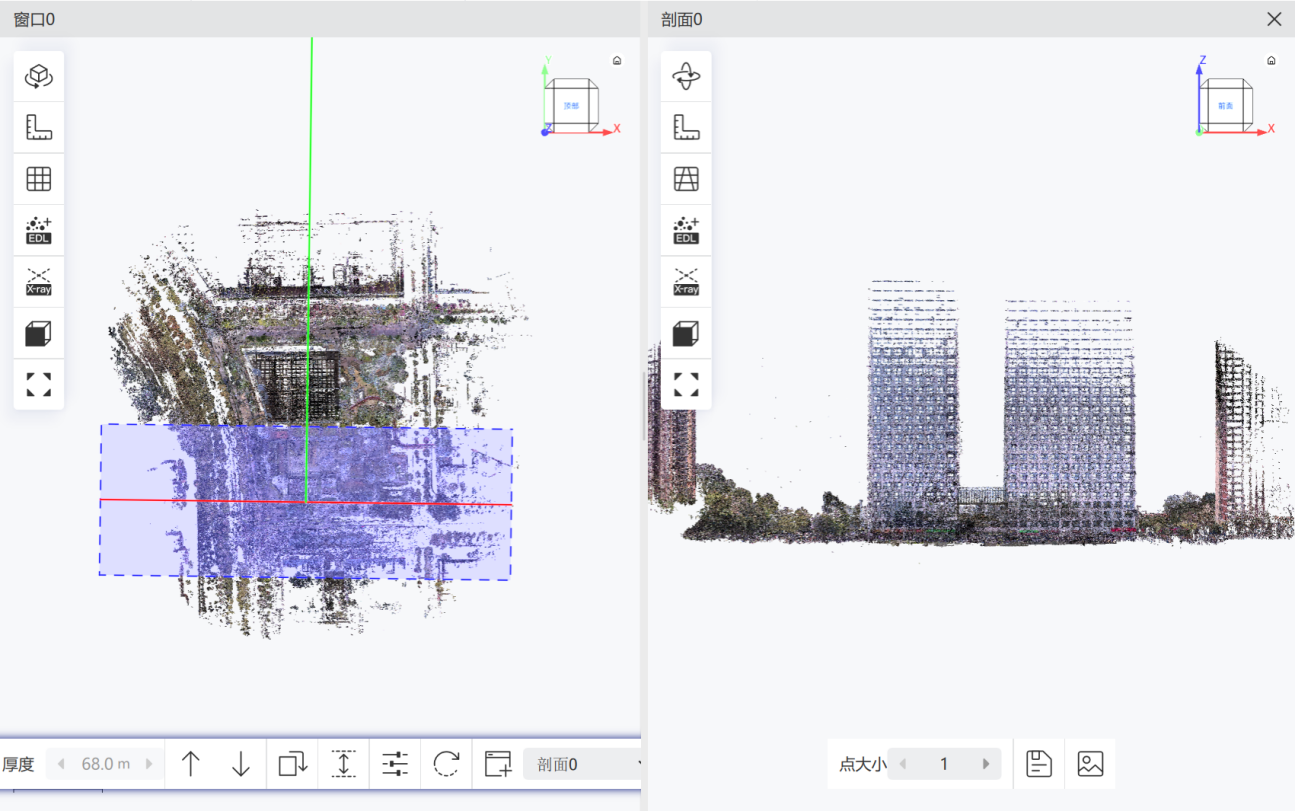
剖切出来的数据支持旋转方式、测量工具栏、相机模式、EDL 视图、Xray 视图、视图方向、全局视角等查看测量功能。工具栏各功能如下:
- 厚度
 :勾选后启用厚度参数,数值越大参与显示和处理的点云范围越宽。
 - 上移
 / 下移
/ 下移  :将当前剖面沿 Y 轴方向移动。
 - 旋转
 :对当前剖面顺时针旋转,调整剖切方向和角度。
 - 延伸
 :对当前剖面沿 X 轴方向延伸。
 - 设置
 :打开剖面参数设置面板。
 - 重置
 :将剖面参数恢复到初始状态。
 - 新建剖面
 :创建新的剖面窗口。
 - 点大小
 :调节点云在剖面窗口中的显示大小。
 - 保存点云
 :将当前剖面范围内的点云导出保存。
 - 保存图片
 :将当前剖面窗口内容保存为图片。
3D 裁剪
通过裁切盒对点云数据进行裁剪操作。
- 选择点云数据后,点击「3D 裁剪」。
- 调整裁切盒位置。
- 点击「关闭」退出 3D 裁剪功能。
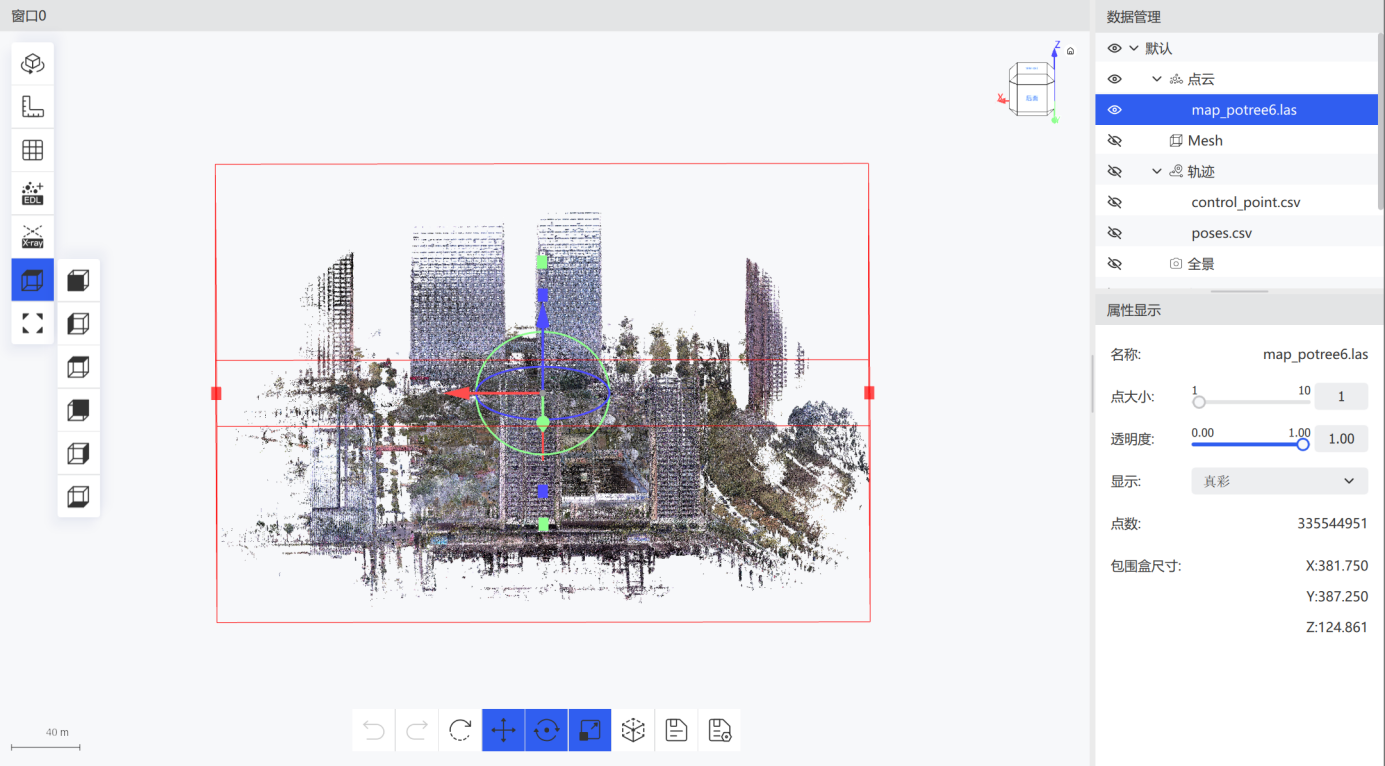
工具栏各功能如下:
- 撤销
 / 恢复
/ 恢复  / 重置
/ 重置  :撤销、恢复上一步操作,或将点云恢复至初始状态。
 - 平移
 :整体平移包围盒的位置。
 - 旋转
 :包围盒的整体旋转。
 - 缩放
 :改变包围盒六个平面的位置。
 - 显示信息面板
 :打开或关闭参数信息面板,精确设置包围盒尺寸、平移和旋转参数。
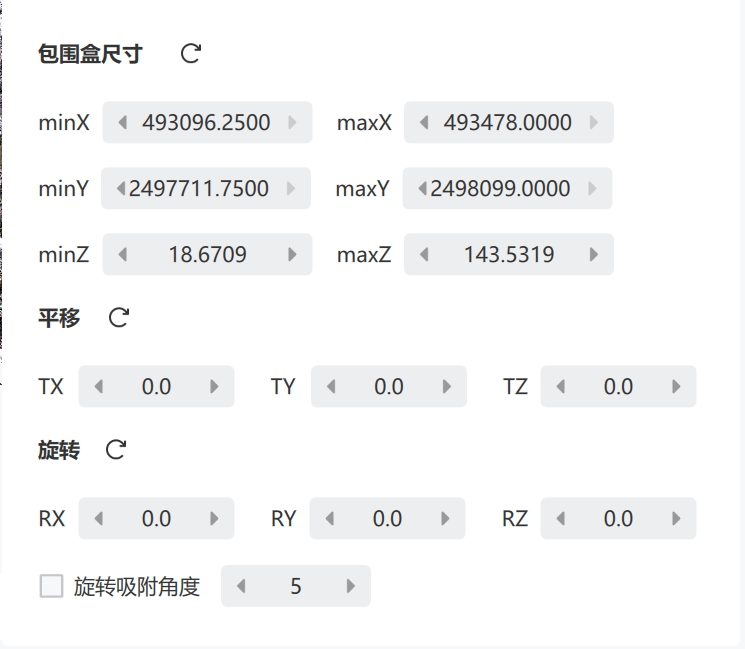
- 保存
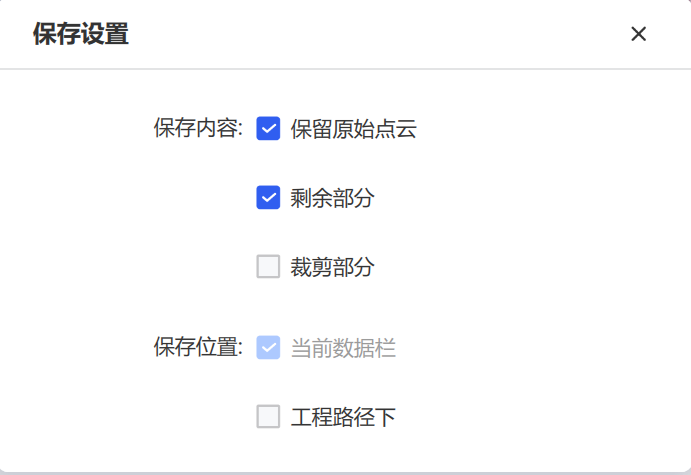
 :将裁切结果显示为新点云。保存设置
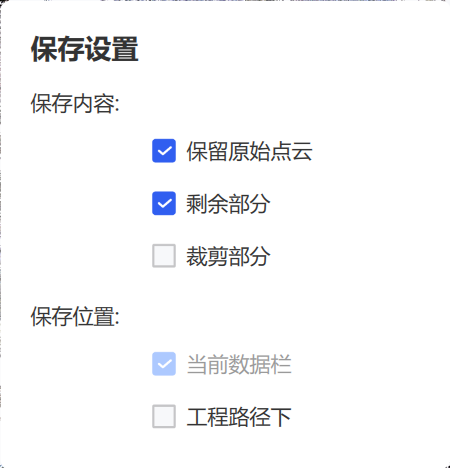
  :设置裁切结果的保存内容与位置。
裁剪
从点云中裁取部分所需数据。点击需要裁切的数据,点击「裁剪」。
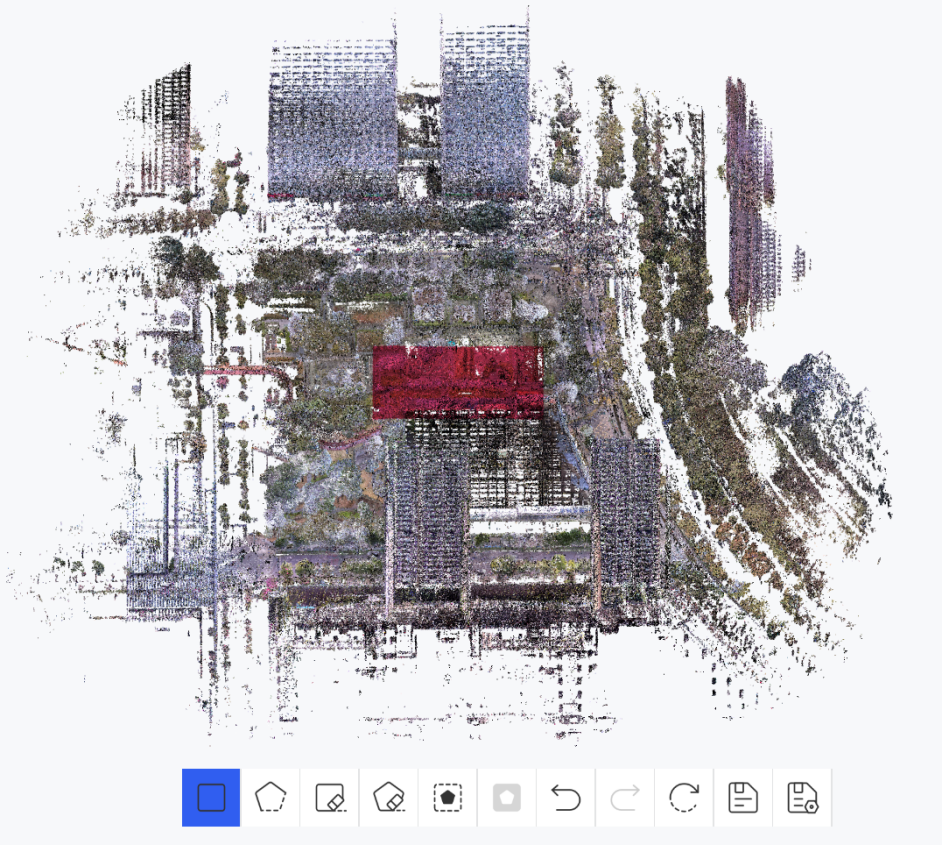
矩形选择  :在点云中选择需要裁剪的矩形区域。左键选择矩形顶点,双击左键完成框选。
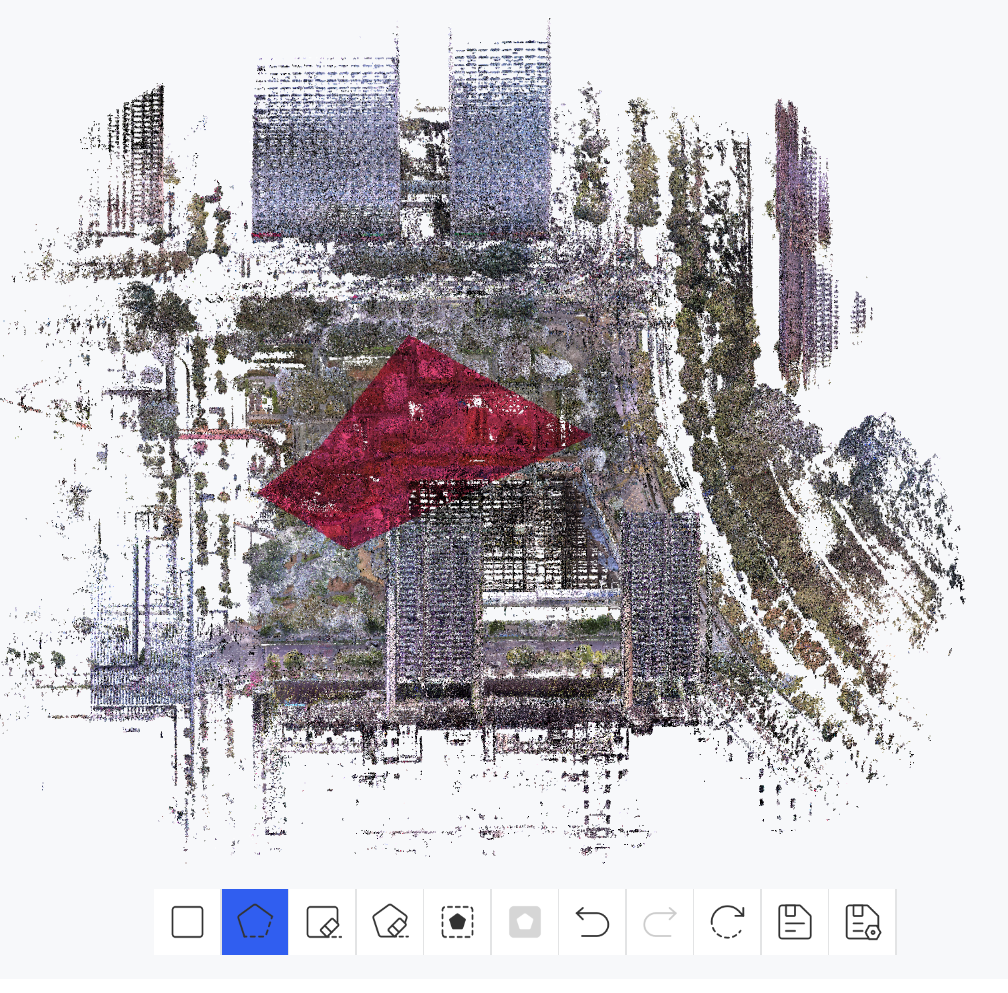
多边形选择  :在点云中选择需要裁剪的多边形区域。左键选择顶点,右键取消上一次点选,双击左键完成框选。
- 矩形删除
 / 多边形删除
  :通过矩形或多边形区域取消已框选的区域。
 - 裁内
 :保留已框选区域,删除未选中区域。裁外
  :保留未选中区域,删除已框选区域。
 - 撤销 / 恢复
 / 重置 :撤销、恢复或恢复初始状态。
 - 保存 / 保存设置 :将裁切结果显示为新点云,并设置保存内容与位置。
云图叠加
将经过全景相机着色的点云数据与其全景数据叠加显示  ,进行浏览和测量。
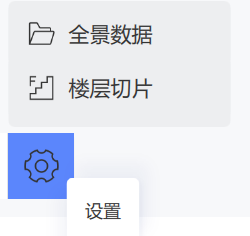
- 选择点云数据,点击菜单栏「云图叠加」按钮。
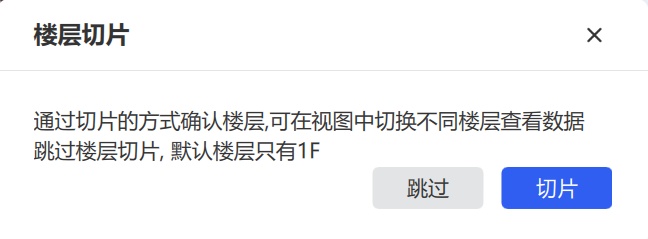
- 根据实际情况选择是否切片处理。
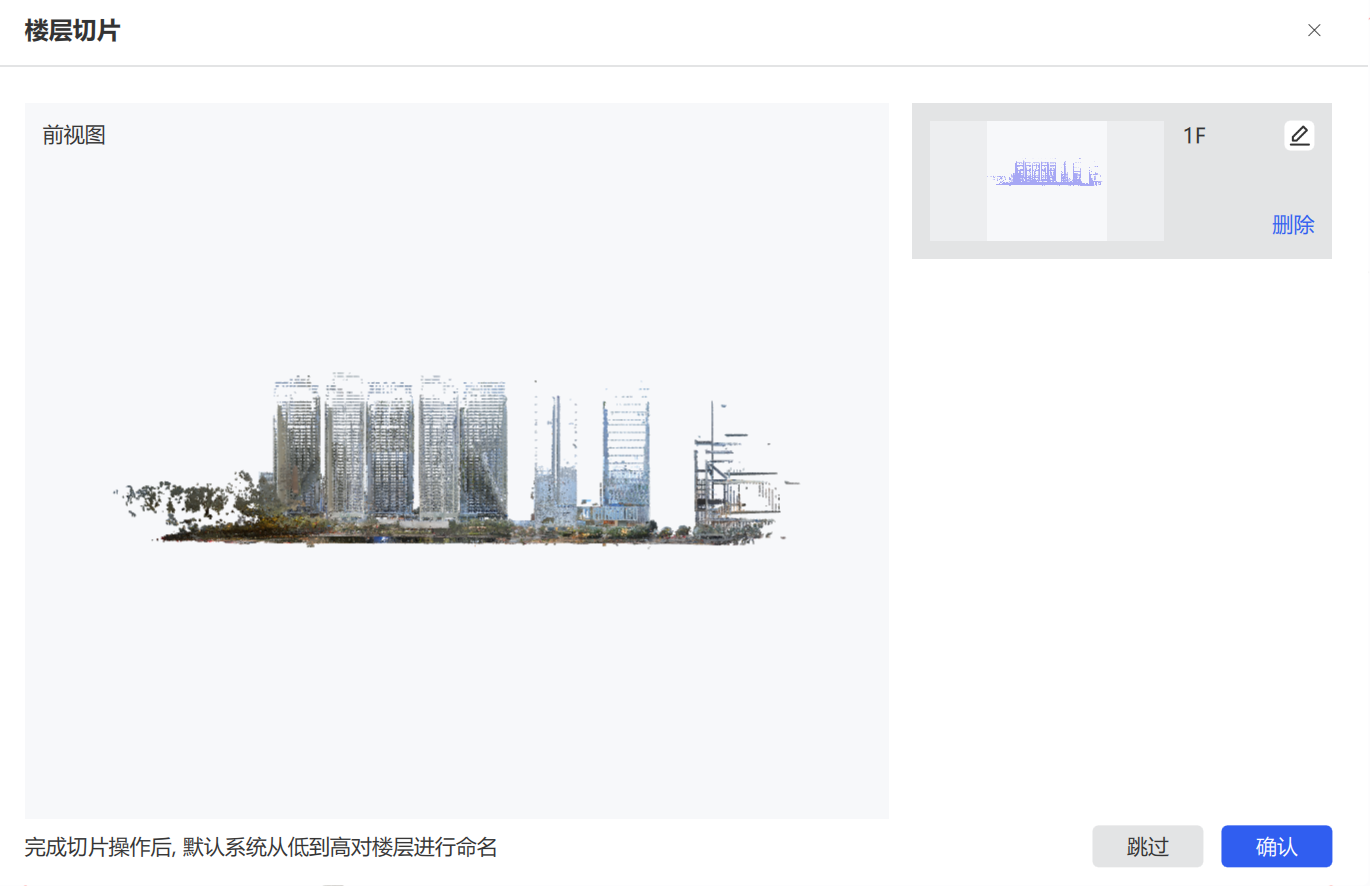
- 进行楼层切片:鼠标左键选择起始位置,再次左键确认终止位置,切片结果自动保存并显示在右边。完成所有楼层切片后点击「保存」进入云图叠加。
注:第 2 步点击「取消」则跳过切片,直接进入云图叠加。
- 进入后默认显示所有楼层和全景图片,可点击工具栏开启叠加显示点云数据或分屏显示。
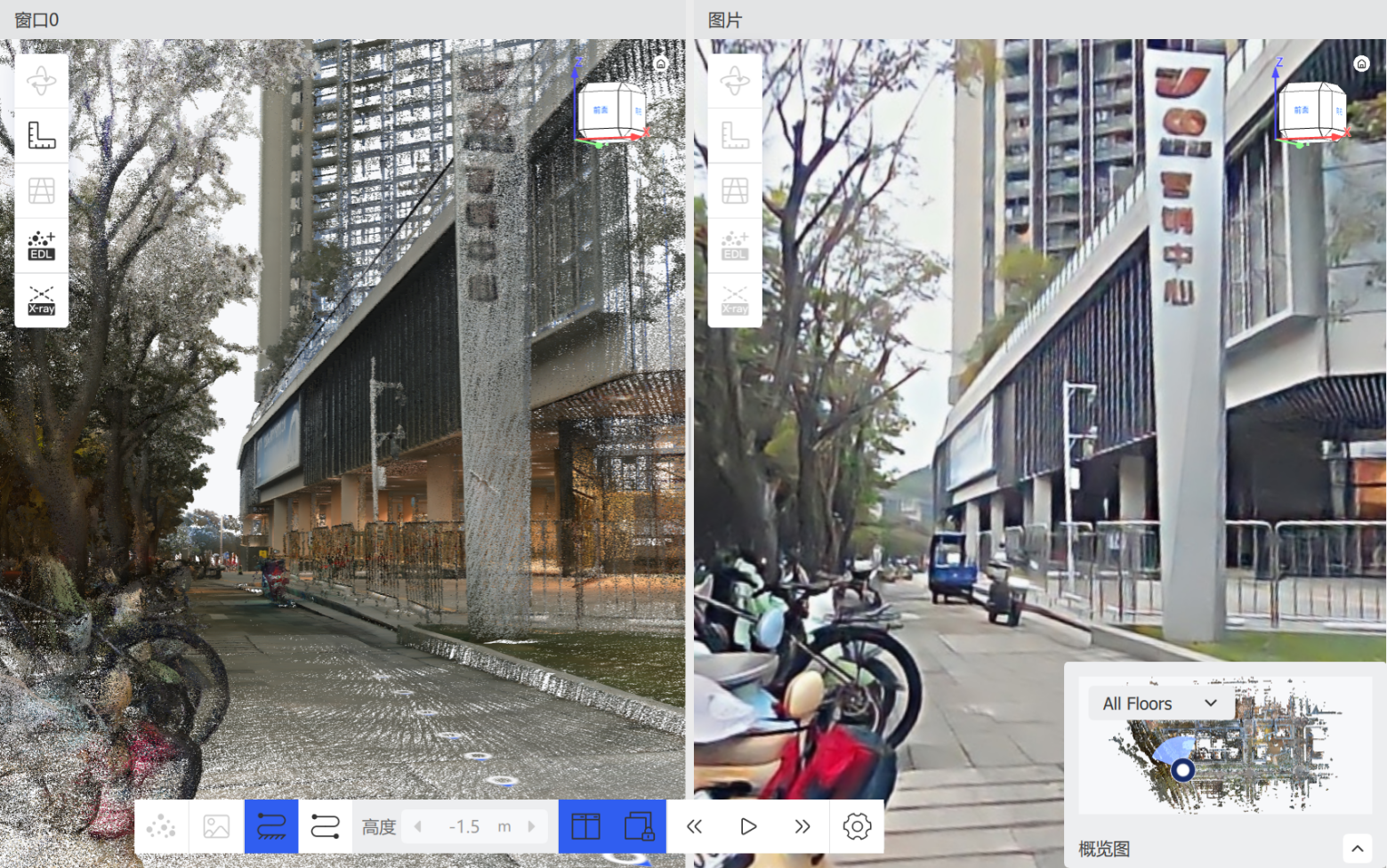
- 点击视图中或小地图中的轨迹点,可切换到不同位置;小地图下拉框可选择不同楼层数据。
工具栏各功能如下:
- 点云数据
 / 全景数据
  :显示点云数据或全景图片。
 - 轨迹点贴合地面
 :软件自动减去 1.5m 高度以贴合地面。轨迹原始位置
  :默认 0 米。
 - 分屏显示
 :左侧显示点云、右侧显示全景。锁定两个视图的方向
  :激活后左右视角同步变换。
 - 上一帧
 / 播放
/ 播放  / 下一帧
/ 下一帧  :切换轨迹点或自动逐帧播放。
定向
调整点云的姿态  ,通过选定坐标轴后旋转点云,使其对齐到所需方向。
- 选择需要定向的点云数据,点击菜单栏「定向」按钮。
- (可选)进行垂直定向:在前视图或左视图中,先左键选择中心点(鼠标右键可取消选点),确认坐标轴方向后再次点击。
- (可选)在左侧定向调整浮窗中对选定坐标轴进行微调。
- 点击「应用」执行点云定向。
- (可选)进行水平定向:在俯视图中重复上述操作。
- 点击「保存」,将定向后的点云保存成新的点云。
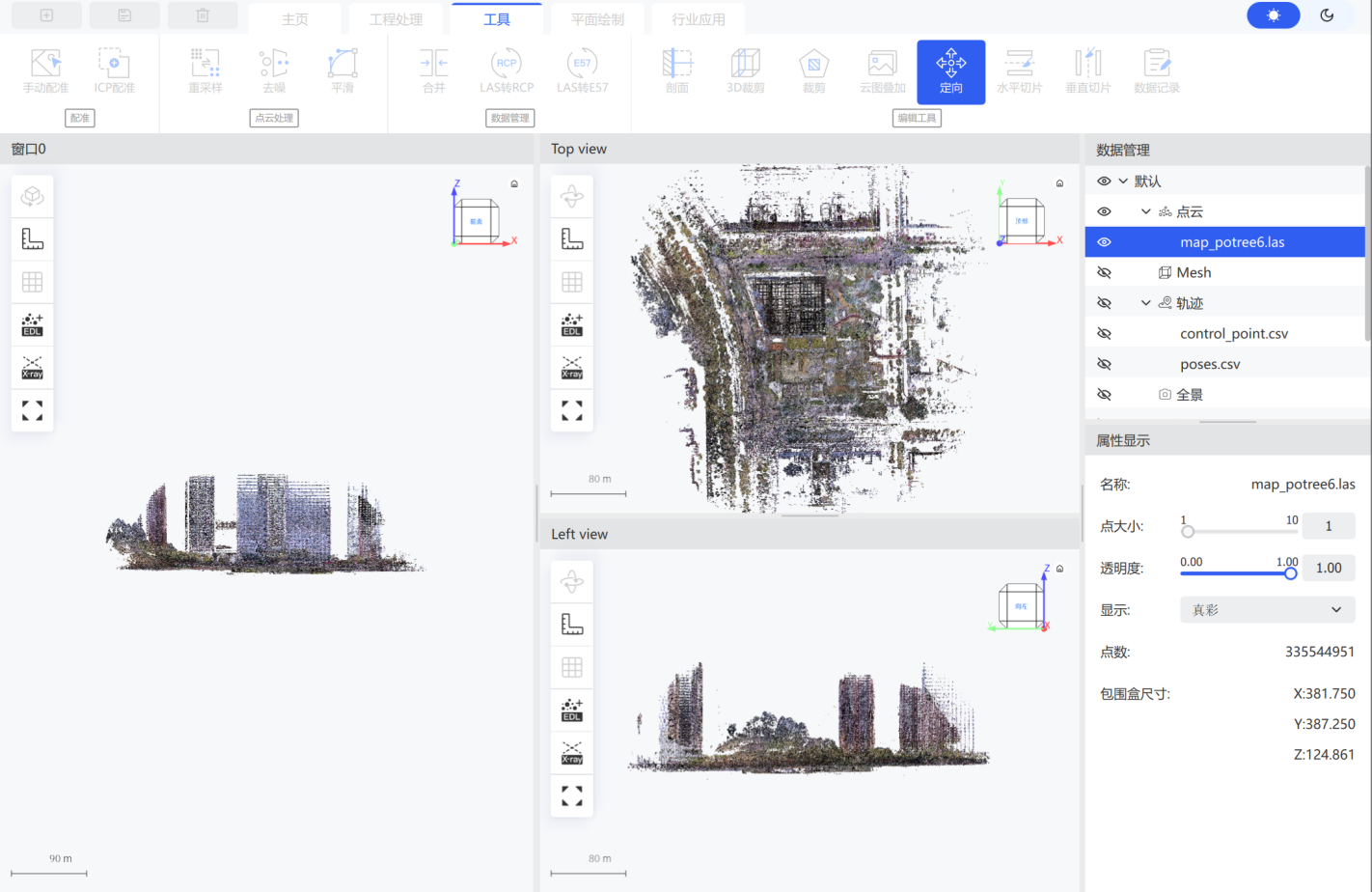
注:点云定向将会改变点云坐标。
- 网格
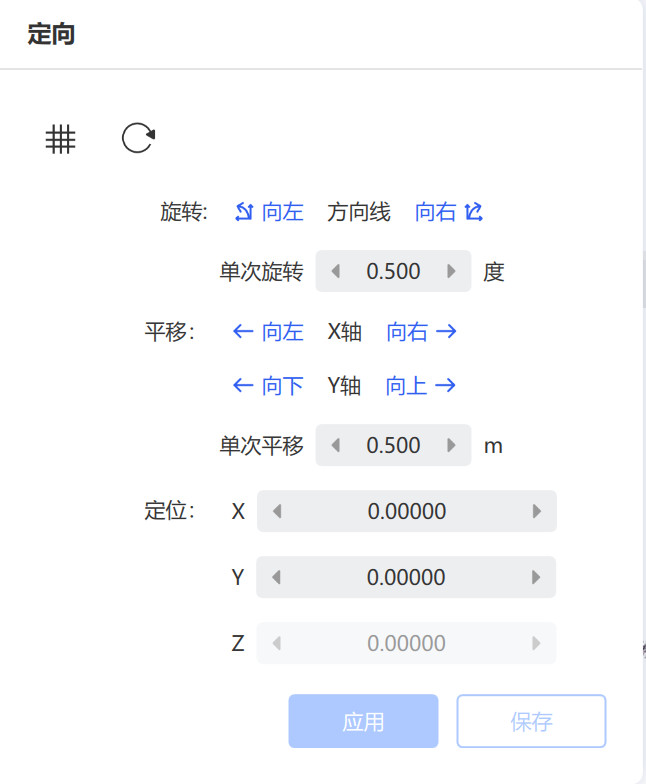 :显示或隐藏定向辅助网格。重置
  :将点云恢复至初始状态。
 - 旋转:调整当前定向方向线的角度,点击「向左」或「向右」按设定角度微调。
- 平移:沿 X 轴和 Y 轴方向移动点云,移动距离由「单次平移」参数控制。
- 定位 X / Y / Z:精确设置点云定向后的坐标位置。
水平切片
沿水平方向对点云进行剖切显示  。系统以选点所在的水平面为基准生成切片结果。
- 选择需要切片的点云后,点击「水平切片」进入该功能。
- 在主窗口中单击左键选择一点,系统以该点所在水平面为基准生成切片结果。
- 切片生成后,可通过「厚度」参数调整切片厚度,支持
Shift + 鼠标滚轮。 - 点击「上移」或「下移」按钮按设定步长移动切片,支持
Ctrl + 鼠标滚轮。 - 如需连续浏览,可设置「步长」数值并通过上移或下移按钮自动切换。
- 点击「重置」恢复初始状态;点击「新建切片」生成新切片;下拉框可切换当前激活切片。
- 点击「保存点云」导出切片,或「保存图片」保存切片视图。

- 上移
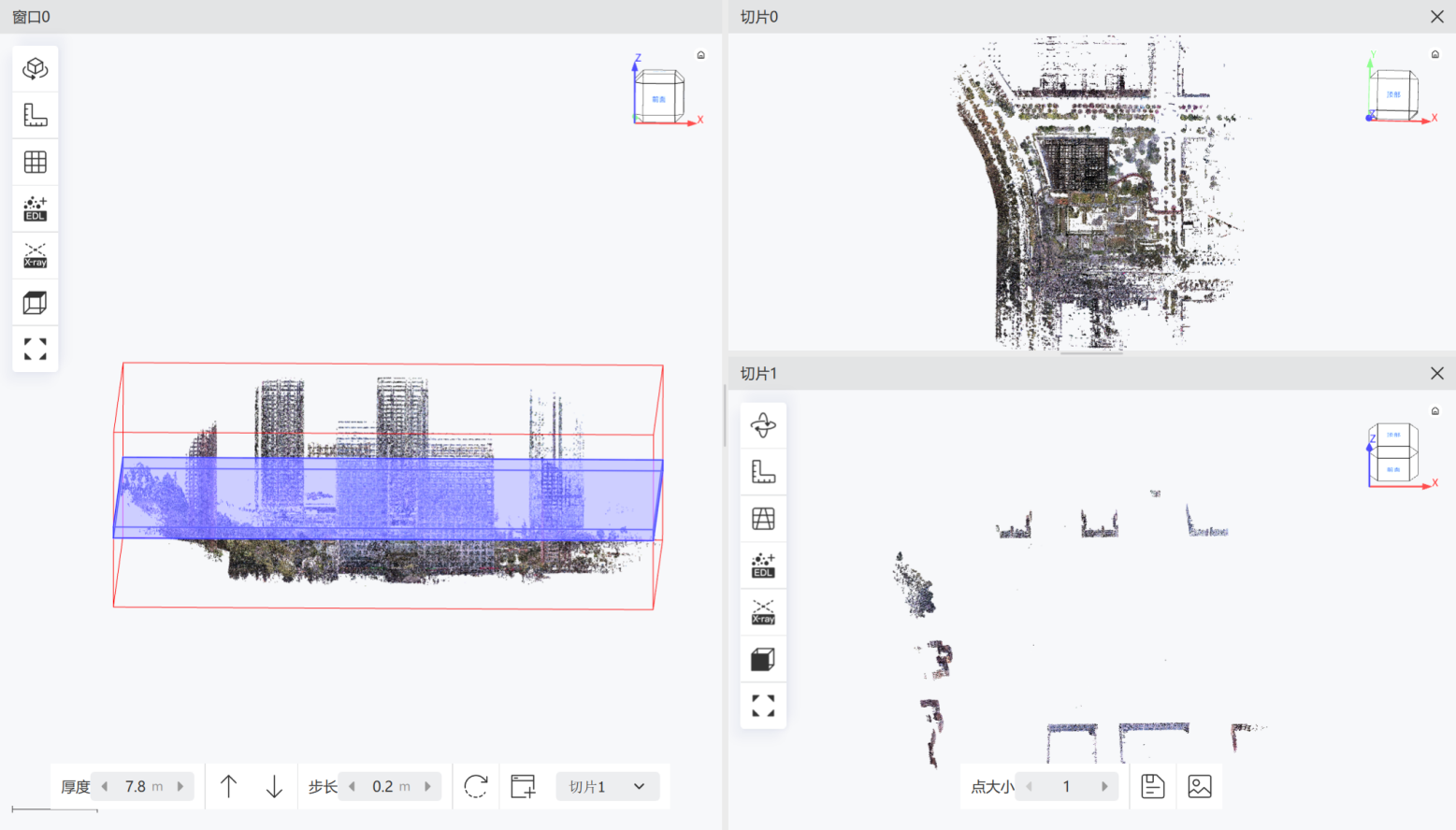 / 下移
/ 下移  :按当前设定方向移动切片位置。
 - 重置
 / 新建切片
  :恢复初始状态或创建新的切片窗口。
 - 保存点云
 / 保存图片
  :保存切片结果为点云或图片。
垂直切片
沿竖直方向对点云进行剖切显示  。可在主窗口中先确定起点,再通过鼠标移动动态调整切片方向,确认方向后再次点击生成竖直切片结果。
- 选择需要切片的点云后,点击「垂直切片」进入该功能。
- 在主窗口中单击左键选择一点,移动鼠标时切片随鼠标方向实时转动。
- 确定垂直切片方向后,再次单击左键生成切片结果并选中当前切面。

其余操作和参数说明同「水平切片」。
数据记录
在点云数据中进行量测、标注 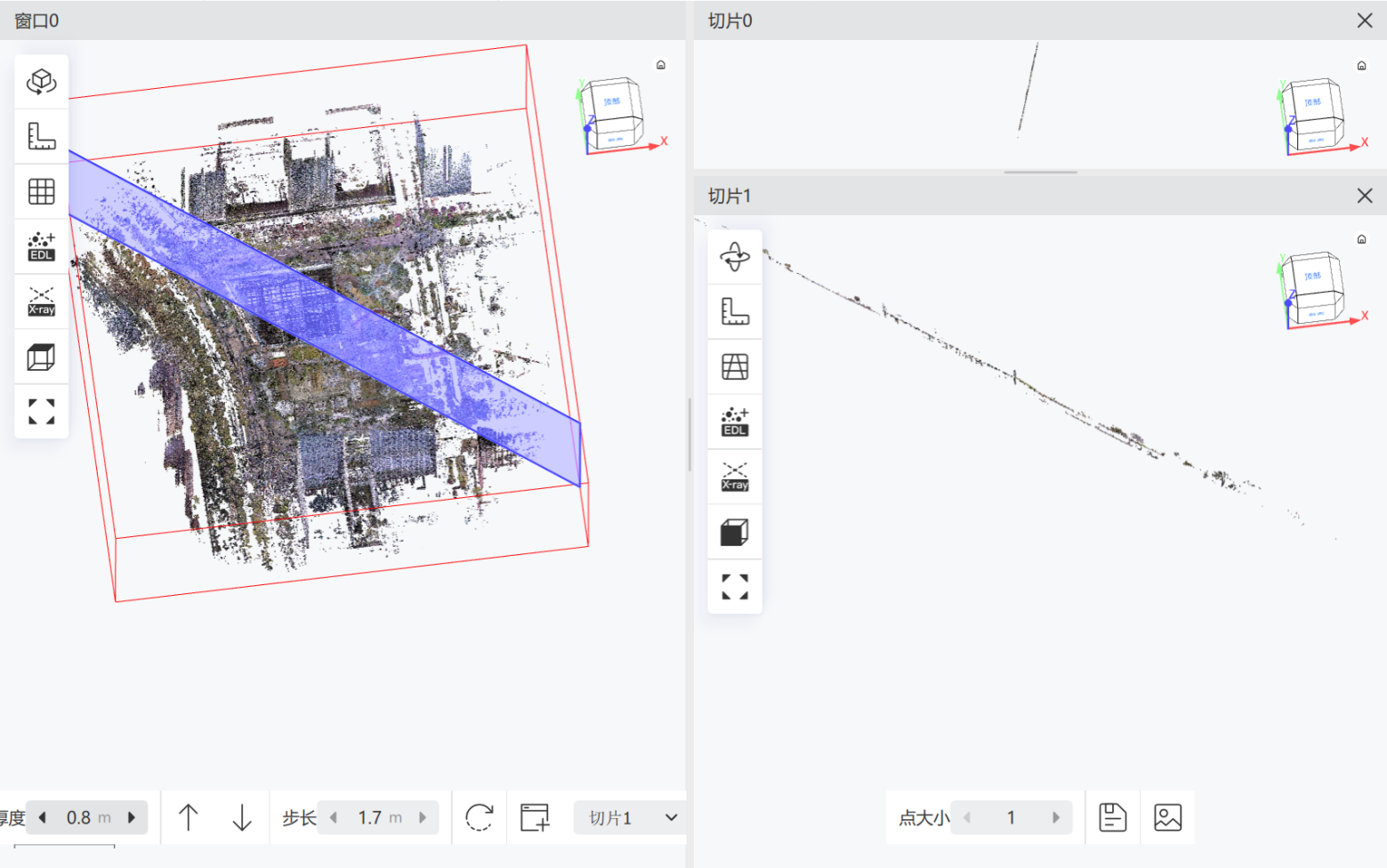 ,支持对当前标注/测量窗口截图,截图完成后可导出报告。
- 选择需要操作的点云后,点击「数据记录」进入该功能,右侧出现可拖动的浮窗。

- 点击标注按键
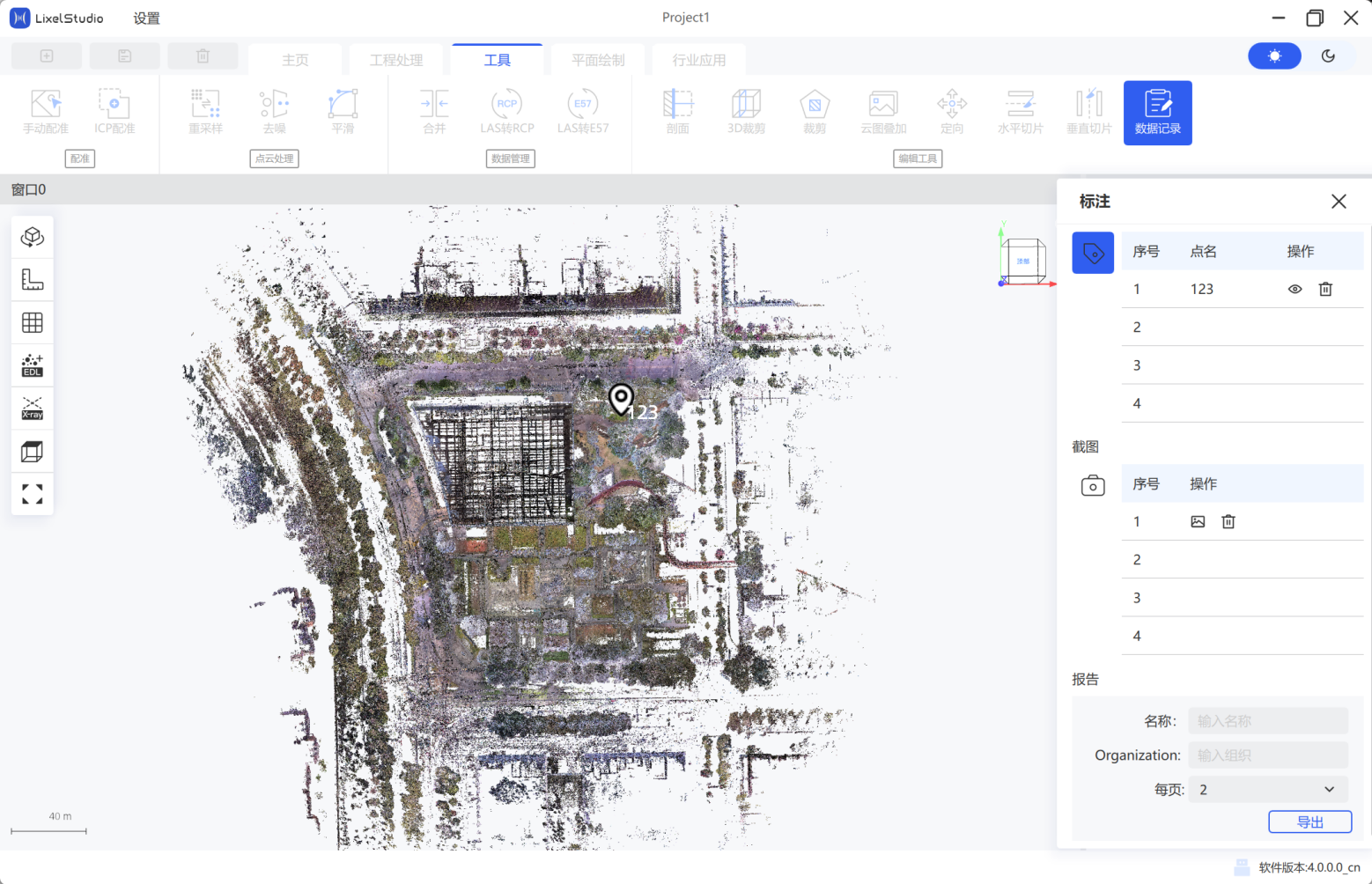 进入标注模式,在点云窗口中鼠标左键点击,出现输入框后进行标注输入,按
 Enter键确认。目前只支持输入英文与数字。 - (可选)点击
 显示/隐藏标注,点击
  删除对应标注。
 - 对点云进行量测后,点击截图按键
 获取当前点云窗口的截图。
 - (可选)点击
 进入截图文件夹,点击
  删除对应截图。
 - 输入报告名称、组织名称(公司名),并设置报告每一页的截图数目。
- 点击「导出」,将报告导出。
导出结果包括 screenshot 文件夹(所有截图)、Annotation.csv(标注坐标信息)和 report 文件(具体报告)。