
文件
用於在 Editor 中對項目/模型進行打開、保存、另存為、導入、導出、導出工程、發佈、設置以及退出等操作。
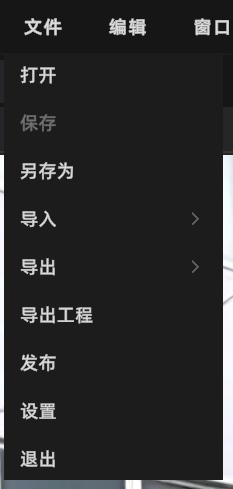
文件菜單
打開
從本地打開項目文件或模型文件。
- 打開項目:用於繼續編輯同一份工作內容(模型、資產、標注/測量等編輯狀態)。
- 打開模型(如 .lcc / .ply):用於臨時查看/臨時編輯;如需長期維護,建議通過【保存】生成項目。
操作步驟:菜單欄文件 → 打開 → 選擇要打開的文件 → 確認打開
保存
用於保存當前項目(工程)的編輯狀態。
操作步驟:快捷鍵 Ctrl + S 保存,或菜單欄文件 → 保存 → 選擇保存位置 → 點擊確定
自動保存:
- 自動保存僅對「項目」生效;臨時工程不會自動保存
- 自動保存副本保存在項目目錄的
autosave文件夾中 - 當前僅支持自動保存1份最新工程數據,保存時長一個月
- 在無操作滿 3 分鐘後,每 10 分鐘自動保存一次
若當前工作為「臨時工程」時,首次保存會要求輸入項目名稱、選擇項目存儲路徑。
另存為
將當前項目(工程)另存為一個新的工程版本,保留原工程不變。
導入
將外部資源導入到當前場景中。
入口:菜單欄 → 文件 → 導入
導入 3DGS 模型
支持格式:
| 格式 | 說明 |
|---|---|
| LCC2 | 直接加載,無需轉換 |
| LCC(LCC1) | 導入時彈出格式轉換提示,選擇存儲路徑後自動轉換為 LCC2 |
| PLY | 導入時後台靜默轉換為 LCC2 |
導入 Mesh 模型
支持格式:FBX / OBJ / GLB
導入其他資源
支持導入:碰撞體、智能戶型圖、開發者數據、AI 識別數據
導出
將編輯結果導出為可交付文件或數據。
- 3DGS 模型:支持 LCC、LCC2 和 PLY 格式(僅支持分別導出,不支持合併導出)
導出工程
將當前項目導出為完整的工程文件,供其他 Editor 用戶繼續編輯。
入口:菜單欄 → 文件 → 導出工程
導出內容: 包含項目中的所有模型數據、場景結構、標注、測量、視點等編輯數據,其他用戶可通過「打開項目」加載該工程繼續編輯。
注:「導出工程」用於團隊協作或備份,與「導出」(導出單個模型文件)和「發佈」(生成在線查看鏈接)是不同的操作。
發佈
將項目發佈為 Web Viewer 鏈接,用於在線分享與查看。
入口:菜單欄 → 文件 → 發佈
模型編輯完成後會自動同步回主編輯器,可直接點擊發佈,無需手動「導出→重新導入」。
操作步驟:
- 點擊「發佈」進入發佈流程
- 等待發佈完成(顯示進度)
- 發佈成功後彈窗顯示鏈接信息:
- 點擊可複製鏈接
設置
打開設置面板,管理編輯器的各項配置。詳見 設置。
退出
關閉當前軟件。